音乐是我们日常生活中不可或缺的一部分,而安卓手机让我们能够随时随地享受自己喜爱的音乐。如果您想将电脑上的音乐传输到安卓设备,有五种方法可供选择。通过本指南,您可以快速将音乐传输到安卓设备,然后在安卓手机上尽情欣赏。
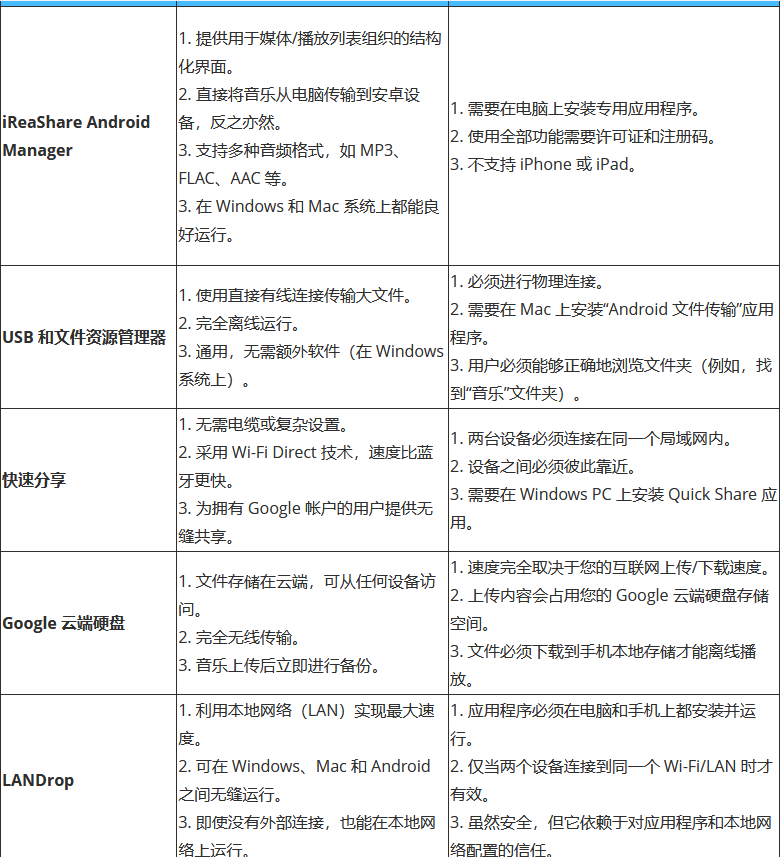
快速浏览一下这5种转账方式:
第一部分:如何通过 iReaShare Android Manager 将音乐从电脑传输到安卓设备
如何将音乐导入手机?将音乐从电脑传输到安卓设备最简单高效的方法之一是使用iReaShare Android Manager 。这款软件提供了一个简单的解决方案,用于管理安卓设备上的媒体文件,包括音乐。您可以轻松在安卓设备和电脑之间导入导出音乐,并在电脑上管理您的音乐文件。
iReaShare Android Manager 的主要功能:
* 将电脑上的音乐以无损音质添加到安卓设备。
* 允许您删除计算机上不需要的歌曲、创建新的播放列表、移动音乐文件等。
* 一次性将安卓设备上的所有文件(包括音乐)备份到电脑上。
* 支持传输视频、照片、联系人、短信、应用程序、通话记录和文档。
* 将电脑上的备份数据恢复到安卓设备,数据不会丢失。
* 支持 USB 和 Wi-Fi 连接。
* 兼容 Android 6.0 或更高版本,包括 OnePlus 15/13/12/11/10/9/8/7、OPPO Find X9 Pro/X9、小米 17 Pro Max/17 Pro/17、摩托罗拉 Edge 70/Edge 60 Neo、Tecno、itel、荣耀、三星、TCL、vivo 等。
以下是如何使用此程序将音乐从电脑传输到安卓设备的方法:
-
在您的PC或Mac上下载并安装iReaShare Android Manager,然后启动它。现在,使用USB线将您的Android手机或平板电脑连接到电脑。或者,您也可以将两台设备连接到同一个Wi-Fi网络。
-
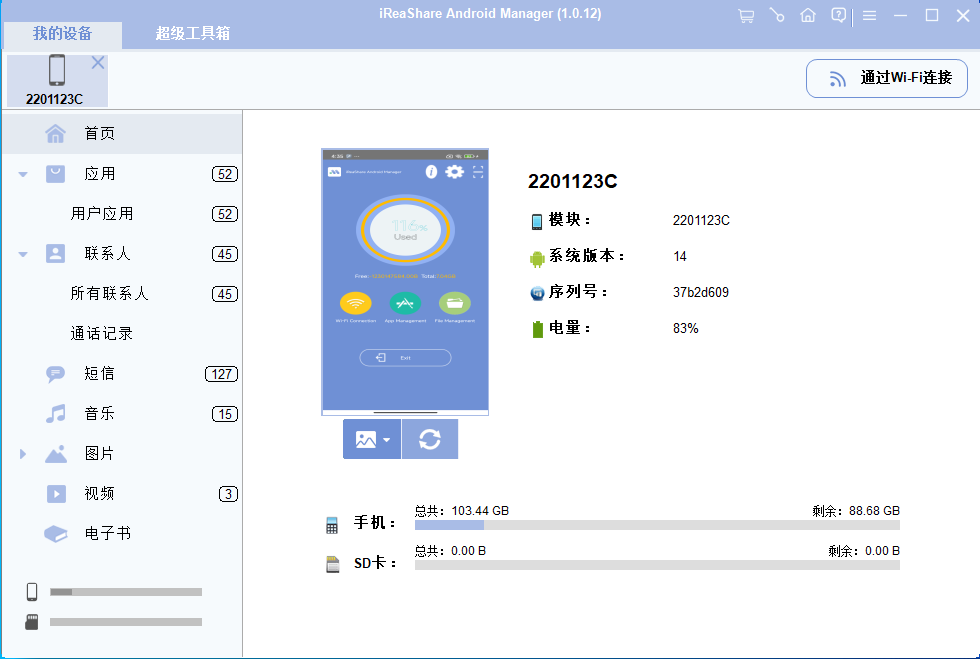
在您的安卓设备上启用 USB 调试模式,程序将立即识别您的设备。连接成功后,选择"音乐"选项。
-
点击"导入 "图标,然后选择电脑上存储音乐文件的文件夹。最后,选择音乐文件,然后点击"确定 "或"打开"。音乐文件将被导入到您的安卓设备。
第二部分:如何通过 USB 和文件管理器将电脑上的音乐添加到安卓手机
最直接且兼容性最强的方法是使用 USB 数据线和计算机自带的文件系统------Windows 系统下是文件资源管理器。这种方法可以完全控制文件放置位置。但是,在 Mac 系统下,你需要使用 Android 文件传输工具,不过该工具已停止维护。
以下是如何通过 USB 和文件管理器将电脑上的音乐复制到安卓手机的方法:
-
使用 USB 数据线将你的安卓手机连接到你的 Windows 电脑。
-
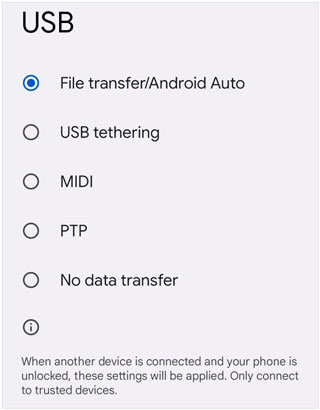
在您的安卓手机上,从屏幕顶部向下滑动以查看通知面板。点击显示"正在通过 USB 为该设备充电 "(或类似内容)的通知。在出现的选项中,选择"文件传输/Android Auto "。
-
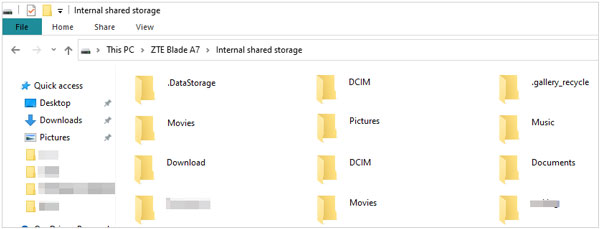
在电脑上,打开文件资源管理器,找到"此电脑"下的手机。双击打开手机存储空间。
-
在电脑上找到你的音乐文件。将音乐文件或文件夹直接拖放到安卓设备内部存储或SD卡上的"音乐"文件夹中。
第三部分:如何使用快速分享将音乐从电脑传输到安卓设备
Quick Share 是一款类似 AirDrop 的无线文件共享解决方案,用于在 Android 设备、Chromebook 和 Windows PC 之间共享文件。它结合了蓝牙和 Wi-Fi Direct 技术,可实现快速、短距离的传输。
以下是如何使用快速分享功能将音乐保存到手机的方法:
-
从谷歌网站下载并安装适用于 Windows 电脑的 Quick Share 应用。此功能通常预装在安卓手机上。
-
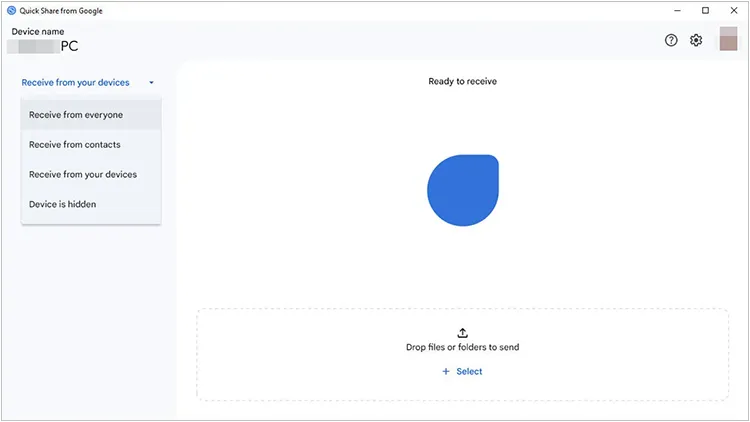
在您的安卓手机上,下拉打开"快速设置",确保"快速分享 "已开启,并将您的设备设置为"所有人,10分钟 "或"联系人"。在您的电脑上,启动"快速分享"应用并使用您的谷歌账号登录。
-
在电脑上,打开快速分享应用程序。您可以将音乐文件拖放到应用程序窗口中,或者点击"选择"并选择您的音乐。
-
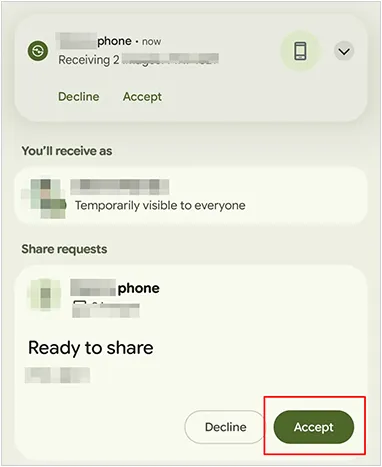
快速分享功能会扫描附近的设备。从列表中选择您的安卓手机。您的安卓手机上会弹出通知,询问您是否接受传输。点击"接受 ",音乐文件将通过无线方式传输并保存到您设备的"下载"文件夹中。
第四部分:如何使用 Google 云端硬盘将电脑中的音乐传输到安卓设备
像 Google Drive 这样的云服务提供了一种简单、异步的文件传输方式,这意味着您无需直接连接设备。您只需从电脑上传,然后在手机上下载即可。另外,请注意,这需要两台设备都拥有稳定的网络连接。
方法如下:
-
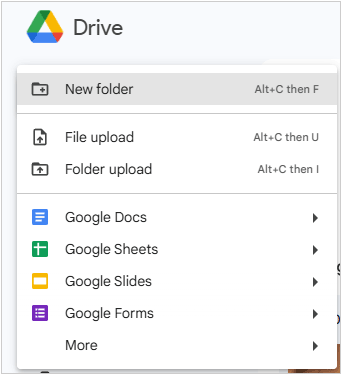
点击" + 新建 ",然后选择"文件上传 "或"文件夹上传"。从电脑存储中选择音乐文件或文件夹。等待上传完成。
-
点击" + 新建 ",然后选择"文件上传 "或"文件夹上传"。从电脑存储中选择音乐文件或文件夹。等待上传完成。
-
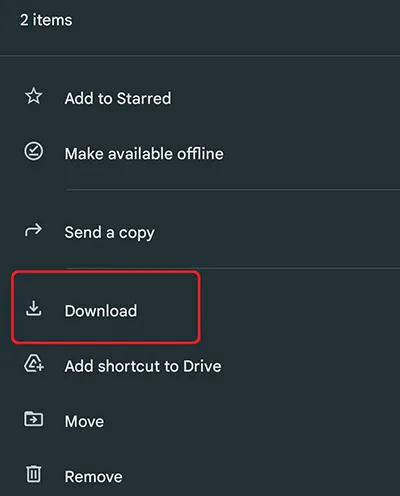
在您的安卓手机上,打开 Google 云端硬盘应用,并确保您已登录同一帐户。接下来,找到已上传的音乐文件。点击文件或文件夹旁边的三点菜单。
-
选择"下载"即可将音乐直接保存到手机本地存储。这样,您设备上的音乐播放器就能找到并播放这些歌曲。
第五部分:如何通过 LANDrop 将音乐从电脑传输到安卓设备
LANDrop 是一款跨平台文件共享应用,可让您在电脑和安卓设备之间无线传输文件,包括音乐。如果您正在寻找一种无需 USB 数据线即可轻松共享文件的方法,那么它是一个不错的选择。
以下是如何通过 LANDrop 将歌曲导入安卓设备:
-
在您的电脑(Windows、macOS)和您的安卓手机(从 Google Play 商店)上安装 LANDrop 应用程序。
-
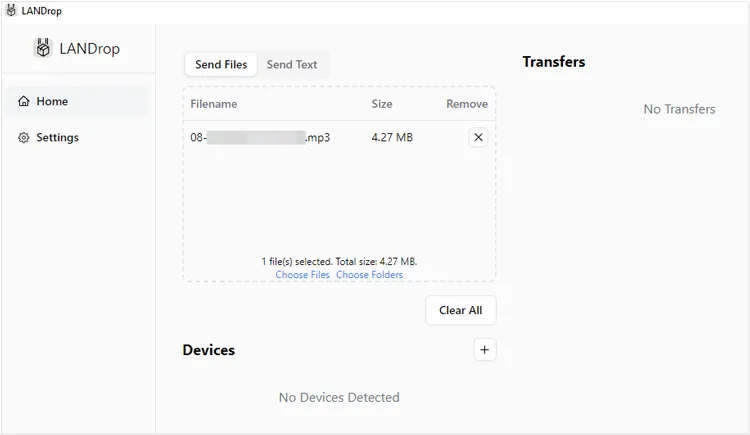
请确保您的电脑和安卓手机连接到同一个本地 Wi-Fi 网络。接下来,在电脑上打开 LANDrop。将您想要传输的音乐文件拖放到应用窗口中,或者点击"添加"按钮。
-
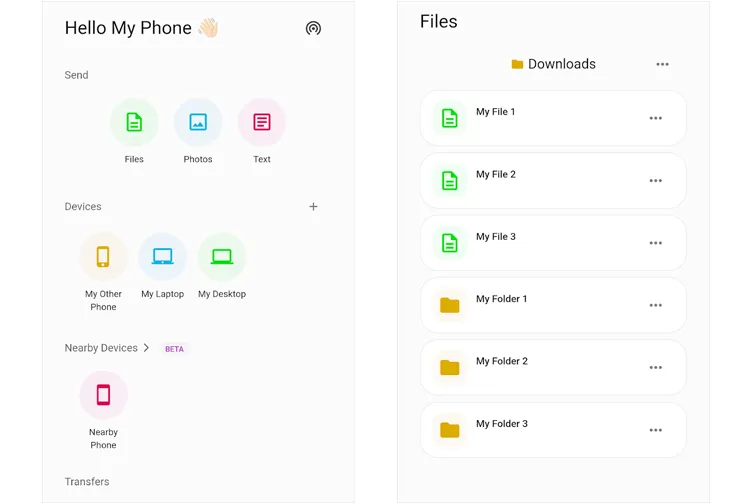
该应用会自动发现同一网络上其他运行 LANDrop 的设备。请从可用设备列表中选择您的安卓手机。
-
当您的安卓手机收到通知时,点击"接受"。然后音乐文件将通过无线方式传输到您的安卓设备。
第六部分:关于将音乐从电脑传输到安卓设备的问答
问题1:我可以使用蓝牙将文件从Windows电脑传输到Android手机吗?
是的,只要两台设备都支持蓝牙,你就可以通过蓝牙将文件从Windows电脑传输到安卓设备。但是,通过蓝牙传输音乐文件比较耗时,尤其是在你需要传输几十首甚至几百首歌曲的时候。
Q2:如果我的安卓设备上没有显示音乐怎么办?
以下是一些需要检查的事项:
- 请确保将文件正确传输到 Android 设备上的正确文件夹,例如"音乐"或"下载"文件夹。
- 重启手机和/或音乐播放器应用以刷新音乐库。
- 检查文件格式:如果音乐格式不受支持,则不会显示。
- 如有必要,请清除音乐播放器应用程序的缓存/数据。
- 检查隐藏文件夹:有些应用可能会将音乐文件隐藏在特定文件夹(例如 /sdcard/Android/data)下。
Q3:如何将我的安卓手机音乐整理到电脑上?
将安卓设备连接到电脑后,您可以在电脑上打开文件资源管理器,然后手动整理歌曲和其他音频文件。如果您想更便捷地管理音乐,可以使用 iReaShare 安卓管理器。这款工具可以帮您创建新的播放列表、移动或删除歌曲等等。
结论
如您所见,有很多方法可以将音乐从电脑传输到安卓设备。此外,您无法完全按照上述步骤发送歌曲。另外,如果您还想在电脑上管理安卓设备上的音乐, iReaShare Android Manager将是您的理想选择。有了它,您可以轻松地传输和整理音乐。