文章目录
- 一、下载安装VSCode
- 二、下载配置MinGW
- 三、下载配置EasyX
-
- [ 1、EasyX官网下载EasyX](# 1、EasyX官网下载EasyX)
- [ 2、将下载文件拷贝至MinGW](# 2、将下载文件拷贝至MinGW)
- 四、配置EasyX工程项目
-
- [ 1、新建项目](# 1、新建项目)
- [ 2、使用VScode打开](# 2、使用VScode打开)
- [ 3、编译配置](# 3、编译配置)
-
- [ 1)、按下Ctrl+shift+P,在搜索框中搜索C/C++: 编辑配置(UI)](# 1)、按下Ctrl+shift+P,在搜索框中搜索C/C++: 编辑配置(UI))
- [ 2)、将编译器路径改为你的mingw路径\bin\g++.exe,IntelliSense选择如图](# 2)、将编译器路径改为你的mingw路径\bin\g++.exe,IntelliSense选择如图)
- [ 3)、此时VSCode目录下会生成一个.vscode文件夹下有c_cpp_properties.json文件。](# 3)、此时VSCode目录下会生成一个.vscode文件夹下有c_cpp_properties.json文件。)
- [ 4、任务配置](# 4、任务配置)
-
- [ 1)、配置tasks.json文件](# 1)、配置tasks.json文件)
- [ 2)、修改tasks.json文件](# 2)、修改tasks.json文件)
- [ 5、调试配置](# 5、调试配置)
-
- [ 1)、配置launch.json文件](# 1)、配置launch.json文件)
- [ 2)、修改launch.json文件](# 2)、修改launch.json文件)
- 五、测试
一、下载安装VSCode
二、下载配置MinGW
三、下载配置EasyX
1、EasyX官网下载EasyX
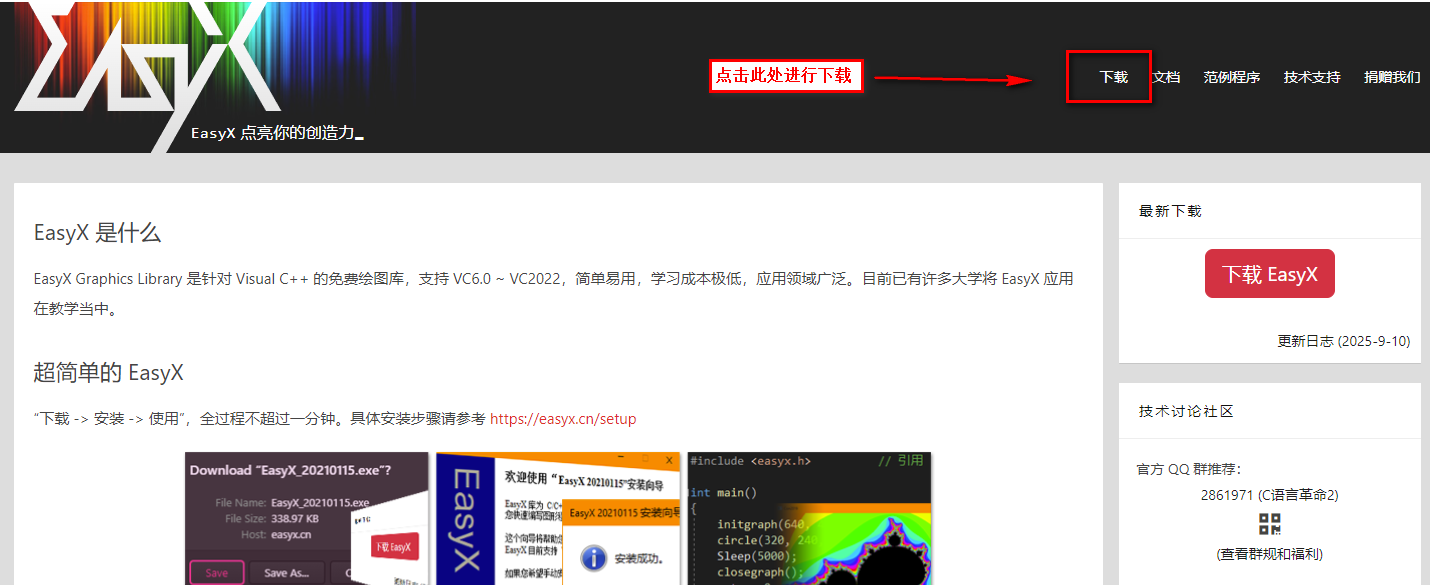
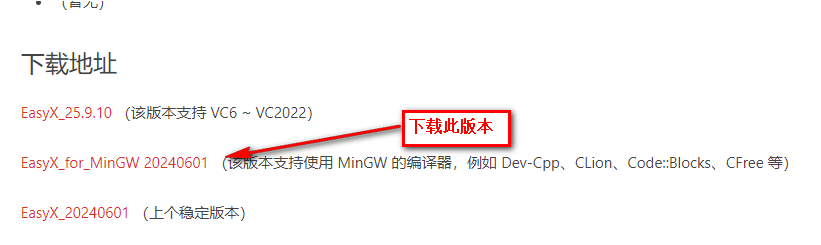
2、将下载文件拷贝至MinGW
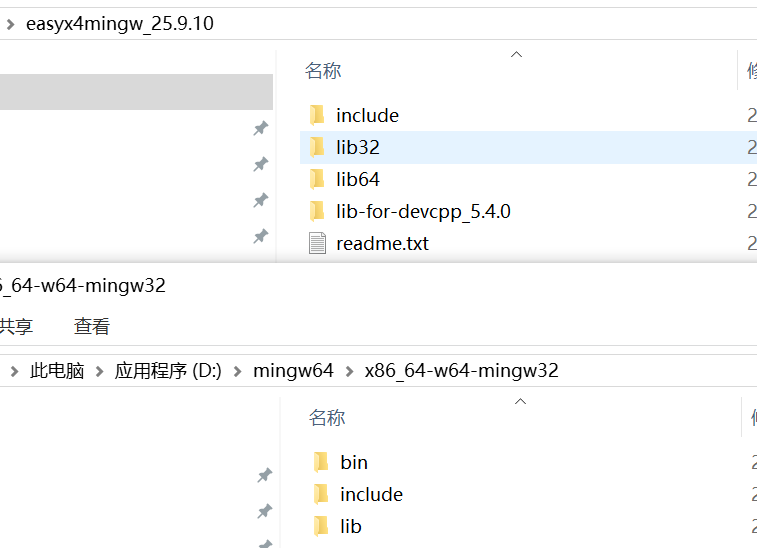
include文件夹下的文件全部复制mingw\x86_64-w64-mingw32的include中。
lib64文件夹的文件全部复制到mingw\x86_64-w64-mingw32的lib文件夹中。
四、配置EasyX工程项目
1、新建项目
新建一个文件夹并新建一个mian.cpp文件。
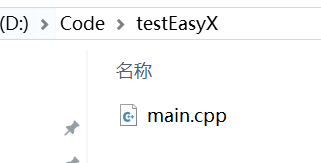
mian.cpp测试代码
c
			#include <graphics.h>
			int main() {
			    initgraph(800, 600);
			    while(true) {

			    }
			    return 0;
			}
2、使用VScode打开
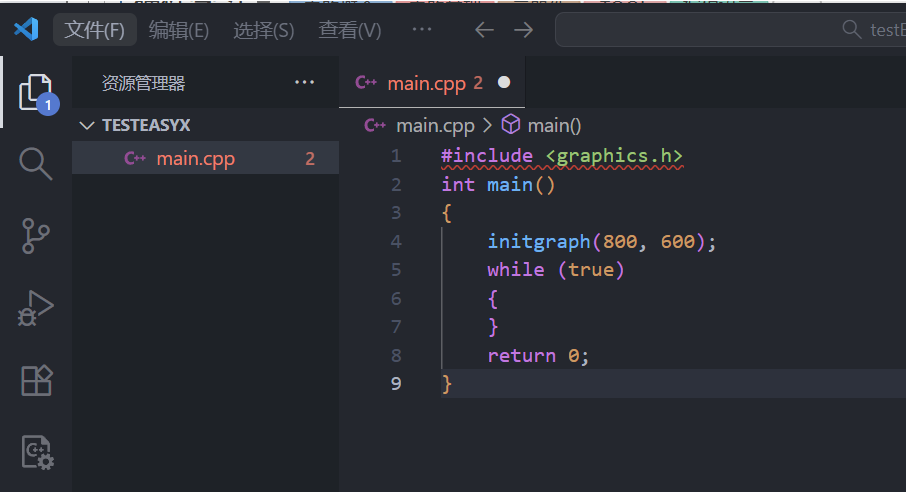
3、编译配置
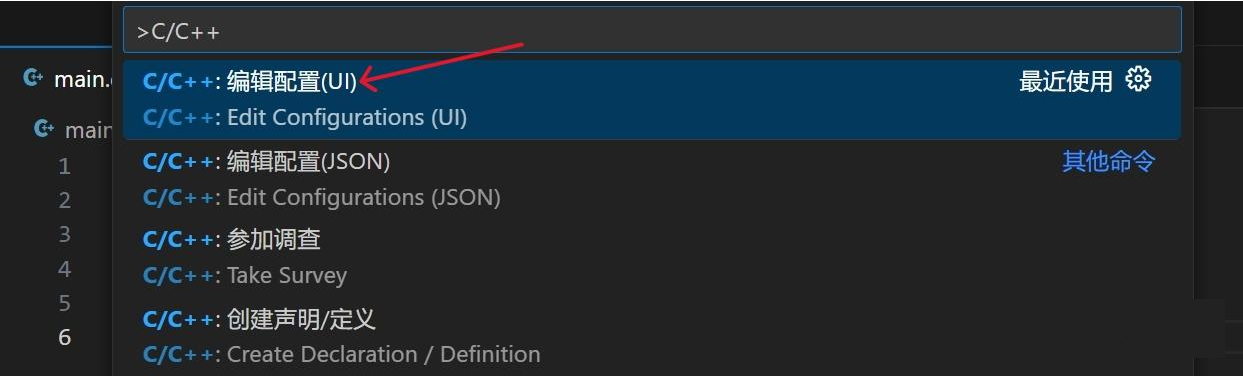
1)、按下Ctrl+shift+P,在搜索框中搜索C/C++: 编辑配置(UI)
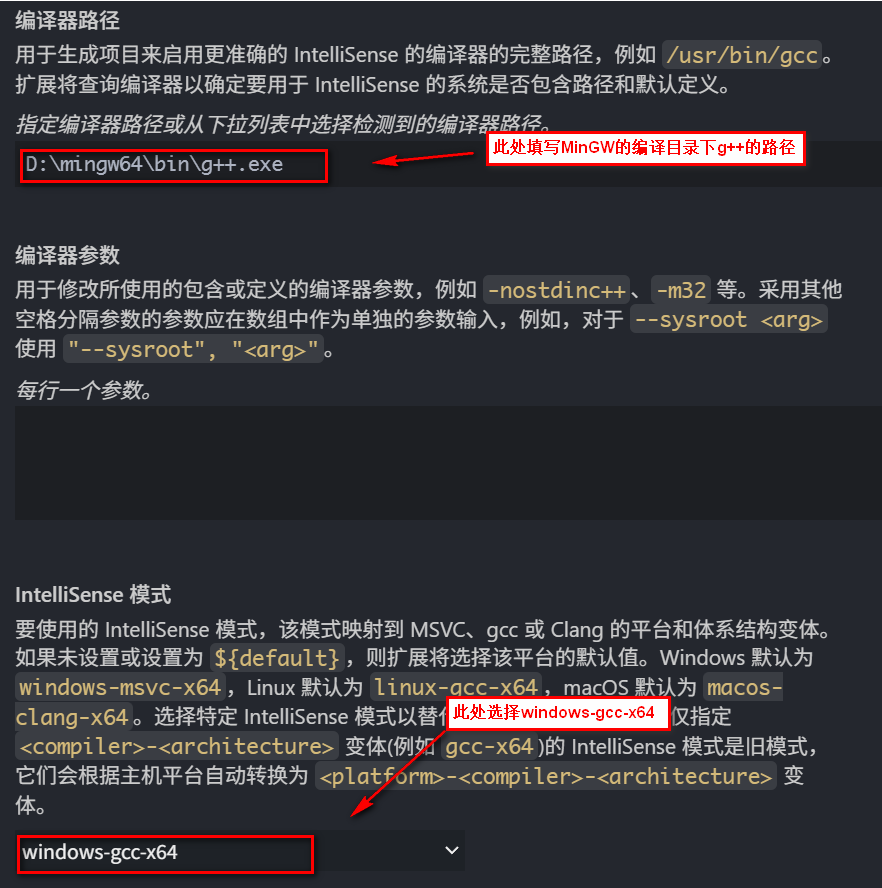
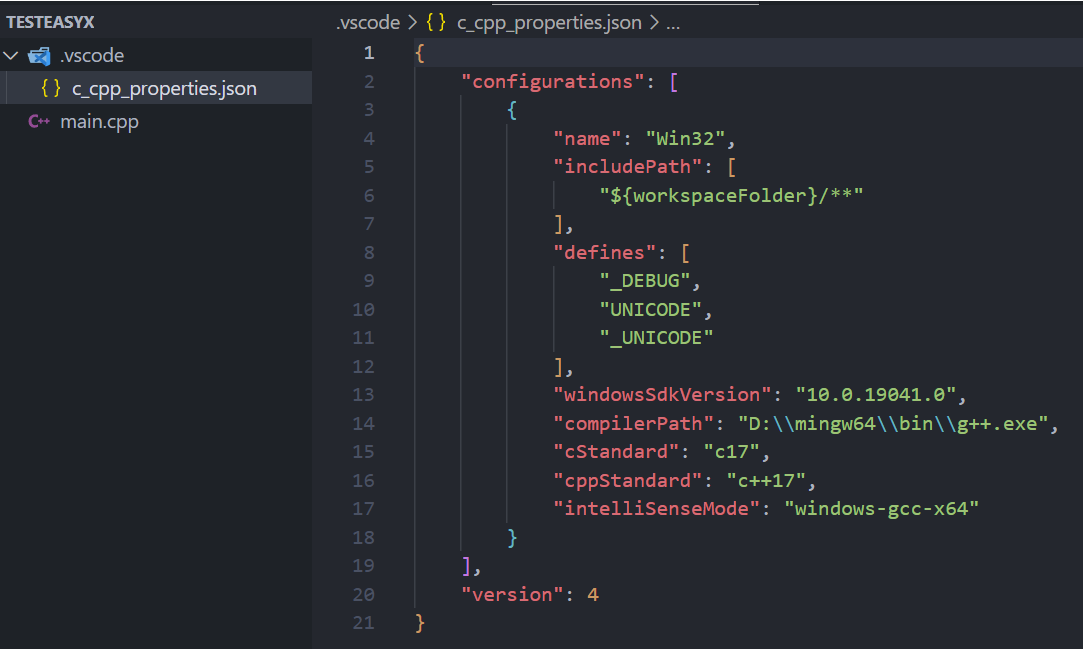
2)、将编译器路径改为你的mingw路径\bin\g++.exe,IntelliSense选择如图
3)、此时VSCode目录下会生成一个.vscode文件夹下有c_cpp_properties.json文件。
4、任务配置
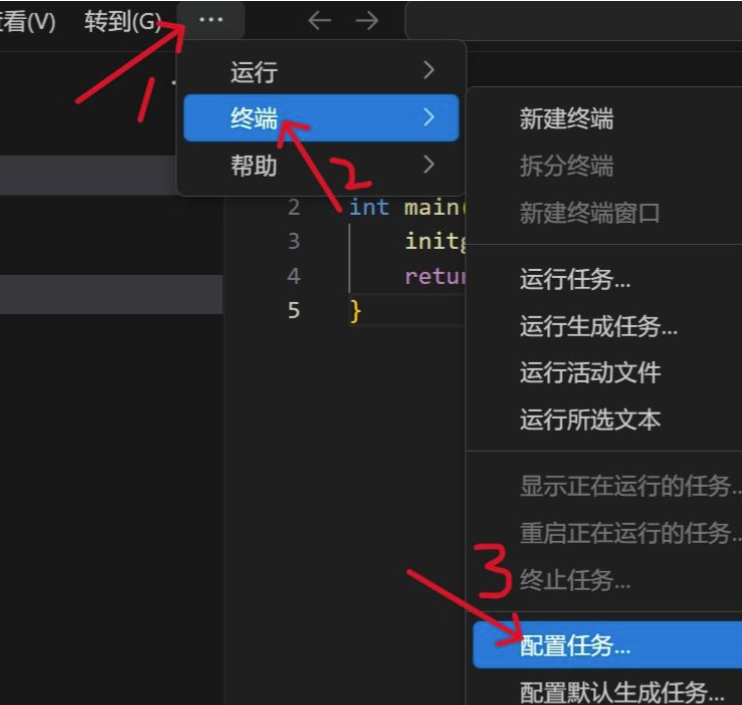
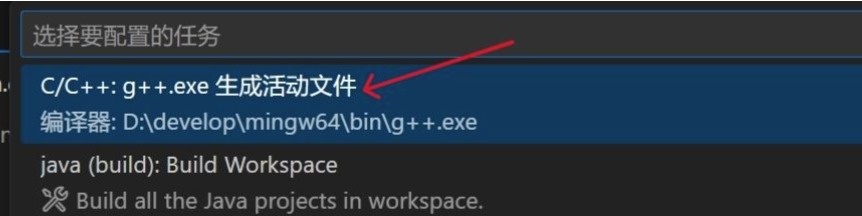
1)、配置tasks.json文件
2)、修改tasks.json文件
原tasks.json文件
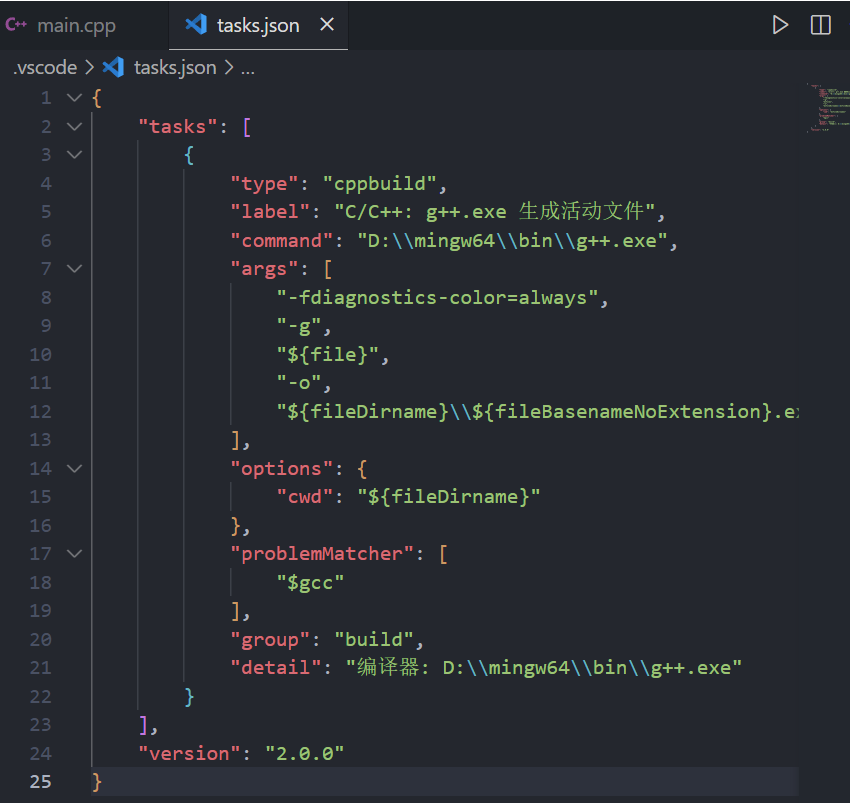
修改项目:
增加-leasyx用于链接EaxyX库文件(若你编写代码需要链接别的库也在此处添加)。
更改cwd为你的mingw路径\bin,这样可以找到编译器。
group中添加isDefault参数可以作为默认任务生成。
修改后tasks.json文件
java
				{
				    "tasks": [
				        {
				            "type": "cppbuild",
				            "label": "C/C++: g++.exe 生成活动文件",
				            "command": "D:\\mingw64\\bin\\g++.exe",
				            "args": [
				                "-fdiagnostics-color=always",
				                "-g",
				                "${file}",
				                "-o",
				                "${fileDirname}\\${fileBasenameNoExtension}.exe",
				                "-leasyx"  //此处做了修改
				            ],
				            "options": {
				                "cwd": "D:\\mingw64\\bin"
				            },
				            "problemMatcher": [
				                "$gcc"
				            ],
				            "group":{
				                "kind":"build",    //此处做了修改
				                "isDefault":true  //此处做了修改
				            },
				            "detail": "编译器: D:\\mingw64\\bin\\g++.exe"
				        }
				    ],
				    "version": "2.0.0"
				}
5、调试配置
1)、配置launch.json文件
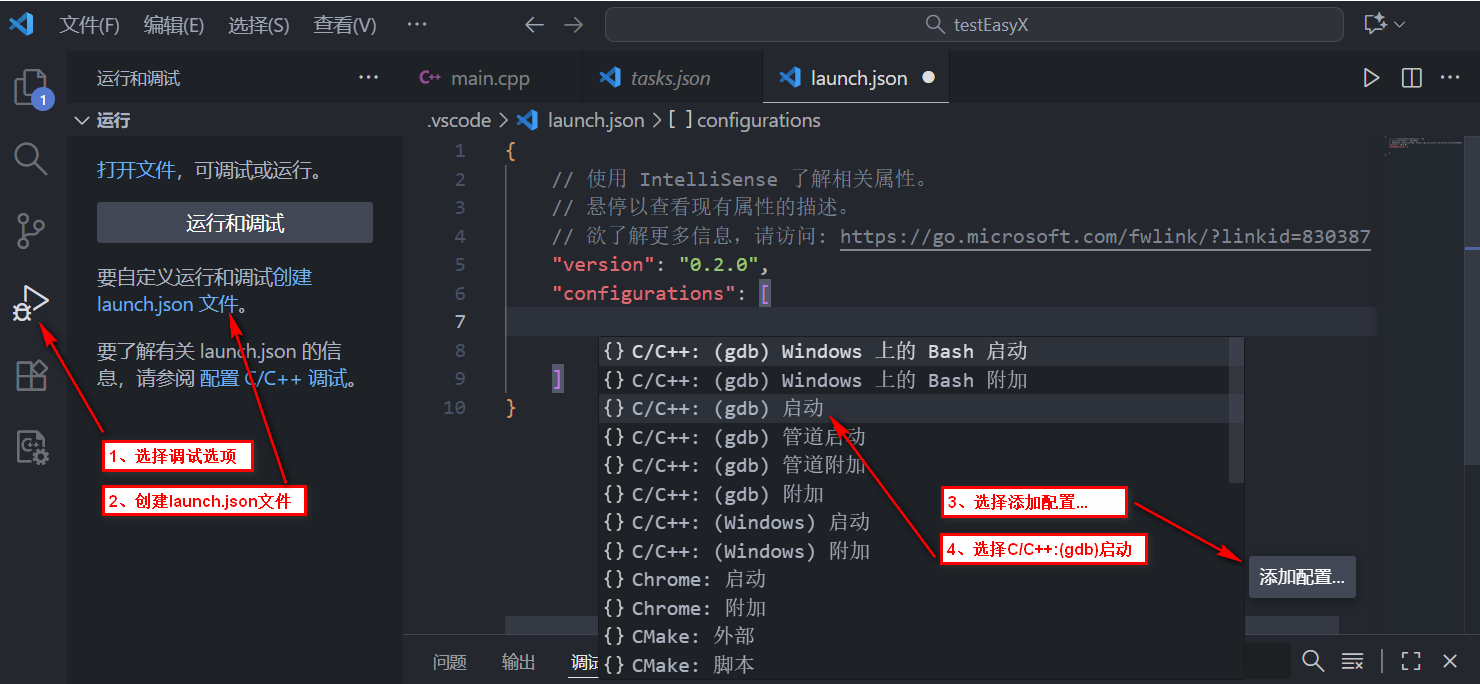
2)、修改launch.json文件
原launch.json文件
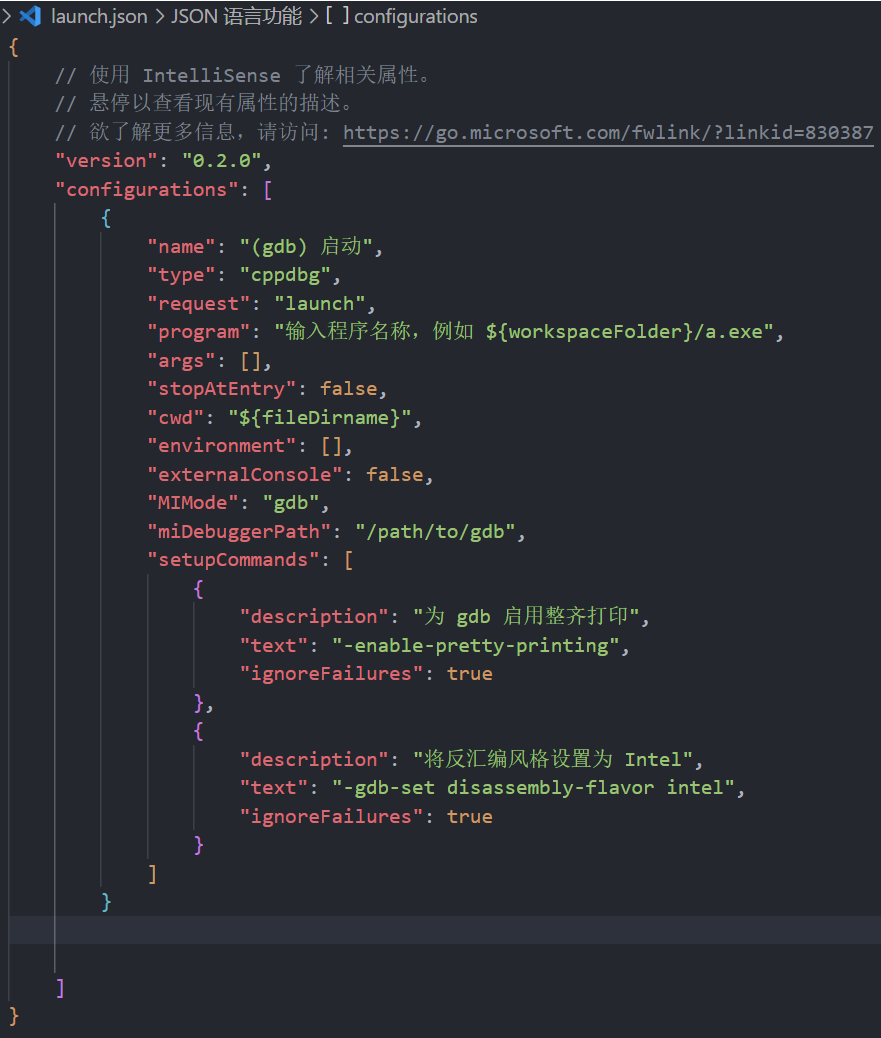
修改选项:
被调试程序。
要使用的调试器。
修改后launch.json文件
java
				{
				    // 使用 IntelliSense 了解相关属性。
				    // 悬停以查看现有属性的描述。
				    // 欲了解更多信息,请访问: https://go.microsoft.com/fwlink/?linkid=830387
				    "version": "0.2.0",
				    "configurations": [
				        {
				            "name": "(gdb) 启动",
				            "type": "cppdbg",
				            "request": "launch",
				            //"program": "输入程序名称,例如 ${workspaceFolder}/a.exe",
				            "program": "${fileDirname}\\${fileBasenameNoExtension}.exe", //此处做了修改
				            "args": [],
				            "stopAtEntry": false,
				            "cwd": "${fileDirname}",
				            "environment": [],
				            "externalConsole": false,
				            "MIMode": "gdb",
				            "miDebuggerPath": "D:\\mingw64\\bin\\gdb.exe",   //此处做了修改
				            "setupCommands": [
				                {
				                    "description": "为 gdb 启用整齐打印",
				                    "text": "-enable-pretty-printing",
				                    "ignoreFailures": true
				                },
				                {
				                    "description": "将反汇编风格设置为 Intel",
				                    "text": "-gdb-set disassembly-flavor intel",
				                    "ignoreFailures": true
				                }
				            ]
				        }
				    ]
				}
五、测试
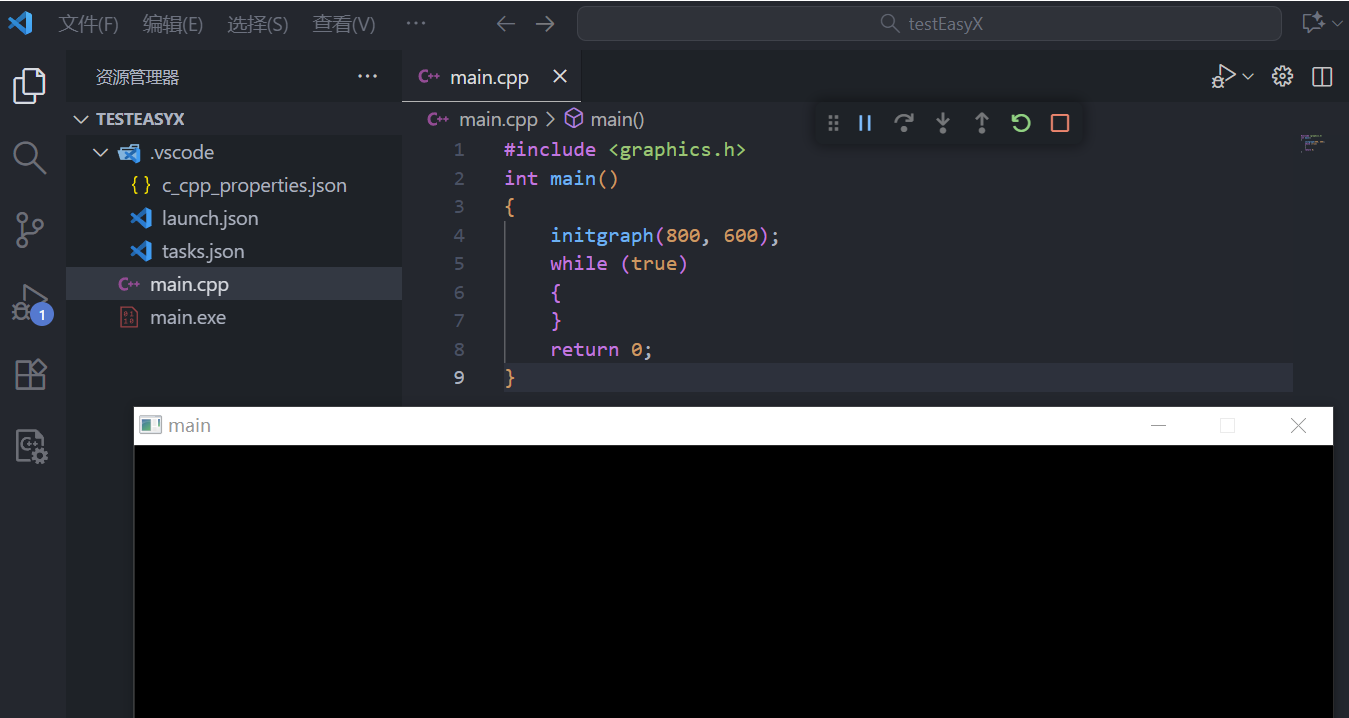
回到main.cpp文件,点击右上角即可编译执行代码文件,看到黑色窗口说明执行成功。