Qt的下载和安装【Windows】
- [1. Qt背景介绍](#1. Qt背景介绍)
- [2. 搭建 Qt 开发环境](#2. 搭建 Qt 开发环境)
-
- [2.1 Qt 的开发工具概述](#2.1 Qt 的开发工具概述)
- [2.2 Qt SDK 的下载和安装](#2.2 Qt SDK 的下载和安装)
-
- [2.2.1 Qt SDK 的下载](#2.2.1 Qt SDK 的下载)
- [2.2.2 Qt SDK 的安装](#2.2.2 Qt SDK 的安装)
- [2.3 Qt 环境变量配置](#2.3 Qt 环境变量配置)
1. Qt背景介绍
1. 什么是Qt
- Qt 是一个 跨平台的 C++ 图形用户界面应用程序框架 。它为应用程序开发者提供了建立艺术级图形界面所需的所有功能。它是完全面向对象的,很容易扩展。Qt 为开发者提供了一种基于组件的开发模式,开发者可以通过简单的拖拽和组合来实现复杂的应用程序,同时也可以使用 C++ 语言进行高级开发。

2. Qt 的发展史
- 1991 年 Qt 最早由奇趣科技开发;
- 1996 年 进入商业领域,它也是目前流行的 Linux 桌面环境 KDE 的基础;
- 2008 年 奇趣科技被诺基亚公司收购,Qt 成为诺基亚旗下的编程工具;
- 2012 年 Qt 又被 Digia 公司收购;
- 2014 年 4 月 跨平台的集成开发环境 Qt Creator3.1.0 发布,同年 5 月 20 日发布了 Qt 5.3 正式版,至此 Qt 实现了对 IOS、Android、Embedded 等各平台的全面支持。
3. Qt 支持的平台
- Windows -- XP、Vista、Win7、Win8、Win2008、Win10
- Unix/X11 -- Linux、Sun Solaris、HP-UX、Compaq Tru64 UNIX、IBM AIX、SGI IRIX、FreeBSD、BSD/OS、和其他很多 X11 平台
- Macintosh -- Mac OS X
- Embedded -- 有帧缓冲支持的嵌入式 Linux 平台,Windows CE
- Android
4. Qt 版本
- 目前最新的版本是 Qt 6. 但是相对来说 Qt 6 和 Qt 5 之间的核心功能区别不大. 并且企业中也仍然有大量的项目在使用 Qt 5.
- 因此咱们课堂上仍然使用 Qt 5 版本来进行介绍.
- 另外 Qt 在发布的时候还提供了两种许可证.
- 商业许可:开发者以商业目的使用Qt框架进行开发和发布软件的许可,开发者需要购买商业许可并按照相关规定使用Qt框架。商业许可提供了更多的功能和服务,适合于商业软件开发。
- 开源许可:开发者以非商业目的使用Qt框架进行开发和发布软件的许可,开发者可以免费使用Qt框架,但需要遵守开源许可协议的要求,如在软件中包含Qt许可协议的声明等。
5. Qt 的优点
- 跨平台,几乎支持所有的平台;
- 接口简单,容易上手,学习 QT 框架对学习其他框架有参考意义。
- 一定程度上简化了内存回收机制;
- 开发效率高,能够快速的构建应用程序。
- 有很好的社区氛围,市场份额在缓慢上升。
- 可以进行嵌入式开发。
6. Qt 的应用场景
- 桌面应用程序
- Qt 能够创建各种类型的桌面应用程序,包括文件管理器、媒体播放器、绘图程序等。Qt 应用程序支持多种操作系统,可以运行在 Windows、Linux、macOS 等桌面操作系统上。
- 移动应用程序
- Qt 支持 Android 和 IOS 移动操作系统,为应用程序提供了强大的跨平台能力。可以使用 Qt 构建各种移动应用程序,例如社交应用、游戏、娱乐等。
- 嵌入式系统
- Qt 在嵌入式领域应用非常广泛,它可以构建面向各种设备的图形应用程序,在机顶盒、车载娱乐系统、安防监控设备等领域具有广泛的应用。
2. 搭建 Qt 开发环境
2.1 Qt 的开发工具概述
Qt 支持多种开发工具,其中比较常用的开发工具有:Qt Creator、Visual Studio、Eclipse。
1. Qt Creator
-
Qt Creator 是一个轻量级的跨平台集成开发环境(IDE),专为使用 Qt 框架进行应用程序开发而设计。
-
它是一个功能强大、易于使用、快速且高效的工具,被广泛用于编写各种类型的应用程序,如桌面应用程序、移动应用程序和嵌入式系统等。
-
Qt Creator 提供了一个可视化的界面设计器和代码编辑器,可以帮助开发者更快捷地创建复杂的用户界面和处理各种事件。
-
它还包含了调试工具、版本控制工具、自动完成和智能提示等功能,以及支持多语言和跨平台的开发环境。
-
Qt Creator 的主要特点包括:
- 紧密集成的 Qt 框架:Qt Creator 专门为 Qt 开发而设计,因此它与 Qt 框架集成得非常紧密,使开发者可以更容易地管理和部署他们的应用程序。
- 强大的编辑器:Qt Creator 具有一些先进的编辑器功能,如语法高亮、代码折叠、智能提示、自动完成和代码重构。
- 集成的调试器:Qt Creator 内置了调试器,允许开发人员在代码中设置断点以及检查变量、堆栈和调用树等信息。
- 高效的构建系统:Qt Creator 提供了一个高效的构建系统,可以自动构建和部署应用程序,同时支持使用不同的编译器和平台。
- 可视化界面设计器:Qt Creator 具有一个可视化界面设计器,它允许开发人员在没有编写代码的情况下创建复杂的用户界面。
- 多语言支持:Qt Creator 支持多种编程语言,包括 C++、QML、JavaScript 等。
-
总而言之,Qt Creator 是一个功能齐全、易于使用且高效的跨平台 IDE,适用于各种类型的应用程序开发,特别是那些使用 Qt 框架的开发者。
咱们后续的课程中使用 Qt Creator 开发 Qt 程序。
2. Visual Studio
- Visual Studio 是由微软公司开发的集成开发环境(IDE)。它可以用来开发多种类型的应用程序。包括Windows 桌面应用程序、Web应用程序、移动应用程序、游戏等。Visual Studio 提供了丰富的开发工具和功能,包括代码编辑器、调试器、自动完成、代码重构、版本控制等等。它支持多种编程语言,如:C++、C#、Visual Basic、F#、Python等。Visual Studio 还可以与其他开发工具和服务集成,如
Azure 云服务、GitHub、Jenkins等。 - Visual Studio 具有以下一些主要特点:
- 多语言支持:Visual Studio 支持多种编程语言,包括 C++、C#、Visual Basic、F#、Python、JavaScript 等;
- 丰富的工具集:VS 提供了各种开发工具,包括代码编辑器、调试器、代码分析工具等,以提高开发人员的效率;
- 可视化设计:VS提供了可视化的设计工具,如窗体设计器、WPF 设计器等,使开发人员可以直观地设计用户界面;
- 跨平台开发:VS 支持跨平台开发,可以开发适用于 Windows、Linux 和 macOS 等多个平台的应用程序;
- 集成的调试器:VS 集成了强大的调试器,可以进行代码的单步调试、断点调试等操作来帮助开发人员查找和修复错误;
- 丰富的扩展性:VS 可以通过安装扩展来扩展其功能,开发人员可以根据自己的需求选择并安装适合的扩展。
3. Eclipse
- Eclipse 是著名的跨平台的自由集成开发环境(IDE)。最初主要用来 Java 语言开发,但是目前亦有人通过插件使其作为其他计算机语言比如 C++ 和 Python 的开发工具。Eclipse 的本身只是一个框架平台,但是众多插件的支持使得 Eclipse 拥有其他功能相对固定的 IDE 软件很难具有的灵活性。许多软件开发商以 Eclipse 为框架开发自己的 IDE。Qt 框架可以与 Eclipse 集成,使开发者可以使用 Eclipse 的强大功能来开发 Qt 应用程序。
2.2 Qt SDK 的下载和安装
2.2.1 Qt SDK 的下载
Qt 下载官网:http://download.qt.io/archive/qt/
国内清华源: https://mirrors.tuna.tsinghua.edu.cn/qt/archive/qt/
下面以官网下载为例。
1. 选择需要下载的版本(本课件以5.14版本为例,所选具体版本为:5.14.2)
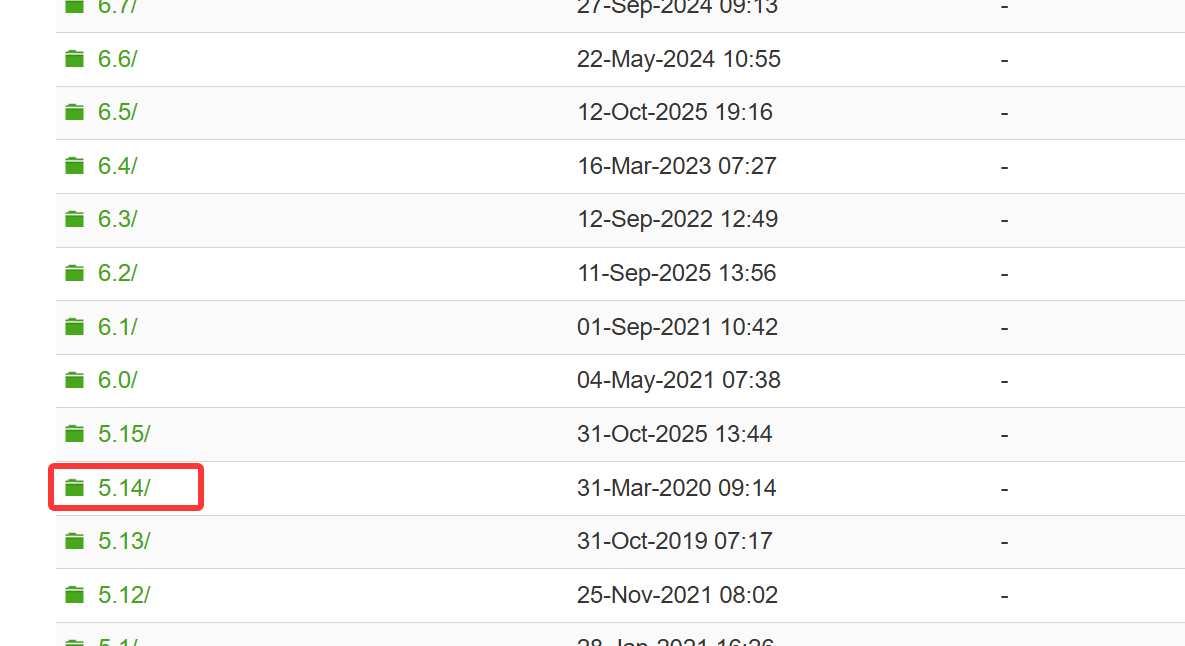
2. 选择需要下载的版本
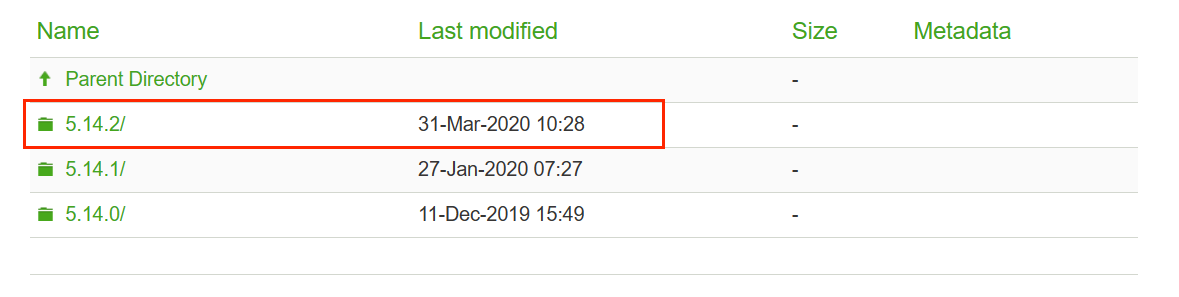
4. 选择Windows桌面应用程序
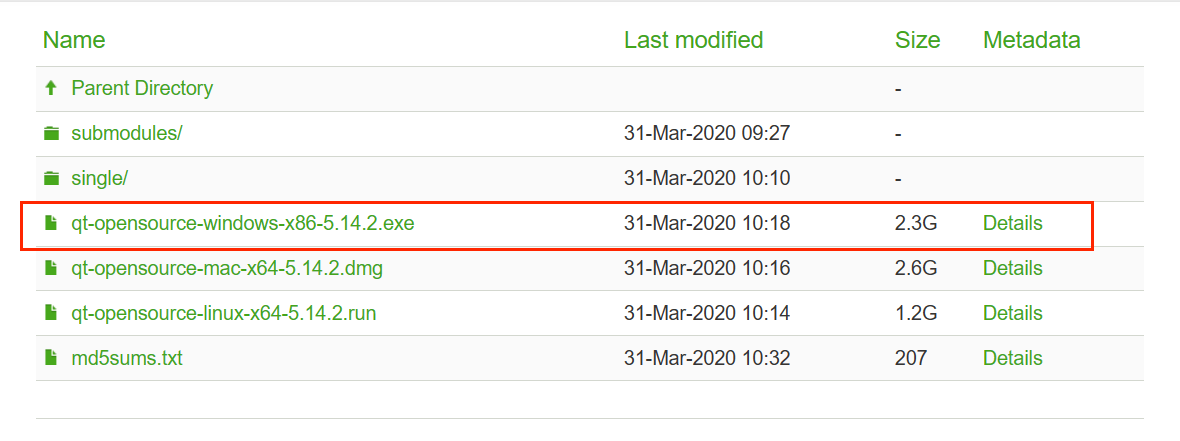
2.2.2 Qt SDK 的安装
1. 找到下载的文件并双击
- 注意:在双击之前先断网,否则需要我们注册 Qt 账号登录后才能进入下一步安装;

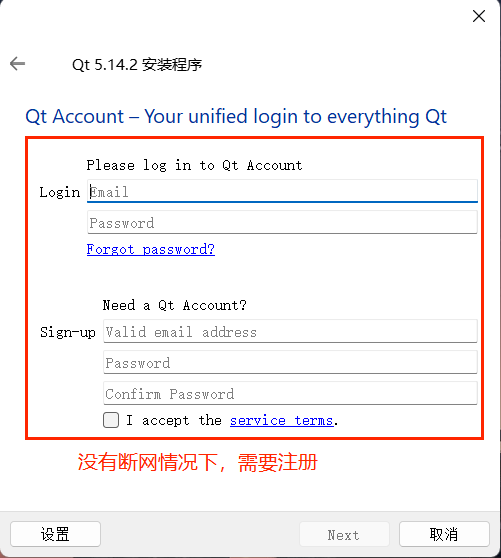
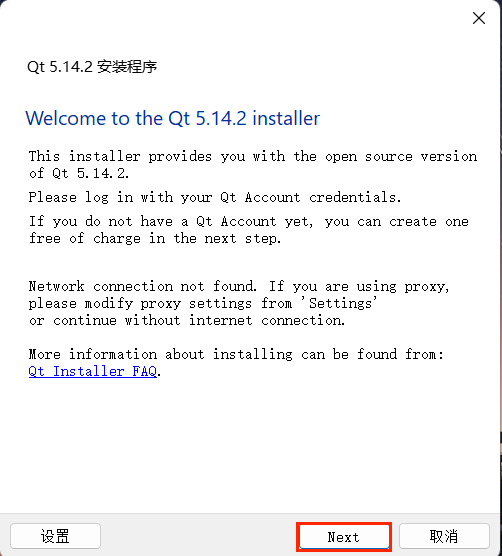
2. 双击之后进入界面
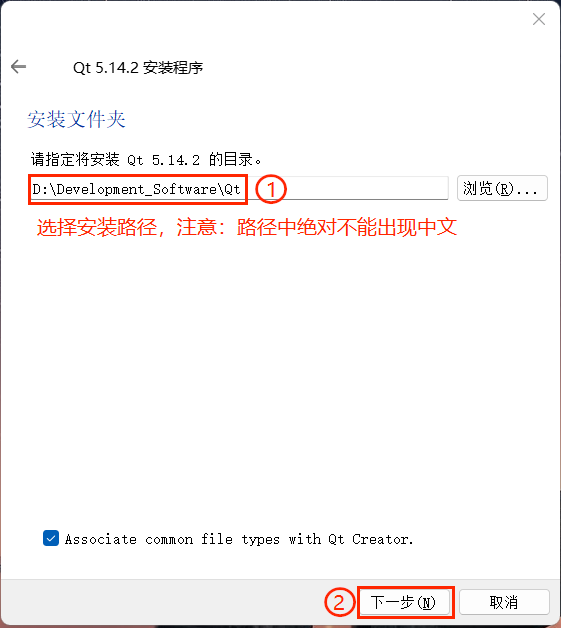
3. 选择安装路径时不能出现中文路径,否则即使安装上也无法使用
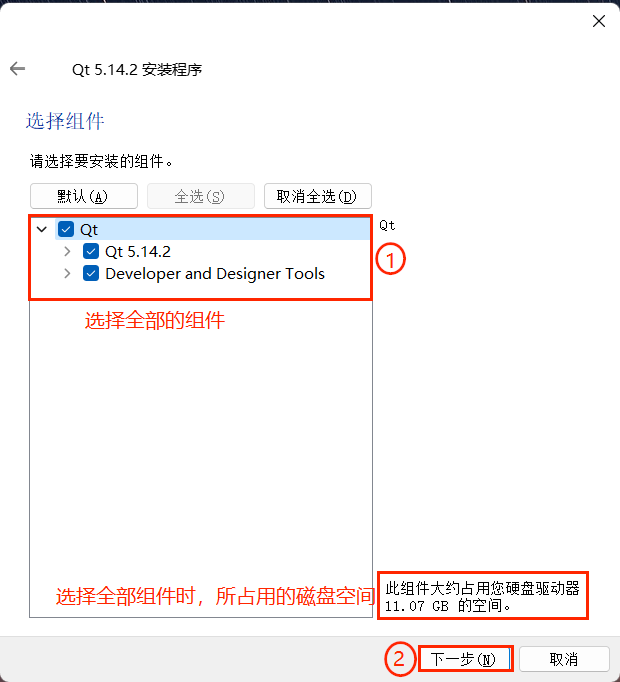
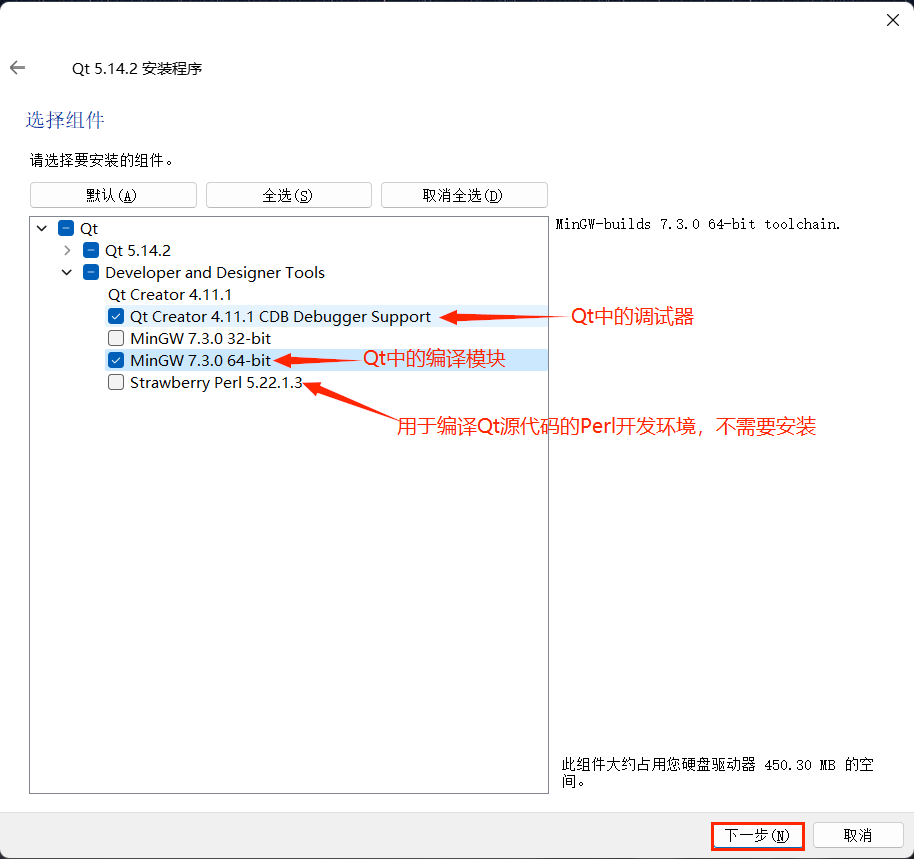
4. 选择安装组件
- 这里我们安装的是 Qt Creator。如果电脑磁盘空间允许,建议全选以便后续使用,如果空间不允许,请看第5步。
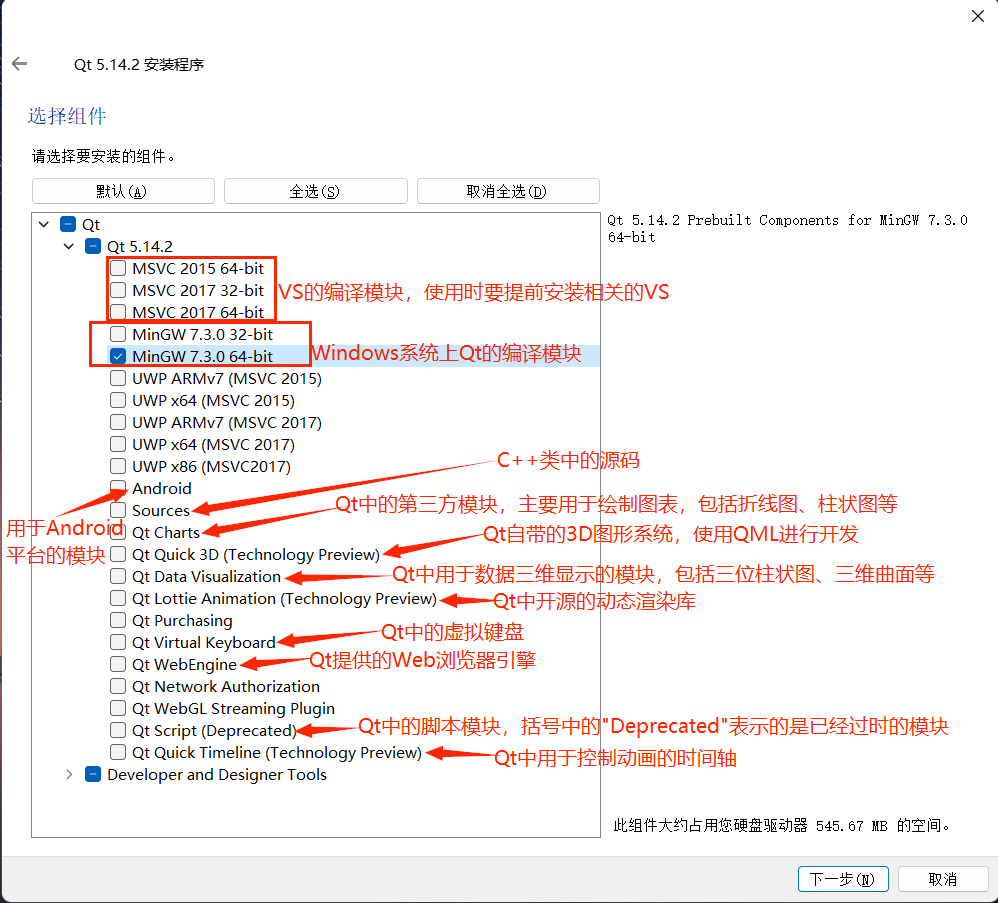
5. 选择部分组件
- 说明:其他未安装的组件在使用时可以另行添加;
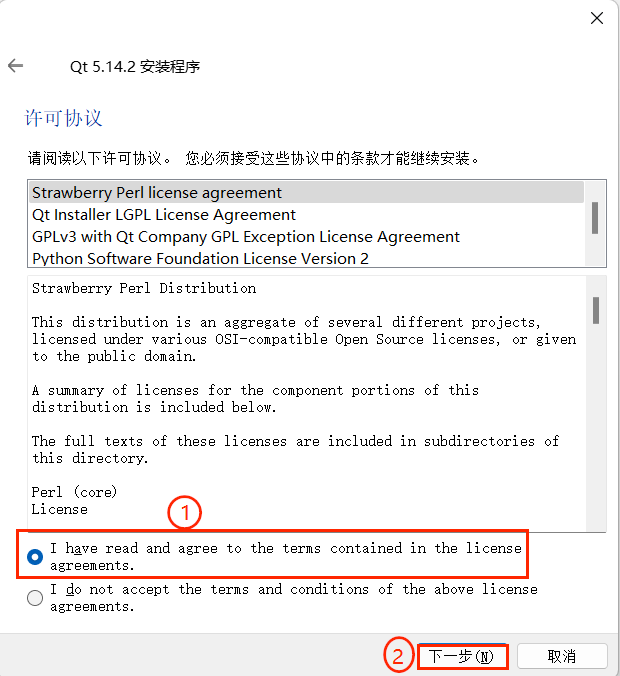
6. 同意安装协议
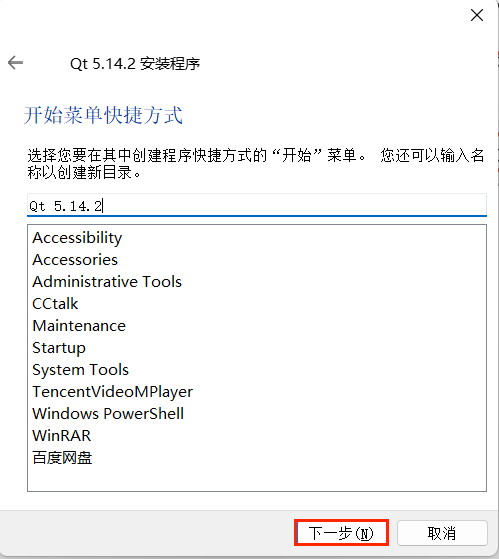
7. 下一步
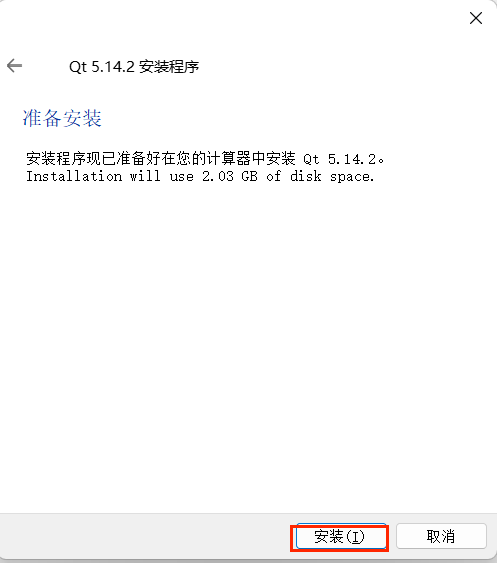
8. 点击 "安装" 进入安装界面
2.3 Qt 环境变量配置
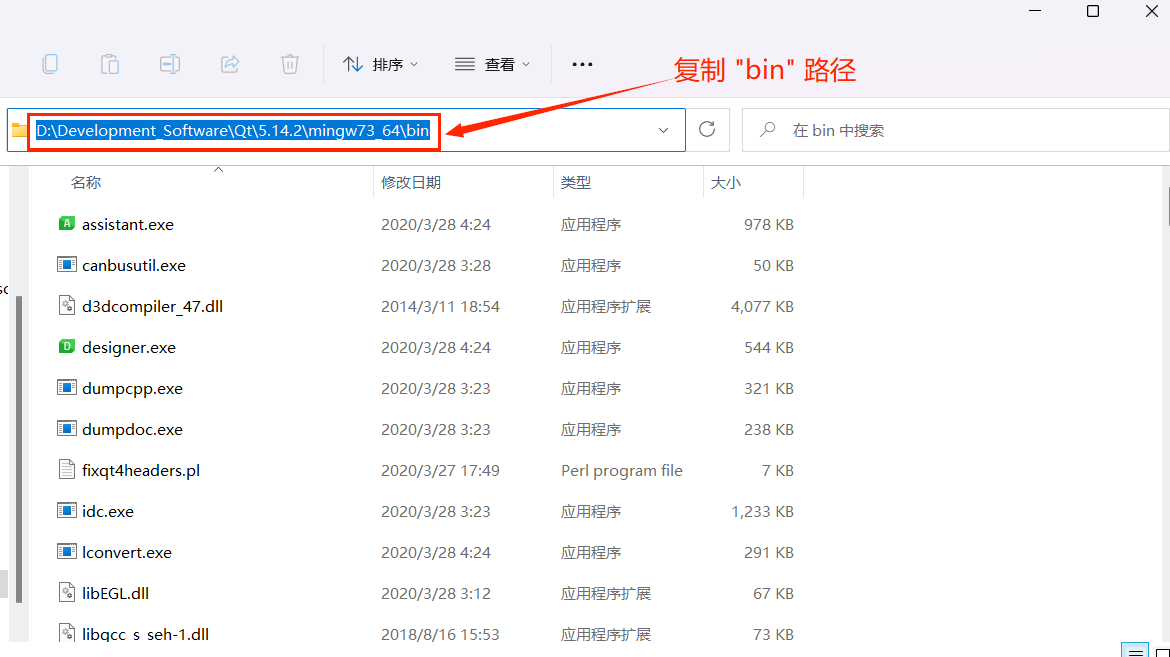
1. 找到Qt的安装路径,复制 "bin" 路径
- 这个有一大堆
.dll文件和.exe文件的目录(不是Tools下那个目录)
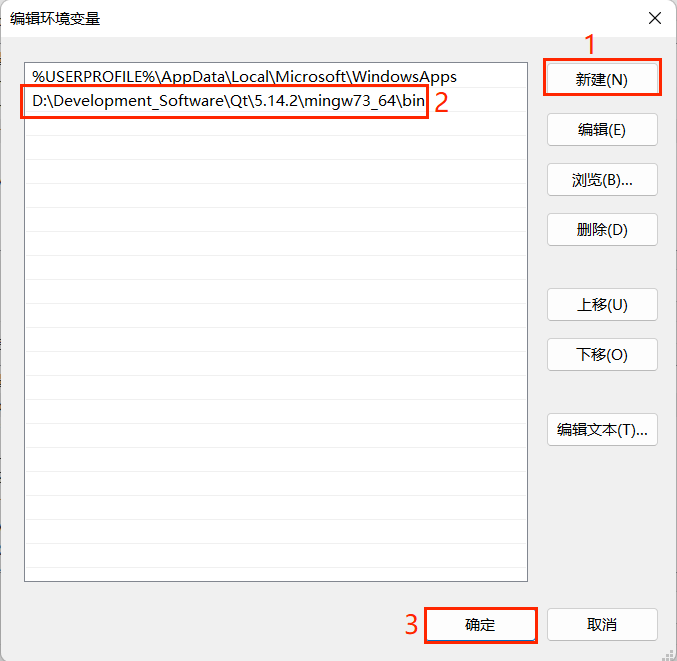
2. 将这个目录添加进系统环境变量
为什么要设置环境变量
- 环境变量是在操作系统中一个具有特定名字的对象,它包含了一个或者多个应用程序将要使用到的信息。
- 例如Windows 和 DOS 操作系统中的 path 环境变量,当要求系统运行一个程序而没有告诉它程序所在的完整路径时,系统除了在当前目录下面寻找此程序外,还会到 path 中指定的路径去找。
- 在 Windows 上设置 Qt 的环境变量是为了能够在命令行或其他应用程序中直接访问 Qt 相关的命令和工具。