🦞 OpenClaw 保姆级部署教程:Windows/macOS 全平台安装 + Telegram/飞书双端集成实战
作者 :猫头虎AI | 阅读时间 :约 25 分钟 | 难度:⭐⭐⭐☆☆
因为🦞实在太火了,加上看多了AI相关的东西搞得人很焦虑,所以还是打算自己部署一下找点自我安慰吧🤷。先不说我能用来干啥,就想探一探它这么火的原因😮💨
在Windows中折腾了一天,终于算是初步跑通了,并配置了 Telegram 和 飞书 两个 channel。本文将完整记录从环境准备到多平台集成的全流程,帮你避开我踩过的所有坑。
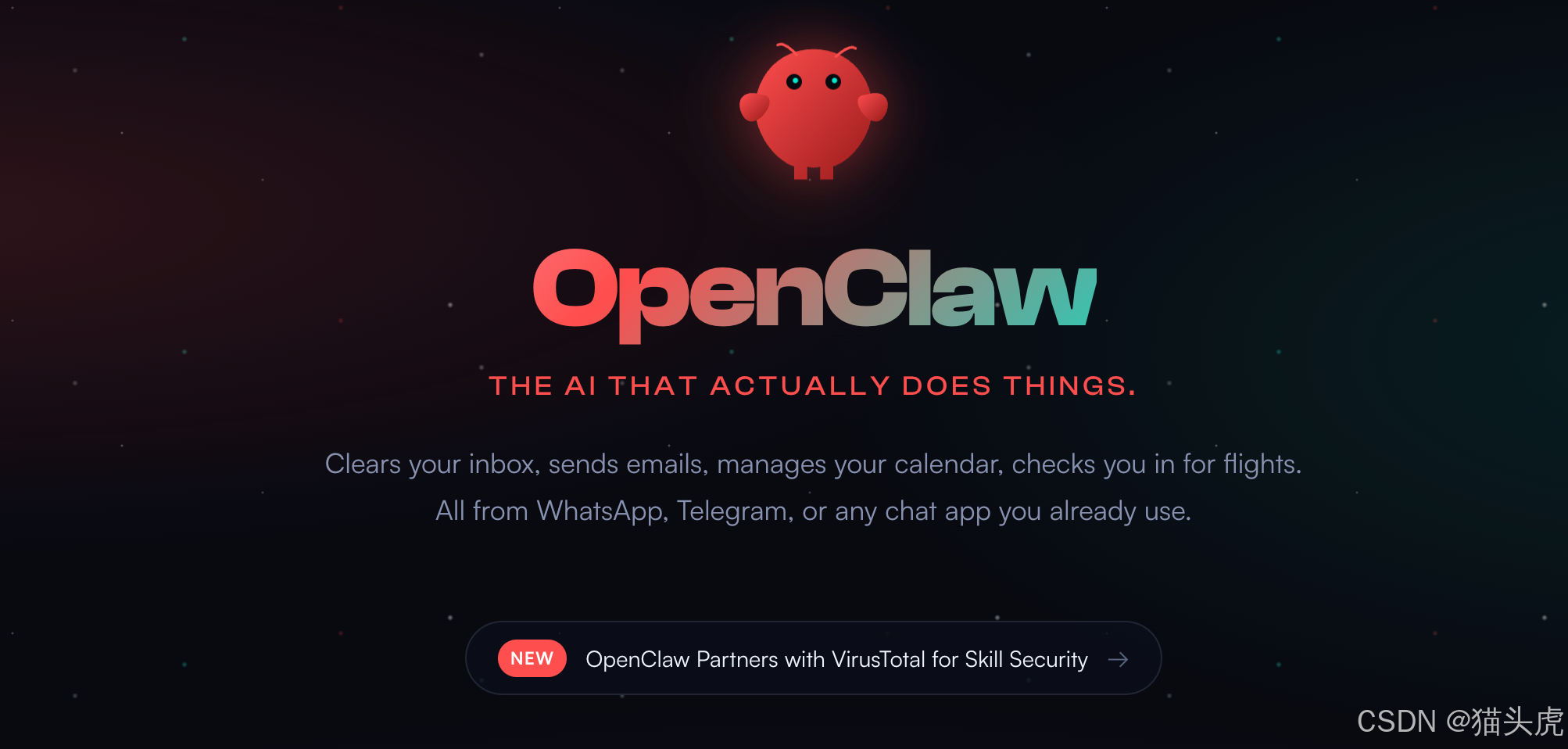
OpenClaw 是一个适用于任何操作系统的 AI 智能体 Gateway 网关,支持 WhatsApp、Telegram、Discord、飞书等多种聊天应用。
📋 阅读目录
- [🦞 OpenClaw 保姆级部署教程:Windows/macOS 全平台安装 + Telegram/飞书双端集成实战](#🦞 OpenClaw 保姆级部署教程:Windows/macOS 全平台安装 + Telegram/飞书双端集成实战)
-
- 安装前准备
-
- 系统要求
- [检查 Node.js 版本](#检查 Node.js 版本)
- [Windows 安装流程](#Windows 安装流程)
-
- 方法一:使用安装脚本(推荐)
- [方法二:使用 npm 安装](#方法二:使用 npm 安装)
- [方法三:使用 WSL2(⭐强烈推荐)](#方法三:使用 WSL2(⭐强烈推荐))
-
- [1. 安装 WSL2 Ubuntu](#1. 安装 WSL2 Ubuntu)
- [2. 在 WSL2 中安装 OpenClaw](#2. 在 WSL2 中安装 OpenClaw)
- 运行新手引导
- [启动 Gateway](#启动 Gateway)
- 验证安装
- [macOS 安装流程](#macOS 安装流程)
-
- 方法一:使用安装脚本(推荐)
- [方法二:使用 Homebrew + npm](#方法二:使用 Homebrew + npm)
- [方法三:使用 pnpm](#方法三:使用 pnpm)
- 运行新手引导
- [启动 Gateway](#启动 Gateway)
- 访问控制界面
- [Telegram 集成使用](#Telegram 集成使用)
-
- [1. 创建 Telegram 机器人](#1. 创建 Telegram 机器人)
- [2. 配置 OpenClaw](#2. 配置 OpenClaw)
- [3. 重启 Gateway](#3. 重启 Gateway)
- [4. 测试使用](#4. 测试使用)
- [5. 在群组中使用](#5. 在群组中使用)
- [Telegram 常用命令](#Telegram 常用命令)
- 飞书集成使用
-
- [1. 安装飞书插件](#1. 安装飞书插件)
-
- [方式一:使用 openclaw plugins 命令(推荐)](#方式一:使用 openclaw plugins 命令(推荐))
- [方式二:使用 npm 全局安装(Windows 兼容性好)](#方式二:使用 npm 全局安装(Windows 兼容性好))
- [方式三:使用 pnpm](#方式三:使用 pnpm)
- 方式四:手动克隆源码
- [2. 创建飞书应用](#2. 创建飞书应用)
-
- [步骤 1:创建应用](#步骤 1:创建应用)
- [步骤 2:获取应用凭证](#步骤 2:获取应用凭证)
- [步骤 3:配置应用权限](#步骤 3:配置应用权限)
- [步骤 4:启用机器人能力](#步骤 4:启用机器人能力)
- [步骤 5:配置事件订阅](#步骤 5:配置事件订阅)
- [步骤 6:发布应用](#步骤 6:发布应用)
- [3. 配置 OpenClaw](#3. 配置 OpenClaw)
- [4. 重启 Gateway](#4. 重启 Gateway)
- [5. 测试使用](#5. 测试使用)
- [6. 在群组中使用](#6. 在群组中使用)
- 飞书常用命令
- 常见坑和注意点
-
- [🔴 Windows 通用问题](#🔴 Windows 通用问题)
-
- [1. WSL2 网络访问问题](#1. WSL2 网络访问问题)
- [2. Node.js 版本管理](#2. Node.js 版本管理)
- [3. 权限问题](#3. 权限问题)
- [4. 端口占用](#4. 端口占用)
- [5. `spawn EINVAL` 错误](#5.
spawn EINVAL错误)
- [🔵 macOS 通用问题](#🔵 macOS 通用问题)
-
- [1. 权限授予时应用崩溃](#1. 权限授予时应用崩溃)
- [2. Gateway 卡在 "Starting..."](#2. Gateway 卡在 "Starting...")
- [3. LaunchAgent 服务异常](#3. LaunchAgent 服务异常)
- [4. PATH 环境变量问题](#4. PATH 环境变量问题)
- [🟢 跨平台共同问题](#🟢 跨平台共同问题)
-
- [1. Node 版本要求](#1. Node 版本要求)
- [2. 认证配置问题](#2. 认证配置问题)
- [3. 配置文件位置混乱](#3. 配置文件位置混乱)
- [4. 渠道不响应](#4. 渠道不响应)
- [5. 配对码问题](#5. 配对码问题)
- [6. 媒体文件大小限制](#6. 媒体文件大小限制)
- [7. 内存占用过高](#7. 内存占用过高)
- [8. 网络连接问题](#8. 网络连接问题)
- [🛠️ 调试建议](#🛠️ 调试建议)
- [📞 获取帮助](#📞 获取帮助)
- 附录:命令速查表
- [💬 写在最后](#💬 写在最后)
安装前准备
系统要求
| 依赖项 | 版本要求 | 说明 |
|---|---|---|
| Node.js | ≥ 22 | 核心运行环境 |
| 操作系统 | Windows/macOS/Linux | 推荐 WSL2 (Ubuntu) / 原生 macOS |
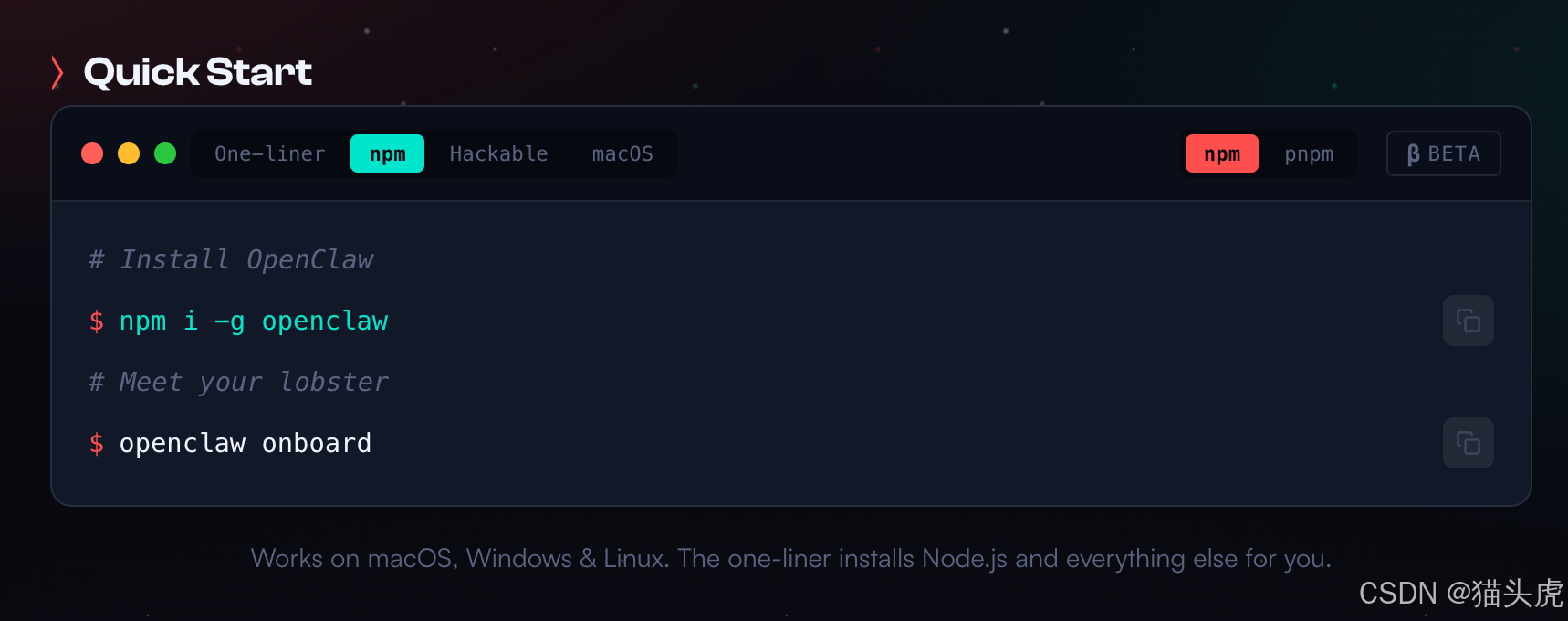
检查 Node.js 版本
bash
node --version⚠️ 注意:如果版本低于 22,请先升级 Node.js,否则后续会出现兼容性问题。
Windows 安装流程
方法一:使用安装脚本(推荐)
在 PowerShell 中运行:
powershell
iwr -useb https://openclaw.ai/install.ps1 | iex方法二:使用 npm 安装
powershell
npm install -g openclaw@latest方法三:使用 WSL2(⭐强烈推荐)
1. 安装 WSL2 Ubuntu
打开 **PowerShell(管理员)**运行:
powershell
wsl --install重启电脑并完成 Ubuntu 初始设置。
2. 在 WSL2 中安装 OpenClaw
bash
# 更新系统
sudo apt update && sudo apt upgrade -y

# 安装 Node.js 22
curl -fsSL https://deb.nodesource.com/setup_22.x | sudo -E bash -
sudo apt-get install -y nodejs

# 安装 OpenClaw
curl -fsSL https://openclaw.ai/install.sh | bash
运行新手引导
bash
# 在 WSL2 终端中运行
openclaw onboard --install-daemon
新手引导会帮助你完成:
- ✅ 配置模型和认证(推荐使用 Anthropic API Key)
- ✅ 设置 Gateway 运行模式
- ✅ 配置聊天渠道
- ✅ 安装后台服务(systemd)
启动 Gateway
bash
# 查看服务状态
openclaw gateway status

# 手动启动
openclaw gateway --port 18789

# 重启服务
openclaw gateway restart
验证安装
bash
openclaw status
openclaw health
macOS 安装流程
方法一:使用安装脚本(推荐)
在终端中运行:
bash
curl -fsSL https://openclaw.ai/install.sh | bash方法二:使用 Homebrew + npm
bash
# 安装 Node.js 22
brew install node@22

# 安装 OpenClaw
npm install -g openclaw@latest
方法三:使用 pnpm
bash
pnpm add -g openclaw@latest运行新手引导
bash
# 安装并启动服务
openclaw onboard --install-daemon
新手引导步骤:
- 选择 Gateway 运行模式(Local 或 Remote)
- 配置 AI 模型提供商(Anthropic、OpenAI 等)
- 设置认证方式(OAuth 或 API Key)
- 配置聊天渠道(WhatsApp、Telegram、飞书等)
- 安装后台服务(launchd)
启动 Gateway
bash
# 查看服务状态
openclaw gateway status

# 手动启动
openclaw gateway --port 18789

# 重启服务
openclaw gateway restart
访问控制界面
在浏览器中打开:http://127.0.0.1:18789/
Telegram 集成使用
1. 创建 Telegram 机器人
| 步骤 | 操作 | 说明 |
|---|---|---|
| 1 | 搜索 @BotFather | ⚠️ 认准蓝标认证账号 |
| 2 | 发送 /newbot |
创建新机器人 |
| 3 | 设置名称和用户名 | 用户名必须以 bot 结尾 |
| 4 | 复制 Token | 格式:123456:ABC-DEF1234ghIkl-zyx57W2vxxu123ew11 |
2. 配置 OpenClaw
方式一:通过向导配置(推荐)
bash
openclaw channels add选择 telegram 并粘贴 Bot Token。
方式二:通过环境变量
bash
export TELEGRAM_BOT_TOKEN="你的机器人Token"方式三:通过配置文件
编辑配置文件:
- macOS/Linux :
~/.openclaw/openclaw.json - Windows :
%USERPROFILE%\.openclaw\openclaw.json
json
{
  "channels": {
    "telegram": {
      "enabled": true,
      "botToken": "你的机器人Token",
      "dmPolicy": "pairing",
      "groups": {
        "*": {
          "requireMention": true
        }
      }
    }
  }
}
3. 重启 Gateway
bash
openclaw gateway restart4. 测试使用
- 在 Telegram 中搜索你的机器人
- 发送第一条消息(会收到配对码)
- 批准配对:
bash
openclaw pairing list telegram
openclaw pairing approve telegram <配对码>- 批准后即可正常对话
⚠️ 网络问题:如果聊天没反应,需配置代理:
bashopenclaw config set channels.telegram.proxy "http://127.0.0.1:代理端口"
5. 在群组中使用
- 将机器人添加到群组
- 默认需要
@机器人名提及才会响应 - 配置自动响应:
requireMention: false
Telegram 常用命令
| 命令 | 说明 |
|---|---|
/status |
查看机器人状态 |
/reset |
重置对话会话 |
/model |
查看/切换模型 |
/activation always |
群组中始终响应 |
/activation mention |
群组中仅响应提及 |
飞书集成使用
1. 安装飞书插件
方式一:使用 openclaw plugins 命令(推荐)
bash
openclaw plugins install @openclaw/feishu方式二:使用 npm 全局安装(Windows 兼容性好)
bash
# macOS/Linux
npm install -g @openclaw/feishu

# Windows PowerShell
npm install -g @openclaw/feishu
方式三:使用 pnpm
bash
pnpm add -g @openclaw/feishu方式四:手动克隆源码
bash
git clone https://github.com/openclaw/feishu.git ~/.openclaw/plugins/feishu2. 创建飞书应用
步骤 1:创建应用
- 访问 飞书开放平台 并登录
- 点击 创建企业自建应用
- 填写应用名称和描述,选择应用图标
步骤 2:获取应用凭证
在应用的 凭证与基础信息 页面,复制:
- App ID (格式如
cli_xxx) - App Secret
步骤 3:配置应用权限
在 权限管理 页面,点击 批量导入,粘贴以下 JSON:
json
{
  "scopes": {
    "tenant": [
      "aily:file:read",
      "aily:file:write",
      "application:application.app_message_stats.overview:readonly",
      "application:application.self_manage",
      "application:bot.menu:write",
      "cardkit:card:write",
      "contact:user.employee_id:readonly",
      "corehr:file:download",
      "docs:document.content:read",
      "event:ip_list",
      "im:chat",
      "im:chat.access_event.bot_p2p_chat:read",
      "im:chat.members:bot_access",
      "im:message",
      "im:message.group_at_msg:readonly",
      "im:message.group_msg",
      "im:message.p2p_msg:readonly",
      "im:message:readonly",
      "im:message:send_as_bot",
      "im:resource",
      "sheets:spreadsheet",
      "wiki:wiki:readonly"
    ],
    "user": [
      "aily:file:read",
      "aily:file:write",
      "im:chat.access_event.bot_p2p_chat:read"
    ]
  }
}
步骤 4:启用机器人能力
在 应用能力 > 机器人 页面:
- 开启机器人能力
- 配置机器人名称
步骤 5:配置事件订阅
⚠️ 重要:确保 OpenClaw Gateway 已启动
在 事件订阅 页面:
- 选择 使用长连接接收事件(WebSocket 模式)
- 添加事件:
im.message.receive_v1
步骤 6:发布应用
- 在 版本管理与发布 页面创建版本
- 提交审核并发布
- 等待管理员审批(自己就是管理员则自动通过)
3. 配置 OpenClaw
方式一:通过向导配置
bash
openclaw channels add选择 feishu 并输入 App ID 和 App Secret。
方式二:通过环境变量
bash
export FEISHU_APP_ID="cli_xxx"
export FEISHU_APP_SECRET="xxx"
方式三:通过配置文件
json
{
  "channels": {
    "feishu": {
      "enabled": true,
      "dmPolicy": "pairing",
      "accounts": {
        "main": {
          "appId": "cli_xxx",
          "appSecret": "xxx",
          "botName": "我的AI助手"
        }
      }
    }
  }
}
4. 重启 Gateway
bash
openclaw gateway restart5. 测试使用
- 在飞书中找到你的机器人并发送消息
- 首次会收到配对码,批准配对:
bash
openclaw pairing list feishu
openclaw pairing approve feishu <配对码>- 批准后即可正常对话
6. 在群组中使用
- 将机器人添加到群组
- 默认需要
@机器人提及才会响应 - 配置示例:
json
{
  "channels": {
    "feishu": {
      "groups": {
        "oc_xxx": {
          "requireMention": false
        }
      }
    }
  }
}
飞书常用命令
| 命令 | 说明 |
|---|---|
/status |
查看机器人状态 |
/reset |
重置对话会话 |
/model |
查看/切换模型 |
常见坑和注意点
🔴 Windows 通用问题
1. WSL2 网络访问问题
现象:Gateway 无法从宿主机访问
解决方案:
- 确保在 WSL2 中使用
0.0.0.0或lan模式 - 使用 Windows 防火墙规则允许端口 18789
- 或使用
http://localhost:18789/在宿主机访问
2. Node.js 版本管理
现象:系统 Node.js 版本过低或版本混乱
解决方案:
- 在 WSL2 中使用 NodeSource 官方包安装
- 避免使用 nvm/fnm(服务不会加载 shell 初始化)
- 运行
openclaw doctor检查环境
3. 权限问题
现象:权限不足导致服务无法启动
bash
# 确保服务正确安装
openclaw gateway install --force

# 检查日志
openclaw logs --follow
4. 端口占用
现象:端口 18789 已被占用
bash
# 查看占用进程
netstat -ano | findstr :18789

# 或使用不同端口
openclaw gateway --port 19001
5. spawn EINVAL 错误
现象 :运行 openclaw plugins install @openclaw/feishu 时报错:
Failed to start CLI: Error: spawn EINVAL原因 :Windows PowerShell 与 Node.js 的 spawn 调用存在兼容性问题
解决方案:
| 方案 | 命令 |
|---|---|
| 方案一(推荐) | npm install -g @openclaw/feishu |
| 方案二:使用 CMD | 在 CMD 中运行(非 PowerShell) |
| 方案三:使用 WSL2 | 在 WSL2 Ubuntu 中运行 |
| 方案四:手动克隆 | git clone https://github.com/openclaw/feishu.git "$HOME\.openclaw\plugins\feishu" |
🔵 macOS 通用问题
1. 权限授予时应用崩溃
现象:点击隐私提示的"允许"时应用消失
bash
# 重置 TCC 缓存
tccutil reset All bot.molt.mac.debug
2. Gateway 卡在 "Starting..."
现象:应用连接一直卡住
bash
# 停止监管程序
openclaw gateway stop

# 检查端口占用
lsof -nP -iTCP:18789 -sTCP:LISTEN

# 查看日志
openclaw logs --follow
3. LaunchAgent 服务异常
现象:服务已安装但不运行
bash
# 检查服务状态
openclaw gateway status

# 查看 launchd 日志
tail -f ~/.openclaw/logs/gateway.log
tail -f ~/.openclaw/logs/gateway.err.log

# 重新安装服务
openclaw gateway install --force
4. PATH 环境变量问题
现象:服务找不到某些工具
解决方案:
- macOS 服务最小 PATH:
/opt/homebrew/bin,/usr/local/bin,/usr/bin,/bin - 将依赖工具路径放入
~/.openclaw/.env - 或设置
tools.exec.pathPrepend配置
🟢 跨平台共同问题
1. Node 版本要求
| 问题 | 解决方案 |
|---|---|
| Node 版本低于 22 | 安装 Node 22+,使用官方安装包 |
| Bun 运行时不兼容 | 使用 Node.js 运行 Gateway(推荐) |
2. 认证配置问题
现象:新智能体没有继承主智能体的认证
bash
# 检查认证状态
openclaw models status

# 为智能体设置认证
openclaw models auth setup-token --provider anthropic
3. 配置文件位置混乱
| 配置文件 | macOS/Linux | Windows |
|---|---|---|
| 主配置 | ~/.openclaw/openclaw.json |
%USERPROFILE%\.openclaw\openclaw.json |
| 认证配置 | ~/.openclaw/credentials/ |
%USERPROFILE%\.openclaw\credentials\ |
建议 :运行 openclaw doctor 检查配置
4. 渠道不响应
排查步骤:
bash
# 1. 检查网关状态
openclaw gateway status

# 2. 检查渠道状态
openclaw channels status --probe

# 3. 查看实时日志
openclaw logs --follow
5. 配对码问题
现象:未批准配对,机器人不回复
bash
# 查看待审批列表
openclaw pairing list <channel>

# 批准配对
openclaw pairing approve <channel> <code>
6. 媒体文件大小限制
| 平台 | 图片 | 音视频 | 文档 |
|---|---|---|---|
| 6MB | 16MB | 100MB | |
| Telegram | 5MB | - | - |
| 飞书 | 30MB | - | - |
7. 内存占用过高
json
{
  "session": {
    "historyLimit": 100,
    "reset": {
      "mode": "daily",
      "atHour": 4
    }
  }
}
8. 网络连接问题
现象:国内网络访问某些 API 困难
解决方案:
- 配置代理
- 检查防火墙规则
🛠️ 调试建议
当遇到问题时,按以下顺序排查:
bash
# 1. 快速状态检查
openclaw status

# 2. 深度诊断
openclaw status --all
openclaw status --deep

# 3. 查看日志
openclaw logs --follow

# 4. 检查健康状态
openclaw health

# 5. 运行诊断工具
openclaw doctor
📞 获取帮助
- 查看日志 :
/tmp/openclaw/目录下的日志文件 - 官方文档 :https://docs.openclaw.ai/zh-CN
- GitHub Issue :提交时包含:
- OpenClaw 版本
- 相关日志片段
- 重现步骤
- 配置文件(隐藏密钥)
附录:命令速查表
安装和配置
bash
openclaw onboard                    # 运行新手引导
openclaw channels add               # 添加渠道
openclaw configure                  # 重新配置
openclaw config set <key> <value>   # 设置配置项
Gateway 管理
bash
openclaw gateway status             # 查看状态
openclaw gateway start              # 启动
openclaw gateway stop               # 停止
openclaw gateway restart            # 重启
openclaw gateway install            # 安装服务
openclaw gateway uninstall          # 卸载服务
渠道管理
bash
openclaw channels login             # 登录渠道(如 WhatsApp QR)
openclaw channels logout            # 登出渠道
openclaw channels status            # 查看渠道状态
openclaw channels status --probe    # 探测渠道状态
配对管理
bash
openclaw pairing list <channel>                    # 查看待审批配对
openclaw pairing approve <channel> <code>          # 批准配对
日志和诊断
bash
openclaw logs --follow              # 实时查看日志
openclaw logs --limit 100           # 查看最近日志
openclaw status --all               # 完整诊断报告
openclaw doctor                     # 运行诊断
openclaw doctor --fix               # 自动修复
模型管理
bash
openclaw models list                # 列出可用模型
openclaw models status              # 查看认证状态
openclaw models auth setup-token    # 设置认证
发送测试消息
bash
openclaw message send --target <number> --message "Hello"配置文件位置对照表
| 配置文件 | macOS/Linux 位置 | Windows 位置 |
|---|---|---|
| 主配置文件 | ~/.openclaw/openclaw.json |
%USERPROFILE%\.openclaw\openclaw.json |
| 认证配置 | ~/.openclaw/credentials/ |
%USERPROFILE%\.openclaw\credentials\ |
| 会话文件 | ~/.openclaw/agents/<agentId>/sessions/ |
%USERPROFILE%\.openclaw\agents\<agentId>\sessions\ |
| 媒体缓存 | ~/.openclaw/media/ |
%USERPROFILE%\.openclaw\media\ |
| 日志文件 | /tmp/openclaw/openclaw-YYYY-MM-DD.log |
%USERPROFILE%\.openclaw\logs\ |
💬 写在最后
部署 OpenClaw 的过程确实需要一些耐心,特别是在 Windows 环境下。但一旦跑通,拥有一个属于自己的 AI 智能体网关还是非常值得的。
- 返回🔙目录
- 安装前准备
- [Windows 安装流程](#Windows 安装流程)
- [macOS 安装流程](#macOS 安装流程)
- [Telegram 集成使用](#Telegram 集成使用)
- 飞书集成使用
- 常见坑和注意点
- 附录:命令速查表
如果你在部署过程中遇到其他问题,欢迎在评论区留言交流!
如果觉得本文对你有帮助,不妨点个赞👍、收藏⭐,让更多人看到!