目录
1、Windows安装jmeter
1.1、检查jdk
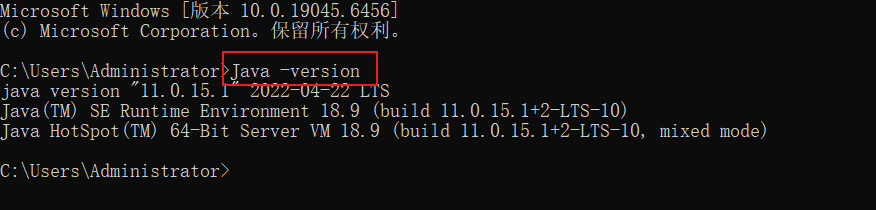
检查安装机器是否已安装jkd:java -version
如下图所示则为已安装,若没有安装需要先自己装一下,此处不展开讲;
1.2、下载jmeter安装包
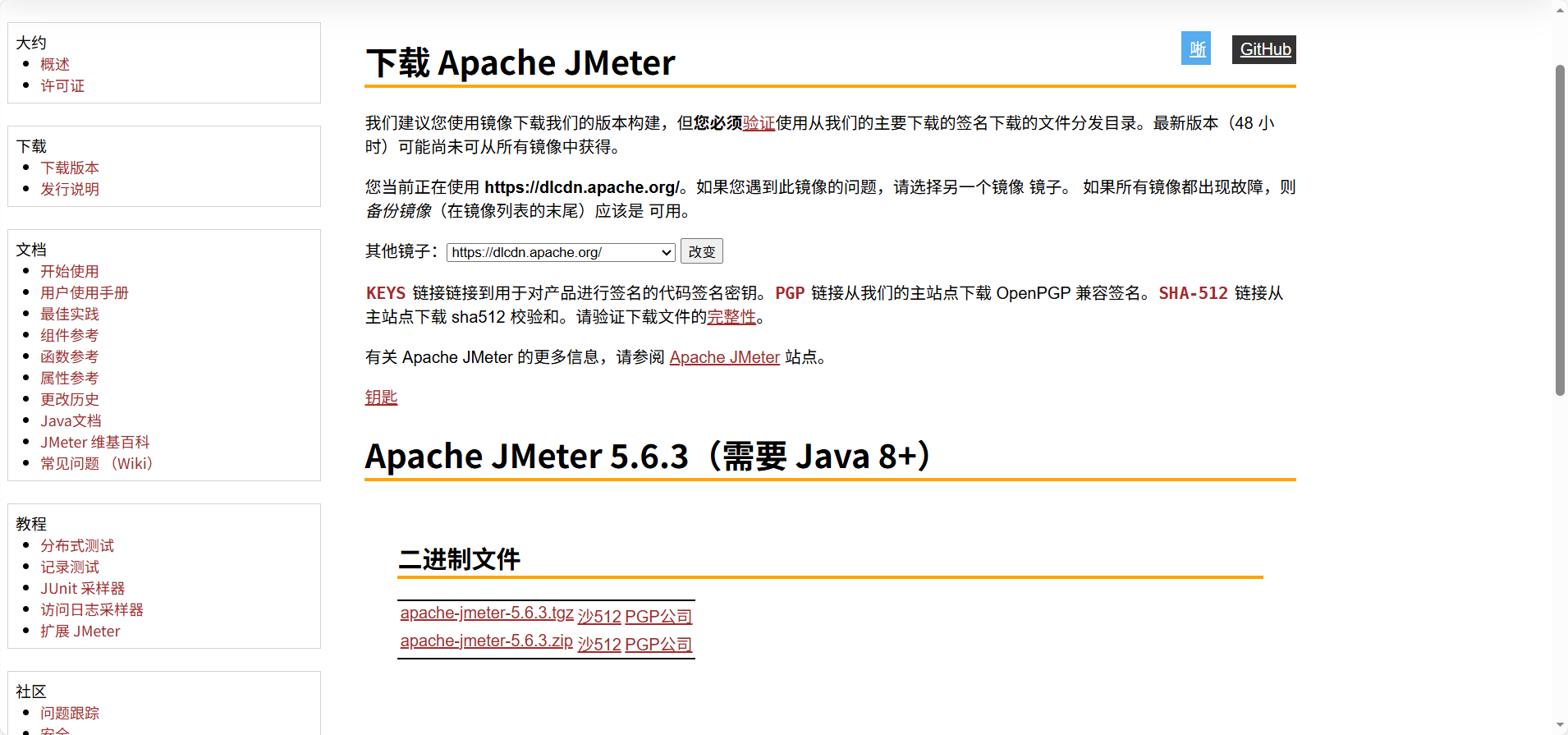
直接搜索jmeter官网,去官网下载即可;
下载地址:Apache JMeter - 下载 Apache JMeter
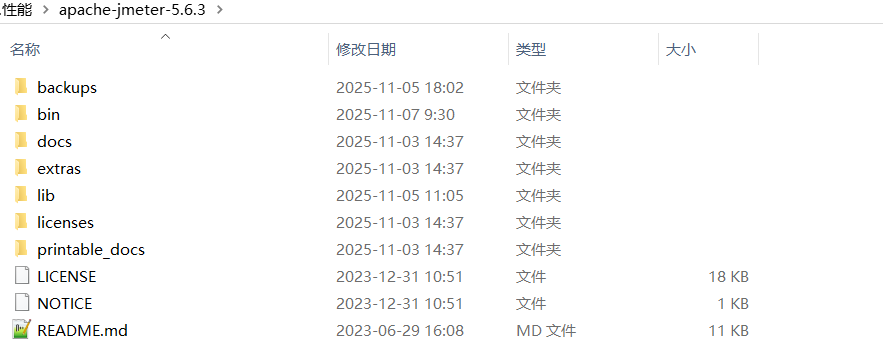
1.3、安装包解压缩
1.4、运行jmeter
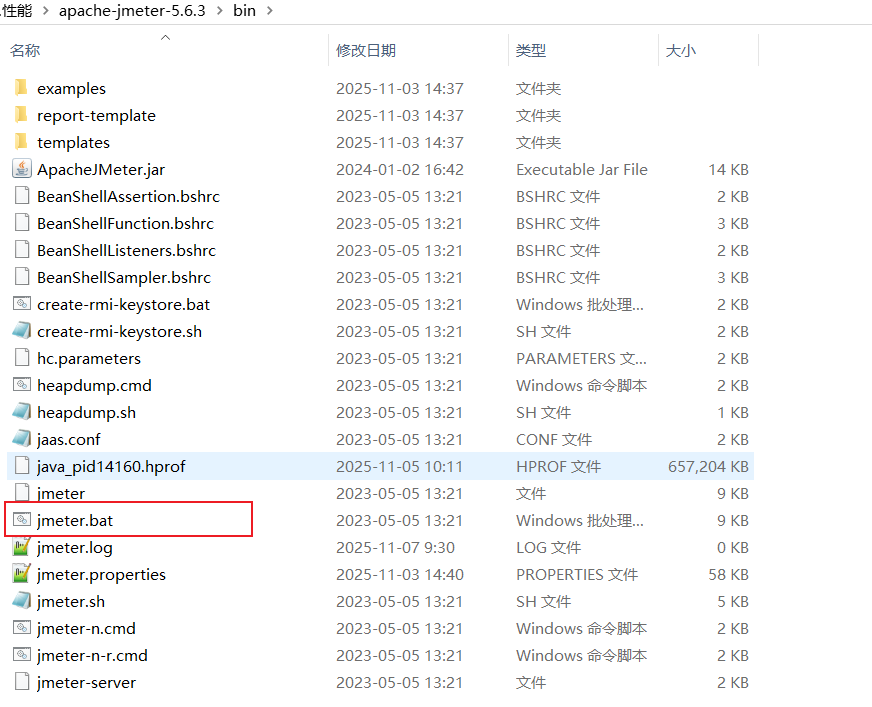
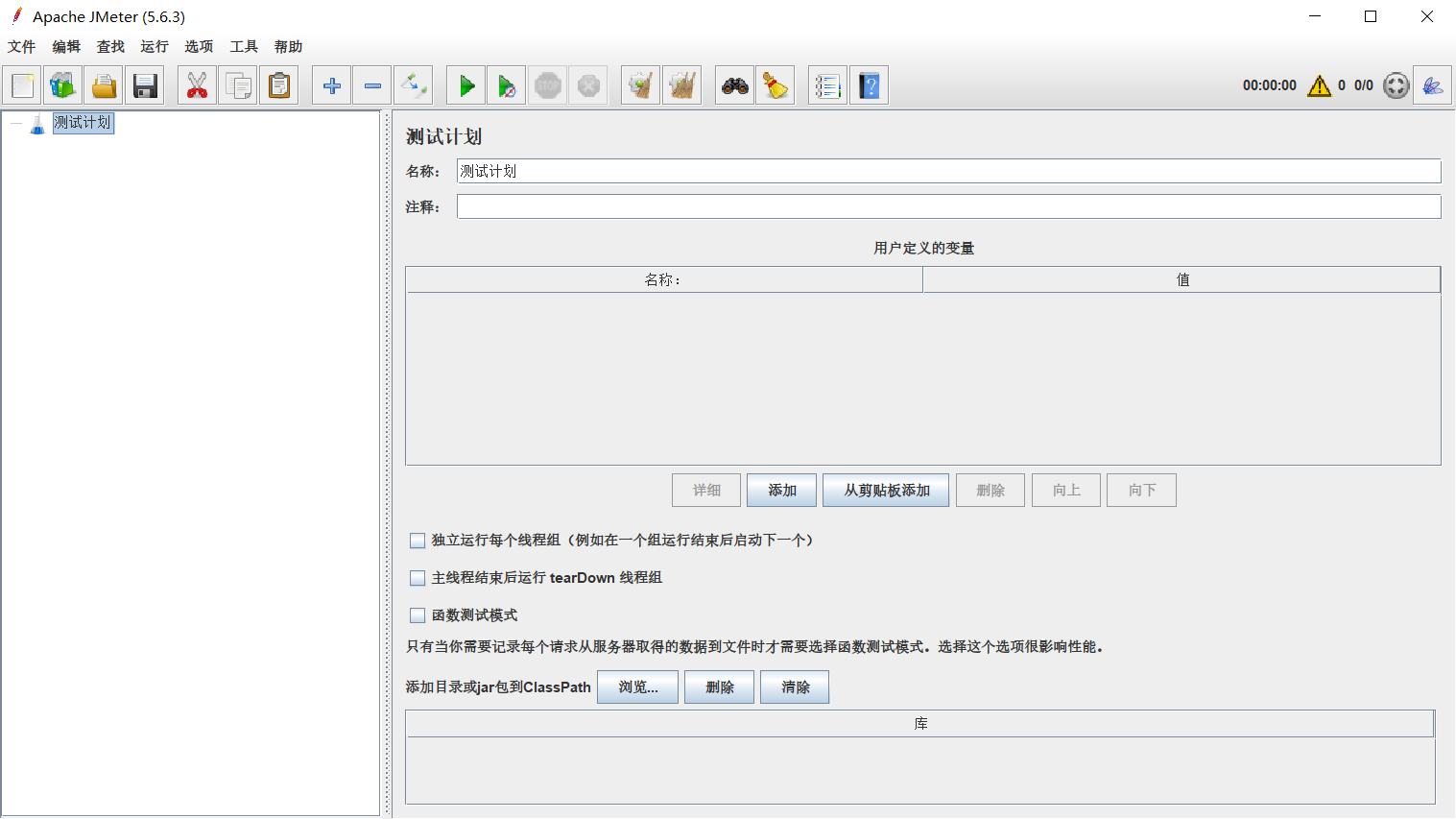
进入bin文件夹,找到jmeter.bat,双击运行,即可打开jmeter界面
2、Linux安装jmeter
2.1、检查jdk
检查安装机器是否已安装jkd:java -version
如下图所示则为已安装,若没有安装需要先自己装一下,此处不展开讲;

2.2、下载jmeter安装包
直接搜索jmeter官网,去官网下载即可;
下载地址:Apache JMeter - 下载 Apache JMeter
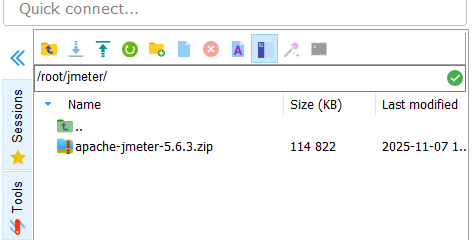
2.3、上传压缩包
把下载的压缩包上传到服务器上,如图所示:

2.4、安装包解压缩
在压缩包所在路径下:unzip apache-jmeter-5.6.3.zip

2.5、给文件夹授权
在jmeter文件夹所在路径下:chmod 777 -R apache-jmeter-5.6.3

2.6、验证jmeter
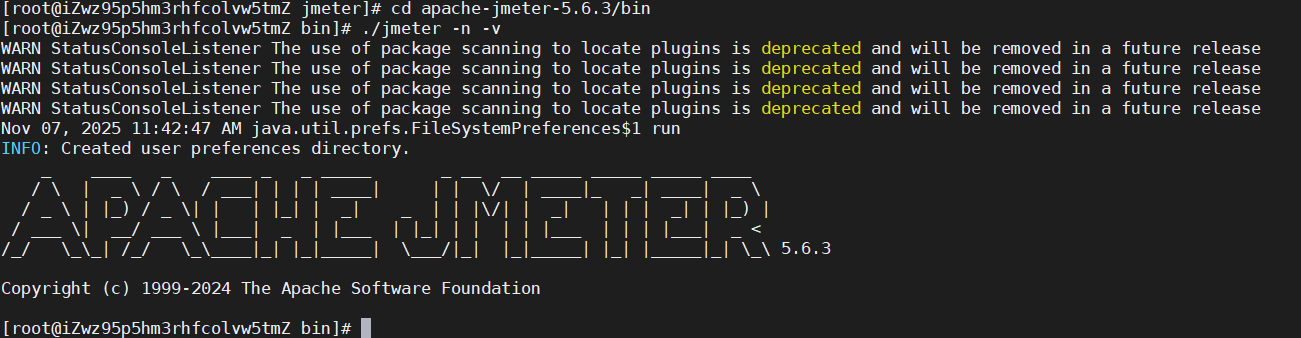
在jmeter的bin文件夹路径下:./jmeter -n -v
出现如下图所示,显示jmeter版本信息,证明安装完成;
2.7、运行jmeter脚本
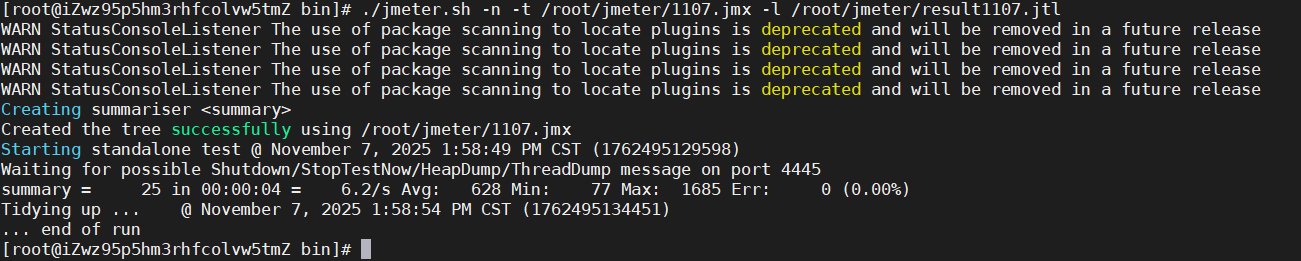
在jmeter的bin文件夹路径下:./jmeter.sh -n -t /root/jmeter/1107.jmx -l /root/jmeter/result1107.jtl
-n:非 GUI 模式(命令行模式)
-t:指定测试计划(.jmx 文件)
-l:指定输出结果文件(.jtl 文件)
/root/jmeter/是上传脚本的路径 1107.jmx是上传的脚本文件
/root/jmeter/是生成报告存放的路径 result1107.jtl是生成的报告文件