1. 挑战与背景:设计系统中的"熵增"问题
在现代软件开发流程中,设计系统(Design System)是确保产品界面统一性和用户体验连贯性的基石。然而,设计稿与实际代码实现之间存在着一种天然的"熵增"趋势,即随着项目迭代和团队协作的深入,两者之间的差异会不断累积,这种现象被称为设计漂移(Design Drift) 。当核心组件如按钮(Button)、卡片(Card)和输入框(Input)在设计工具(如 Figma)中被更新后,前端代码未能及时或准确地同步,就会导致用户体验的割裂、开发效率的下降以及品牌资产的稀释。
解决组件一致性问题的关键,在于建立一个自动化、可量化的闭环流水线。这不仅要求开发者具备高度的自律性,更需要一套机制来主动监测、报告并驱动差异的修复。本文将详细阐述如何构建一个从 Figma 设计资产到生产代码的自动化对齐流水线,以确保属性、状态、交互和可访问性(a11y)的高度一致性。
2. 自动化闭环:Figma-to-Code 对齐流水线架构
实现设计与代码一致性的核心在于构建一个持续集成/持续交付(CI/CD)驱动的自动化闭环。这个闭环将设计资产的变更视为代码的变更,并触发一系列的验证和反馈机制。
下图展示了这一自动化流水线的系统架构,它将设计、自动化、代码和反馈四个关键层级紧密连接,形成一个自修复的系统。
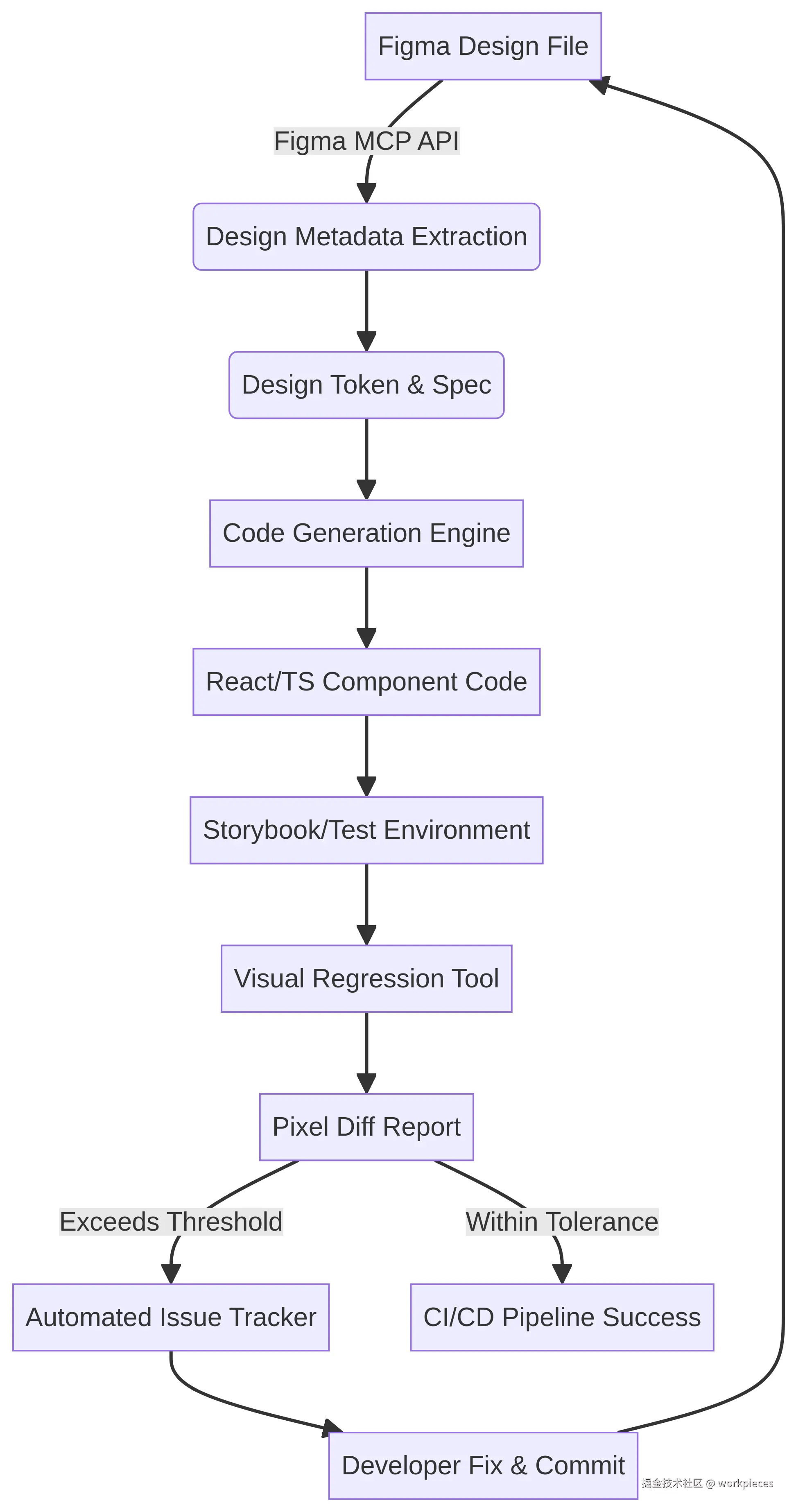
系统架构图:Figma-to-Code 自动化对齐流水线
该流水线的工作流程可以概括为:设计资产通过 Figma MCP API 暴露元数据,经由自动化工具链进行代码生成和视觉回归测试,最终将差异转化为结构化的 Issue,驱动开发者进行精确修复,从而完成一次闭环。
技术细节 :我们推荐使用官方维护的
figma-mcp-sdk库(GitHub 地址:https://github.com/figma/figma-mcp-sdk)来处理与 Figma 的数据交互。同时,社区也有优秀的替代方案,例如Figma-Context-MCP(GitHub 地址:https://github.com/GLips/Figma-Context-MCP),可以根据项目需求选择合适的工具。
3. 步骤一:设计元数据的提取与规范化
流水线的第一步是精确地从设计工具中提取组件的规范(Specification) 。对于 Button、Card、Input 这类核心组件,其规范包括尺寸(S/M/L)、状态(Hover/Pressed/Disabled)、图标有无等。
挑战与解决方案:Design Token
直接从 Figma API 获取的原始数据往往是零散的样式值(如颜色代码、像素值)。为了实现设计语言的结构化和跨平台复用,我们必须引入 Design Token 作为设计与代码之间的"通用语言"。Design Token 是设计决策的原子化命名实体,例如 $color-primary-blue 或 $spacing-medium。
| 提取目标 | 描述 | 规范化策略 |
|---|---|---|
| 属性 | 尺寸(Size)、类型(Variant)、图标(Icon) | 映射为代码组件的 Props,严格定义 TS 接口。 |
| 状态 | 悬停(Hover)、按下(Pressed)、禁用(Disabled) | 提取状态下的样式变化,如颜色、阴影、透明度。 |
| 交互 | 焦点(Focus)、加载中(Busy) | 提取 :focus-visible 样式和 aria-busy 状态的视觉反馈。 |
通过 Figma MCP 提取的元数据应首先被转化为 Design Token,然后这些 Token 被用于驱动代码生成和样式定义,确保设计意图在代码层面得到准确的表达。
Figma MCP 接口地址 :组件规范的原始 JSON 数据可以通过
https://api.figma.com/v1/mcp/files/{file_key}/components接口获取。
技术方案示例:Design Token 结构
Design Token 通常以 JSON 或 YAML 格式存储,作为设计和代码之间的单一事实来源(Single Source of Truth)。以下是一个简化的 Button 组件颜色 Token 结构:
css
  {
  "color": {
    "brand": {
      "primary": {
        "value": "#007AFF",
        "type": "color"
      },
      "primary-hover": {
        "value": "#005BB5",
        "type": "color"
      }
    }
  },
  "component": {
    "button": {
      "primary": {
        "background": "{color.brand.primary}",
        "background-hover": "{color.brand.primary-hover}"
      }
    }
  }
}
代码生成器会读取这些 Token,并将其转换为 CSS 变量(如 --color-brand-primary)或 SCSS 变量,供组件代码使用。
4. 步骤二:基于规范的组件代码生成(React/TS)
在获取了规范化的 Design Token 和组件属性定义后,下一步是生成高质量的组件代码。这不仅仅是简单的样式转换,更需要关注工程质量 和可访问性。
以 React + TypeScript 实现的 <Button/> 组件为例,代码生成引擎需要确保以下关键点的实现:
-
- 类型安全(Type Safety) :基于 Design Token 导出的属性,自动生成严格的 TypeScript 接口,例如:
arduinointerface ButtonProps { size: 'S' | 'M' | 'L'; variant: 'primary' | 'secondary'; icon?: React.ReactNode; isPressed?: boolean; // 对应 aria-pressed isBusy?: boolean; // 对应 aria-busy } -
- 可访问性(Accessibility, a11y) :自动注入 WAI-ARIA 属性。例如,当按钮处于加载状态时,应设置
aria-busy="true";当按钮被按下时,应设置aria-pressed="true"。同时,必须实现:focus-visible伪类的无障碍焦点样式,确保键盘用户能够清晰识别当前焦点位置。
- 可访问性(Accessibility, a11y) :自动注入 WAI-ARIA 属性。例如,当按钮处于加载状态时,应设置
-
- 状态逻辑:根据提取的状态规范,生成对应的 CSS 或 CSS-in-JS 样式,精确匹配 Figma 中 Hover、Pressed、Disabled 状态的视觉效果。
高质量的代码生成不仅提高了开发效率,更从源头上保证了组件的功能一致性 和语义正确性。
技术方案示例:React/TS Button 组件实现
以下是 <Button/> 组件的关键实现伪代码,它展示了如何将 Design Token 驱动的样式、TypeScript 类型和可访问性属性(a11y)结合起来:
typescript
  // Button.tsx - 伪代码
import React from 'react';
import './Button.css'; // 样式文件由 Design Token 编译生成

interface ButtonProps {
  size: 'S' | 'M' | 'L';
  variant: 'primary' | 'secondary';
  icon?: React.ReactNode;
  isPressed?: boolean; // 对应 Figma 的 Pressed 状态
  isBusy?: boolean;    // 对应 Figma 的 Loading 状态
  children: React.ReactNode;
  onClick: () => void;
}

const Button: React.FC<ButtonProps> = ({
  size,
  variant,
  icon,
  isPressed = false,
  isBusy = false,
  children,
  ...rest
}) => {
  // 1. 动态类名:根据 Props 映射 Design Token 样式
  const className = `btn btn--${variant} btn--${size} ${isBusy ? 'btn--busy' : ''}`;

  // 2. 可访问性 (a11y) 属性注入
  const ariaProps = {
    'aria-pressed': isPressed,
    'aria-busy': isBusy,
    'aria-disabled': isBusy || rest.disabled, // 忙碌或禁用时,也应禁用
  };

  return (
    <button
      className={className}
      disabled={rest.disabled || isBusy}
      {...ariaProps}
      {...rest}
    >
      {isBusy ? <span className="spinner" /> : icon}
      {children}
    </button>
  );
};

// Button.css - 关键状态样式(由 Design Token 编译)
/*
.btn:focus-visible {
  outline: 3px solid var(--color-focus-ring); // 无障碍焦点样式
  outline-offset: 2px;
}

.btn--primary:hover {
  background-color: var(--color-brand-primary-hover); // 驱动视觉回归的样式
}
*/这个示例清晰地展示了如何通过类型定义(ButtonProps)、状态属性(isPressed, isBusy)和 ARIA 属性的注入,实现设计规范中对交互和可访问性的要求。
5. 步骤三:视觉回归与差异量化
功能和语义的一致性是基础,但视觉一致性才是用户直接感知到的质量。视觉回归测试是确保设计与代码视觉对齐的最终防线。
流程与工具链
-
- 渲染组件:在隔离的测试环境(如 Storybook)中,渲染所有组合状态下的核心组件(Button、Card、Input)。
-
- 自动化截图:CI/CD 流程触发自动化工具(如 Playwright 或 Chromatic)对每个组件状态进行截图。
-
- 像素级比对:将代码环境生成的截图与 Figma 导出的"黄金标准"参考图进行像素级比对。
下图展示了视觉回归测试的工作原理:通过高亮显示两个图像之间的像素差异,实现差异的量化。
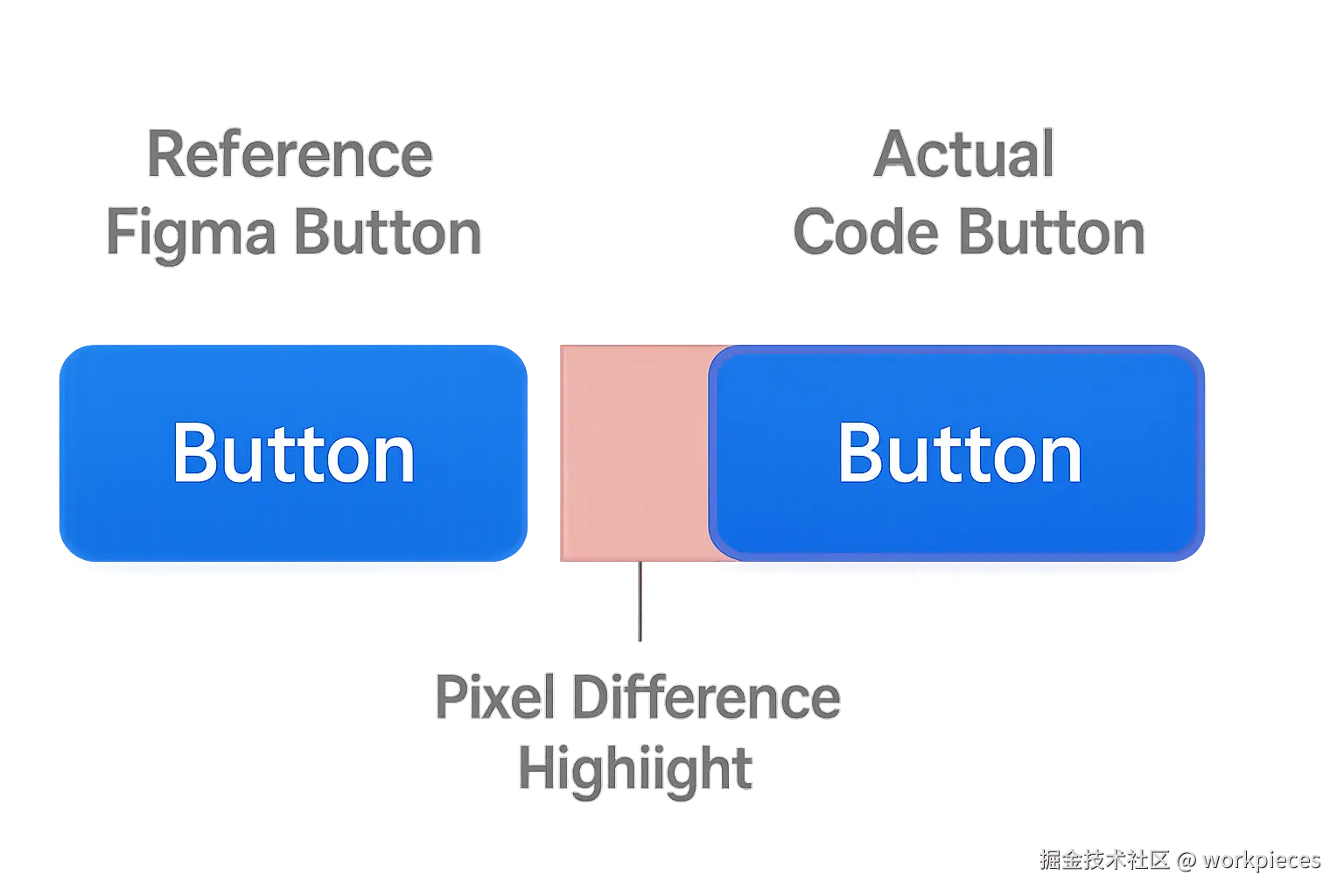
视觉回归对比示意图:高亮像素差异
差异量化指标 :
视觉回归工具会输出一个差异百分比(Pixel Difference Percentage)。只有当这个百分比超过预设的阈值(例如 0.1%)时,才会被判定为"超差",并触发后续的反馈流程。这种量化机制将主观的"看起来不一样"转化为客观的工程指标。
技术方案示例:视觉回归脚本(Playwright/Storybook)
视觉回归脚本的核心是遍历组件的所有状态组合,进行截图,并调用比对工具。以下是基于 Playwright 和 Storybook 的伪代码示例:
dart
  // visual-regression.test.js - 伪代码
const { test, expect } = require('@playwright/test');

test.describe('Button Component Visual Regression', () => {
  // 1. 访问 Storybook 页面
  test.beforeEach(async ({ page }) => {
    await page.goto('http://localhost:6006/iframe.html?id=components-button--all-states');
  });

  // 2. 测试 Hover 状态
  test('should match snapshot for Primary Button Hover state', async ({ page }) => {
    const primaryButton = page.locator('[data-testid="primary-button"]');

    // 触发 Hover 状态
    await primaryButton.hover();

    // 截图并与基准图(Figma 导出图)比对
    await expect(primaryButton).toHaveScreenshot('primary-button-hover.png', {
      // 配置像素差异阈值,例如 0.1%
      maxDiffPixelRatio: 0.001,
    });
  });

  // 3. 测试 Disabled 状态
  test('should match snapshot for Disabled Button state', async ({ page }) => {
    const disabledButton = page.locator('[data-testid="disabled-button"]');
    await expect(disabledButton).toHaveScreenshot('disabled-button.png', {
      maxDiffPixelRatio: 0.001,
    });
  });

  // ... 其他状态(Pressed, Busy, Size S/M/L)
});
这段脚本通过模拟用户交互(如 hover()),确保了组件在各种动态状态下的视觉效果也能被精确捕获和验证,从而实现了对 Figma 规范中所有状态的自动化对齐。
6. 步骤四:差异 Issue 的自动化生成与追踪
视觉回归报告的价值在于其可操作性。一个优秀的流水线必须将原始的像素差异报告转化为开发者可以直接处理的结构化任务。
当检测到超差时,系统应自动创建 Issue 到项目管理平台(如 Jira 或 GitHub Issues),并遵循统一的 Issue 模板,确保信息完整且易于修复。
| Issue 字段 | 示例内容 | 自动化来源 |
|---|---|---|
| 标题 | [Button]-Hover-颜色差异 |
组件名、状态、差异类型 |
| 影响范围 | Button.tsx, Button.css |
代码生成/回归测试的上下文 |
| 复现步骤 | 访问 Storybook 链接,将鼠标悬停在 Primary Button 上。 | 自动化测试环境链接 |
| 差异截图 | 附带视觉回归工具生成的对比图链接。 | 视觉回归报告 |
| 修复建议 | 检查 CSS 变量 $color-primary-hover 是否与 Design Token 一致。 |
Design Token 映射表 |
这种自动化的 Issue 清单,将"设计漂移"的发现、量化和修复工作完全纳入了工程流程,极大地缩短了反馈周期,并确保了每一个不一致点都能被精确追踪和解决。
7. 实践指南:AI 驱动的组件对齐操作手册
为了让这套流水线真正落地,我们需要一个智能的"协调者"来执行跨工具链的复杂指令,特别是涉及设计规范的解读和代码的初步生成。在我们的实践中,我们利用了一个基于 Model Context Protocol (MCP) 的 AI 代理(例如,用户提到的 claude 或一个定制的 AI-CLI 工具)来驱动核心步骤。
以下是实现您最初设想的四个核心步骤所需的技术指示和提示词模板:
步骤 1: 读取组件规范(Figma MCP + AI 解读)
目标:将 Figma 中 Button 组件的视觉和交互规范(尺寸、状态、a11y)结构化地提取出来。
技术指示:通过 Figma MCP 接口获取组件的 JSON 描述,然后将描述和提取要求传递给 AI 代理。
提示词模板:
scss
  # 模拟 AI-CLI 调用,读取 Figma 组件并生成结构化规范
claude "读取 Figma 的 Button 组件:尺寸(S/M/L)、状态(Hover/Pressed/Disabled)、图标有无、a11y 属性(aria-pressed/aria-busy)。输出为 Markdown 表格格式的组件规范文档。"预期产出:一份包含所有状态、属性及其对应值的 Markdown 规范文档。
步骤 2: 生成代码实现(AI 代码生成 + TS/a11y 约束)
目标:基于上一步的规范,生成高质量、符合 React/TS 规范且包含 a11y 属性的组件代码。
技术指示:将上一步的规范文档作为上下文,要求 AI 代理生成完整的组件文件和单测文件。
提示词模板:
css
  # 模拟 AI-CLI 调用,生成代码实现
claude "基于提供的 Button 组件规范([引用步骤1的规范文档]),输出完整的 <Button/> 组件 React+TS 实现。要求:
1. 必须支持 aria-pressed/aria-busy 属性注入。
2. 必须包含 :focus-visible 的无障碍焦点样式。
3. 附带 TS 类型定义和至少一个状态(如 Hover)的单测文件(使用 Jest/Testing Library)。"
预期产出 :Button.tsx (组件代码), Button.css (样式文件), Button.test.tsx (单测文件)。
步骤 3: 回归对比(视觉回归脚本生成)
目标:生成一个 Playwright/Storybook 脚本,用于自动化执行视觉回归测试。
技术指示:要求 AI 代理生成一个能够遍历所有关键状态(Hover, Pressed, Disabled, Busy)并进行截图比对的测试脚本。
提示词模板:
markdown
  # 模拟 AI-CLI 调用,生成视觉回归脚本
claude "生成 Playwright 视觉回归脚本。目标是测试 <Button/> 组件的 Hover, Pressed, Disabled 三种状态。脚本需包含:
1. 访问 Storybook 环境的逻辑。
2. 模拟用户交互(如 .hover())。
3. 使用 toHaveScreenshot() 方法,设置 maxDiffPixelRatio 为 0.001 进行像素级比对。
4. 输出完整的 visual-regression.test.js 文件内容。"
预期产出 :visual-regression.test.js (视觉回归脚本)。
步骤 4: 差异 Issue 清单(报告结构化)
目标:将视觉回归工具(如 Chromatic 或 Playwright 报告)输出的原始差异数据,转化为可导入项目管理平台(如 Jira)的结构化 Issue 清单。
技术指示:将视觉回归报告的 JSON 或 Markdown 摘要作为输入,要求 AI 代理将其格式化为 Issue 模板。
提示词模板:
ini
  # 模拟 AI-CLI 调用,将差异报告转化为 Issue
claude -p "把视觉回归报告中的所有超差项转为 Issue 清单。每个 Issue 必须遵循以下格式:
标题: [组件名]-[状态]-[问题类型]
字段: 影响范围/复现步骤/修复建议
复现步骤中必须包含 Storybook 链接和差异截图链接。
输出为 Markdown 格式的 Issue 列表,可直接复制到 Jira/GitHub Issue 批量创建工具中。"预期产出:Markdown 格式的 Issue 清单。
8. 总结与展望:持续集成中的设计一致性保障
构建"设计到代码的一致性检查"流水线,是从被动修复 转向主动保障 的关键一步。它将设计系统从一个静态的规范文档,升级为一个在持续集成环境中运行的动态质量保障机制。
通过 Figma MCP 提取设计元数据、基于 Design Token 驱动代码生成、利用 视觉回归 进行量化验证,并最终通过 自动化 Issue 完成闭环,我们成功地将设计一致性纳入了工程质量的范畴。这不仅解放了设计师和开发者的重复性劳动,更重要的是,它为用户提供了始终如一、高质量的产品体验。未来,这一机制可以扩展到更复杂的组件、动画效果乃至整个页面的布局一致性检查,实现真正的设计与工程一体化。