大家好,分享知识,乘风而行,我是老克。今天为大家分享一款MCP应用,Playwright MCP。通过这个MCP,你可以让Claude直接控制浏览器,自动完成网页操作、数据抓取、表单填写等任务。接下来,我将手把手教你如何安装配置,并通过两个实战案例展示它的强大功能。
Playwright MCP下载安装
环境准备
windows 11操作系统需要安装nodejs,我已经安装了版本是22.21.1。
安装Playwright
npm install -g playwright通过Playwright 安装浏览器
playwright install chromium安装Playwright MCP
Playwright MCP的在github中的项目地址 github.com/executeauto... 通过smithery安装Playwright MCP
sql
npx -y @smithery/cli@latest install @executeautomation/playwright-mcp-server --client claude --key d46d0ada-0f5c-4392-b731-3304a101d362安装完成后打开Claude Desktop客户端,在Settings→Developer中可以看到已经安装的Playwright MCP。
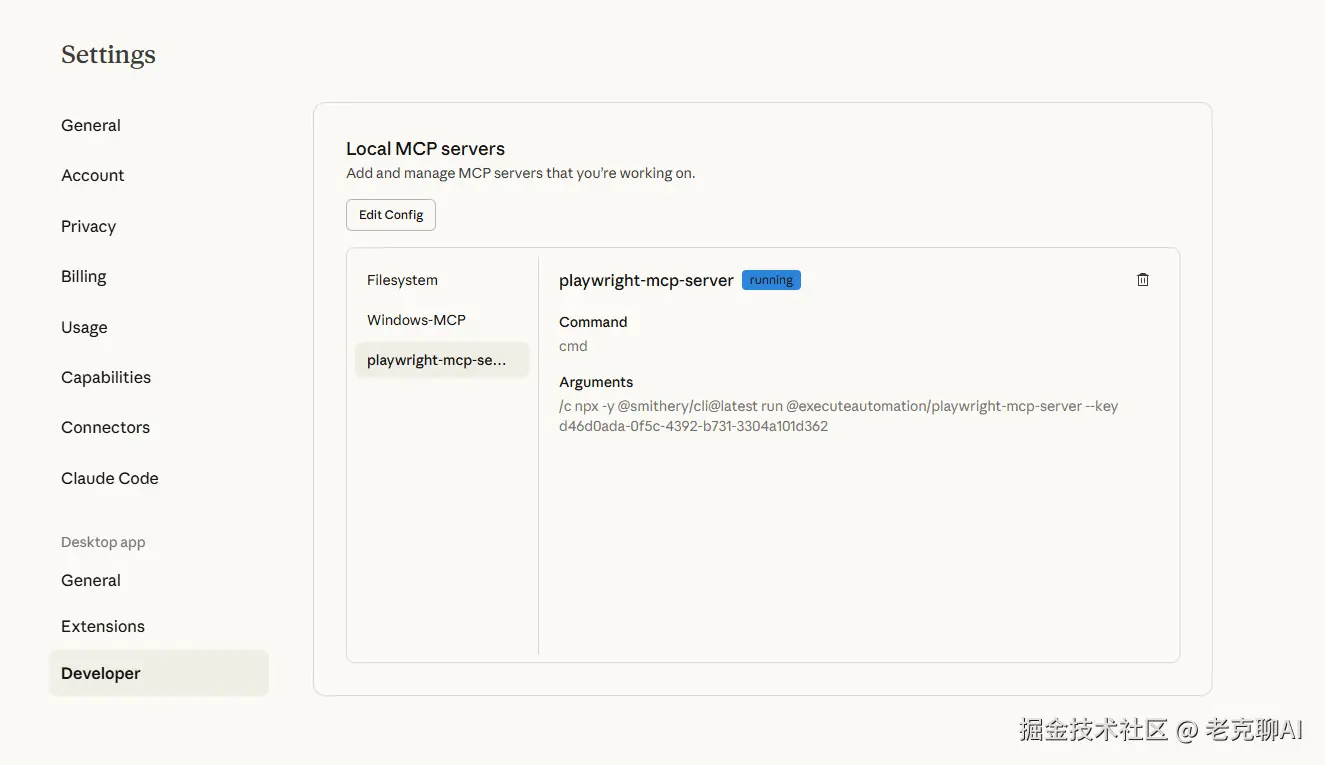
注意:由于playwright-mcp-server中的对playwright的浏览器位置使用的是硬编码,playwright的浏览器必须使用chromium-1179------这一点可以改进一下,安装完成Playwright MCP,需要对Playwright中浏览器文件夹进行修改,找到安装目录:C:\Users\DELL\AppData\Local\ms-playwright\,浏览器文件夹修改为chromium-1179

实战一:百度热搜抓取
演示目标,使用 Playwright MCP 访问百度,获取当天的热门搜索信息。
1. 发送指令给 Claude:
请帮我使用浏览器访问百度(www.baidu.com), 找到今天的热搜榜单,并整理成列表返回给我。

Playwright打开浏览器,访问了百度浏览器。

可以看到获取数据和原页面中的内容一致,能够很好的完成数据采集工作。
实战演示二:复杂表单填报
准备工作:创建测试表单
我在本地创建了一个vite的vue项目,将index.html替换为表单
xml
<!DOCTYPE html>
<html lang="zh-CN">
<head>
    <meta charset="UTF-8">
    <title>员工信息登记表</title>
    <style>
        body { font-family: Arial; max-width: 600px; margin: 50px auto; padding: 20px; }
        .form-group { margin-bottom: 15px; }
        label { display: block; margin-bottom: 5px; font-weight: bold; }
        input, select, textarea { width: 100%; padding: 8px; box-sizing: border-box; }
        button { background: #007bff; color: white; padding: 10px 20px; border: none; cursor: pointer; }
    </style>
</head>
<body>
    <h2>员工信息登记表</h2>
    <form id="employeeForm">
        <div class="form-group">
            <label>姓名 *</label>
            <input type="text" name="name" required>
        </div>

        <div class="form-group">
            <label>性别 *</label>
            <select name="gender" required>
                <option value="">请选择</option>
                <option value="male">男</option>
                <option value="female">女</option>
            </select>
        </div>

        <div class="form-group">
            <label>出生日期 *</label>
            <input type="date" name="birthday" required>
        </div>

        <div class="form-group">
            <label>联系电话 *</label>
            <input type="tel" name="phone" required>
        </div>

        <div class="form-group">
            <label>电子邮箱 *</label>
            <input type="email" name="email" required>
        </div>

        <div class="form-group">
            <label>部门 *</label>
            <select name="department" required>
                <option value="">请选择部门</option>
                <option value="tech">技术部</option>
                <option value="sales">销售部</option>
                <option value="hr">人力资源部</option>
                <option value="finance">财务部</option>
            </select>
        </div>

        <div class="form-group">
            <label>职位 *</label>
            <input type="text" name="position" required>
        </div>

        <div class="form-group">
            <label>入职日期 *</label>
            <input type="date" name="hireDate" required>
        </div>

        <div class="form-group">
            <label>教育程度 *</label>
            <select name="education" required>
                <option value="">请选择</option>
                <option value="bachelor">本科</option>
                <option value="master">硕士</option>
                <option value="phd">博士</option>
                <option value="other">其他</option>
            </select>
        </div>

        <div class="form-group">
            <label>技能特长</label>
            <textarea name="skills" rows="4" placeholder="请描述您的专业技能和特长"></textarea>
        </div>

        <div class="form-group">
            <label>
                <input type="checkbox" name="agreement" required>
                我已阅读并同意公司相关规定
            </label>
        </div>

        <button type="submit">提交</button>
    </form>

    <script>
        document.getElementById('employeeForm').addEventListener('submit', function(e) {
            e.preventDefault();
            alert('表单提交成功!');
        });
    </script>
</body>
</html>启动项目,通过http://localhost:5173/访问表单
演示操作
1.打开表单
告诉claude 打开浏览器,访问http://localhost:5173/
2.填写表单内容
告诉claude,填写表单内容,命令如下:
diff
请帮我填写这个员工登记表单(file:///path/to/complex-form.html),
使用以下信息:
- 姓名:张小明
- 性别:男
- 出生日期:1990-05-15
- 联系电话:13800138000
- 电子邮箱:zhangxiaoming@example.com
- 部门:技术部
- 职位:高级工程师
- 入职日期:2024-01-15
- 教育程度:硕士
- 技能特长:精通Python、JavaScript,5年全栈开发经验

然后勾选同意条款,并提交表单。
大家好,分享知识,乘风而行,我是老克。今天为大家分享一款MCP应用,Playwright MCP。通过这个MCP,你可以让Claude直接控制浏览器,自动完成网页操作、数据抓取、表单填写等任务。接下来,我将手把手教你如何安装配置,并通过两个实战案例展示它的强大功能。
Playwright MCP下载安装
环境准备
windows 11操作系统需要安装nodejs,我已经安装了版本是22.21.1。
安装Playwright
npm install -g playwright通过Playwright 安装浏览器
playwright install chromium安装Playwright MCP
Playwright MCP的在github中的项目地址 github.com/executeauto... 通过smithery安装Playwright MCP
sql
npx -y @smithery/cli@latest install @executeautomation/playwright-mcp-server --client claude --key d46d0ada-0f5c-4392-b731-3304a101d362安装完成后打开Claude Desktop客户端,在Settings→Developer中可以看到已经安装的Playwright MCP。
注意:由于playwright-mcp-server中的对playwright的浏览器位置使用的是硬编码,playwright的浏览器必须使用chromium-1179------这一点可以改进一下,安装完成Playwright MCP,需要对Playwright中浏览器文件夹进行修改,找到安装目录:C:\Users\DELL\AppData\Local\ms-playwright\,浏览器文件夹修改为chromium-1179
实战一:百度热搜抓取
演示目标,使用 Playwright MCP 访问百度,获取当天的热门搜索信息。
1. 发送指令给 Claude:
请帮我使用浏览器访问百度(www.baidu.com), 找到今天的热搜榜单,并整理成列表返回给我。
Playwright打开浏览器,访问了百度浏览器。
可以看到获取数据和原页面中的内容一致,能够很好的完成数据采集工作。
实战演示二:复杂表单填报
准备工作:创建测试表单
我在本地创建了一个vite的vue项目,将index.html替换为表单
xml
<!DOCTYPE html>
<html lang="zh-CN">
<head>
    <meta charset="UTF-8">
    <title>员工信息登记表</title>
    <style>
        body { font-family: Arial; max-width: 600px; margin: 50px auto; padding: 20px; }
        .form-group { margin-bottom: 15px; }
        label { display: block; margin-bottom: 5px; font-weight: bold; }
        input, select, textarea { width: 100%; padding: 8px; box-sizing: border-box; }
        button { background: #007bff; color: white; padding: 10px 20px; border: none; cursor: pointer; }
    </style>
</head>
<body>
    <h2>员工信息登记表</h2>
    <form id="employeeForm">
        <div class="form-group">
            <label>姓名 *</label>
            <input type="text" name="name" required>
        </div>

        <div class="form-group">
            <label>性别 *</label>
            <select name="gender" required>
                <option value="">请选择</option>
                <option value="male">男</option>
                <option value="female">女</option>
            </select>
        </div>

        <div class="form-group">
            <label>出生日期 *</label>
            <input type="date" name="birthday" required>
        </div>

        <div class="form-group">
            <label>联系电话 *</label>
            <input type="tel" name="phone" required>
        </div>

        <div class="form-group">
            <label>电子邮箱 *</label>
            <input type="email" name="email" required>
        </div>

        <div class="form-group">
            <label>部门 *</label>
            <select name="department" required>
                <option value="">请选择部门</option>
                <option value="tech">技术部</option>
                <option value="sales">销售部</option>
                <option value="hr">人力资源部</option>
                <option value="finance">财务部</option>
            </select>
        </div>

        <div class="form-group">
            <label>职位 *</label>
            <input type="text" name="position" required>
        </div>

        <div class="form-group">
            <label>入职日期 *</label>
            <input type="date" name="hireDate" required>
        </div>

        <div class="form-group">
            <label>教育程度 *</label>
            <select name="education" required>
                <option value="">请选择</option>
                <option value="bachelor">本科</option>
                <option value="master">硕士</option>
                <option value="phd">博士</option>
                <option value="other">其他</option>
            </select>
        </div>

        <div class="form-group">
            <label>技能特长</label>
            <textarea name="skills" rows="4" placeholder="请描述您的专业技能和特长"></textarea>
        </div>

        <div class="form-group">
            <label>
                <input type="checkbox" name="agreement" required>
                我已阅读并同意公司相关规定
            </label>
        </div>

        <button type="submit">提交</button>
    </form>

    <script>
        document.getElementById('employeeForm').addEventListener('submit', function(e) {
            e.preventDefault();
            alert('表单提交成功!');
        });
    </script>
</body>
</html>启动项目,通过http://localhost:5173/访问表单
演示操作
1.打开表单
告诉claude 打开浏览器,访问http://localhost:5173/
2.填写表单内容
告诉claude,填写表单内容,命令如下:
diff
请帮我填写这个员工登记表单(file:///path/to/complex-form.html),
使用以下信息:
- 姓名:张小明
- 性别:男
- 出生日期:1990-05-15
- 联系电话:13800138000
- 电子邮箱:zhangxiaoming@example.com
- 部门:技术部
- 职位:高级工程师
- 入职日期:2024-01-15
- 教育程度:硕士
- 技能特长:精通Python、JavaScript,5年全栈开发经验

然后勾选同意条款,并提交表单。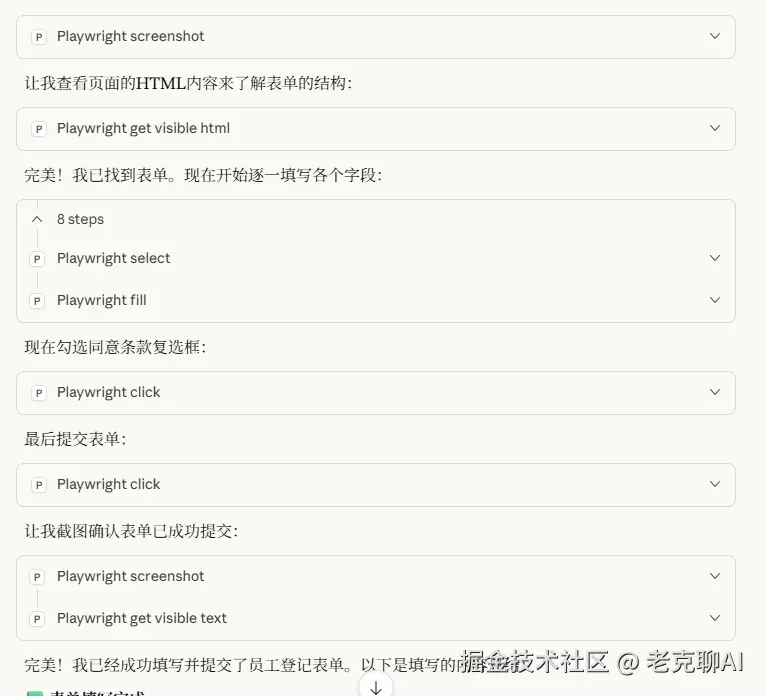
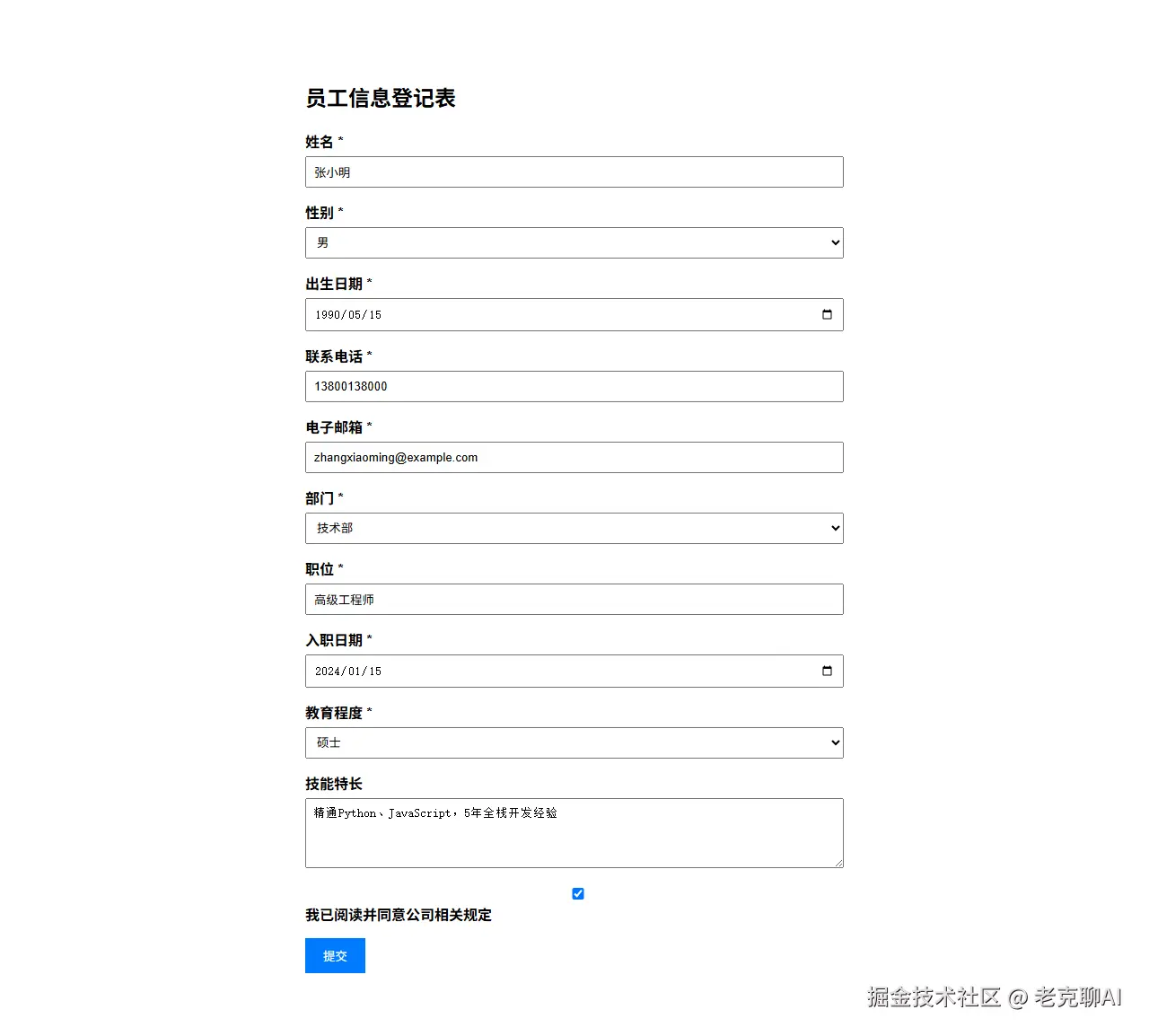
Claude按照指令一步步的将表单内容填写完善,填写结果完全符合预期,非常好!
总结
Playwright MCP让普通人在无需编程,只用自然语言描述就可以的情况下就可以通过浏览器完成信息采集和填报的自动化工作。应用场景有,信息采集和监控、自动化表单填报、网站功能测试、数据批量处理、定时任务执行。
如果这个视频对你有帮助,请给我一个免费的赞,关注我的账号!有任何问题欢迎在评论区留言,我会及时回复。