问题一
第一步:①下载Anaconda
②配置Anaconda环境变量
第二步:①下载Visual Studio Code
②商店搜索并安装Chinese中文包+Python拓展,这两个包
③写了一个Python程序并运行
**问题产生:**VS Code里安装的Python扩展 是否是 Anaconda Python解释器本身?
简单回答 :VS Code里安装的Python扩展 ≠ Python解释器本身。Anaconda提供的是Python引擎 ,VS Code提供的是编辑和调试界面。
用一个比喻来解释:
一、汽车修理工的比喻
-
Anaconda = 一整个修车工具箱 + 汽车发动机 + 所有零件
-
包含Python解释器(发动机)
-
包含numpy, matplotlib等库(各种工具零件)
-
包含conda包管理器(工具管理架)
-
-
VS Code = 修车厂的工作台和照明灯
-
提供代码编辑、调试、运行的环境
-
需要连接到具体的工具(Python解释器)才能工作
-
-
VS Code的Python扩展 = 修车厂的专业接口
-
让工作台(VS Code)能够与工具箱(Anaconda)通信
-
提供语法高亮、代码提示、调试等功能
-
二、验证您的环境配置
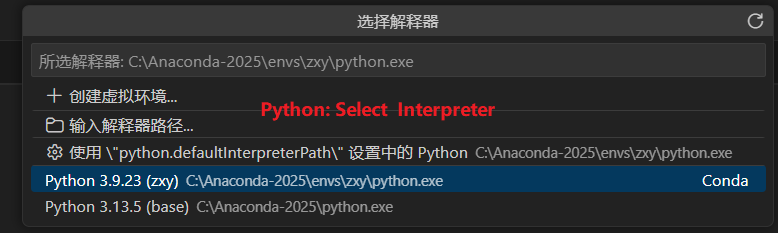
检查一下当前的环境,在VS Code中按 Ctrl + Shift + P,
输入
Python: Select Interpreter能看到类似:
Python 3.x.x ('base': conda)这说明VS Code正在使用Anaconda提供的Python!
三、为什么需要Anaconda?
1. 完整的科学计算生态
如果只安装纯Python,您需要手动安装:
pip install numpy matplotlib pandas scipy scikit-learn jupyter而Anaconda一次性提供了500+个科学计算库。
2. 环境管理(核心价值!)
# 创建独立环境,避免包冲突
conda create -n ant_colony python=3.9
conda activate ant_colony
conda install numpy matplotlib

# 不同项目使用不同环境
conda create -n web_dev python=3.11
conda create -n data_science python=3.8
3. 依赖关系自动解决
# 需要手动安装所有库
python -m pip install numpy matplotlib pandas scikit-learn
# 可能遇到编译错误、依赖冲突等问题
Conda能智能处理复杂的库依赖关系,而pip有时会遇到"依赖地狱"。
四、如果不用Anaconda会怎样?
方案A:只装Python + VS Code
# 需要手动安装所有库
python -m pip install numpy matplotlib pandas scikit-learn
# 可能遇到编译错误、依赖冲突等问题
方案B:只用VS Code的Python扩展
-
扩展本身不包含Python解释器!
-
它需要连接到一个已安装的Python
五、实际演示:查看您的Python来源
在VS Code中创建一个新的Python文件,输入:
#Python代码
import sys
print("Python路径:", sys.executable)
print("Python版本:", sys.version)

import numpy as np
import matplotlib.pyplot as plt
print("numpy路径:", np.__file__)
print("matplotlib路径:", plt.__file__)
运行后,您会看到所有路径都指向Anaconda的安装目录!
正确的工作流程
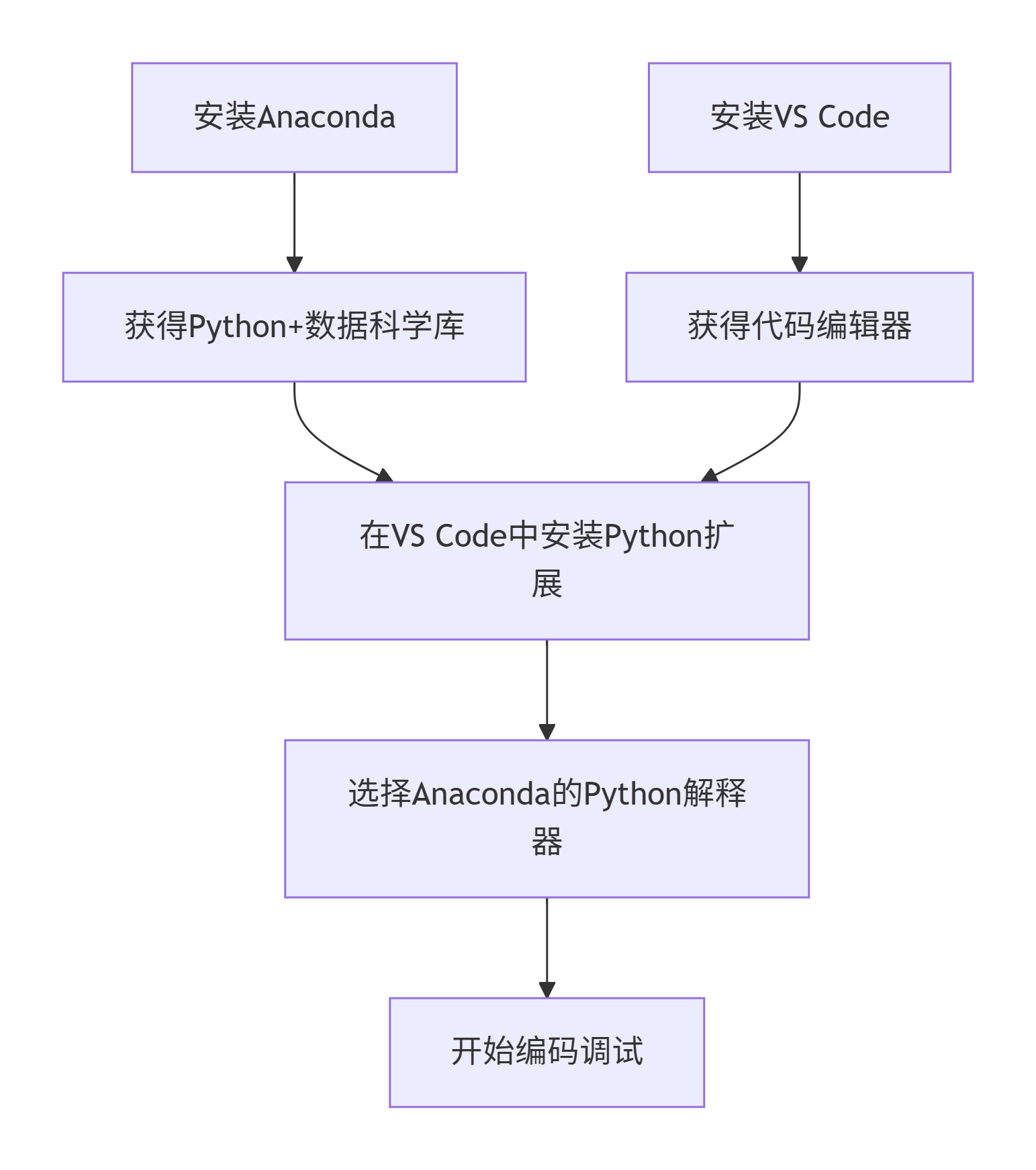
总结:为什么这个组合是黄金标准
| 组件 | 作用 | 必要性 |
|---|---|---|
| Anaconda | 提供Python解释器 + 科学计算库 + 环境管理 | 必需 |
| VS Code | 提供现代化的代码编辑和调试体验 | 推荐 |
| Python扩展 | 连接前两者的桥梁 | 必需 |
所以安装Anaconda:
-
✅ 提供了Python运行环境
-
✅ 预装了numpy, matplotlib等库(例如蚁群算法依赖这些)
-
✅ 提供了未来管理多个项目的环境隔离能力