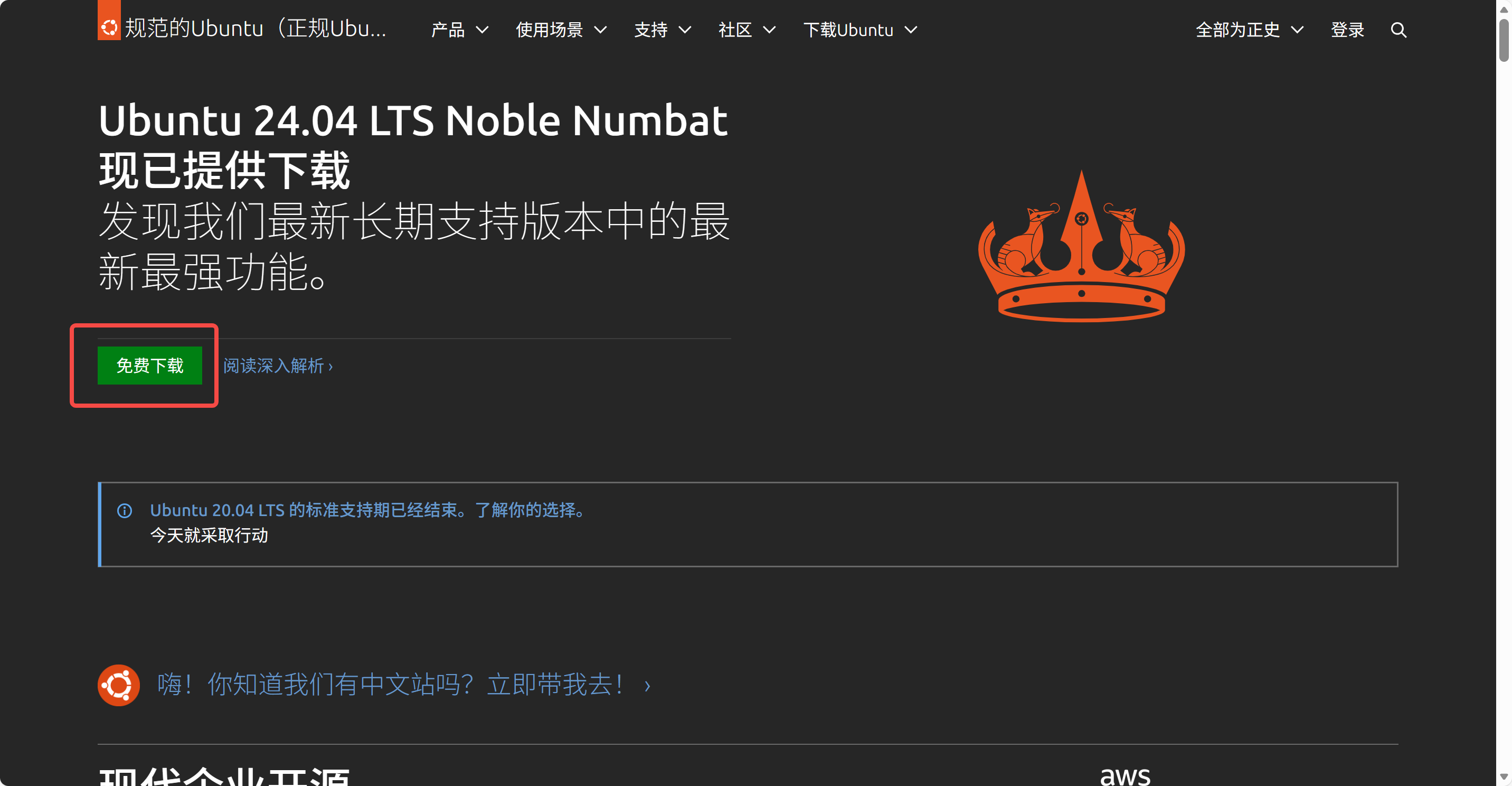
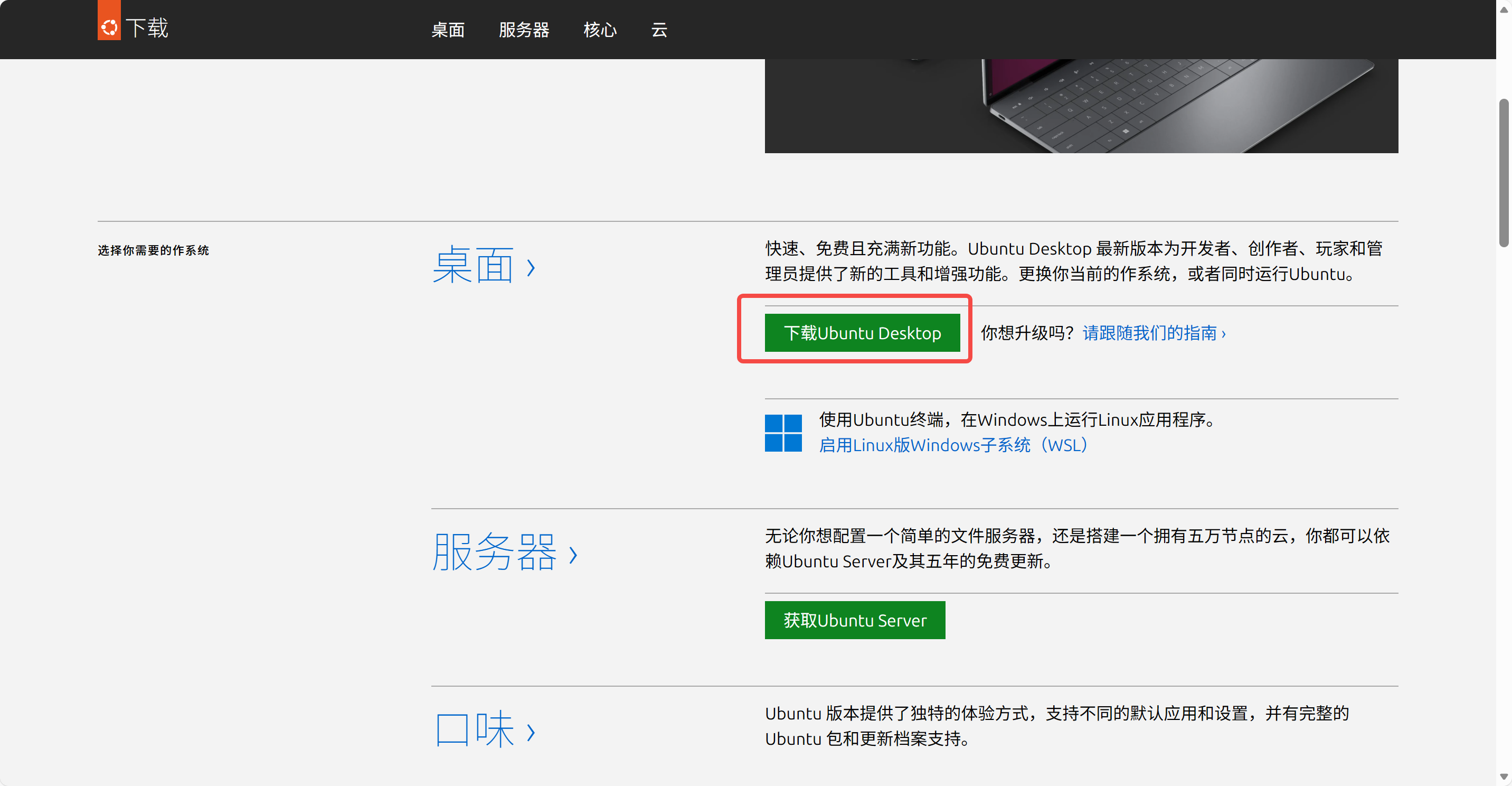
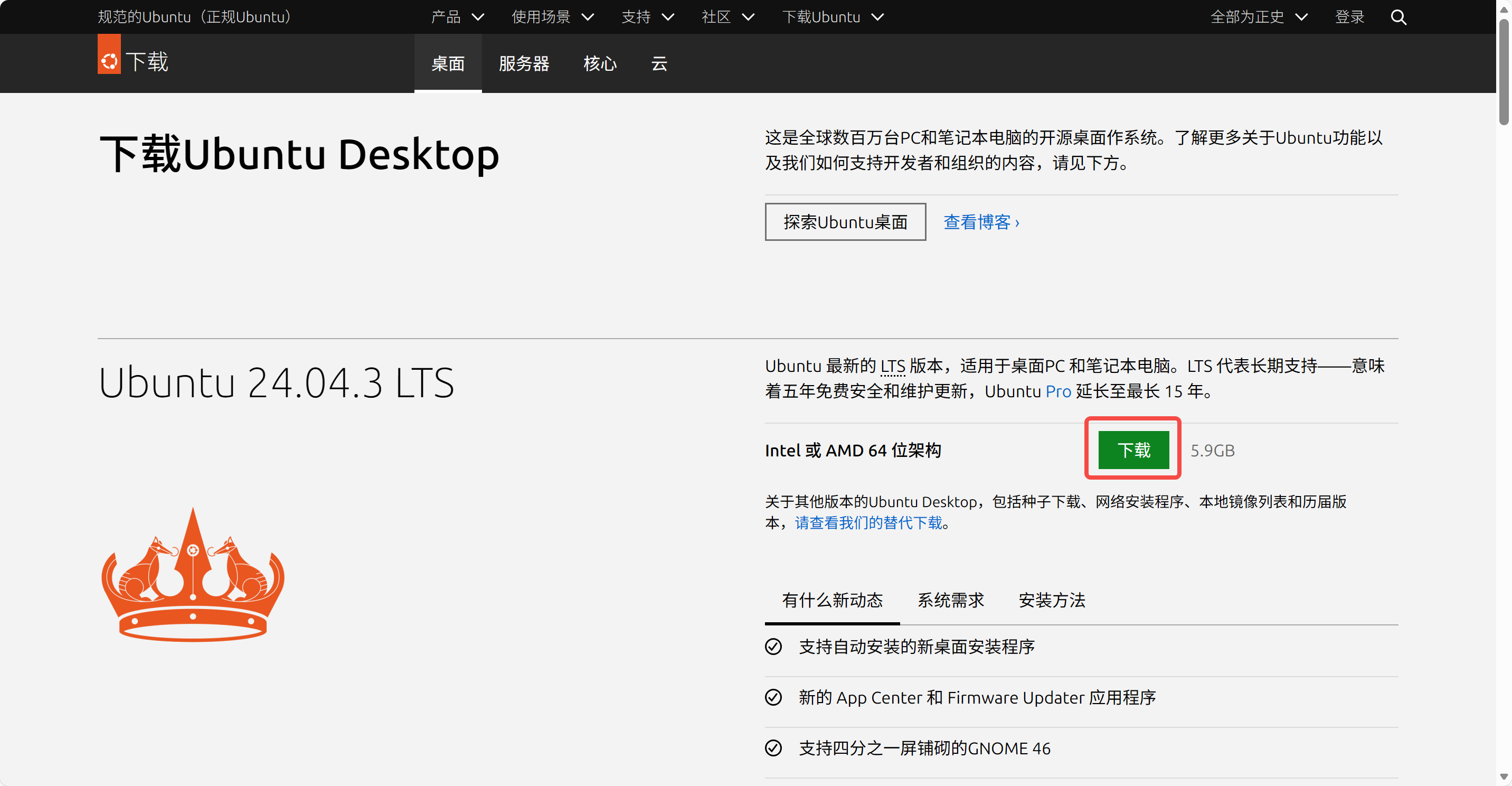
访问 Ubuntu 官方网站
安装虚拟机
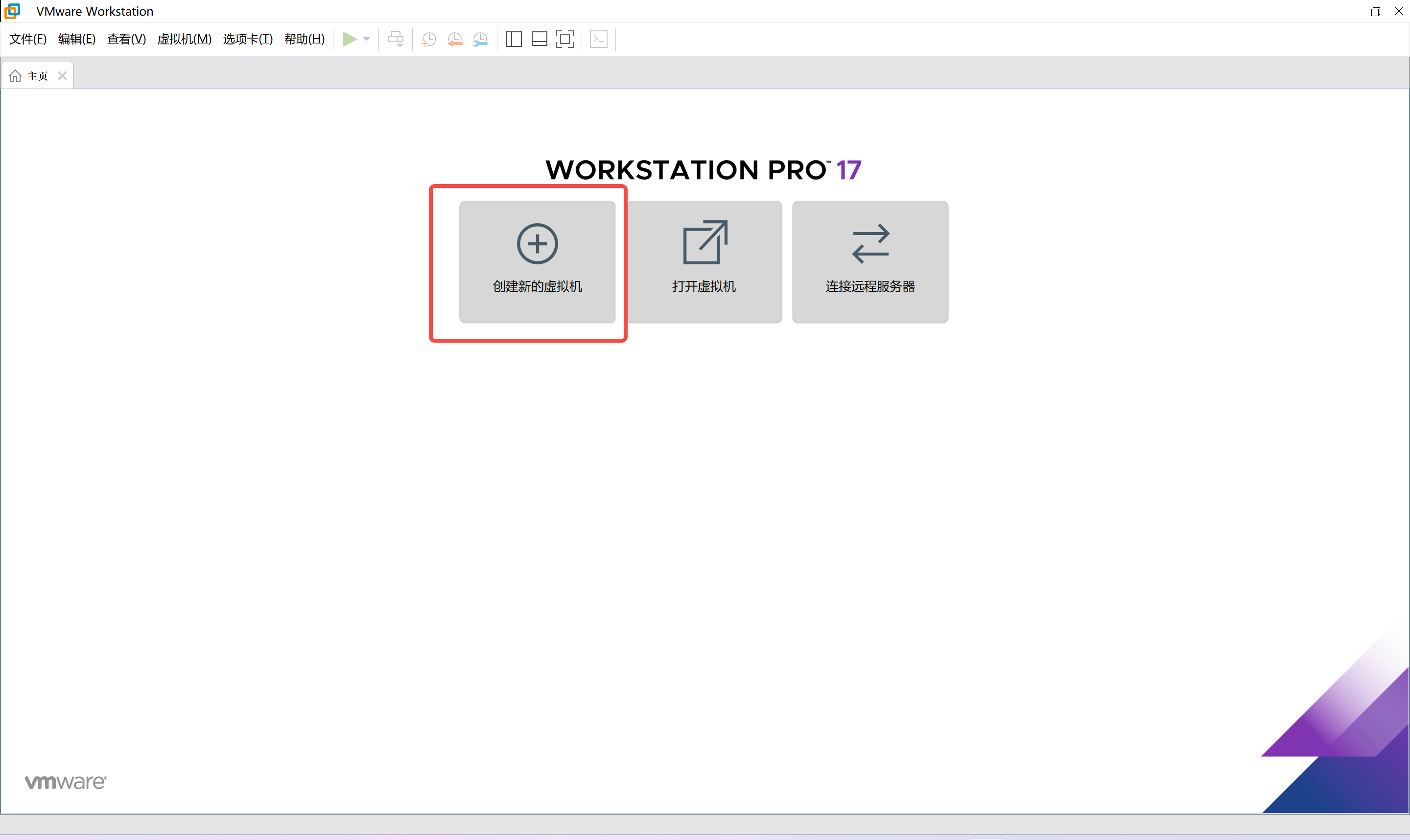
打开VMware Workstation Pro
新建虚拟机

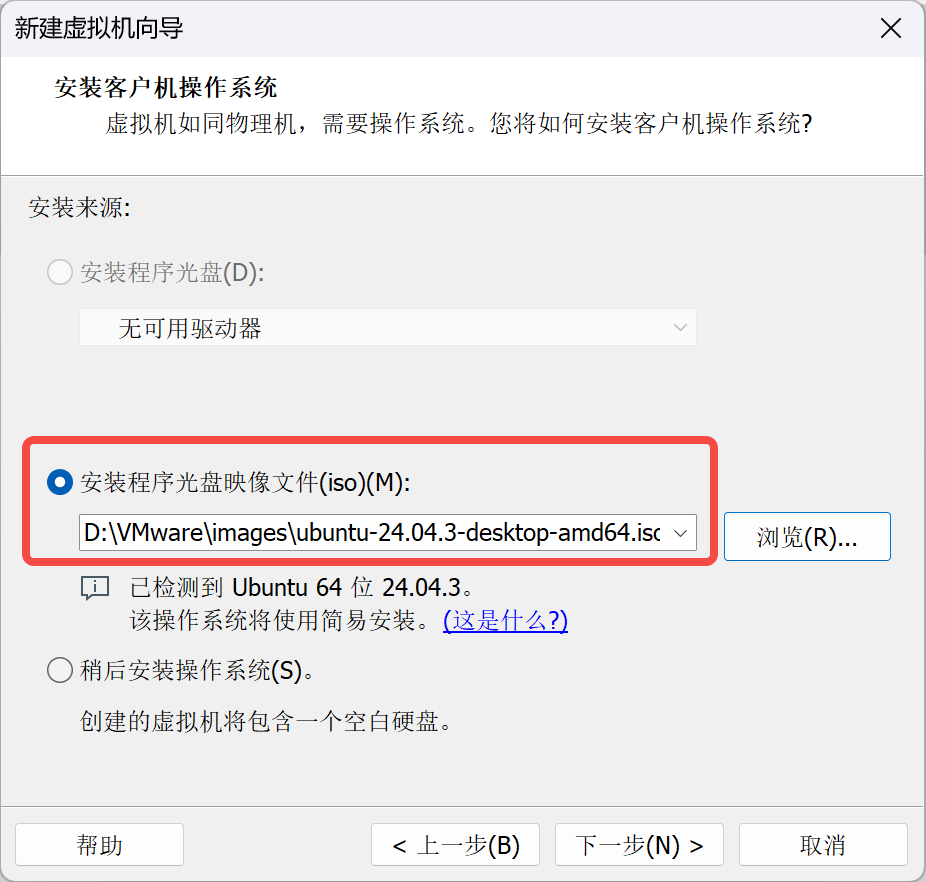
选择镜像
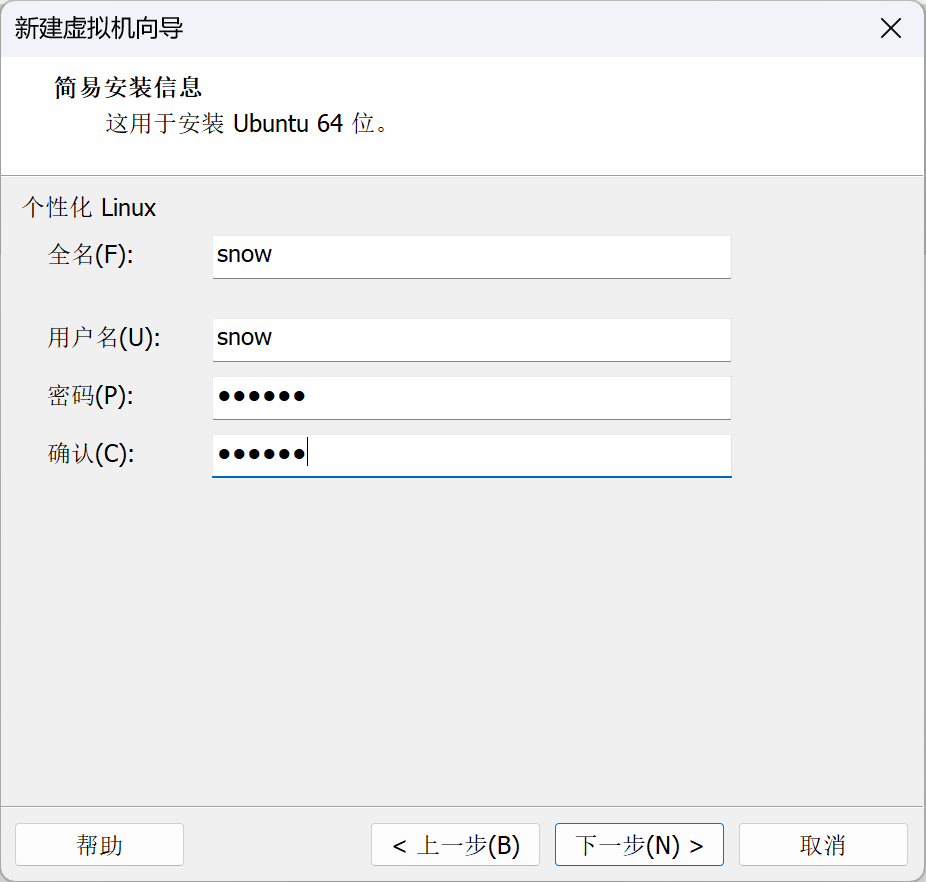
填写用户名和密码
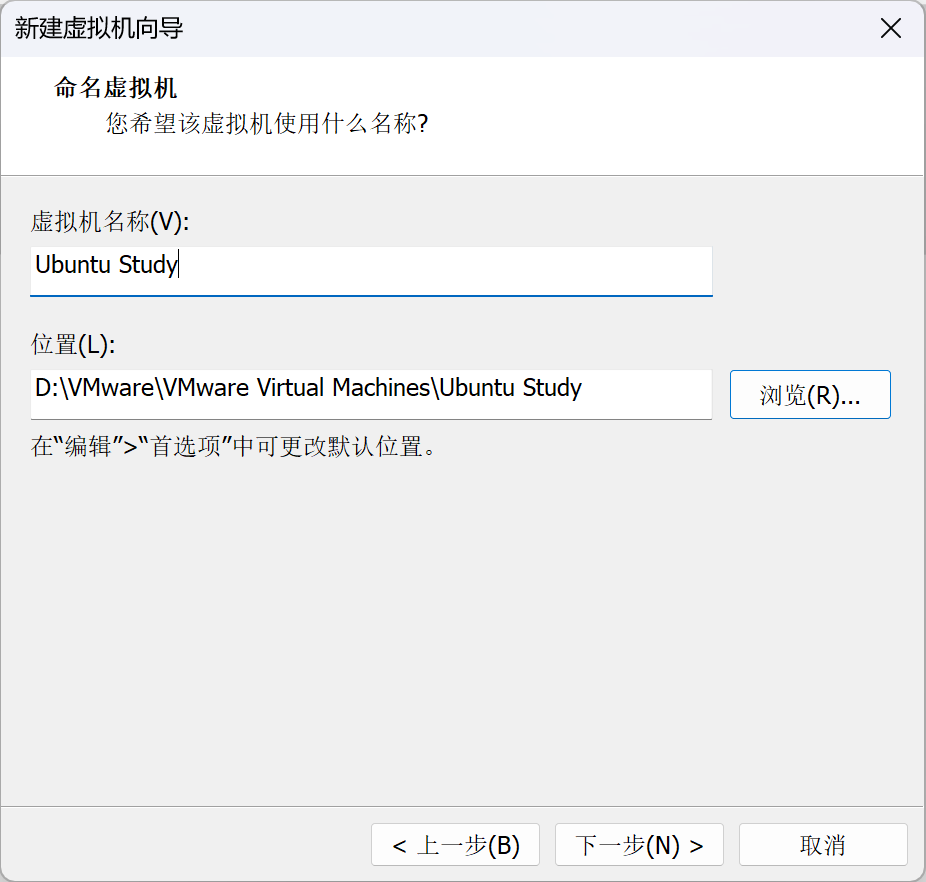
给虚拟机起个名字和设置位置
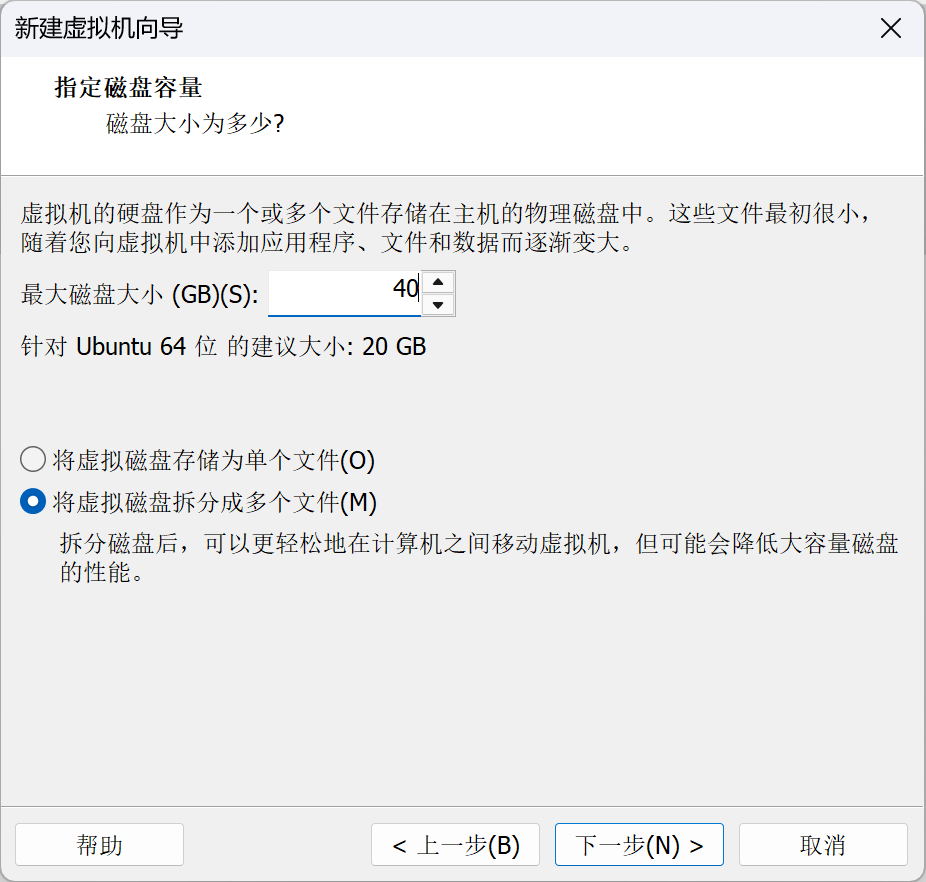
指定磁盘容量
单个文件和多个文件:两种选择不会有明显体验差异,保持默认的多个文件即可
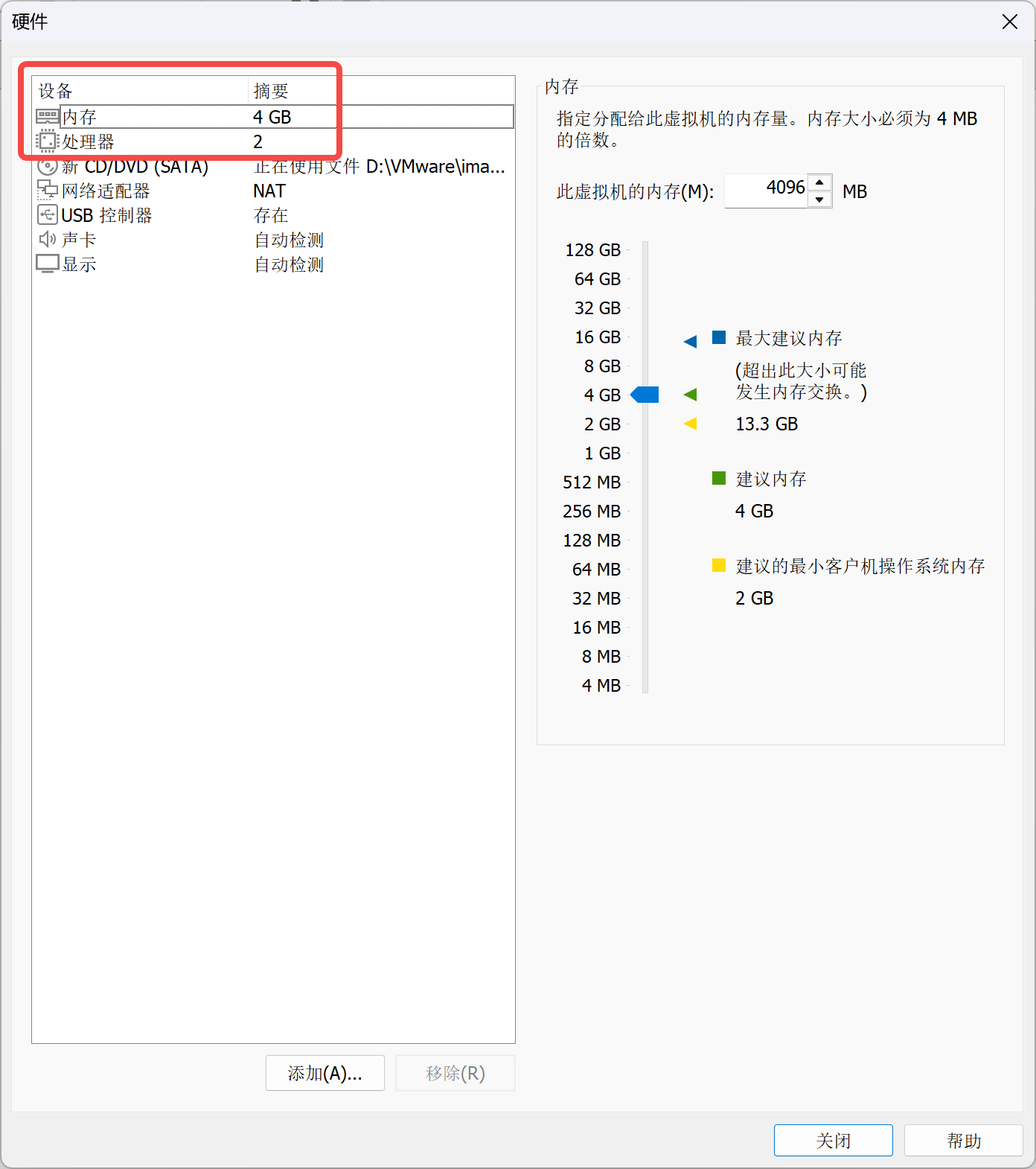
检查一下硬件

默认内存 4,处理器 2,这样就可以了
启动虚拟机
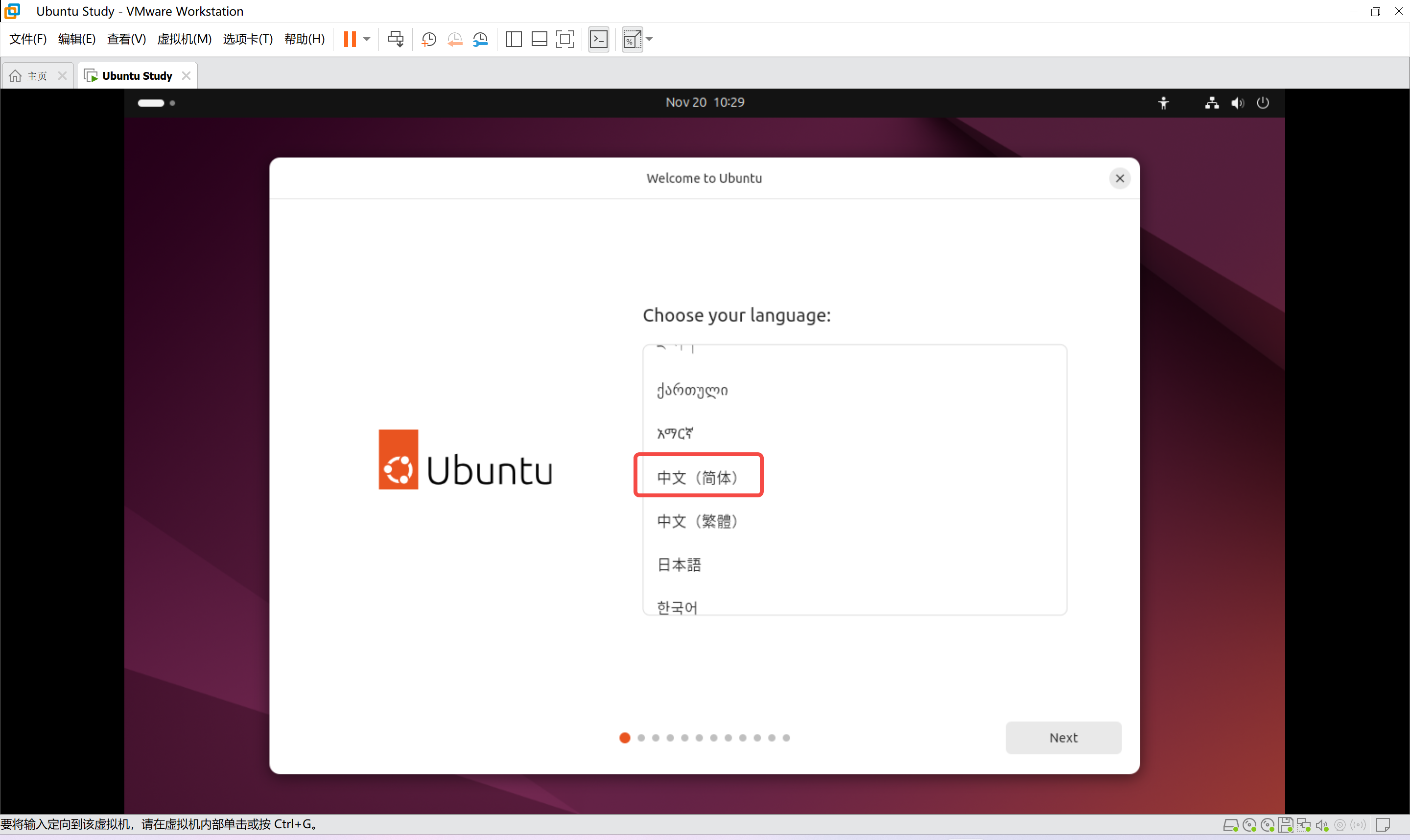
选择中文
无脑点下一步
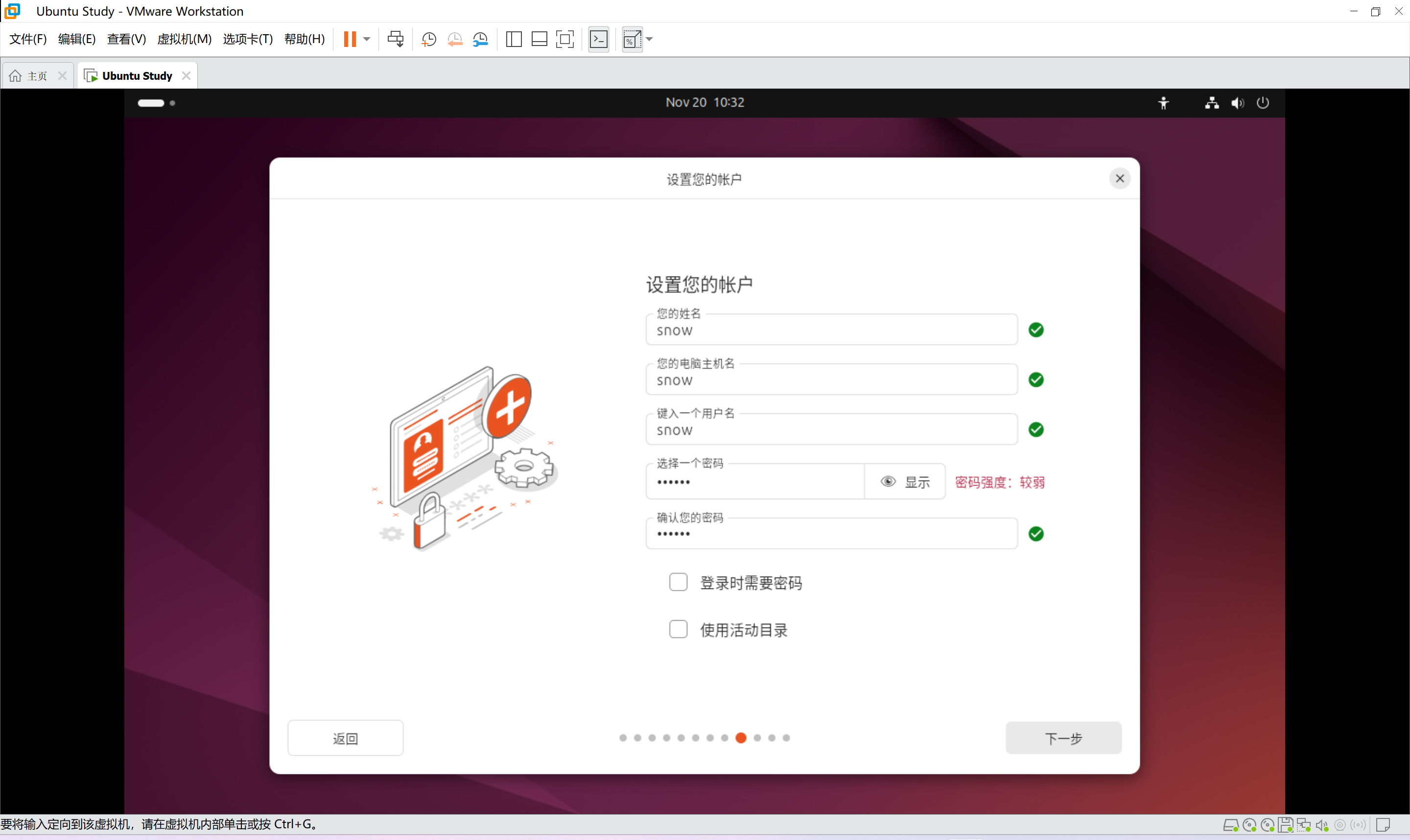
设置账号密码
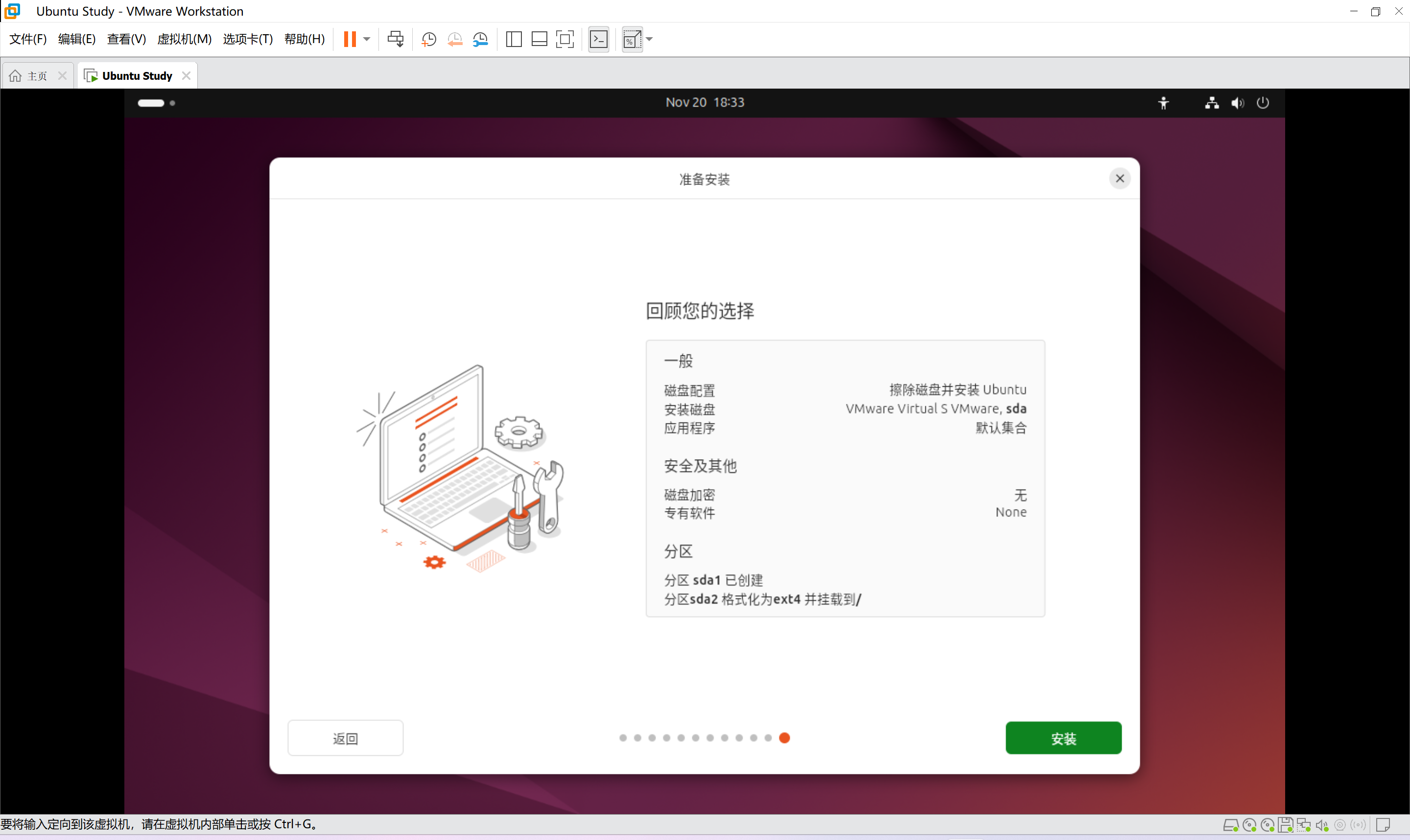
点击安装
需要等待很长时间
安装完点击重启
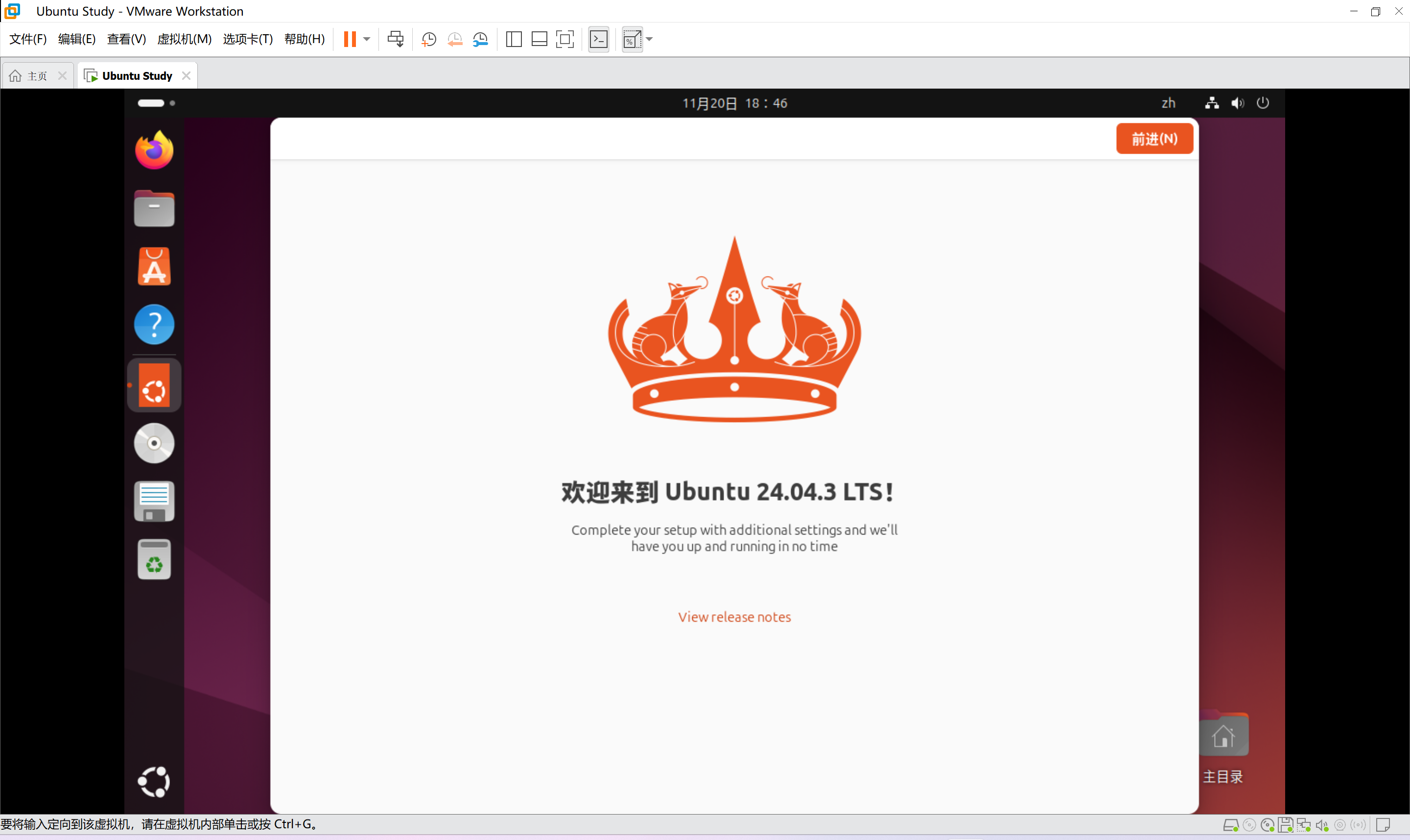
安装 Open VM Tools
因为安装完虚拟机后,没有复制粘贴功能,非常难受,所以需要安装Open VM Tools
VMware官方是推荐Open VM Tools 的
打开终端,手动输入
sudo apt install open-vm-tools-desktop安装完成后还是不能复制粘贴,需要重启虚拟机
安装 OpenSSH 服务
打开终端
sudo apt install openssh-server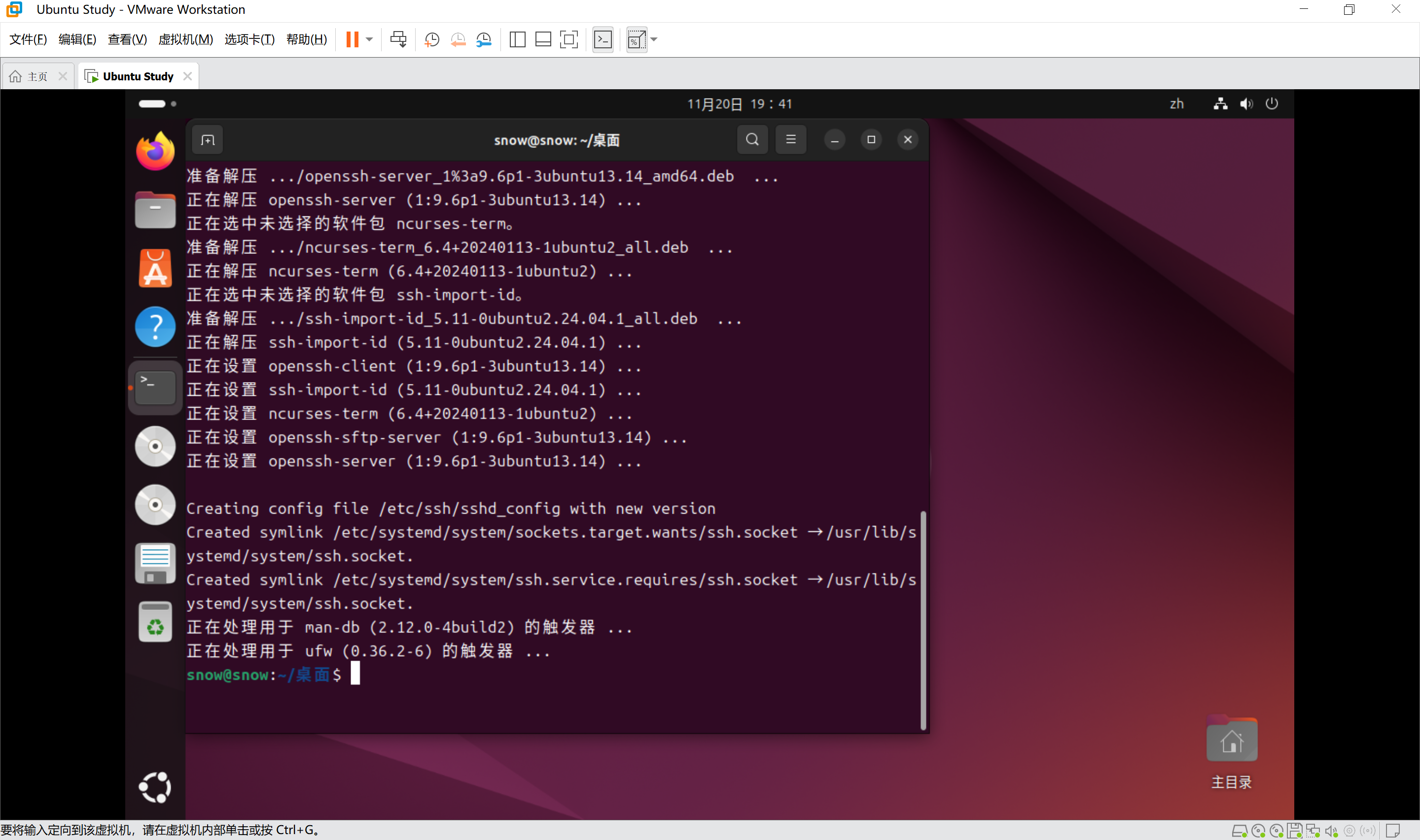
确认 SSH 服务是否已启动
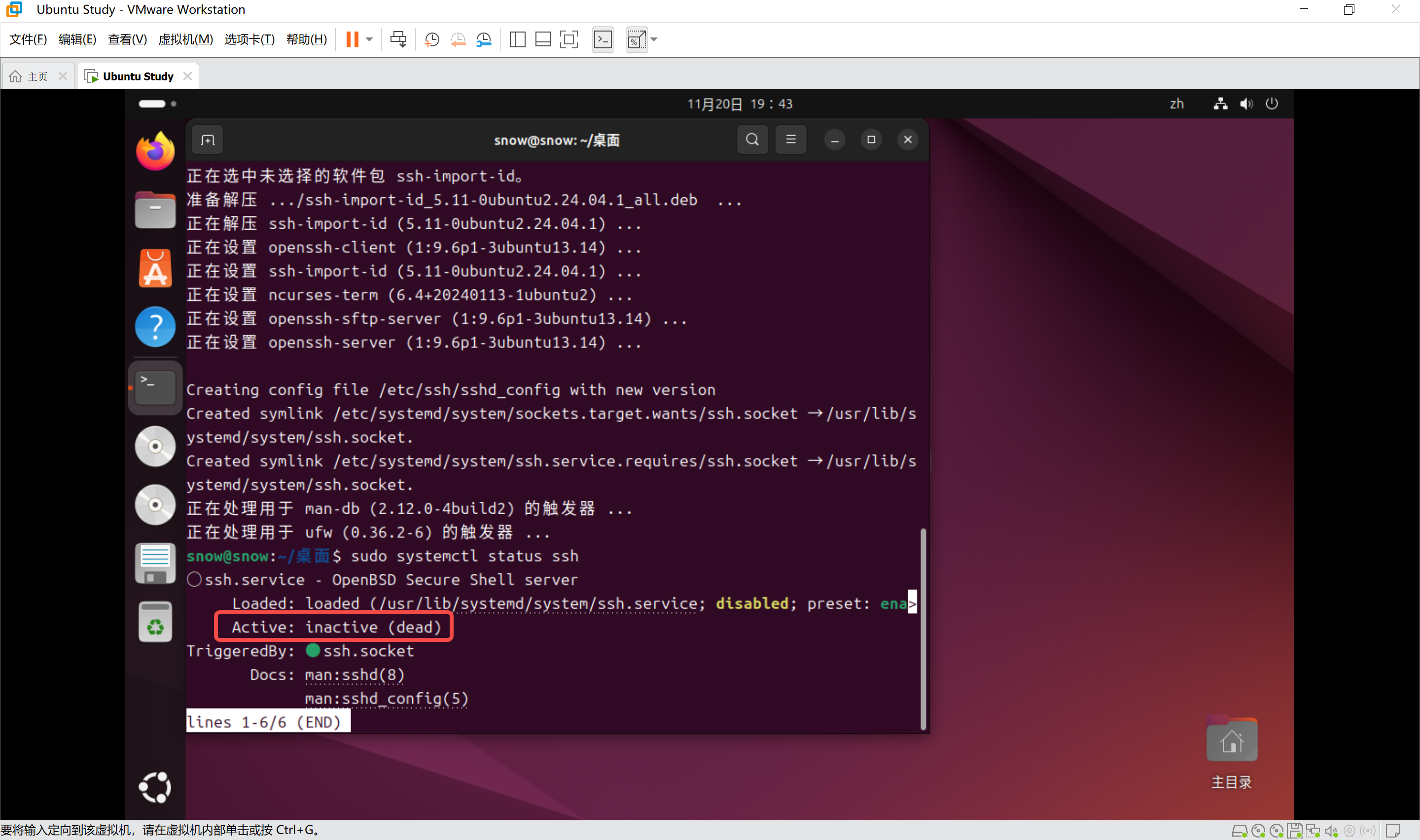
sudo systemctl status ssh看Active状态,说明还没有启动
按 q 键可以退出当前界面
手动启动 SSH 服务
sudo systemctl start ssh启动成功

获取虚拟机的 IP 地址
输入
ifconfig会提示需要安装 net-tools

安装 net-tools
sudo apt install net-tools成功看到 IP 地址
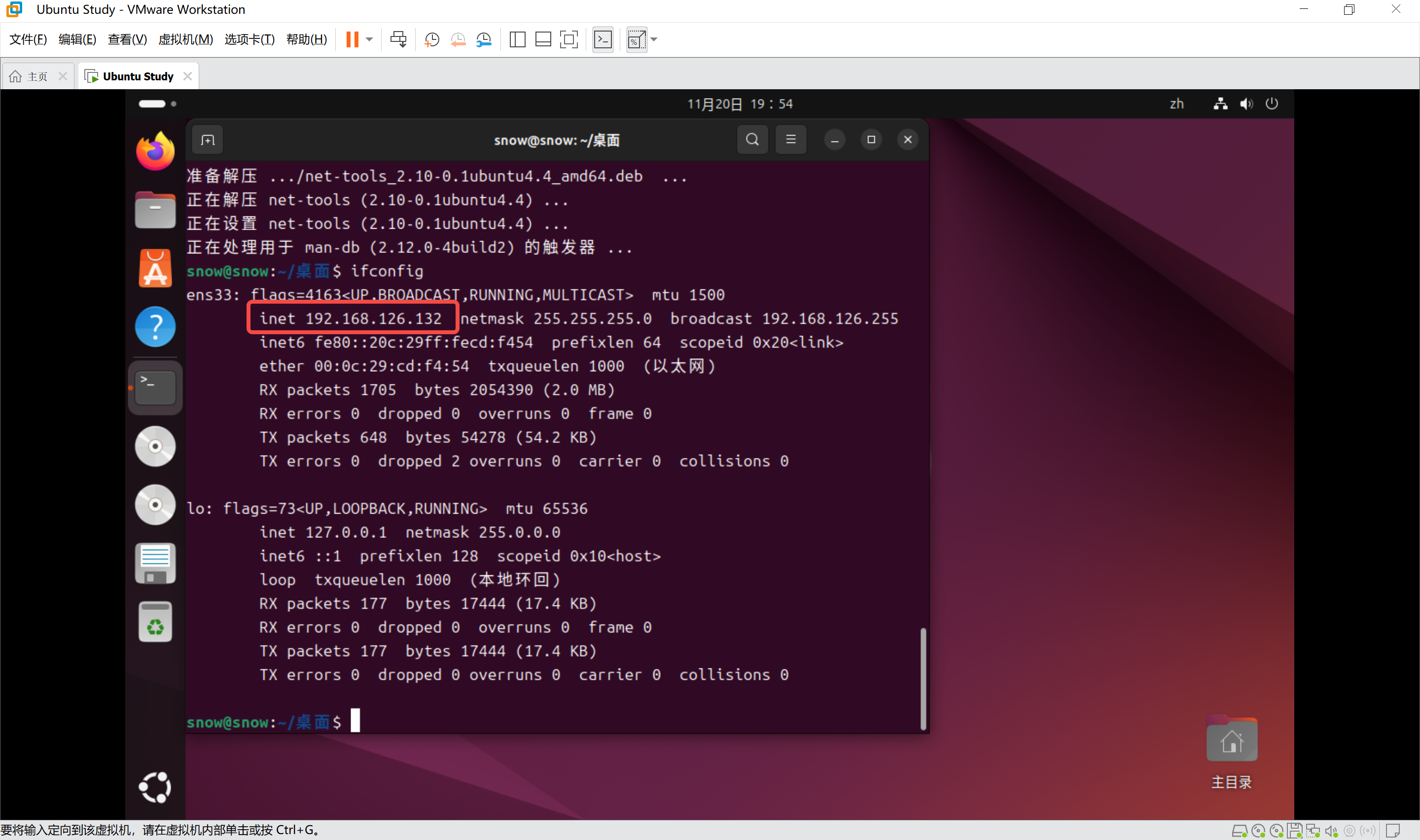
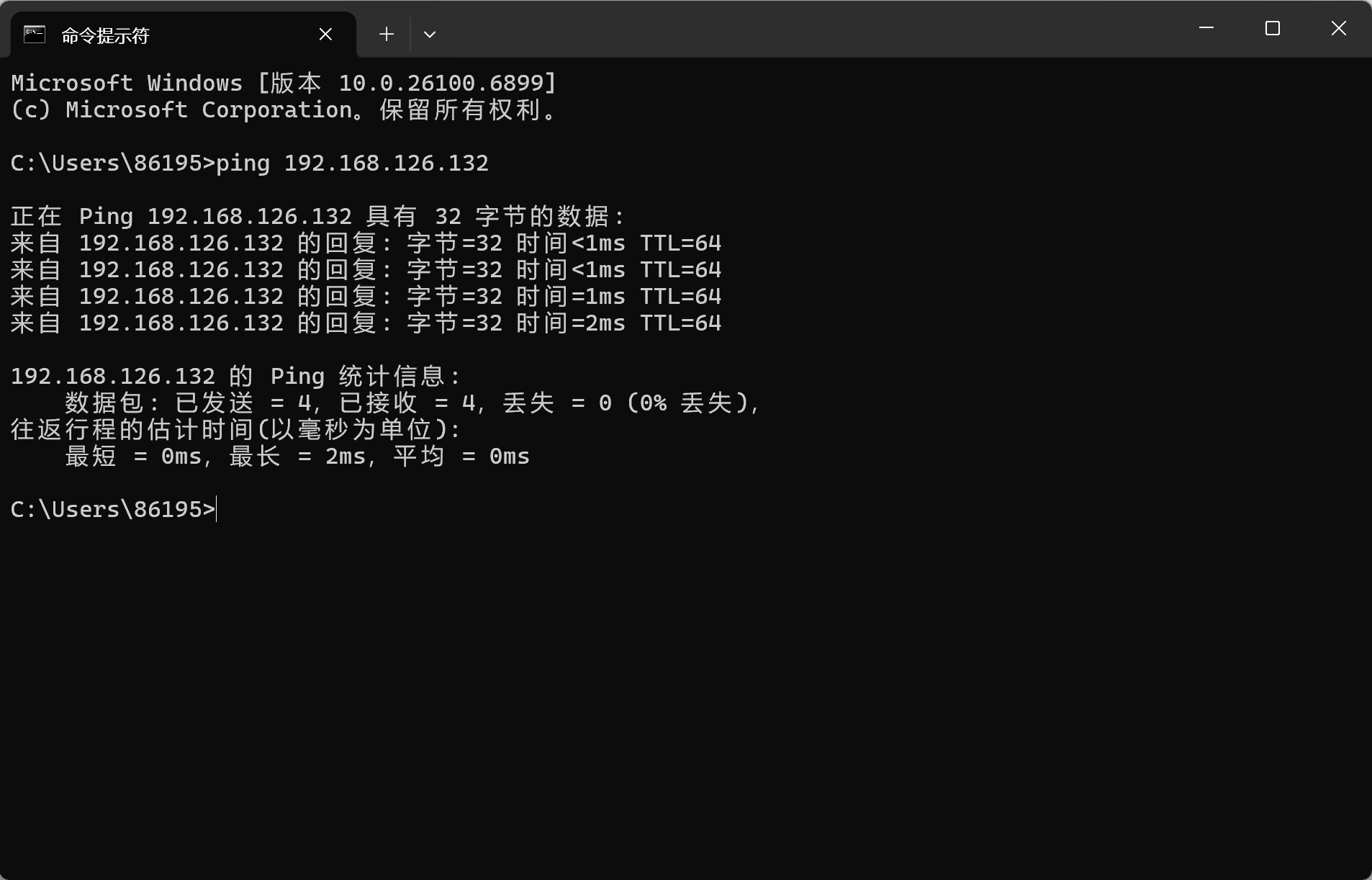
在 Windows 宿主机上可以成功 ping 通
以 root 用户身份连接虚拟机
设置 root 用户的密码
sudo passwd rootUbuntu 系统默认禁止 root 用户在图形登录界面直接登录。虽然可以设置图形界面登录,但是没有必要,可以允许 root 用户通过 SSH 进行远程登录
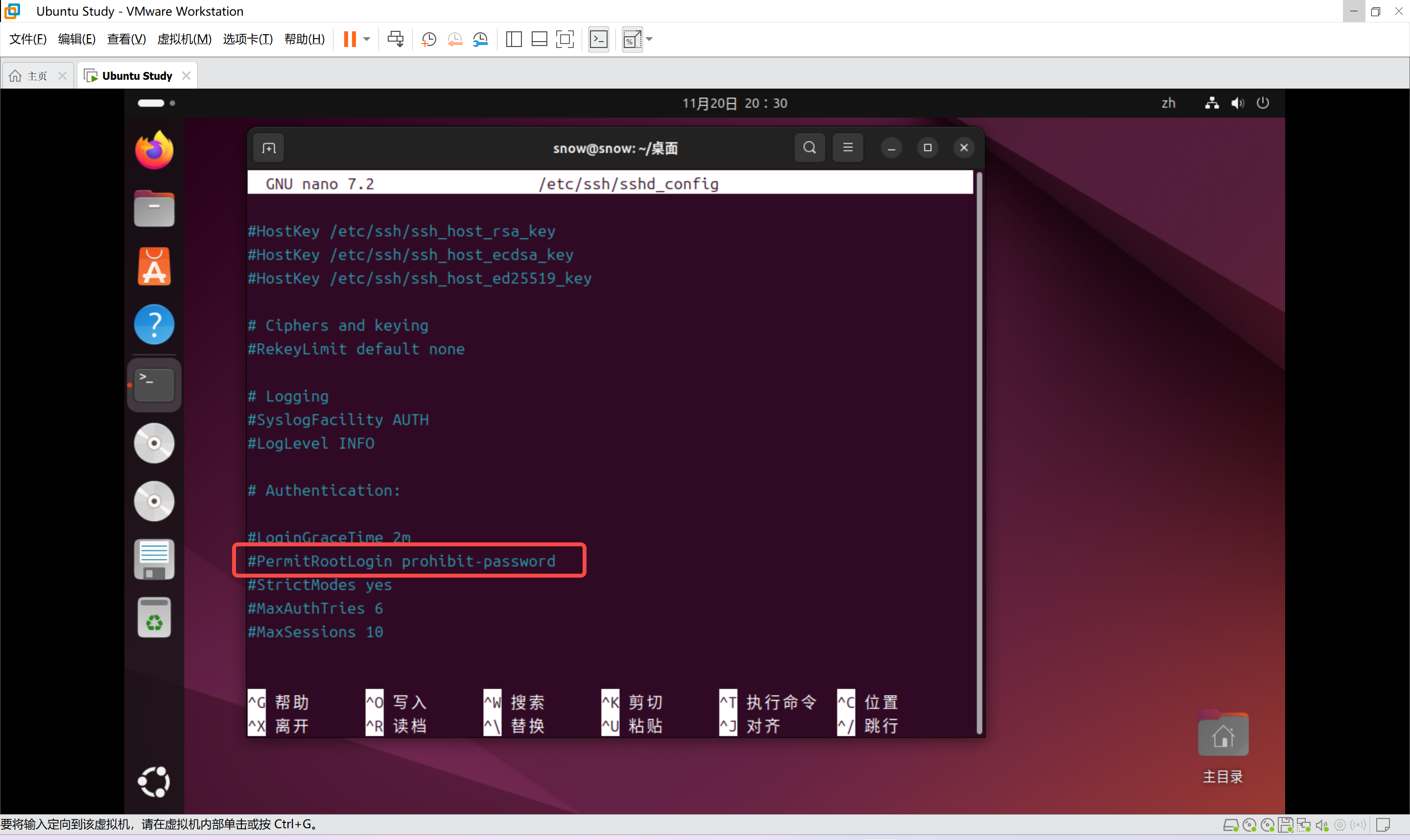
允许 root 用户通过 SSH 登录
sudo nano /etc/ssh/sshd_config找到这一行:#PermitRootLogin prohibit-password
表示禁止 root 用户使用密码登录,但可能允许密钥登录
先删除行首的 #,然后将后面的内容改成 yes,把这行改成
PermitRootLogin yes保存文件:按下 Ctrl + 字母O,此时,编辑器底部会提示你确认文件名,一般直接按回车即可
退出编辑器:保存完成后,按下 Ctrl + X 即可退出 nano

重启 SSH 服务,使配置生效
sudo systemctl restart ssh用 finalshell 连接成功
