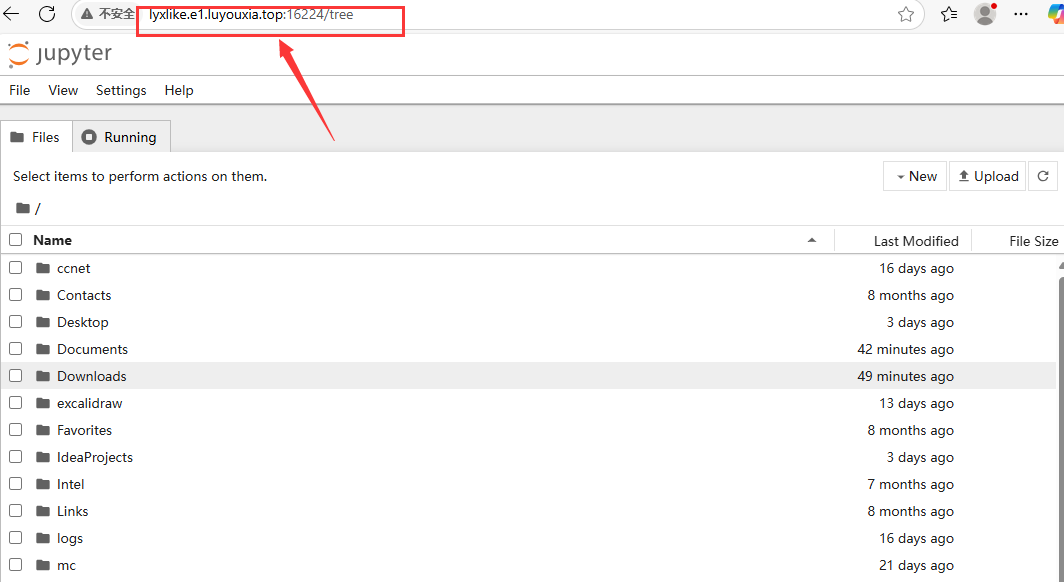
Jupyter Notebook 是一款交互式 Web 应用程序,支持用户使用多种编程语言如 Python、Julia 等,将代码、文本、和其他相关元素结合在一起,创建动态文档。可以用在数据分析、机器学习、数据可视化等方面。本文将详细介绍如何在本地在 Anaconda 环境下安装 Jupyter 以及结合路由侠内网穿透实现外网访问服务器。
第一步 ,利用 Anaconda 部署 Jupyter
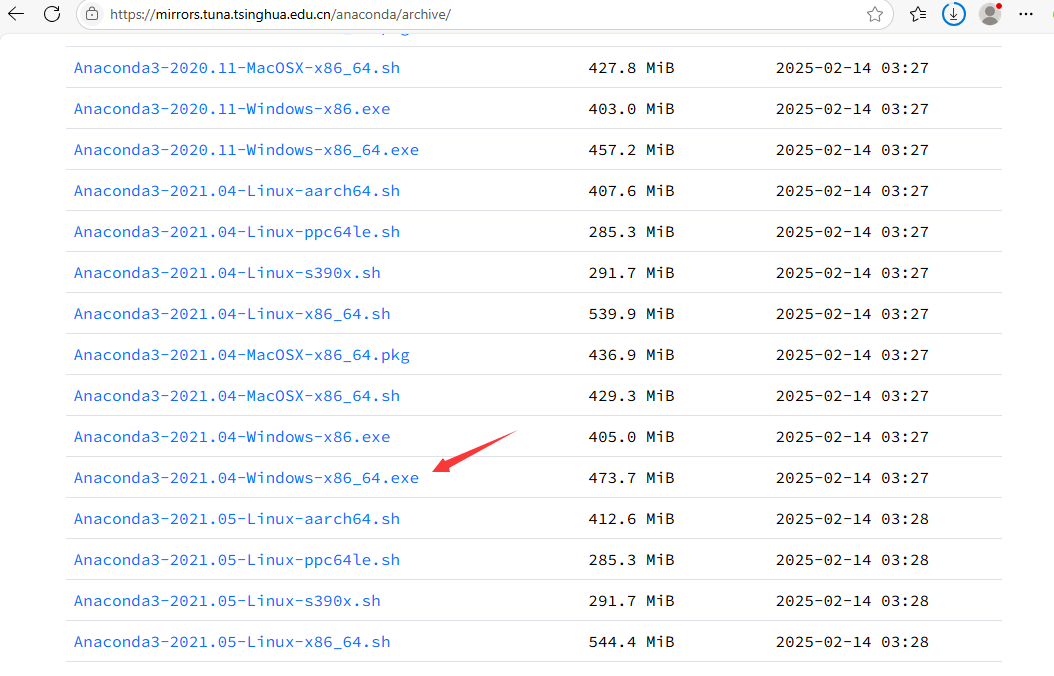
1,Anaconda 下载(在 python 安装好的前提下进行)。点此进入官网下载 Anaconda
找到想要的版本点击下载 .exe 文件。

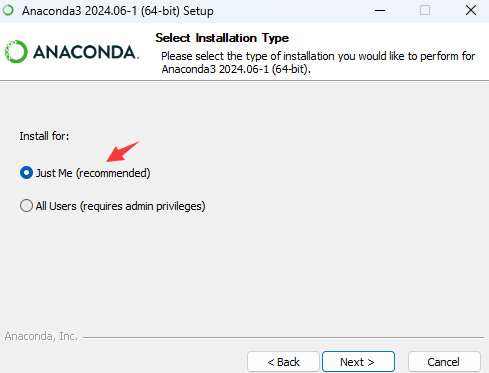
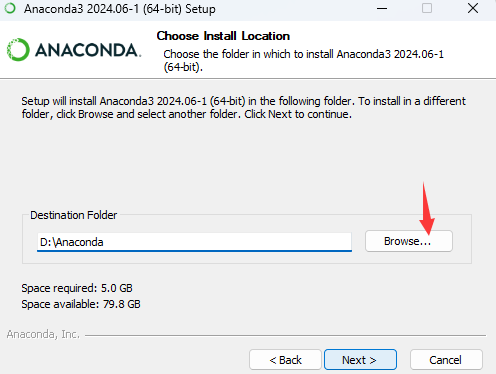
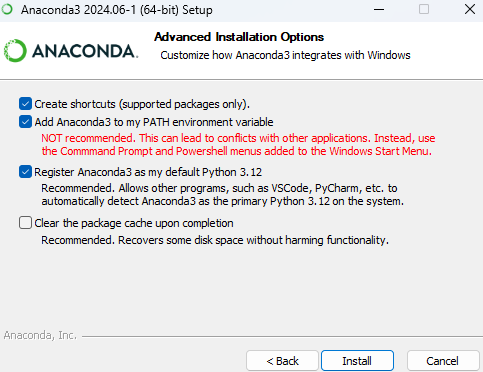
2,环境变量配置。在系统变量中找到 path ,并根据下列目录新建变量。
D:\Anaconda\Library\bin
D:\Anaconda
D:\Anaconda\Scripts
D:\Anaconda\Library\mingw-w64\bin
D:\Anaconda\Library\usr\bin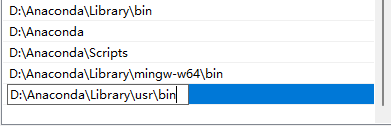
3,查看 Anaconda 和 python 是否都配置完成。

4,配置国内镜像源。
conda config --add channels    https://mirrors.tuna.tsinghua.edu.cn/anaconda/pkgs/free/
conda config --add channels    https://mirrors.tuna.tsinghua.edu.cn/anaconda/pkgs/main/
conda config --add channels    https://mirrors.tuna.tsinghua.edu.cn/anaconda/cloud/conda-forge/
//设置搜索时显示通道地址
conda config --set show_channel_urls yes
5,为 Jupyter 创建新的虚拟环境。
conda create --name jupyter_learn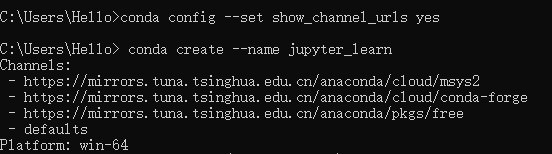
下载 pytorch 库。
pip install torch
6,直接安装 Jupyter。
pip install jupyter notebook
7,激活当前环境,下载所需内核。
conda activate jupyter_learn
pip install ipykernel
注册内核。
python -m ipykernel install --user --name=jupyter_learn --display-name="jupyter_learn"
8,启动 Jupyter,直接通过本地浏览器跳转 Jupyter 工作页面 或通过复制 Jupyter 运行出来的 URL 进入。
jupyter notebook

第二步, 外网访问 Jupyter
本机安装路由侠。点此下载
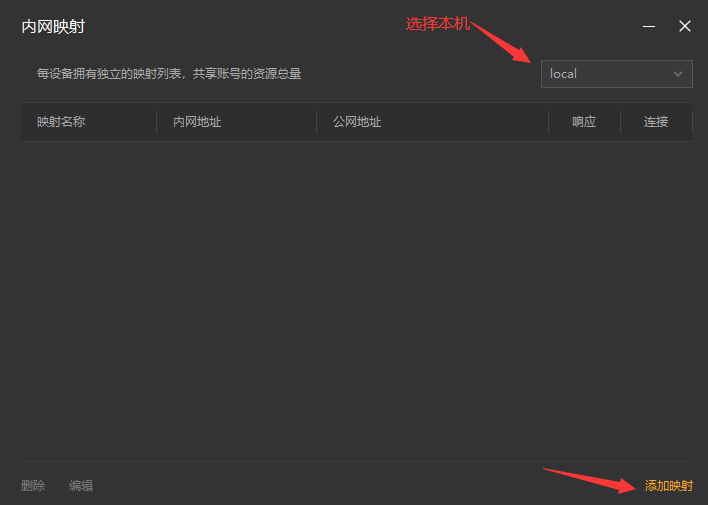
1,下载安装完成后,打开路由侠界面,点击【内网映射】。
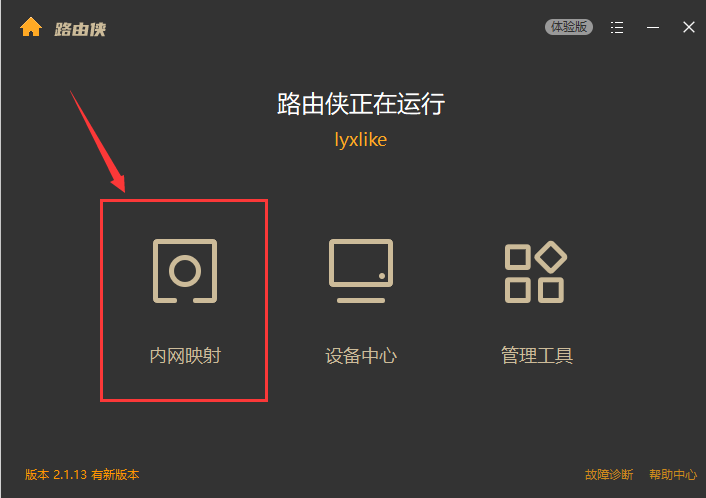
;
2,点击【添加映射】。
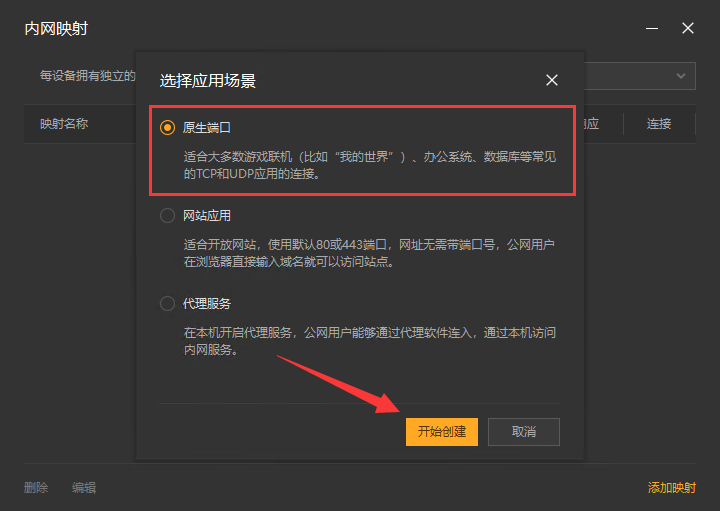
3,选择【原生端口】。
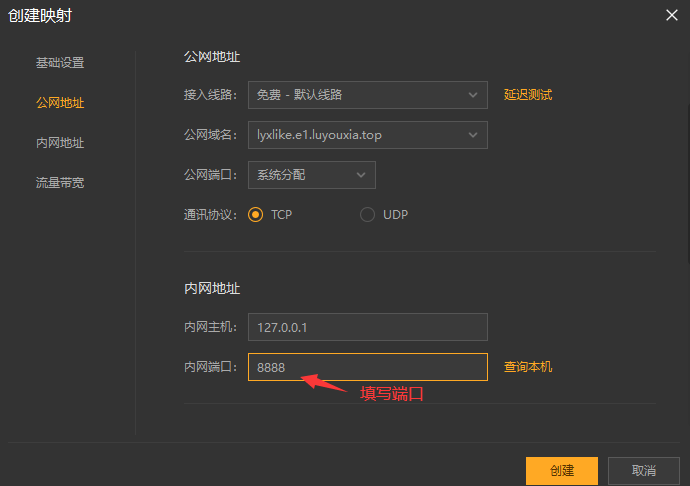
4,在内网端口里填写 Jupyter 的默认端口 8888 后点击【创建】按钮,如下图。
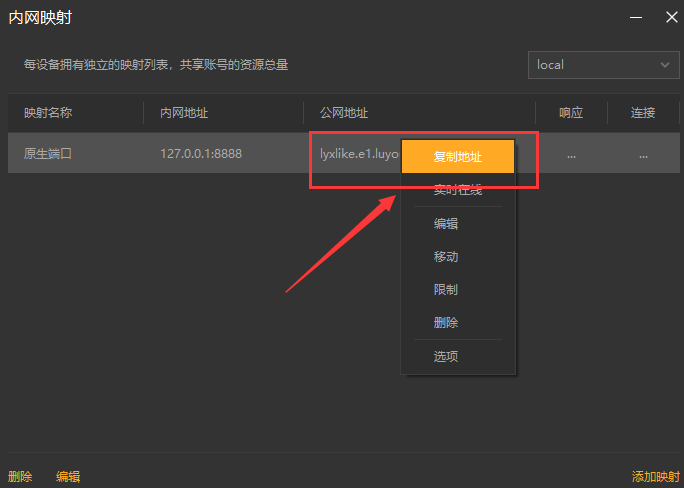
5,创建好后,就可以看到一条映射的公网地址,鼠标右键点击【复制地址】。
6,在外网的浏览器的地址栏输入复制的外网地址就可以访问本地部署的 Jupyter 界面了。