用ASP.NET创建一个Blazer Web应用程序
Build a Blazer Web Application Using ASP.NET
By Jackson@ML
本文旨在引导读者使用.NET框架进行ASP.NET开发,从而实现构建一个Blazer Web应用程序。希望对读者有所帮助。
1. 获取.NET最新版SDK
打开Chrome浏览器,访问微软.NET官网链接:https://dotnet.microsoft.com/en-us/,如下图。

点击Download,进入到下载页面。
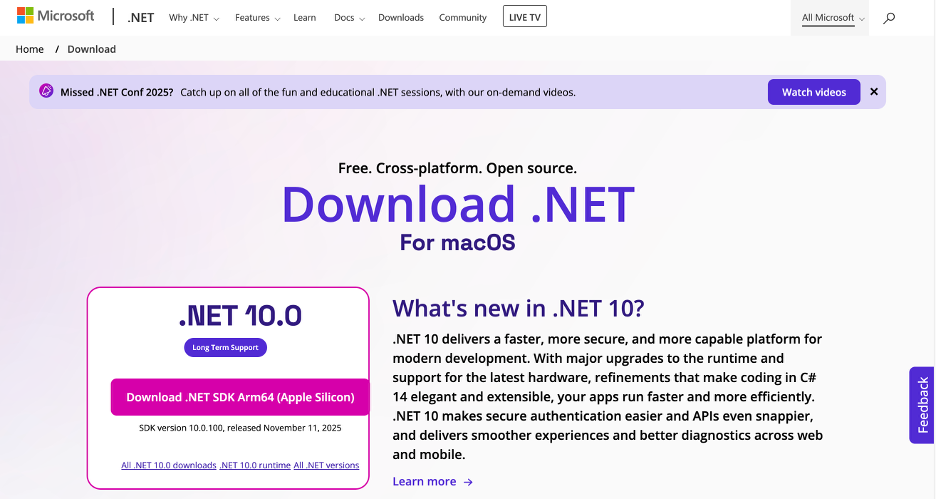
点击下载,之后可以安装最新版.NET SDK 10.0.0, 至于安装使用,可以参照文章:2025最新版.NET 10.0安装使用指南。此处不再赘述。
2. 下载安装Visual Studio Code及其Extension
为了实现使用.NET开发Blazer Web应用程序,需要安装集成开发环境(IDE)。最常用的莫过于Visual Studio Code。
至于如何安装使用Visual Studio Code最新版,可以参照文章:2025最新版Visual Studio Code for Mac安装使用指南。本文不再赘述。
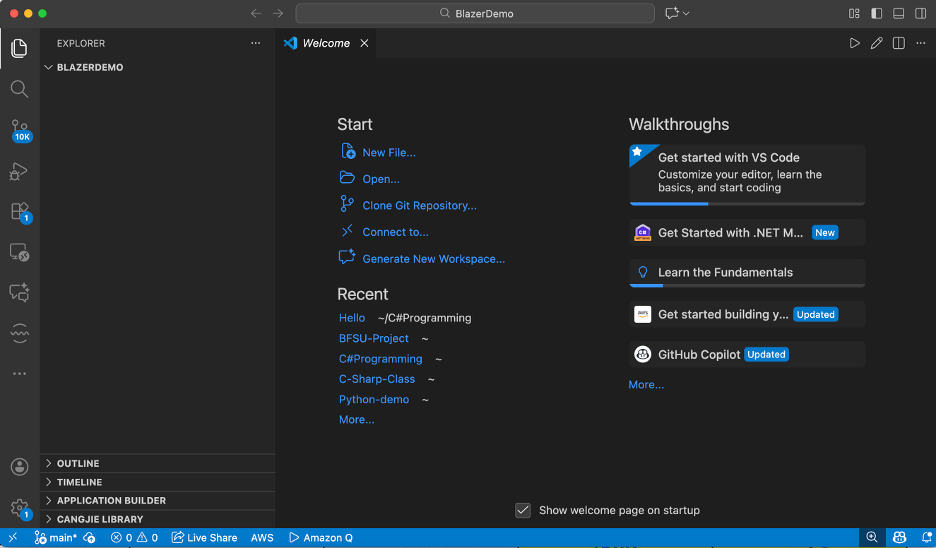
VS Code安装完毕后,创建一个Blazer所用的Web应用程序文件夹,例如:BlazerDemo。
3. 创建Blazer Web应用程序
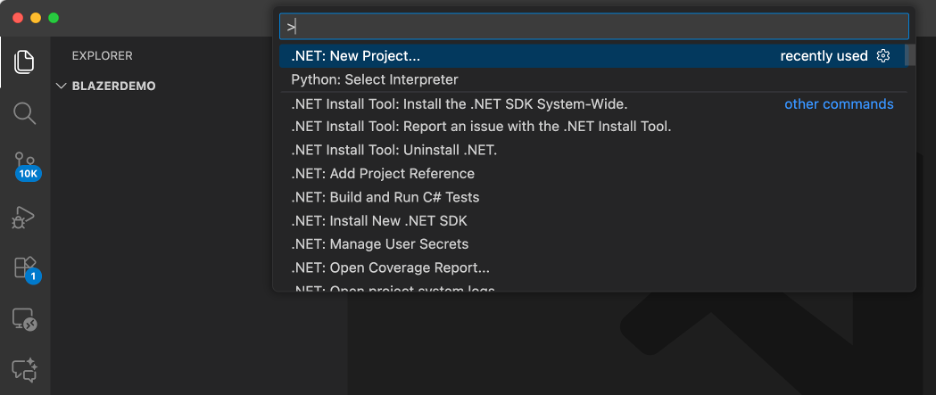
在VS Code中,选定上述的项目文件夹。使用组合键Shift+Command+P 启动搜索栏,搜索".NET: New Project", 选择该选项并按Enter键。此时,VS Code立刻更新Extension。
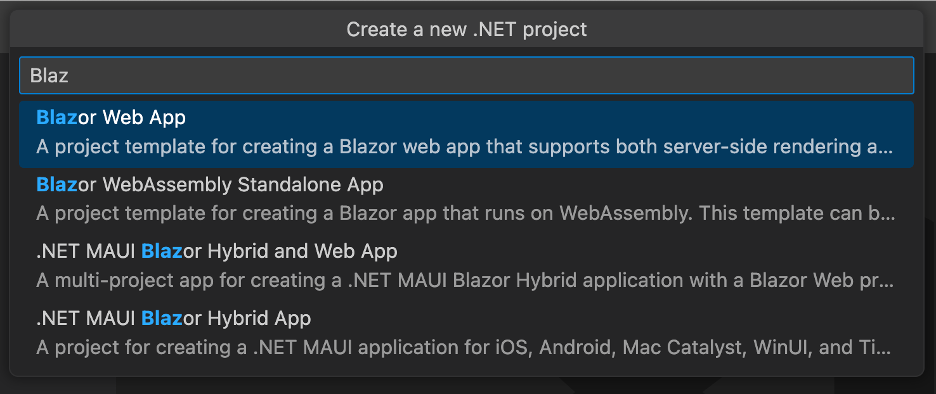
随后,弹出新的下拉菜单项,输入并选择Blazor Web App,按Enter键。
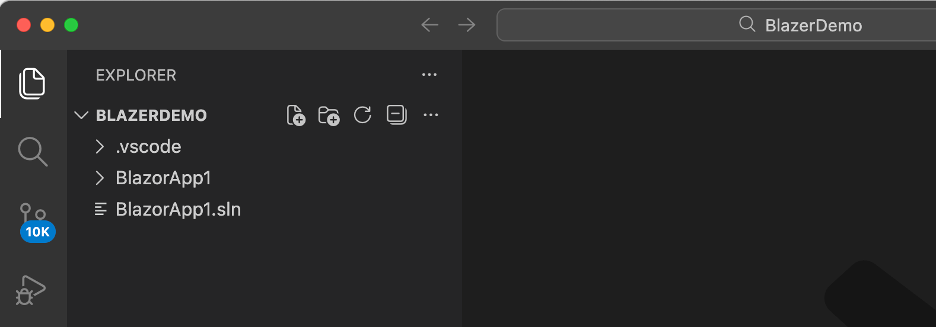
可以对新的项目命名为:BlazorApp1。系统自动配置完毕后,将文件架构显示在VS Code左侧区域。
打开新的Terminal(终端)窗口,切换到新建的项目文件夹:
csharp
$ cd BlazorApp1然后,执行以下命令以运行.NET应用程序:
csharp
$ dotnet run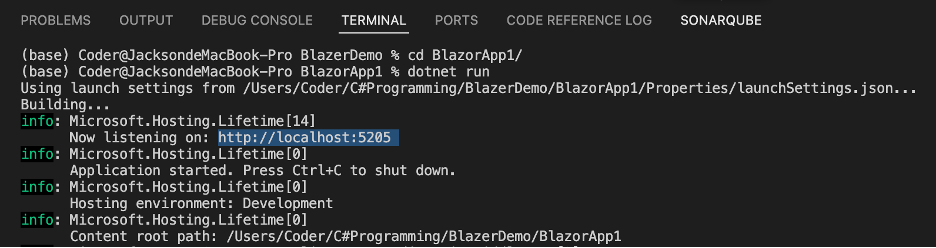
此时,按照提示,在Chrome浏览器中,输入本地主机地址:http://localhost:5205/ ,然后按Enter键,出现下方Web应用视图。
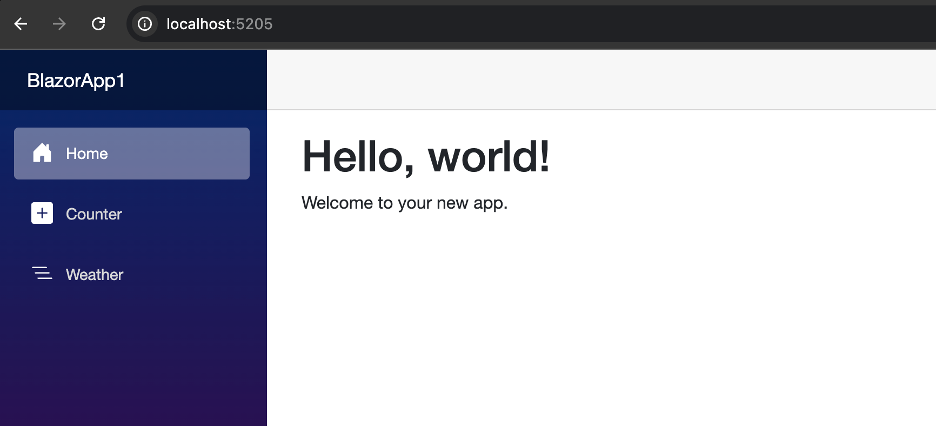
*注意: 有另一种替代方法如下。打开新的Terminal(终端)窗口,并执行以下命令创建命令 Blazor Web App:
$ dotnet new blazor -o BlazorApp1
另外,代码完成后,也可在Terminal中执行以下命令预览Web应用:
csharp
$ dotnet watch此时,启动本地主机将自动启动Chrome浏览器到应用程序的登录主页面,点击左侧导航栏的Weather按钮,则显示天气情况:
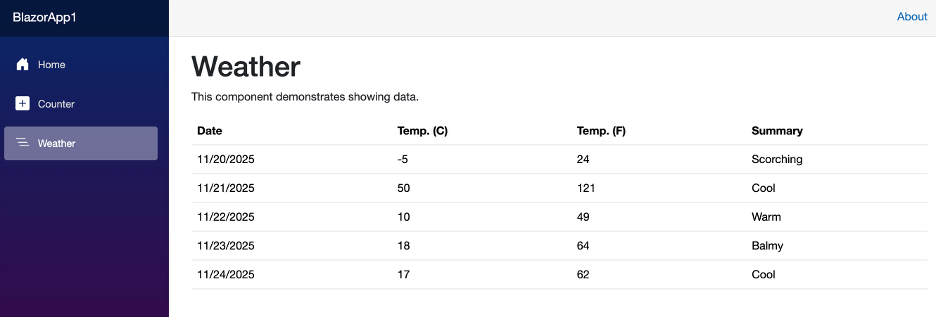
至此,利用VS Code构建的基于ASP.NET的Blazer Web应用程序成功上线了!
.NET开发技术好文陆续推出。敬请关注、收藏和点赞👍!
您的认可,我的动力!😃