六、弹窗提示组件:UIAlertController
UIAlertController 是 iOS 8+ 推出的弹窗/底部弹出框组件 ,用于替代旧版 UIAlertView 和 UIActionSheet,支持两种样式(alert 居中弹窗、actionSheet 底部弹出),可添加按钮、输入框,实现提示、确认、输入等交互场景。
6.1 核心功能
- 提供两种弹窗样式:
alert(居中显示,用于提示、确认)、actionSheet(底部弹出,用于选择操作); - 支持添加多种类型按钮:默认按钮(
default)、取消按钮(cancel)、危险按钮(destructive,文字红色); - 可添加文本输入框(如账号密码输入);
- 通过闭包(
handler)绑定按钮点击后的逻辑,无需代理。
6.2 关键属性与方法
| 类别 | 属性/方法 | 作用说明 |
|---|---|---|
| 初始化 | UIAlertController(title:message:preferredStyle:) |
创建弹窗:title 标题、message 副标题、preferredStyle 样式(.alert/.actionSheet) |
| 添加按钮 | addAction(_:) |
添加按钮(UIAlertAction 类型,需指定标题、样式、点击回调) |
| 添加输入框 | addTextField(configurationHandler:) |
添加文本输入框,可配置占位符、密码隐藏等(如登录场景的账号密码框) |
| 显示弹窗 | present(_:animated:completion:) |
在当前控制器上显示弹窗(animated 为 true 时带动画) |
| 按钮类型 | UIAlertAction.Style |
按钮样式:.default(默认)、.cancel(取消,自动居左/底部)、.destructive(危险,红色) |
6.3 代码逻辑解析
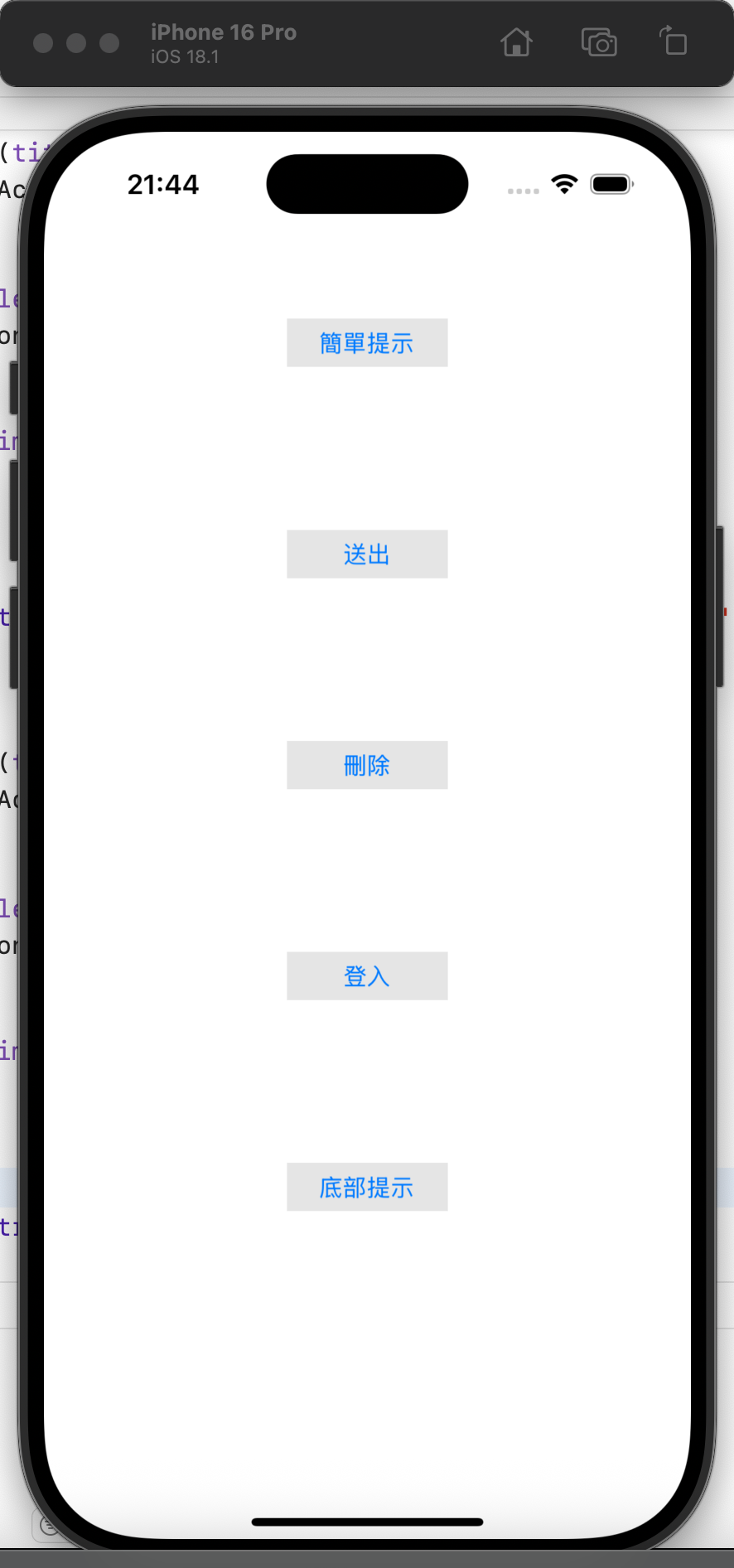
场景1:简单提示弹窗(仅确认按钮)
Swift
@objc func simpleHint() {
    // 1. 创建居中弹窗:标题「提示」,副标题「一个简单提示...」,样式.alert
    let alert = UIAlertController(title: "提示", message: "一個簡單提示,請按確認繼續", preferredStyle: .alert)

    // 2. 添加确认按钮:样式.default,点击后打印日志
    let okAction = UIAlertAction(title: "確認", style: .default) { _ in
        print("按下確認後,閉包裡的動作")
    }
    alert.addAction(okAction)

    // 3. 显示弹窗(带动画)
    present(alert, animated: true)
}
场景2:危险操作弹窗(取消+删除按钮)
Swift
@objc func deleteSomething() {
    // 1. 创建居中弹窗:标题「删除」,提示文字红色
    let alert = UIAlertController(title: "刪除", message: "刪除字樣會變紅色的", preferredStyle: .alert)

    // 2. 添加取消按钮:样式.cancel,点击无逻辑(handler为nil)
    let cancelAction = UIAlertAction(title: "取消", style: .cancel, handler: nil)
    alert.addAction(cancelAction)

    // 3. 添加删除按钮:样式.destructive(红色),点击无逻辑
    let deleteAction = UIAlertAction(title: "刪除", style: .destructive, handler: nil)
    alert.addAction(deleteAction)

    // 4. 显示弹窗
    present(alert, animated: true)
}
场景3:带输入框的登录弹窗
Swift
@objc func login() {
    // 1. 创建居中弹窗:标题「登入」,提示输入账号密码
    let alert = UIAlertController(title: "登入", message: "請輸入帳號與密碼", preferredStyle: .alert)

    // 2. 添加账号输入框:占位符「帳號」
    alert.addTextField { textField in
        textField.placeholder = "帳號"
    }

    // 3. 添加密码输入框:占位符「密碼」,密码隐藏
    alert.addTextField { textField in
        textField.placeholder = "密碼"
        textField.isSecureTextEntry = true  // 密码隐藏为•
    }

    // 4. 添加取消按钮
    alert.addAction(UIAlertAction(title: "取消", style: .cancel))

    // 5. 添加登录按钮:点击后获取输入框内容并打印
    let loginAction = UIAlertAction(title: "登入", style: .default) { [weak self] _ in
        // 安全获取输入框(alert.textFields为数组,按添加顺序排列)
        guard let accField = alert.textFields?.first,
              let pwdField = alert.textFields?.last else { return }
        print("輸入的帳號為:\(accField.text ?? "")")
        print("輸入的密碼為:\(pwdField.text ?? "")")
        // 此处可添加实际登录逻辑(如网络请求)
    }
    alert.addAction(loginAction)

    // 6. 显示弹窗
    present(alert, animated: true)
}
场景4:底部弹出选择框(actionSheet)
Swift
@objc func bottomAlert() {
    // 1. 创建底部弹出框:样式.actionSheet
    let alert = UIAlertController(title: "底部提示", message: "這個提示會從底部彈出", preferredStyle: .actionSheet)

    // 2. 添加取消按钮(自动居底部,点击关闭弹窗)
    alert.addAction(UIAlertAction(title: "取消", style: .cancel))

    // 3. 添加确认按钮
    alert.addAction(UIAlertAction(title: "確認", style: .default))

    // 4. 显示弹窗(从底部滑入)
    present(alert, animated: true)
}
6.4 注意事项
- iPad 适配问题 :
actionSheet样式在 iPad 上无法直接显示,需通过popoverPresentationController设置锚点(如按钮),否则会崩溃; - 输入框安全获取 :
alert.textFields可能为nil,需用guard或可选绑定安全获取,避免崩溃; - 闭包循环引用 :若在按钮
handler中访问self(如调用控制器方法),需用[weak self]避免循环引用(代码中登录场景已添加); - 按钮数量限制 :弹窗按钮数量建议不超过 3 个(
actionSheet可多些),过多会导致界面拥挤,需改用其他组件(如UITableView选择列表)。
七、图片展示组件:UIImageView
UIImageView 是用于展示图片的组件(继承自 UIView),支持静态图片显示与动态图片轮播(如广告 banner),可配置图片拉伸、缩放、内容模式,是 App 中展示图标、封面、轮播图的核心组件。
7.1 核心功能
- 显示单张静态图片(
image属性); - 支持多张图片轮播(
animationImages属性),可控制轮播时长、重复次数; - 配置图片内容模式(如填充、居中、按比例缩放);
- 可作为手势识别的载体(如点击图片跳转)。
7.2 关键属性与方法
| 类别 | 属性/方法 | 作用说明 |
|---|---|---|
| 静态图片 | image |
设置单张静态图片(如 UIImage(named: "01.jpg"),需图片资源导入项目) |
| 动态轮播 | animationImages |
设置轮播图片数组([UIImage] 类型) |
animationDuration |
轮播一次的总时长(秒),如 6 表示 3 张图每张显示 2 秒 |
|
animationRepeatCount |
轮播重复次数(0 为无限循环) |
|
| 轮播控制 | startAnimating() |
开始轮播 |
stopAnimating() |
停止轮播 | |
| 内容模式 | contentMode |
图片显示模式(如 .scaleAspectFit 按比例缩放,不裁剪;.scaleToFill 拉伸填充) |
7.3 代码逻辑解析
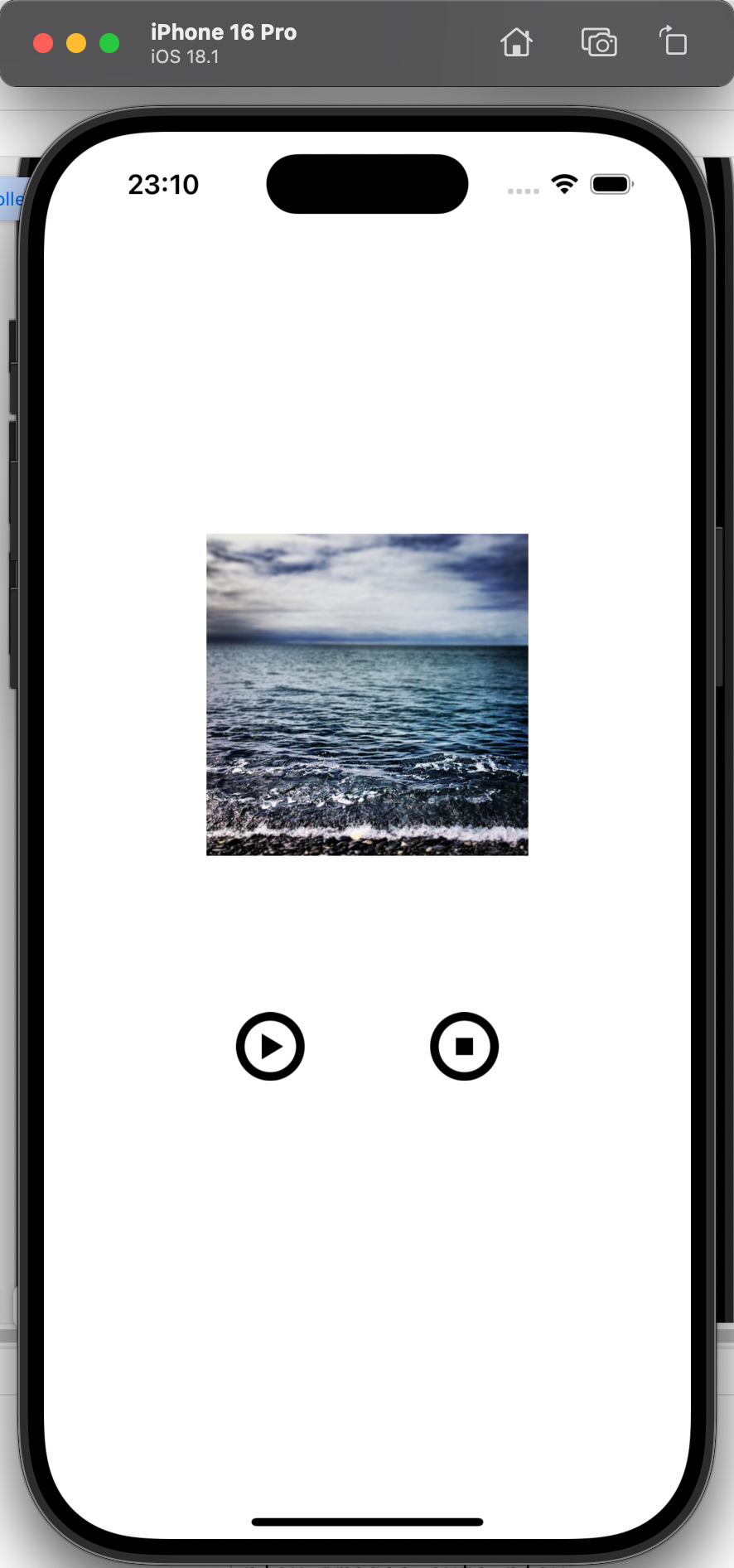
Swift
class ViewController: UIViewController {
    let fullScreenSize = UIScreen.main.bounds.size
    var myImageView: UIImageView!  // 全局变量,用于控制轮播

    override func viewDidLoad() {
        super.viewDidLoad()

        // 1. 创建UIImageView:大小200x200
        myImageView = UIImageView(frame: CGRect(x: 0, y: 0, width: 200, height: 200))

        // 2. 配置轮播图片:需确保项目中存在"01.jpg"、"02.jpg"、"03.jpg"
        let imgArr = [
            UIImage(named: "01.jpg")!,
            UIImage(named: "02.jpg")!,
            UIImage(named: "03.jpg")!
        ]
        myImageView.animationImages = imgArr  // 设置轮播数组

        // 3. 配置轮播参数:6秒一轮,无限循环
        myImageView.animationDuration = 6
        myImageView.animationRepeatCount = 0  // 0=无限

        // 4. 开始轮播
        myImageView.startAnimating()

        // 5. 位置:屏幕中上部,加入视图
        myImageView.center = CGPoint(x: fullScreenSize.width * 0.5, y: fullScreenSize.height * 0.4)
        self.view.addSubview(myImageView)

        // 6. 创建「播放」按钮:点击继续轮播
        let playBtn = UIButton(frame: CGRect(x: 0, y: 0, width: 64, height: 64))
        playBtn.setImage(UIImage(named: "play"), for: .normal)  // 播放图标
        playBtn.addTarget(self, action: #selector(play), for: .touchUpInside)
        playBtn.center = CGPoint(x: fullScreenSize.width * 0.35, y: fullScreenSize.height * 0.65)
        self.view.addSubview(playBtn)

        // 7. 创建「停止」按钮:点击停止轮播
        let stopBtn = UIButton(frame: CGRect(x: 0, y: 0, width: 64, height: 64))
        stopBtn.setImage(UIImage(named: "stop"), for: .normal)  // 停止图标
        stopBtn.addTarget(self, action: #selector(stop), for: .touchUpInside)
        stopBtn.center = CGPoint(x: fullScreenSize.width * 0.65, y: fullScreenSize.height * 0.65)
        self.view.addSubview(stopBtn)
    }

    // 8. 播放按钮回调
    @objc func play() {
        print("play images auto play")
        myImageView.startAnimating()
    }

    // 9. 停止按钮回调
    @objc func stop() {
        print("stop images auto play")
        myImageView.stopAnimating()
    }
}
7.4 注意事项
-
图片资源导入 :需将图片文件(如
01.jpg、play.png)拖入 Xcode 项目,并确保「Add to targets」勾选当前项目,否则UIImage(named:)会返回nil,导致崩溃(建议用guard let安全获取); -
轮播性能问题:轮播图片过多或尺寸过大会占用内存,建议对图片进行压缩,或使用「懒加载」仅加载当前显示的图片;
-
内容模式选择 :若图片尺寸与
UIImageView不一致,需设置contentMode:.scaleAspectFit:按比例缩放,图片完整显示(可能留空白);.scaleAspectFill:按比例缩放,填满视图(可能裁剪边缘,需配合clipsToBounds = true);.scaleToFill:拉伸图片填满视图(可能变形,不推荐)。
八、日期时间选择组件:UIDatePicker
UIDatePicker 是用于选择日期、时间的原生组件(继承自 UIControl),支持多种选择模式(如日期+时间、仅日期、仅时间),可配置时间范围、分钟间隔、显示语言,无需自定义布局,适用于生日选择、预约时间选择等场景。
8.1 核心功能
- 提供多种选择模式:日期+时间(
dateAndTime)、仅日期(date)、仅时间(time)、倒计时(countDownTimer); - 限制可选时间范围(
minimumDate最小日期、maximumDate最大日期); - 自定义分钟间隔(如 15 分钟一步);
- 支持多语言显示(
locale属性,如中文、英文); - 通过
target-action绑定日期变化后的回调,实时获取选择结果。
8.2 关键属性与方法
| 类别 | 属性/方法 | 作用说明 |
|---|---|---|
| 初始化 | UIDatePicker(frame:) |
创建日期选择器,通常设置宽度为屏幕宽度(适配不同设备) |
| 选择模式 | datePickerMode |
设置模式:.dateAndTime(日期+时间)、.date(仅日期)、.time(仅时间)、.countDownTimer(倒计时) |
| 时间范围 | minimumDate/maximumDate |
设置可选的最小/最大日期(Date 类型,需通过 DateFormatter 转换字符串为日期) |
| 分钟间隔 | minuteInterval |
设置分钟选择间隔(如 15 表示只能选 00、15、30、45 分) |
| 语言配置 | locale |
设置显示语言(如 Locale(identifier: "zh_TW") 为繁体中文,"zh_CN" 为简体中文) |
| 日期回调 | addTarget(_:action:for:) |
绑定日期变化事件(UIControl.Event.valueChanged),实时获取选择结果 |
| 日期格式化 | DateFormatter |
将 Date 类型转换为字符串(如 "2025-10-30 14:30"),或反之 |
8.3 代码逻辑解析
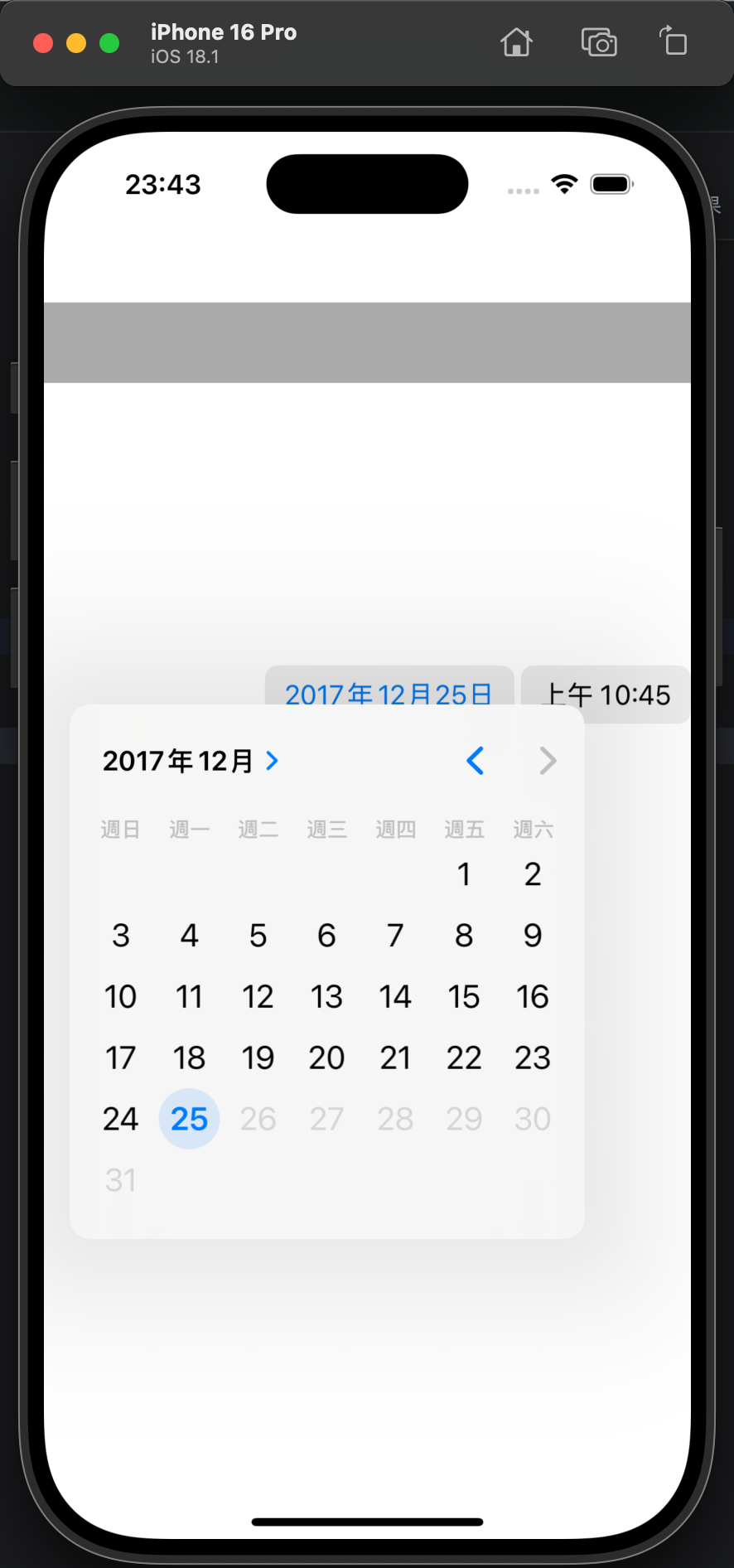
Swift
class ViewController: UIViewController {
    let fullScreenSize = UIScreen.main.bounds.size
    var myDatePicker: UIDatePicker!
    var myLabel: UILabel!  // 用于显示选择的日期时间

    override func viewDidLoad() {
        super.viewDidLoad()

        // 1. 创建日期选择器:宽度为屏幕宽度,高度100
        myDatePicker = UIDatePicker(frame: CGRect(x: 0, y: 0, width: fullScreenSize.width, height: 100))

        // 2. 配置选择模式:日期+时间
        myDatePicker.datePickerMode = .dateAndTime

        // 3. 配置分钟间隔:15分钟一步
        myDatePicker.minuteInterval = 15

        // 4. 配置可选时间范围:2016-01-02 18:08 到 2017-12-25 10:45
        let formatter = DateFormatter()
        formatter.dateFormat = "yyyy-MM-dd HH:mm"  // 定义日期字符串格式
        // 字符串转Date:需与format格式完全一致
        let minDate = formatter.date(from: "2016-01-02 18:08")
        let maxDate = formatter.date(from: "2017-12-25 10:45")
        myDatePicker.minimumDate = minDate
        myDatePicker.maximumDate = maxDate

        // 5. 配置语言:繁体中文
        myDatePicker.locale = Locale(identifier: "zh_TW")

        // 6. 绑定日期变化事件:选择日期时触发datePickerChanged方法
        myDatePicker.addTarget(self, action: #selector(datePickerChanged), for: .valueChanged)

        // 7. 位置:屏幕中上部,加入视图
        myDatePicker.center = CGPoint(x: fullScreenSize.width * 0.5, y: fullScreenSize.height * 0.4)
        self.view.addSubview(myDatePicker)

        // 8. 创建标签:显示选择的日期时间
        myLabel = UILabel(frame: CGRect(x: 0, y: 0, width: fullScreenSize.width, height: 50))
        myLabel.backgroundColor = .lightGray
        myLabel.textAlignment = .center
        myLabel.text = "请选择日期时间"  // 初始提示
        myLabel.center = CGPoint(x: fullScreenSize.width * 0.5, y: fullScreenSize.height * 0.15)
        self.view.addSubview(myLabel)
    }

    // 9. 日期变化回调:更新标签显示
    @objc func datePickerChanged(datePicker: UIDatePicker) {
        let formatter = DateFormatter()
        formatter.dateFormat = "yyyy-MM-dd HH:mm"  // 与设置范围时的格式一致
        // Date转字符串,更新标签
        myLabel.text = formatter.string(from: datePicker.date)
    }
}
8.4 注意事项
-
日期格式一致性 :
DateFormatter的dateFormat必须与字符串格式完全匹配(如"yyyy-MM-dd HH:mm"对应"2016-01-02 18:08"),大小写、分隔符错误会导致date(from:)返回nil; -
时区问题 :
Date类型默认使用设备时区,若需统一时区(如 UTC),需设置formatter.timeZone = TimeZone(identifier: "UTC"); -
iOS 14+ 样式变化 :iOS 14 后
UIDatePicker支持preferredStyle属性(.compact紧凑样式、.inline内嵌样式),若需兼容旧版本,需判断系统版本; -
默认日期设置 :若未设置
myDatePicker.date,默认显示当前日期时间,如需指定默认日期,需用formatter.date(from:)转换后赋值。
九、自定义选项选择组件:UIPickerView
UIPickerView 是用于多列自定义选项选择 的滚动式组件(继承自 UIView),支持自定义列数、每列选项内容,通过代理模式(UIPickerViewDelegate/UIPickerViewDataSource)实现数据配置与交互回调,适用于日期、地区、分类等多维度选择场景(如"星期+餐次"选择),也可替代键盘作为 UITextField 的输入视图。
9.1 核心功能
- 支持多列选项(如 2 列分别显示"星期"和"餐次");
- 自定义每列的选项内容(文字、图片均可,需通过代理方法实现);
- 实时响应选项变化(
didSelectRow回调); - 可作为 UITextField 的
inputView,替代系统键盘实现自定义输入。
9.2 关键属性与方法
| 类别 | 属性/方法 | 作用说明 |
|---|---|---|
| 数据配置(必须实现) | numberOfComponents(in:) |
数据源方法:返回 UIPickerView 的列数(如 return 2 表示 2 列) |
pickerView(_:numberOfRowsInComponent:) |
数据源方法:返回指定列的选项行数(如第 0 列返回"星期"数组长度 7) | |
| 外观配置 | pickerView(_:titleForRow:forComponent:) |
代理方法:返回指定列、指定行的选项文字(如第 0 列第 0 行返回"星期日") |
| 交互回调 | pickerView(_:didSelectRow:inComponent:) |
代理方法:选项变化时触发,返回当前选中的列和行(用于更新选中状态) |
| 输入视图替换 | UITextField.inputView |
将 UIPickerView 设为 UITextField 的输入视图,点击输入框时弹出 PickerView 而非键盘 |
| 子控制器管理 | addChild(_:) |
若将代理逻辑拆分到独立控制器(如 MyViewController),需通过此方法添加子控制器,避免内存泄漏 |
9.3 代码逻辑解析
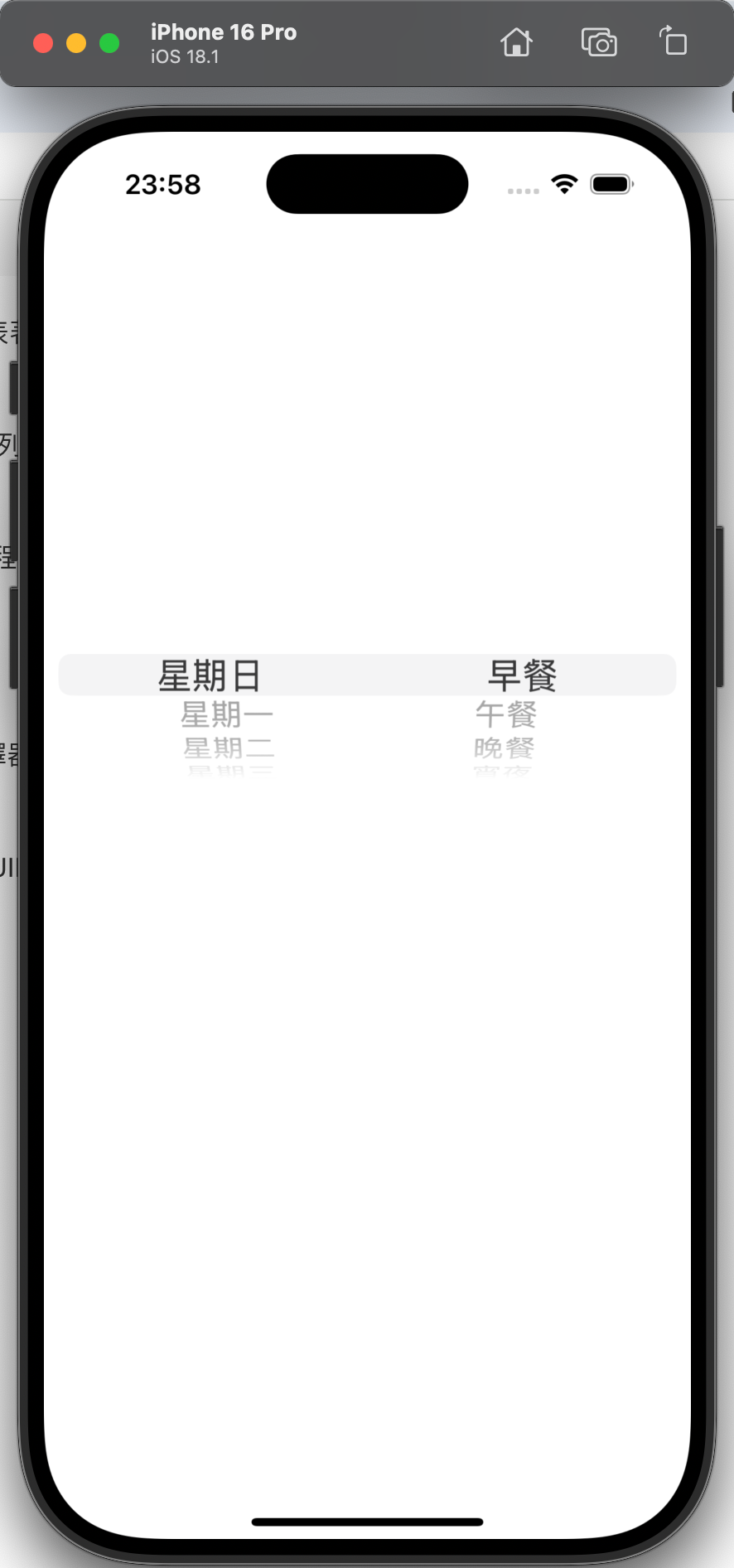
场景1:独立 UIPickerView(多列选择)
Swift
// 1. 独立控制器实现代理逻辑(MyViewController.swift)
class MyViewController: UIViewController, UIPickerViewDelegate, UIPickerViewDataSource {
    // 数据源:2列分别对应"星期"和"餐次"
    let week = ["星期日","星期一","星期二","星期三","星期四","星期五","星期六"]
    let meals = ["早餐","午餐","晚餐","宵夜"]
    // 记录选中结果
    var whatDay = "星期日"
    var whatMeal = "早餐"

    // 必须实现:返回列数(2列)
    func numberOfComponents(in pickerView: UIPickerView) -> Int {
        return 2
    }

    // 必须实现:返回指定列的行数(第0列7行,第1列4行)
    func pickerView(_ pickerView: UIPickerView, numberOfRowsInComponent component: Int) -> Int {
        return component == 0 ? week.count : meals.count
    }

    // 配置选项文字:第0列显示星期,第1列显示餐次
    func pickerView(_ pickerView: UIPickerView, titleForRow row: Int, forComponent component: Int) -> String? {
        return component == 0 ? week[row] : meals[row]
    }

    // 选项变化回调:更新选中结果并打印
    func pickerView(_ pickerView: UIPickerView, didSelectRow row: Int, inComponent component: Int) {
        if component == 0 {
            whatDay = week[row]
        } else {
            whatMeal = meals[row]
        }
        print("選擇的是 \(whatDay) , \(whatMeal)")
    }
}

// 2. 主控制器创建并配置PickerView(ViewController.swift)
class ViewController: UIViewController {
    let fullScreenSize = UIScreen.main.bounds.size

    override func viewDidLoad() {
        super.viewDidLoad()

        // 创建PickerView:位置在屏幕中上部,高度150
        let myPickerView = UIPickerView(frame: CGRect(
            x: 0,
            y: fullScreenSize.height * 0.3,
            width: fullScreenSize.width,
            height: 150
        ))

        // 初始化代理控制器,添加为子控制器(避免内存泄漏)
        let myVC = MyViewController()
        self.addChild(myVC) // 关键:子控制器需加入父控制器管理

        // 绑定代理和数据源
        myPickerView.delegate = myVC
        myPickerView.dataSource = myVC

        self.view.addSubview(myPickerView)
    }
}
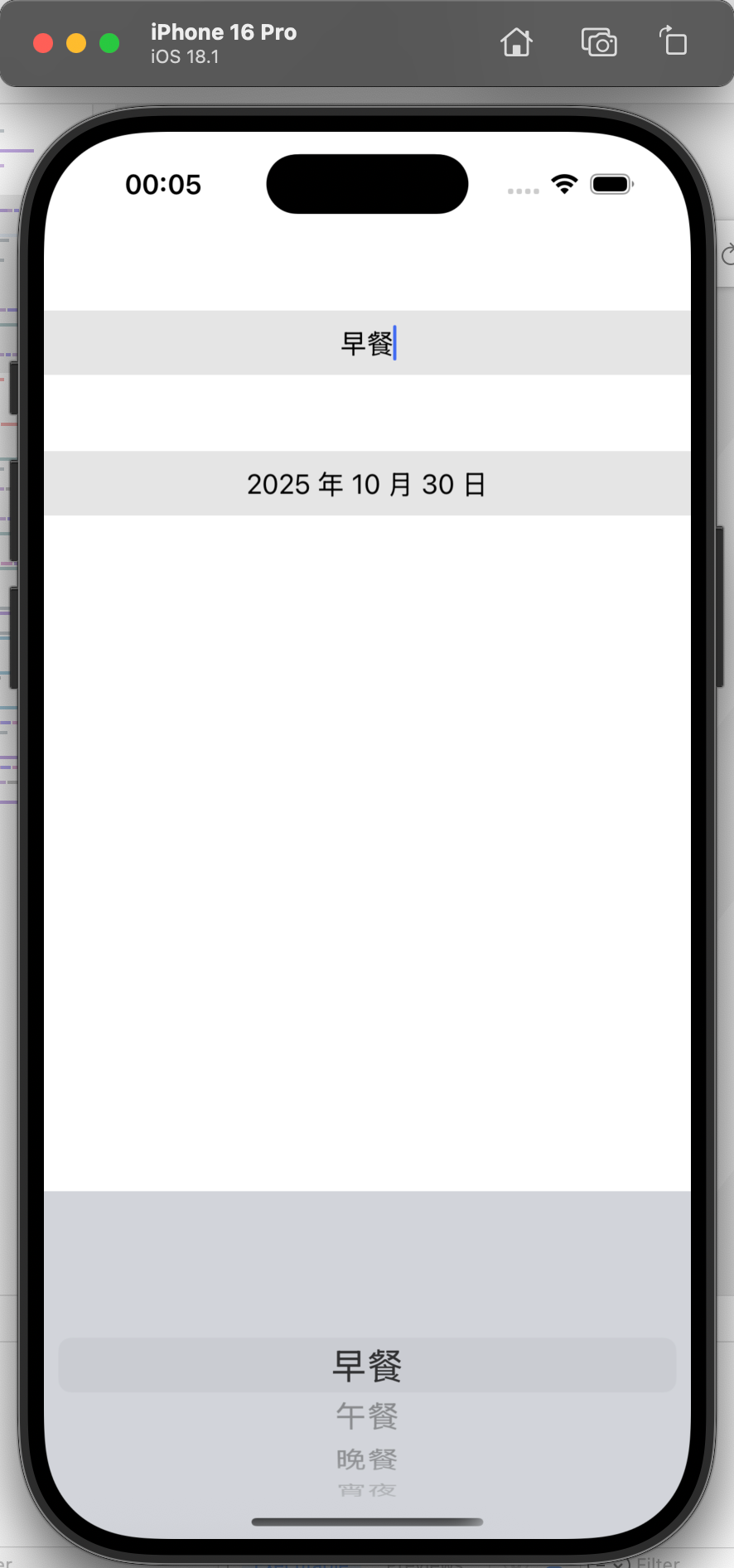
场景2:UIPickerView + UITextField(替代键盘)
Swift
class ViewController: UIViewController, UIPickerViewDelegate, UIPickerViewDataSource {
    let meals = ["早餐","午餐","晚餐","宵夜"] // PickerView数据源
    let fullScreenSize = UIScreen.main.bounds.size

    override func viewDidLoad() {
        super.viewDidLoad()

        // 1. 创建TextField:用于显示选中结果
        let mealTextField = UITextField(frame: CGRect(
            x: 0, y: 0,
            width: fullScreenSize.width, height: 40
        ))
        mealTextField.backgroundColor = .lightGray
        mealTextField.textAlignment = .center
        mealTextField.text = meals[0] // 默认选中第0项
        mealTextField.tag = 100 // 用tag区分多个TextField
        mealTextField.center = CGPoint(x: fullScreenSize.width * 0.5, y: fullScreenSize.height * 0.15)
        self.view.addSubview(mealTextField)

        // 2. 创建PickerView,设为TextField的输入视图(替代键盘)
        let myPickerView = UIPickerView()
        myPickerView.delegate = self
        myPickerView.dataSource = self
        mealTextField.inputView = myPickerView // 关键:替换输入视图

        // 3. 点击空白隐藏PickerView(添加手势)
        let tap = UITapGestureRecognizer(target: self, action: #selector(hideKeyboard))
        tap.cancelsTouchesInView = false
        self.view.addGestureRecognizer(tap)
    }

    // 数据源方法:1列
    func numberOfComponents(in pickerView: UIPickerView) -> Int {
        return 1
    }

    // 数据源方法:4行(餐次数组长度)
    func pickerView(_ pickerView: UIPickerView, numberOfRowsInComponent component: Int) -> Int {
        return meals.count
    }

    // 配置选项文字
    func pickerView(_ pickerView: UIPickerView, titleForRow row: Int, forComponent component: Int) -> String? {
        return meals[row]
    }

    // 选项变化:更新TextField内容
    func pickerView(_ pickerView: UIPickerView, didSelectRow row: Int, inComponent component: Int) {
        // 通过tag找到目标TextField
        let textField = self.view?.viewWithTag(100) as? UITextField
        textField?.text = meals[row]
    }

    // 隐藏PickerView(结束编辑)
    @objc func hideKeyboard() {
        self.view.endEditing(true)
    }
}
9.4 注意事项
-
代理方法必须实现 :
numberOfComponents(in:)和pickerView(_:numberOfRowsInComponent:)是数据源协议的必须实现方法,未实现会导致崩溃; -
子控制器管理 :若将代理逻辑拆分到独立控制器(如
MyViewController),必须通过addChild(_:)将其添加为子控制器,否则代理对象会被提前释放,PickerView 无数据; -
多TextField区分 :当多个 TextField 共用 PickerView 时,需通过
tag或属性记录当前激活的 TextField,避免更新错误; -
自定义选项外观 :若需显示图片或富文本选项,可重写
pickerView(_:viewForRow:forComponent:reusing:)方法,返回自定义 View(如 UIImageView + UILabel)。
十、开关组件:UISwitch
UISwitch 是用于二元状态切换 的开关组件(继承自 UIControl),支持"开启/关闭"两种状态,可自定义滑块、背景颜色,通过 valueChanged 事件响应状态变化,适用于功能开关(如"通知开启""夜间模式")。
10.1 核心功能
-
直观展示二元状态(开启
isOn = true/ 关闭isOn = false); -
自定义外观(滑块颜色、开启/关闭状态的背景色);
-
支持点击切换,通过
target-action绑定状态变化回调。
10.2 关键属性与方法
| 类别 | 属性/方法 | 作用说明 |
|---|---|---|
| 状态控制 | isOn |
布尔值,获取/设置开关状态(true 开启,false 关闭,默认 false) |
| 外观配置 | thumbTintColor |
滑块颜色(如 UIColor.orange,滑块是开关中间的圆形按钮) |
tintColor |
关闭状态(isOn = false)的背景色(如 UIColor.blue) |
|
onTintColor |
开启状态(isOn = true)的背景色(如 UIColor.brown) |
|
| 交互回调 | addTarget(_:action:for:) |
绑定 valueChanged 事件,状态变化时触发回调(如 #selector(onChange)) |
10.3 代码逻辑解析
Swift
class ViewController: UIViewController {
    let fullScreenSize = UIScreen.main.bounds.size

    override func viewDidLoad() {
        super.viewDidLoad()

        // 1. 默认样式开关
        let defaultSwitch = UISwitch()
        defaultSwitch.center = CGPoint(x: fullScreenSize.width * 0.5, y: fullScreenSize.height * 0.3)
        self.view.addSubview(defaultSwitch)

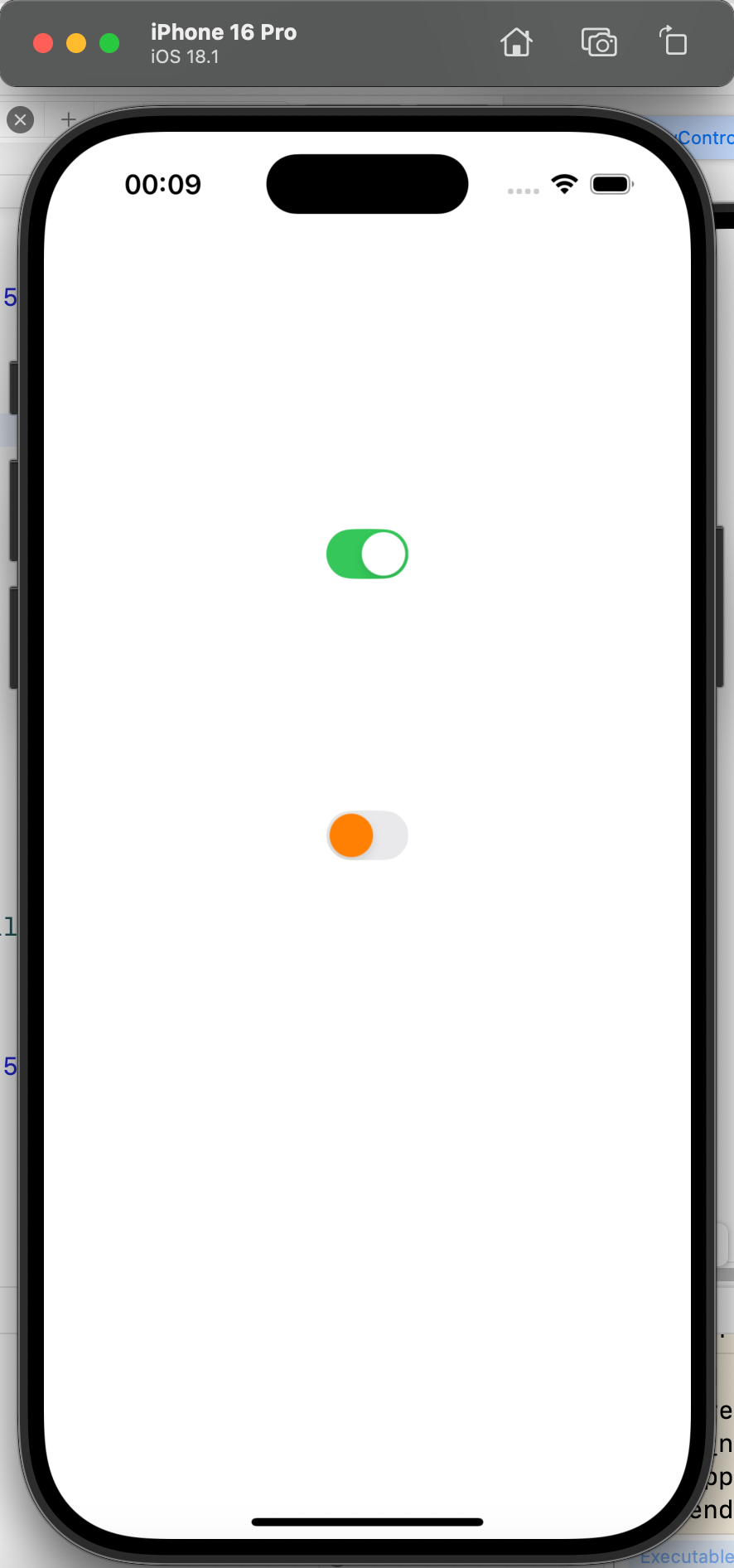
        // 2. 自定义样式开关
        let customSwitch = UISwitch()
        customSwitch.thumbTintColor = .orange    // 滑块橙色
        customSwitch.tintColor = .blue           // 关闭时背景蓝色
        customSwitch.onTintColor = .brown        // 开启时背景棕色
        // 绑定状态变化事件
        customSwitch.addTarget(self, action: #selector(onChange(_:)), for: .valueChanged)
        customSwitch.center = CGPoint(x: fullScreenSize.width * 0.5, y: fullScreenSize.height * 0.5)
        self.view.addSubview(customSwitch)
    }

    // 状态变化回调:根据开关状态切换背景色
    @objc func onChange(_ sender: AnyObject) {
        // 将sender强转为UISwitch,获取当前状态
        let tempSwitch = sender as! UISwitch
        // 切换父视图背景色
        self.view.backgroundColor = tempSwitch.isOn ? .black : .white
    }
}
10.4 注意事项
-
状态判断安全 :回调中
sender需强转为UISwitch才能访问isOn属性,建议用guard let避免强转失败(如guard let tempSwitch = sender as? UISwitch else { return }); -
初始状态设置 :若需默认开启,需在添加到视图前设置
customSwitch.isOn = true,否则外观可能不更新; -
自定义限制 :UISwitch 不支持修改大小(
frame的宽高设置无效),仅能通过系统属性自定义颜色,如需特殊大小需自定义 View。