无论您是想释放三星设备空间、创建备份,还是在大屏幕上更方便地使用Galaxy Tab数据,学会将文件从三星平板传输到PC 都至关重要。本文将介绍6种可靠方法,帮您把平板内容顺利迁移到电脑。继续阅读,挑选最适合您的方案。
方案1:通过文件资源管理器将文件从三星平板传输到PC
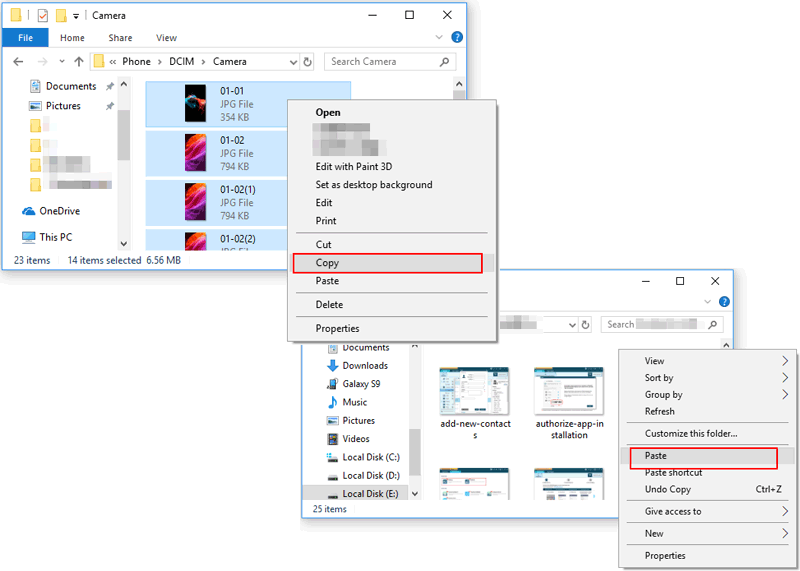
Galaxy Tab里存了大量照片、视频或音乐?别担心,用Windows/文件管理器即可轻松复制。下面以照片为例,说明如何用文件资源管理器将图片从三星Galaxy平板传到电脑:
- 确保设备开机。
- 用数据线将平板底部Micro USB口连接电脑。
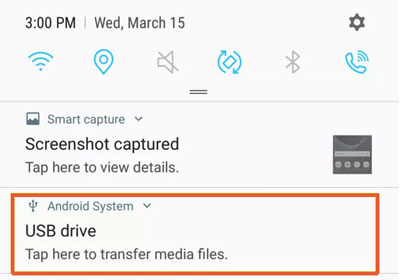
- 下拉通知栏,进入"Android系统",选择"文件传输"。
- 按需选择"传输文件"或"传输图片"。
- 电脑打开文件资源管理器,进入"此电脑"。
- 双击平板盘符,进入对应文件夹。
- 复制所需文件并粘贴到电脑。
方案2:通过iReaShare Android Manager专业传输
想要方便高效地把三星Galaxy平板数据传到PC或Mac,可使用iReaShare Android Manager(Win/Mac)。它可预览并同步联系人、短信、媒体文件等到电脑,还提供电脑端文件管理功能。
iReaShare Android Manager亮点:
- 选择性或批量把三星平板文件传至PC
- 一键备份还原三星设备
- 支持联系人、通话记录、短信、音乐、照片、视频、书籍、应用等
- 电脑端直接管理Android文件
- USB或Wi-Fi双连接模式
- 兼容几乎所有三星平板(Tab/Tab Pro/Tab S/Tab A等)
- 全程保护隐私
立即免费下载,按以下步骤操作:
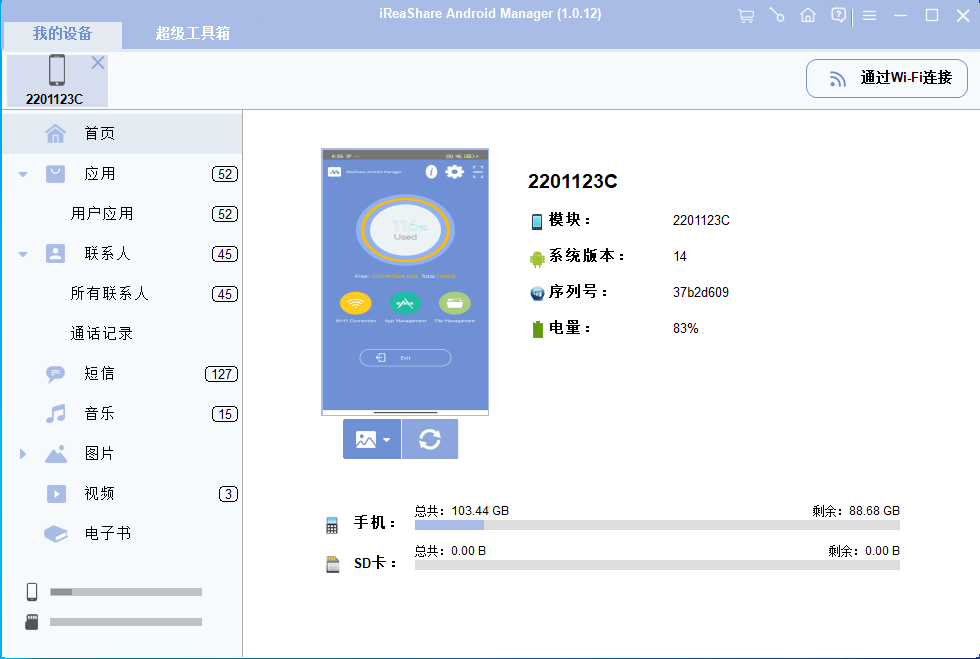
步骤1:运行软件并用数据线连接平板
安装并启动程序,用USB线把三星平板接入电脑,按提示完成识别。
步骤2:浏览并勾选文件
左侧点击数据类型,右侧预览具体内容,勾选要传输的文件。
步骤3:导出到电脑
点击顶部"导出",即可把选中的照片等文件快速传到电脑。(想反向传文件?参考如何把文件从PC传到平板)
方案3:通过Smart Switch将文件从三星平板下载到电脑
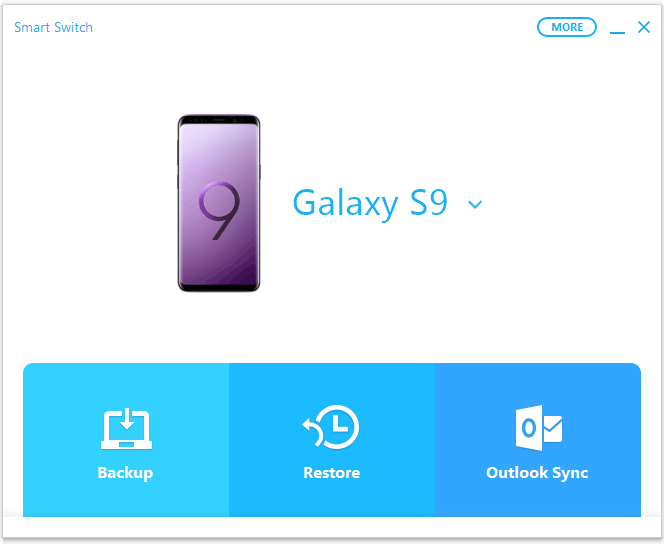
Samsung Smart Switch操作简单,可把联系人、照片、视频、信息等快速备份到电脑。步骤如下:
- 在PC上下载安装Smart Switch。
- 用USB线连接平板,启动软件,它会读取数据。
- 点击"备份",选择要备份的内容。
- 再次点击"备份"开始传输。
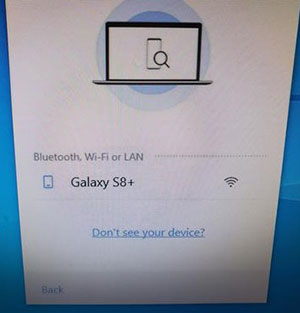
方案4:通过Quick Share for Windows无线传输
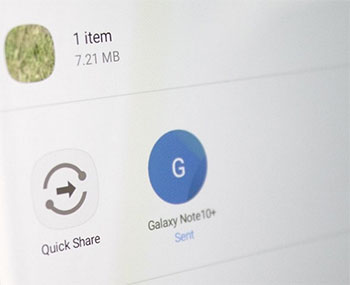
Quick Share for Windows可在同一Wi-Fi或蓝牙范围内,无线快速把照片、视频、文件从三星平板传到PC,无需数据线。
- 在Microsoft Store下载安装Quick Share for Windows。
- 电脑与平板连接同一Wi-Fi并开启蓝牙。
- 两端打开Quick Share。
- 在平板上选文件→分享→Quick Share→选择电脑。
- 电脑端点击接收,文件默认存入下载或Quick Share文件夹。
方案5:通过USB闪存盘中转
没有新数据线?可用OTG U盘中转:
- 把U盘直接插到三星平板。
- 进入媒体文件夹,复制所需文件到U盘。
- 拔下U盘插到电脑,粘贴数据到PC。
方案6:通过OneDrive云端同步
OneDrive免费账户提供5 GB空间,适合少量文件:
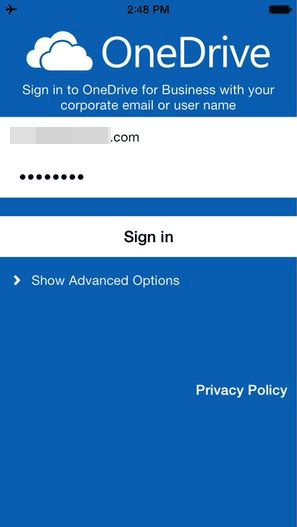
- 在平板安装并登录OneDrive。
- 点击"+"→"上传",选择文件上传。
- 电脑浏览器登录同一账户,下载所需文件;也可安装OneDrive同步到本地。
方案7:通过Phone Link在电脑上直接管理
微软Phone Link可把三星平板消息、照片、通知同步到Windows,还能拖拽传文件。
- 确保平板系统更新并支持Phone Link。
- 平板下拉快捷设置,点击"连接至Windows"。
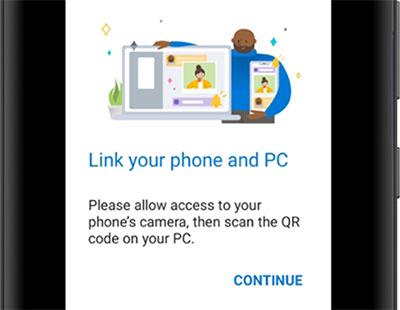
- Win10/11电脑打开Phone Link,用同一微软账户登录并按提示配对。
- 在电脑端照片/消息标签里查看并保存内容;拖拽文件即可完成传输。
方案8:通过Samsung Flow无线共享
Samsung Flow可在Wi-Fi或蓝牙下无线传文件,还能剪贴板同步、屏幕镜像。
- 在平板和PC安装并打开Samsung Flow。
- 连接同一网络或配对蓝牙,按提示建立连接。
- 平板选择文件→分享→Samsung Flow→选择电脑。
- 电脑端接收,文件默认存入下载文件夹或自定路径。
总结
看完以上方法,相信您已找到最顺手的传输方式。若想快速稳定,推荐iReaShare Android Manager,一键搞定三星平板与电脑之间的文件互传,省心又高效。