文章目录
前言
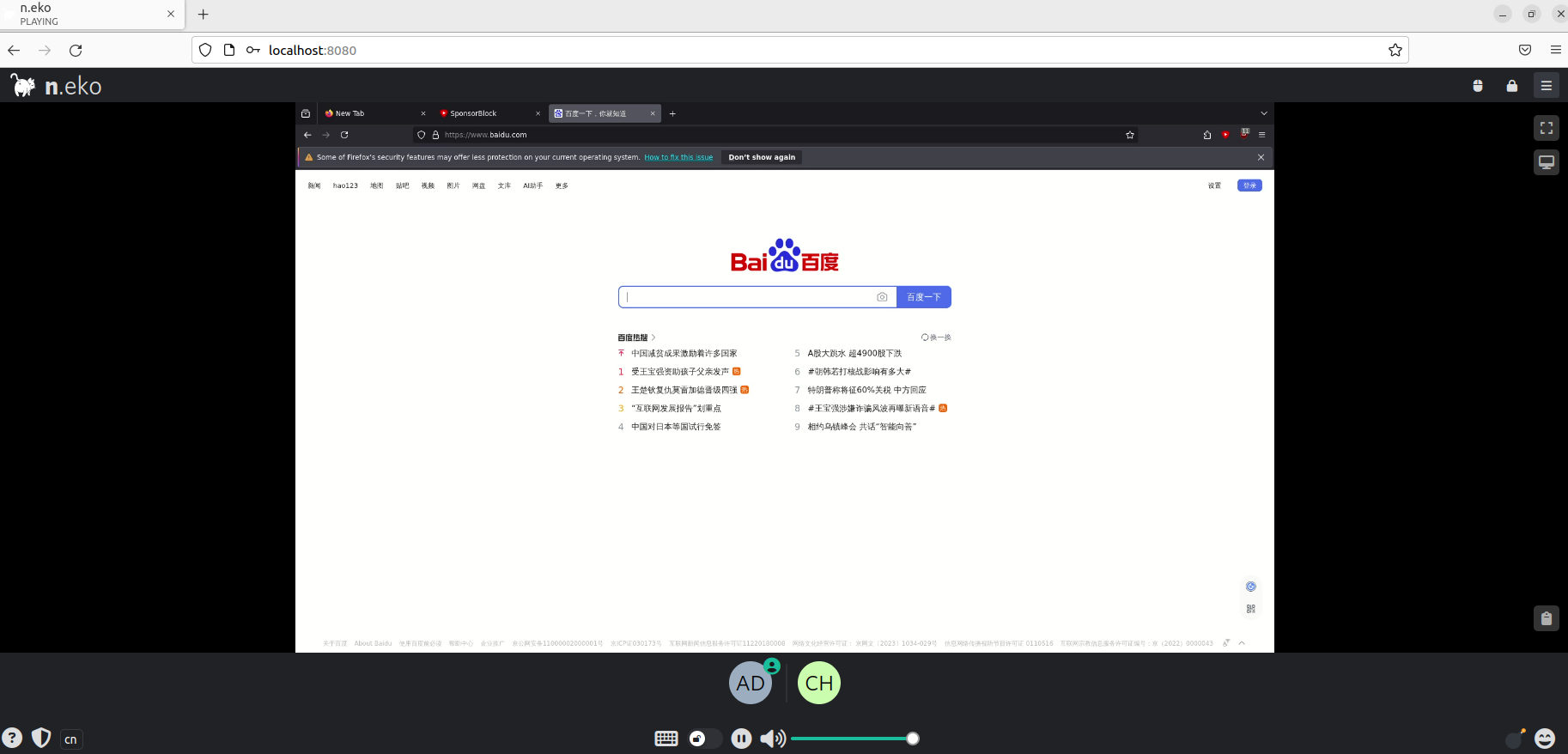
Neko 是一款能让多人同时操作的虚拟浏览器,适合团队适合远程团队一起改方案、学生小组查资料,或是朋友间同步刷网页。它用起来轻巧,不用复杂设置,几秒钟就能就能让多个人的鼠标在同一个页面上动,还能随时切换谁来控制,这点比单纯发截图、甩链接方便多了。
用 Neko 时发现,它默认只能在同一局域网里用,比如家里的几台设备,要是队友在外地就连不上。而且第一次设置时要注意,docker 部署后得记好本地端口,不然容易找不到访问入口。
只能在局域网内使用确实挺受限的。比如公司团队分在不同城市,想一起看个在线文档改方案,就没法用 Neko 协同;朋友在外地想一起用在线工具做手工课攻略,也只能各自操作再互相汇报,少了实时互动的感觉。
但把 Neko 和 cpolar 结合后就不一样了。cpolar 能把本地的 Neko 服务 "牵" 到公网上,不管在哪,只要有网就能通过生成的地址加入协作。不用申请公网 IP,也不用买云服务器,普通用户跟着步骤点几下,异地队友就能像坐在同一台电脑前一样用浏览器,延迟还很低。
接下来,我们将详细介绍如何通过 Docker 快速部署 Neko 共享浏览器,以及如何通过 cpolar 实现公网访问,帮助你构建一个低延迟、高互动的云端共享浏览器环境,开启异地协同的新玩法。
【视频教程】
1. 关于neko
Neko是一个基于Docker的虚拟浏览器,它使用WebRTC技术提供服务,可以让我们在安全隔离的环境中访问互联网、浏览网页、运行应用程序。支持多用户同时在线协作,适合团队共享、互动演示等场景。
更多功能特点如下:
多用户体验:支持多人同时在线,无论是家人还是同事,都可以在同一平台上共享和协作。
丰富应用支持:除了浏览器,还可以运行如VLC等多种Linux应用,满足娱乐和工作的需求。
社交和互动:提供实时交流和协作功能,创造了一种新型的线上社交体验。
隐私和安全:所有操作都在安全的容器内完成,保护你的数据和隐私。
个性化定制:用户可以根据个人需要定制Neko,适用于个人娱乐、团队协作或教育培训等多种场景。
2. 本地部署neko
本例使用Docker进行部署,如果没有安装Docker,可以查看这篇教程进行安装:《Docker安装教程------Linux、Windows、MacOS》
首先创建一个名为neko的文件夹,进入后,创建docker-compose文件:
shell
mkdir neko
cd neko
sudo nano docker-compose.yaml
在编辑器中输入下方代码,保存退出:
yaml
version: "3.4"
services:
  neko:
    image: "m1k1o/neko:firefox"
    restart: "unless-stopped"
    shm_size: "2gb"
    ports:
      - "8080:8080"
      - "52000-52100:52000-52100/udp"
    environment:
      NEKO_SCREEN: 1920x1080@30
      NEKO_PASSWORD: neko
      NEKO_PASSWORD_ADMIN: admin
      NEKO_EPR: 52000-52100
      NEKO_NAT1TO1: 你的IP
然后执行下方命令运行:
shell
sudo docker compose up -d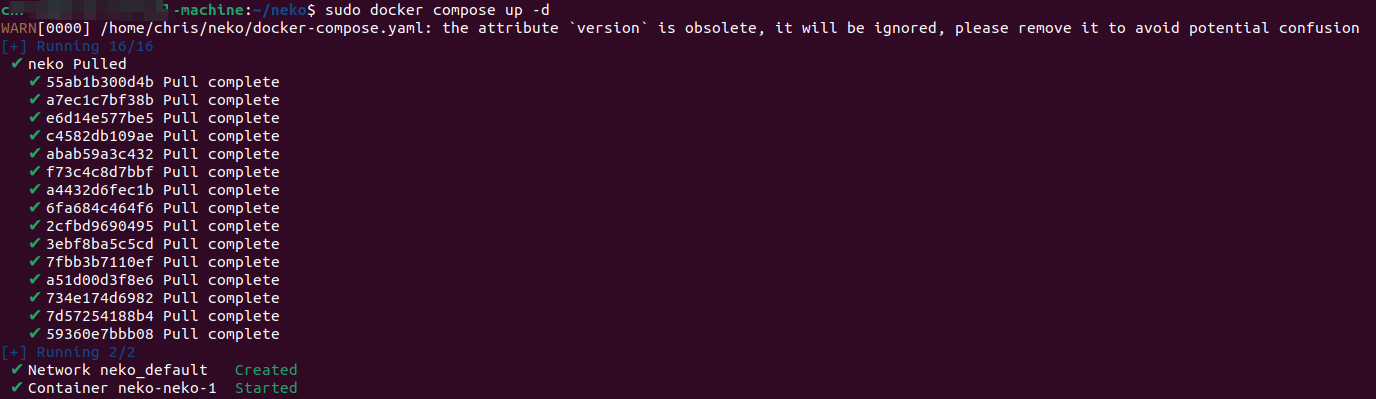
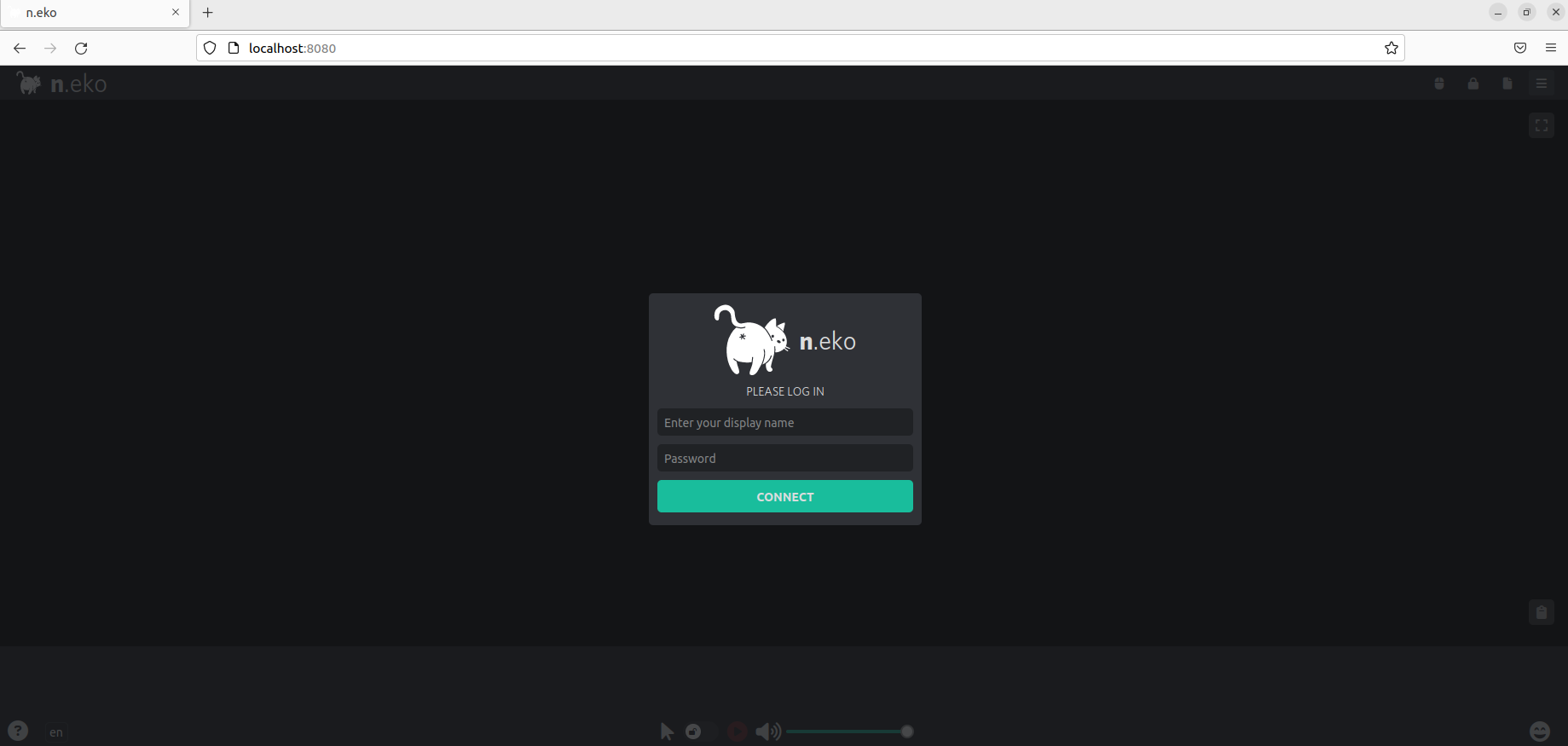
容器启动后,您可以通过打开Web浏览器输入localhost:8080,就可以访问到neko的页面了。
3. neko简单使用
管理员可以在登录框中输入登录账号:admin 密码:admin进行登录,普通用户则随便起用户名,使用密码:neko登录即可。
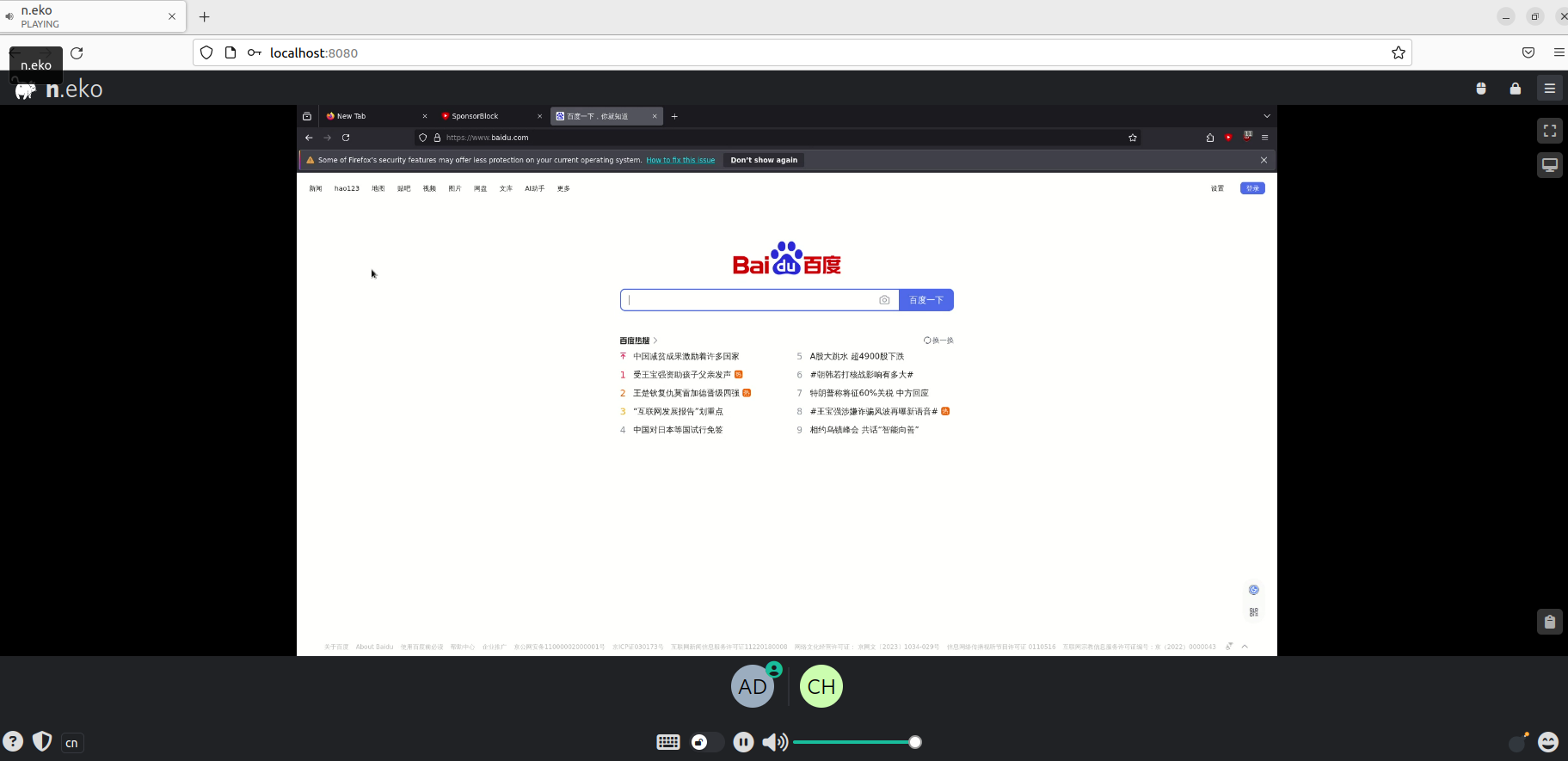
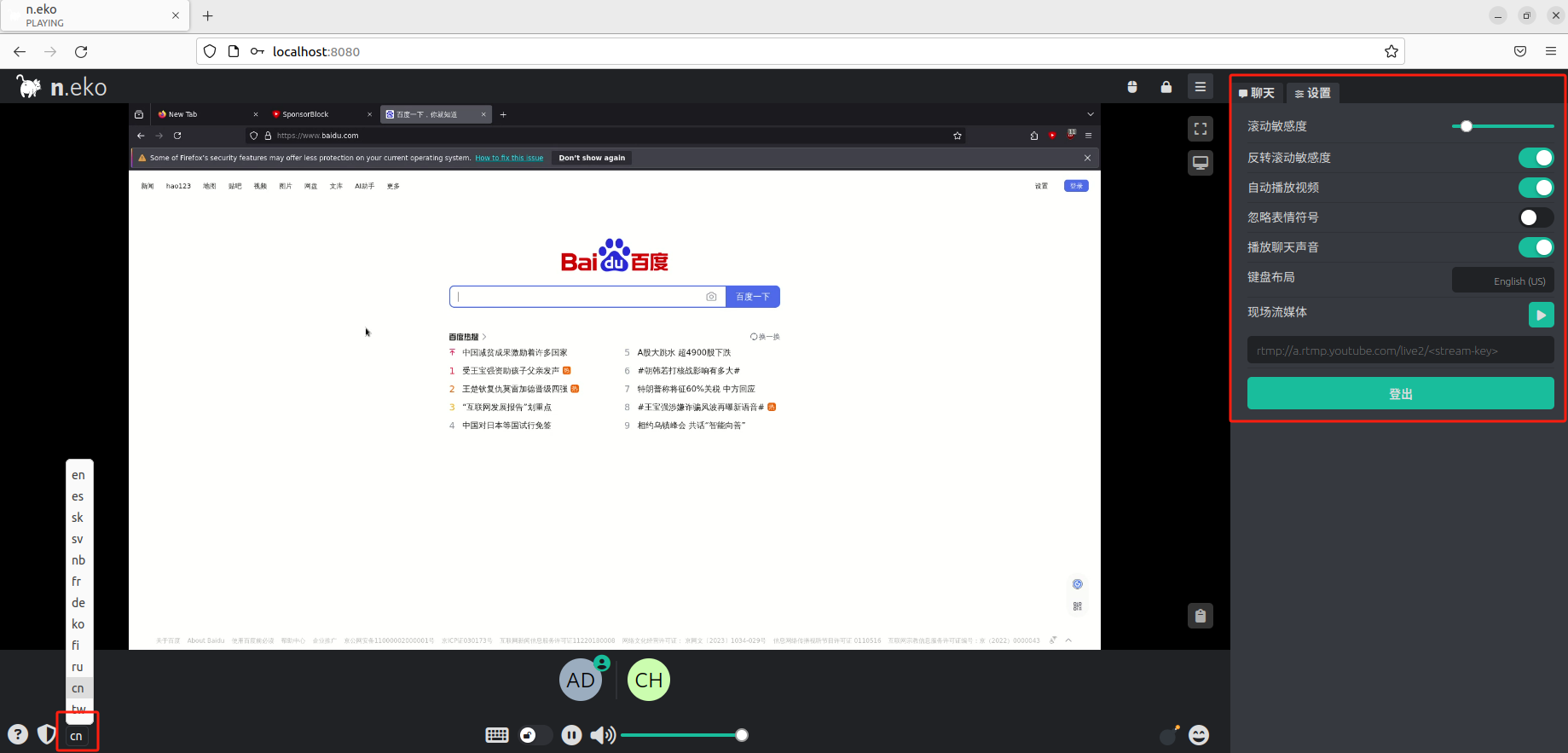
点击浏览器左下角的语言标志可以选择浏览器语言,点击右上角锁头标志旁边的设置按钮可以进行系统相关设置。
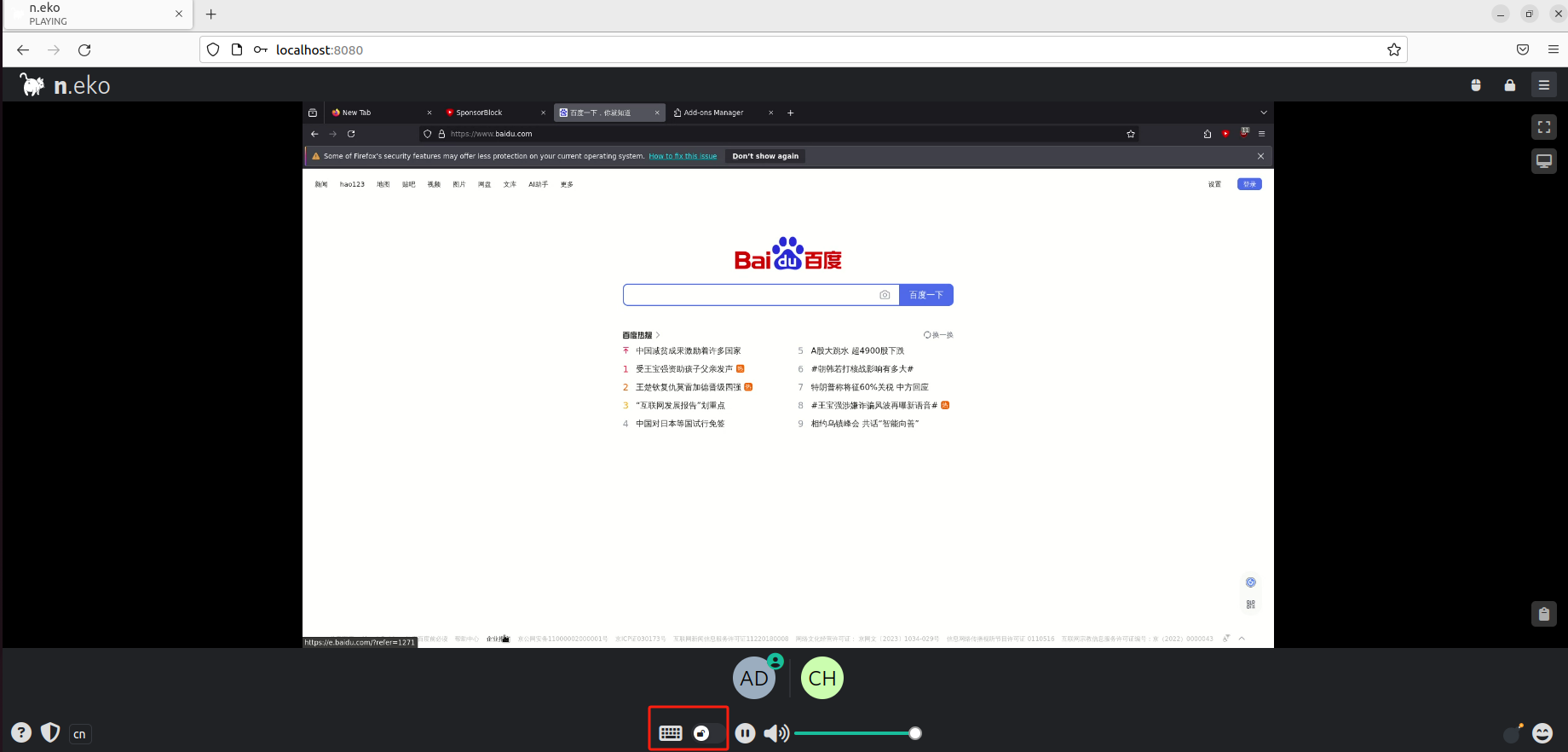
点击浏览器下方中间的键盘按钮可以对浏览器进行控制权的转移,只能由单人进行控制,无法多人同时操作浏览器。
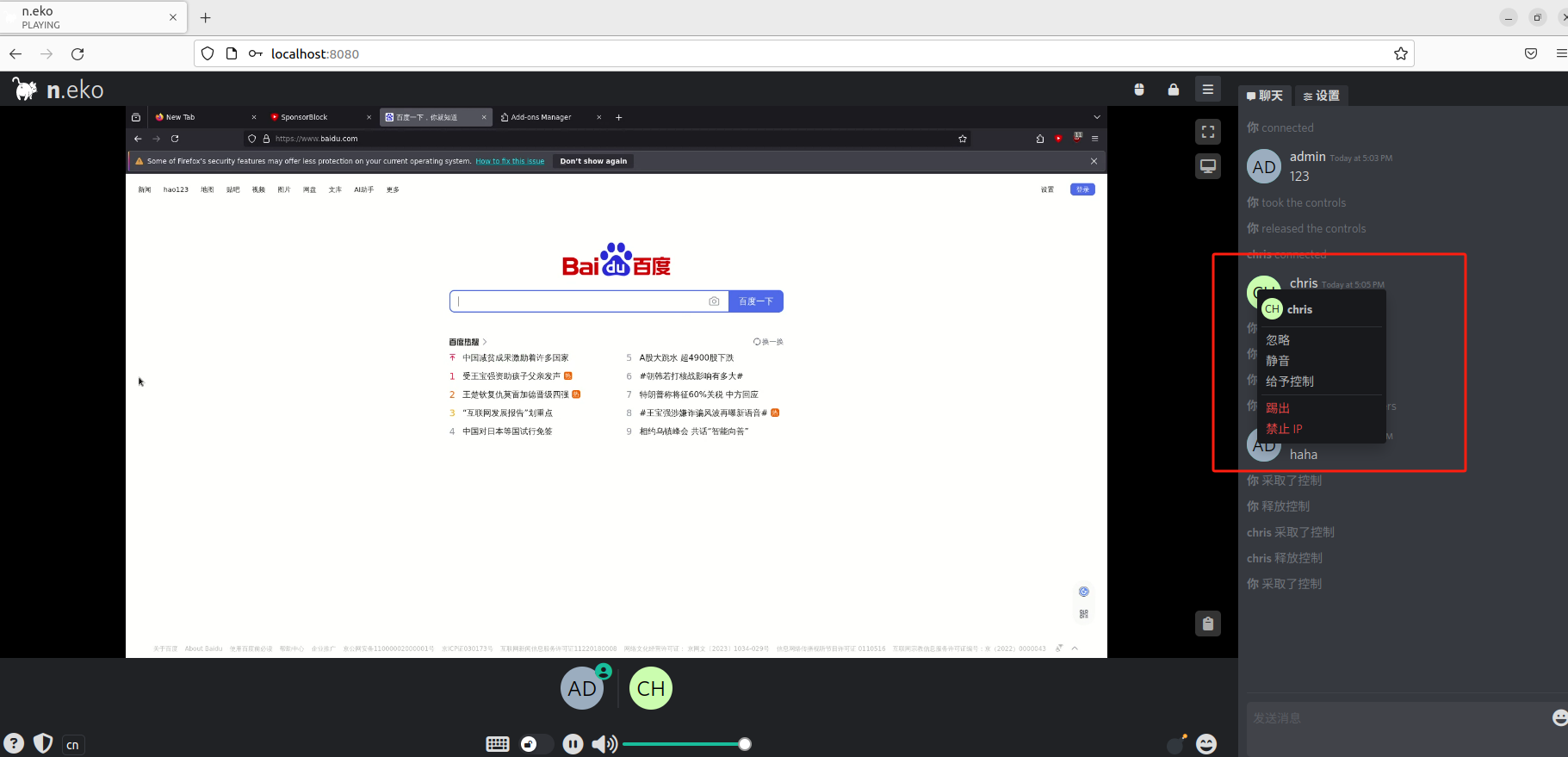
点击设置按钮,也可以看到聊天窗口,在这里右键其他用户头像,也可以进行控制权转移与踢出拉黑等操作。
4. 安装内网穿透
Neko是一个功能强大的虚拟浏览器解决方案,虽然界面简单,但它不仅可以帮助我们解决多账号管理、网络安全与隐私保护、兼容性测试等问题,还能让团队协作更加高效和有趣。
不过我们目前只能在本地局域网内使用手机电脑等设备访问刚刚使用docker部署的neko浏览器,如果想让异地好友远程访问你在家中部署的Neko一起在网页中看视频,应该怎么办呢?很简单,只要安装一个cpolar内网穿透工具就能轻松实现远程访问内网主机中部署的服务了,接下来介绍一下如何安装cpolar内网穿透。
下面是安装cpolar步骤:
Cpolar官网地址: https://www.cpolar.com
使用一键脚本安装命令
shell
sudo curl https://get.cpolar.sh | sh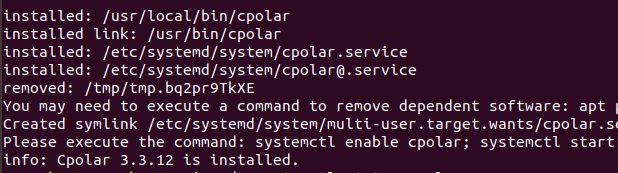
安装完成后,执行下方命令查看cpolar服务状态:(如图所示running即为正常启动)
shell
sudo systemctl status cpolar
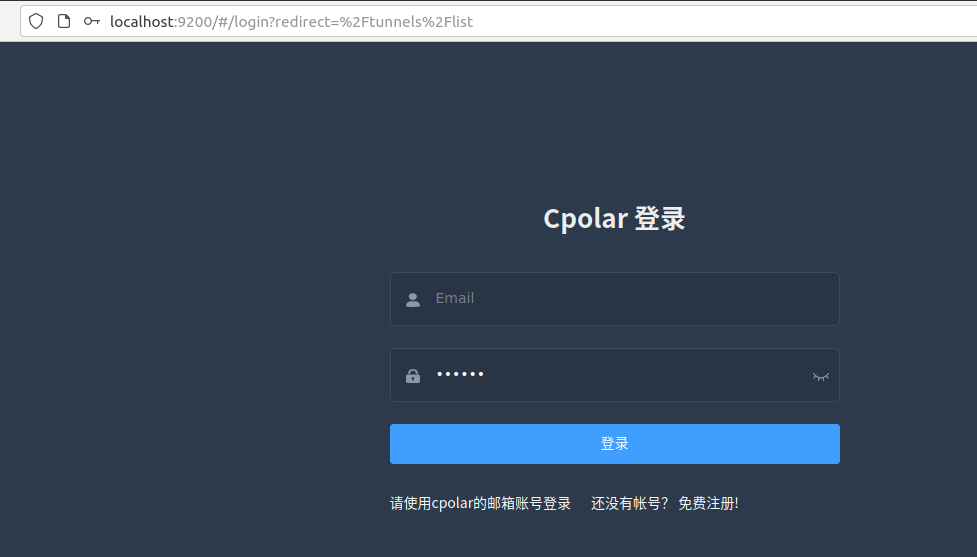
Cpolar安装和成功启动服务后,在浏览器上输入ubuntu主机IP加9200端口即:【http://localhost:9200】访问Cpolar管理界面,使用Cpolar官网注册的账号登录,登录后即可看到cpolar web 配置界面,接下来在web 界面配置即可:
5. 配置neko公网地址
登录cpolar web UI管理界面后,点击左侧仪表盘的隧道管理------创建隧道:
- 隧道名称:可自定义,本例使用了: neko 注意不要与已有的隧道名称重复
- 协议:http
- 本地地址:8080
- 域名类型:随机域名
- 地区:选择China Top
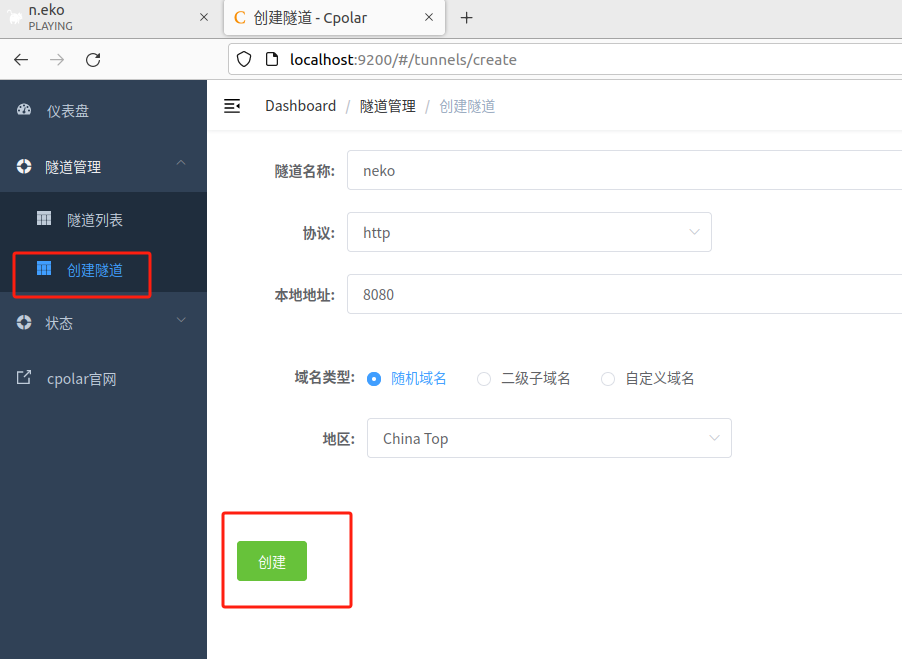
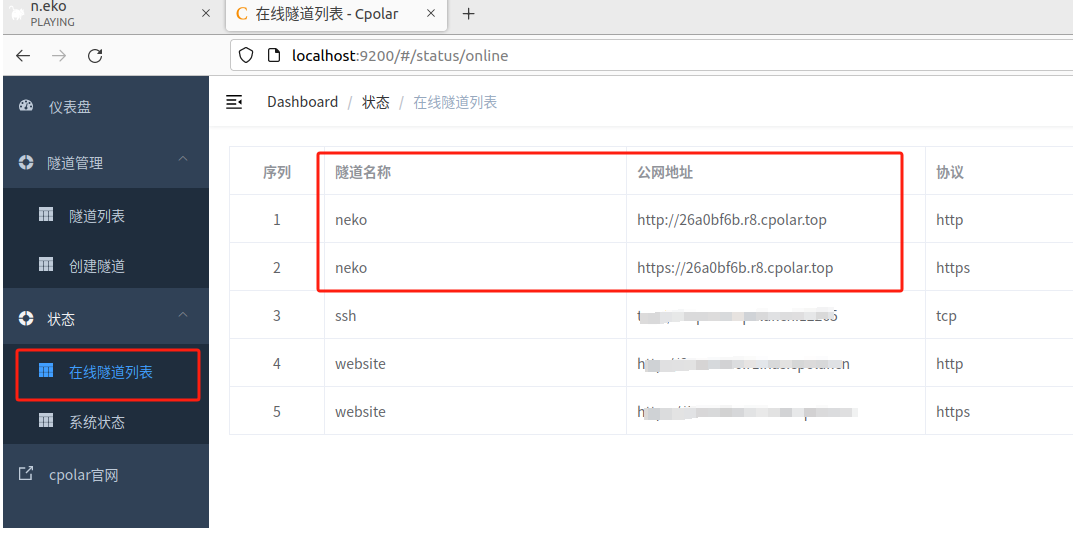
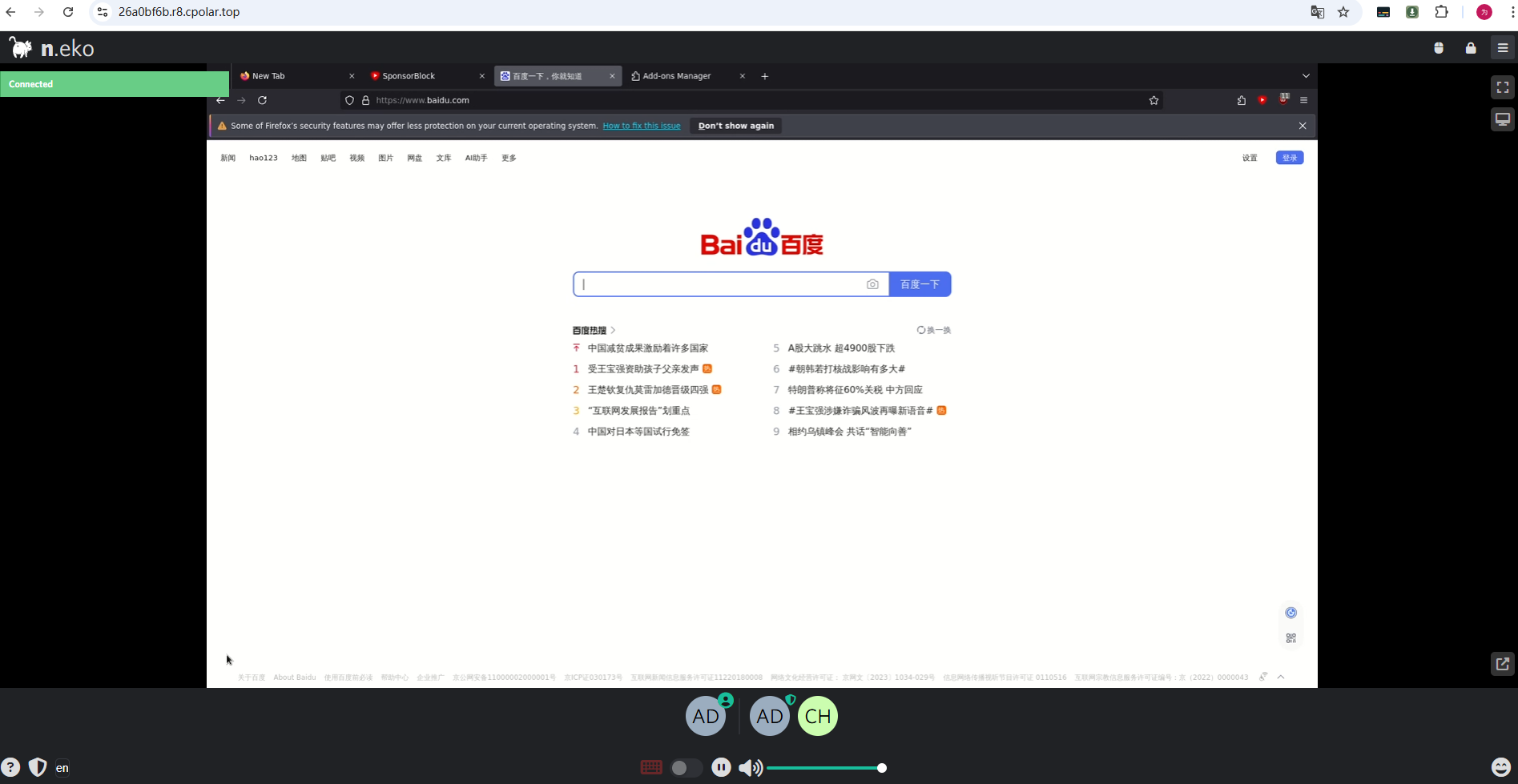
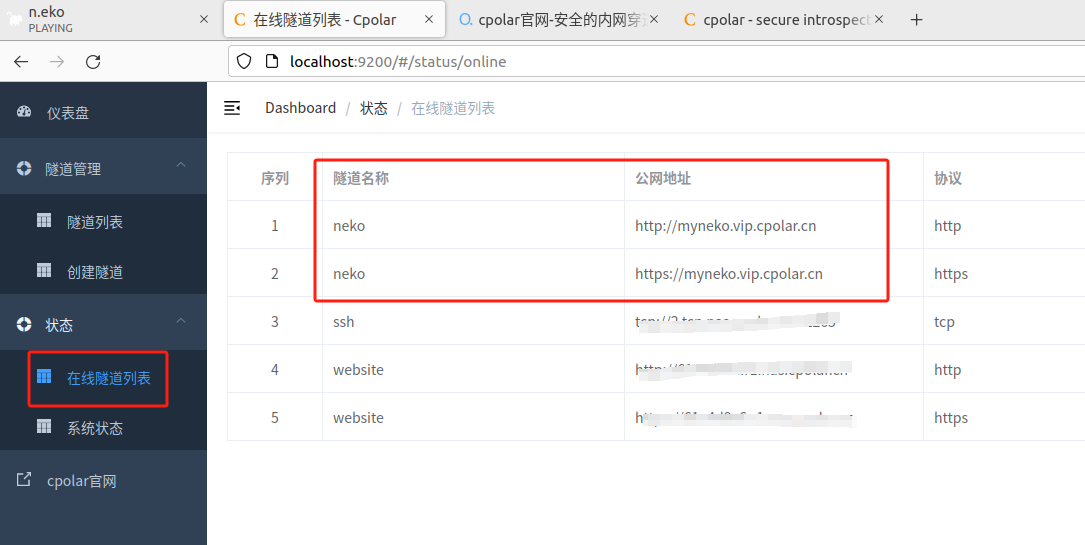
创建成功后,打开左侧在线隧道列表,可以看到刚刚通过创建隧道生成了两个公网地址,接下来就可以在其他电脑(异地)上,使用任意一个地址在浏览器中访问即可。
如下图所示,成功实现使用公网地址异地远程访问本地部署的Neko浏览器。
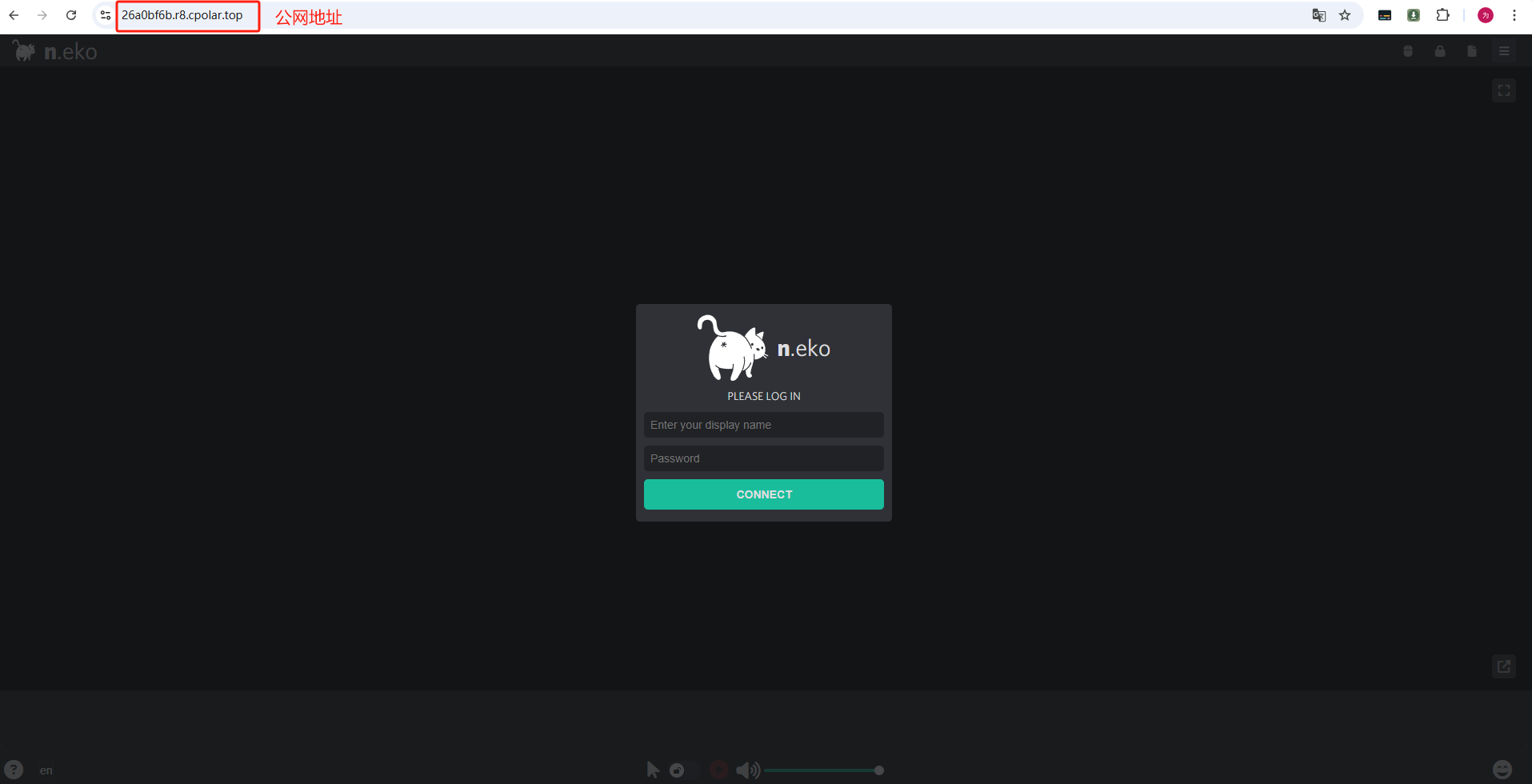
使用账号登录即可正常使用了:
小结
为了方便演示,我们在上边的操作过程中使用cpolar生成的HTTP公网地址隧道,其公网地址是随机生成的。这种随机地址的优势在于建立速度快,可以立即使用。然而,它的缺点是网址是随机生成,这个地址在24小时内会发生随机变化,更适合于临时使用。
如果有长期使用Neko浏览器与好友远程网页看视频聊天,或者异地访问与使用其他本地部署的服务的需求,但又不想每天重新配置公网地址,还想让公网地址好看又好记并体验更多功能与更快的带宽,那我推荐大家选择使用固定的二级子域名方式来配置公网地址。
6. 配置固定公网地址
由于以上使用cpolar所创建的隧道使用的是随机公网地址,24小时内会随机变化,不利于长期远程访问。因此我们可以为其配置二级子域名,该地址为固定地址,不会随机变化。
注意需要将cpolar套餐升级至基础套餐或以上,且每个套餐对应的带宽不一样。【cpolar.cn已备案】
点击左侧的预留,选择保留二级子域名,地区选择China VIP,然后设置一个二级子域名名称,填写备注信息,点击保留。
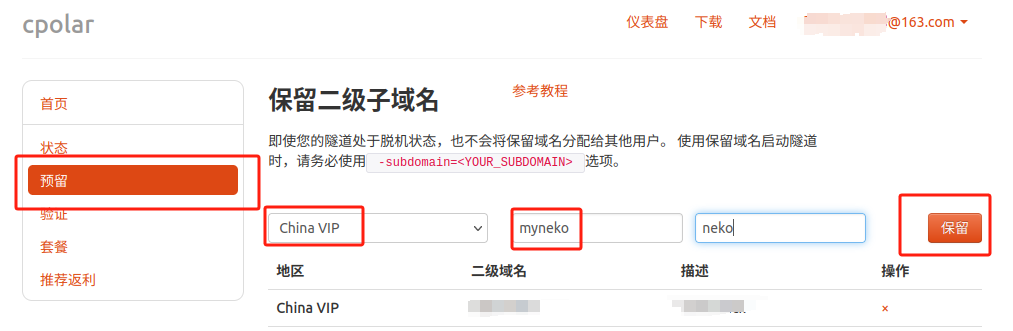
保留成功后复制保留的二级子域名地址:myneko
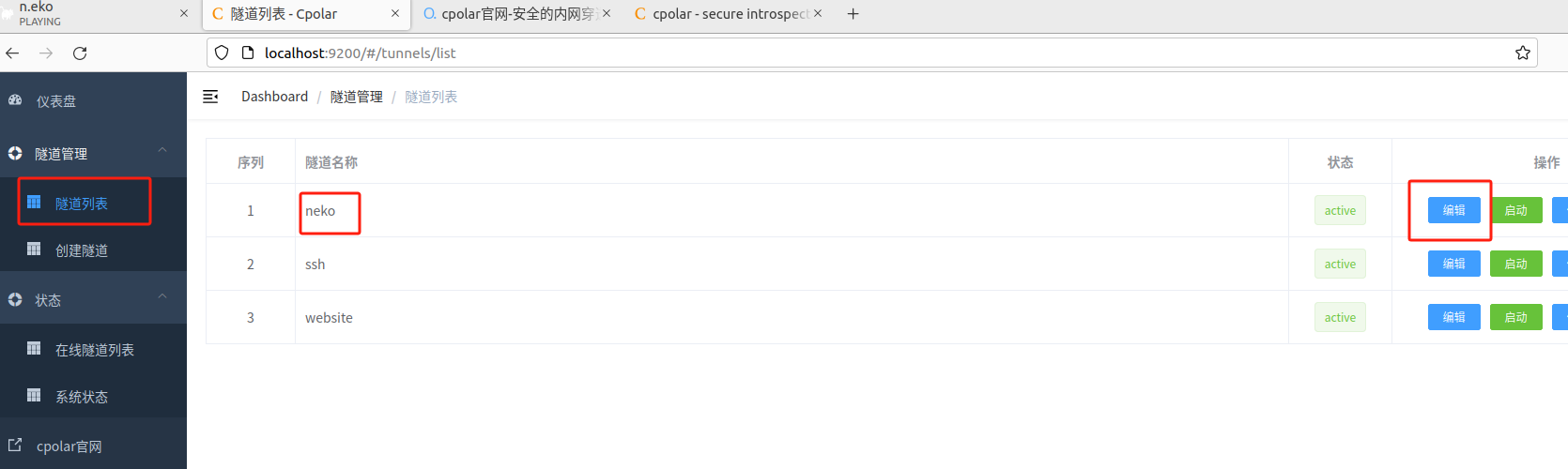
登录cpolar web UI管理界面,点击左侧仪表盘的隧道管理------隧道列表,找到所要配置的隧道NEKO,点击右侧的编辑。
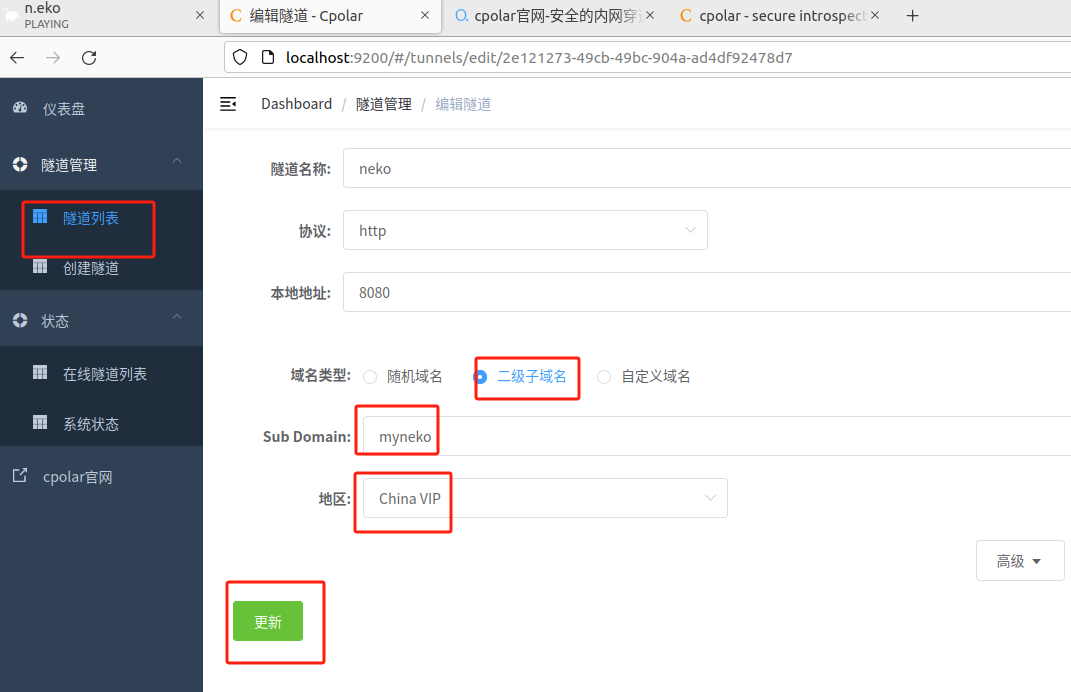
修改隧道信息,将保留成功的二级子域名配置到隧道中
- 域名类型:选择二级子域名
- Sub Domain:填写保留成功的二级子域名
- 地区: China VIP
点击更新
更新完成后,打开在线隧道列表,此时可以看到随机的公网地址已经发生变化,地址名称也变成了保留和固定的二级子域名名称。
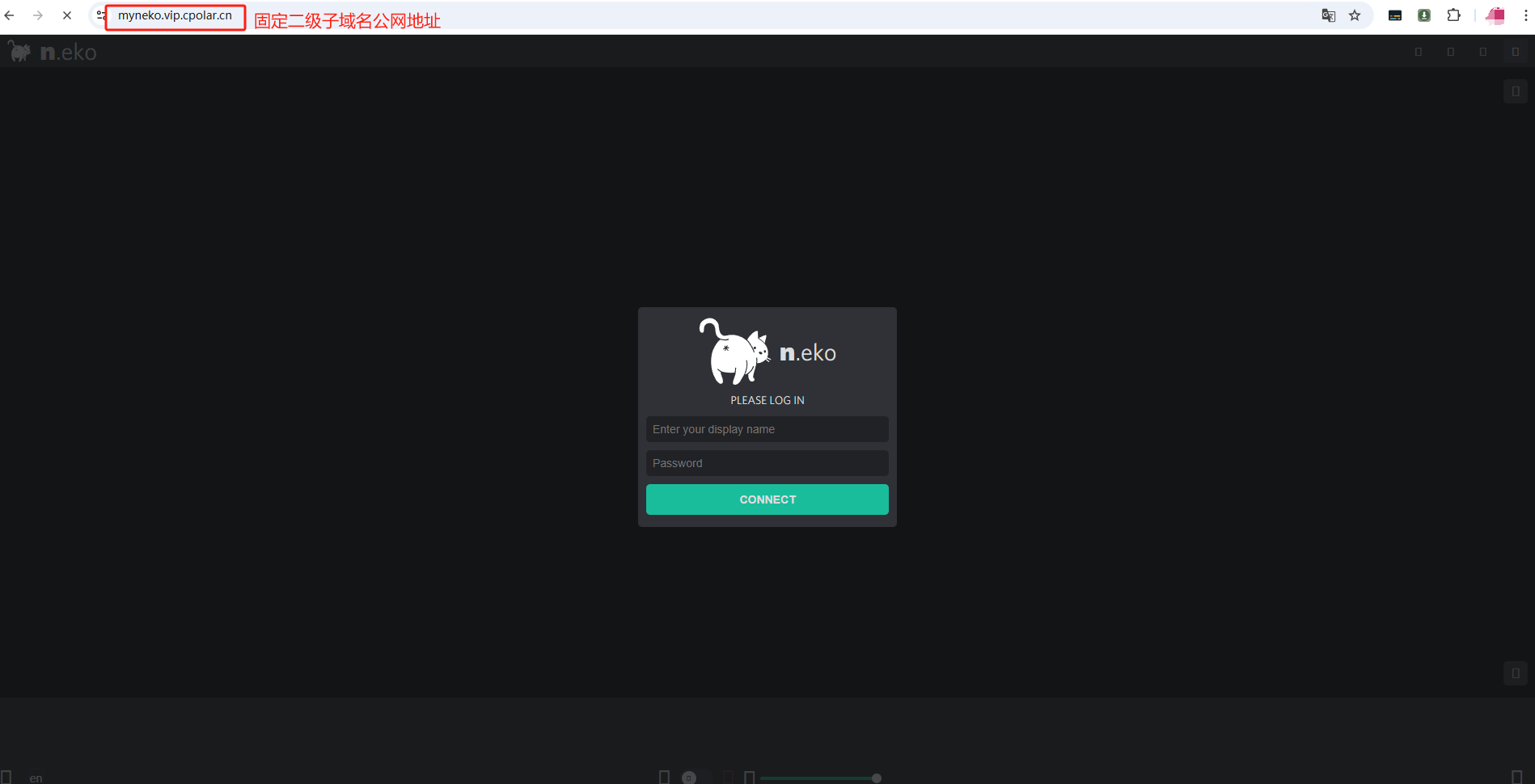
最后,我们使用固定的公网地址访问Neko浏览器可以看到访问成功,现在一个永久不会变化的网址就设置好了。
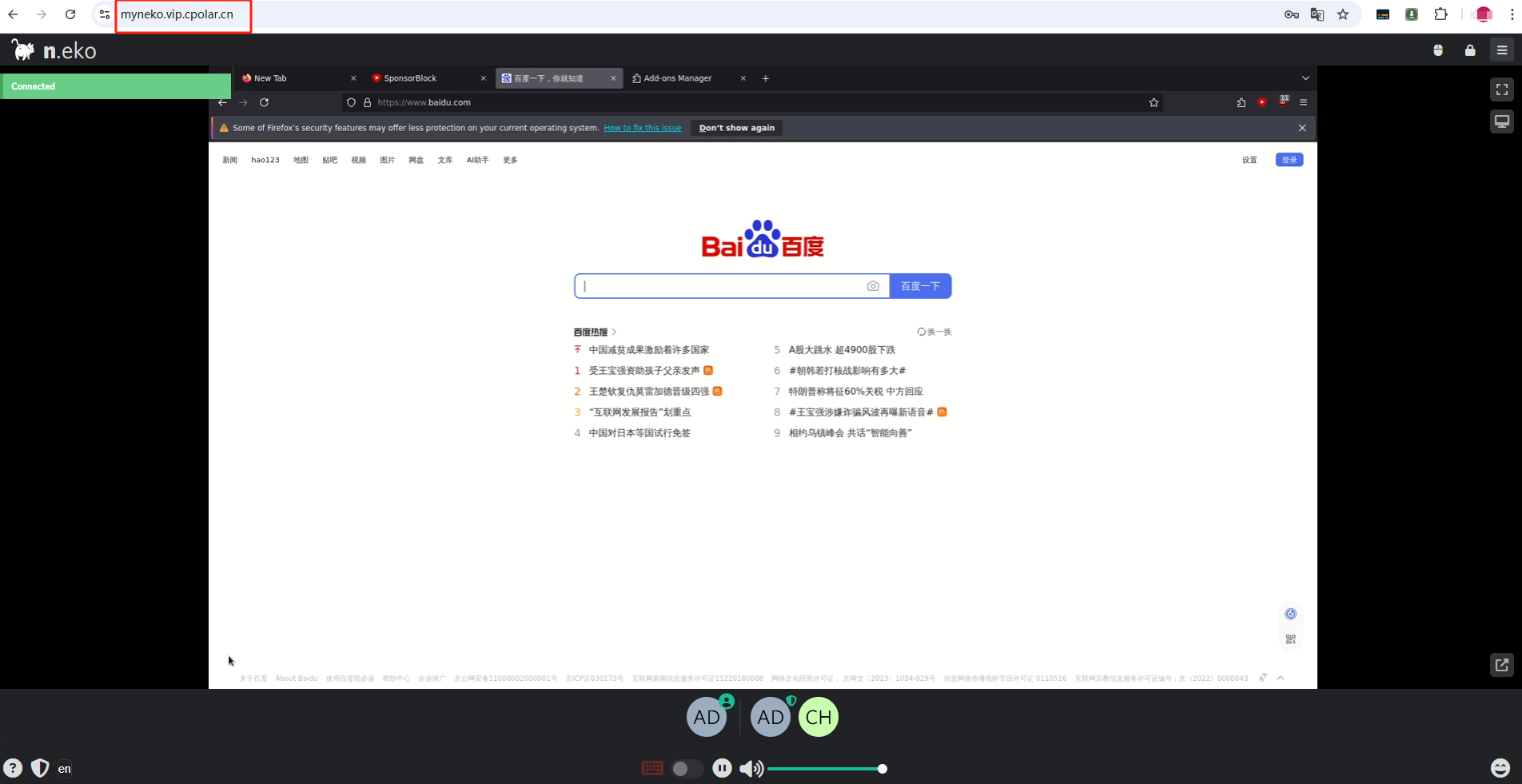
登录后同样可以正常使用:
通过 Neko 和 cpolar 的协同应用,我们成功构建了一套高效便捷的云端共享浏览器解决方案。这一方案不仅解决了远程团队的网页协同难题,还通过容器化部署和内网穿透技术,实现了跨网络的低延迟访问,为用户带来了流畅的协作体验。无论是团队日常协作、在线培训还是远程会议,都可以从中受益,提升沟通效率和互动质量。随着远程协作模式的普及,这种轻量级共享与安全穿透相结合的方案将成为协同工具的重要发展趋势,推动在线协作技术的不断创新和优化。
远程协作不用再靠截图刷屏,Neko 加 cpolar 让跨地域网页操作同步变简单,适合各种需要实时互动的场景。
本篇文章知识点来源cpolar官网https://www.cpolar.com
- cpolar博客:配置二级子域名: https://www.cpolar.com/blog/configure-the-secondary-subdomain-name
- cpolar博客:配置自定义域名: https://www.cpolar.com/blog/configure-your-own-domain-name
- cpolar博客:配置固定TCP端口地址: https://www.cpolar.com/blog/configure-fixed-tcp-port-address
- cpolar博客:配置固定FTP地址: https://www.cpolar.com/blog/configure-fixed-ftp-address