Docker服务越装越多记不住端口?我用Fenrus把NAS里的常用入口整理成一个导航页
前言
浏览器首页其实是每天使用频率很高、却最容易被忽略的一块地方。书签越来越多以后,常用网站散在收藏夹、历史记录和各种标签页里,真正要找的时候反而要翻半天。相比继续往浏览器书签栏里塞链接,我更想要一个自己能控制、能分组、还能直接搜索的起始页。
这次我把Fenrus部署到极空间上,用Docker Compose启动服务,把容器3000端口映射到宿主机5566,再完成账号注册、主题切换、搜索引擎配置、分组和站点添加。
本地导航页跑通以后,再继续把5566提供给外部设备访问,并配置固定二级子域名。
整篇不会把Fenrus写成"装完就能彻底替代所有书签"的万能工具,而是围绕一个更实际的用途展开:把常用站点集中到一个自己维护的首页里,内网能用,外出时也能继续访问。
对经常折腾NAS和Docker的人来说,导航页还有一个很实际的价值:它能把那些"已经部署成功、但过几天就忘了端口"的服务重新集中起来。首页本身不承担业务,只负责把各种入口整理清楚,后面新增应用时继续往分组里加就行。长期使用也更方便。
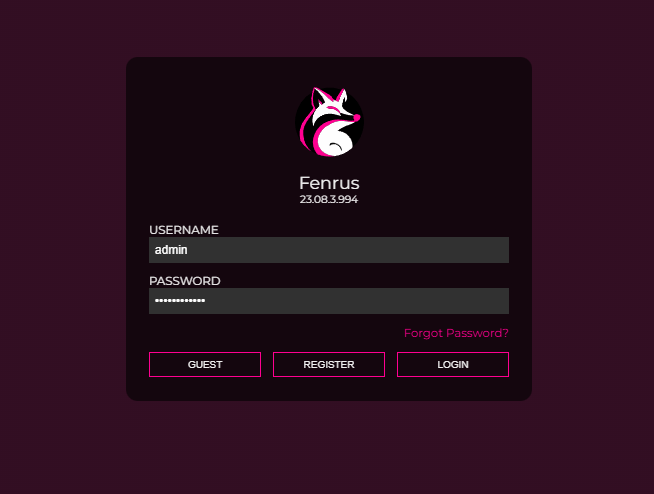
1 Fenrus解决的其实是"入口太散"
很多人浏览器里都会慢慢积累出:
- 一排书签;
- 多层收藏夹;
- 常驻标签页;
- 各种临时打开的网站;
- NAS和自建服务入口。
真正的问题不是链接少,而是入口越来越散。
Fenrus更适合把这些常用地址重新整理成一个独立首页。
它可以承担:
- 常用网站入口;
- NAS服务入口;
- 自建应用入口;
- 搜索入口;
- 分组导航;
- 不同展示样式。
如果本身已经在极空间上跑了不少Docker服务,把它们集中到一个导航页里会更直观。
2 这篇实际要跑通哪些内容
整个过程分成三部分:
第一部分:
极空间 → Docker → Fenrus
第二部分:
注册 → 显示样式 → 搜索引擎 → 分组 → 站点
第三部分:
外部浏览器 → 公网地址 → Fenrus:5566
先把本地功能用起来,再解决远程访问。
3 先通过SSH进入极空间
开启SSH以后,从终端连接:
shell
ssh root@IP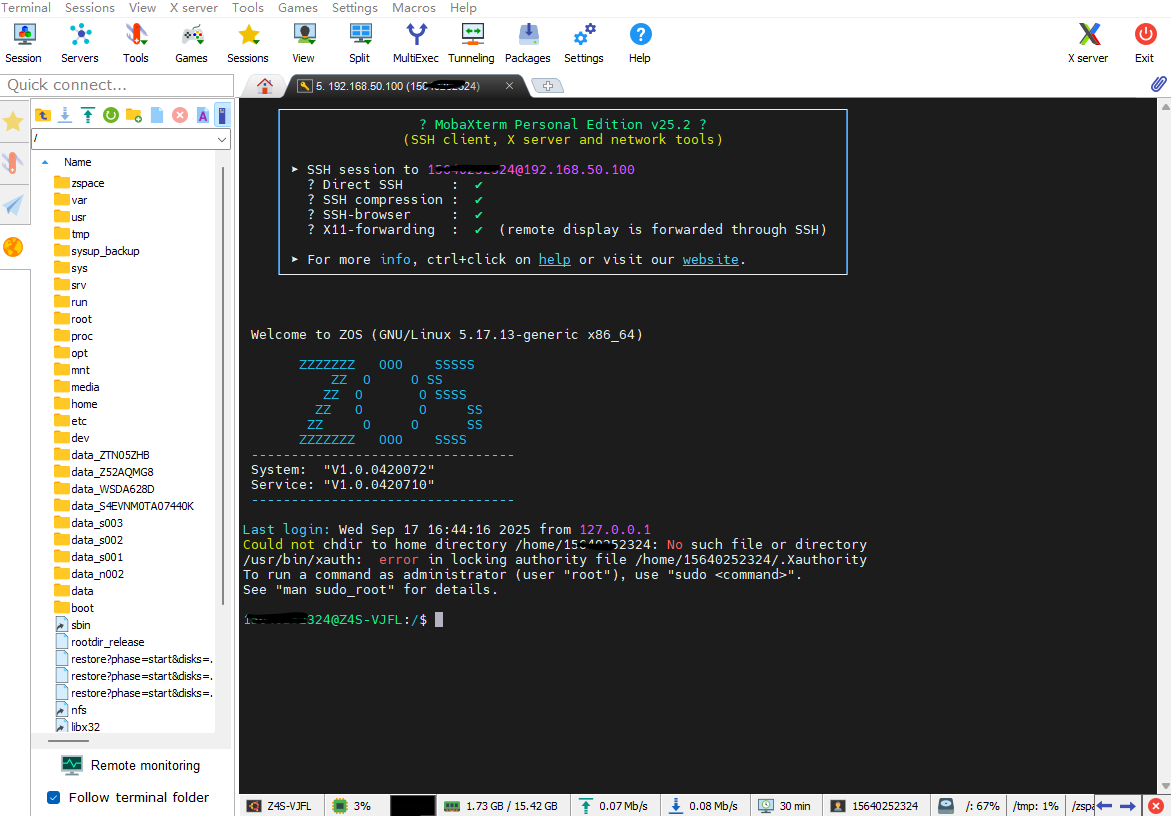
进入以后先确认能够正常操作系统。
4 检查Docker环境
执行:
shell
docker -v
systemctl status -v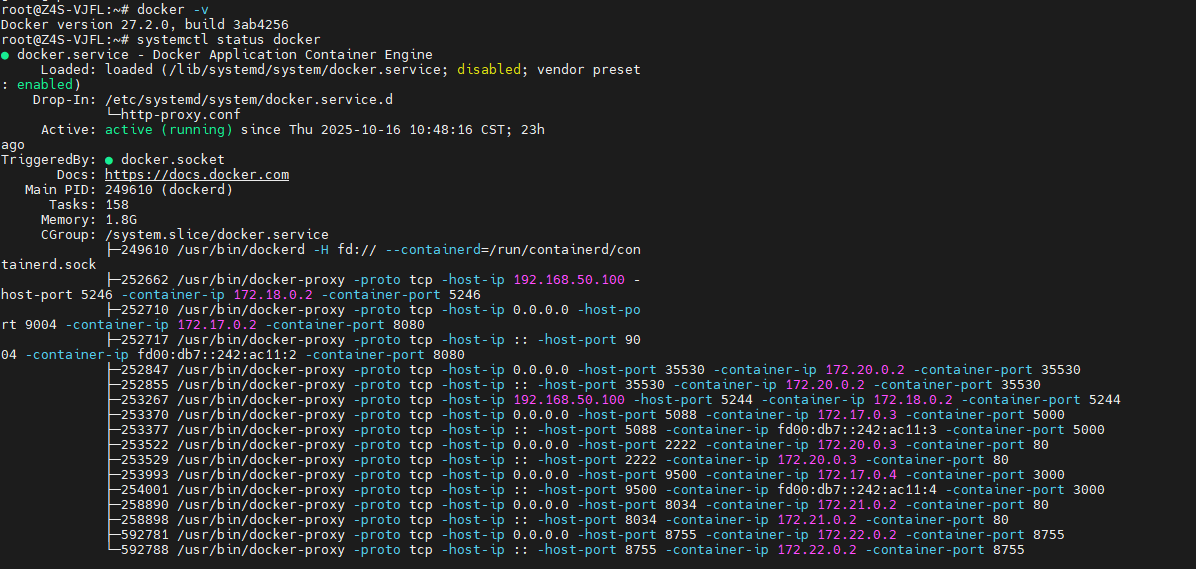
后面的Fenrus会直接通过Docker Compose运行。
所以这一步主要是确认当前极空间已经具备继续部署容器的基础。
5 创建Fenrus目录
执行:
shell
sudo mkdir -p /docker/fenrus
cd /docker/fenrus
这次目录使用:
/docker/fenrus
后面的Compose文件就在这里管理。
6 编写docker-compose.yml
创建并编辑:
docker-compose.yml
内容:
shell
services:
  fenrus:
    image: revenz/fenrus
    container_name: fenrus
    environment:
      - TZ=Asia/Shanghai
    volumes:
      -  /data/fenrus/data:/app/data
    ports:
      - 5566:3000
    restart: unless-stopped
这里有几个需要看清的地方。
镜像:
revenz/fenrus
容器名:
fenrus
时区:
Asia/Shanghai
数据目录:
/data/fenrus/data:/app/data
端口:
5566:3000
也就是以后浏览器实际访问的是极空间的5566端口。
7 启动Fenrus
执行:
shell
docker-compose up -d
容器启动以后,就可以直接进入浏览器测试。
8 先验证局域网5566
访问:
http://极空间IP:5566
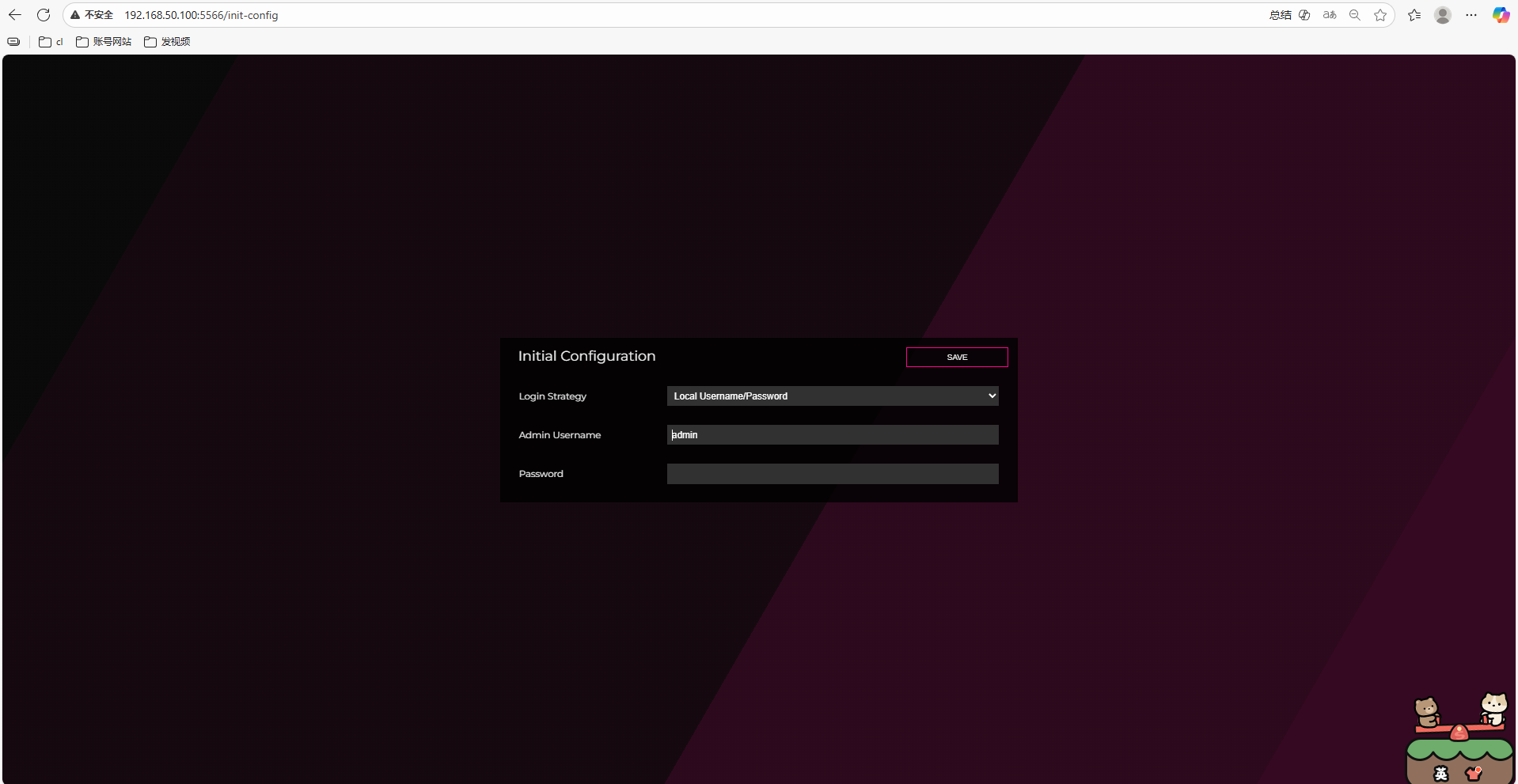
能够正常看到Fenrus首页以后,说明:
浏览器 → 极空间5566 → Fenrus容器3000
这一层已经跑通。
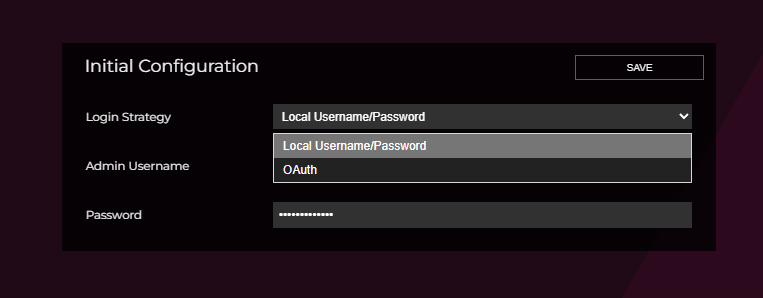
9 第一次使用先创建账户
首次进入需要注册。
Fenrus支持账号密码和OAuth两种方式。
注册页面:
完成后登录:
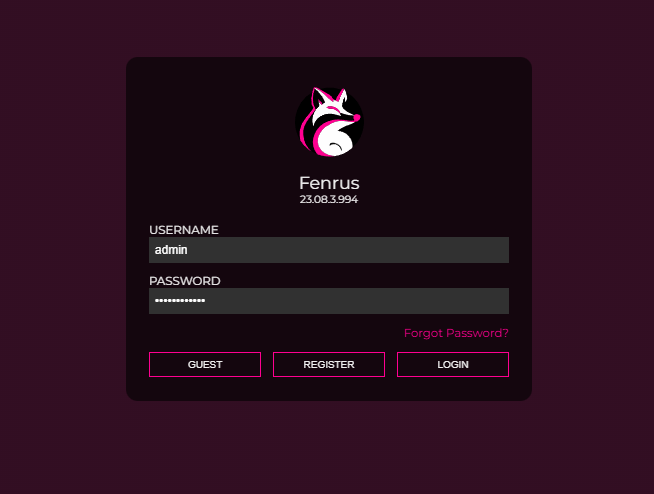
到这里,Fenrus已经从单纯容器页面进入可实际配置状态。
10 先选自己习惯的展示方式
Fenrus提供:
- 经典;
- Heimdall;
- 列表。
三种展示方式:
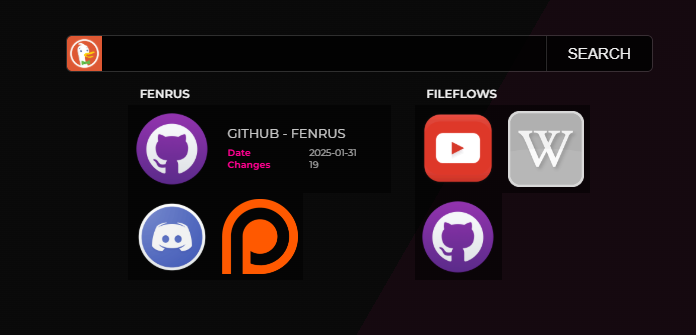
这种选择不会改变站点数据本身,更多是首页呈现方式不同。
如果站点多,可以根据自己习惯选择更适合的布局。
11 进入Settings
点击:
Settings
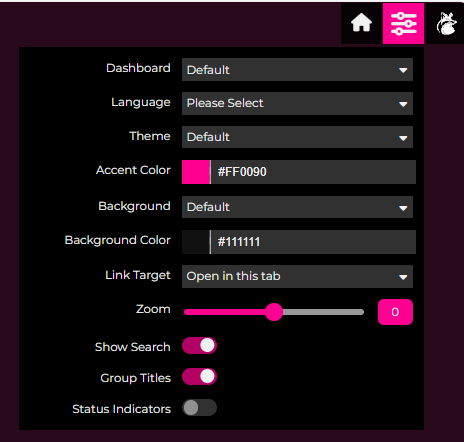
进入设置页面:
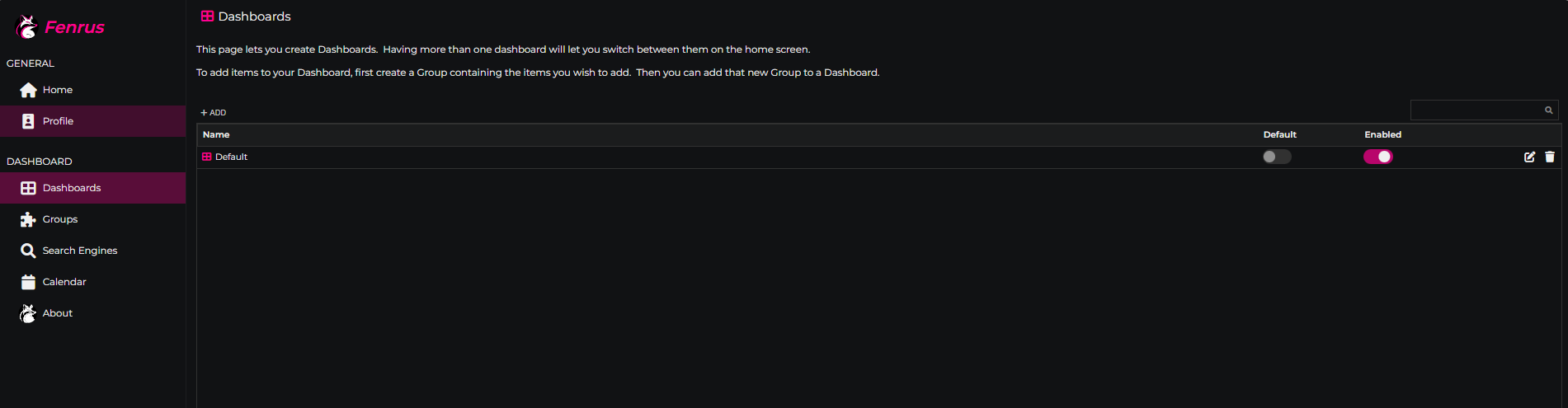
后面的搜索、分组和站点配置都从这里继续。
12 配置搜索引擎
进入:
Search Engines
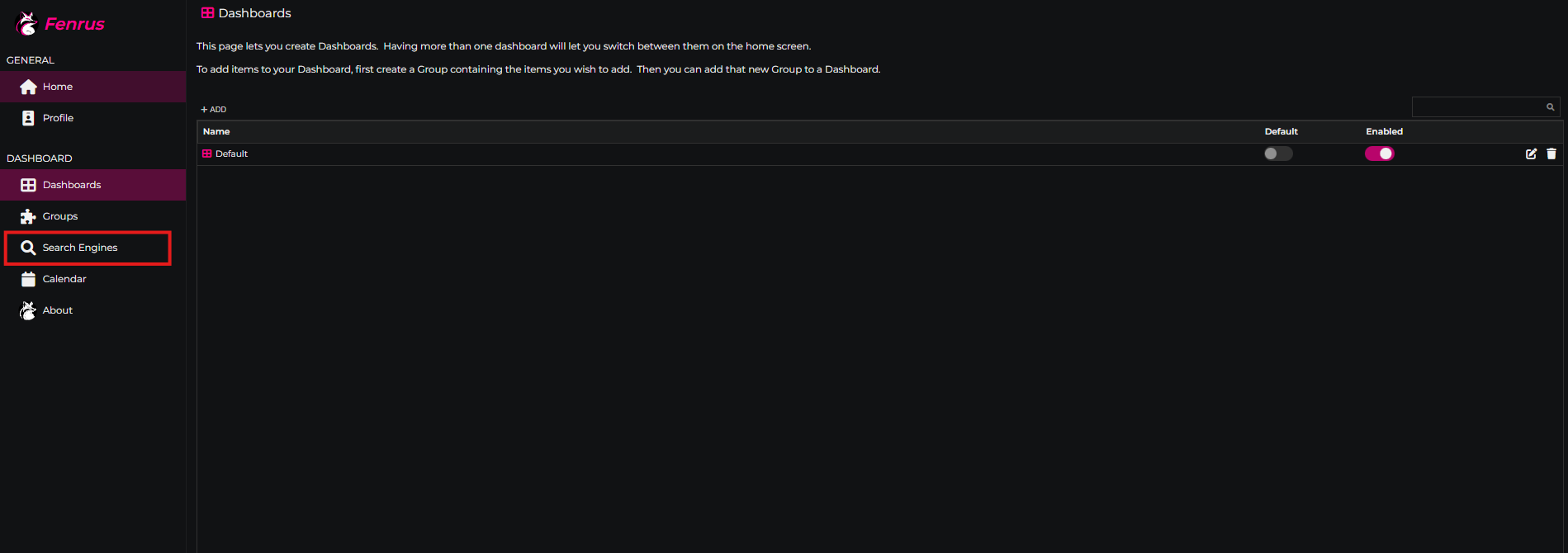
点击:
ADD
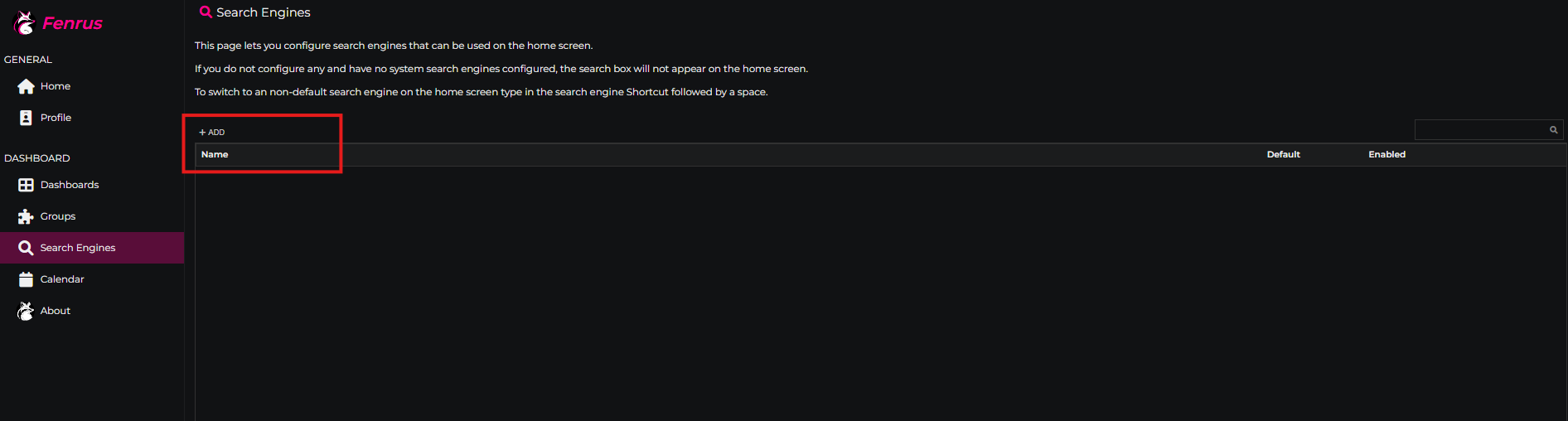
这次添加百度。
填写:
Name:百度URL:https://www.baidu.com/index.php?tn=75144485_2_dg&ch=1Shortcut:1
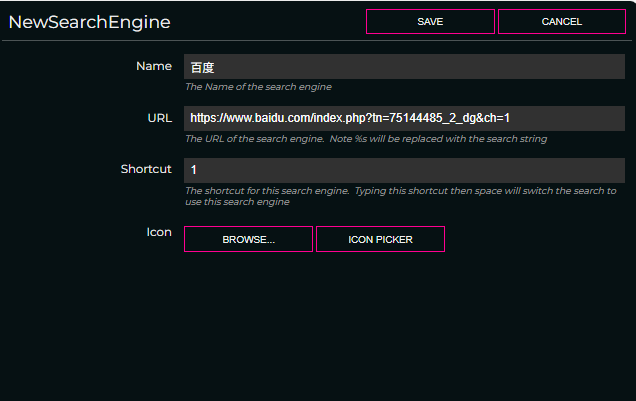
然后把刚刚添加的百度设为:
Default
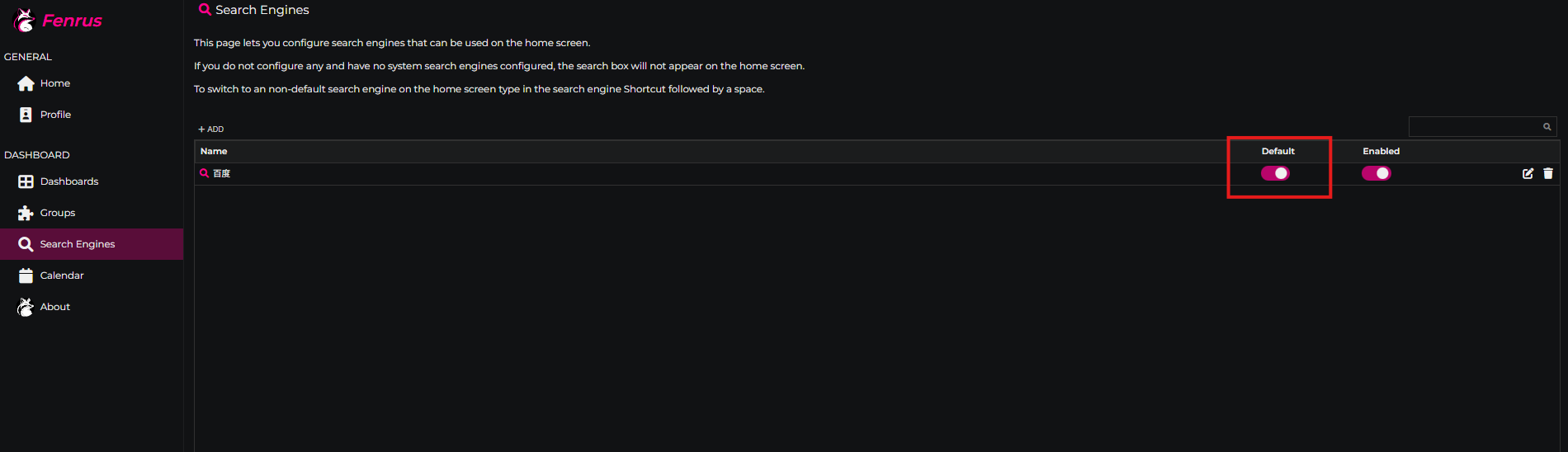
这样首页搜索框就有了自己的默认搜索入口。
13 搜索入口和网站导航可以放在同一个首页
导航页真正好用的地方,是不用把:
- 搜索;
- 书签;
- 自建服务;
- 常用站点;
分散在浏览器不同位置。
Fenrus把它们放到一个页面以后,浏览器打开首页就能直接开始操作。
14 新建一个分组
创建分组:
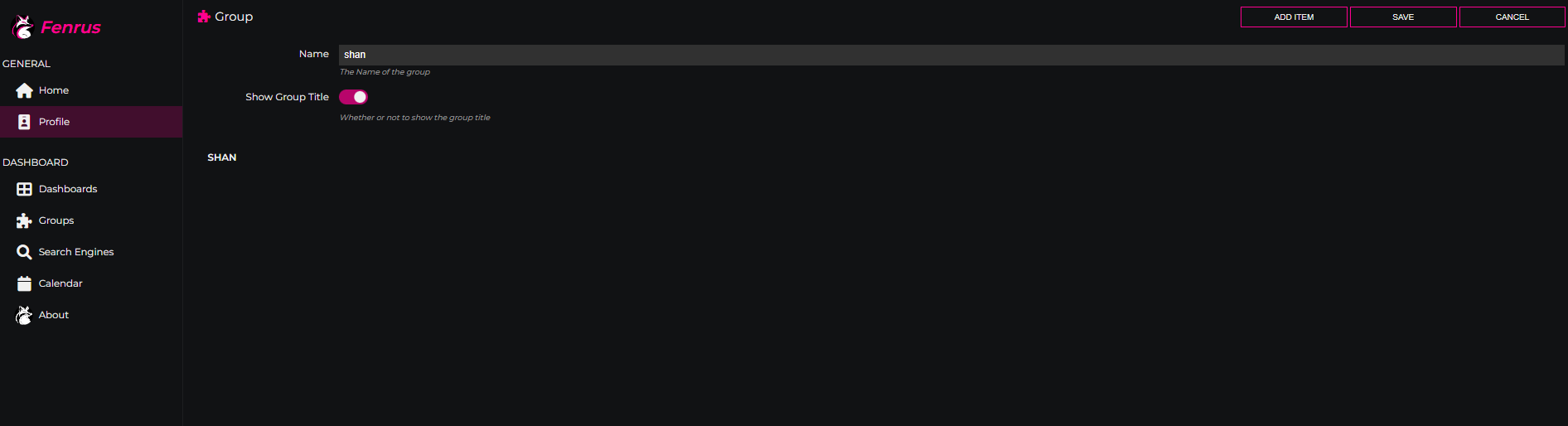
分组的作用是把站点按用途整理。
比如可以按:
- NAS;
- 开发;
- AI;
- 办公;
- 影音;
- 运维;
自己划分。
这样站点数量多起来以后也不会全部堆在一起。
15 添加新的站点
继续添加站点:
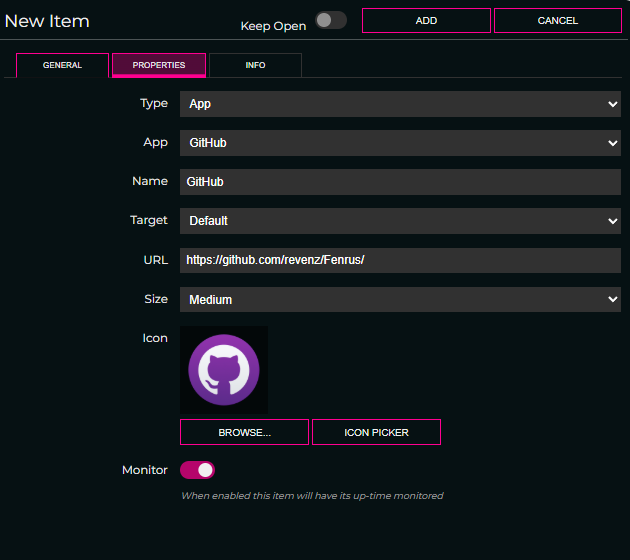
填写对应信息以后保存:
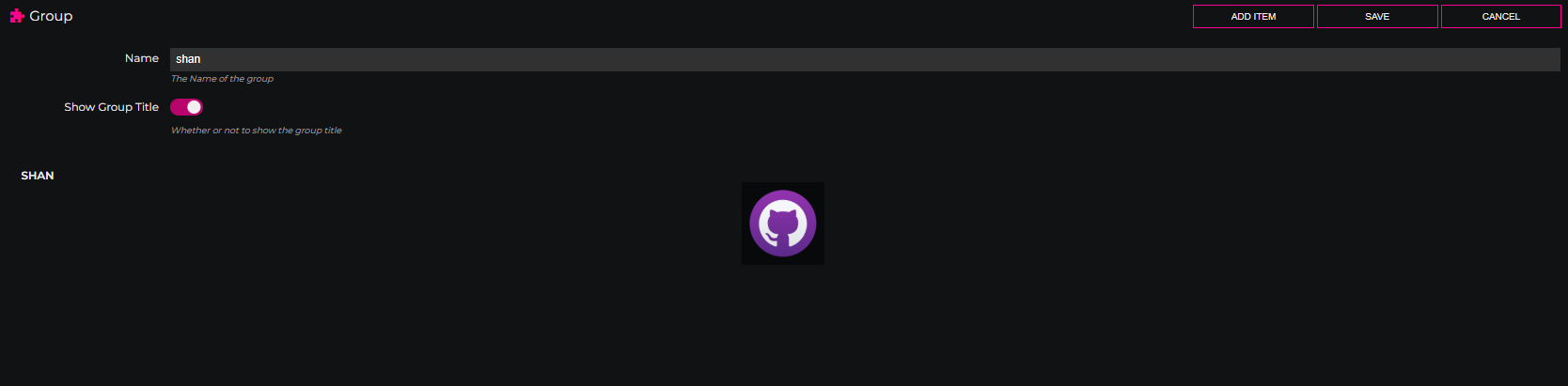
添加完成:
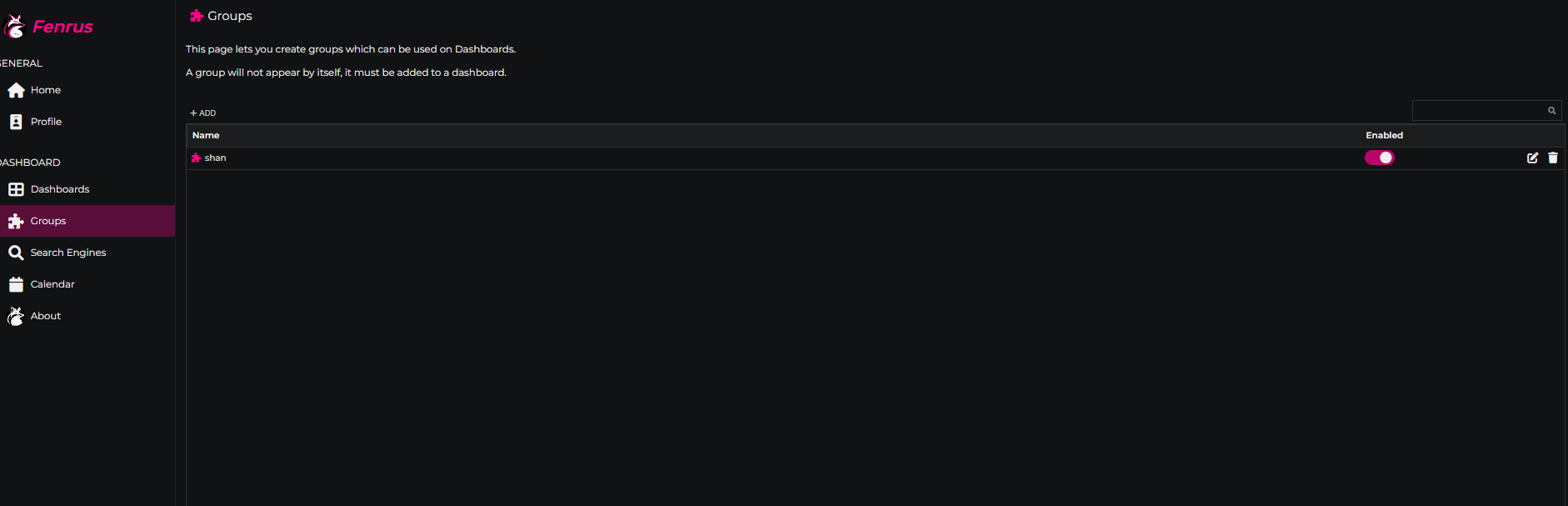
做到这里,本地Fenrus已经完成几个最基本的动作:
- 登录;
- 切换展示方式;
- 配置搜索;
- 建立分组;
- 添加站点。
这比单纯打开首页更能说明它已经可以真正作为导航页使用。
16 Fenrus更适合做"统一入口"
如果极空间里已经部署了很多服务,比如:
- 文件管理;
- Docker应用;
- 下载工具;
- 媒体服务;
- 监控后台;
- 开发工具;
每个服务都有一个不同端口。
时间久了以后,很容易忘记:
哪个服务到底在哪个端口。
Fenrus正好可以把这些入口重新集中起来。
17 本地使用到这里其实已经完成
如果只在家庭局域网里使用,做到这里就已经够了。
以后浏览器首页直接打开:
极空间IP:5566
就可以进入自己的导航页。
只有确实需要:
- 外出时打开;
- 其他网络访问;
- 多设备统一首页;
才需要继续做远程访问。
18 安装cpolar
执行:
shell
sudo curl https://get.cpolar.sh | sh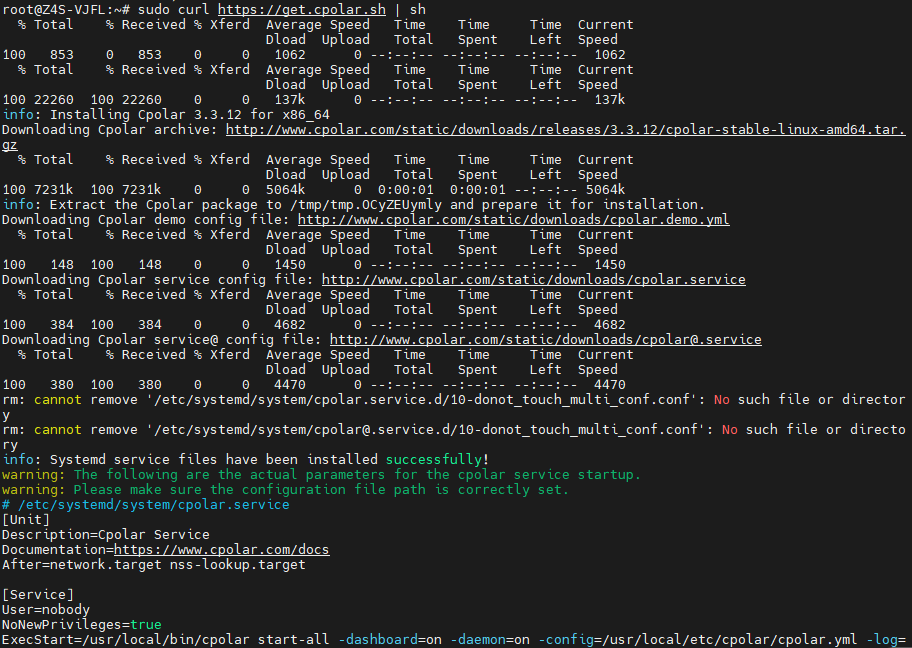
安装完成后检查服务:
shell
sudo systemctl status cpolar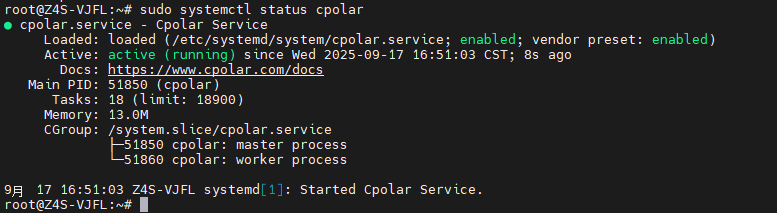
确认正常以后,进入cpolar管理页面:
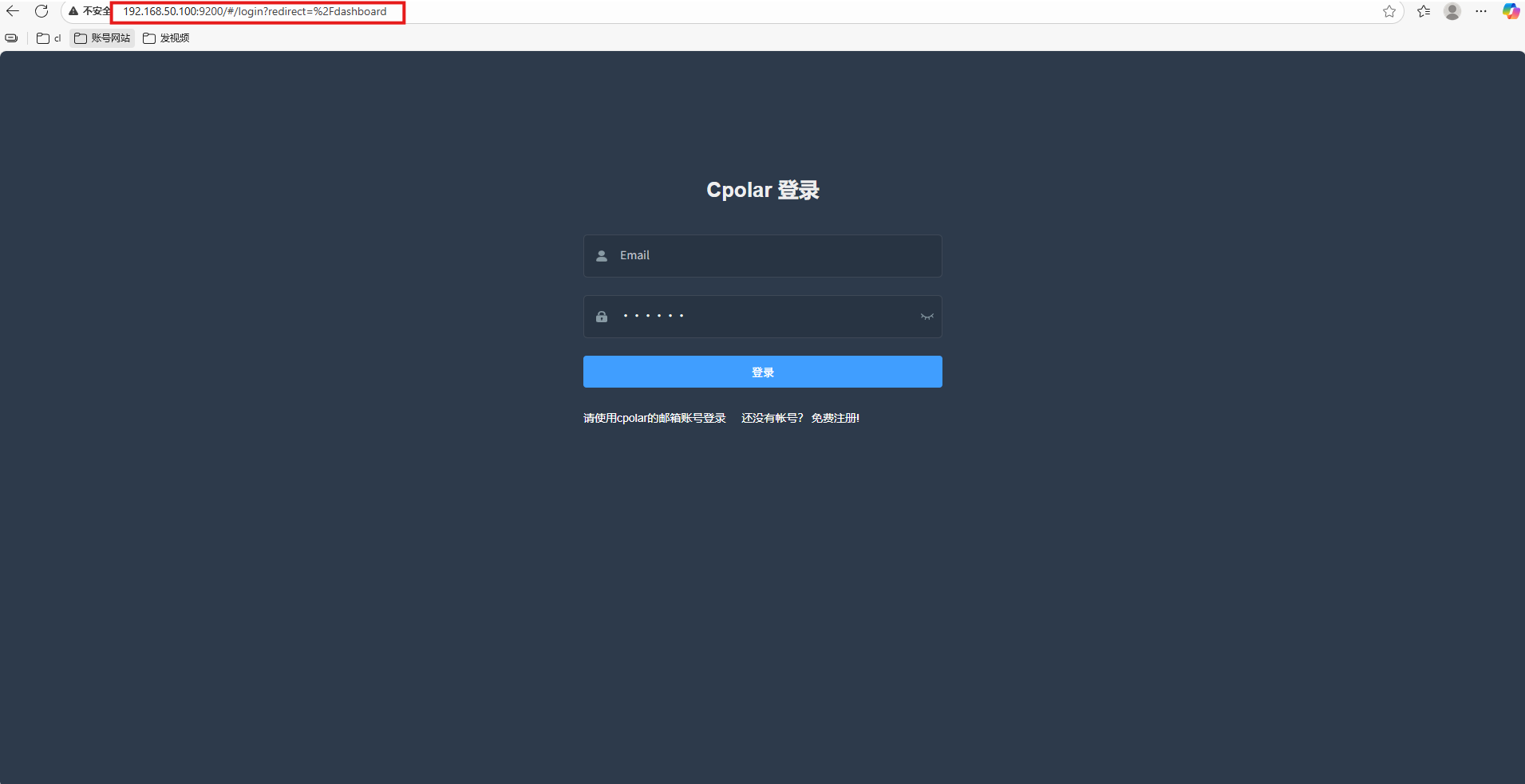
19 给Fenrus的5566创建HTTP隧道
创建参数:
- 隧道名称:
fenrus - 协议:HTTP
- 本地地址:
5566 - 域名类型:随机域名
- 地区:
China Top
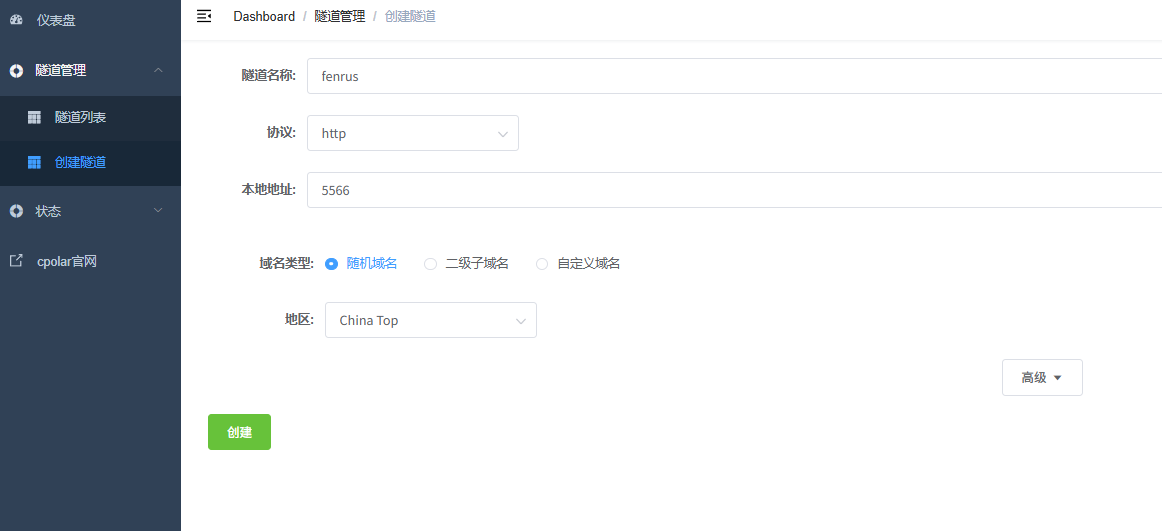
这里实际映射的是极空间上的Fenrus Web端口。
20 先用随机公网地址验证
创建成功后进入在线隧道列表:
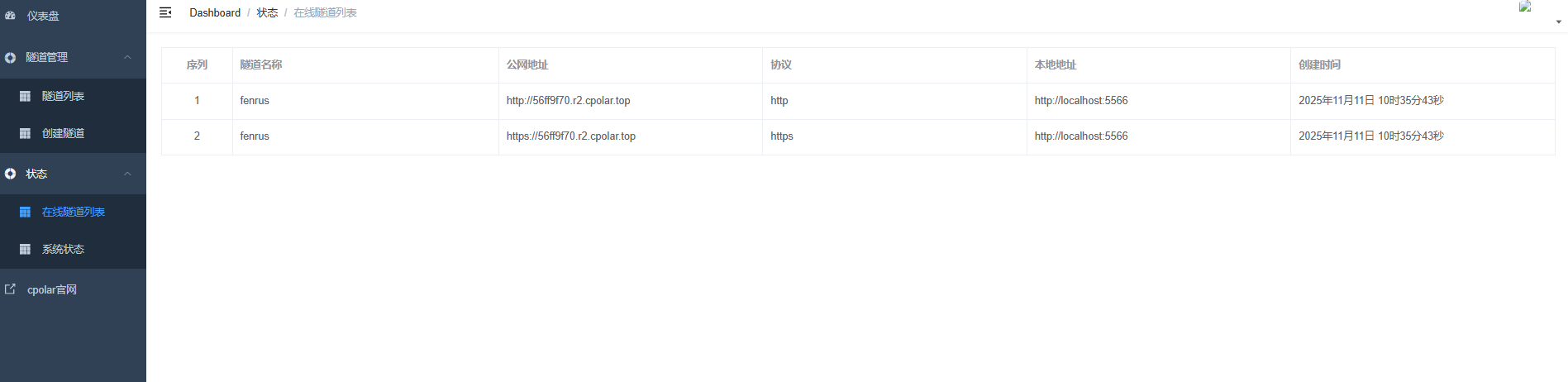
从外部设备访问:
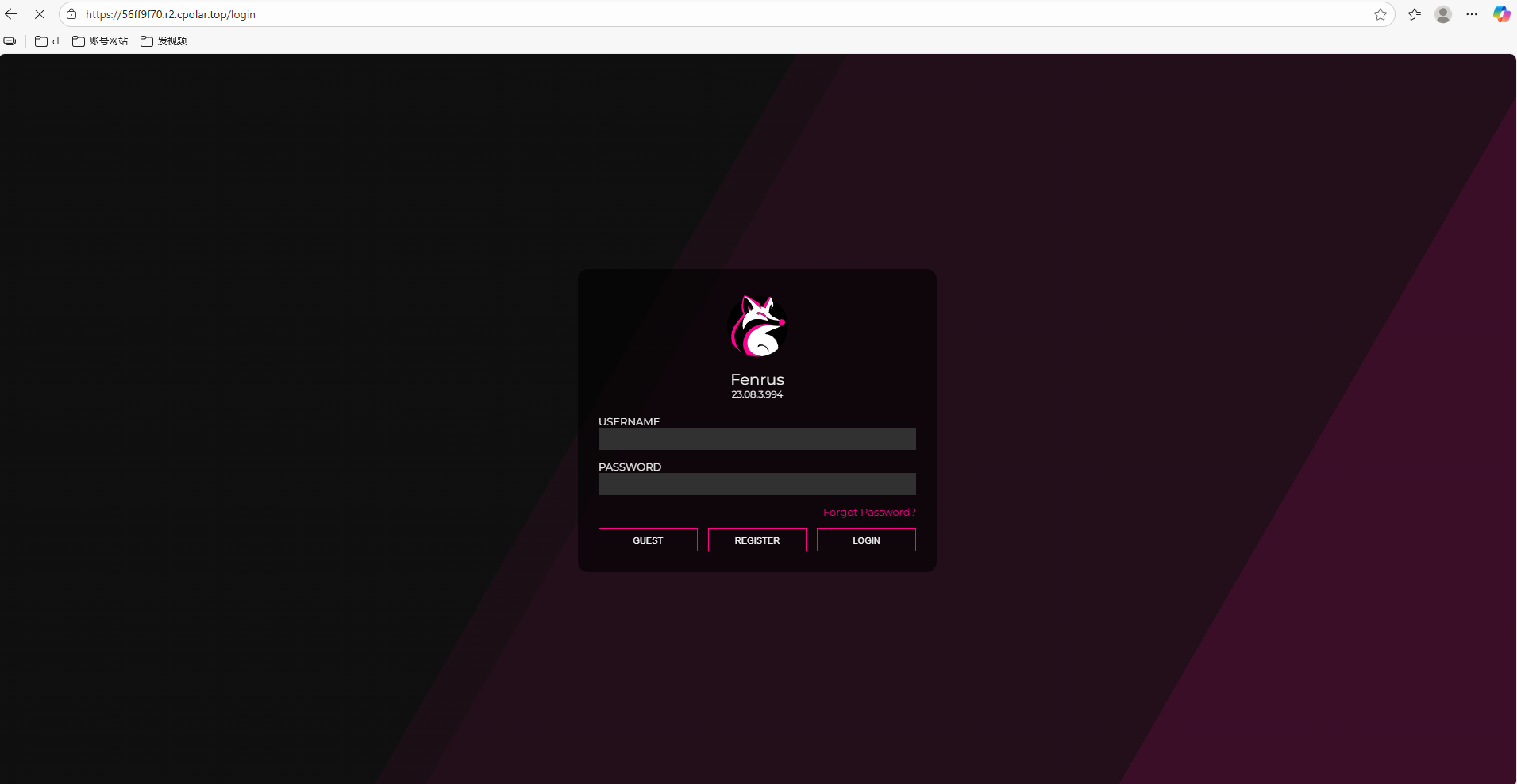
页面能够正常打开以后,可以确认:
外部浏览器 → 公网地址 → 极空间5566 → Fenrus
这一条链已经跑通。
21 公网访问只是把导航页带到外面
Fenrus本质上仍然是一个导航入口。
它里面可能保存:
- 自建服务链接;
- NAS地址;
- 内部工具地址;
- 常用后台入口。
所以远程使用时,不能因为"只是导航页"就完全忽略账号和访问范围。
尤其如果其中收录了管理后台,更应该控制谁能访问这套首页。
22 随机地址适合先验证
随机域名的作用很直接:
先确认外部网络能够访问Fenrus。
如果只是临时使用,做到这里已经够了。
如果想长期把它设成多个设备的固定首页,再继续配置二级子域名。
23 保留固定二级子域名
进入预留页面:
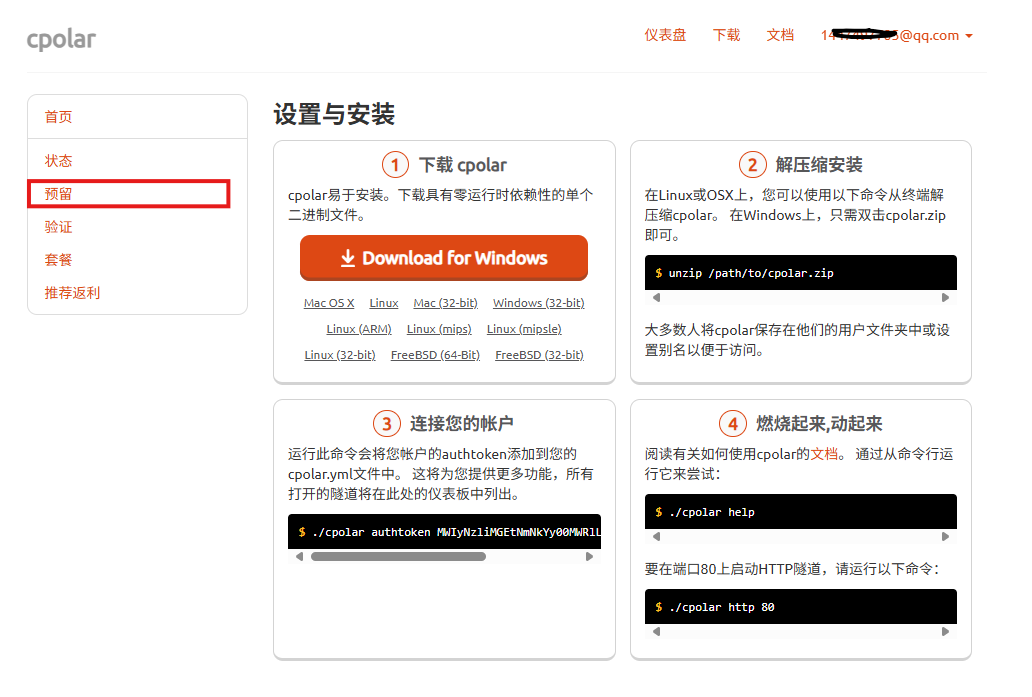
这次使用:
fenrus
作为二级子域名名称。
继续保存:

24 回到隧道列表编辑Fenrus
找到:
fenrus
隧道:
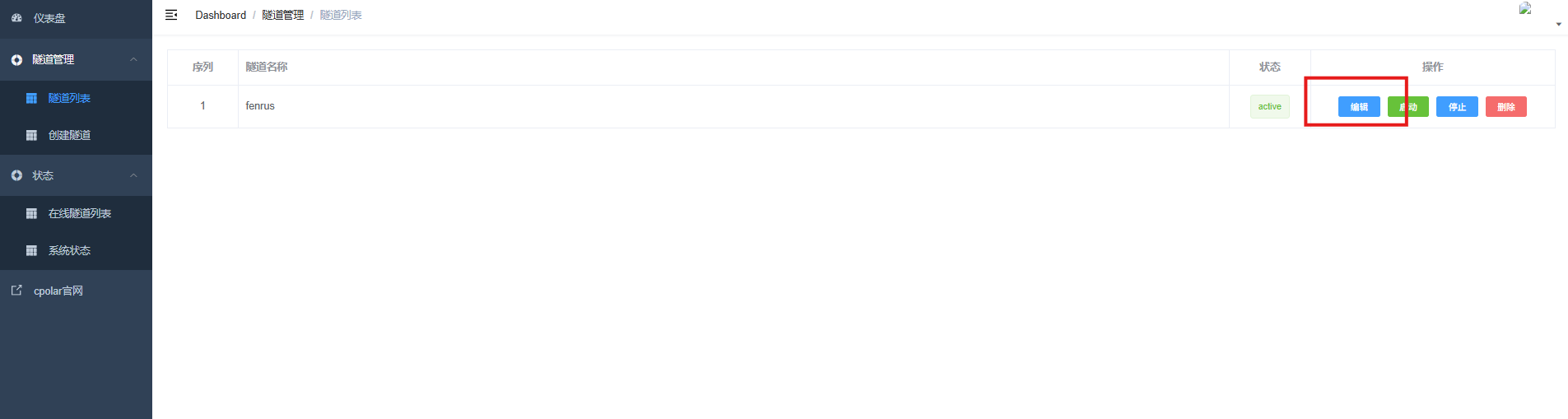
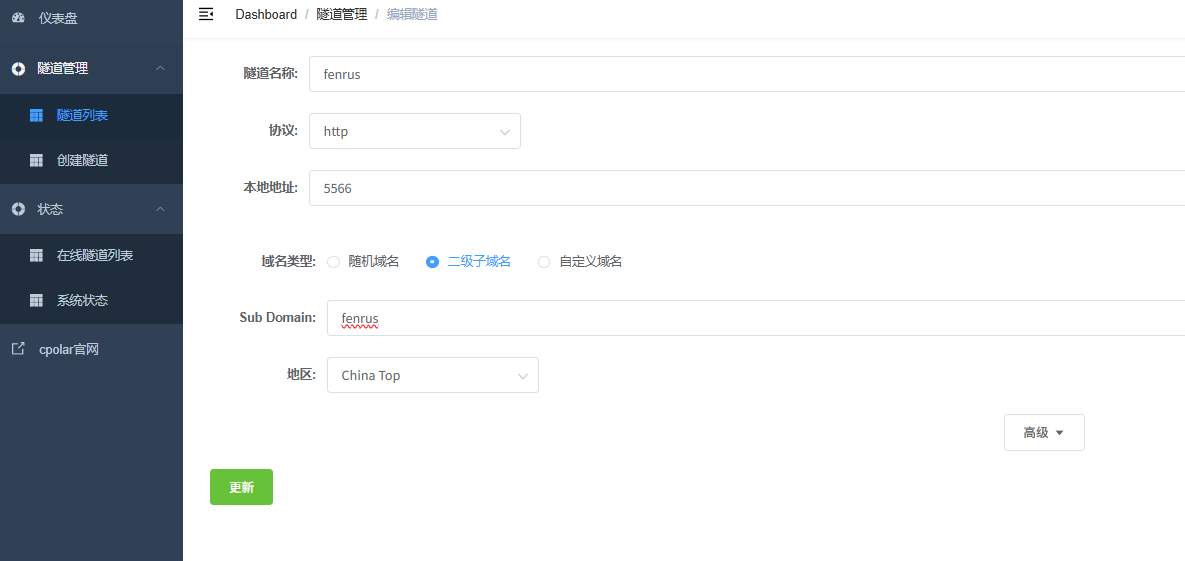
进入编辑后修改:
- 域名类型:二级子域名;
- Sub Domain:已保留名称;
- 地区:
China Top。
更新:
25 查看固定地址是否生效
回到在线隧道列表:
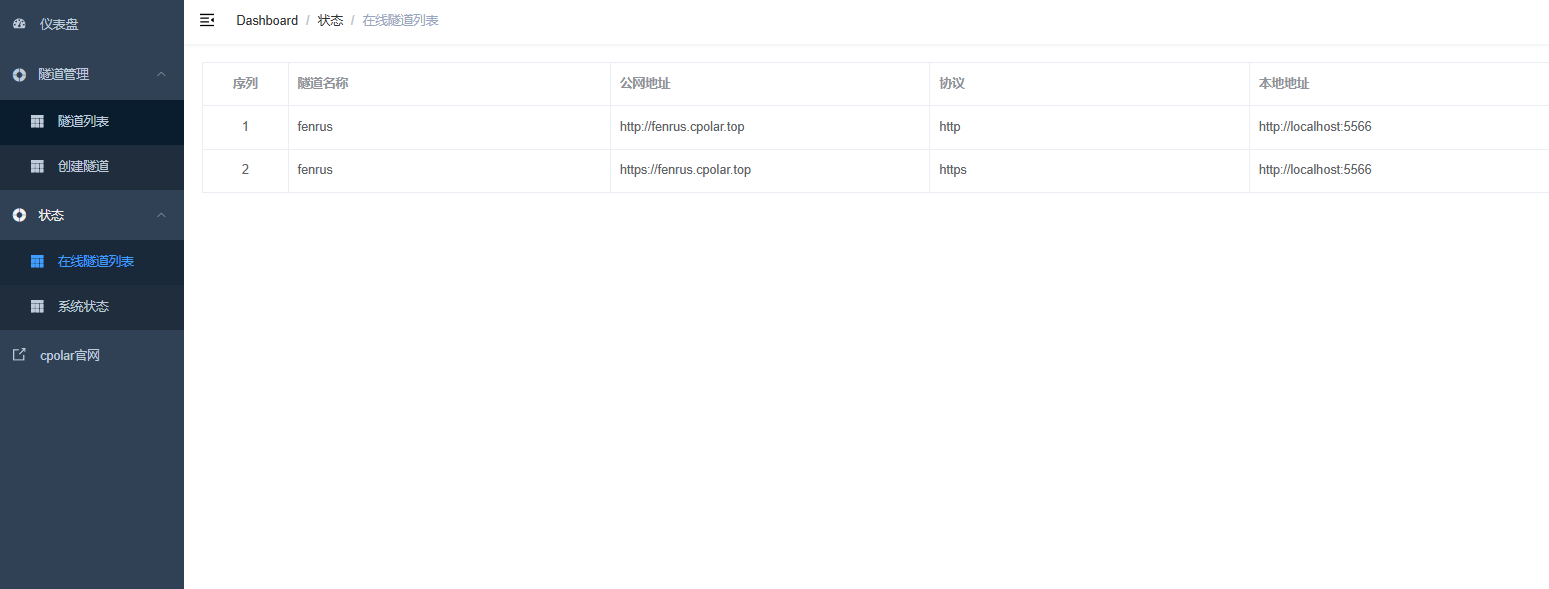
原来的随机地址已经切换成固定二级子域名。
26 最后再从外部设备打开一次
通过固定地址访问:
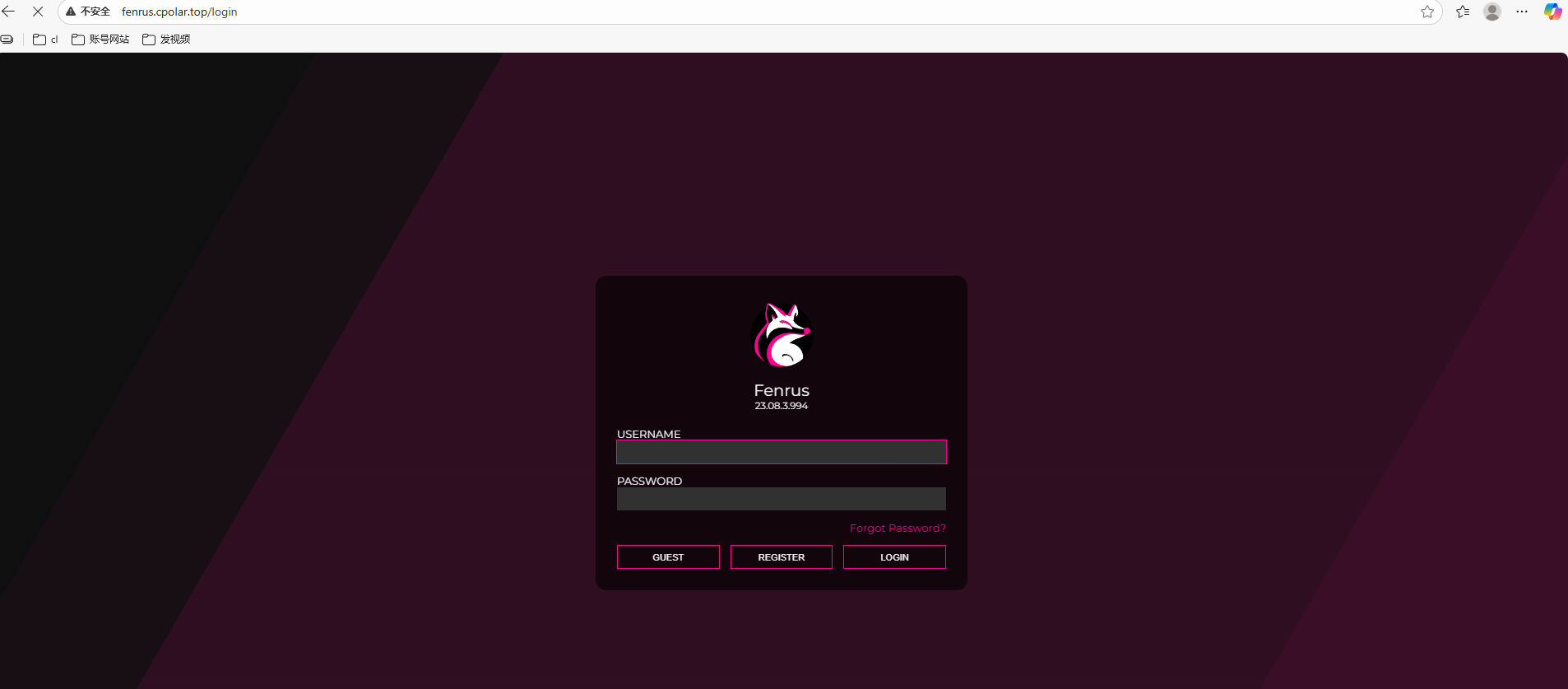
页面能够正常打开以后,固定入口也完成。
现在这套导航页可以从:
局域网5566
继续延伸到:
外部固定地址。
27 整套Fenrus链路重新看一遍
部署:
极空间 → Docker Compose → Fenrus
访问:
极空间5566 → 容器3000
配置:
账户 → 显示方式 → 搜索 → 分组 → 站点
远程:
外部浏览器 → 公网地址 → 5566 → Fenrus
固定入口:
二级子域名 → Fenrus
实际完成:
- SSH进入极空间;
- Docker环境确认;
- Fenrus目录;
- Compose;
- 5566访问;
- 注册登录;
- 三种展示方式;
- 搜索引擎;
- 默认搜索;
- 分组;
- 站点;
- cpolar;
- 随机公网地址;
- 固定二级子域名。
这样Fenrus才真正从一个Docker容器变成可以长期使用的浏览器导航入口。
总结
这次真正跑通的不只是Fenrus容器,而是一套完整的导航页使用流程:先在极空间上通过Docker Compose部署,再通过5566进入页面,完成注册、搜索引擎、分组和站点配置。
Fenrus更适合解决"入口太散"的问题。尤其NAS和Docker服务越来越多以后,把常用后台、自建应用和网站集中到一个首页,会比长期记端口、翻书签更直观。
远程部分解决的是离开局域网以后还能不能继续打开这套导航页。随机地址适合先测试,固定二级子域名更适合长期作为浏览器首页或多设备统一入口。
如果后面继续往极空间里增加Docker应用,也可以直接把新服务不断加入Fenrus分组里,让它逐渐变成整个自建环境的统一入口。