机械革命新版无界14X,CPU是H 255,其实就是8745HS翻版,核显是780M,外网找了一下,可以登录Apple ID的教程
1 安装VMware Workstation Pro 25H2
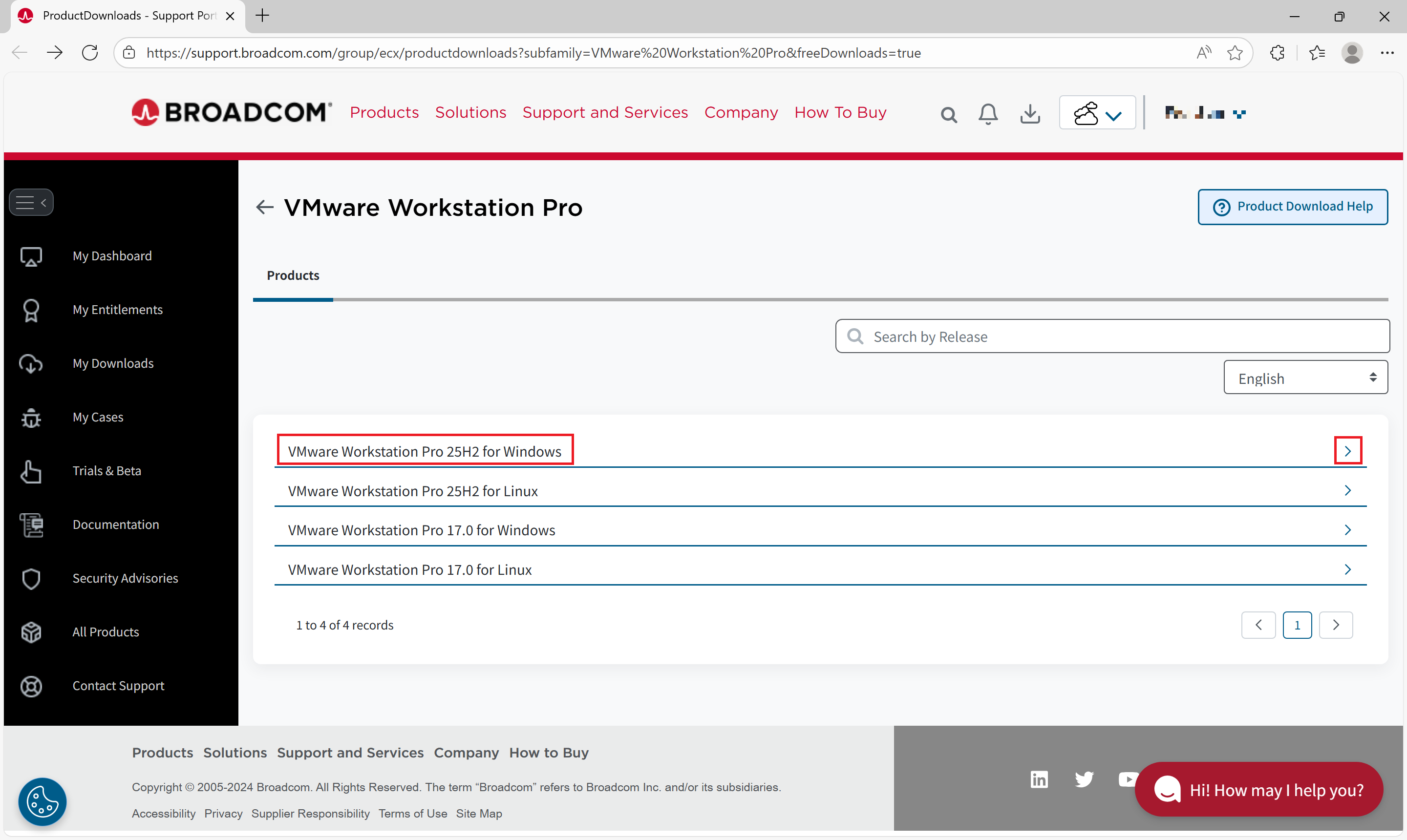
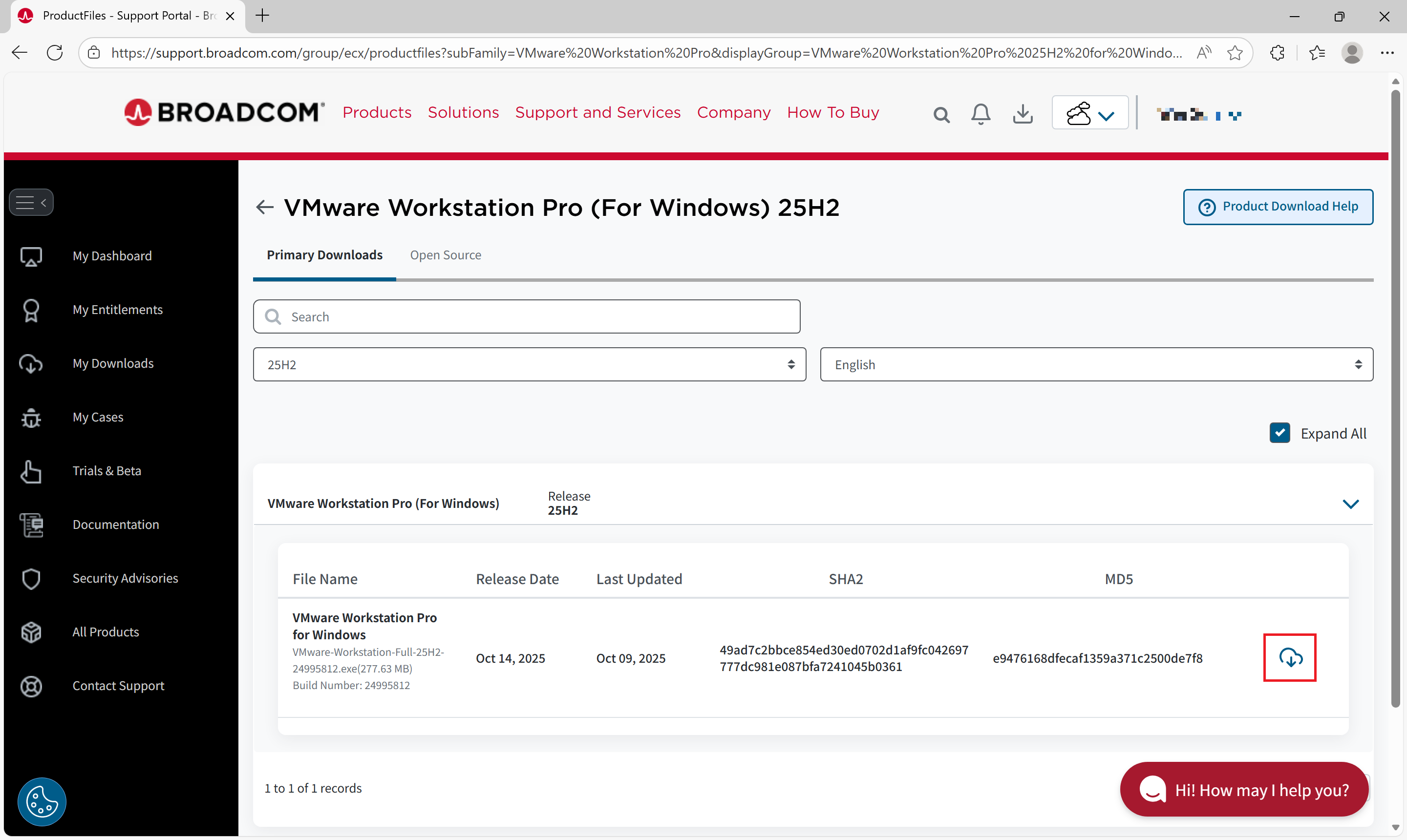
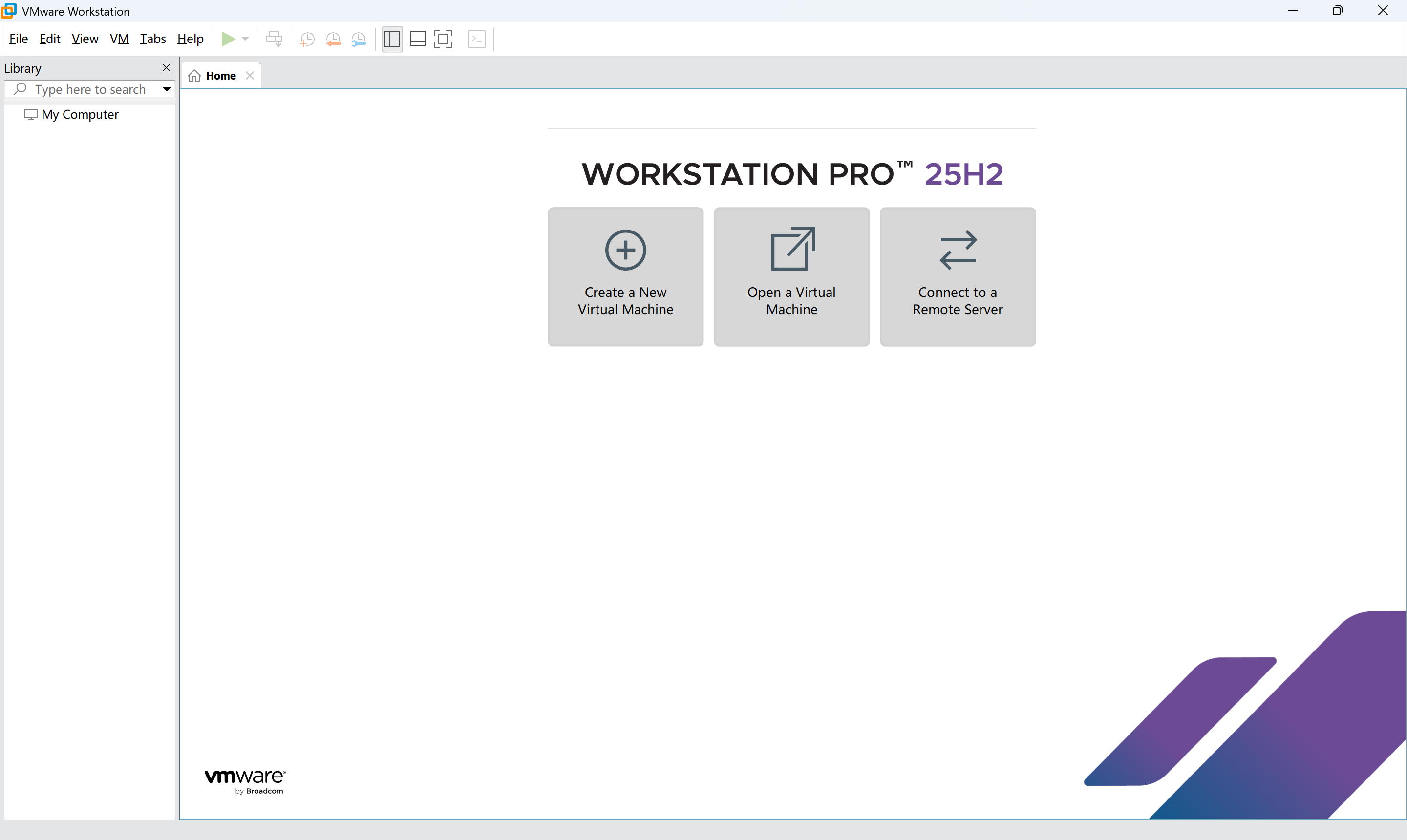
VMware Workstation Pro 17.5之后允许个人用户免费用于学习,默认自行安装完成,由于VMware已经被博通收购,所以下载前需要注册成功博通的账号,并且处于登录状态,下载地址如下,这次我们用最新版的25H2,但是25H2是纯英文版本的,不熟悉的可以继续用17.5.2
2 下载安装macOS Unlocker
VMware Workstation Pro 本身不支持安装macOS系统,需要下载解锁插件,地址如下,该软件开发者由于放弃使用VMWare Workstation Pro,不再开发新版本,所以4.2.7可能是最后一个版本
https://github.com/DrDonk/unlocker/releases https://github.com/DrDonk/unlocker/releases下载后解压,进入windows文件夹下,右键以管理员身份运行unlock.exe,VMware Workstation Pro 不能处于运行状态,否则会提示VMware Workstation Pro运行中,无法解锁成功
3 下载安装文件
4 导入模板,安装
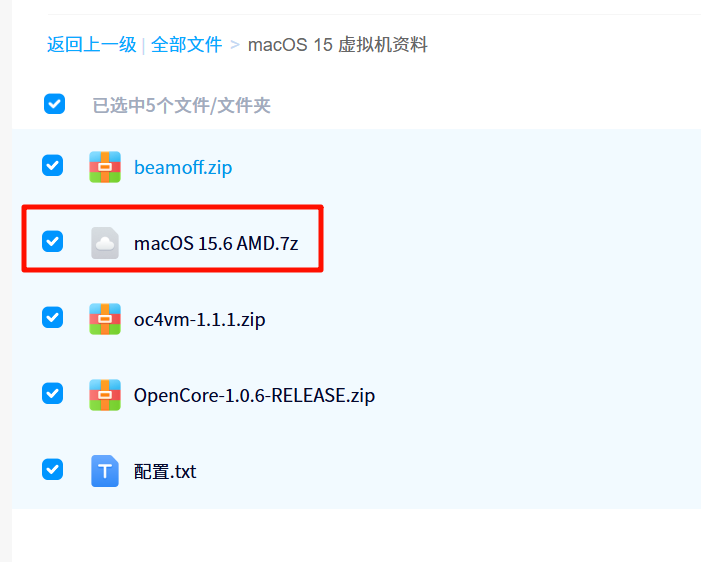
网盘里把7z文件解压,VMware Workstation Pro 打开
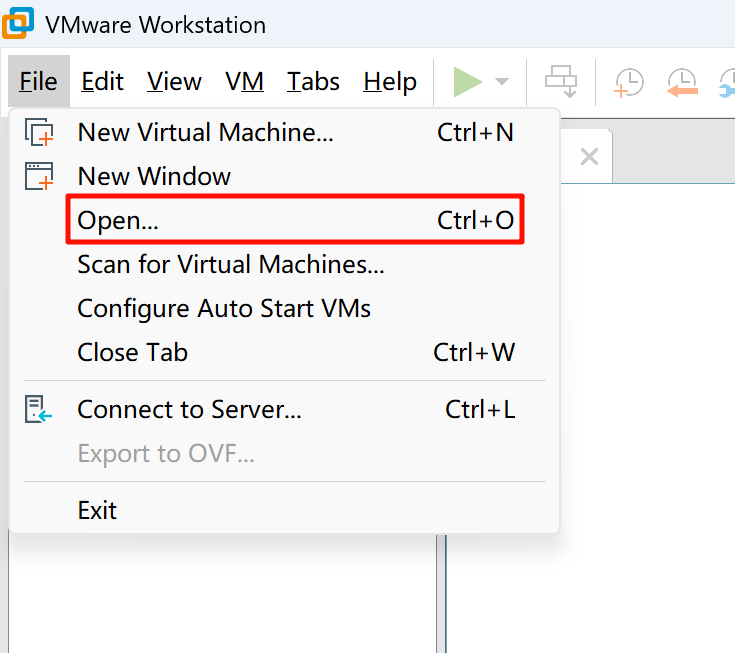


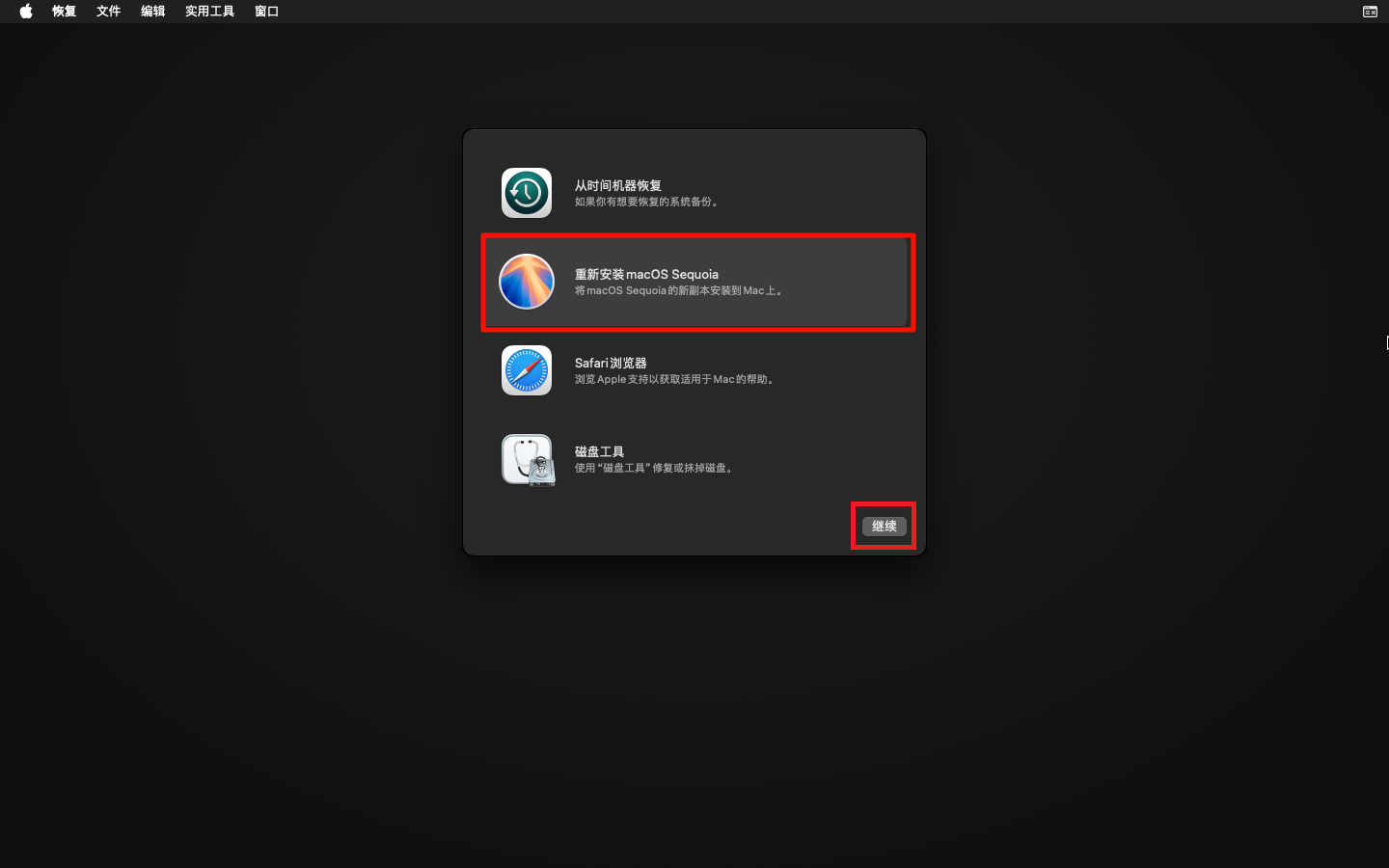

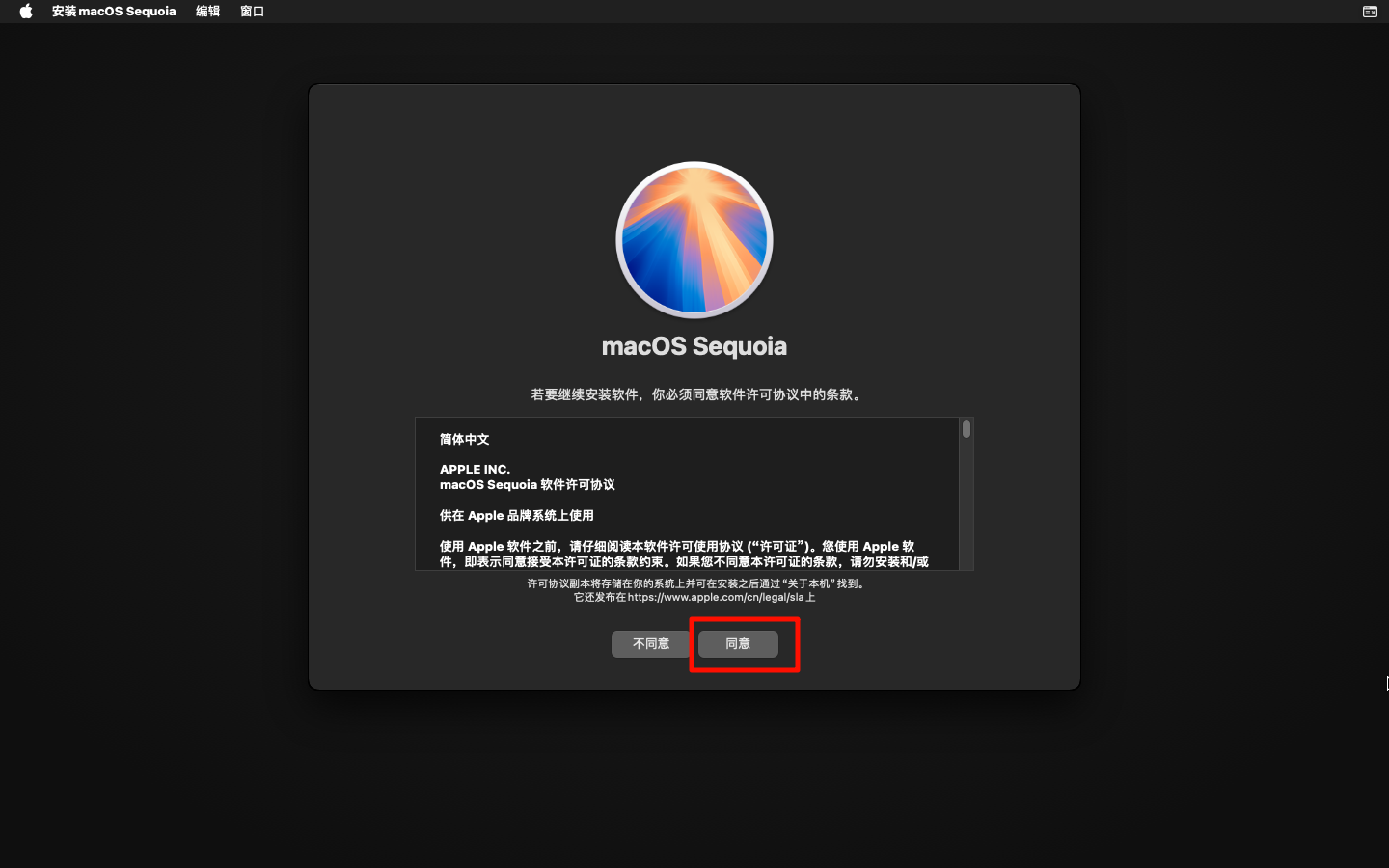

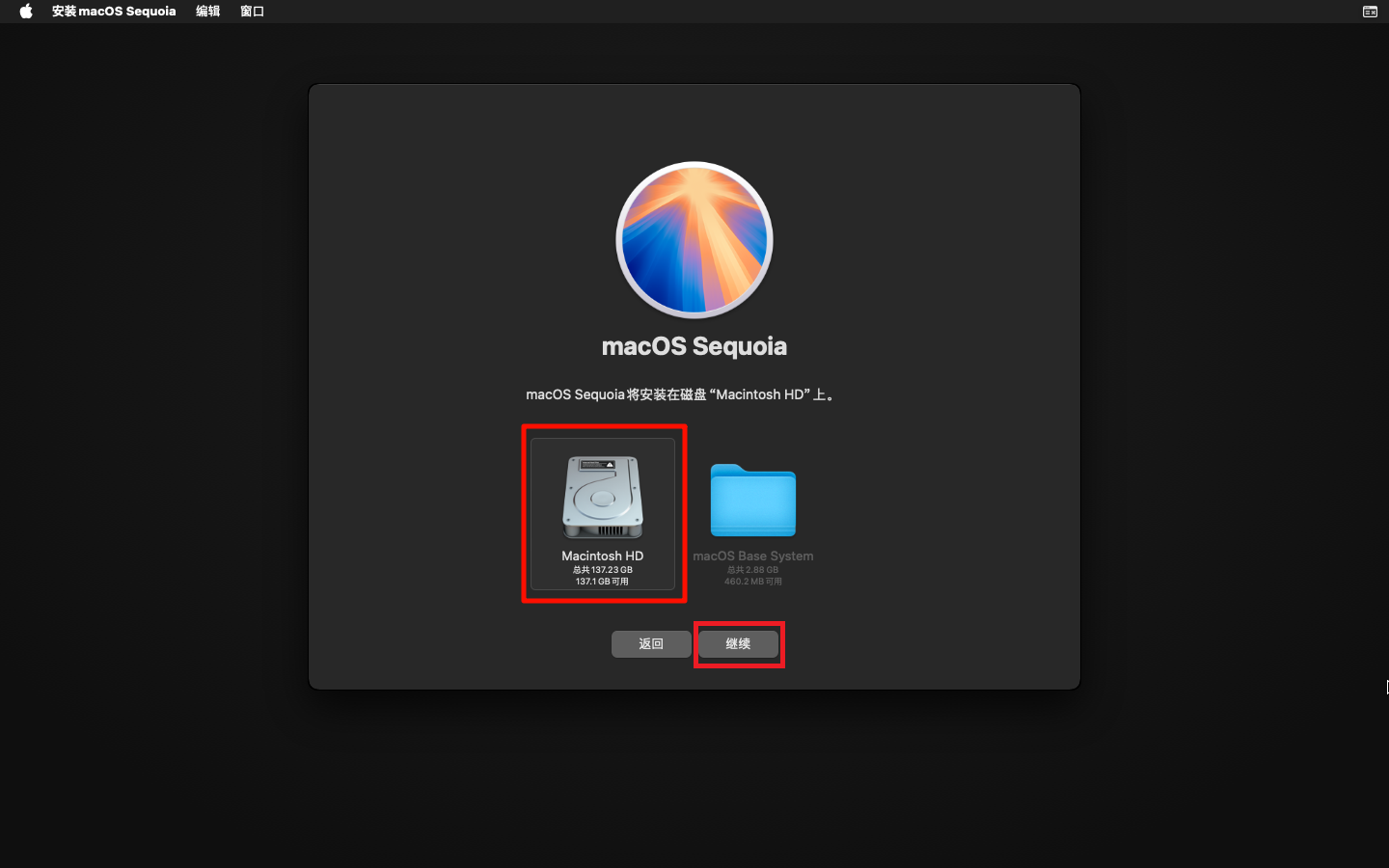
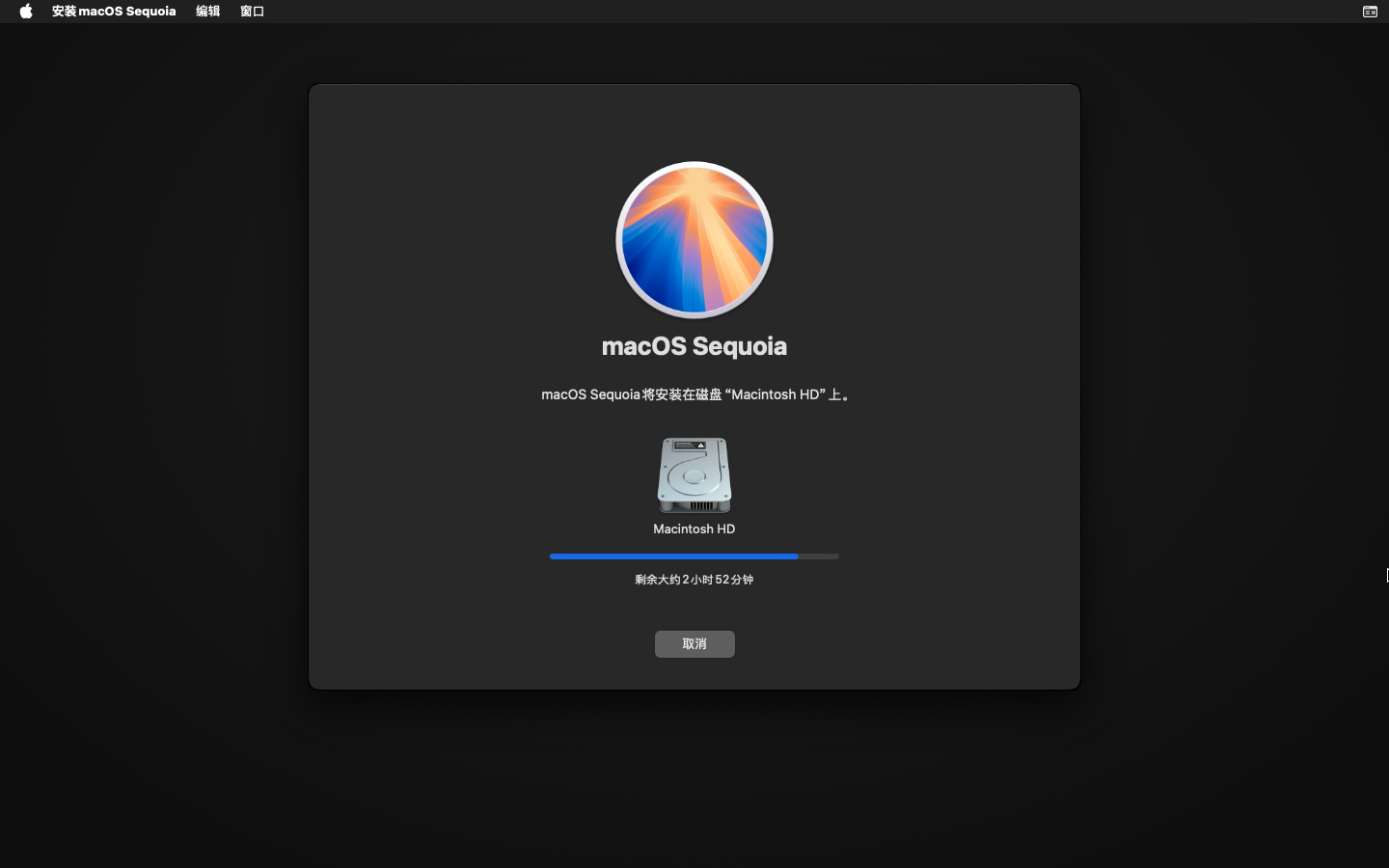


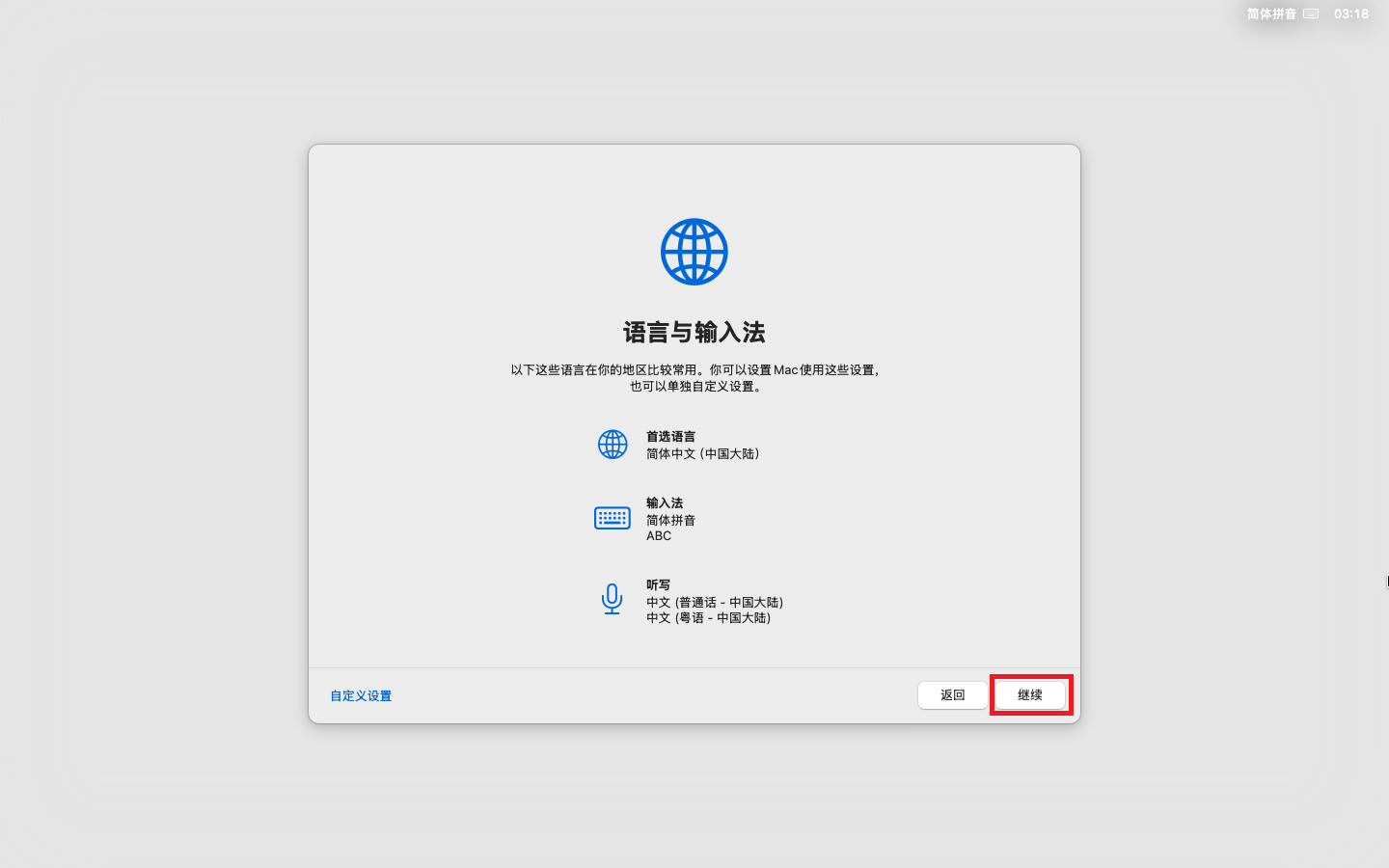

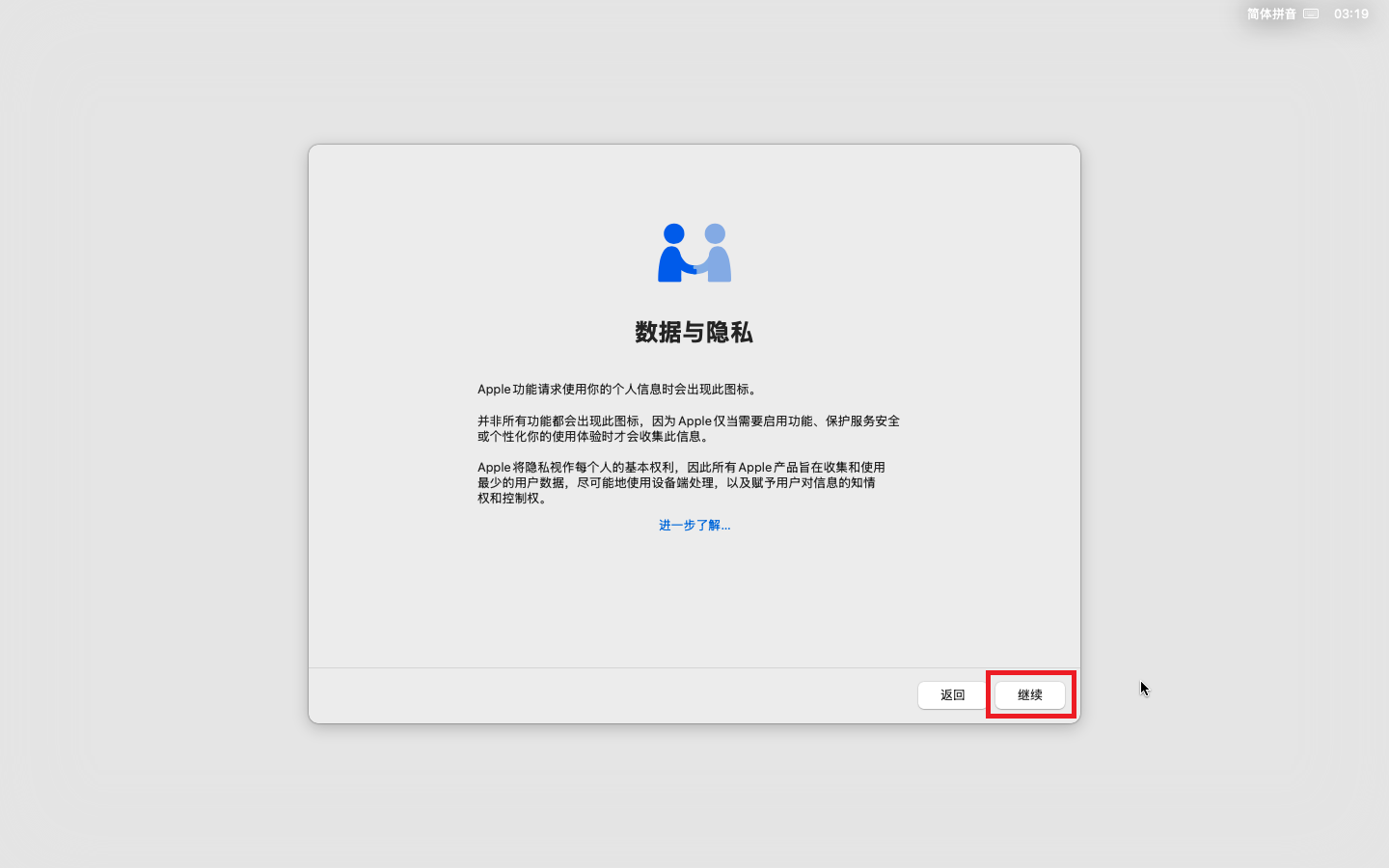
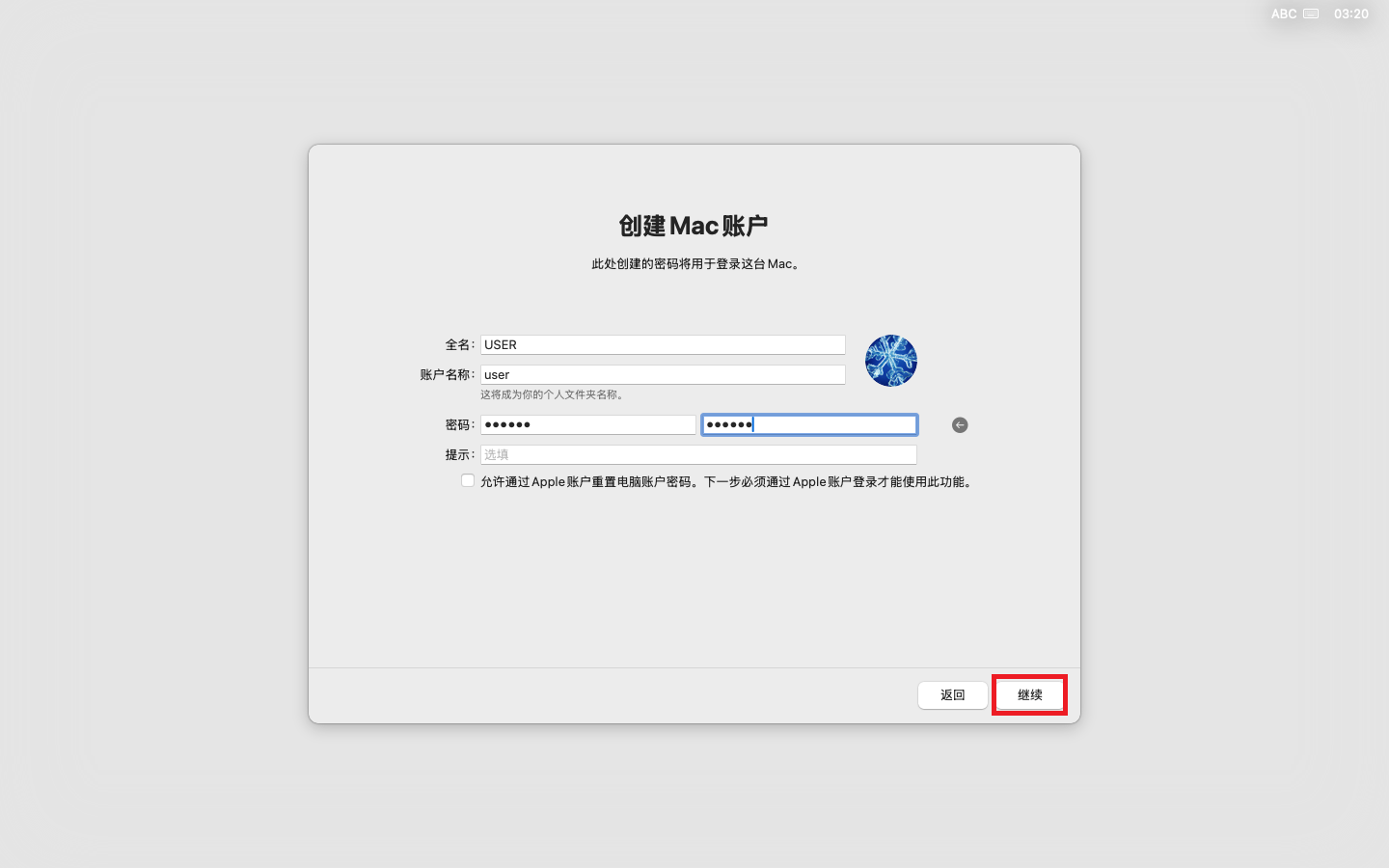
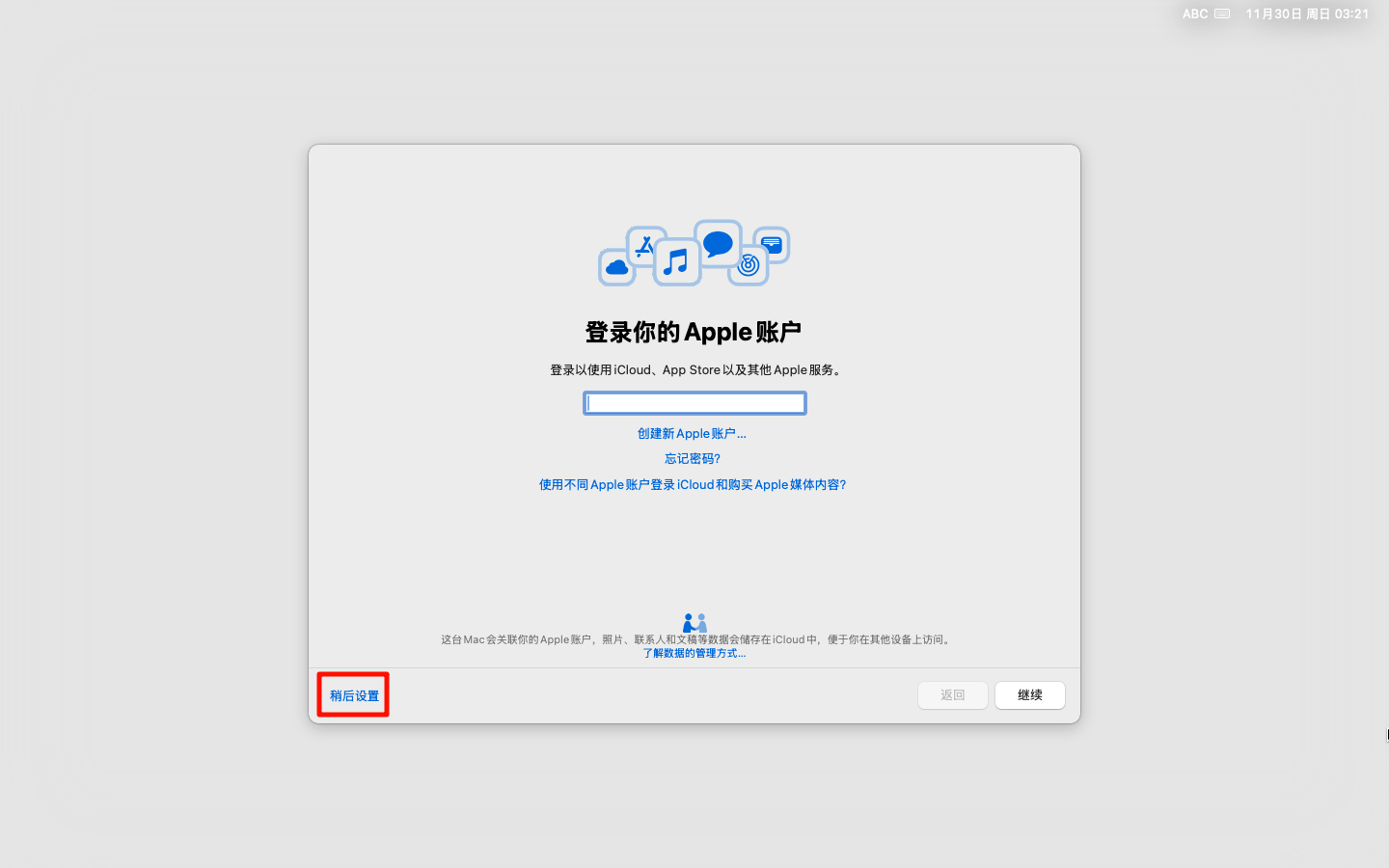
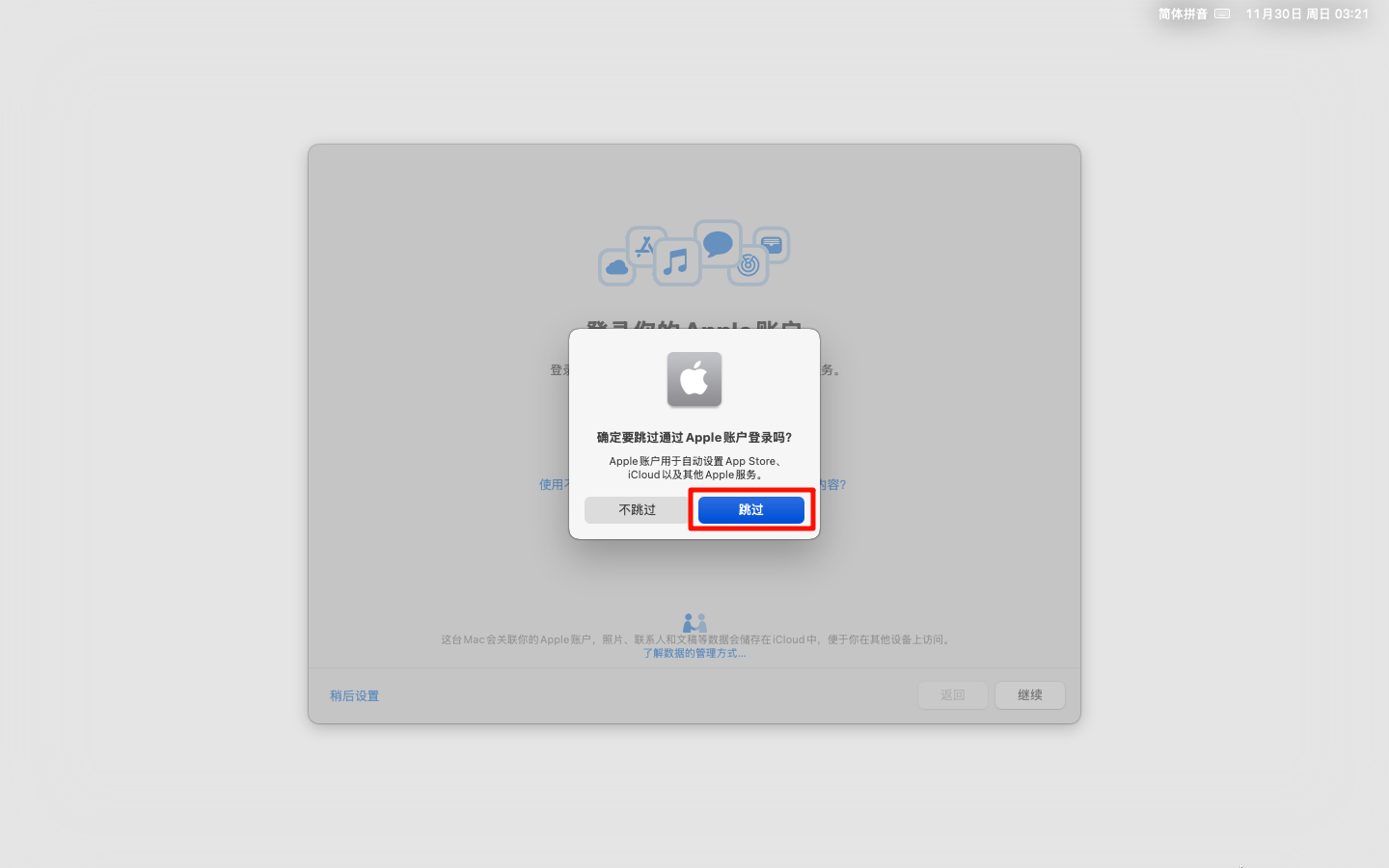
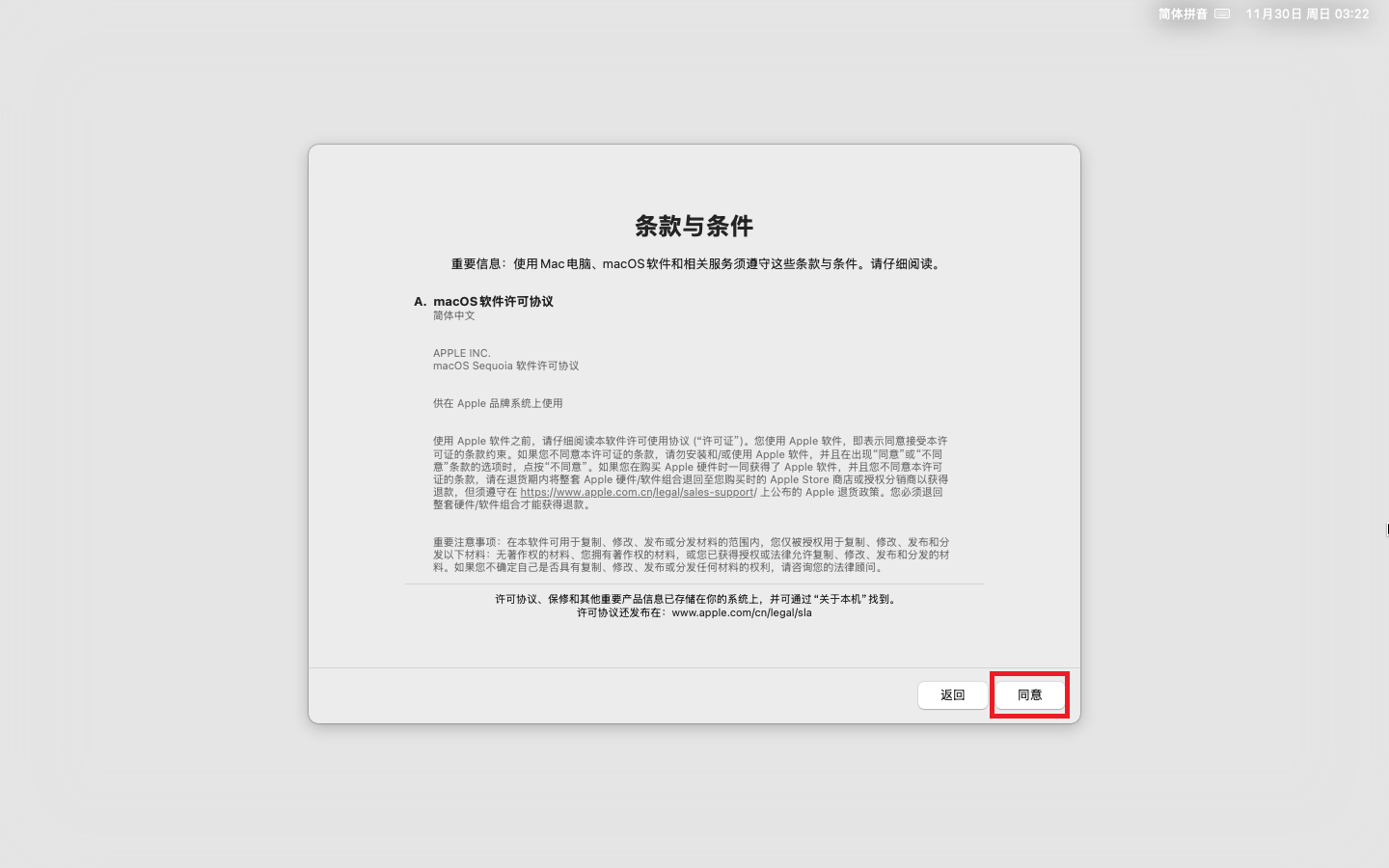

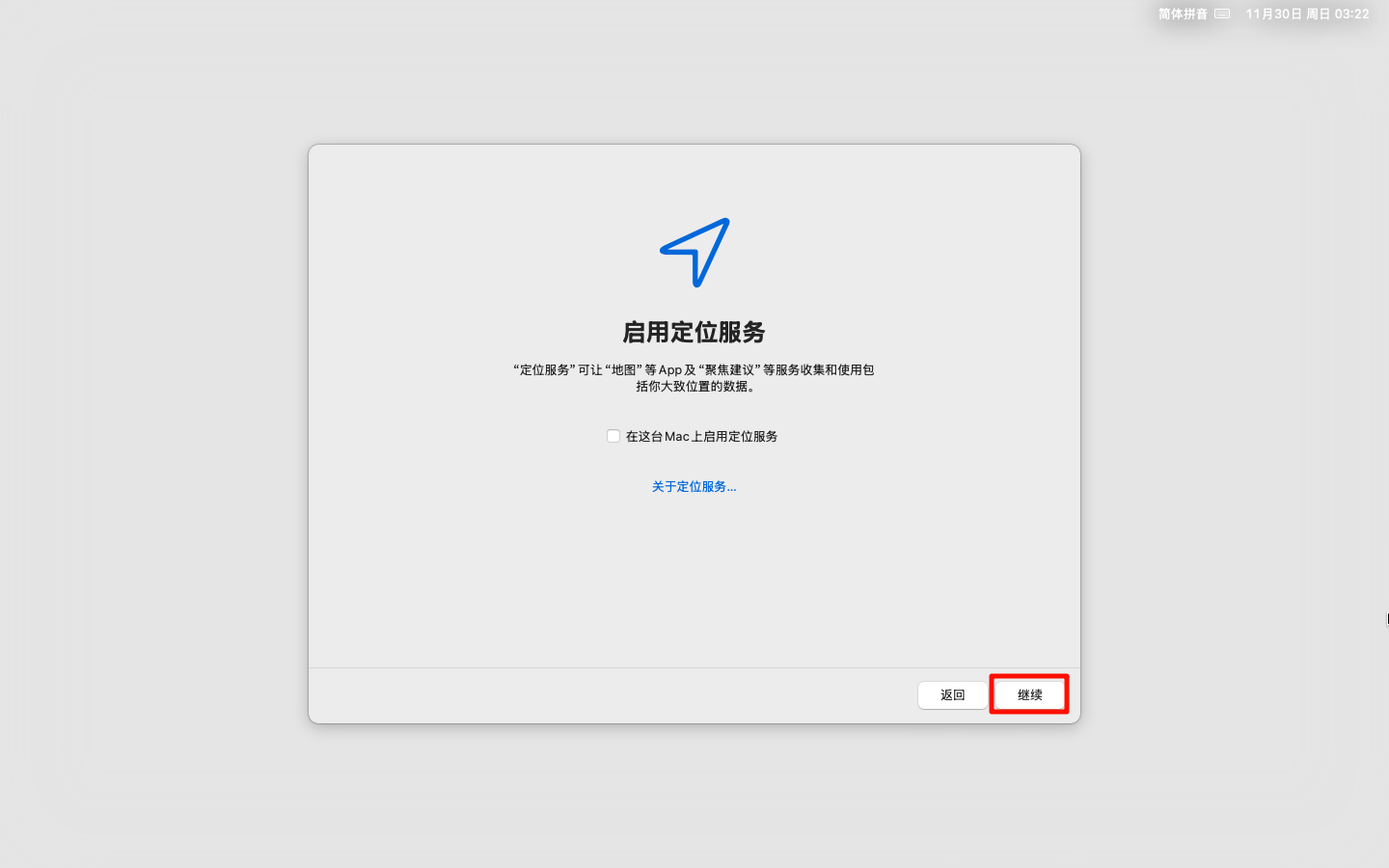
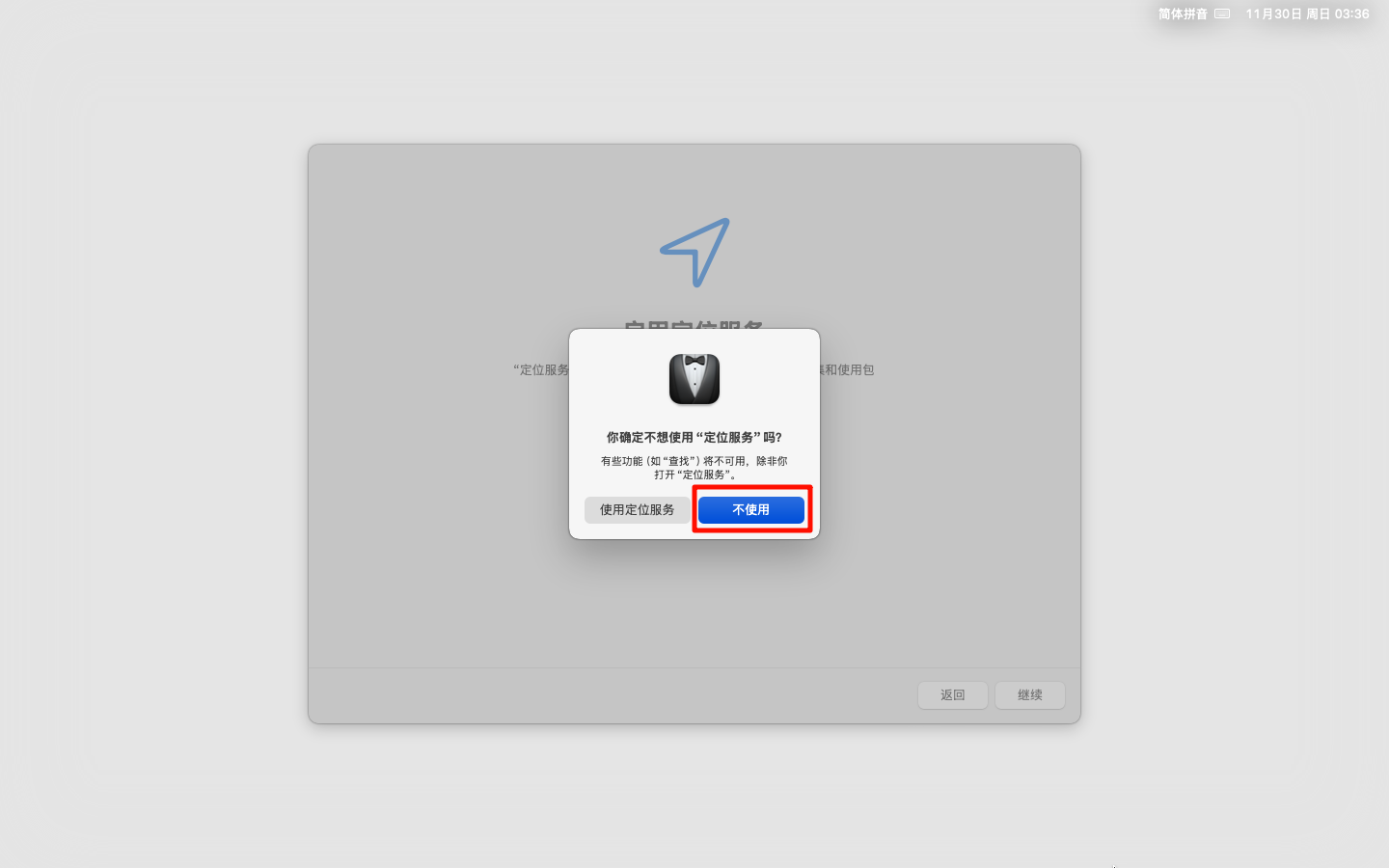
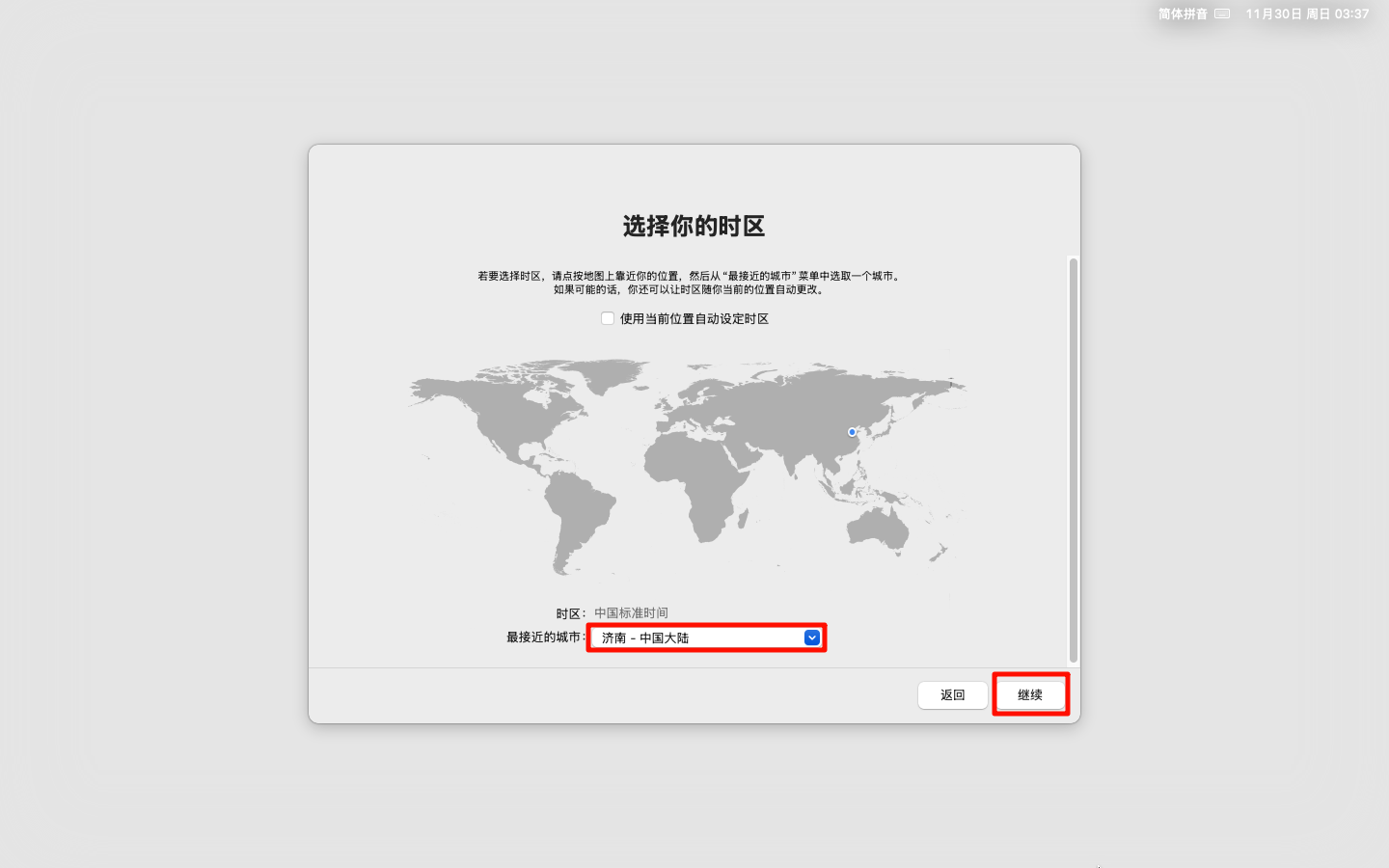
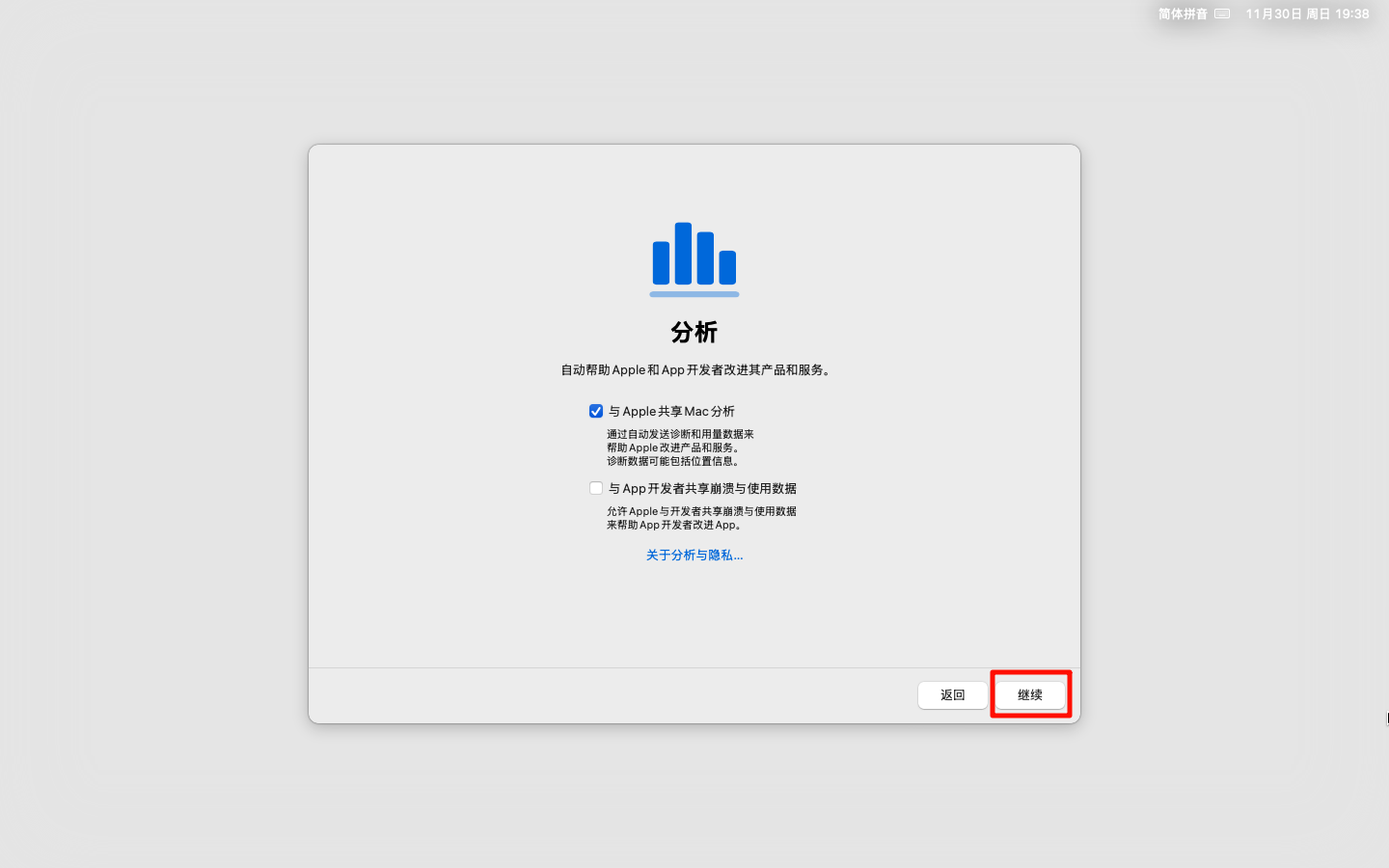
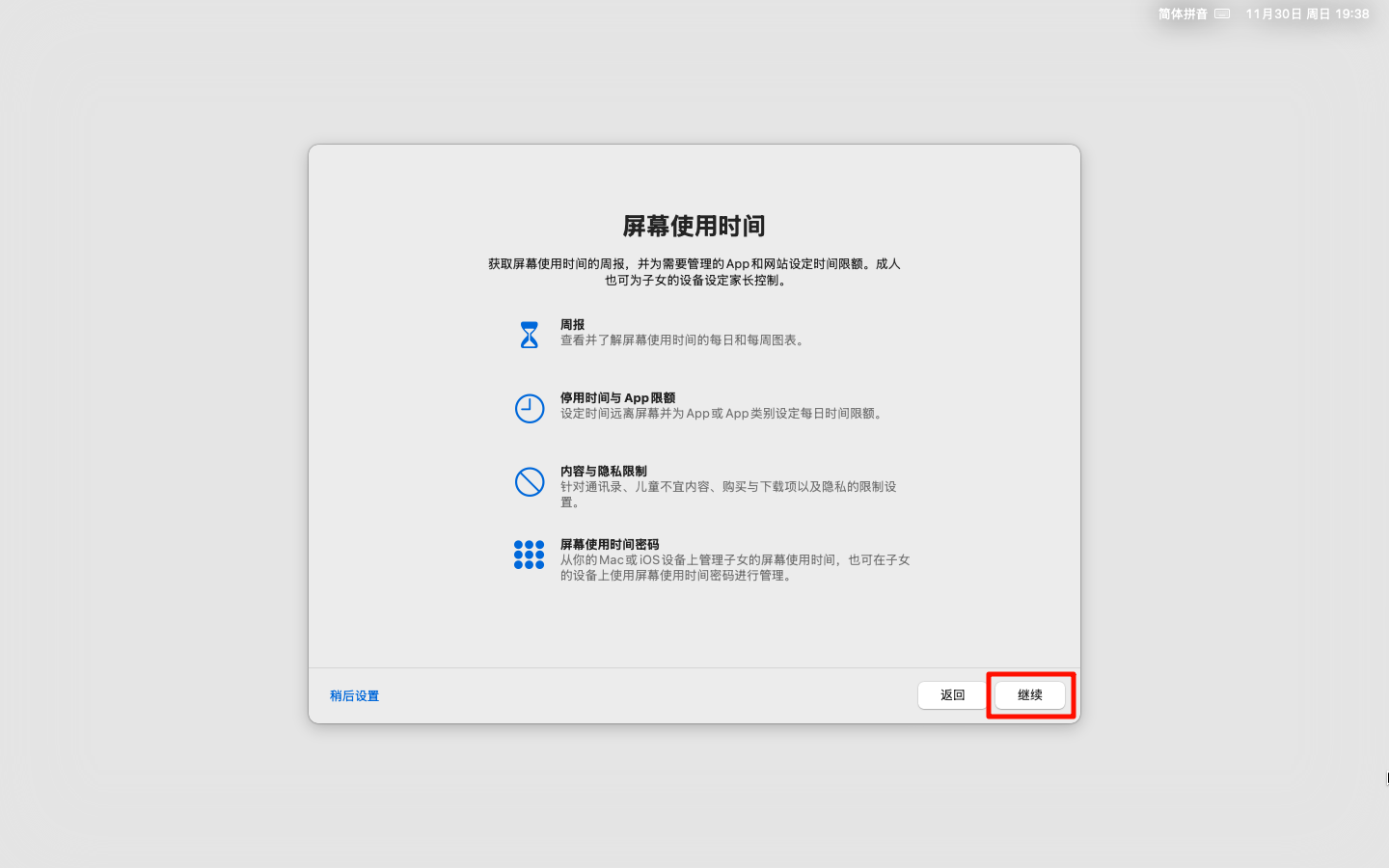
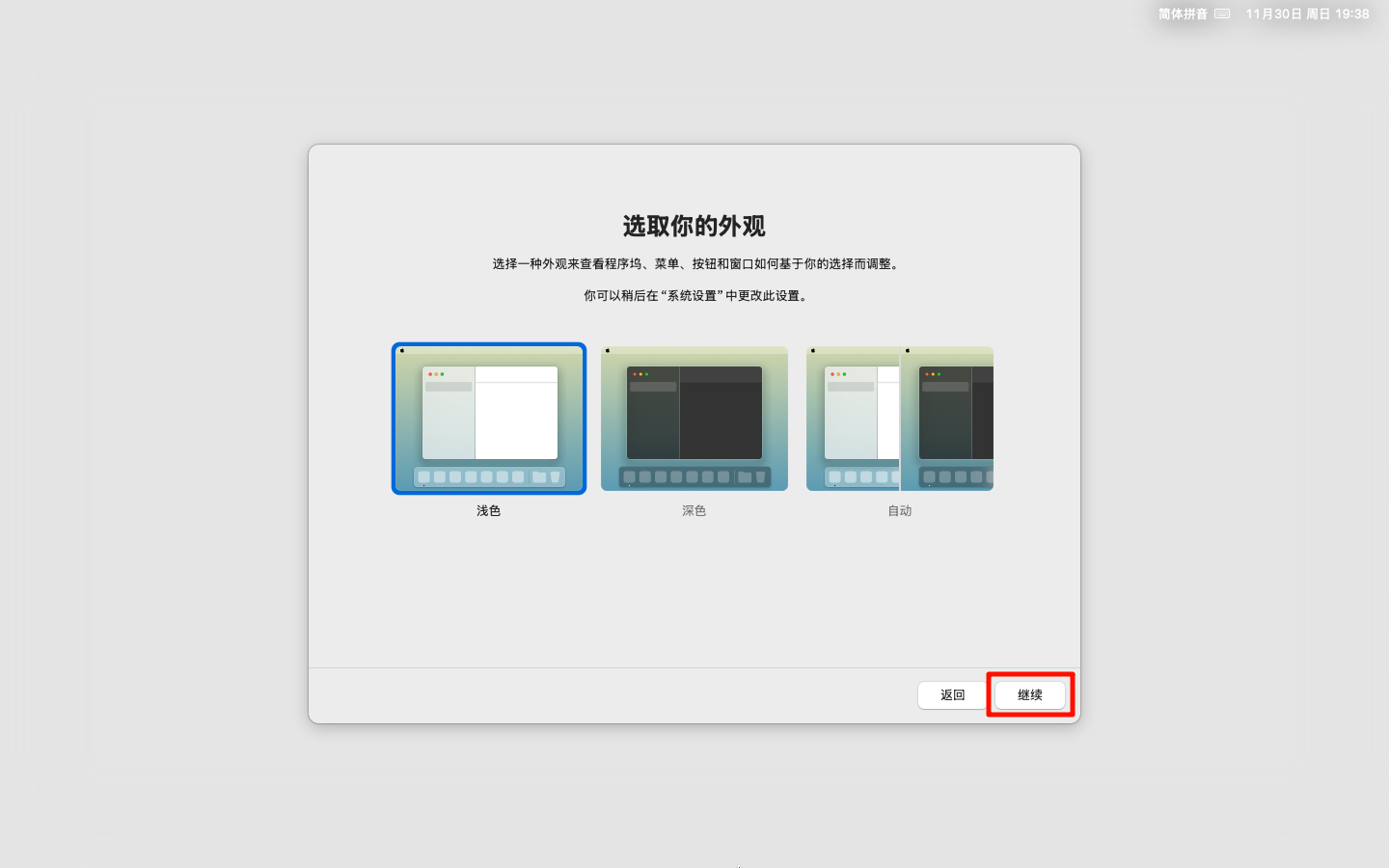
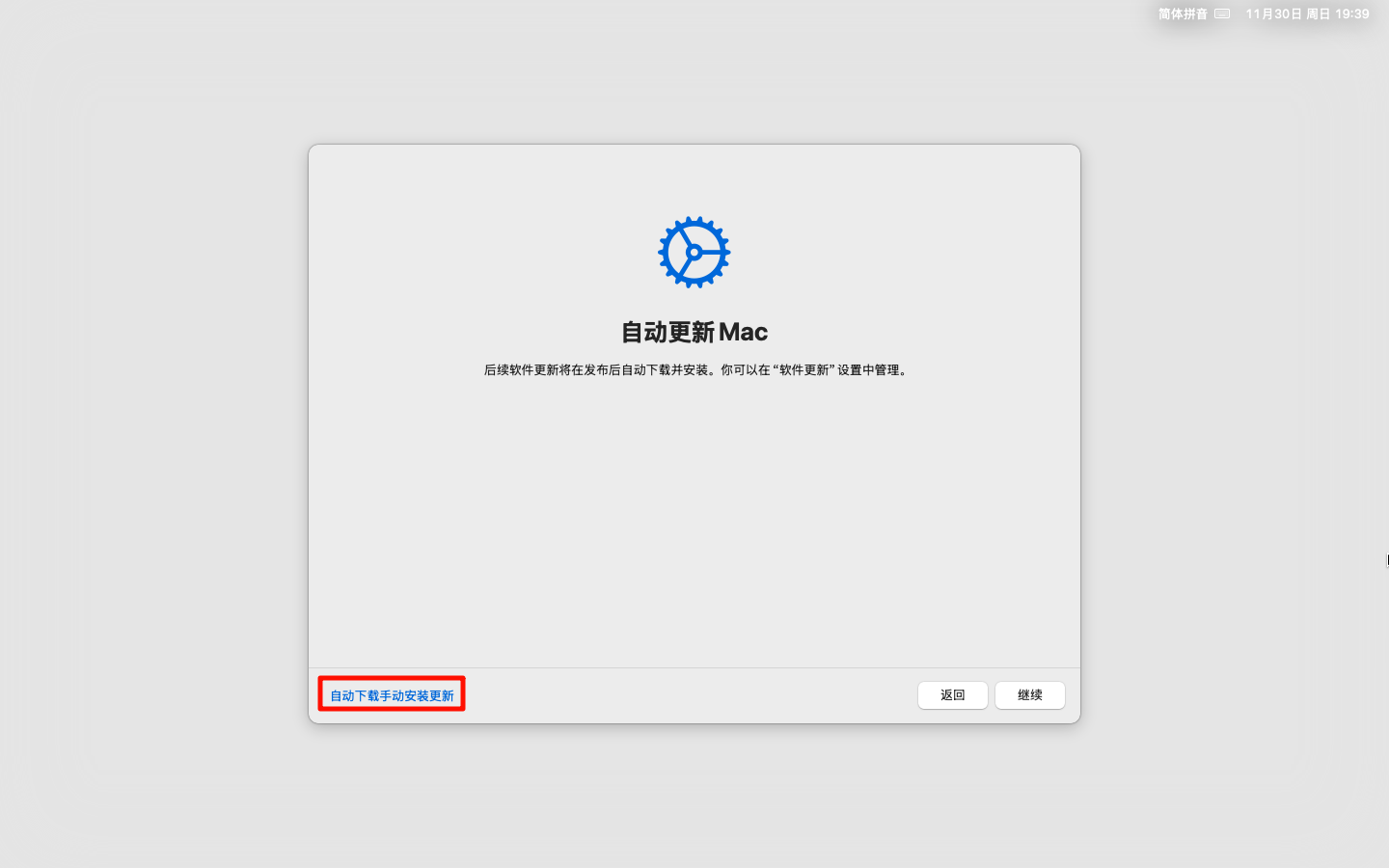
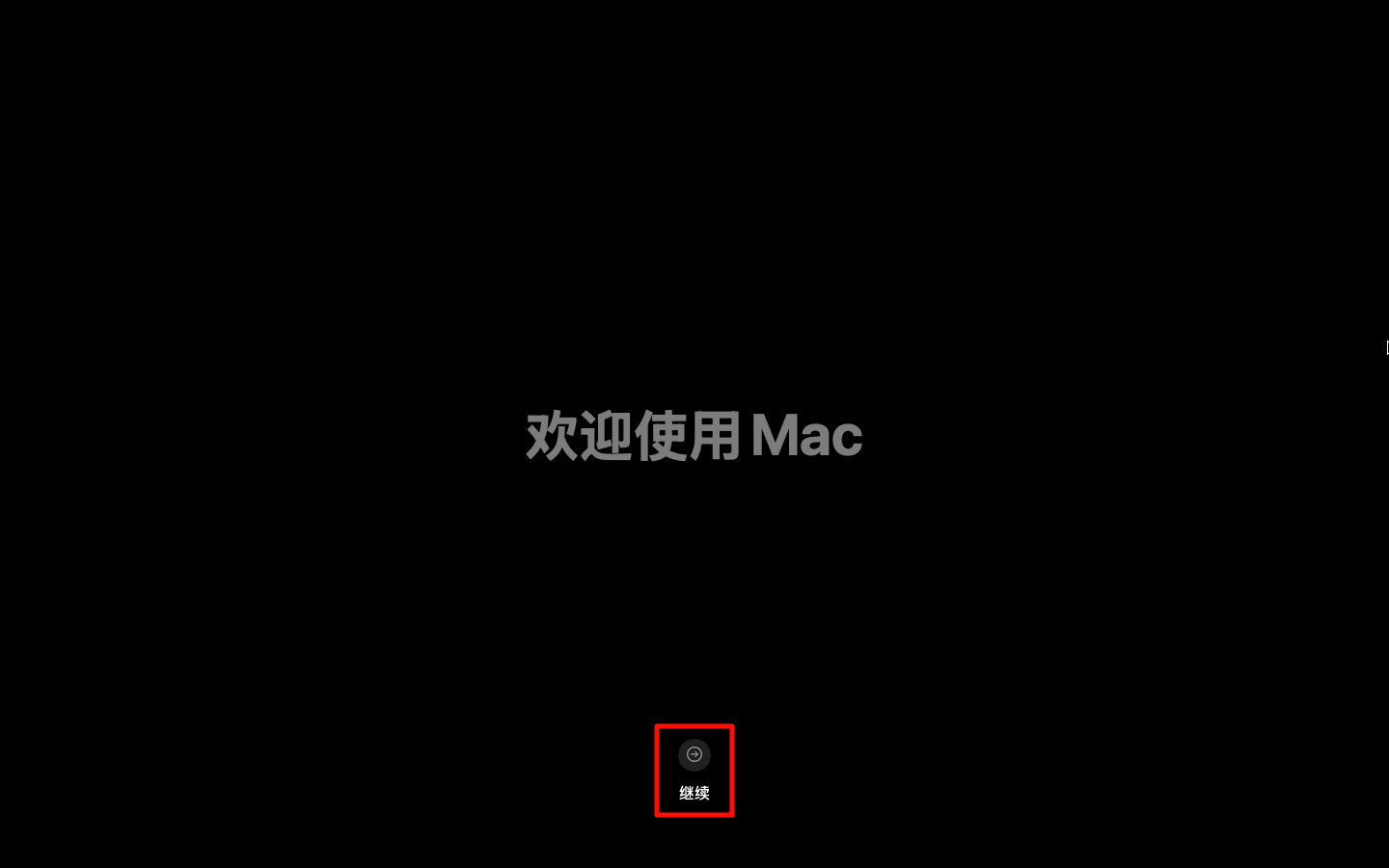
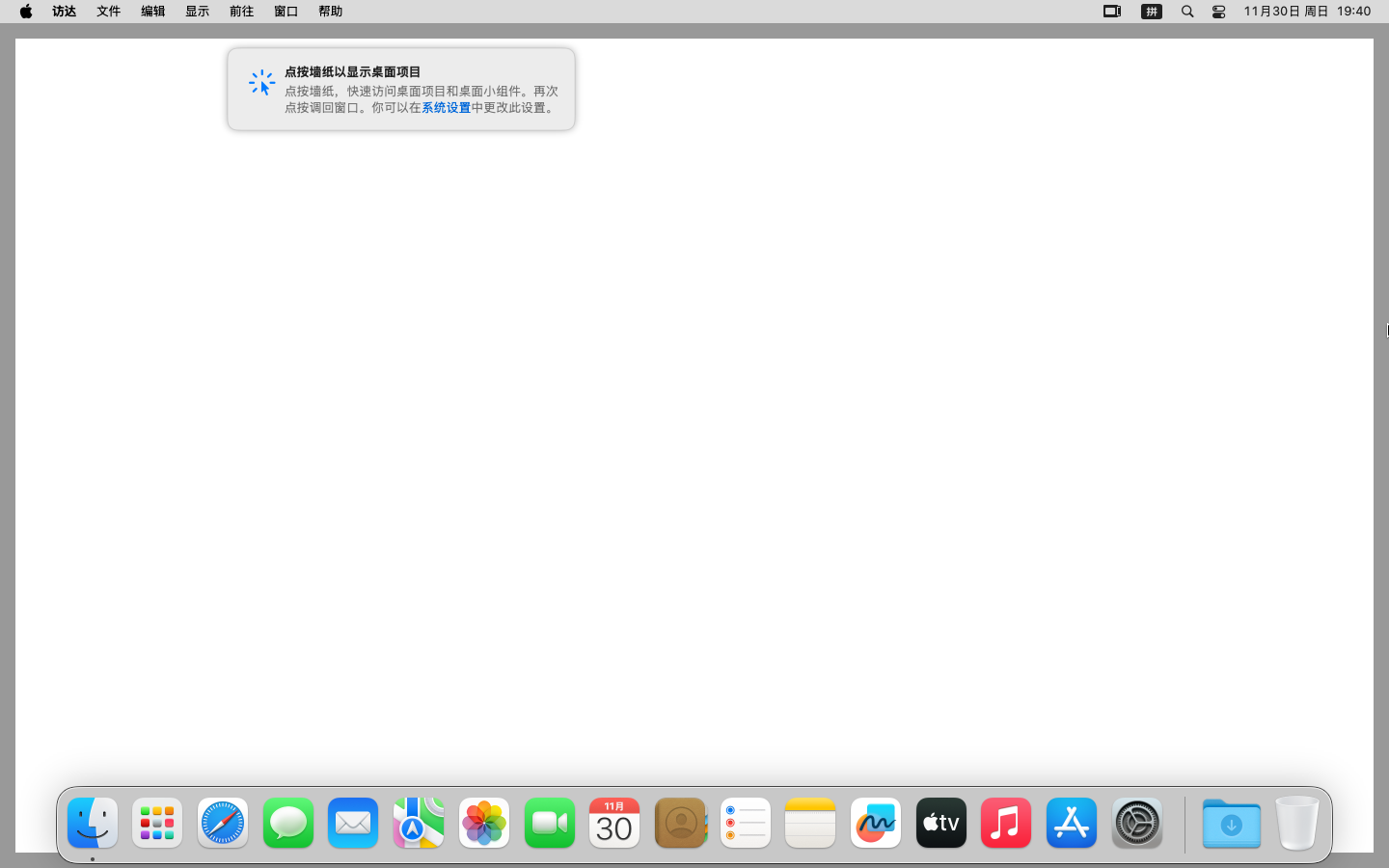
主体安装完成
5 美化UI,安装VMTools
由于bug,默认壁纸显示不出来,需要改成图片壁纸,设置→墙纸,改成图片

虚拟机安装VMware Tools
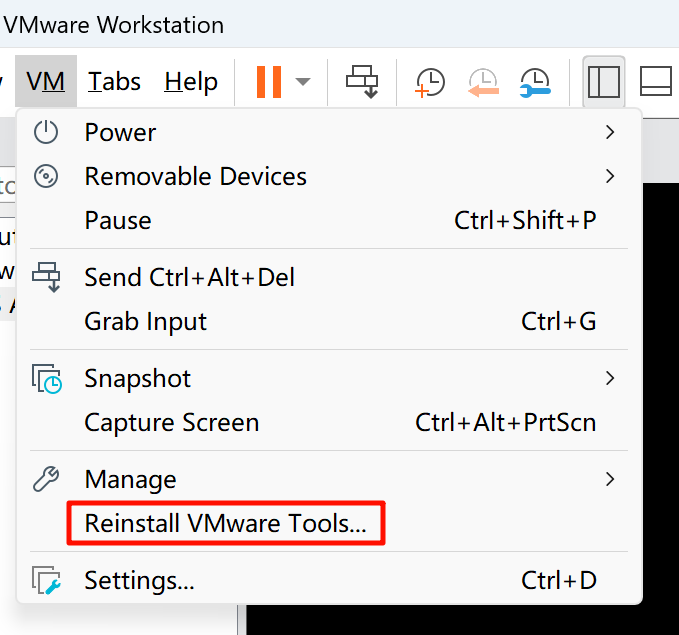
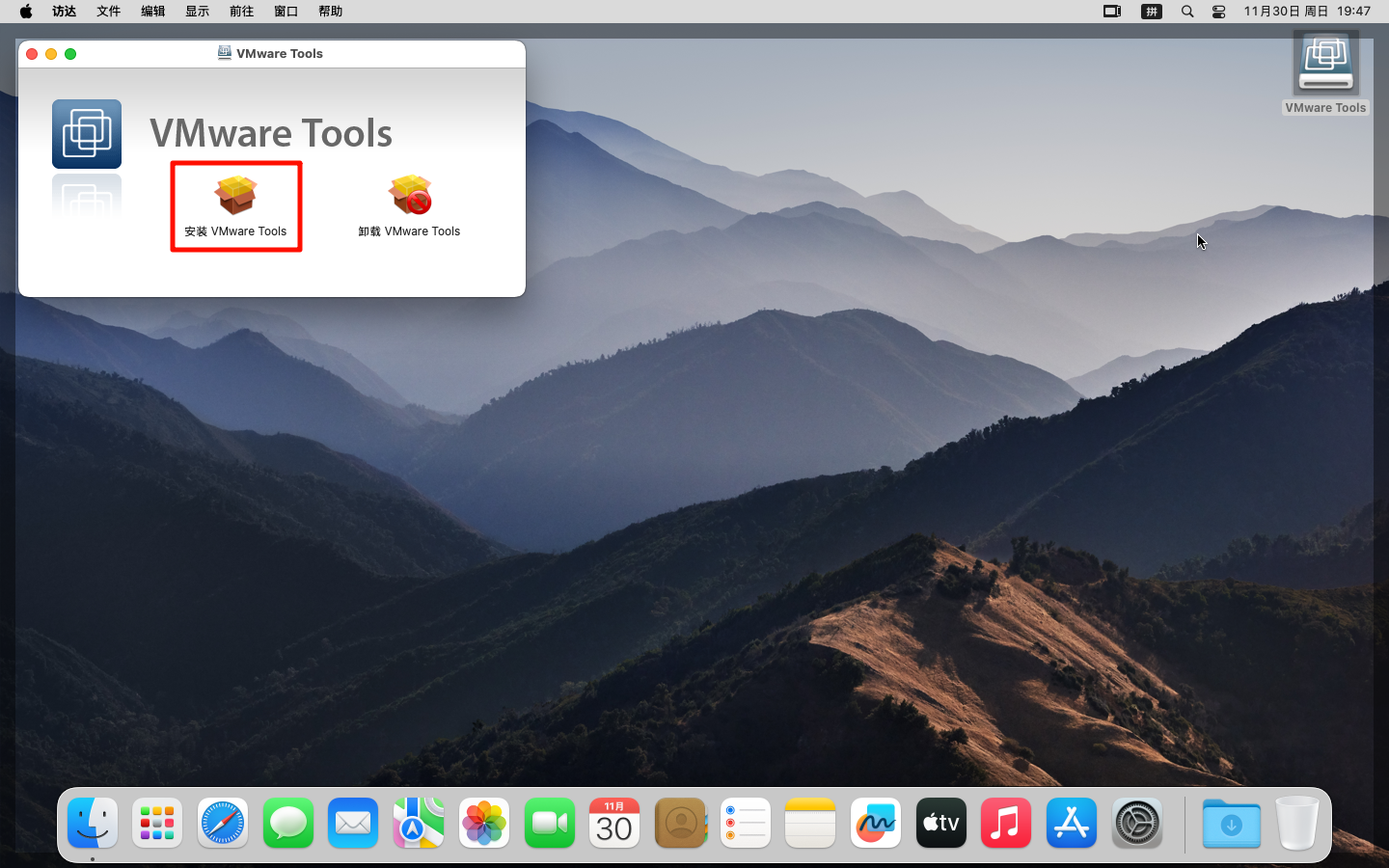

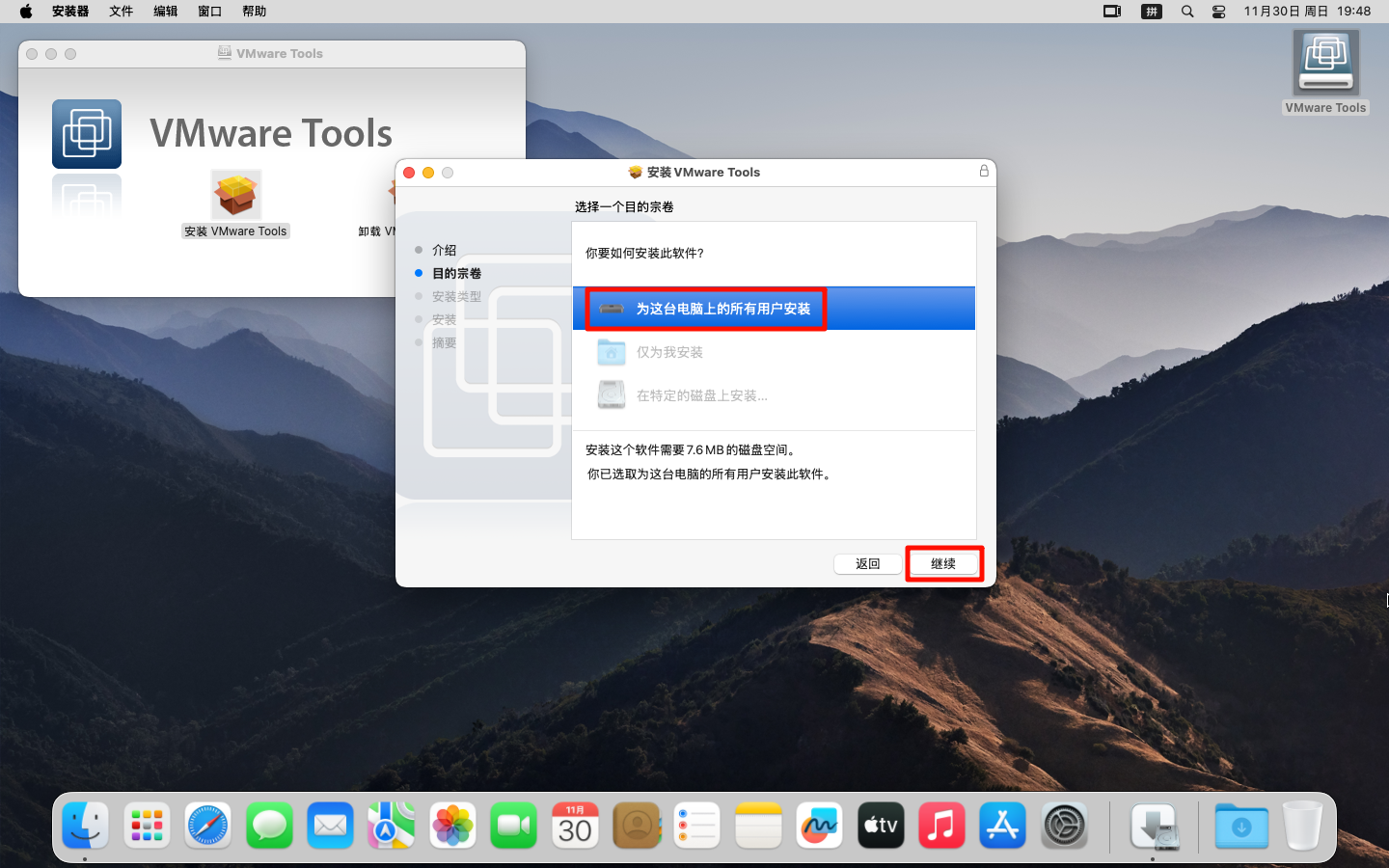
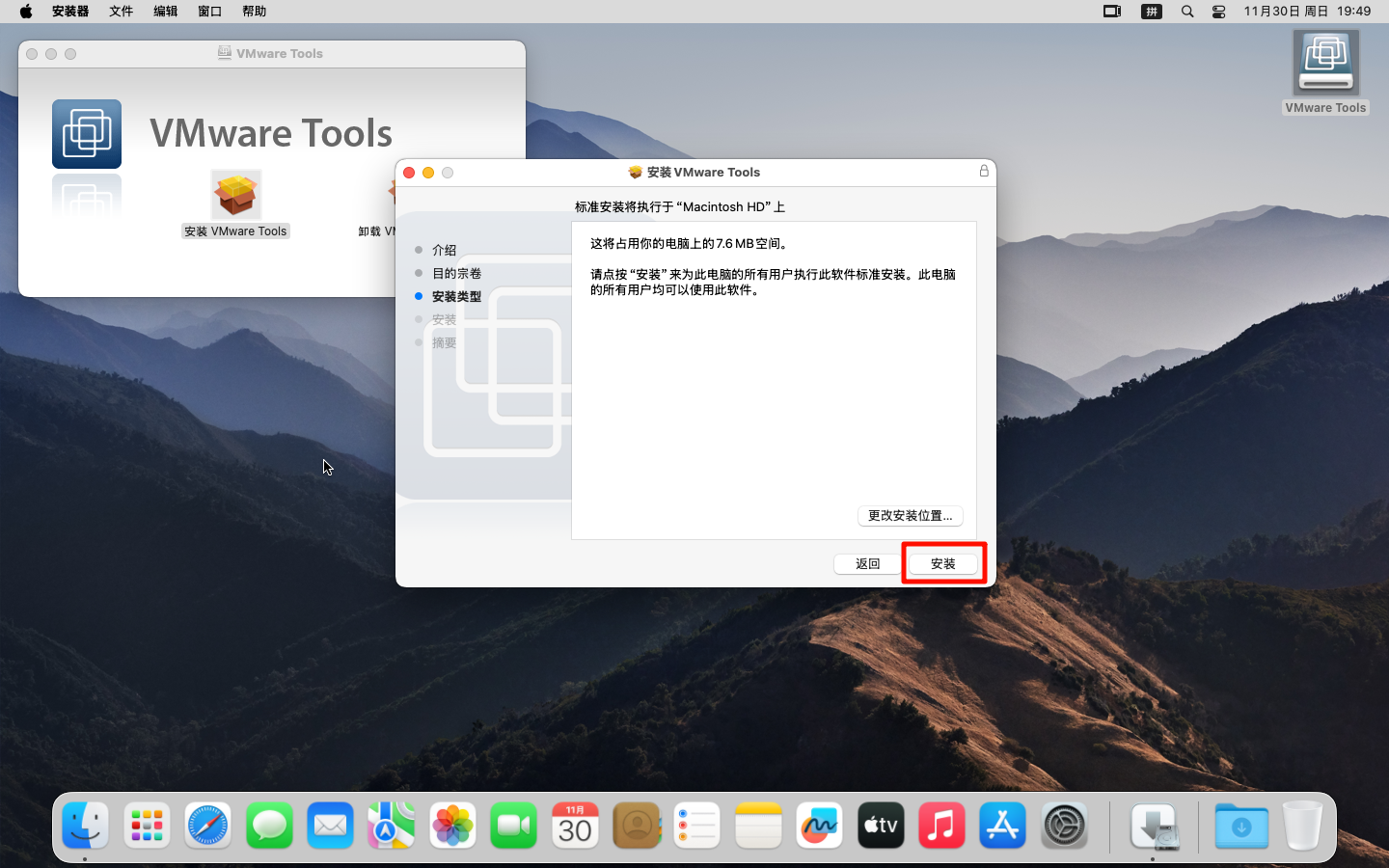
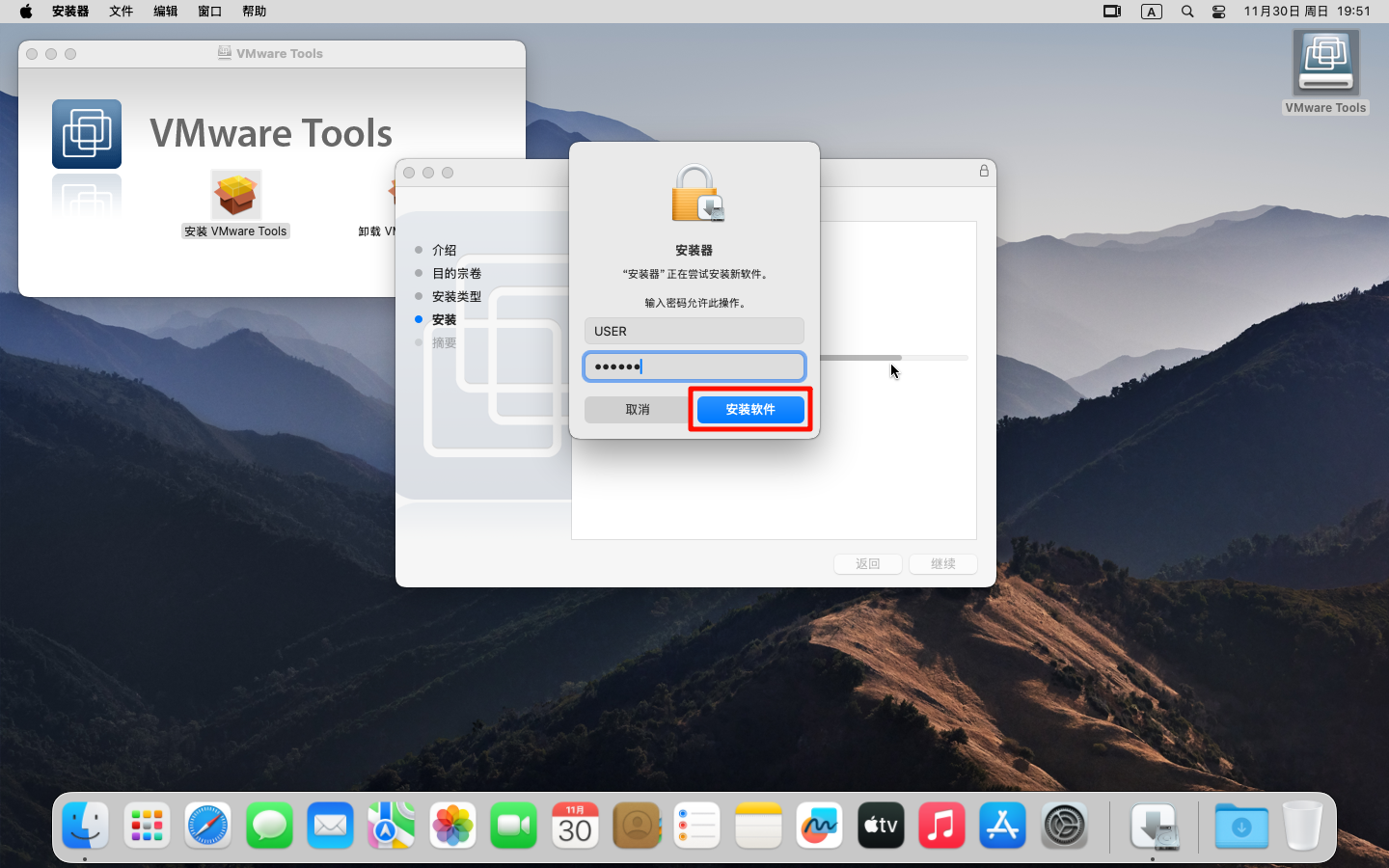
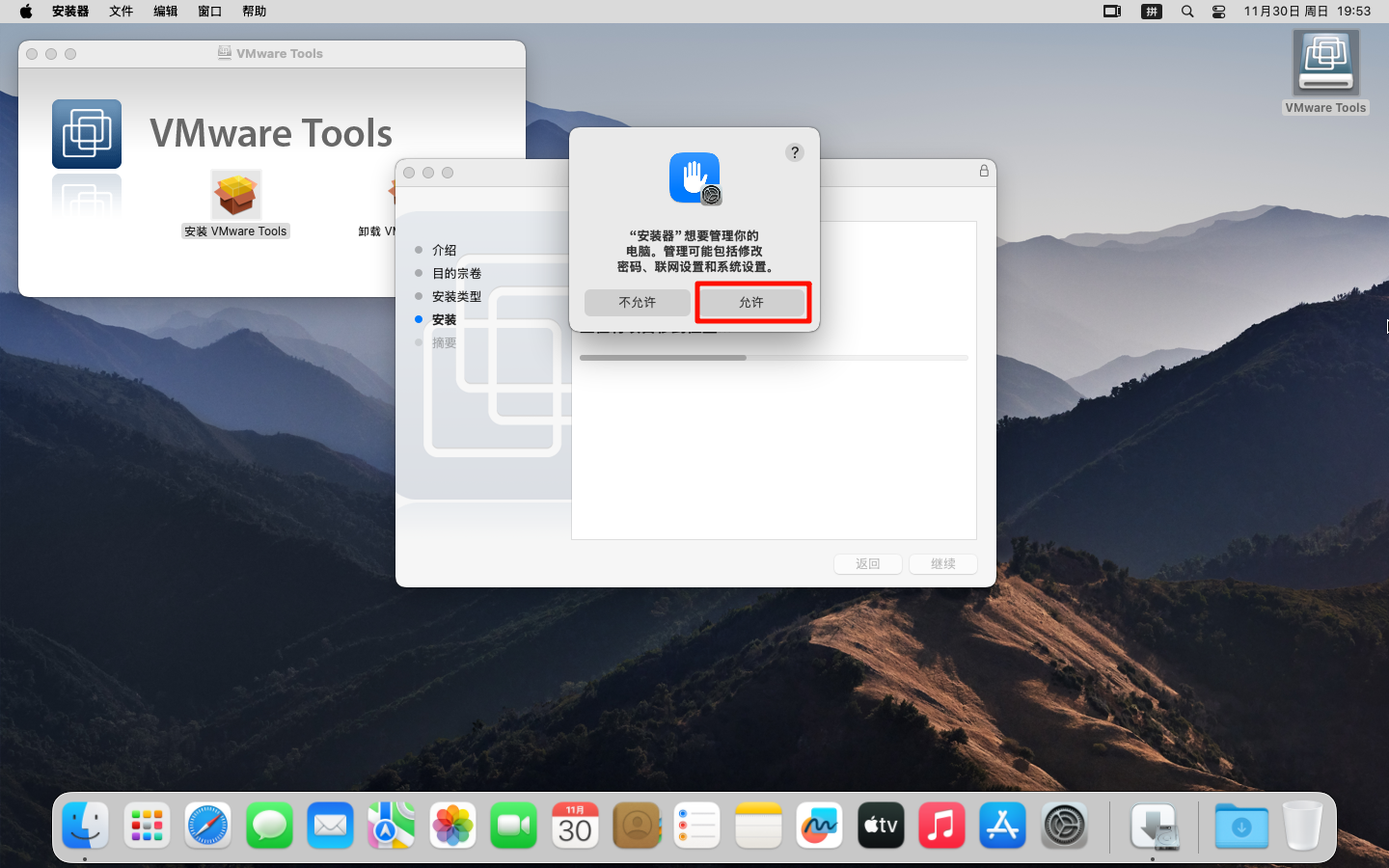
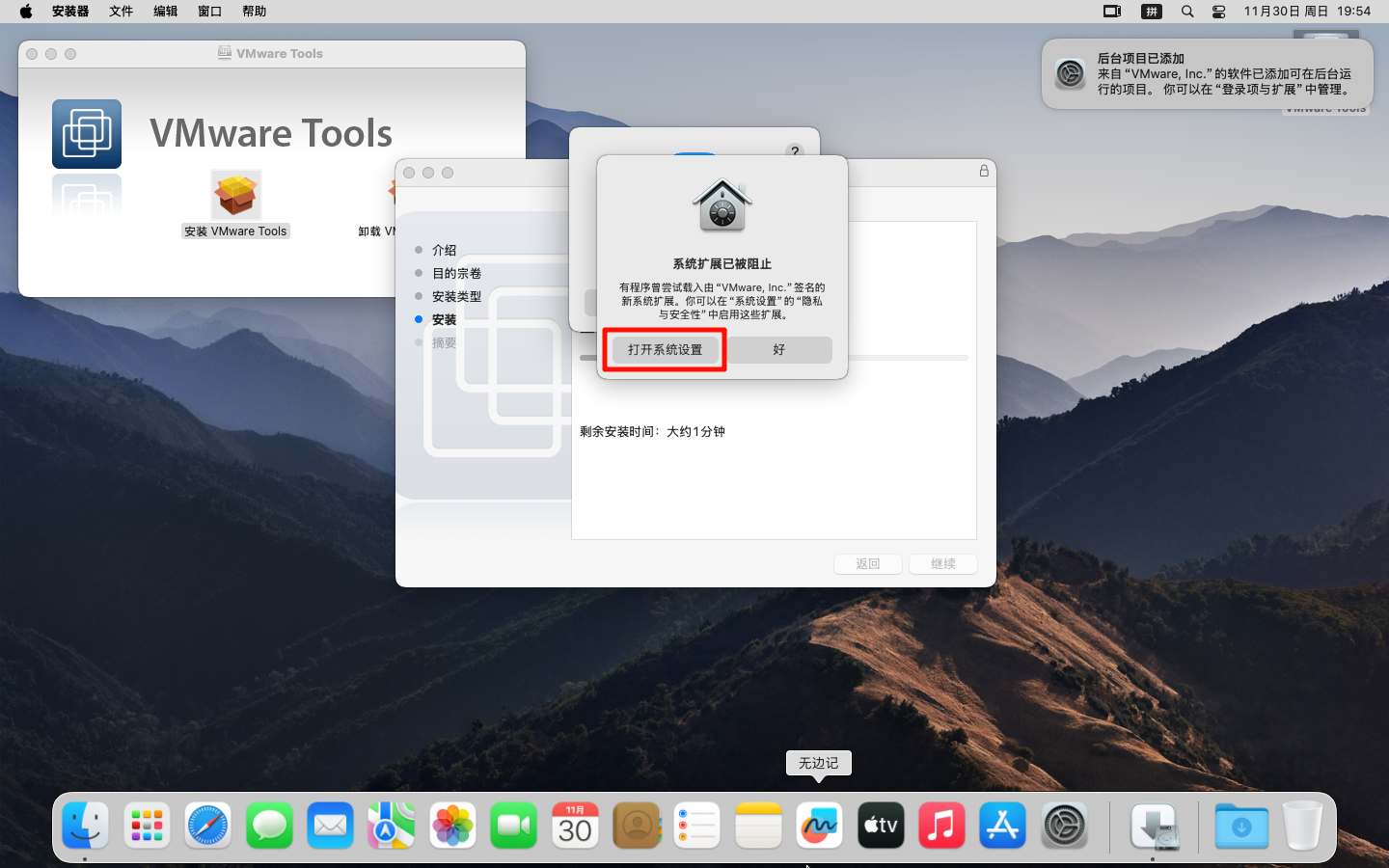


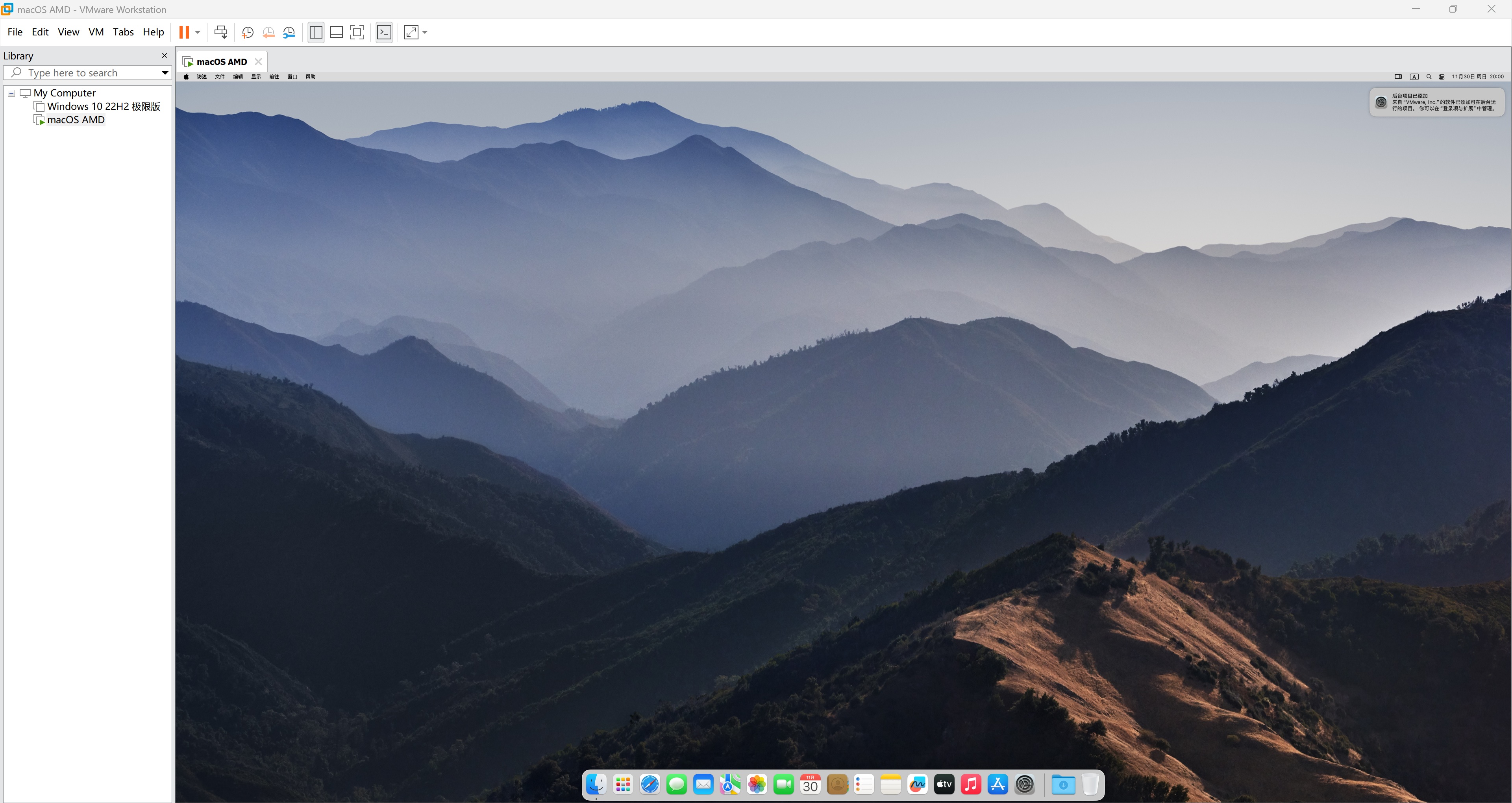
重启,VMware Tools安装完成
6 对于AMD CPU,进行专门设置
打开终端,输入如下命令
bash
cd /Volumes/OPENCORE/OC4VM/tools因为模板是4核心CPU,所以这里也设置4
bash
./amdcpu 4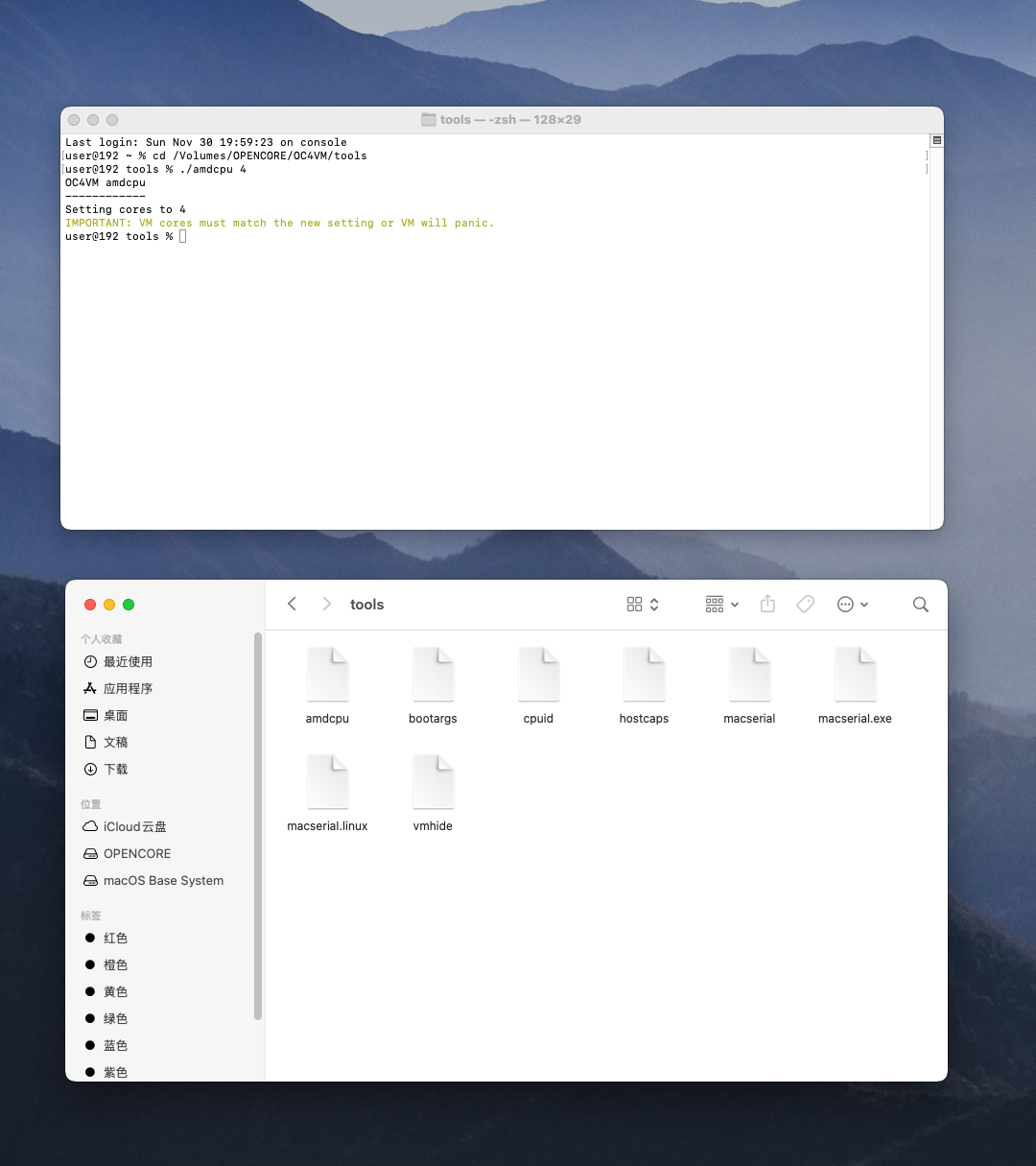
7 隐藏VM信息,登录Apple ID
打开终端,输入如下命令
bash
cd /Volumes/OPENCORE/OC4VM/tools
bash
./vmhide -on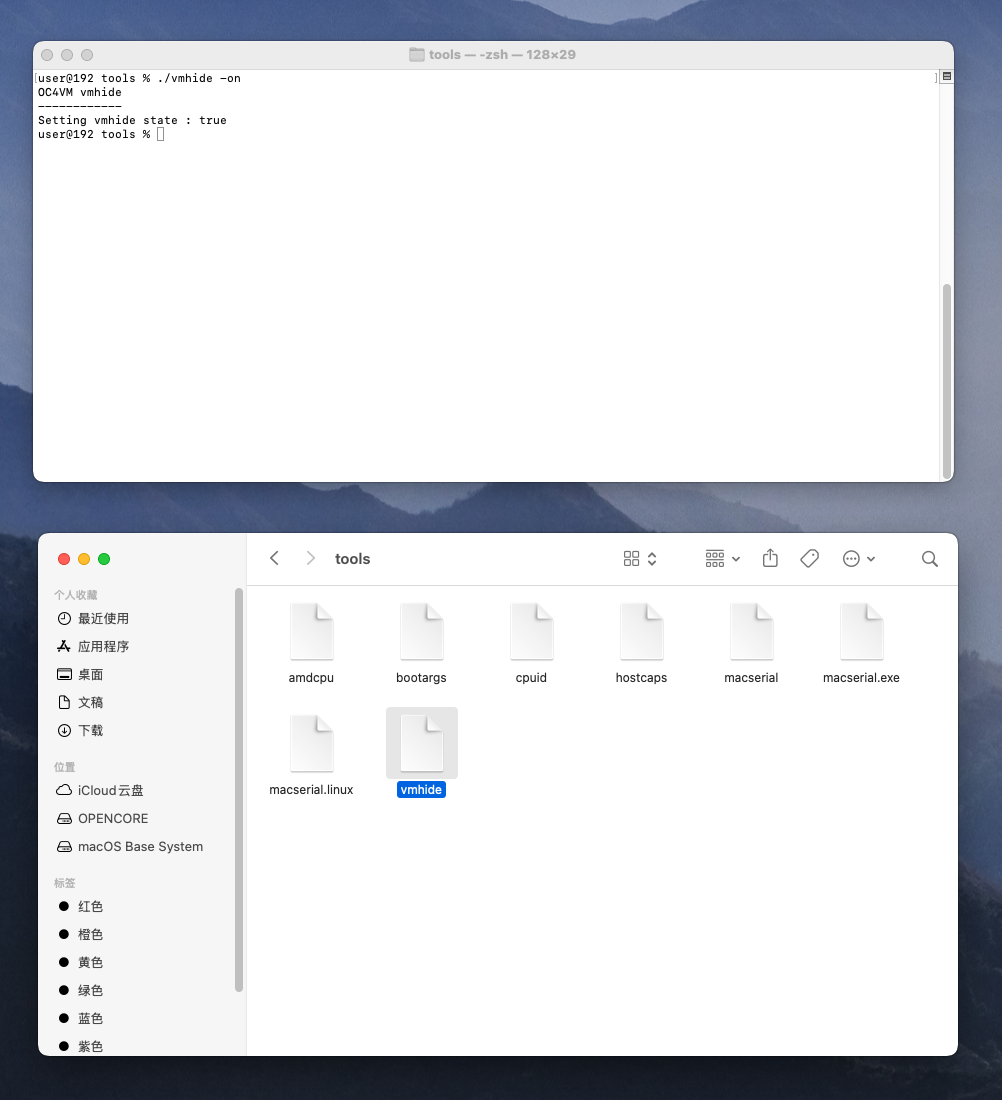
重启
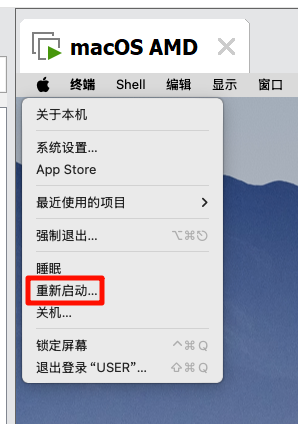
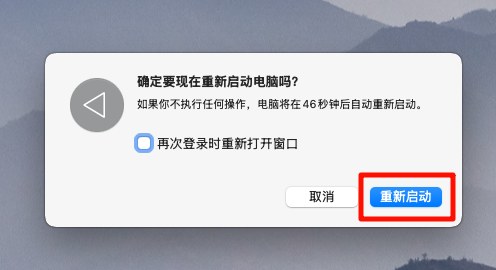
打开Apple Store
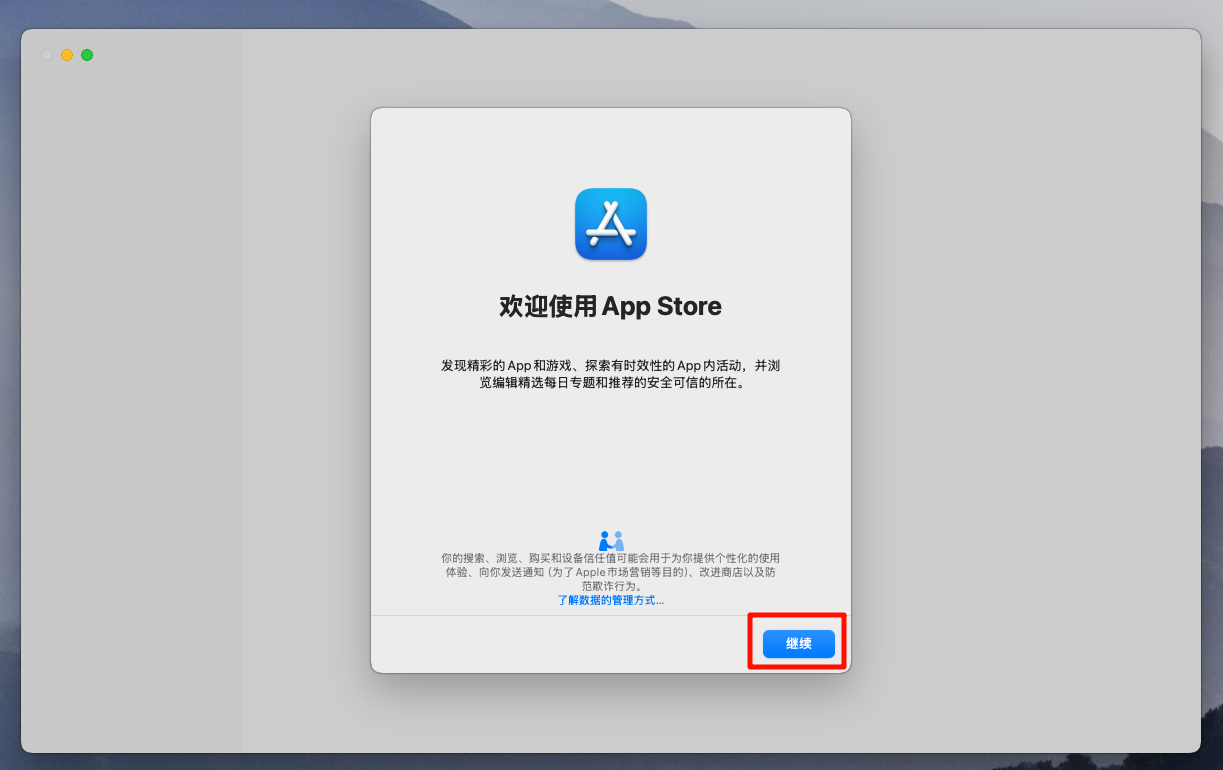

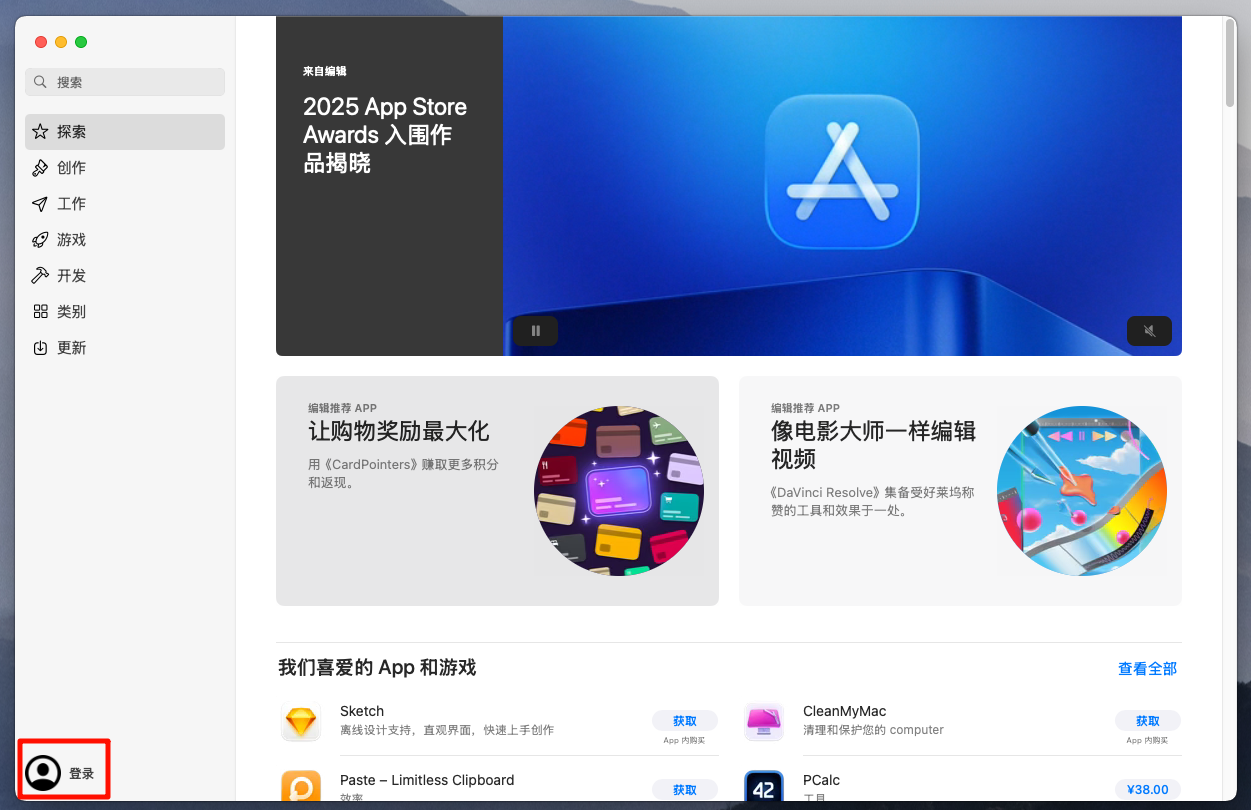

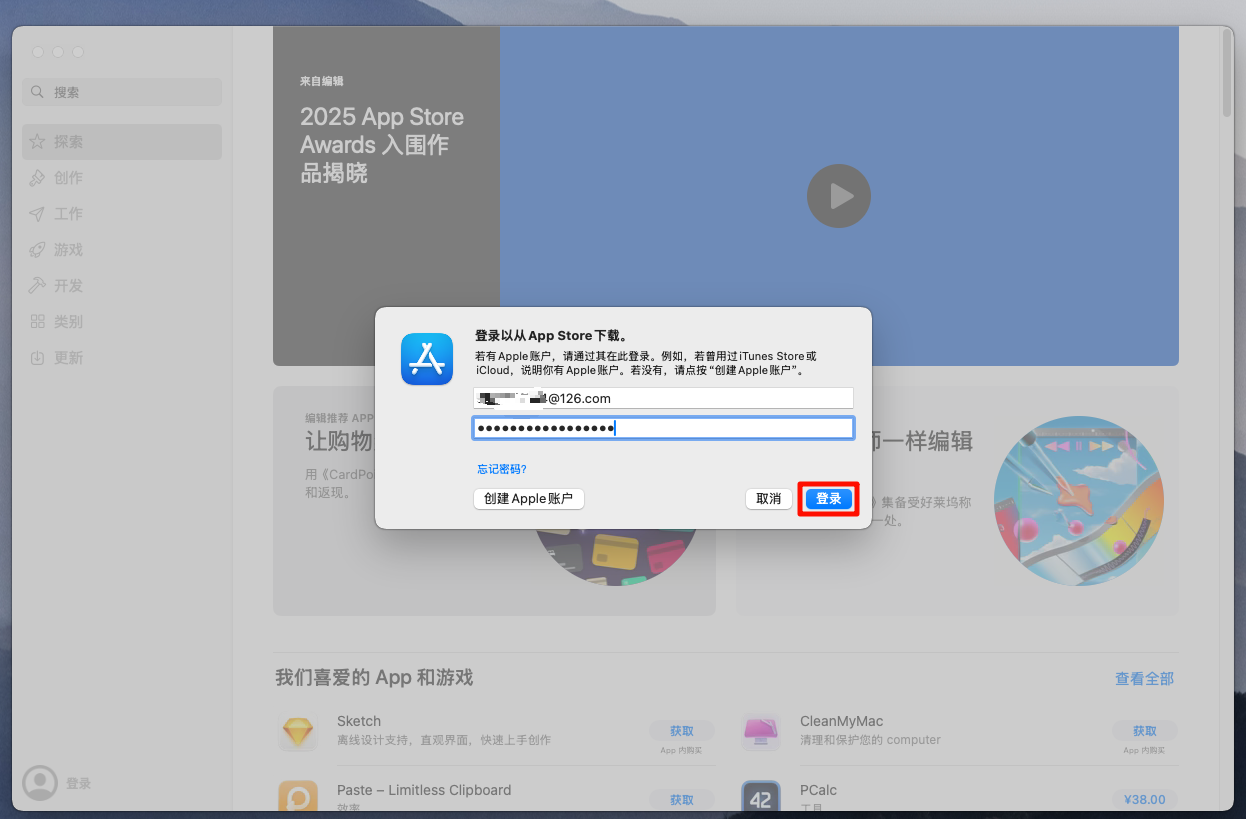
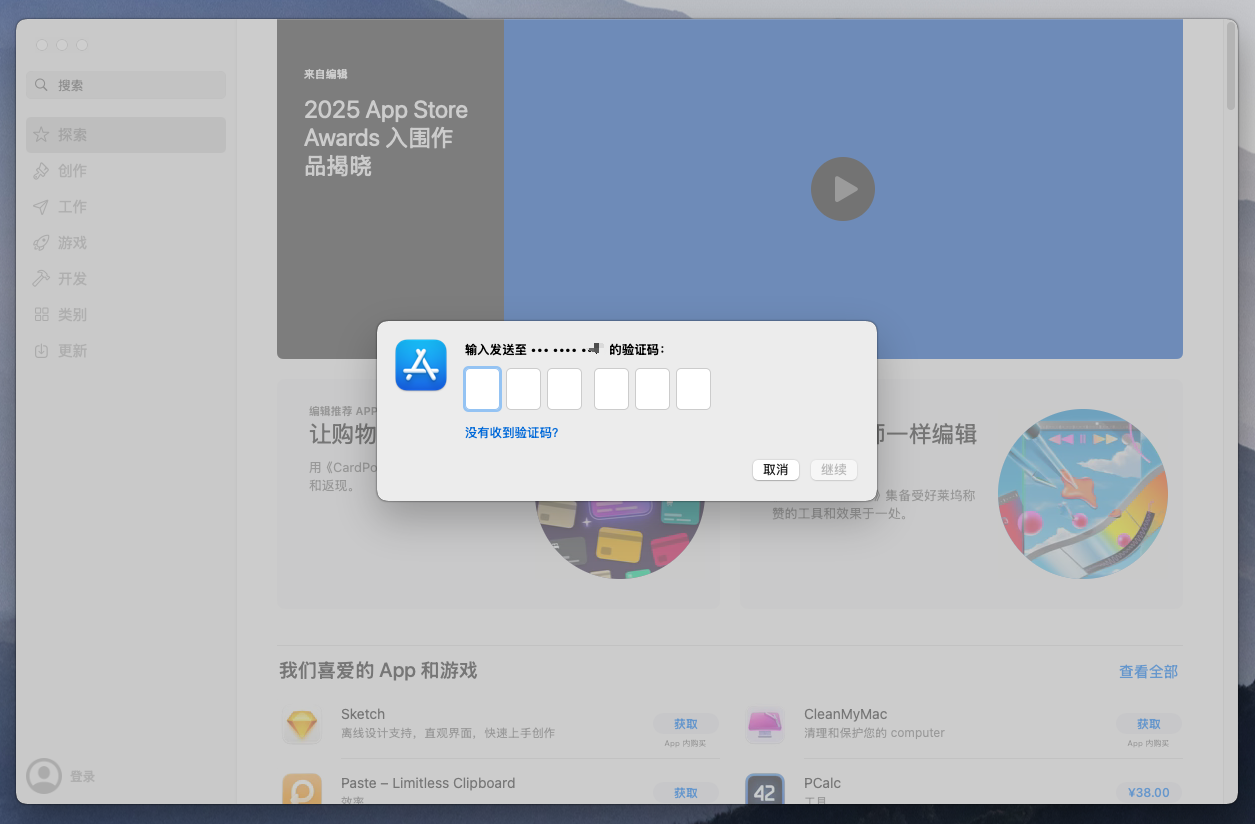

Apple ID已登录成功
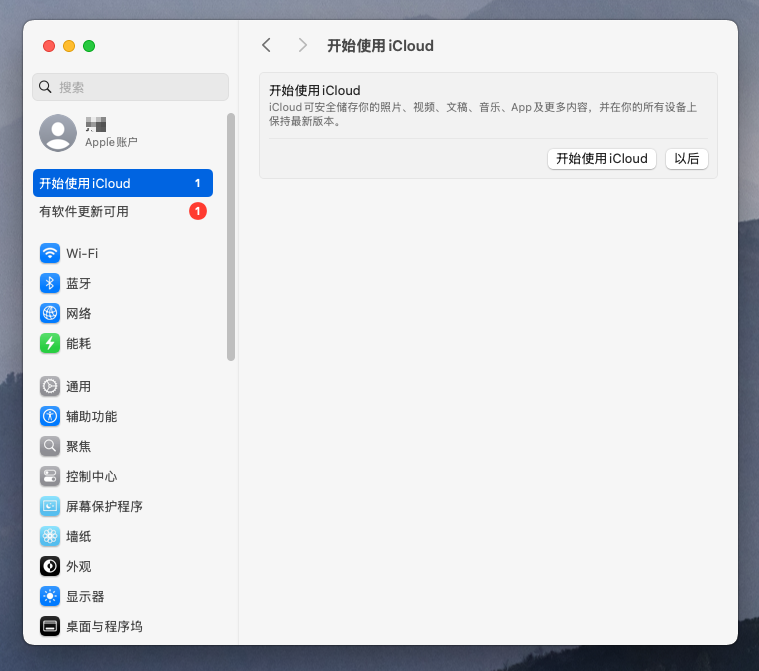
8 可选项
8.1 优化卡顿
建议试一下,不过这版不优化也可以用
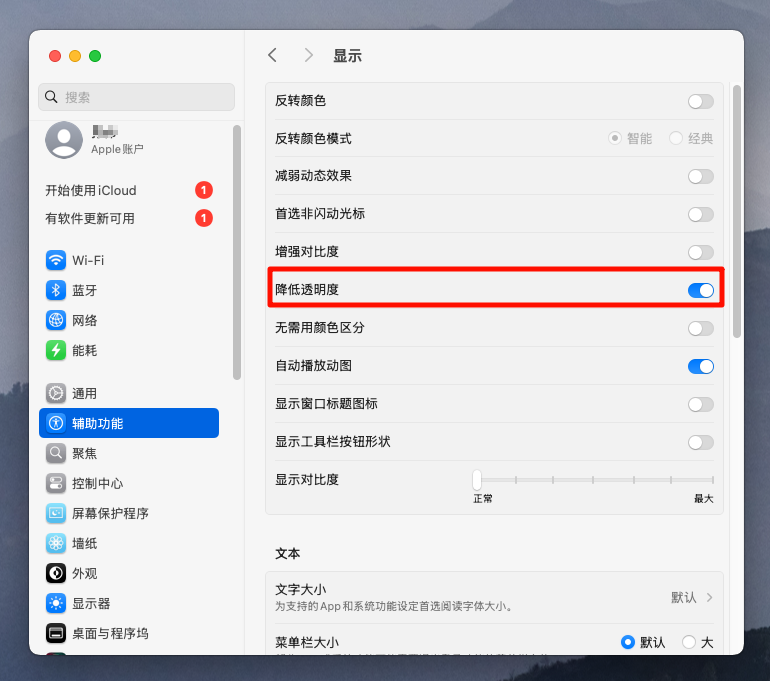
系统设置→辅助功能→显示,勾选降低透明度
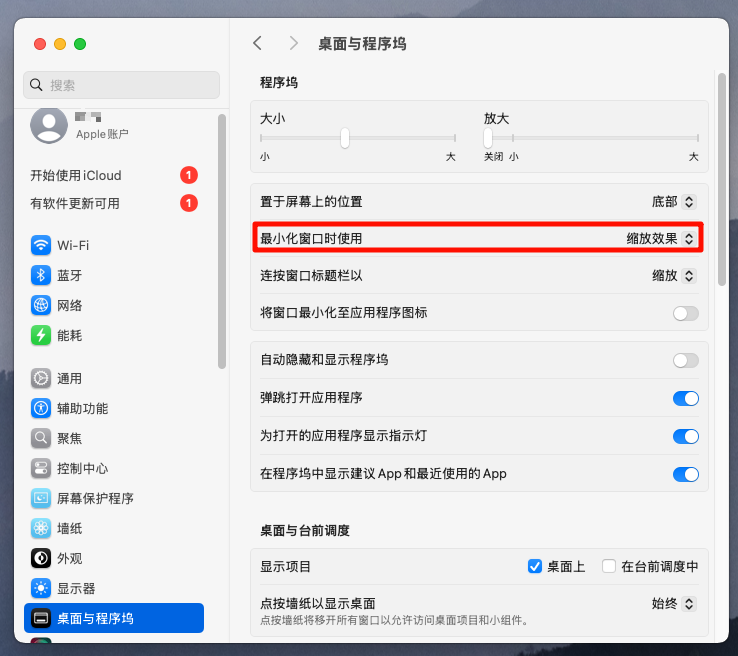
系统设置→桌面与程序坞,将最小化窗口时使用改为缩放效果
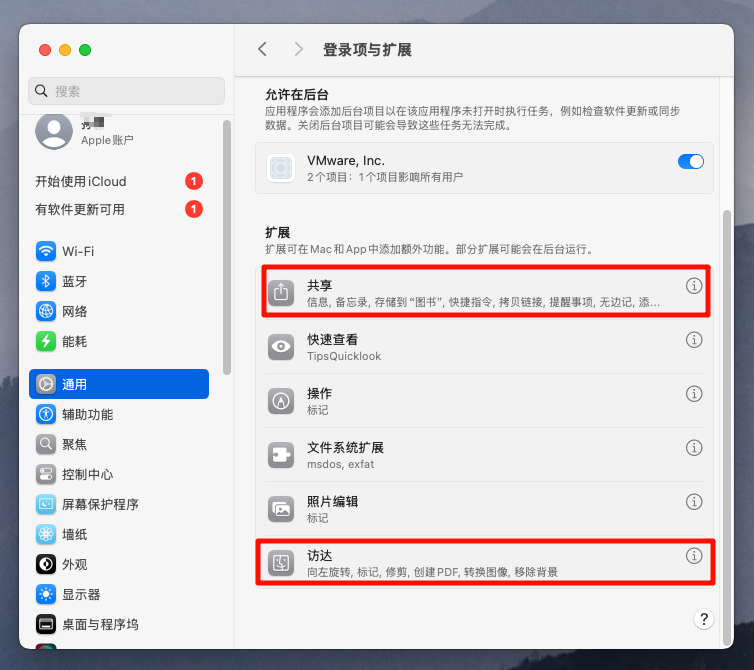
系统设置→通用→登录项与扩展,将共享和访达的选项都去掉
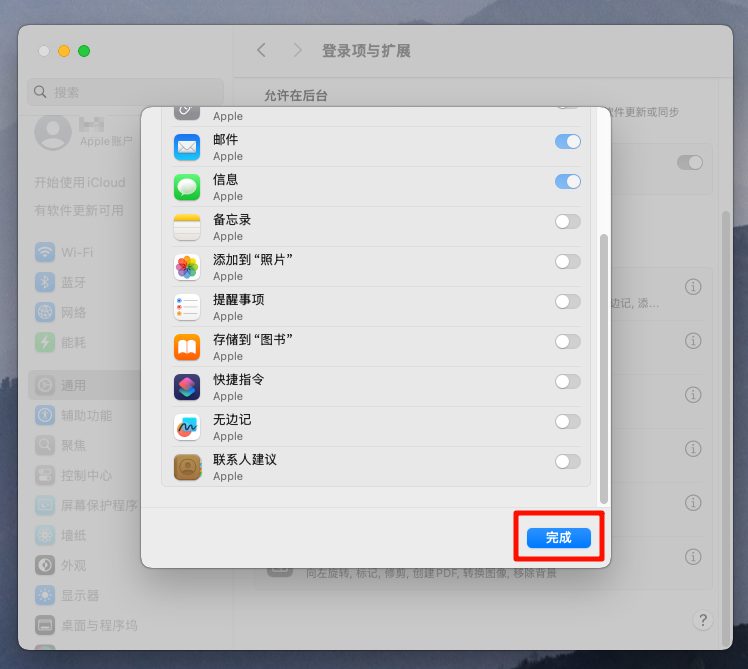
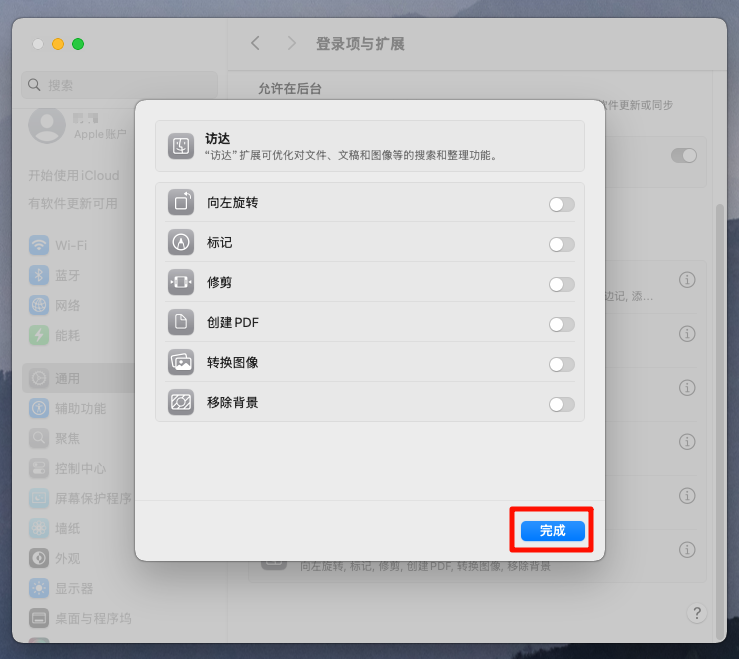
安装beamoff,设为开机启动项
作者原地址
https://github.com/JasF/beamoffhttps://github.com/JasF/beamoff站内下载地址
https://download.csdn.net/download/bytige/8371825https://download.csdn.net/download/bytige/8371825网盘链接里也有

下载后,用VMtools放到虚拟机中
第一次放文件,会提示需要允许VMtools使用辅助功能,操作如下
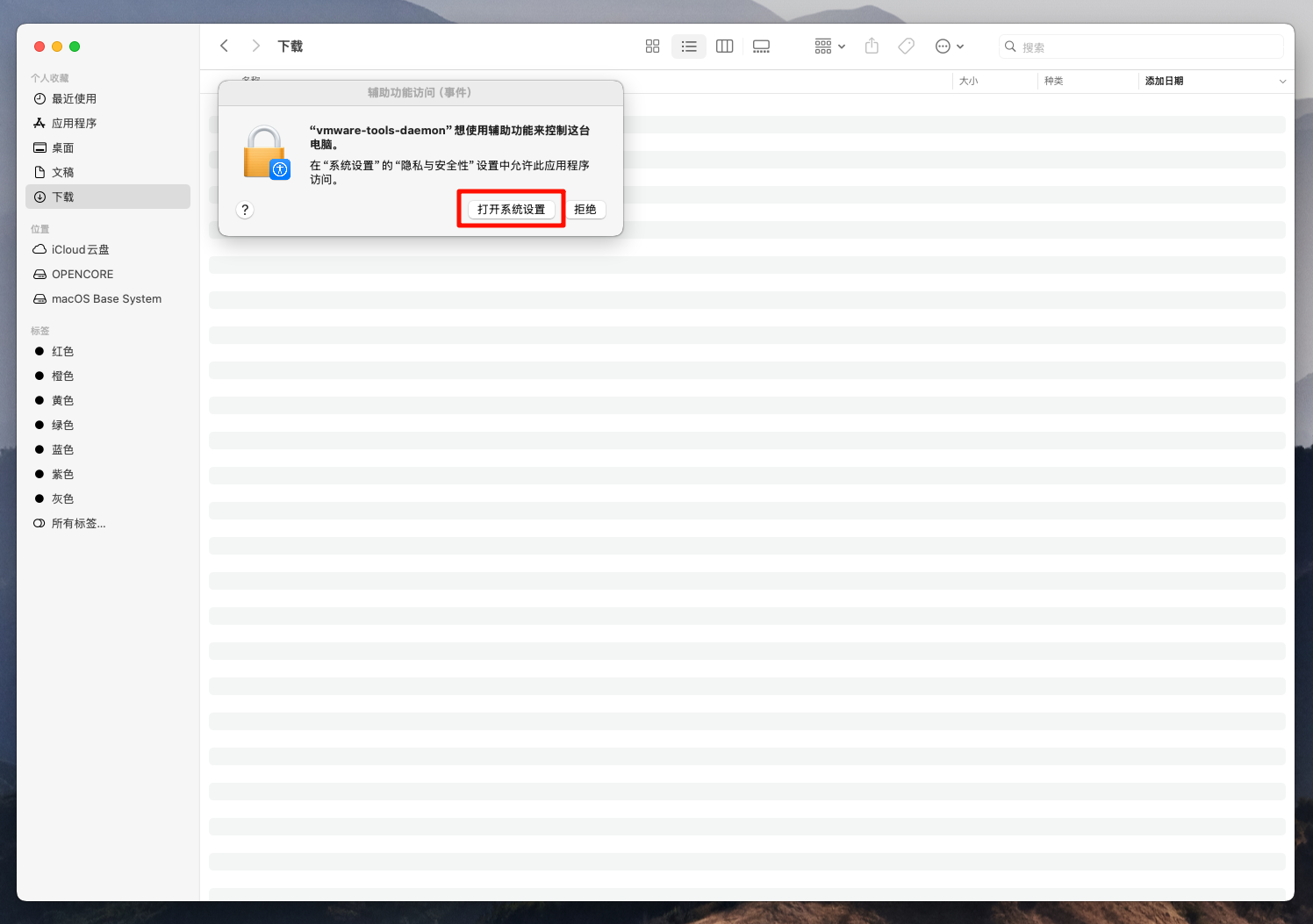
中途输入密码

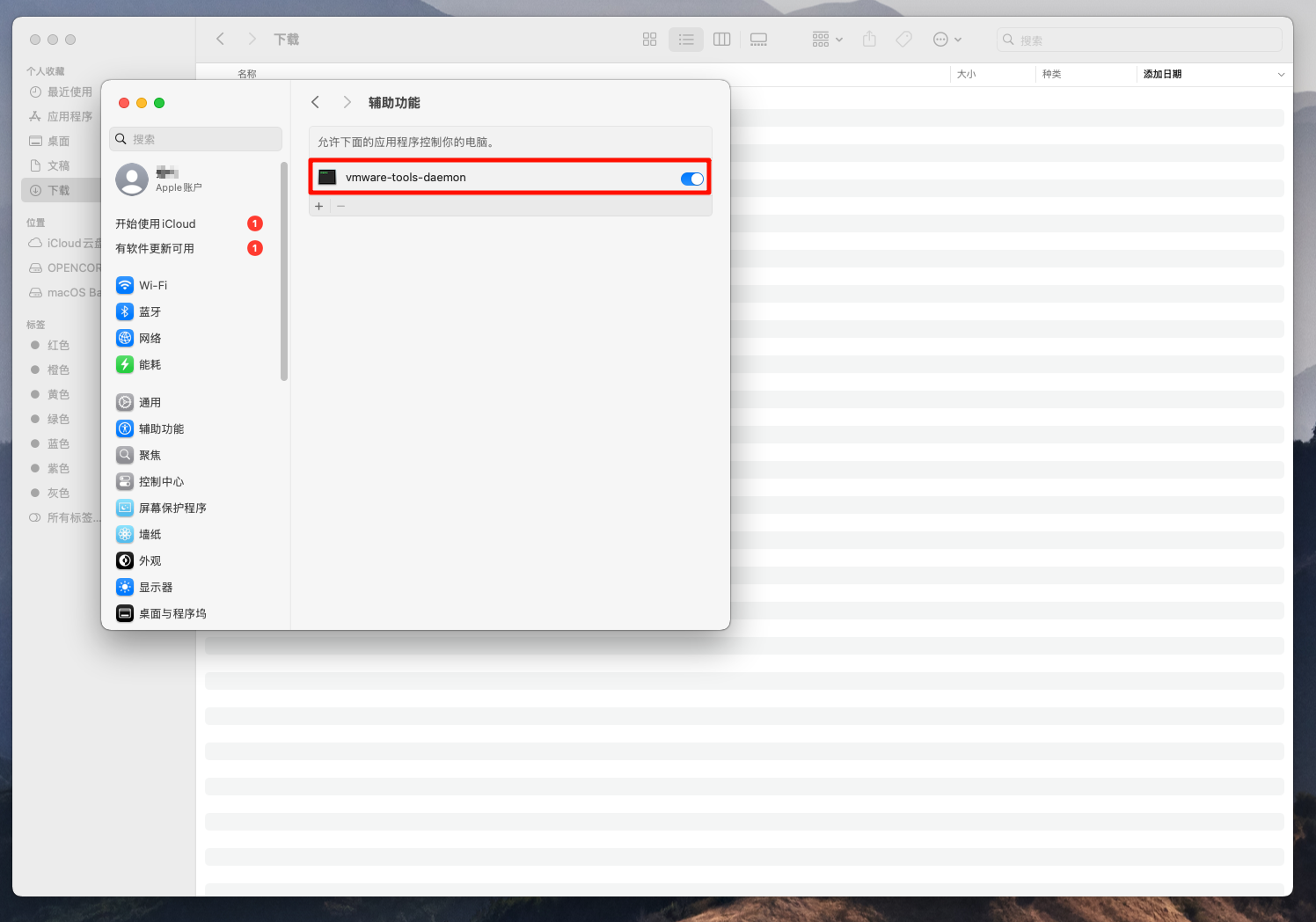
放入文件,双击,解压到某文件夹下,如果放入文件有异常,可以重启一下
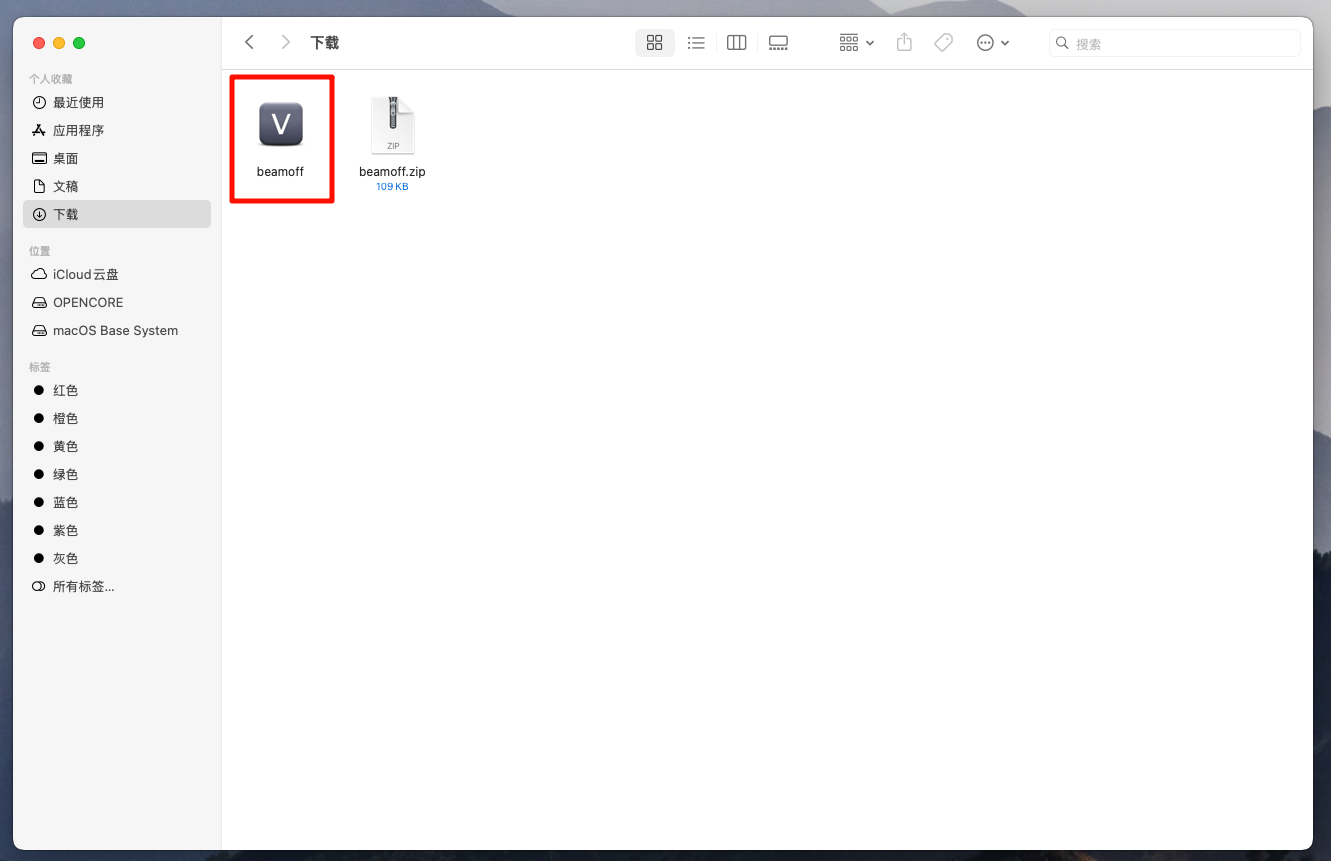
系统设置→通用→登录项与扩展→登录时打开,添加解压后的文件
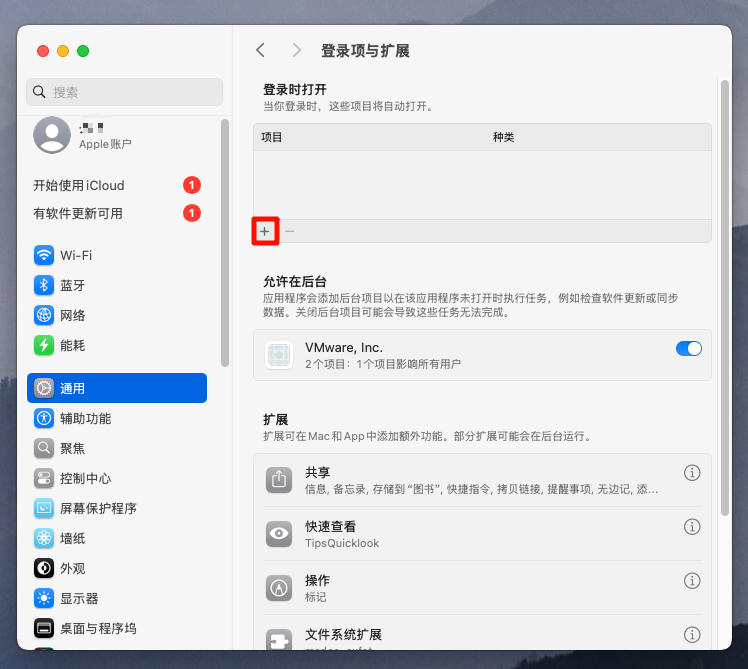

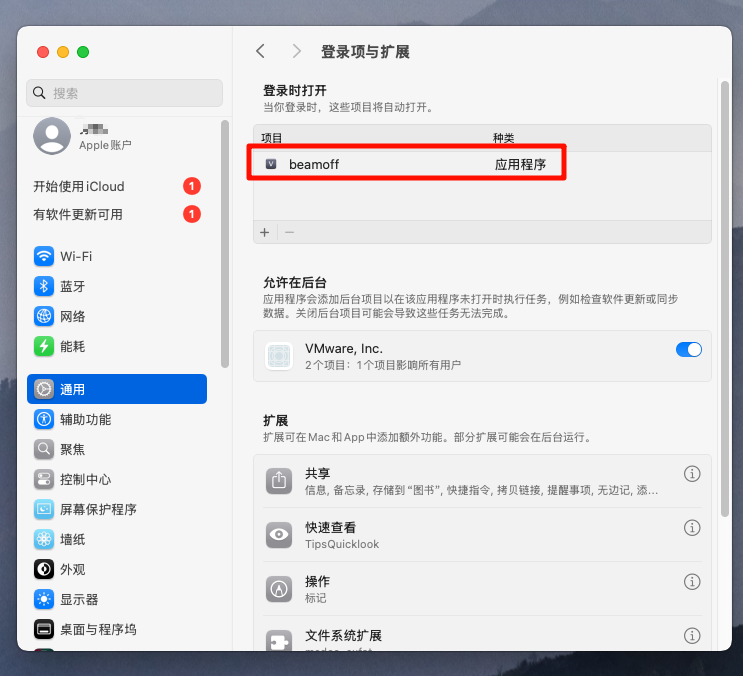
重启,至此,AMD平台安装macOS 15完成。
8.2 去除安装介质
关闭虚拟机,去除安装介质,这一步可有可无


8.3 调整CPU数量和内存大小
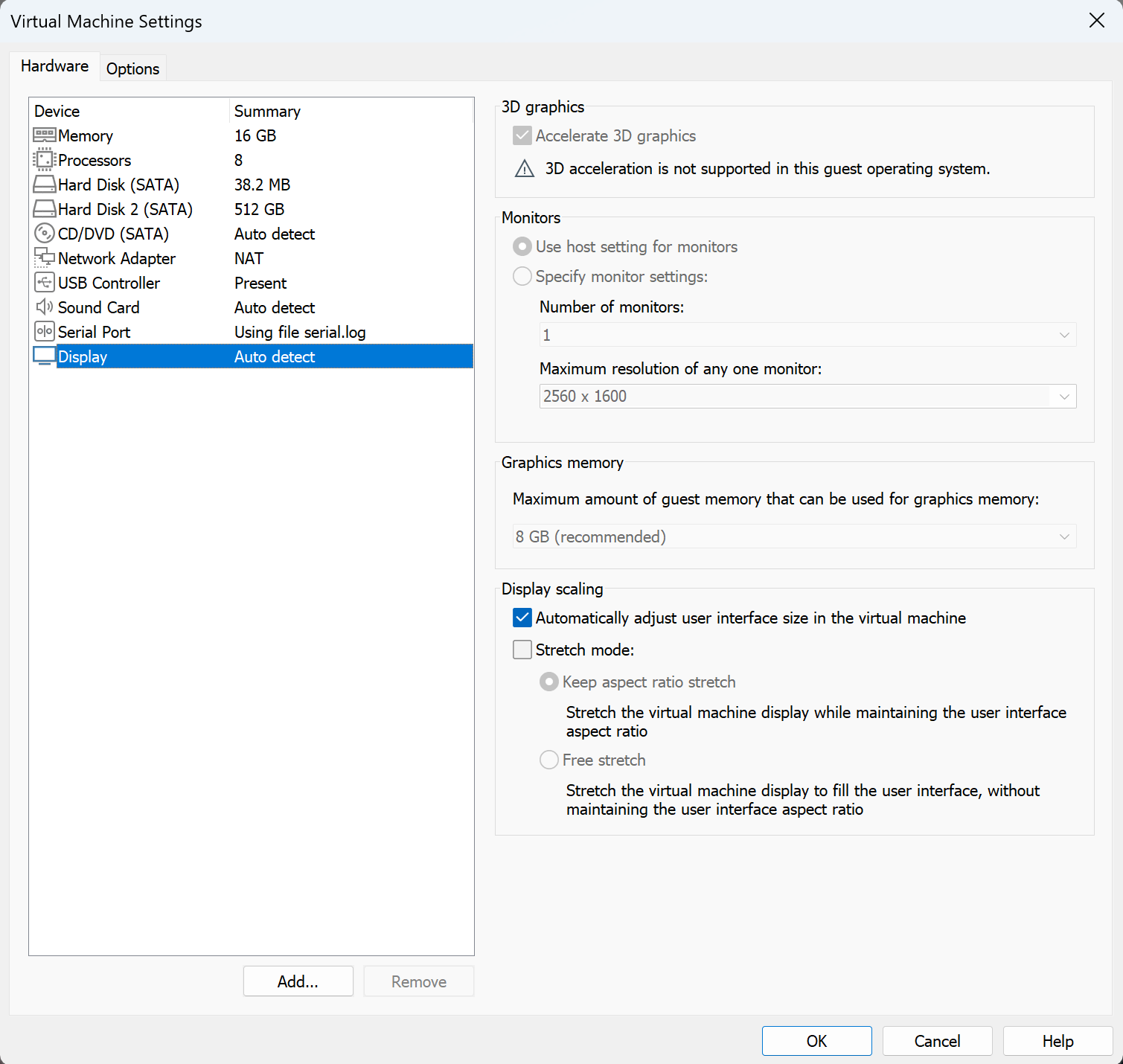
内存已经调整到16GB了,看情况增减,CPU这里我调整到8核,因为H 255最多也就16核心,这个看每个人不同情况。
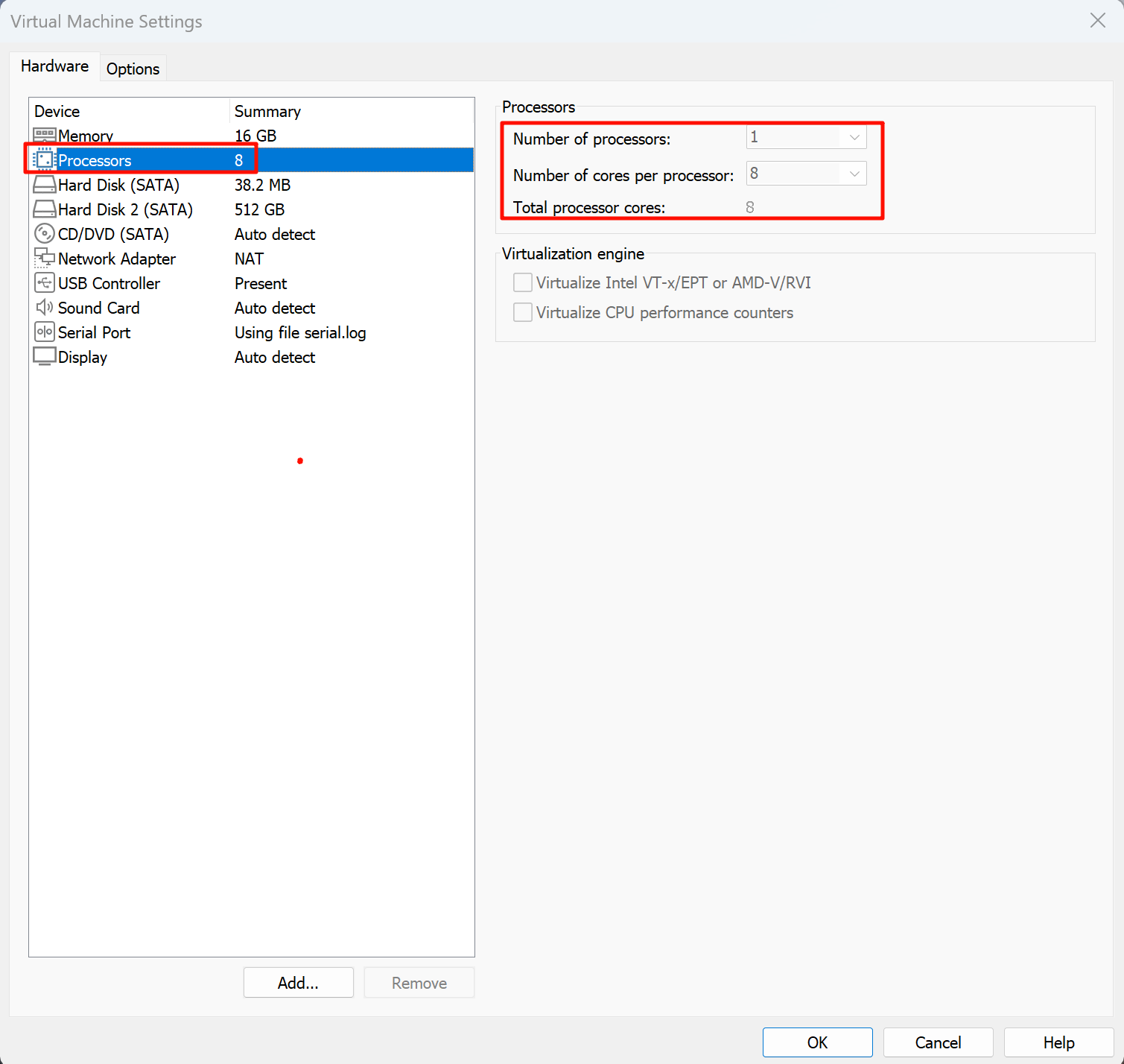
打开终端,输入如下命令
bash
cd /Volumes/OPENCORE/OC4VM/tools
./amdcpu 8
8.4 设置3D加速
因为我宿主机内存比较大,所以设置了8GB显存,可以看情况调整,但是3D加速,也有可能导致某些软件更加卡顿,谨慎使用
至此全部结束