目录
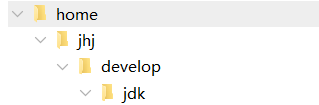
3.在linux服务器上,新建自己的开发目录,以后和开发相关的安装包、项目代码都统一放到这里
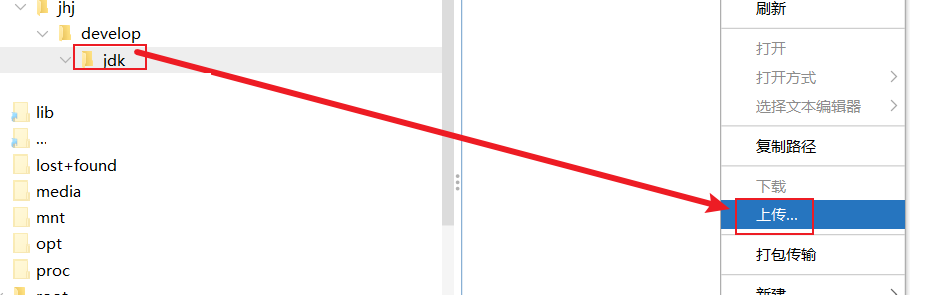
4.将jdk17的压缩包,上传到/home/jhj/develop/jdk目录下,并解压
一.linux(centos)安装jdk
1.安装jdk1.8
解读下面的命令:
1、yum是 CentOS系统上的包管理工具。您可以把它想象成 CentOS 系统的"软件管家"或"应用商店",它负责从互联网上的软件仓库(Repository)搜索、安装、更新和卸载软件,并自动处理软件之间的依赖关系。
2、
-y: 这是一个选项 (flag)。在yum执行过程中,它会列出所有将要进行的变更(安装什么、更新什么、删除什么),然后询问Is this ok [y/d/N]?(是否继续?)。-y选项代表自动回答 "yes",无需人工确认,直接继续。
bash
yum update -y          # 更新系统软件包(可选,但推荐)
yum install -y java-1.8.0-openjdk-devel
2.查看是否安装成功
查看jdk版本即可
bash
java -version如下图,可见此时确实成功安装了jdk1.8

3.查看jdk安装在哪个目录下了
解读下面的命令:
从Java虚拟机的大量输出信息中,精准地过滤出包含
java.home(即Java安装路径)的那一行。说白了就是找到刚才安装的jdk1.8的目录。
bash
java -XshowSettings:properties -version 2>&1 | grep java.home命令的执行结果
bash
yum search openjdk二.安装第二个jdk
刚才我们已经成功安装了jdk1.8
下面可以再安一个jdk17,因为这个版本的jdk也很常用。
1.查看本地商店有没有jdk17
查看本地商店(yum)有哪些版本的jdk。
可见此时商店里最新的jdk也才是jdk11。
因为centos7版本比较老,没有jdk17这么新的版本。
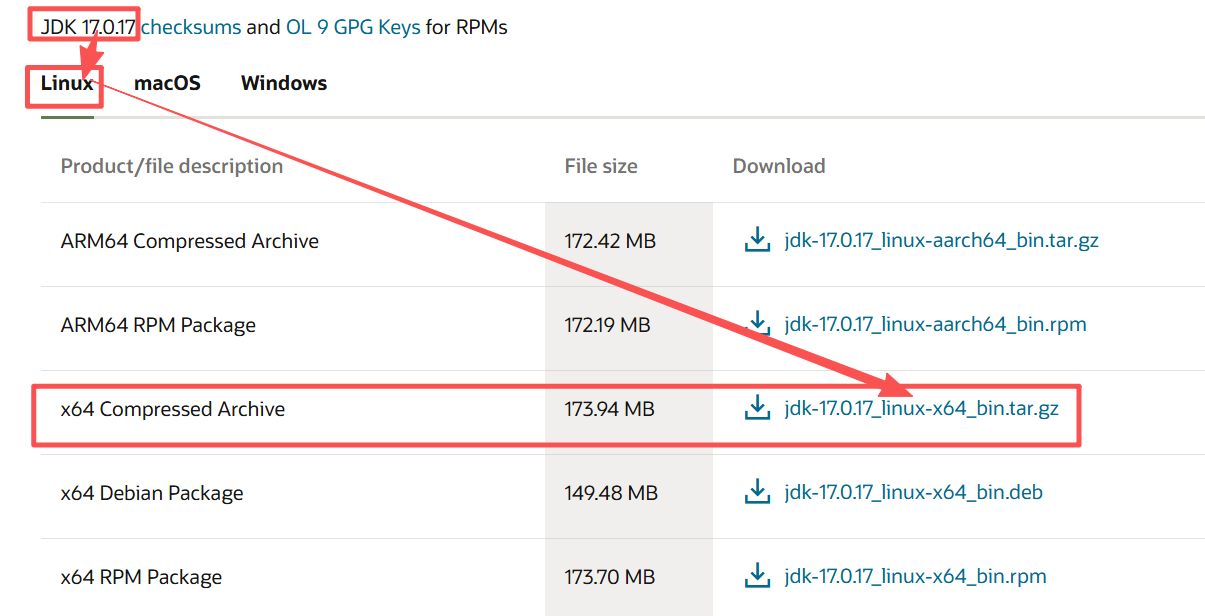
因此只能去jdk官网下载jdk17了。
bash
yum search openjdk
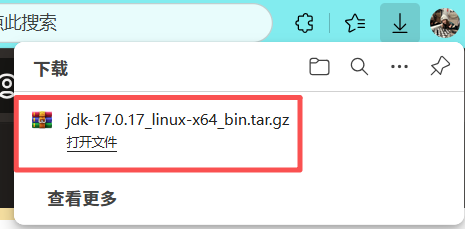
2.去官网下载jdk17
3.在linux服务器上,新建自己的开发目录,以后和开发相关的安装包、项目代码都统一放到这里
解读下面的代码:
-p指的是安装多重目录,p就是parent的意思。
bash
mkdir -p /home/jhj/develop/
我们再在develop目录下,创建jdk目录,专门用来存放jdk。
4.将jdk17的压缩包,上传到/home/jhj/develop/jdk目录下,并解压
将本机的jdk17压缩包,上传到linux服务器。
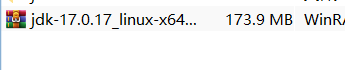
执行命令,解压压缩包。
bash
tar -xzf /home/jhj/develop/jdk/jdk-17.0.17_linux-x64_bin.tar.gz -C /home/jhj/develop/jdk/查看执行结果:可见此时成功解压,符合我们的预期。
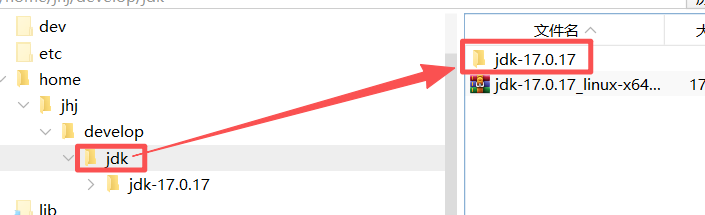
5.配置一下,让linux系统知道安装了jdk17
解读:
①/usr/bin/java和/usr/bin/javac是linux默认的系统Java 命令入口点。不是我们自定义的。
②/home/jhj/develop/jdk/jdk-17.0.17/bin/java和/home/jhj/develop/jdk/jdk-17.0.17/bin/javac是我们刚才解压的jdk17
bash
alternatives --install /usr/bin/java java /home/jhj/develop/jdk/jdk-17.0.17/bin/java 2
alternatives --install /usr/bin/javac javac /home/jhj/develop/jdk/jdk-17.0.17/bin/javac 2
6.切换当前jdk为17
①alternatives --config java命令可以选择使用哪个jdk
②java -version可以查看当前使用的是哪个版本的jdk


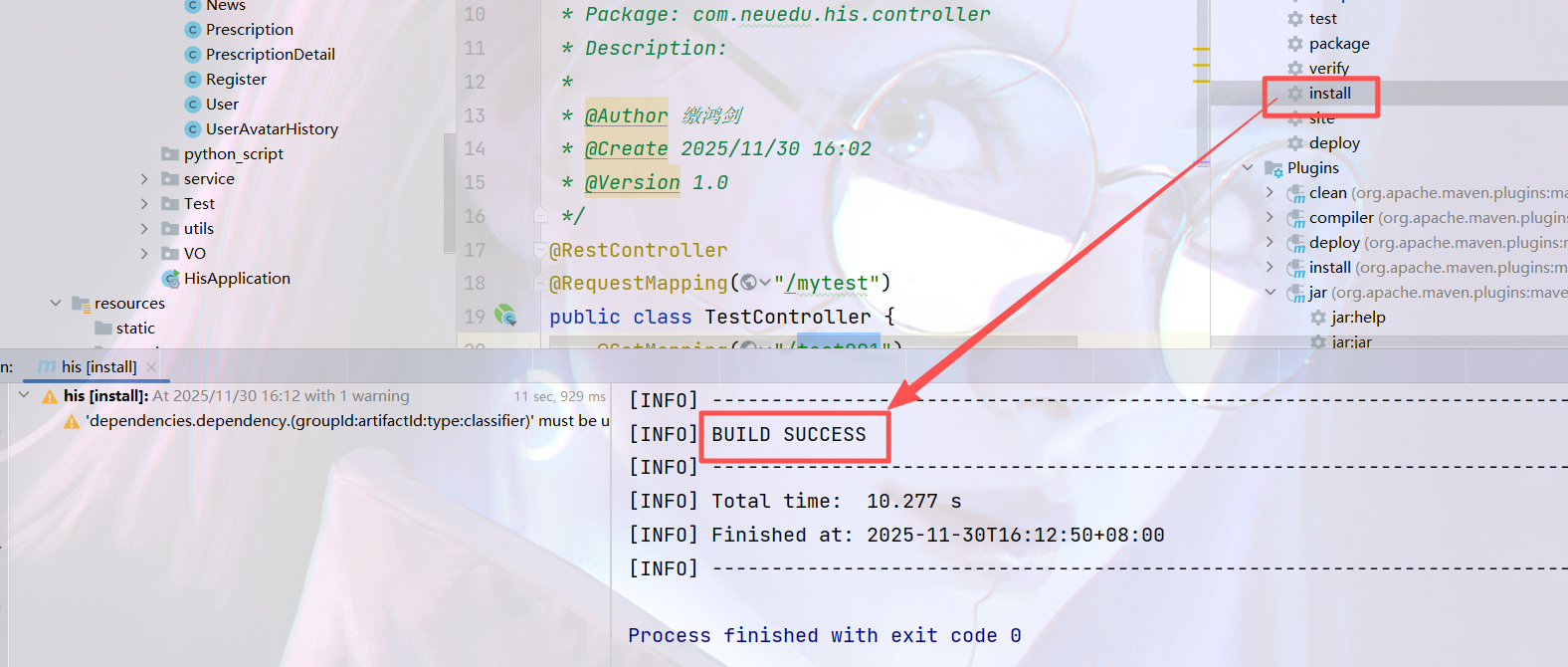
三.本地springboot项目打成jar包
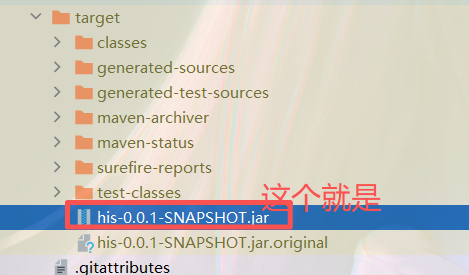
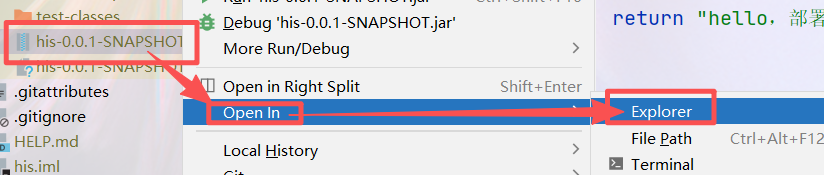
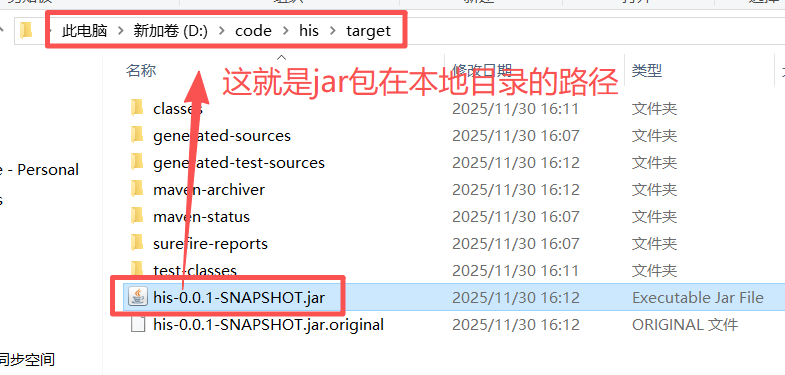
四.将jar包上传到linux服务器
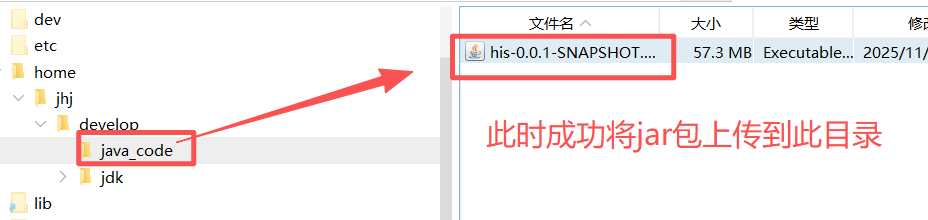
五.执行命令,运行jar包
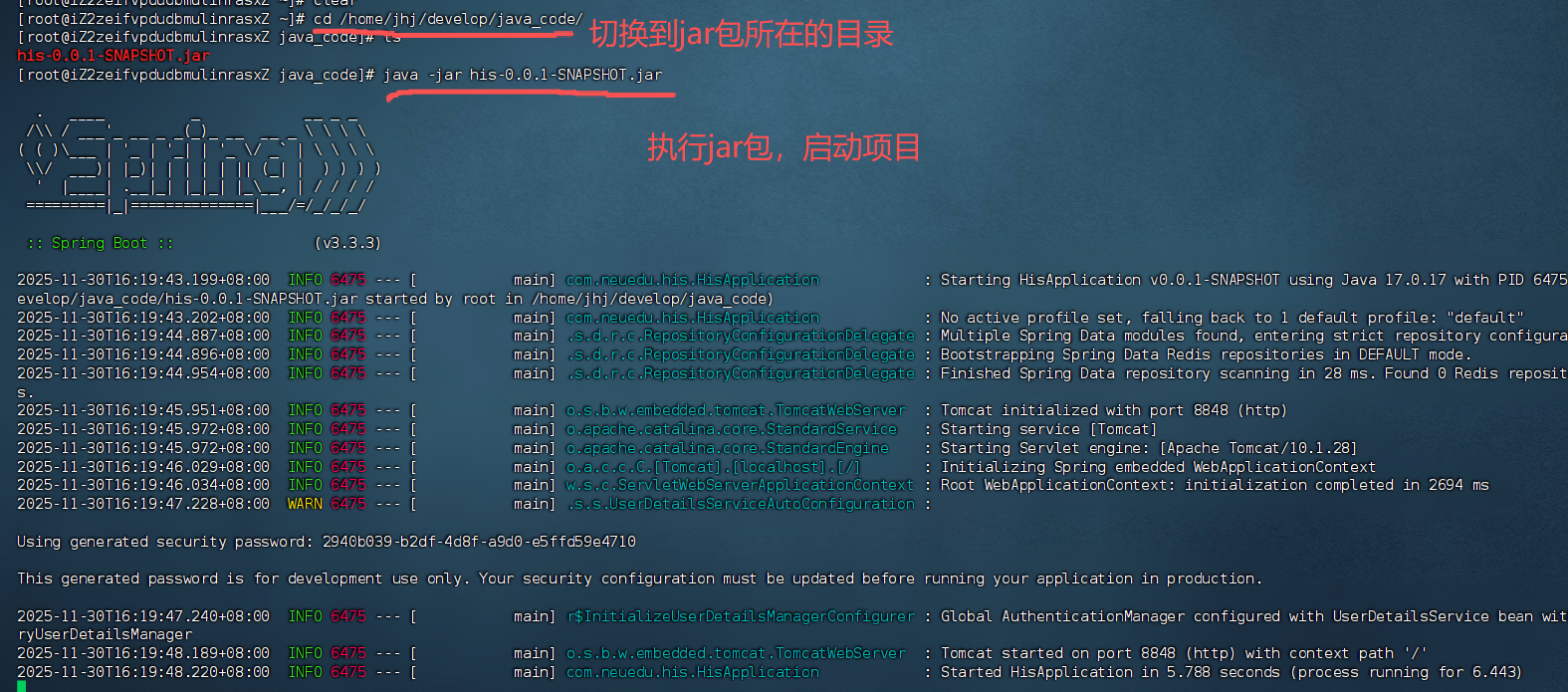

红框内容表示项目成功运行了。
六.浏览器访问我们的阿里云linux服务器的项目测试接口
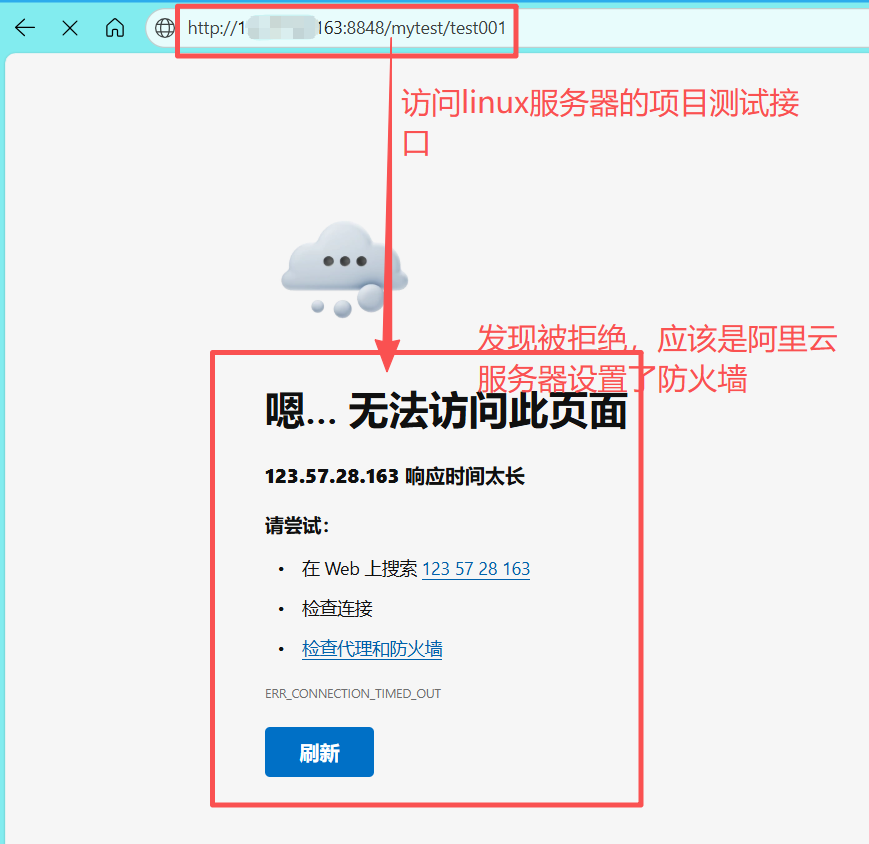
测试发现服务被拒绝,我们需要配置一下阿里云服务器的防火墙。
七.配置阿里云服务器的防火墙
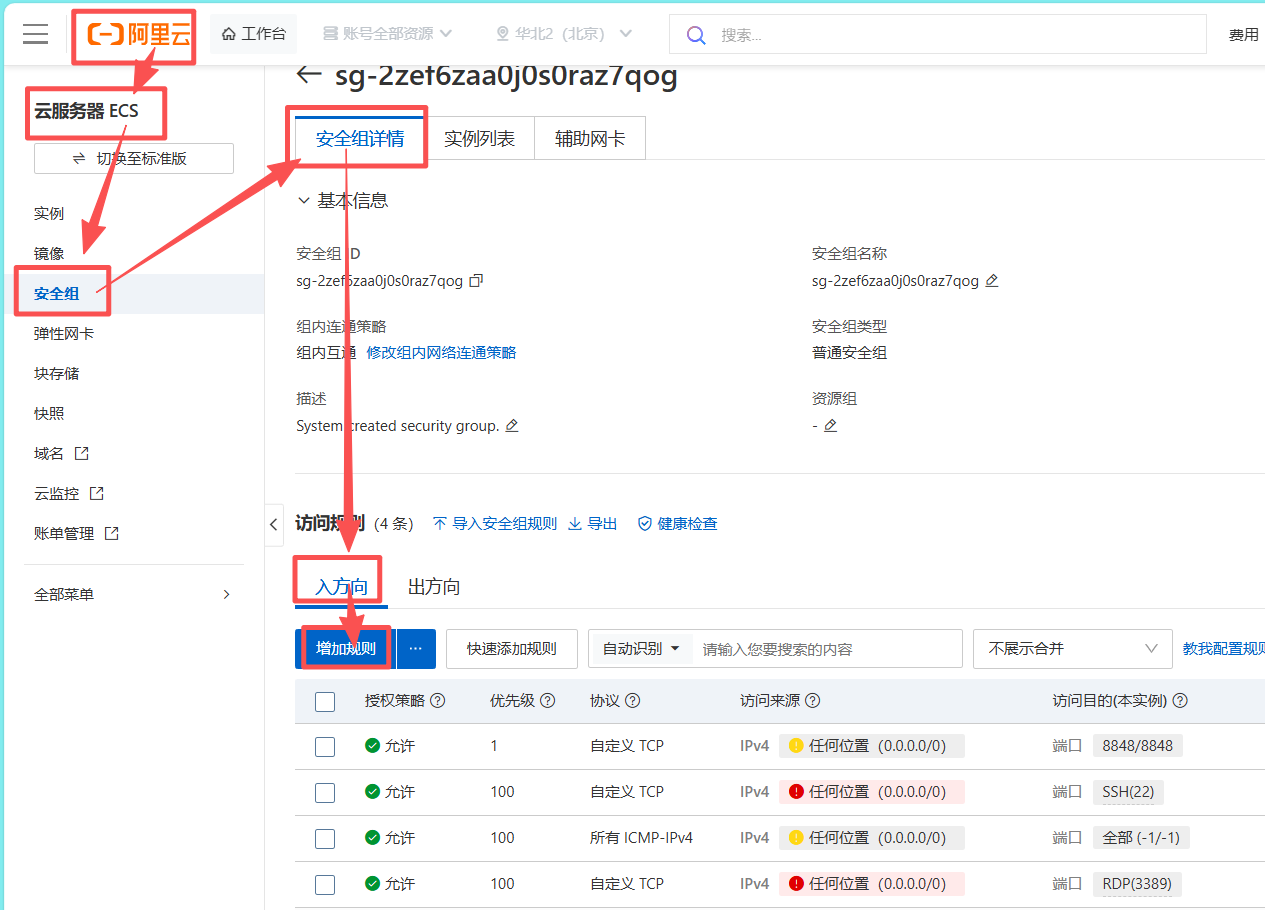
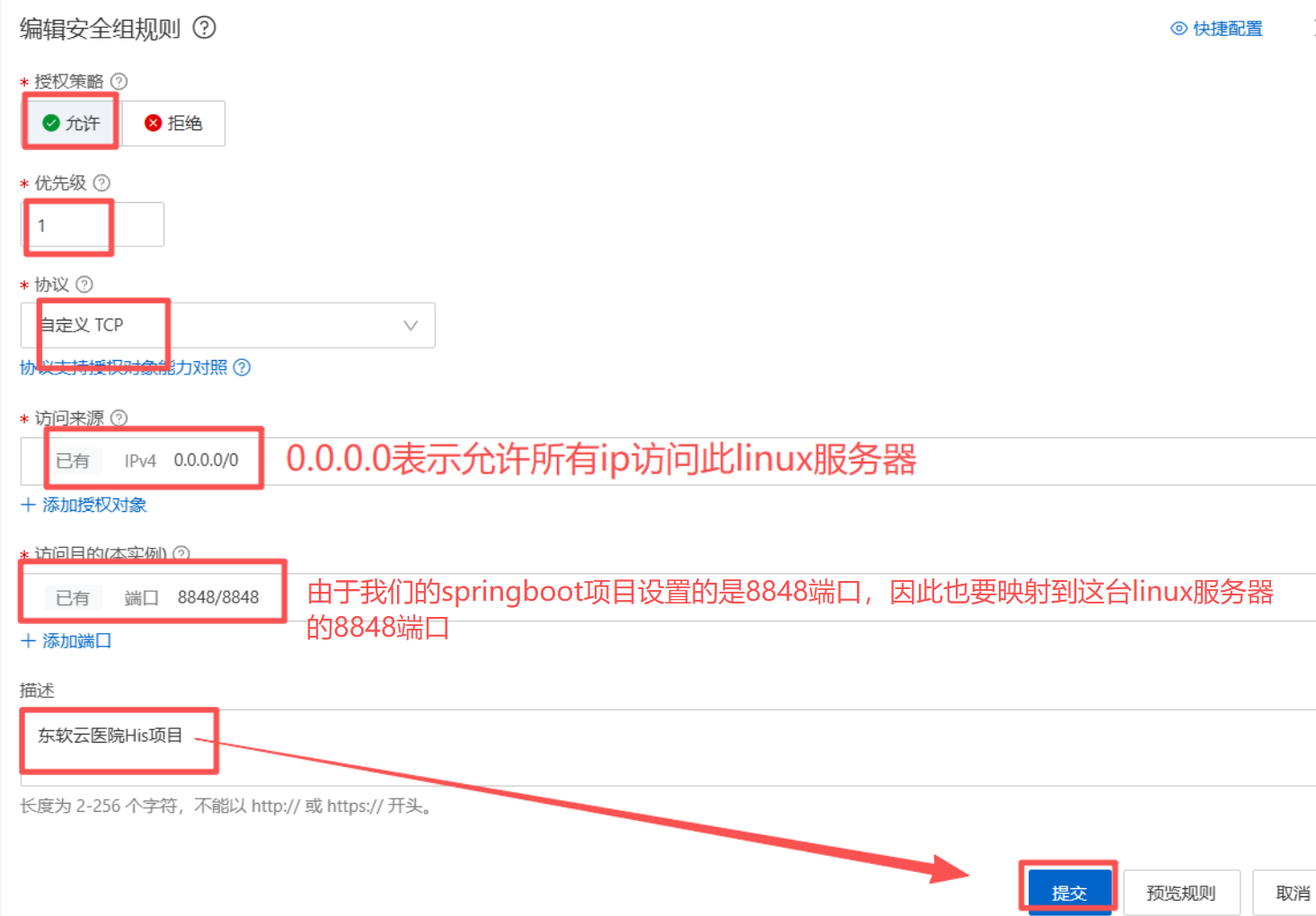
八.测试最终效果
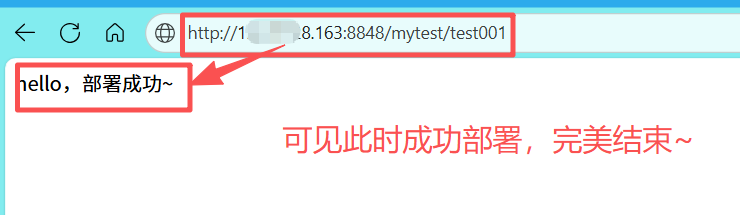
总结
回顾本篇文章,说白了部署springboot项目就简单的三步:
①安装jdk(还要学会如何切换不同的jdk版本)
②springboot项目本地打jar包,上传到linux服务器,并通过java -jar jar包名称****命令启动项目
③配置阿里云linux服务器的防火墙,允许外界访问我们的服务器。
还需进行的后续操作
此时我们只是简单的部署了一下springboot项目,里面只有一个helloworld的简单controller接口。
一旦后续要写访问mysql数据库的接口时,还需要在该台linux服务器中,安装mysql,并且把我们要使用的数据库、表都倒腾过来。
博主后续的文章会持续更新与此相关的内容。
以上就是linux部署springboot项目的全部内容。
希望可以帮到你~~~