Flutter×VS Code:跨端开发的高效协作指南(2025最新配置)
在Flutter跨端开发生态中,编辑器的选择直接影响开发效率------而VS Code凭借"轻量灵活、插件丰富、启动快速"的优势,成为众多Flutter开发者的首选工具。无论是个人小项目快速迭代,还是团队协作标准化开发,Flutter与VS Code的组合都能实现"1+1>2"的效果。本文将从环境搭建、核心插件、高效技巧到问题排查,全方位拆解两者的协作逻辑,帮你快速打造流畅的Flutter开发环境。
一、为什么Flutter开发者偏爱VS Code?
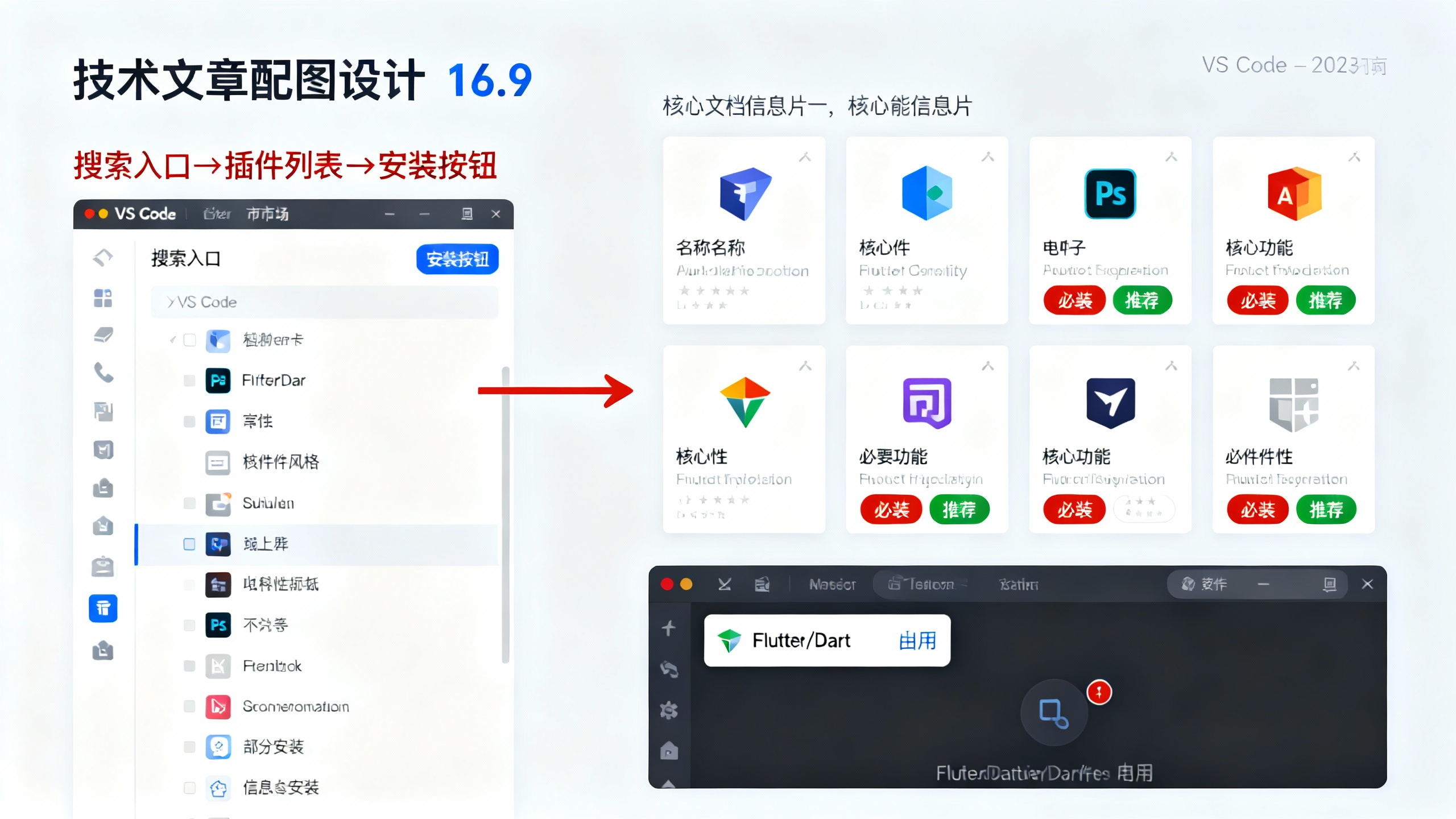
Flutter官方支持Android Studio、VS Code等多种编辑器,而VS Code能脱颖而出,核心在于其特性与Flutter开发需求的高度契合:
1. 轻量高效,降低开发门槛
VS Code安装包仅几十MB,启动速度快(秒级启动),对电脑配置要求低------即使是低配笔记本,也能流畅运行Flutter项目。相比之下,Android Studio体积庞大(安装后数GB),启动和编译耗时较长,更适合复杂原生开发场景。对于专注Flutter跨端开发的开发者而言,VS Code的轻量特性能显著提升开发节奏。
2. 插件生态完善,精准适配Flutter
VS Code的插件市场拥有丰富的Flutter专属插件,能覆盖从代码编写、调试、格式化到发布的全流程需求。官方插件更是深度集成Flutter工具链,支持热重载、UI预览、设备管理等核心功能,体验丝滑。
3. 跨平台一致性,适配全开发环境
VS Code支持Windows、macOS、Linux三大系统,与Flutter的"跨端开发"理念完美契合------开发者可在任意系统上搭建一致的开发环境,无需担心系统差异导致的配置问题。同时,VS Code的界面自定义能力强,可根据个人习惯调整布局、主题,提升开发舒适度。
4. 团队协作友好,轻量化协作成本
VS Code支持工作区配置共享(.vscode文件夹),团队可统一代码格式化规则、插件推荐、调试配置,新成员加入后只需导入工作区配置,即可快速接入开发。此外,VS Code内置Git版本控制功能,配合GitLens等插件,能高效管理代码提交、分支切换,降低协作成本。
二、从零搭建:Flutter+VS Code开发环境(2025最新版)
结合Flutter 3.28+与VS Code 1.90+的最新特性,分步搭建稳定高效的开发环境,覆盖Windows/macOS/Linux全平台。
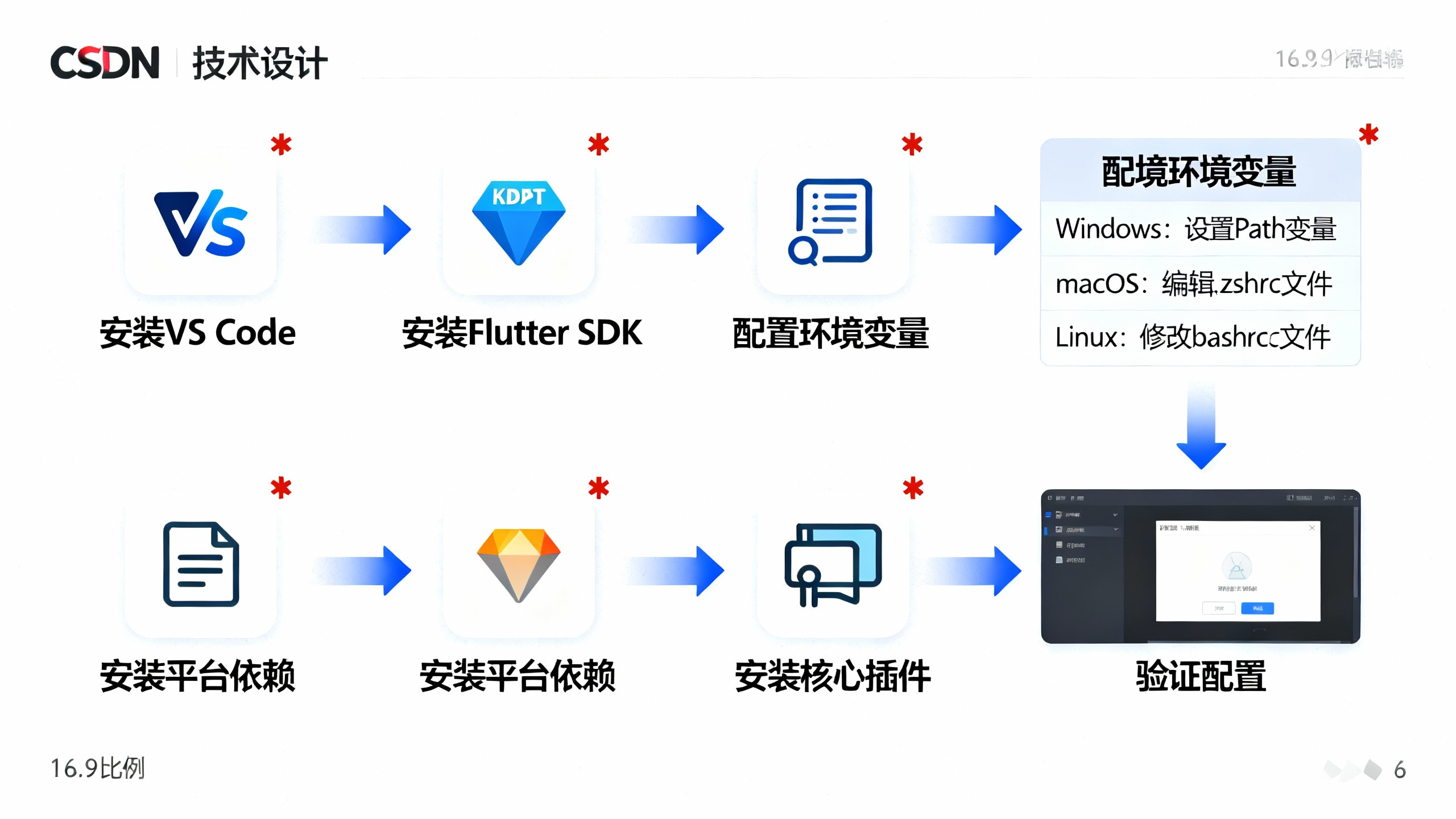
1. 前置准备:安装核心工具
(1)安装VS Code
从VS Code官网(https://code.visualstudio.com/)下载对应系统版本的安装包,默认安装即可(macOS建议拖入应用程序文件夹,Windows建议勾选"添加到PATH")。
(2)安装Flutter SDK
- 从Flutter官网(https://flutter.dev/docs/get-started/install)下载对应系统的SDK压缩包,解压到指定目录(如macOS的\~/development/flutter,Windows的D:\\flutter);
- 配置环境变量:
- macOS/Linux:打开终端,编辑/.bash_profile或/.zshrc(根据shell类型),添加
export PATH="$PATH:~/development/flutter/bin",执行source ~/.bash_profile生效; - Windows:打开"系统属性→高级→环境变量",在用户变量的Path中添加Flutter SDK的bin目录路径(如D:\flutter\bin),重启终端生效;
- macOS/Linux:打开终端,编辑/.bash_profile或/.zshrc(根据shell类型),添加
- 验证Flutter安装:终端执行
flutter --version,若输出Flutter和Dart版本信息,则安装成功。
(3)安装平台依赖(按需选择)
根据目标开发平台,安装对应依赖:
- Android开发:安装Android Studio,通过SDK Manager安装对应API级别(建议33+)的SDK、Build Tools,配置ANDROID_HOME环境变量;
- iOS开发(仅macOS):安装Xcode(14.0+),通过Xcode→Preferences→Locations配置Command Line Tools;
- Web开发:无需额外依赖,Flutter已内置Web支持;
- 桌面开发(Windows/macOS/Linux):终端执行
flutter config --enable-windows-desktop(Windows)、flutter config --enable-macos-desktop(macOS)、flutter config --enable-linux-desktop(Linux),启用桌面平台支持。
2. 核心步骤:配置VS Code的Flutter开发环境
(1)安装必备插件
打开VS Code,进入插件市场(左侧活动栏的Extensions图标),搜索并安装以下核心插件:
| 插件名称 | 功能说明 | 必要性 |
|---|---|---|
| Flutter(官方) | 深度集成Flutter工具链,支持热重载、调试、设备管理、UI预览 | 必装 |
| Dart(官方) | Dart语言语法高亮、智能提示、代码格式化、重构 | 必装(自动依赖) |
| Flutter Widget Snippets | 提供大量Flutter Widget代码片段(如stless生成无状态组件),提升编码效率 | 强烈推荐 |
| GitLens --- Git supercharged | 增强Git功能,显示代码提交记录、作者信息,支持快速切换分支、比较提交 | 推荐(团队协作) |
| Pubspec Assist | 快速搜索、添加Flutter依赖包,自动补全版本号,避免手动编辑错误 | 推荐 |
| JSON to Dart | 将JSON数据快速转换为Dart模型类,适配Flutter序列化需求 | 推荐(接口开发) |
(2)配置VS Code的Flutter路径(可选)
若VS Code无法自动识别Flutter SDK路径,需手动配置:
- 打开VS Code的设置(快捷键Ctrl+,/Cmd+,);
- 搜索"Flutter SDK Path",点击"Edit in settings.json";
- 在settings.json中添加
"dart.flutterSdkPath": "你的Flutter SDK路径"(如macOS的"~/development/flutter",Windows的"D:\flutter"),保存即可。
(3)验证环境配置
- 打开VS Code的终端(Ctrl+
/Cmd+); - 执行
flutter doctor,检查开发环境是否存在问题; - 若输出"No issues found!",说明环境配置完成;若存在问题(如Android SDK缺失、Xcode未配置),根据提示逐步修复。
三、高效开发:VS Code全流程Flutter开发技巧
掌握以下VS Code专属技巧,能大幅提升Flutter开发效率,覆盖编码、调试、预览全流程。
1. 编码效率提升技巧
(1)善用代码片段
安装Flutter Widget Snippets插件后,输入以下缩写可快速生成对应组件:
- stless:生成无状态组件(StatelessWidget);
- stful:生成有状态组件(StatefulWidget);
- init:生成initState方法;
- build:生成build方法;
- listv:生成ListView组件;
- cont:生成Container组件。
示例:输入"stless"后按Enter,自动生成:
dart
class MyWidget extends StatelessWidget {
  const MyWidget({super.key});

  @override
  Widget build(BuildContext context) {
    return Container();
  }
}
(2)快速添加依赖包
使用Pubspec Assist插件,无需手动编辑pubspec.yaml:
- 右键点击pubspec.yaml文件,选择"Pubspec Assist: Add Dependency";
- 搜索需要的依赖包(如dio、provider);
- 选择版本后,插件会自动添加依赖到pubspec.yaml,并执行
flutter pub get。
(3)代码格式化与规范
VS Code结合Dart插件,支持自动代码格式化:
- 手动格式化:选中代码后右键选择"Format Document",或使用快捷键Shift+Alt+F(Windows)/Shift+Option+F(macOS);
- 自动格式化:打开VS Code设置,搜索"Format On Save",勾选后保存文件时自动格式化代码;
- 规范检查:安装dart_code_metrics插件,可实时检查代码规范问题(如未使用的变量、冗余代码)。
2. 调试与热重载技巧
(1)快速启动调试
- 打开Flutter项目,点击VS Code左侧活动栏的"运行和调试"图标(Ctrl+Shift+D/Cmd+Shift+D);
- 点击"创建launch.json文件",选择"Dart & Flutter",自动生成调试配置;
- 选择目标设备(右下角可切换模拟器/真机),点击绿色"运行"按钮,或使用快捷键F5启动调试。
(2)高效使用热重载
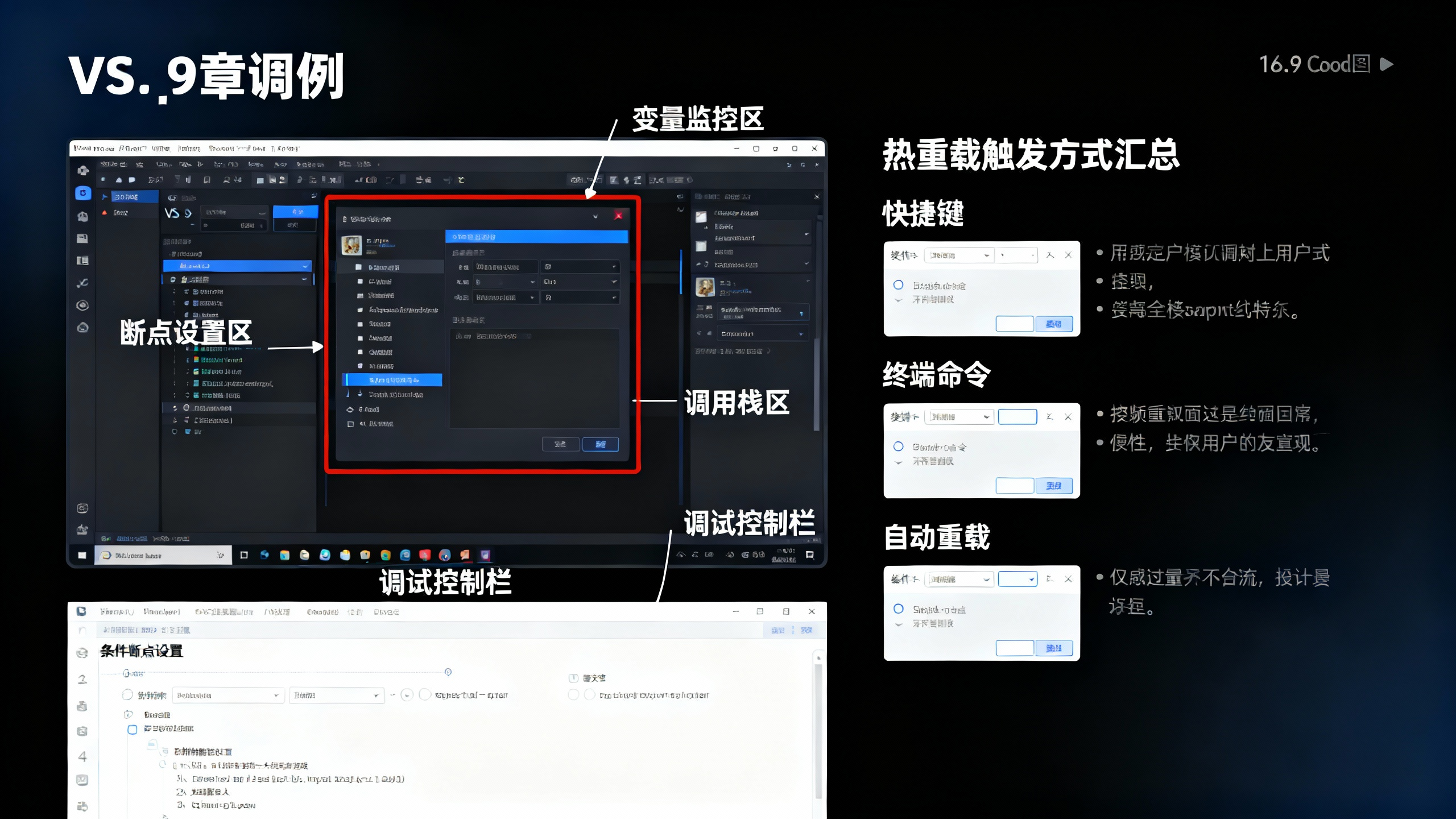
热重载是Flutter的核心优势,VS Code提供多种触发方式:
- 快捷键:Ctrl+F5(Windows)/Cmd+F5(macOS);
- 终端命令:在VS Code终端中执行
flutter run,之后按"r"键触发热重载,按"R"键触发热重启; - 自动热重载:部分场景下,保存文件后会自动触发热重载(需确保调试模式开启)。
(3)断点调试与变量监控
- 在代码行号左侧点击,设置断点(红色圆点);
- 启动调试后,程序会在断点处暂停,右侧"运行和调试"面板可查看变量值、调用栈;
- 支持条件断点:右键断点,选择"编辑条件",输入条件(如
index == 5),仅当条件满足时暂停。
3. 多平台预览与测试
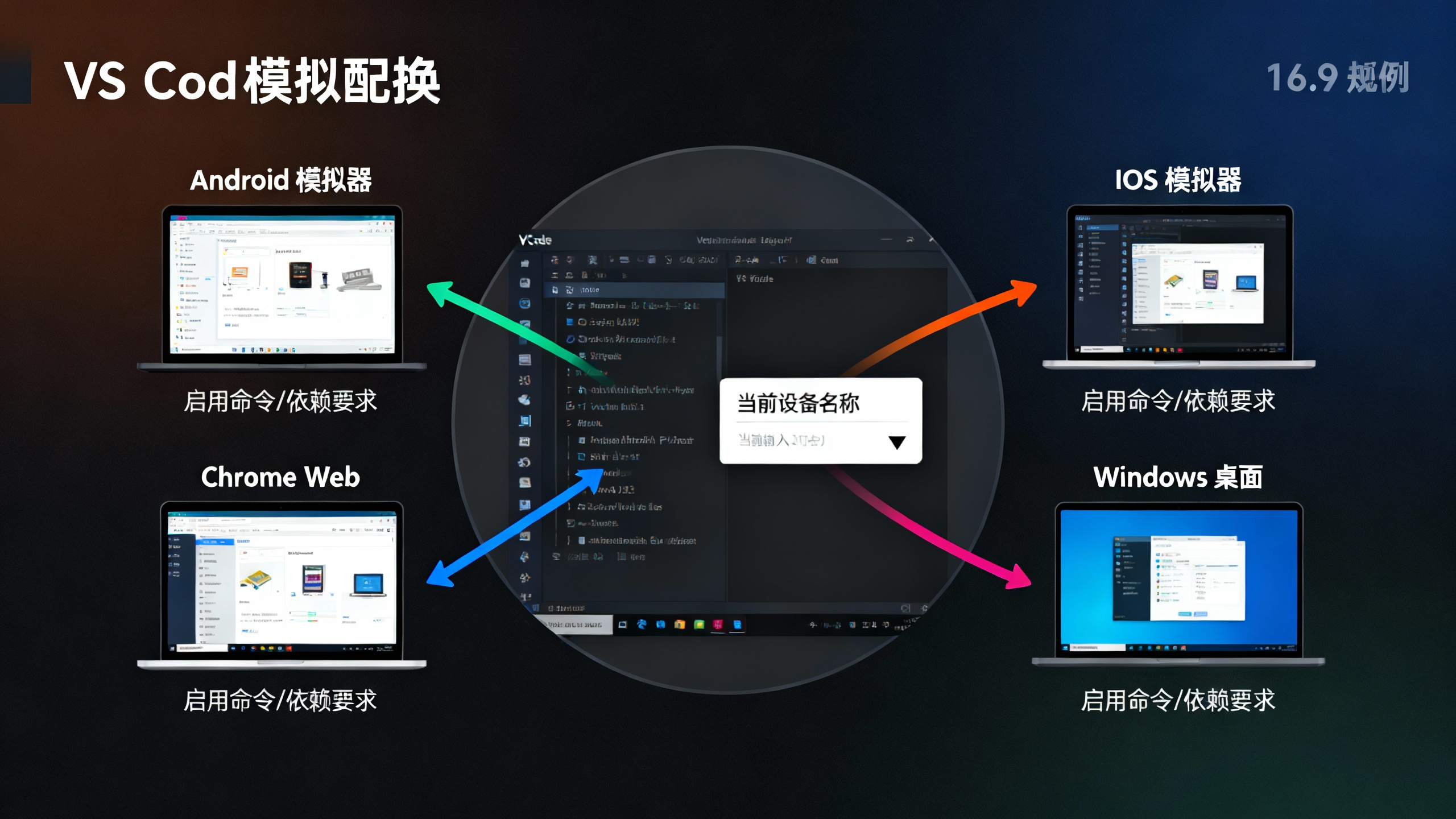
VS Code支持在同一窗口切换多平台预览,无需切换编辑器:
- 切换设备:点击VS Code右下角的设备名称(如"Android SDK built for x86"),在弹出的列表中选择目标设备(模拟器/真机/Web/桌面);
- Web预览:选择"Chrome"设备,启动调试后自动打开Chrome浏览器预览Flutter Web应用;
- 桌面预览:选择"Windows""macOS"或"Linux"设备,直接启动桌面应用预览。
四、常见问题排查:Flutter+VS Code开发踩坑指南
开发过程中难免遇到环境配置或工具问题,以下是高频问题的解决方案:
1. 问题1:VS Code无法识别Flutter项目,无Flutter相关功能
解决方案:
- 确认已打开Flutter项目根目录(需包含pubspec.yaml文件),VS Code需识别到项目根目录才能启用Flutter功能;
- 检查Flutter插件是否正常启用:进入插件市场,搜索"Flutter",确认插件已启用(未被禁用);
- 重启VS Code,或执行"Ctrl+Shift+P/Cmd+Shift+P",输入"Reload Window"重启窗口。
2. 问题2:热重载失效,修改代码后界面无变化
解决方案:
- 确认处于调试模式(F5启动),热重载仅在调试模式下生效;
- 检查代码是否存在语法错误:若存在错误,热重载会失败,VS Code底部状态栏会显示错误提示;
- 尝试热重启:按"Shift+F5"停止调试,重新启动调试,或在终端按"R"键触发热重启。
3. 问题3:无法启动模拟器,或设备列表为空
解决方案:
- Android模拟器:打开Android Studio,通过AVD Manager创建并启动模拟器,再回到VS Code即可识别;
- iOS模拟器:打开Xcode,通过Xcode→Open Developer Tool→Simulator启动模拟器,或在VS Code终端执行
open -a Simulator; - 真机调试:确保手机已开启开发者模式,连接电脑后选择"文件传输"模式,VS Code会自动识别。
4. 问题4:依赖包安装失败,提示"pub get failed"
解决方案:
- 检查网络连接:依赖包默认从pub.dev下载,国内网络可能无法访问,可配置国内镜像(如flutter-io.cn);
- 配置镜像:在pubspec.yaml同级目录创建.dart_tool文件夹,新建env.json文件,添加
{ "FLUTTER_STORAGE_BASE_URL": "https://storage.flutter-io.cn", "PUB_HOSTED_URL": "https://pub.flutter-io.cn" }; - 手动执行
flutter pub get,查看终端输出的错误信息,针对性修复(如版本冲突、依赖包不存在)。
五、总结:Flutter+VS Code的协作优势与未来展望
Flutter与VS Code的组合,以"轻量高效、配置简单、生态完善"的核心优势,成为中小项目、个人开发者及跨端团队的首选开发方案。VS Code的灵活扩展能力,完美适配Flutter的跨端开发需求,从代码编写到多平台发布的全流程都能高效完成。
随着Flutter和VS Code的持续更新,两者的协作体验还将不断优化------比如VS Code已支持Flutter的UI实时预览、多设备同步调试,未来有望实现更深度的集成(如AI辅助编码、自动化测试生成)。对于Flutter开发者而言,熟练掌握VS Code的使用技巧,不仅能提升开发效率,更能降低跨端开发的门槛。
你在Flutter+VS Code开发中还遇到过哪些问题?或者有其他高效开发技巧?欢迎在评论区交流分享!