开源鸿蒙跨平台训练ArkUI框架实战 - 首页轮播图渲染全解析
在开源鸿蒙跨平台开发的学习中,首页轮播图是前端界面开发的经典实战场景,也是ArkUI框架开发中的基础高频需求。本文将从环境配置、实现思路、完整开发流程三个维度,详细讲解基于ArkUI框架实现首页轮播图的全过程,同时梳理开发中常见的问题及解决方案,帮助开发者快速掌握轮播图核心开发技巧。
欢迎加入开源鸿蒙跨平台社区:https://openharmonycrossplatform.csdn.net


- [开源鸿蒙跨平台训练ArkUI框架实战 - 首页轮播图渲染全解析](#开源鸿蒙跨平台训练ArkUI框架实战 - 首页轮播图渲染全解析)
-
- 一、环境配置
-
- [1.1 开发环境校验](#1.1 开发环境校验)
- [1.2 新建ArkTS项目](#1.2 新建ArkTS项目)
- 二、轮播图实现思路
- 三、完整实现流程
-
- [3.1 准备本地图片资源](#3.1 准备本地图片资源)
- [3.2 配置pubspec.yaml文件](#3.2 配置pubspec.yaml文件)
- [3.3 开发轮播图核心组件](#3.3 开发轮播图核心组件)
-
- [3.3.1 创建组件文件](#3.3.1 创建组件文件)
- [3.3.2 完整组件代码实现](#3.3.2 完整组件代码实现)
- [3.3.3 核心代码说明](#3.3.3 核心代码说明)
- 四、开发常见问题及解决方案
- 五、总结
一、环境配置
开发前需确保本地开发环境符合开源鸿蒙开发要求,避免因版本不兼容导致的开发问题,核心检查项及项目创建步骤如下:
1.1 开发环境校验
需逐一检查以下开发工具及配置版本,确保满足最低要求:
- DevEco Studio版本:3.1.0.501 或更高版本
- Node.js版本 :执行命令
node --version验证,需为v14.19.1 或更高版本 - ArkTS支持 :项目SDK版本需 ≥ API 9
1.2 新建ArkTS项目
若本地尚未创建项目,按以下步骤快速搭建基础工程:
- 打开DevEco Studio开发工具
- 点击菜单栏
File → New → Create Project - 选择项目模板为Empty Ability
- 配置项目基础信息:
- Project Name: MyBannerApp
- Language: ArkTS
- API Version: 9
- 点击
Finish,等待项目初始化完成
二、轮播图实现思路
核心组成模块
一个完整的首页轮播图需实现四大核心功能,覆盖视觉展示与交互操作:
- 轮播区域:核心展示区域,用于渲染图片内容
- 自动播放:后台定时触发,实现图片自动切换
- 手动滑动:支持用户左右滑动,切换轮播内容
- 位置指示器:直观展示当前图片的轮播位置,提升用户体验
技术选型
为保证开发轻量性、稳定性及兼容性,本次实战采用以下技术方案:
- 组件选择:使用Flutter原生PageView组件,无第三方插件依赖,降低项目耦合性
- 资源选择:采用本地图片资源,规避HarmonyOS开发中网络权限配置、网络请求异常等问题
三、完整实现流程
本次轮播图开发按资源准备→配置文件修改→组件开发的流程推进,步骤清晰可落地,以下为详细开发操作:
3.1 准备本地图片资源
-
在项目根目录下找到
assets文件夹,若不存在则手动创建 -
在
assets中新建images子目录,用于存放轮播图图片资源 -
将准备好的图片文件放入
assets/images/目录,项目目录结构如下:harmonyos_day_four/
└── assets/
└── images/
├── 【哲风壁纸】动漫-我妻善逸.png
├── 【哲风壁纸】我妻善逸-鬼灭之刃.png
└── 微信图片_20260102203231_352_38.jpg
3.2 配置pubspec.yaml文件
pubspec.yaml是Flutter项目的核心配置文件,需在其中添加本地图片资源配置,让项目能识别并加载assets/images/下的图片,配置代码如下:
yaml
flutter:
  uses-material-design: true

  # 配置本地图片资源路径
  assets:
    - assets/images/
配置完成后,需保存文件并执行flutter pub get命令,使配置生效。
3.3 开发轮播图核心组件
新建轮播图组件文件,按文件创建→代码编写→功能实现的步骤,开发具备自动播放、手动滑动、位置指示的完整轮播图组件。
3.3.1 创建组件文件
在项目lib/components/Home/目录下新建文件HmSlider.dart,作为轮播图组件的专属文件(若目录不存在则手动创建)。
3.3.2 完整组件代码实现
该组件基于StatefulWidget开发,实现了PageView图片渲染、定时器自动播放、页面切换监听、圆点指示器等核心功能,完整代码如下:
dart
import 'dart:async';
import 'package:flutter/material.dart';

class HmSlider extends StatefulWidget {
  const HmSlider({super.key});

  @override
  State<HmSlider> createState() => _HmSliderState();
}

class _HmSliderState extends State<HmSlider> {
  // 初始化PageController,用于控制PageView页面切换
  final PageController _pageController = PageController();
  // 标记当前轮播页面索引
  int _currentPage = 0;
  // 声明定时器,用于实现自动播放
  late Timer _timer;

  // 轮播图数据列表 - 配置本地图片资源路径
  final List<String> _bannerImages = [
    'assets/images/【哲风壁纸】动漫-我妻善逸.png',
    'assets/images/【哲风壁纸】我妻善逸-鬼灭之刃.png',
    'assets/images/微信图片_20260102203231_352_38.jpg',
  ];

  @override
  void initState() {
    super.initState();
    // 页面初始化时启动自动播放
    _startAutoPlay();
  }

  // 实现自动播放逻辑:每3秒切换一次页面
  void _startAutoPlay() {
    _timer = Timer.periodic(const Duration(seconds: 3), (timer) {
      // 判断是否为最后一张,是则回到首页,否则索引+1
      if (_currentPage < _bannerImages.length - 1) {
        _currentPage++;
      } else {
        _currentPage = 0;
      }
      // 带动画的页面切换
      _pageController.animateToPage(
        _currentPage,
        duration: const Duration(milliseconds: 300),
        curve: Curves.easeInOut,
      );
    });
  }

  @override
  void dispose() {
    // 页面销毁时释放资源,防止内存泄漏
    _pageController.dispose();
    _timer.cancel();
    super.dispose();
  }

  @override
  Widget build(BuildContext context) {
    // 获取设备屏幕宽度,实现自适应布局
    final double screenWidth = MediaQuery.of(context).size.width;
    return SizedBox(
      height: 300,
      child: Stack(
        children: [
          // 核心:PageView实现图片轮播与手动滑动
          PageView.builder(
            controller: _pageController,
            // 页面切换时更新当前索引
            onPageChanged: (index) {
              setState(() {
                _currentPage = index;
              });
            },
            itemCount: _bannerImages.length,
            // 构建每一个轮播页面
            itemBuilder: (context, index) {
              return Container(
                width: screenWidth,
                height: 300,
                // 添加渐变蒙层,提升视觉效果
                decoration: const BoxDecoration(
                  gradient: LinearGradient(
                    begin: Alignment.topLeft,
                    end: Alignment.bottomRight,
                    colors: [Colors.black26, Colors.black12],
                  ),
                ),
                // 加载本地图片资源
                child: Image.asset(
                  _bannerImages[index],
                  fit: BoxFit.cover,
                  width: screenWidth,
                  height: 300,
                ),
              );
            },
          ),
          // 轮播位置指示器:底部圆点
          Positioned(
            bottom: 10,
            left: 0,
            right: 0,
            child: Row(
              mainAxisAlignment: MainAxisAlignment.center,
              // 根据图片数量动态生成圆点
              children: List.generate(_bannerImages.length, (index) {
                return Container(
                  width: 8,
                  height: 8,
                  margin: const EdgeInsets.symmetric(horizontal: 4),
                  // 根据当前索引切换圆点样式,区分选中/未选中状态
                  decoration: BoxDecoration(
                    shape: BoxShape.circle,
                    color: _currentPage == index ? Colors.white : Colors.white30,
                  ),
                );
              }),
            ),
          ),
        ],
      ),
    );
  }
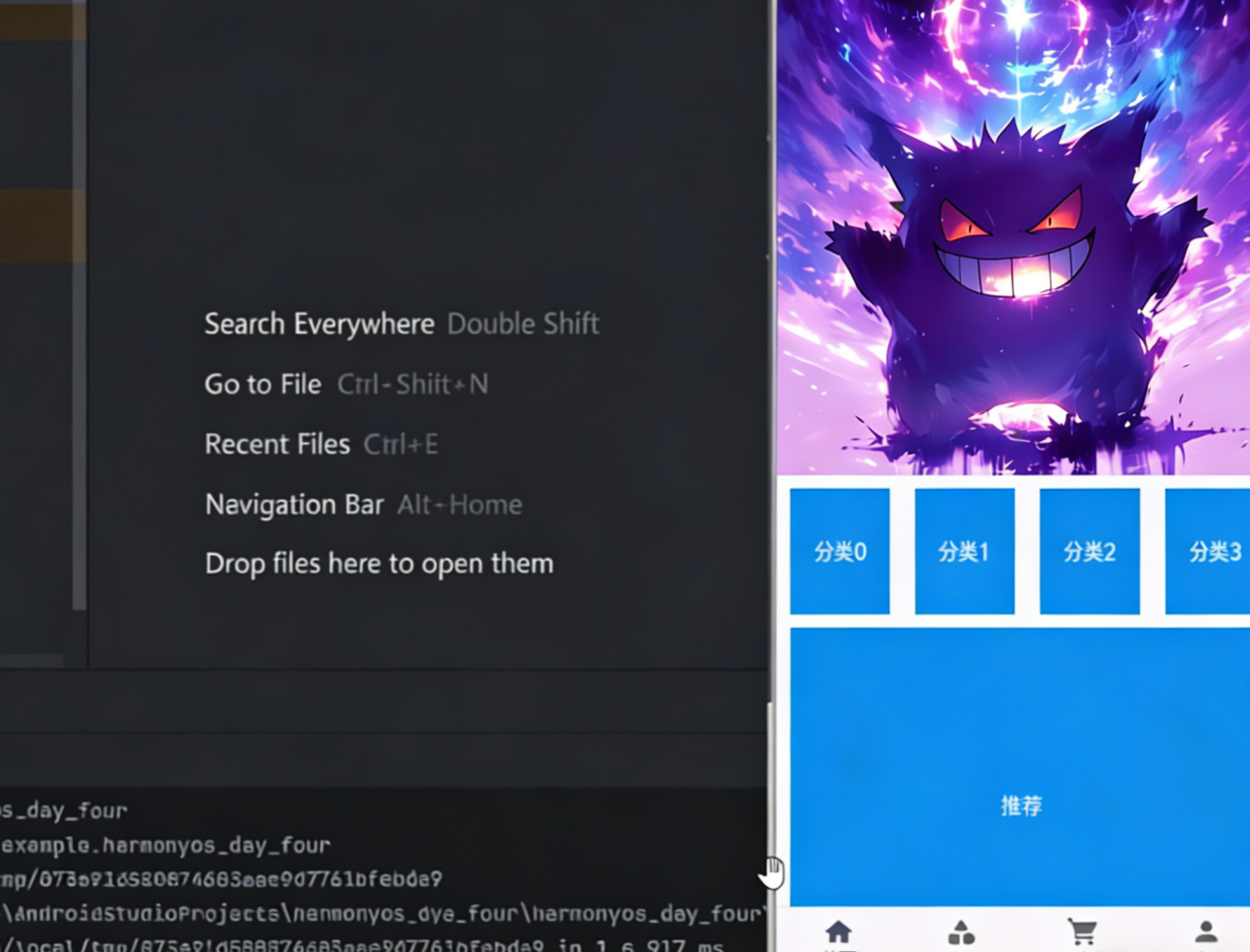
}
3.3.3 核心代码说明
- 资源释放 :在
dispose生命周期中销毁PageController和Timer,避免内存泄漏,这是Flutter开发的重要优化点; - 自适应布局 :通过
MediaQuery获取设备屏幕宽度,让轮播图适配不同尺寸的鸿蒙设备; - 视觉优化:为图片添加渐变蒙层,让图片展示更有层次感,同时圆点指示器区分选中/未选中样式,提升用户体验;
- 动画切换 :使用
animateToPage实现页面切换的平滑动画,搭配Curves.easeInOut动画曲线,让切换效果更自然。
四、开发常见问题及解决方案
问题1:本地图片资源加载失败
现象 :运行项目后轮播区域为空白,无图片展示,控制台无报错或提示资源未找到;
原因 :pubspec.yaml文件配置错误,或图片路径书写错误,项目无法识别本地资源;
解决方案:
- 检查pubspec.yaml中assets配置是否正确,注意缩进(Flutter配置要求严格的空格缩进,不可用Tab);
- 确认图片路径与代码中
Image.asset的路径完全一致,包括文件名、后缀、文件夹名称,区分大小写; - 配置修改后执行
flutter pub get,并重启项目,避免配置未生效。
问题2:自动播放时页面切换卡顿
现象 :定时器触发后,轮播图切换时有明显卡顿,或偶尔出现跳页现象;
原因 :定时器间隔设置过短,与页面切换动画时长冲突,或设备性能不足;
解决方案:
- 保证定时器间隔(如3秒)远大于动画时长(如300毫秒),避免动画未完成时触发下一次切换;
- 简化图片渲染的布局层级,减少不必要的装饰组件,降低渲染压力。
问题3:手动滑动后自动播放失效
现象 :用户手动左右滑动轮播图后,自动播放功能停止,不再自动切换图片;
原因 :手动滑动会触发PageView的滚动事件,打断定时器的执行逻辑,未重新启动定时器;
解决方案:
- 监听PageView的
onScrollStart事件,触发时暂停定时器; - 监听
onScrollEnd事件,滑动结束后重新启动定时器,恢复自动播放。
问题4:内存泄漏警告
现象 :页面销毁后,控制台提示内存泄漏,涉及Timer或PageController;
原因 :页面销毁时未及时释放Timer和PageController资源,导致对象被持有无法回收;
解决方案:
- 严格在
dispose生命周期中执行_pageController.dispose()和_timer.cancel(); - 若定时器有重新启动的逻辑,需增加非空判断,避免重复创建定时器。
五、总结
本次实战基于Flutter原生PageView组件实现了开源鸿蒙平台的首页轮播图,核心掌握本地资源配置 、StatefulWidget生命周期管理 、PageController页面控制 、Timer定时器使用四大知识点,同时解决了开发中常见的资源加载、动画卡顿、内存泄漏等问题。
轮播图作为前端开发的基础组件,其核心思想是数据驱动视图+生命周期管理+资源优化,这一思想同样适用于ArkUI框架的其他组件开发。在实际项目中,可基于本次实战代码进行扩展,例如添加图片点击事件、实现无限轮播、适配网络图片资源等,让轮播图组件更贴合实际业务需求。
在开源鸿蒙跨平台开发中,基础组件的实战积累是提升开发能力的关键,掌握轮播图的开发逻辑,能为后续开发更复杂的鸿蒙界面打下坚实的基础。
✨ 坚持用 清晰的图解 +易懂的硬件架构 + 硬件解析, 让每个知识点都 简单明了 !
🚀 个人主页 :一只大侠的侠 · CSDN
💬 座右铭 : "所谓成功就是以自己的方式度过一生。"
