下载工具 mvnd
写在前面,打包效率比maven快的多,坐火箭似的。
mvnd 下载地址:https://github.com/apache/maven-mvnd/releases
下载完成后,解压在电脑的某个目录中。
修改mvnd 配置文件
找到所在的解压路径,进入config 目录 修改mvnd.properties
最后一行设置maven 的路径,按照你本地实际路径进行配置
maven.settings=D://tools//apache-maven-3.3.9//conf//settings.xml
配置环境变量
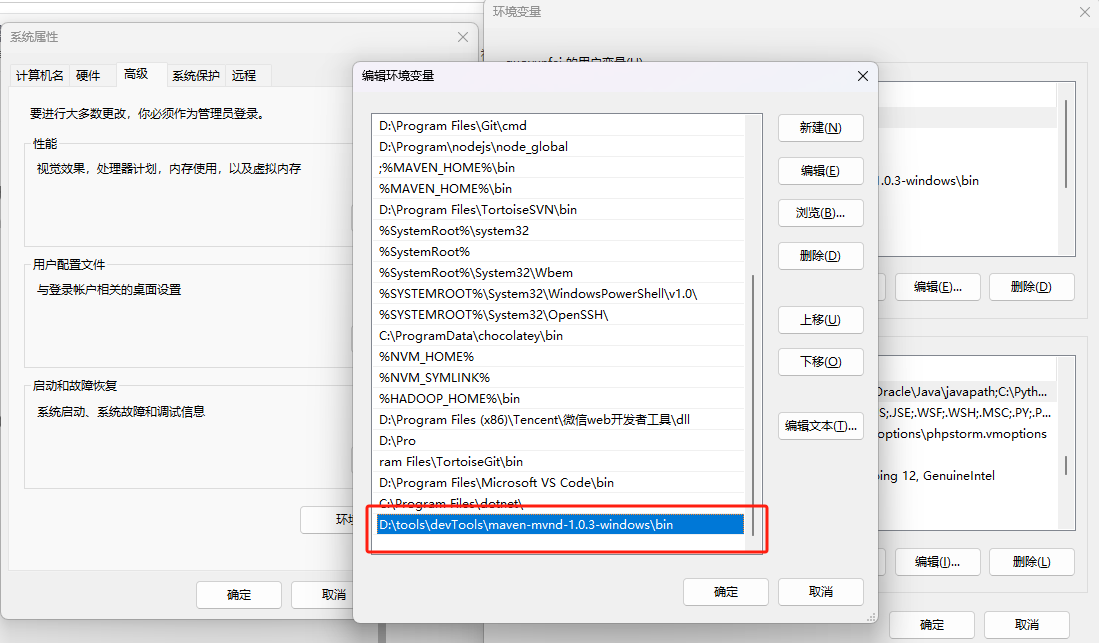
系统属性-环境变量-系统变量,找到Path,进行编辑或者新建然后把解压的mvnd的路径添加到Path中
例如:D:\tools\devTools\maven-mvnd-1.0.3-windows\bin
IDEA安装插件
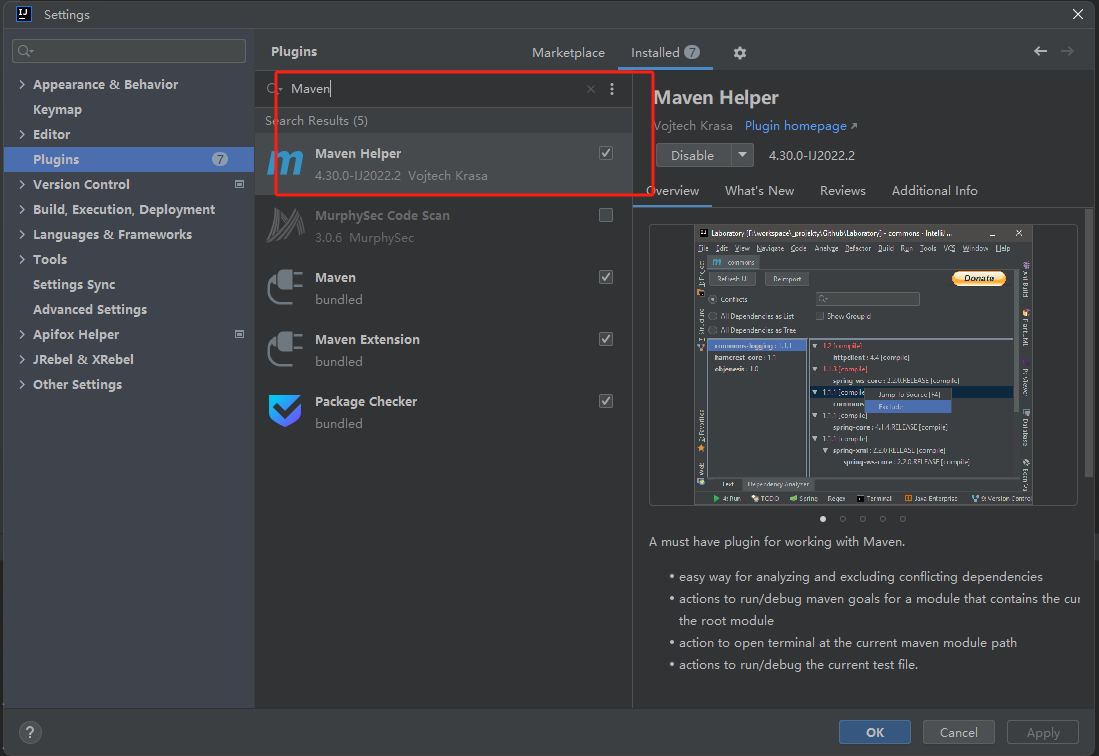
打开IDEA,左上角,点击File-Settings-Plugins 然后搜索Maven Helper 进行安装
Maven Helper 插件设置
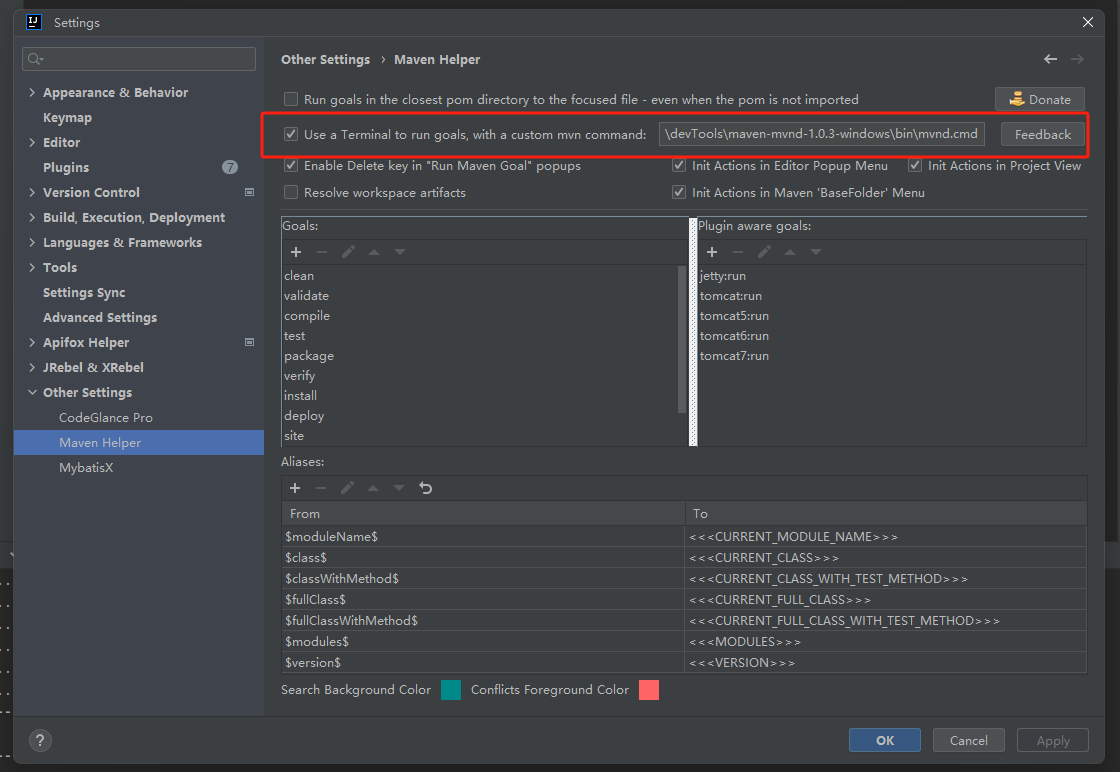
打开IDEA,左上角,点击File-Settings-Other Settings 路径不同直接搜索Maven Helper
勾选前面的复选框,后面的文本框地址填入mvnd 的解压路径地址,然后点击确定
例如:D:\tools\devTools\maven-mvnd-1.0.3-windows\bin\mvnd.cmd
构建项目
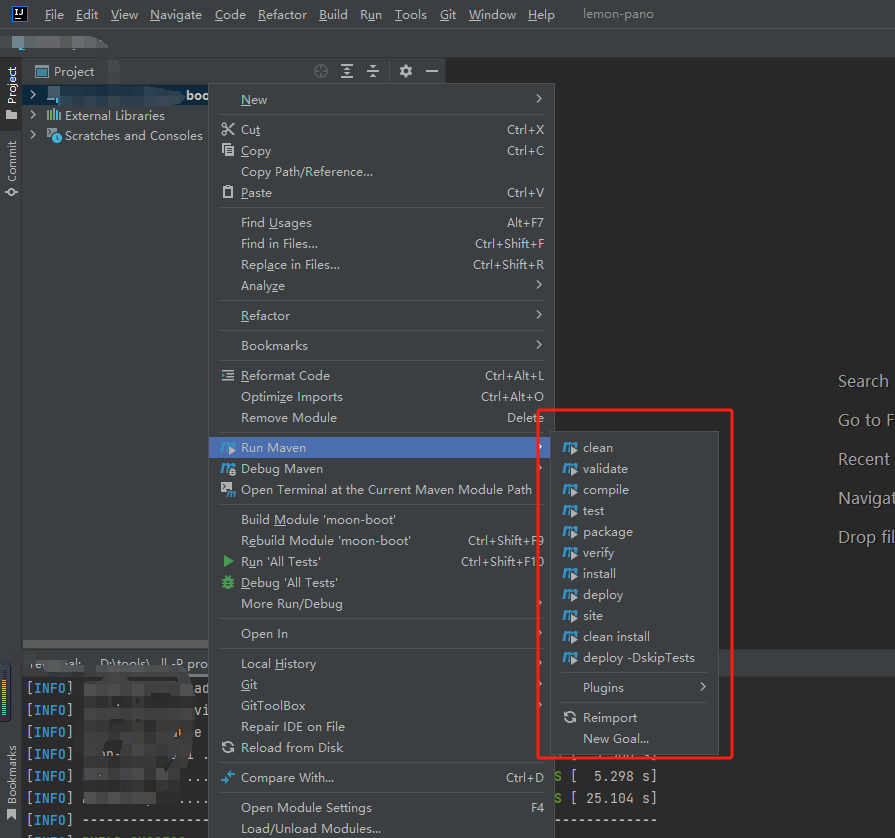
右键执行 Run Maven,选择要执行的命令即可。
注意事项
打包出现 Failed to execute goal org.apache.maven.plugins:maven-compiler-plugin:3.11.0:compile (default-compile) on project moon-starter-seata: Fatal error compiling: 无效的标记 --release -> Help 1
这个错误通常是由于 Java 版本不匹配 导致的,特别是 --release 参数与当前使用的 JDK 版本不兼容。
-
检查项目 JDK 配置:
打开 File → Project Structure → Project
确保 Project SDK 和 Project language level 与你的 JDK 版本匹配
-
检查模块 JDK 配置:
在 Project Structure → Modules 中
确保每个模块的 Language level 与项目配置一致
-
检查 Maven 的 JDK
打开 File → Settings → Build, Execution, Deployment → Build Tools → Maven → Runner
在 JRE 下拉框中选择合适的 JDK 版本
4.检查环境变量
检查环境变量的版本是否与当前开发环境的jdk版本是否一致,不一致修改环境变量。修改环境变量后最好重启一下IDEA,不然可能不会生效,打包还是会出现 无效的标记 --release