环境:
DiskGeniusV5.5
MacBook Pro A1398
macOS_Catalina_10.15.7
问题描述:
苹果Mac OS磁盘工具怎么把Win10系统磁盘空余空间分配给Mac系统?
解决方案:
一、操作前准备
- 备份数据:分区调整有风险,先备份Windows与macOS的重要数据。
- 确认分区结构:需为GPT分区表;若为MBR,需先转换(会清空数据)。
- 关闭加密与休眠 :macOS关闭FileVault (系统设置→隐私与安全性);Windows关闭快速启动(控制面板→电源选项→选择电源按钮的功能)。
- 准备工具 :Windows下可用DG(免费版可调整分区)。
二、在Windows中腾出未分配空间
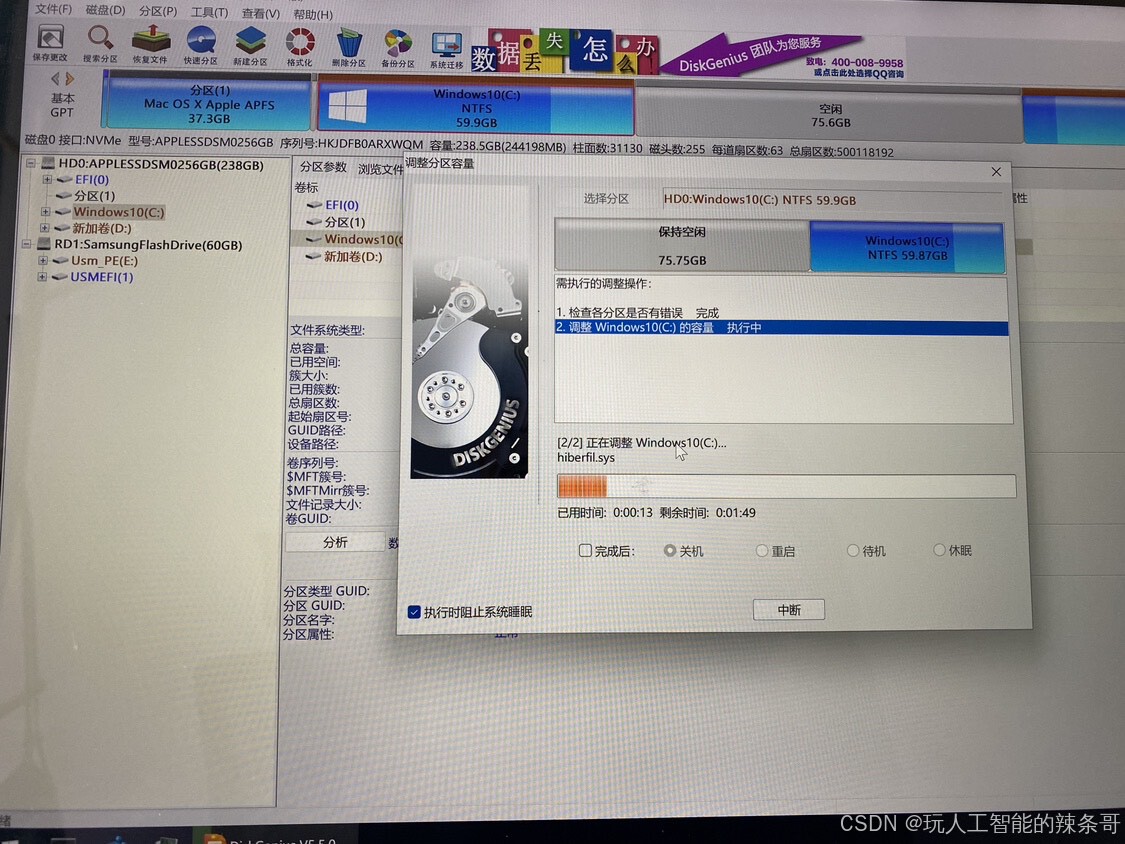
- 进入Windows ,打开分区工具(如DG),找到BOOTCAMP分区(通常为C盘)。
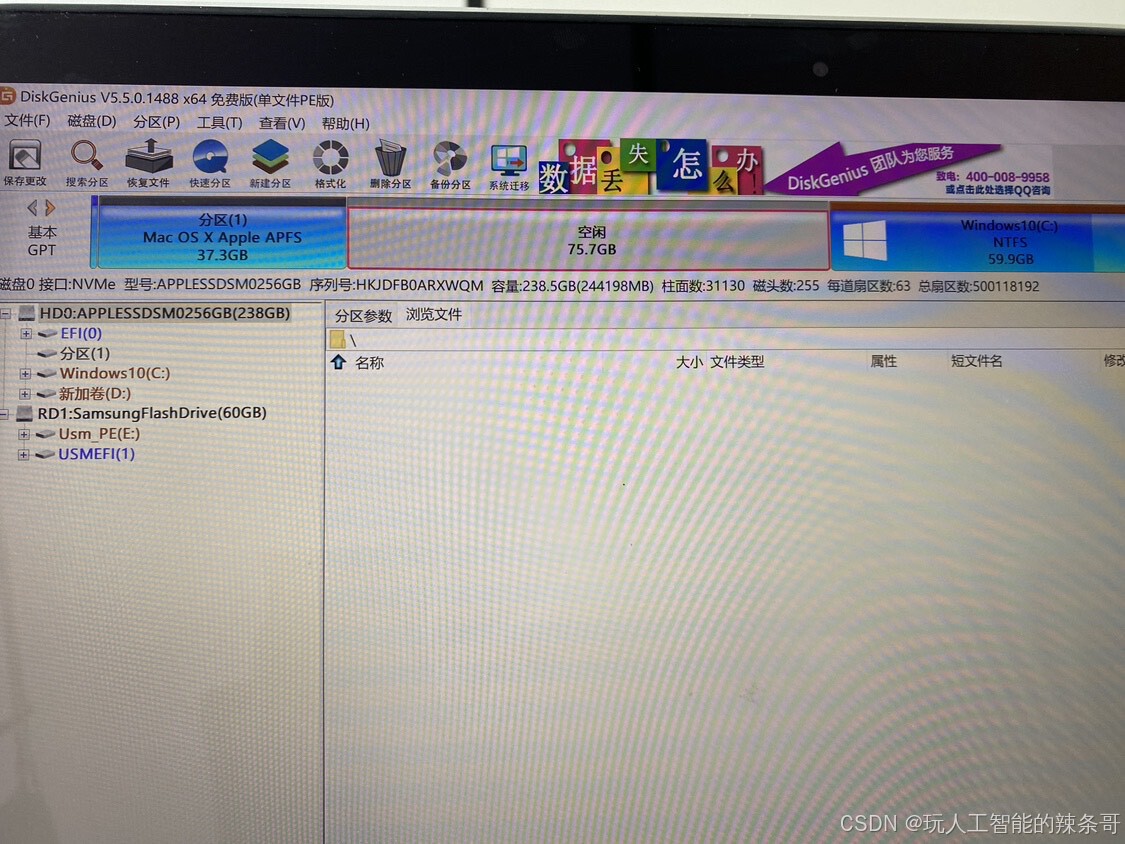
- 右键选择"拆分分区",拖动右侧边界向左,划出要分配给Mac的空间完成调整。
- 调整后会出现未分配空间 ,保持其未分配状态,不要格式化。
三、在macOS中合并空间
- 重启Mac,按住Option键选择macOS启动。
- 打开"磁盘工具 "(应用程序→实用工具),左侧选择物理硬盘 (如"APPLE SSD..."),点击"分区"。
- 选中未分配空间 (或BOOTCAMP分区旁的空闲块),点击"- "删除该分区,空间会变成空闲。
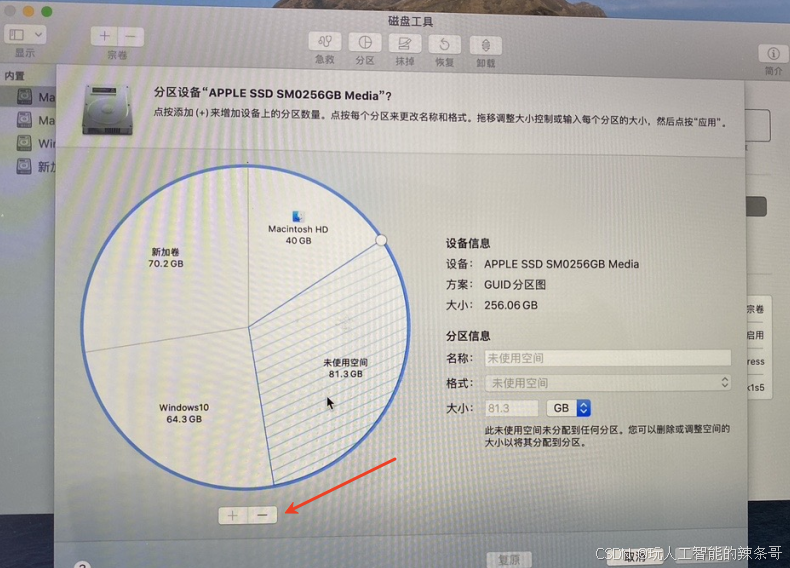
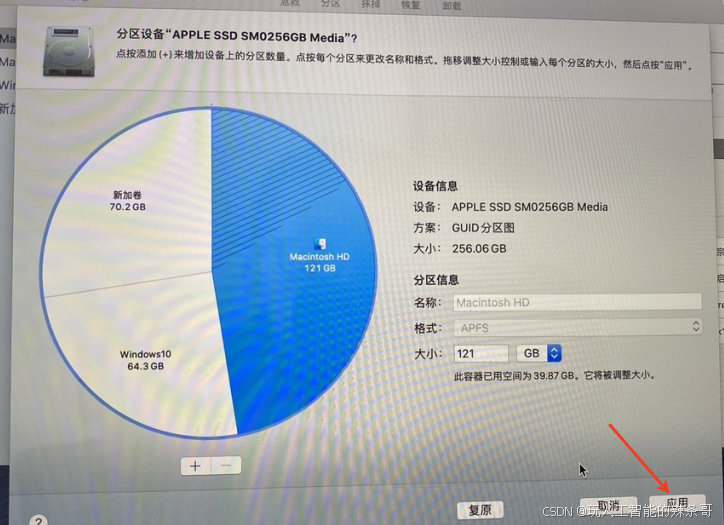
- 选中macOS分区(如Macintosh HD),拖动右侧边界向右占用空闲空间,点击"应用 "→"分区"确认。
- 等待操作完成,重启后空间即合并到Mac分区。
四、注意事项
- 空间连续性:未分配空间需与Mac分区相邻,否则无法直接合并;可用分区工具移动分区位置(需谨慎)。
- 权限与时间:操作需管理员权限,过程中避免断电,大分区调整耗时较长。
- 失败处理 :若调整失败,可重启进入恢复模式,用磁盘工具的"急救"修复磁盘,再重试。
- 替代方案 :若不想调整分区,可创建ExFAT格式的共享分区,供两个系统读写(注意:ExFAT不支持权限与日志,不建议存系统文件)。