prograssbar
csharp
using System;
using System.Collections.Generic;
using System.ComponentModel;
using System.Data;
using System.Drawing;
using System.Linq;
using System.Text;
using System.Threading.Tasks;
using System.Windows.Forms;

namespace WinFormsApp1.ControlForms
{
    public partial class FormPrograssBar : Form
    {
        public FormPrograssBar()
        {
            InitializeComponent();
        }
        List<string> chooseItems = new List<string>();
        int count = 50;
        int i = 1;//加载第i项
        System.Timers.Timer timer;
        private void FormPrograssBar_Load(object sender, EventArgs e)
        {
            for (int i = 0; i < 50; i++)
            {
                chooseItems.Add("选项" + (i + 1).ToString("00"));
            }
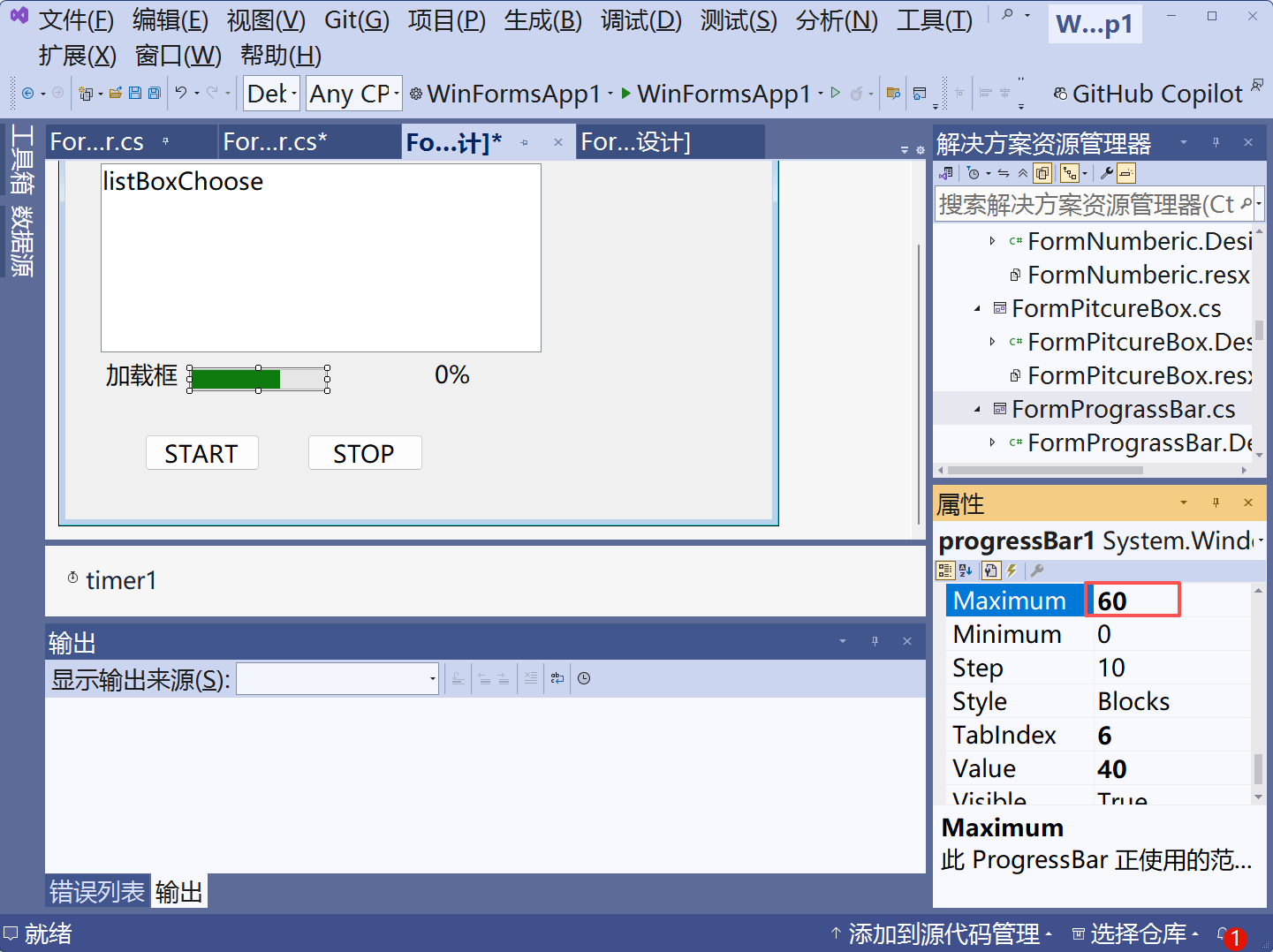
            progressBar1.Maximum = count;
            progressBar1.Minimum = 0;
            progressBar1.Step = 1;
            progressBar1.Value = 0;

            timer = new System.Timers.Timer();
            timer.Interval = 100;
            timer.Elapsed += Timer_Elapsed;
            labelValue.Text = "0%";
        }

        private void Timer_Elapsed(object? sender, System.Timers.ElapsedEventArgs e)
        {
            try
            {
                this.Invoke ( new Action(() =>
                {
                    if (progressBar1.Value < count)
                    {
                        listBoxChoose.Items.Add(chooseItems[i - 1]);
                        //.Items.Add(chooseItems[i - 1]);
                        progressBar1.Value += progressBar1.Step;
                        labelValue.Text = (((decimal)progressBar1.Value / count) * 100).
                        ToString("0.0") + "%";//完成度
                        i++;
                    }
                    else
                    {
                        labelValue.Text = "loading completed";
                        timer.Stop();
                    }
                }));
            }
            catch (ObjectDisposedException ex) { }
        }

        private void button1_Click(object sender, EventArgs e)
        {
            timer.Start();//启动
        }

        private void butsop_Click(object sender, EventArgs e)
        {
            timer.Stop();
        }
    }
}
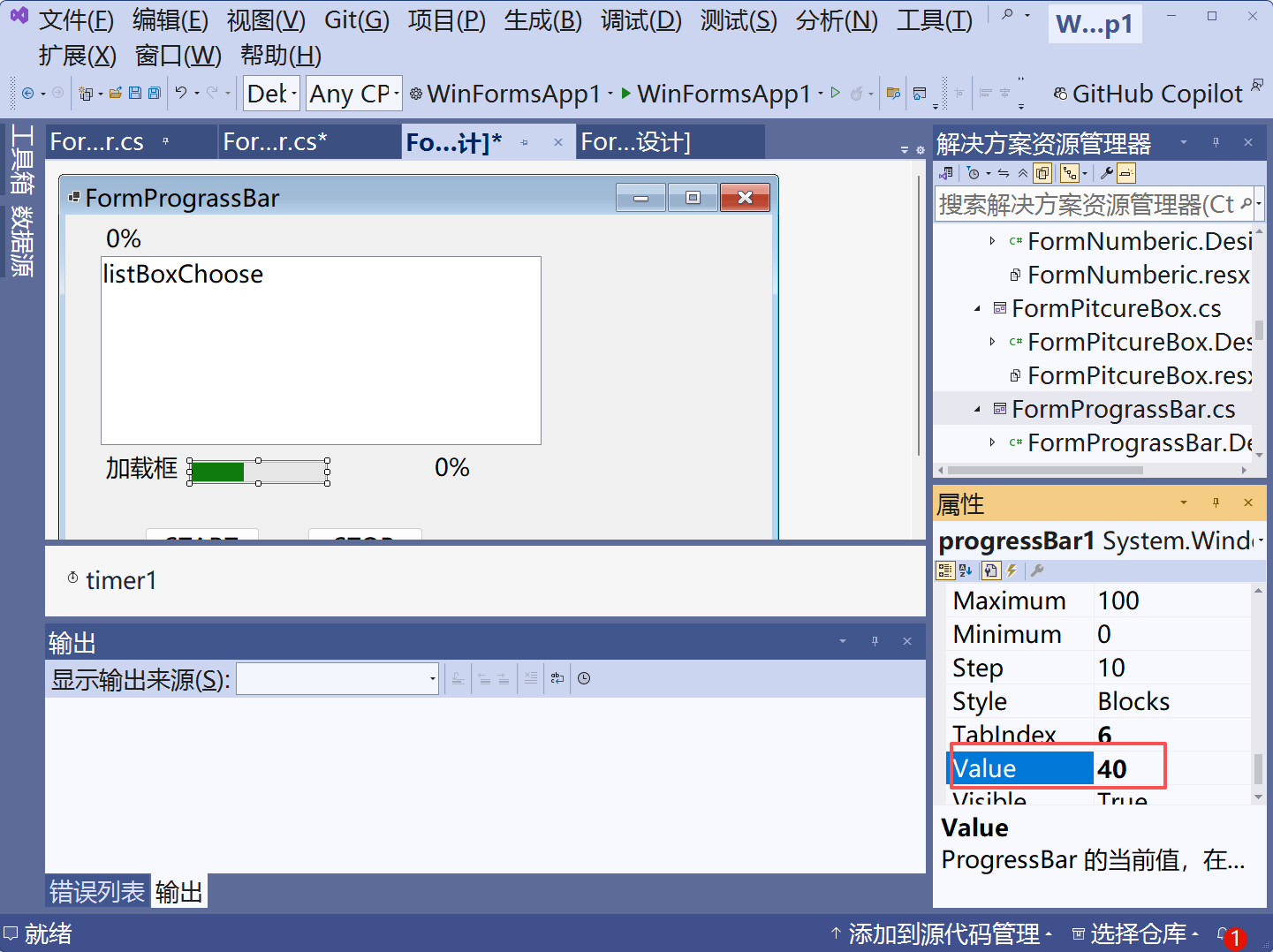
以下是针对您提供的C#代码的详细解释。这段代码是一个Windows Forms应用程序的一部分,它创建了一个窗口(Form),用于模拟一个加载过程:通过进度条(ProgressBar)显示进度,同时在一个列表框(ListBox)中动态添加项目。用户可以通过按钮控制加载的开始和停止。我会逐行分析代码,解释其功能、逻辑和语法,使用通俗易懂的语言,确保即使初学者也能理解。如果涉及特定库或方法,我会额外说明。
代码整体功能概述
这段代码定义了一个名为FormPrograssBar的窗口类(可能拼写错误,应为"ProgressBar",但不影响功能)。其主要功能是:
- 在窗口加载时,初始化一个包含50个选项的列表,并设置进度条的最大值、最小值等属性。
- 使用一个定时器(Timer)来模拟加载过程:每100毫秒触发一次,更新进度条的值,并在列表框中添加一个选项,同时显示完成百分比。
- 提供两个按钮:一个启动定时器(开始加载),另一个停止定时器(暂停加载)。
- 使用多线程安全的方式更新UI(通过
Invoke方法),避免跨线程访问控件时的错误。
现在,我们逐部分分析代码。
1. 引入的命名空间(Using Directives)
csharp
using System;
using System.Collections.Generic;
using System.ComponentModel;
using System.Data;
using System.Drawing;
using System.Linq;
using System.Text;
using System.Threading.Tasks;
using System.Windows.Forms;- 作用 :这些是C#代码中常见的命名空间引入,它们提供了访问.NET框架中的基本功能。
System:包含核心功能,如基本类型和异常处理。System.Collections.Generic:支持泛型集合,如List<string>(用于存储字符串列表)。System.ComponentModel、System.Data、System.Drawing:这些通常用于Windows Forms的UI组件、数据绑定和绘图(但本代码中未直接使用,可能是模板生成)。System.Linq:用于LINQ查询(本代码中未使用)。System.Text、System.Threading.Tasks:用于文本处理和异步任务(本代码中未直接使用)。System.Windows.Forms:这是关键命名空间,提供了Windows Forms控件,如Form、ProgressBar、Button等。
- 解释 :这些引入让代码可以直接使用.NET框架中的类,而不需要写全限定名(例如,可以直接用
List代替System.Collections.Generic.List)。对于Windows Forms应用,System.Windows.Forms是必须的。
2. 类定义和字段
csharp
namespace WinFormsApp1.ControlForms
{
    public partial class FormPrograssBar : Form
    {
        public FormPrograssBar()
        {
            InitializeComponent();
        }
        List<string> chooseItems = new List<string>();
        int count = 50;
        int i = 1;//加载第i项
System.Timers.Timer timer;- 逐行解释 :
namespace WinFormsApp1.ControlForms:定义了命名空间,用于组织代码,避免类名冲突。这里表示这个类属于WinFormsApp1项目的ControlForms部分。public partial class FormPrograssBar : Form:定义了一个公共部分类(partial class),继承自Form(即窗口)。partial关键字表示这个类的定义可能分布在多个文件中(例如,由Visual Studio的设计器自动生成一部分代码)。- 构造函数
public FormPrograssBar():当创建这个窗口的实例时调用。InitializeComponent()是一个方法,通常由设计器生成,用于初始化窗口上的控件(如按钮、进度条等)。 - 字段定义:
List<string> chooseItems = new List<string>();:创建一个字符串列表chooseItems,用于存储模拟的选项(如"选项01"、"选项02"等)。int count = 50;:定义一个整数count,值为50,表示总加载项数(也是进度条的最大值)。int i = 1;:定义一个整数i,初始为1,表示当前加载的项索引(从1开始)。System.Timers.Timer timer;:声明一个定时器变量timer,类型为System.Timers.Timer。这个定时器用于定期触发事件,模拟加载过程。
- 逻辑说明 :这些字段是类的成员变量,在整个类中共享。
chooseItems将存储50个选项,count和i用于控制加载进度,timer是核心组件,负责驱动加载动画。
3. 窗口加载事件(FormPrograssBar_Load)
csharp
private void FormPrograssBar_Load(object sender, EventArgs e)
{
    for (int i = 0; i < 50; i++)
    {
        chooseItems.Add("选项" + (i + 1).ToString("00"));
    }
    progressBar1.Maximum = count;
    progressBar1.Minimum = 0;
    progressBar1.Step = 1;
    progressBar1.Value = 0;

    timer = new System.Timers.Timer();
    timer.Interval = 100;
    timer.Elapsed += Timer_Elapsed;
    labelValue.Text = "0%";
}- 作用:这个方法是窗口的加载事件处理程序(当窗口首次显示时自动触发)。它初始化数据、进度条和定时器。
- 逐行解释 :
for (int i = 0; i < 50; i++) { chooseItems.Add("选项" + (i + 1).ToString("00")); }:循环50次,向chooseItems列表添加字符串。例如,第一次循环添加"选项01"((i + 1).ToString("00")将数字格式化为两位数,如1变成"01")。最终列表包含"选项01", "选项02", ..., "选项50"。- 进度条设置:
progressBar1.Maximum = count;:设置进度条的最大值为50(即count)。progressBar1.Minimum = 0;:设置最小值为0。progressBar1.Step = 1;:设置每次增加的步长为1(即每次更新进度条值增加1)。progressBar1.Value = 0;:初始值设为0。
- 定时器初始化:
timer = new System.Timers.Timer();:创建定时器实例。timer.Interval = 100;:设置定时器间隔为100毫秒(即每0.1秒触发一次)。timer.Elapsed += Timer_Elapsed;:订阅Elapsed事件,当定时器触发时,会调用Timer_Elapsed方法。labelValue.Text = "0%";:初始化一个标签(label)的文本为"0%",用于显示完成百分比。
- 逻辑说明:这个方法准备加载所需的数据和UI状态。进度条被设置为从0到50,定时器每100毫秒触发一次,但此时定时器还未启动(需要按钮点击来启动)。
4. 定时器触发事件(Timer_Elapsed)
csharp
private void Timer_Elapsed(object? sender, System.Timers.ElapsedEventArgs e)
{
    try
    {
        this.Invoke( new Action(() =>
        {
            if (progressBar1.Value < count)
            {
                listBoxChoose.Items.Add(chooseItems[i - 1]);
                progressBar1.Value += progressBar1.Step;
                labelValue.Text = (((decimal)progressBar1.Value / count) * 100).ToString("0.0") + "%";
                i++;
            }
            else
            {
                labelValue.Text = "loading completed";
                timer.Stop();
            }
        }));
    }
    catch (ObjectDisposedException ex) { }
}- 作用 :这是定时器每次触发时执行的方法,用于更新UI(进度条、列表框和标签)。它使用
Invoke确保线程安全。 - 逐行解释 :
try块:用于捕获异常,防止程序崩溃。this.Invoke(new Action(() => { ... })):这是关键部分。Invoke是Windows Forms的方法,用于在UI线程上执行代码。因为定时器在后台线程运行,直接更新UI控件会引发跨线程错误。Invoke将括号内的代码委托给UI线程执行。new Action(() => { ... }):创建一个匿名委托(lambda表达式),包含要执行的代码。
- 委托内的逻辑:
if (progressBar1.Value < count):如果进度条当前值小于最大值(50),表示加载未完成。listBoxChoose.Items.Add(chooseItems[i - 1]);:向列表框添加一个选项。i - 1是因为列表索引从0开始,而i从1开始。例如,第一次触发时i=1,添加chooseItems[0](即"选项01")。progressBar1.Value += progressBar1.Step;:进度条值增加1(步长)。labelValue.Text = ...:计算完成百分比。(decimal)progressBar1.Value / count得到比例(如0.02),乘以100得到百分比,然后用ToString("0.0")格式化为一位小数(如"2.0%")。i++;:递增i,准备加载下一项。
else:如果进度条值达到最大值,表示加载完成。labelValue.Text = "loading completed";:更新标签文本。timer.Stop();:停止定时器,防止继续触发。
catch (ObjectDisposedException ex) { }:捕获ObjectDisposedException异常(如果窗口已关闭但定时器还在触发,可能发生),这里忽略异常,避免错误。
- 逻辑说明 :每次定时器触发(每100毫秒),这个方法会检查进度。如果未完成,就更新UI;如果完成,就停止定时器。使用
Invoke是必须的,因为Windows Forms控件不是线程安全的。 - 示例变体 :如果不用
Invoke,代码会崩溃。您可以尝试注释掉Invoke部分,运行时会看到跨线程错误。这说明在多线程环境中,UI更新必须回到主线程。
5. 按钮点击事件
csharp
private void button1_Click(object sender, EventArgs e)
{
    timer.Start();//启动
}

private void butsop_Click(object sender, EventArgs e)
{
    timer.Stop();
}- 作用:这两个方法分别处理"开始"按钮和"停止"按钮的点击事件。
- 逐行解释 :
button1_Click:当用户点击"开始"按钮(假设按钮名为button1)时,调用timer.Start()启动定时器。定时器开始每100毫秒触发一次Timer_Elapsed事件。butsop_Click:当用户点击"停止"按钮(假设按钮名为butsop)时,调用timer.Stop()停止定时器,暂停加载过程。
- 逻辑说明:这些方法简单直接,通过按钮控制定时器的状态。注意,定时器启动后,会从上次停止的位置继续(除非重置进度)。
总结
这段代码实现了一个简单的加载模拟界面:
- 优点:使用定时器模拟进度,线程安全地更新UI,适合初学者学习Windows Forms事件处理和多线程基础。
- 潜在问题 :代码中
i的初始值为1,但列表索引从0开始,因此使用i - 1是正确的。但如果i超过列表范围,会出错,但这里通过count控制,避免了越界。 - 改进建议 :可以添加重置功能,例如在完成后再加一个按钮将进度条和
i重置为初始值。
如果您有具体问题或需要更深入的解释,请随时指出!
ImageList 
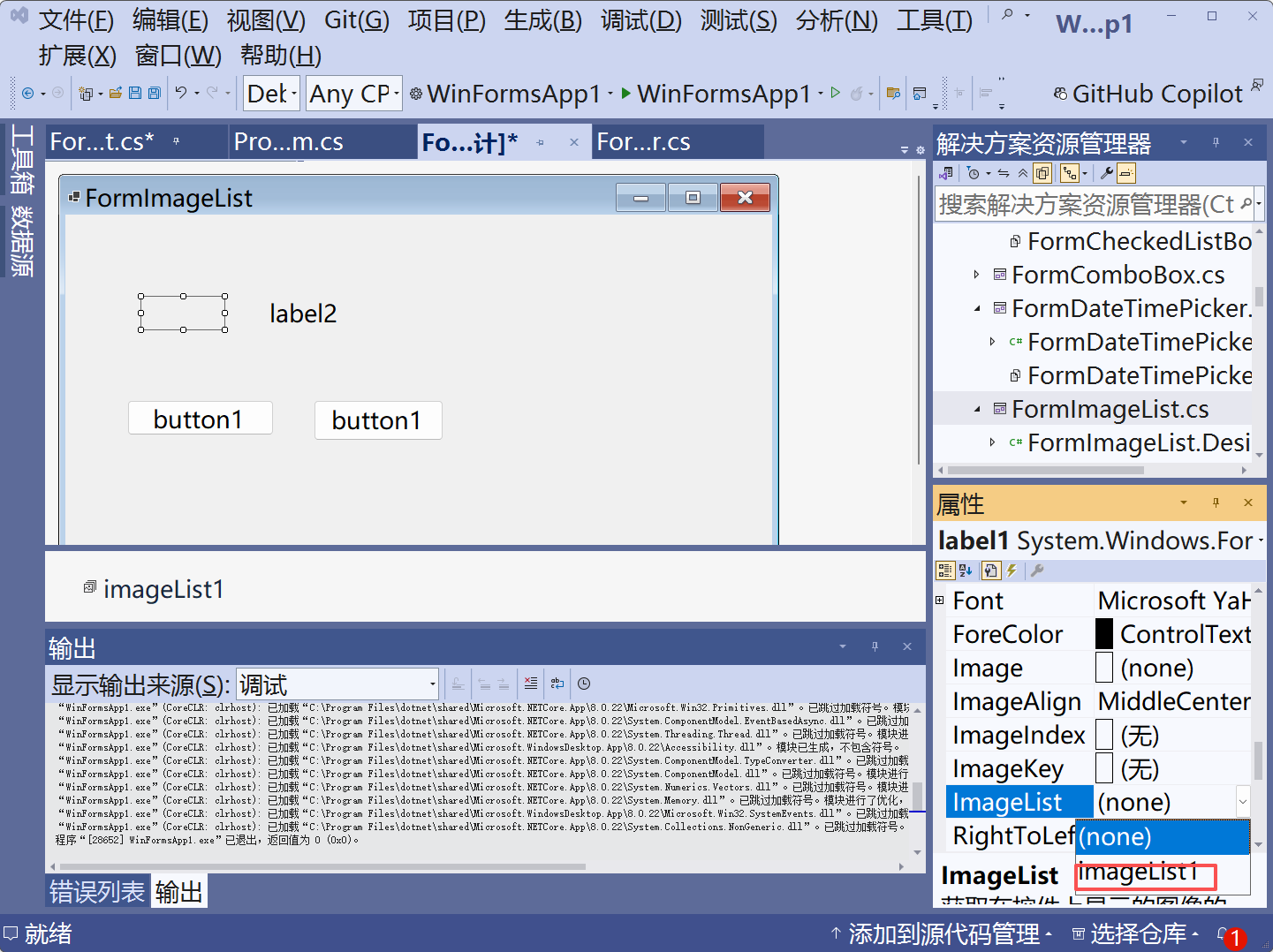
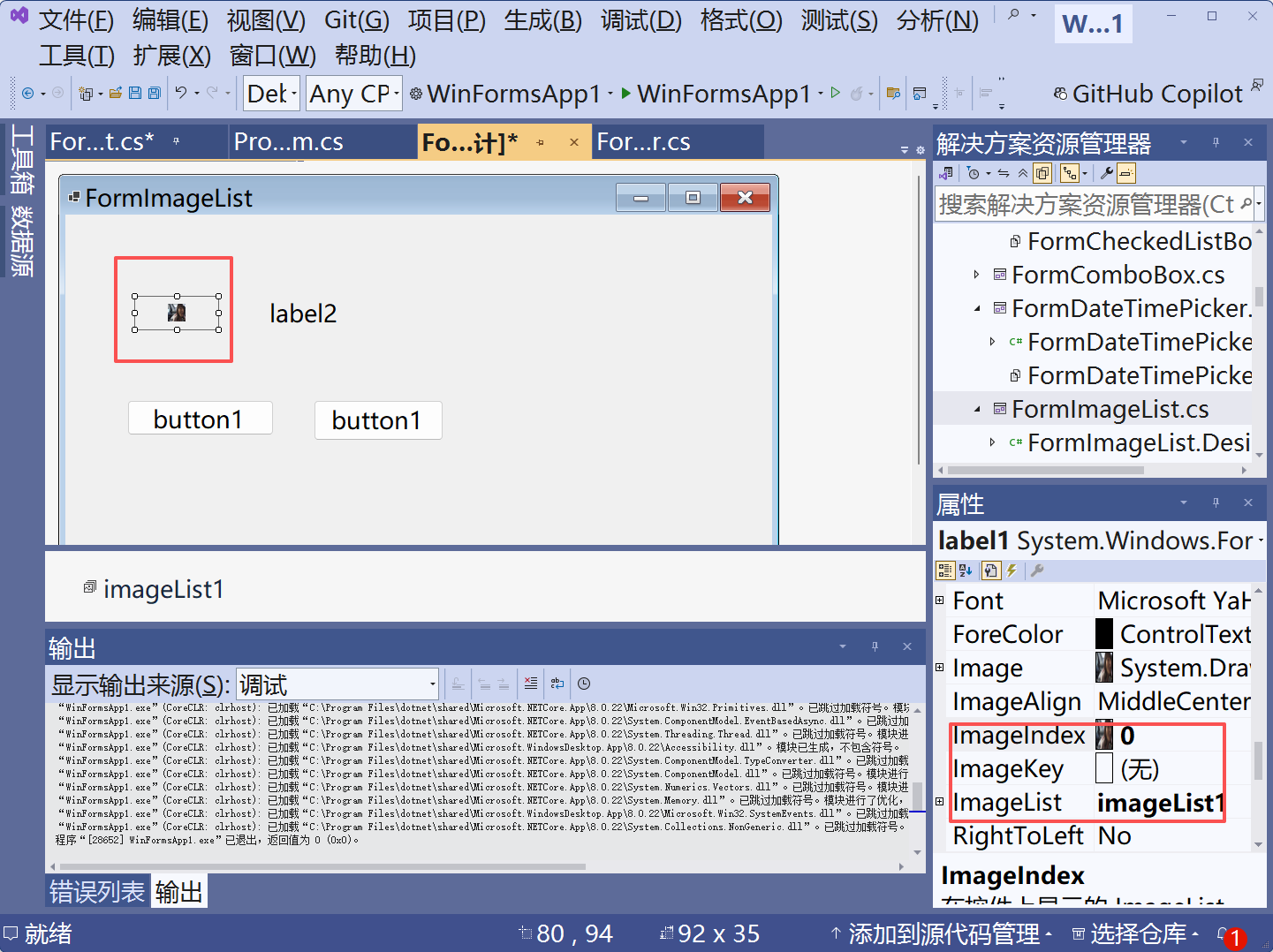
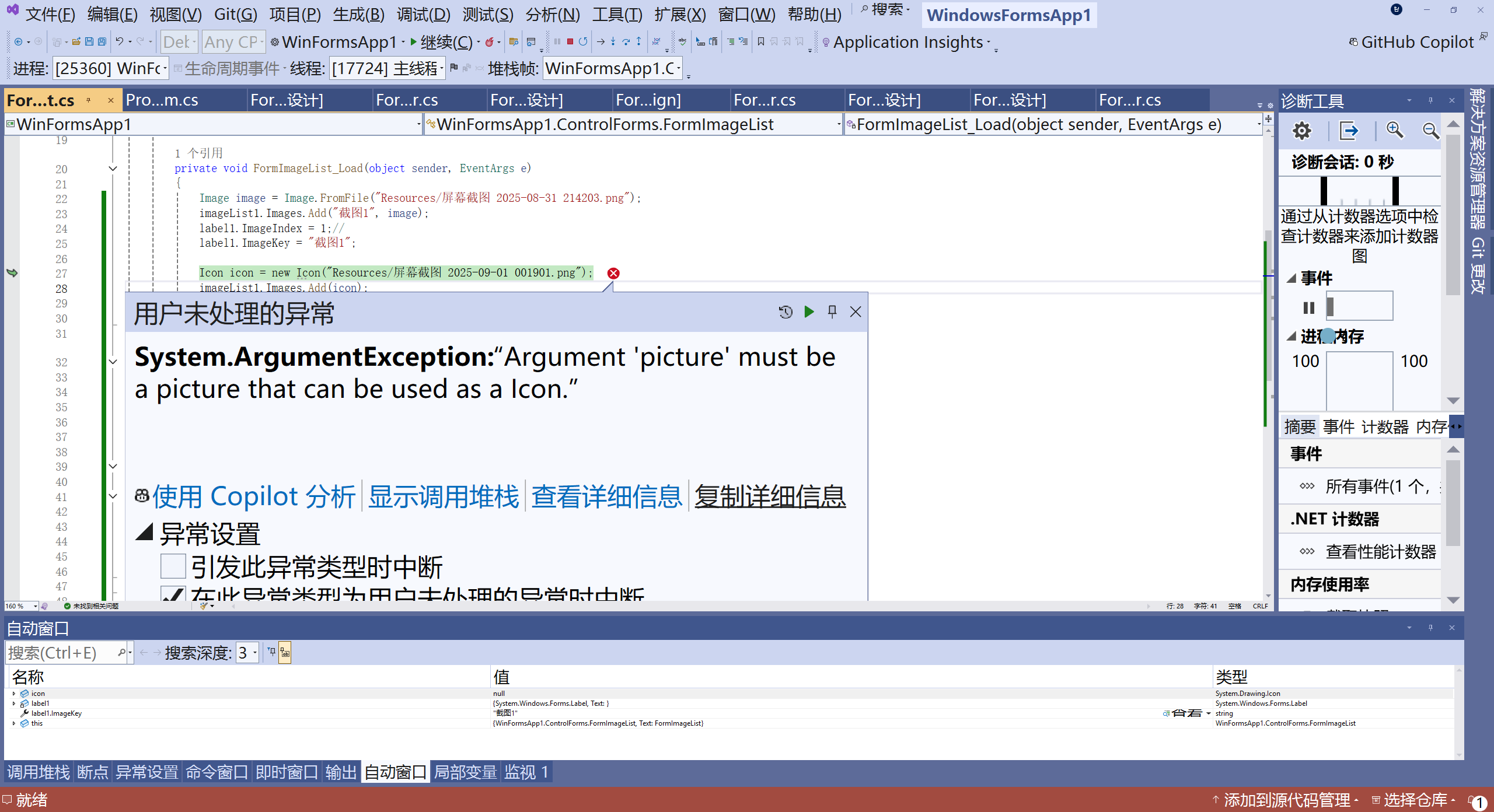
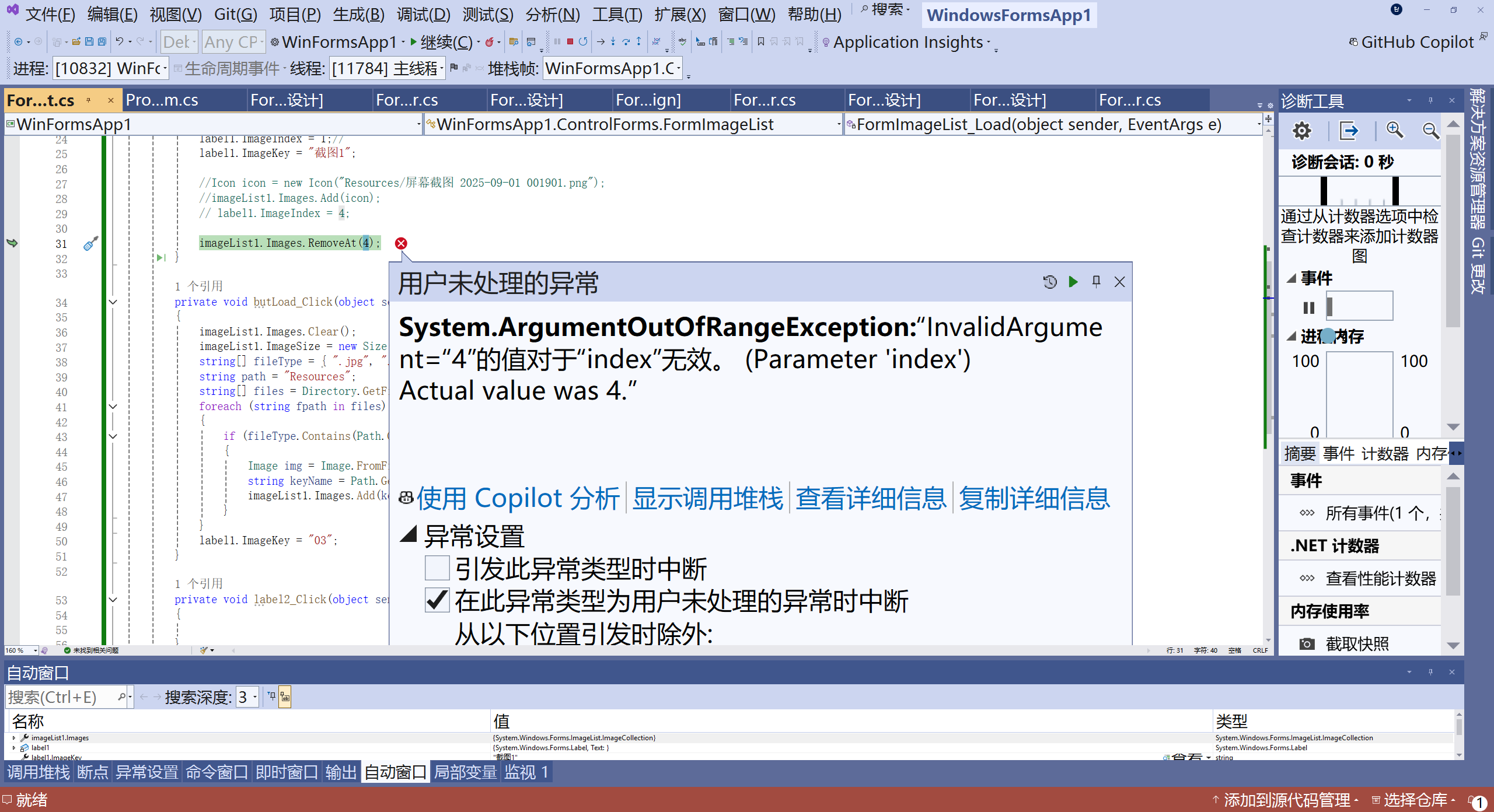
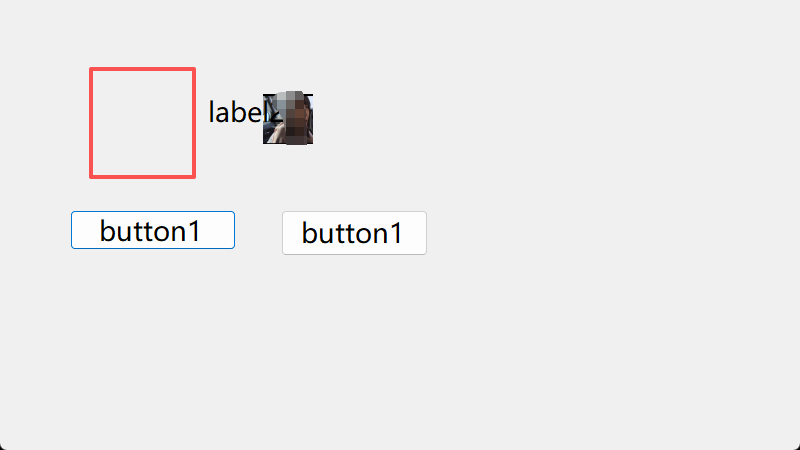
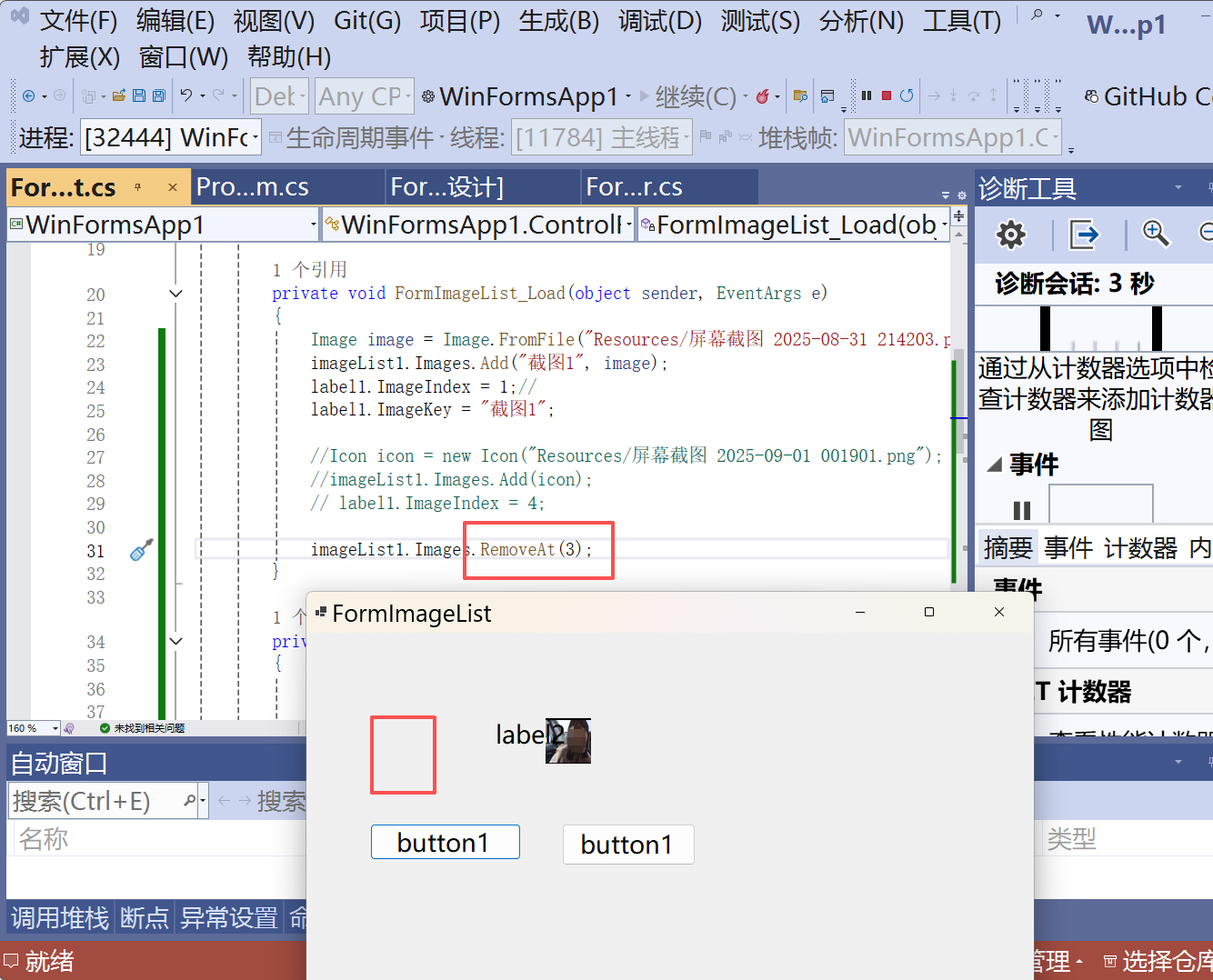
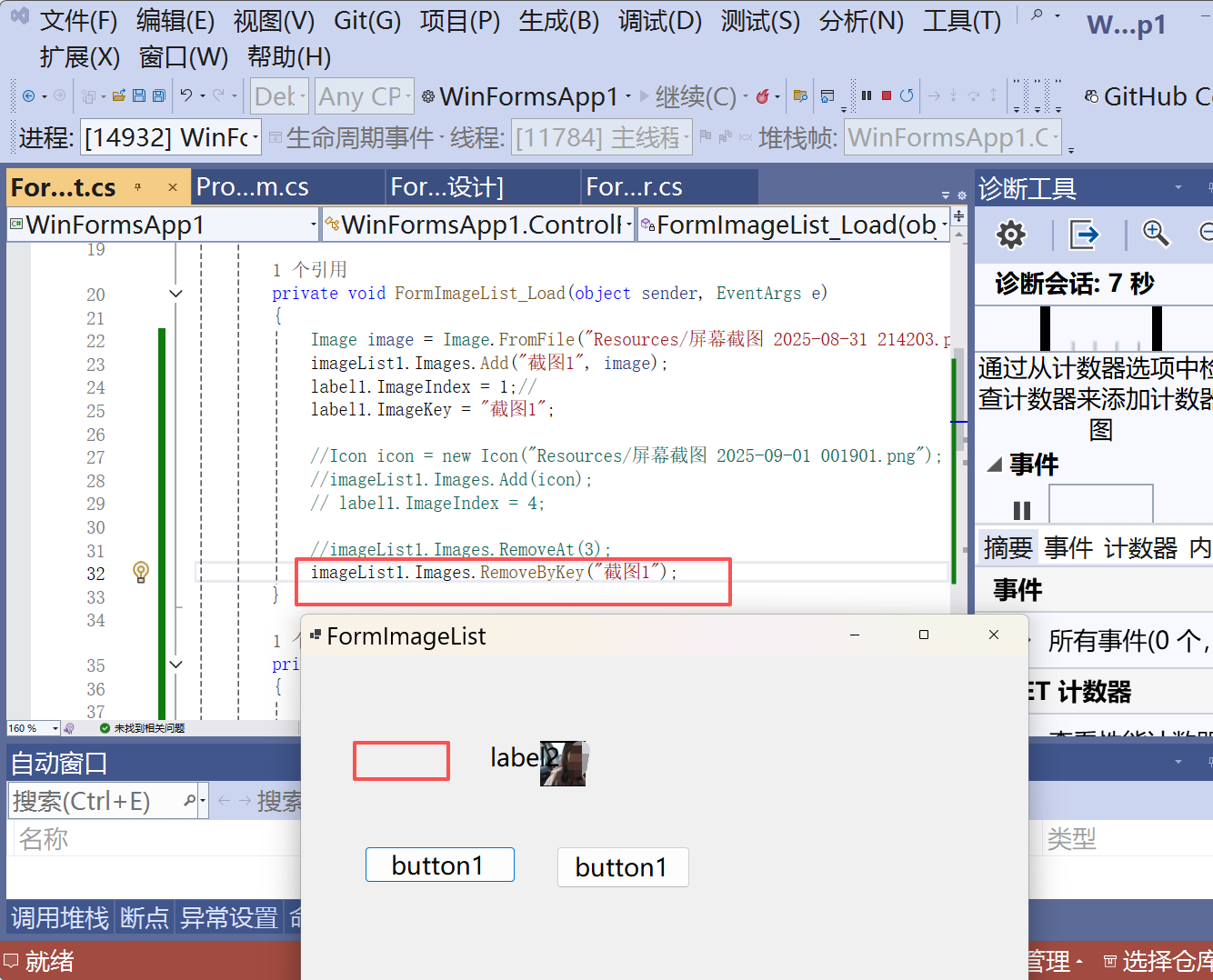
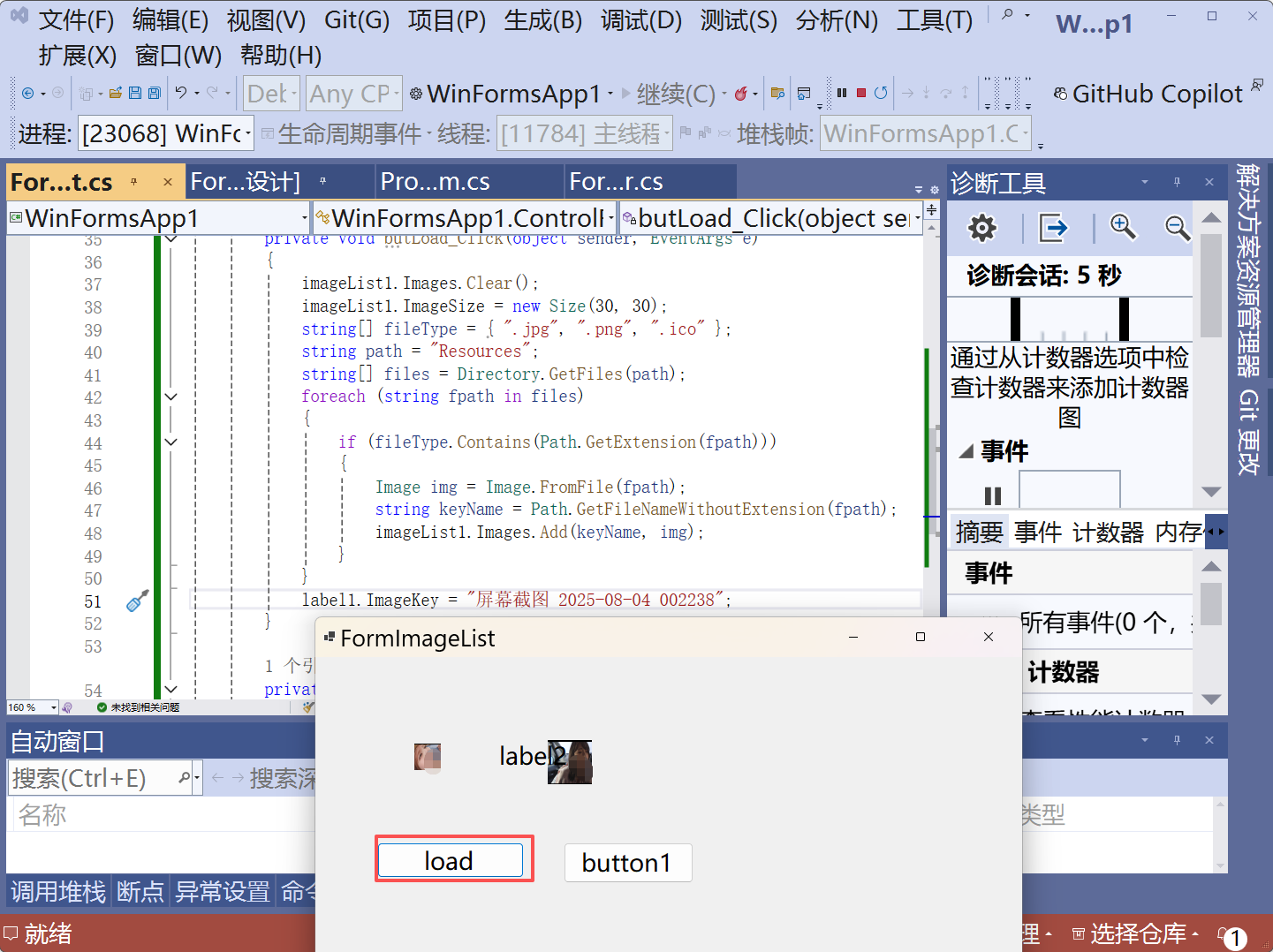
csharp
private void butLoad_Click(object sender, EventArgs e)
{
    // 1. 清空ImageList前,考虑释放资源
    // 如果ImageList中的图片可能被其他地方使用,需要更谨慎。
    // 这里先清空,旧图片将由GC在适当时机回收。
    imageList1.Images.Clear();

    // 2. 设置图片显示尺寸
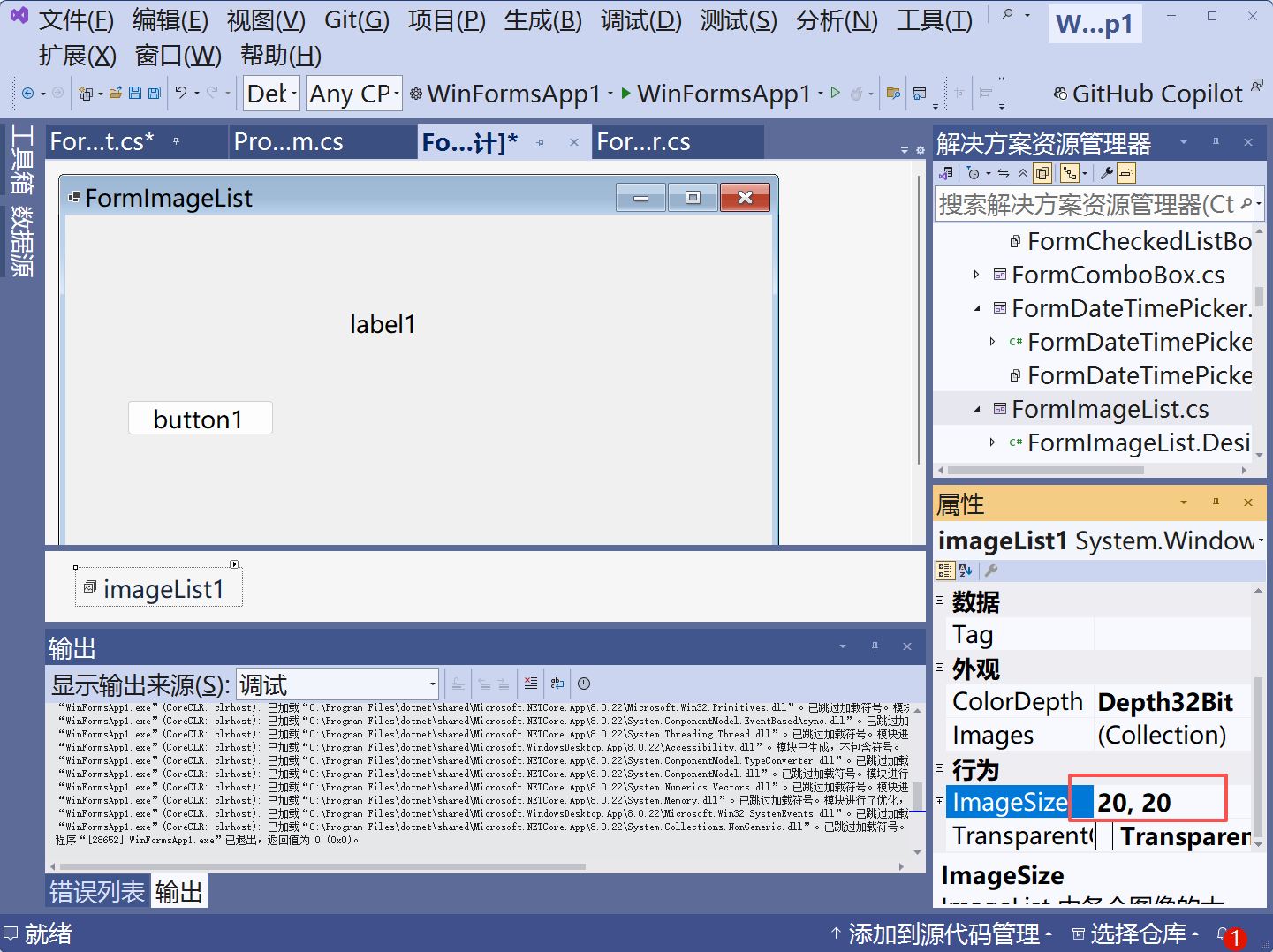
    imageList1.ImageSize = new Size(30, 30);

    // 3. 支持的文件类型(转换为小写以便比较)
    string[] supportedFileTypes = { ".jpg", ".jpeg", ".png", ".ico", ".bmp" };

    // 4. 构建更可靠的资源路径
    // 假设Resources文件夹位于应用程序的启动目录(如bin\Debug或bin\Release)下
    string resourcesFolderPath = Path.Combine(Application.StartupPath, "Resources");

    // 5. 检查资源目录是否存在
    if (!Directory.Exists(resourcesFolderPath))
    {
        MessageBox.Show($"未找到资源目录:{resourcesFolderPath}", "目录不存在", MessageBoxButtons.OK, MessageBoxIcon.Warning);
        return; // 目录不存在,直接退出方法
    }

    try
    {
        // 6. 获取目录下所有文件
        string[] allFiles = Directory.GetFiles(resourcesFolderPath);

        // 7. 遍历所有文件
        foreach (string filePath in allFiles)
        {
            string fileExtension = Path.GetExtension(filePath).ToLower(); // 获取扩展名并转为小写

            // 8. 检查文件类型是否受支持
            if (supportedFileTypes.Contains(fileExtension))
            {
                try
                {
                    // 9. 加载图片并添加到ImageList
                    using (Image img = Image.FromFile(filePath)) // 使用using确保图片资源被释放
                    {
                        string imageKey = Path.GetFileNameWithoutExtension(filePath);
                        imageList1.Images.Add(imageKey, img);
                        // 注意:Image被添加到ImageList后,ImageList会管理其生命周期。
                        // 因此,using块结束时,我们只是释放了原始img引用,ImageList内部仍持有该图片。
                    }
                }
                catch (OutOfMemoryException) // 捕获文件不是有效图片格式的异常
                {
                    // 可以记录日志或忽略此文件
                    System.Diagnostics.Debug.WriteLine($"文件不是有效的图片格式或已损坏:{filePath}");
                }
                catch (Exception ex) // 捕获其他异常,如文件被占用等
                {
                    System.Diagnostics.Debug.WriteLine($"加载图片时出错({filePath}): {ex.Message}");
                }
            }
        }

        // 10. 安全地设置Label的图片
        string targetImageKey = "屏幕截图 2025-08-04 002238";
        if (imageList1.Images.ContainsKey(targetImageKey))
        {
            label1.ImageKey = targetImageKey;
        }
        else
        {
            // 如果指定图片不存在,可以选择不设置、设置默认图片或显示第一张图片
            // 例如,显示第一张图片:
            if (imageList1.Images.Count > 0)
            {
                label1.ImageKey = imageList1.Images.Keys[0]; // 使用Keys集合获取第一个键名
            }
            else
            {
                label1.ImageKey = null; // 清空显示
                MessageBox.Show("未在资源目录中找到任何有效的图片文件。", "提示", MessageBoxButtons.OK, MessageBoxIcon.Information);
            }
        }
    }
    catch (Exception ex) // 捕获目录访问等更广泛的异常
    {
        MessageBox.Show($"扫描资源目录时发生错误:{ex.Message}", "错误", MessageBoxButtons.OK, MessageBoxIcon.Error);
    }
}
PANEL