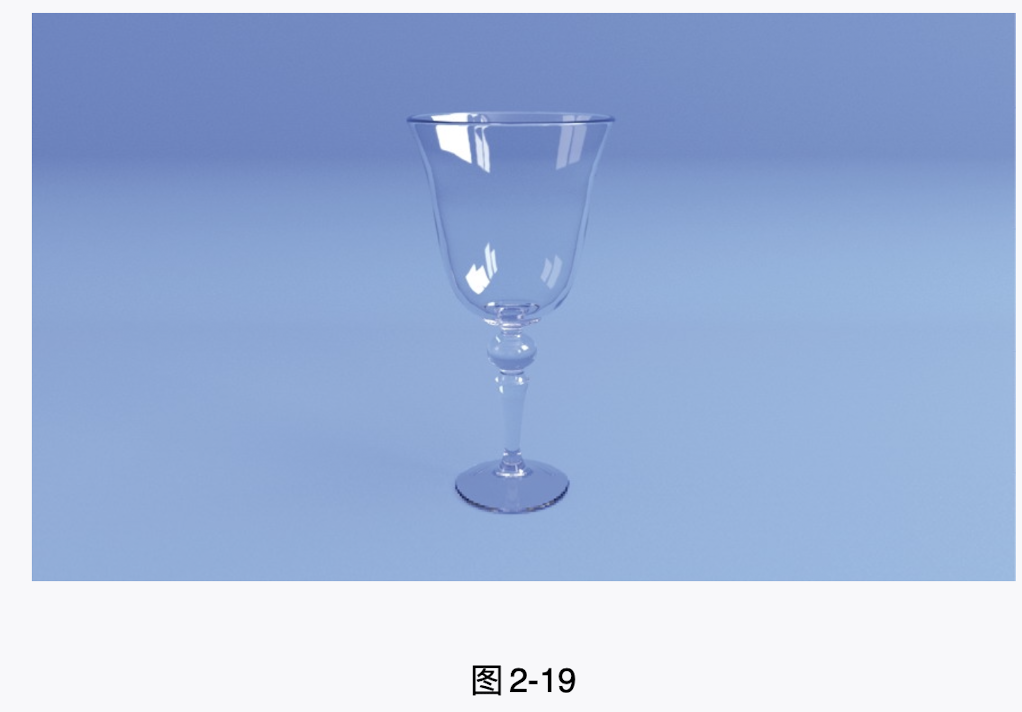
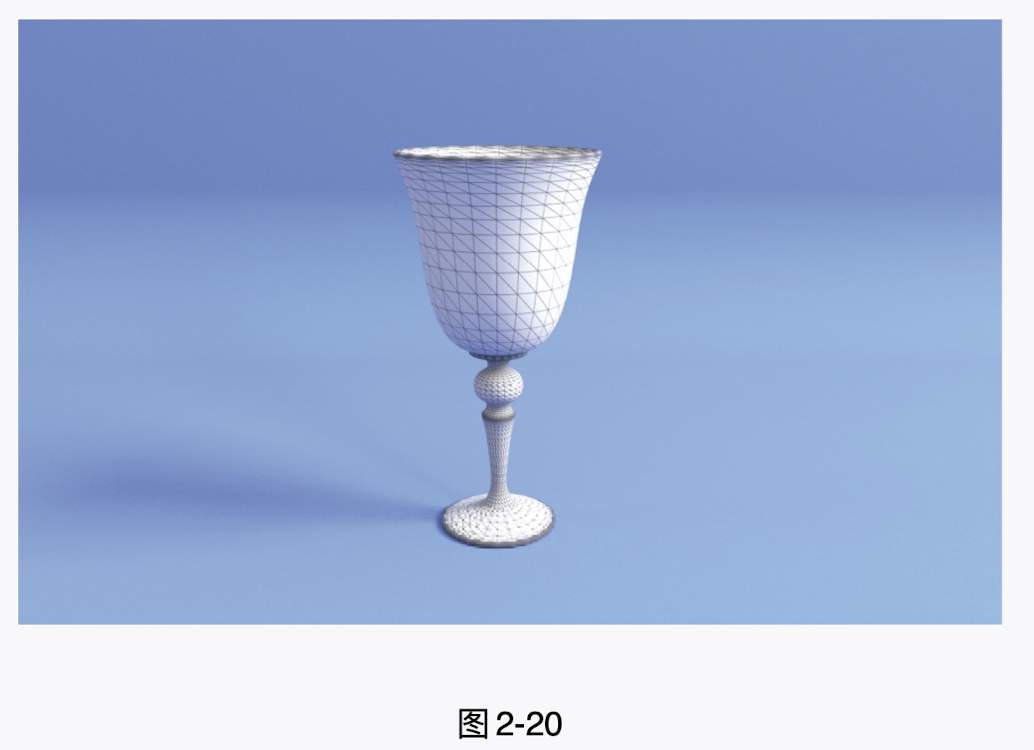
本实例将使用"EP曲线工具"来制作一个高脚杯模型,模型的最终渲染效果如图2-19所示,线框渲染效果如图2-20所示。
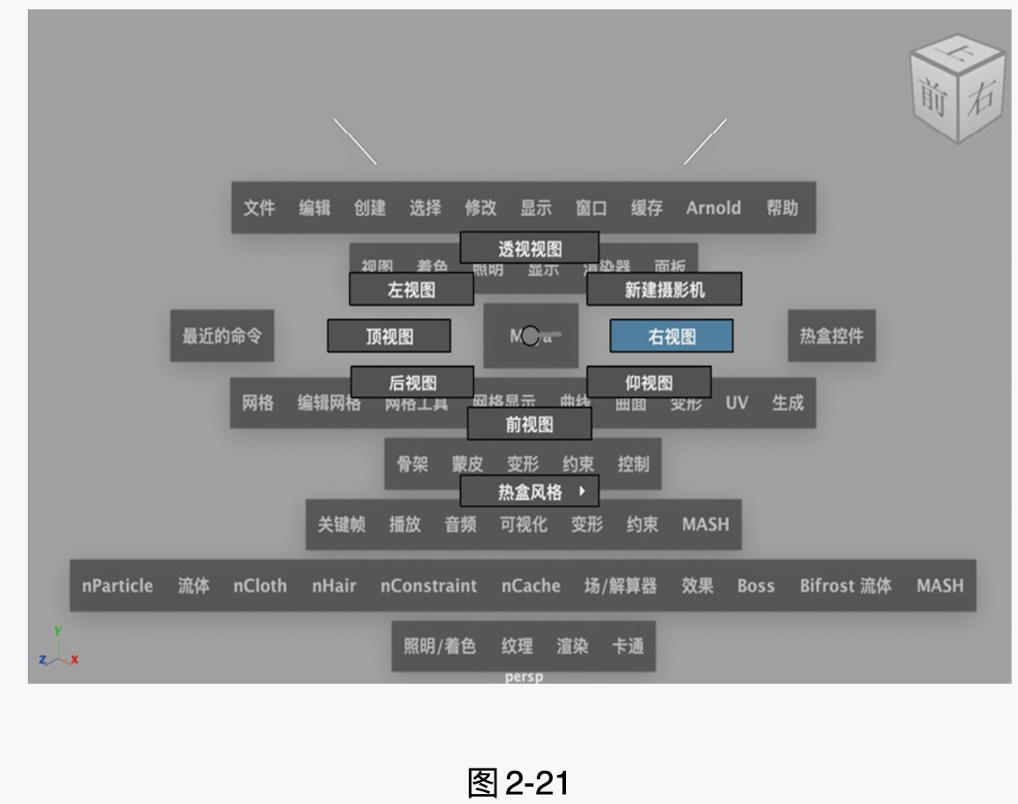
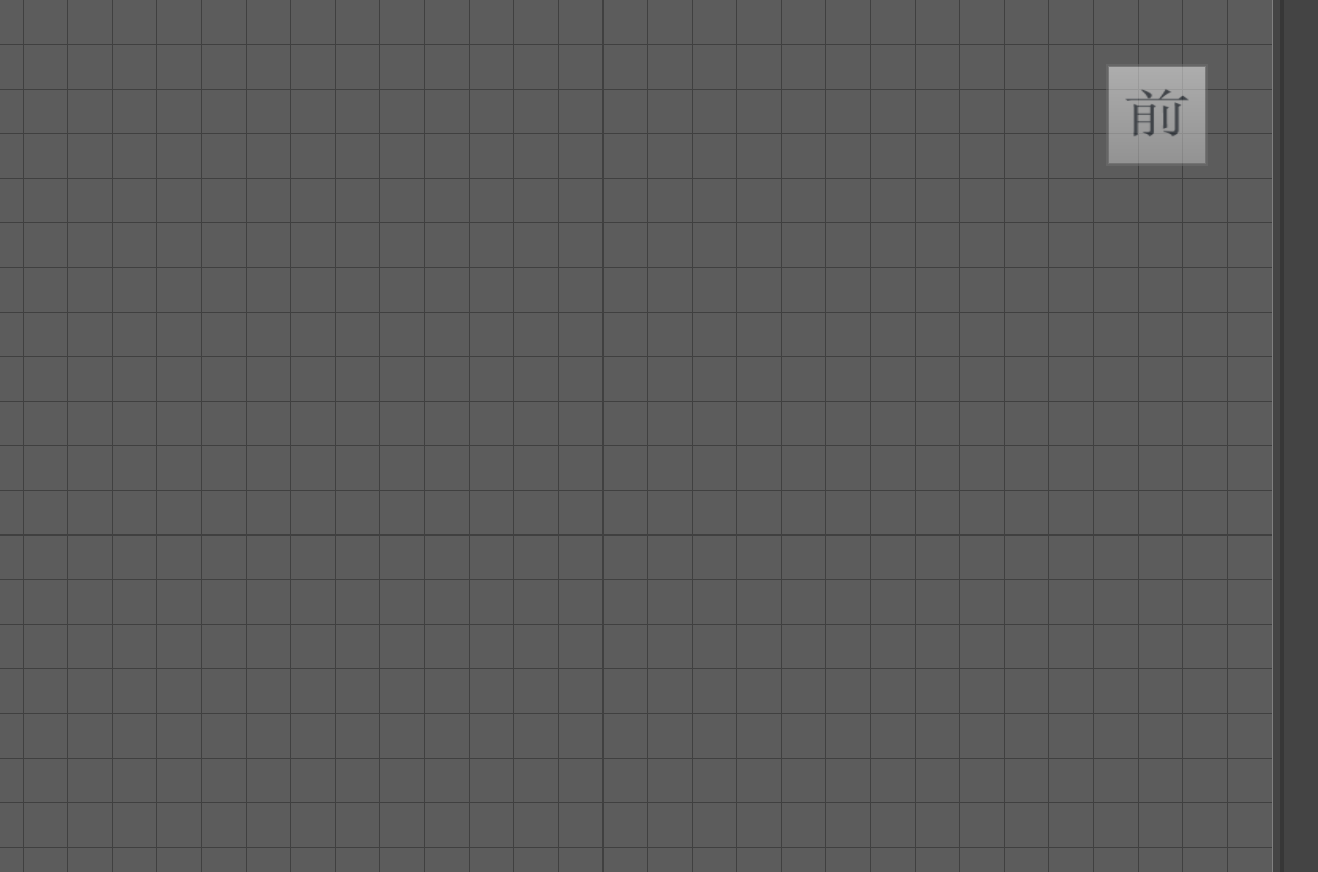
(1)启动中文版Maya 2024软件,按住空格键,在Maya按钮上按住鼠标右键,在弹出的命令菜单中执行"前视图"命令,即可将当前视图切换至"前视图",如图2-21所示。
这个快捷键还挺好玩的
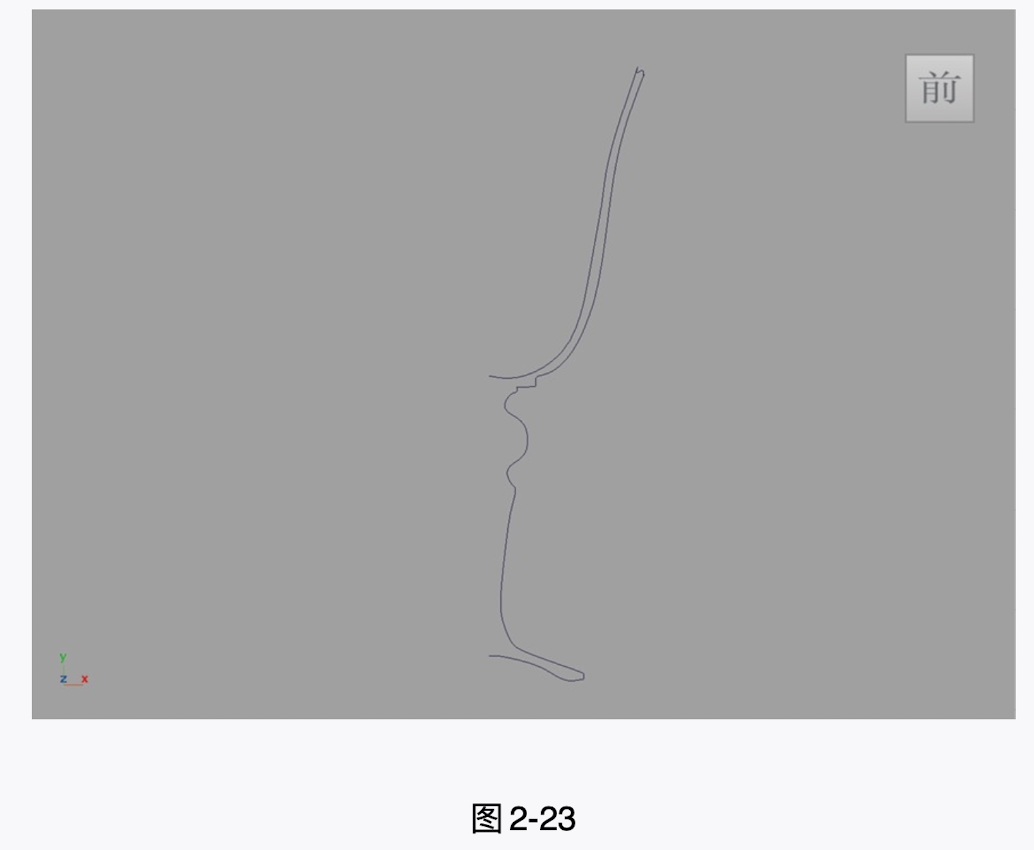
(2)单击"曲线"工具架上的"EP曲线工具"图标,在"前视图"中绘制出酒杯的一半剖面曲线,如图2-23所示。
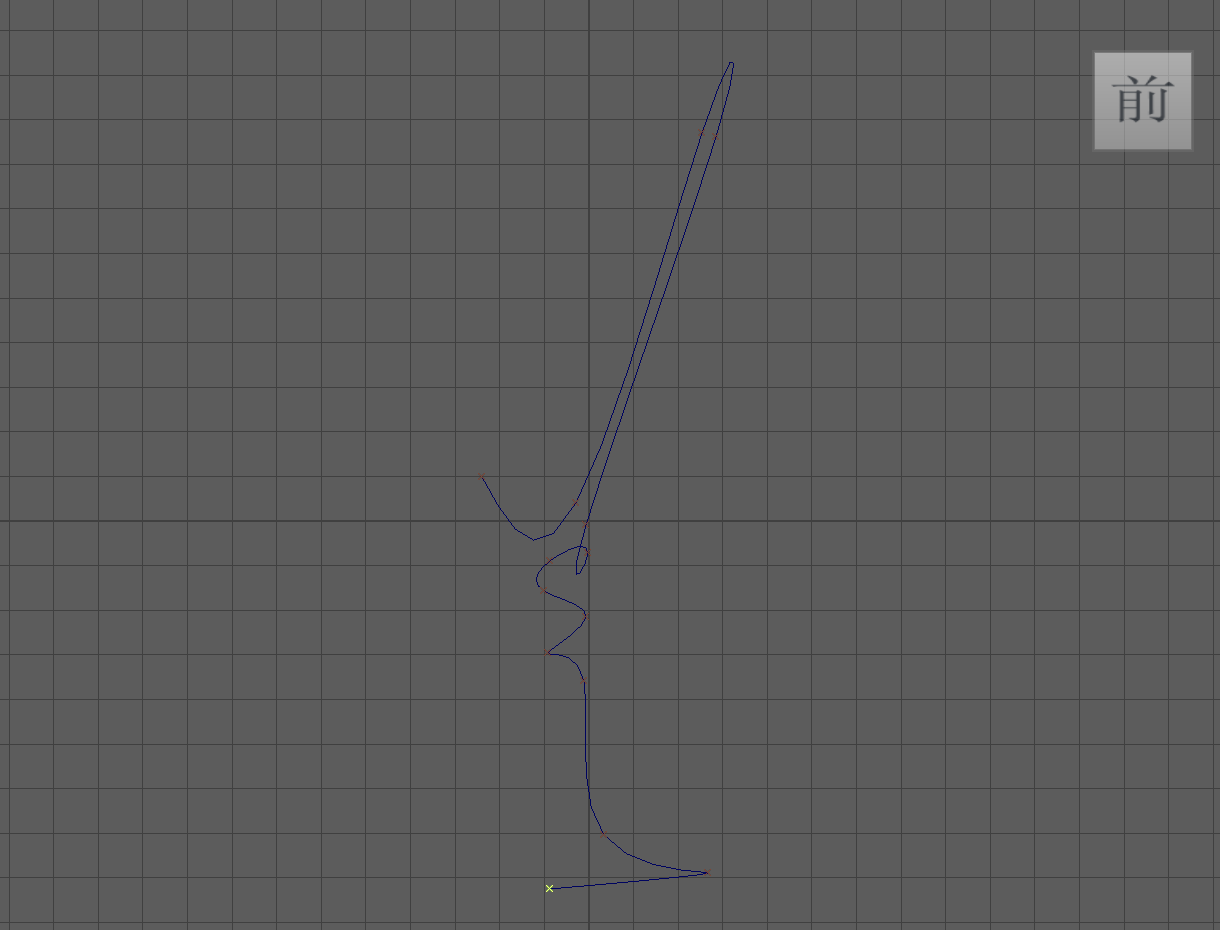
一笔画方向,还挺好玩的,灵魂画手
(4)按住鼠标右键,在弹出的命令菜单中执行"控制顶点"命令。
(5)调整曲线的控制顶点位置,仔细修改曲线的形态细节。
(6)调整完成后,按住鼠标右键,在弹出的命令菜单中执行"对象模式"命令,如图2-26所示,即可退出曲线编辑状态。
(7)观察绘制完成的曲线形态
(4)要注意
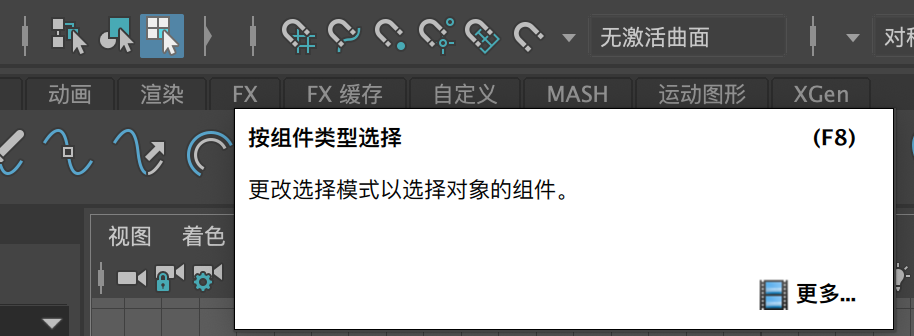
然后再双击要调的点
还要点击
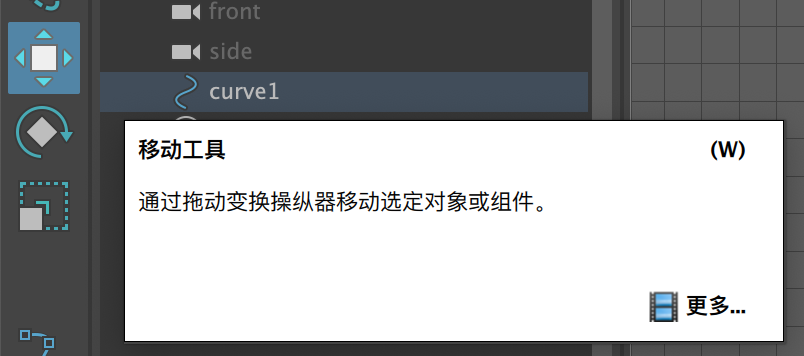
就会出现坐标轴
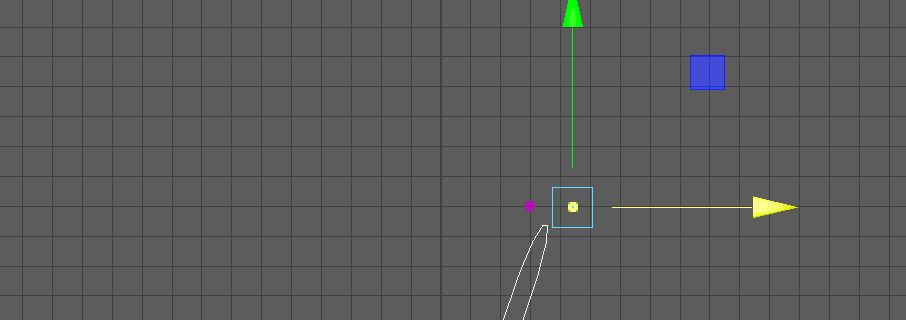
原来的太丑了重新画了一个
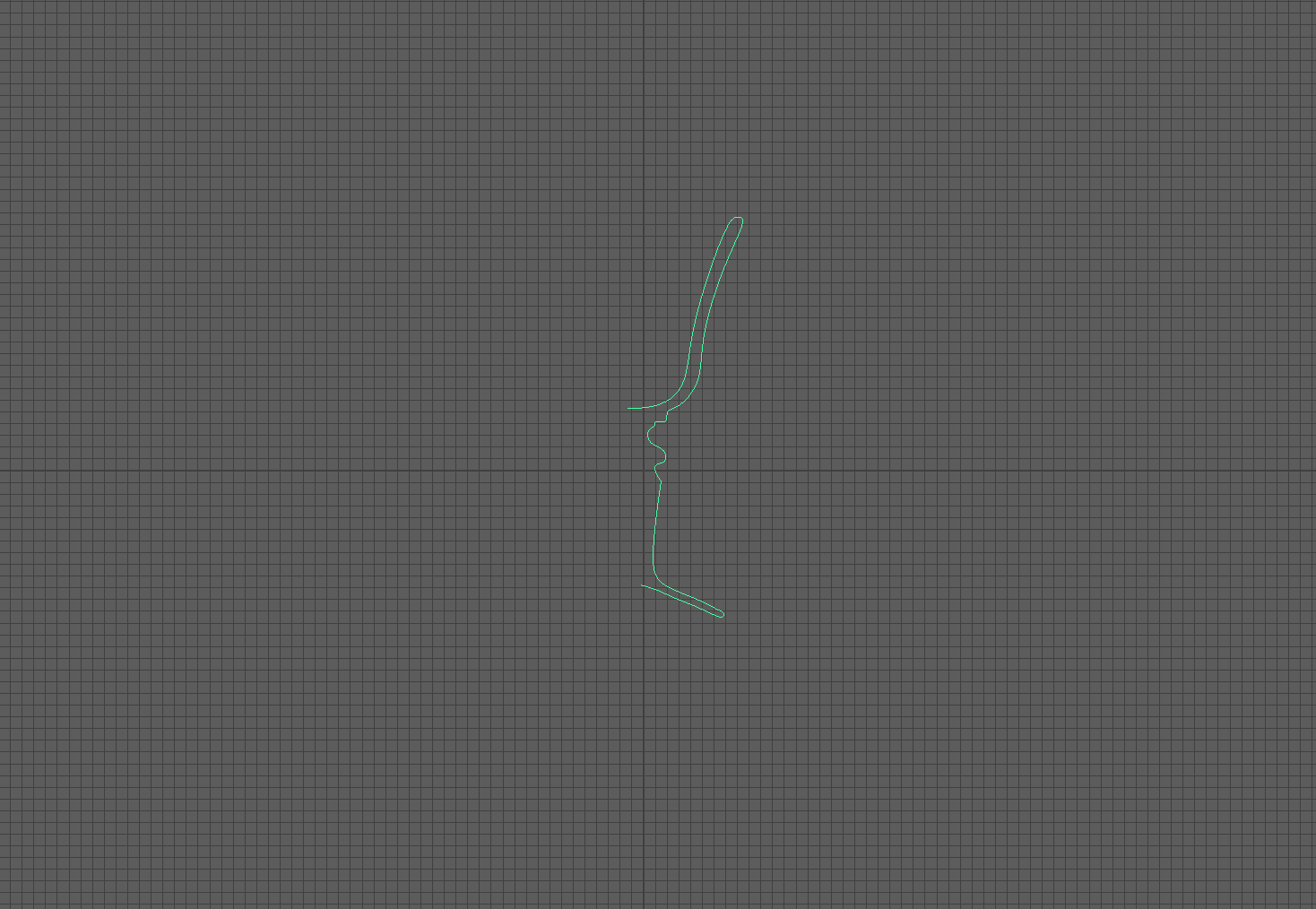
注意,非常重要,曲线旋转的部分要移到y 轴的一侧。(绕 y 轴转)否则转出来就不是酒杯了。
(8)选择场景中绘制完成的曲线,单击"曲面"工具架上的"旋转"图标

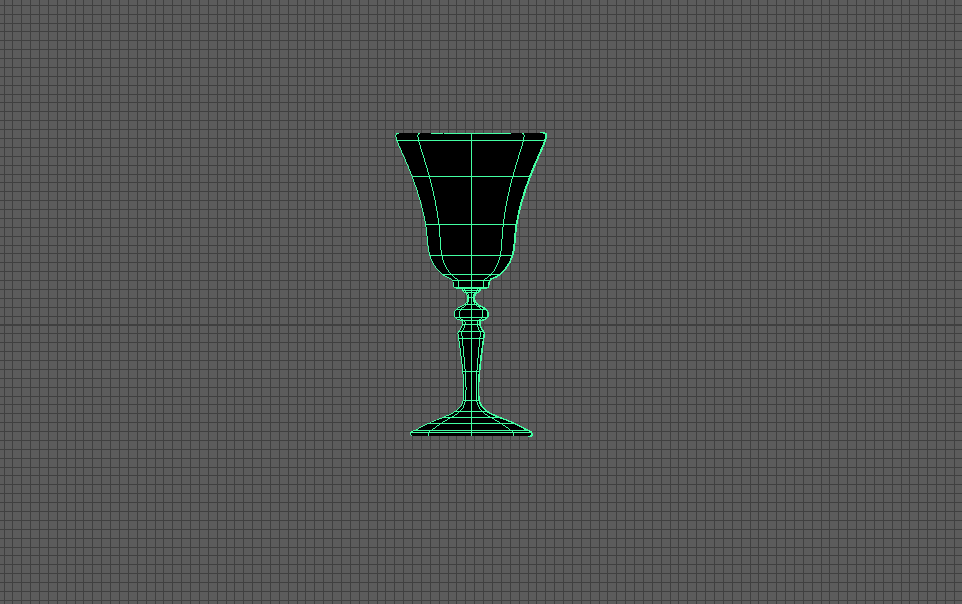
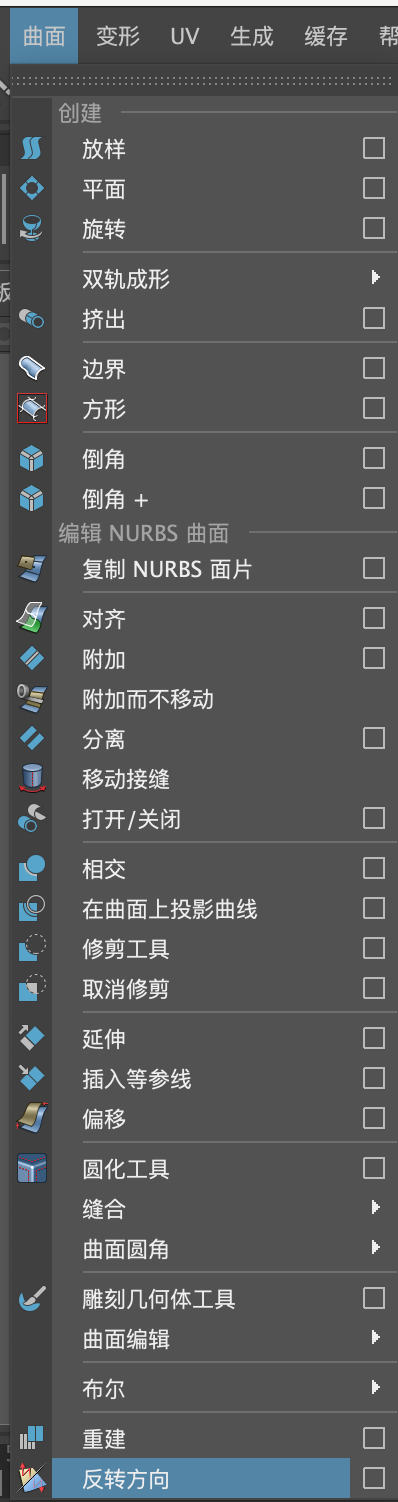
(10)在默认状态下,当前的曲面模型显示为黑色,可以执行菜单栏"曲面/反转方向"命令来更改曲面模型的面方向,这样就可以得到正确的曲面模型显示效果,如图2-30所示。
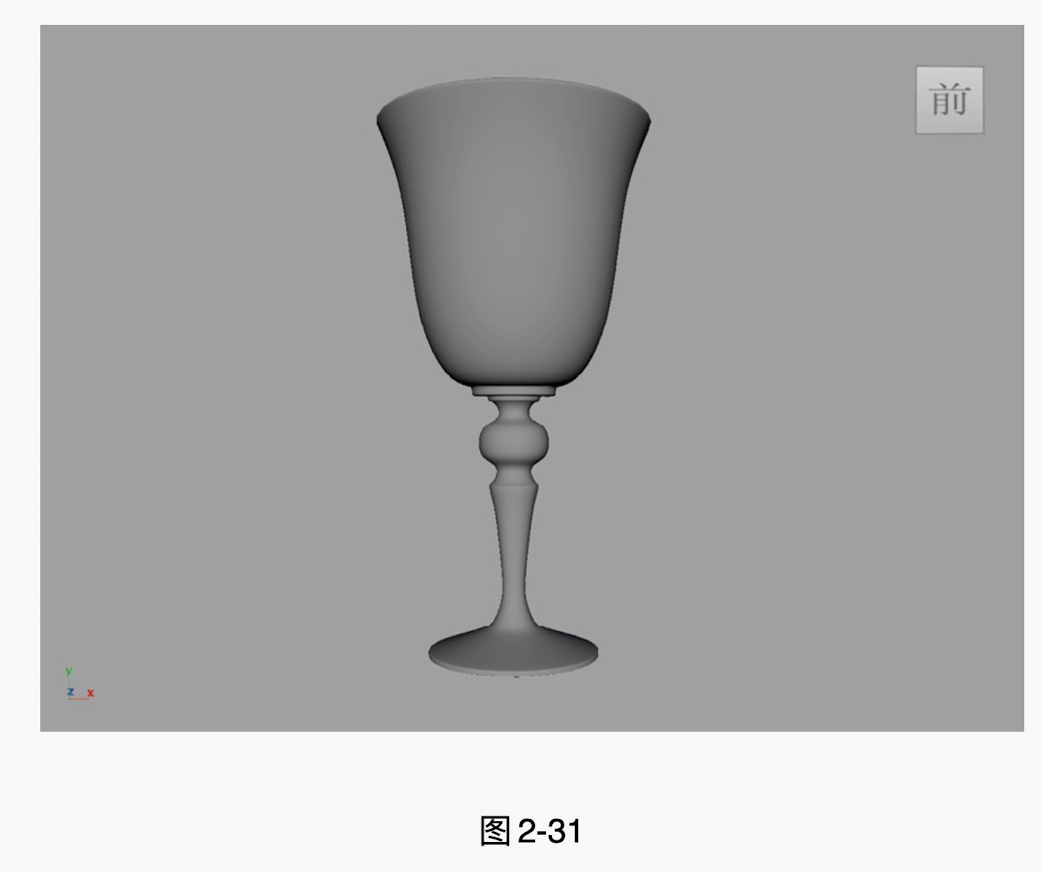
(11)本实例制作完成后的高脚杯模型最终效果如图2-31所示。
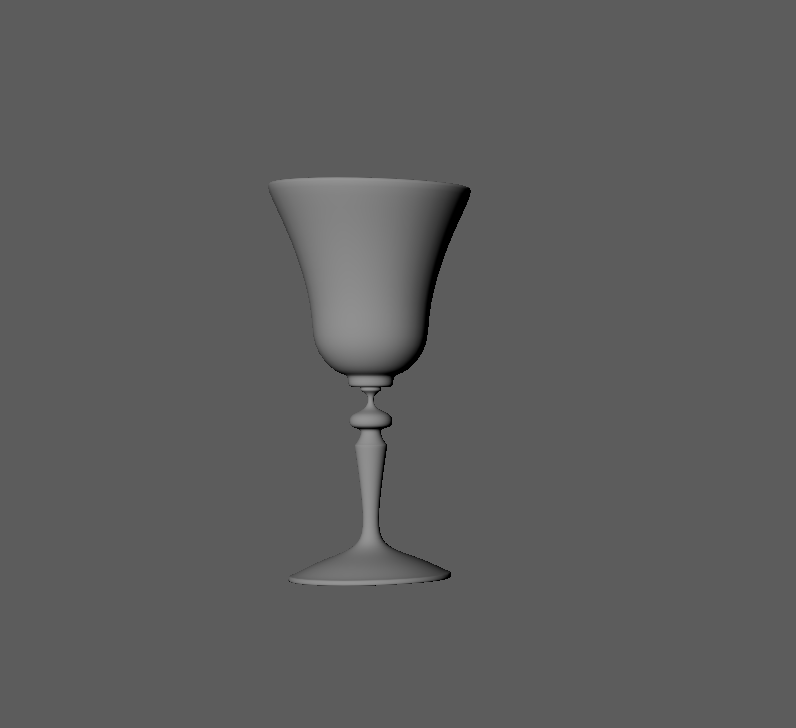
透视视图