UniApp Vue3 词云组件开发实战:从原理到应用
在数据可视化领域,词云是一种直观展示文本数据分布的方式。本文将详细介绍如何在 UniApp Vue3 环境下开发一个功能完善的词云组件,包括核心算法实现、组件封装及性能优化技巧。通过本文,你将掌握碰撞检测、螺旋布局等关键技术,最终实现一个可自定义、高性能的词云组件。
引言:词云组件的应用价值
词云作为一种将文本数据可视化的手段,通过词汇大小和颜色变化直观反映关键词的重要程度和出现频率,在数据分析、用户画像、舆情监控等场景中有着广泛应用。在移动应用开发中,一个高性能、可定制的词云组件能为用户提供更丰富的数据洞察方式。
UniApp 作为跨平台开发框架,其 Vue3 版本带来了更好的性能和更简洁的语法。然而,在移动端实现词云面临诸多挑战:如何在有限的屏幕空间内合理布局词汇?如何避免词汇重叠?如何保证在不同设备上的显示效果一致?本文将逐一解决这些问题,带你从零构建一个适配安卓环境的 UniApp Vue3 词云组件。
核心功能实现
词汇尺寸计算
词云的核心在于通过词汇大小反映其权重。我们首先需要根据词汇的权重值计算其显示尺寸。在提供的代码中,通过 calculateWordDimensions 函数实现了这一功能:
js
const calculateWordDimensions = (word) => {
  // Approximate text width (characters * font size * constant)
  const charWidth = word.size * 0.6;
  const charHeight = word.size * 1.2;
  return {
    width: word.text.length * charWidth,
    height: charHeight,
  };
};
该函数根据词汇的基础大小(word.size)和文本长度计算出词汇的宽高。这里使用了经验系数 0.6 和 1.2 来近似字符的宽高比,你可以根据实际字体进行调整。
碰撞检测机制
为了避免词汇重叠,我们需要实现碰撞检测。isOverlapping 函数通过比较两个词汇的边界框来判断它们是否重叠:
js
const isOverlapping = (word1, word2, padding = 5) => {
  return !(
    word1.x + word1.width + padding < word2.x - padding ||
    word2.x + word2.width + padding < word1.x - padding ||
    word1.y + word1.height + padding < word2.y - padding ||
    word2.y + word2.height + padding < word1.y - padding
  );
};
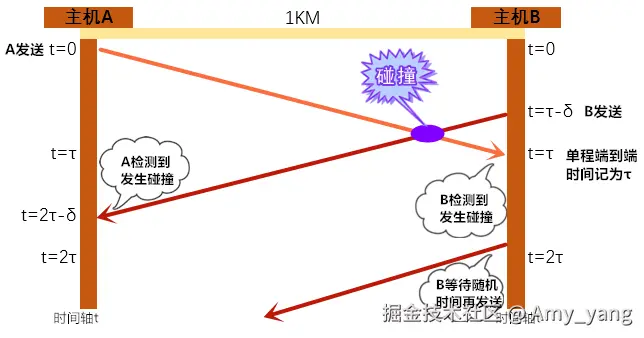
这个函数通过判断两个矩形是否完全分离来确定是否发生碰撞。如果四个方向上任意一个方向满足"一个矩形完全在另一个矩形之外"的条件,则认为没有碰撞,返回 false;否则返回 true,表示发生了碰撞。
边界检查
除了避免词汇间重叠,还需要确保所有词汇都在词云容器内显示。isWithinBounds 函数负责这一检查:
js
const isWithinBounds = (word, width, height, padding = 10) => {
  return (
    word.x >= padding &&
    word.y >= padding &&
    word.x + word.width <= width - padding &&
    word.y + word.height <= height - padding
  );
};
该函数确保词汇在容器内留有一定边距(padding),避免词汇紧贴容器边缘,提升视觉效果。
螺旋布局算法
词云布局是整个组件的核心。本组件采用了螺旋布局算法,从中心向外逐步放置词汇,当遇到碰撞时调整位置继续尝试。核心代码如下:
js
const angle = index + attempts * 0.2;
const radius = Math.min(effectiveWidth, effectiveHeight) * 0.3 * (attempts / maxAttempts);
const x = centerX + radius * Math.cos(angle) - dimensions.width / 2;
const y = centerY + radius * Math.sin(angle) - dimensions.height / 2;
这段代码通过极坐标计算词汇位置:随着尝试次数(attempts)增加,半径(radius)逐渐增大,同时角度(angle)也在变化,形成螺旋轨迹。这种布局方式能让词汇从中心向外均匀分布,形成美观的圆形词云。

网格布局 fallback
当螺旋布局尝试多次仍无法放置词汇时,代码会 fallback 到网格布局:
js
const gridCellWidth = dimensions.width + padding * 2;
const gridCellHeight = dimensions.height + padding * 2;
for (let x = padding; x <= props.width - dimensions.width - padding; x += gridCellWidth) {
  for (let y = padding; y <= props.height - dimensions.height - padding; y += gridCellHeight) {
    // 尝试放置词汇
  }
}
网格布局将容器划分为等大小的单元格,在每个单元格中尝试放置词汇,确保即使在极端情况下所有词汇都能被放置。
样式设计与交互效果
为了提升用户体验,组件还实现了丰富的样式和交互效果:
- 随机颜色生成:通过 getRandomColor 函数为每个词汇分配随机颜色
- 悬停效果:通过 CSS 过渡实现词汇缩放效果
- 点击事件:通过 onWordClick 函数触发点击事件回调
关键代码解析
词汇布局主流程
calculatePositionsWithCollision 函数是词汇布局的核心,其流程如下:
-
对词汇按大小排序,确保大词汇优先布局
-
初始化中心位置和有效宽高
-
对每个词汇执行螺旋布局算法:
- 计算螺旋轨迹上的候选位置
- 检查位置是否在边界内
- 检查是否与已放置词汇碰撞
- 如果找到合适位置则放置词汇
-
如果螺旋布局失败,尝试网格布局
-
将最终位置信息保存到 positionedWords
js
// 按大小排序词汇(大词汇优先)
const sortedWords = [...props.words].sort((a, b) => b.size - a.size);

// 放置每个词汇
sortedWords.forEach((word, index) => {
  const dimensions = calculateWordDimensions(word);
  let placed = false;
  let attempts = 0;
  const maxAttempts = 200;

  while (!placed && attempts < maxAttempts) {
    // 螺旋算法计算位置
    const angle = index + attempts * 0.2;
    const radius = Math.min(effectiveWidth, effectiveHeight) * 0.3 * (attempts / maxAttempts);
    const x = centerX + radius * Math.cos(angle) - dimensions.width / 2;
    const y = centerY + radius * Math.sin(angle) - dimensions.height / 2;

    const candidateWord = { ...word, x: Math.round(x), y: Math.round(y), ...dimensions };

    // 检查边界和碰撞
    if (!isWithinBounds(candidateWord, props.width, props.height, padding)) {
      attempts++;
      continue;
    }

    let hasCollision = false;
    for (const placedWord of positions) {
      if (isOverlapping(candidateWord, placedWord)) {
        hasCollision = true;
        break;
      }
    }

    if (!hasCollision) {
      positions.push(candidateWord);
      placed = true;
    } else {
      attempts++;
    }
  }

  // 如果螺旋布局失败,尝试网格布局
  if (!placed) {
    placeInGrid(positions, word, dimensions, padding);
  }
});
这段代码体现了算法的核心思想:通过螺旋轨迹探索可能的位置,结合碰撞检测确保词汇不重叠,大词汇优先放置以保证视觉效果。
响应式更新
为了在词汇数据变化时自动更新布局,组件使用了 Vue3 的 computed:
js
computed(() => {
  if (props.words && props.words.length > 0) {
    calculatePositionsWithCollision();
  }
});
当 props.words 变化时,会自动触发重新布局,确保视图与数据同步。
使用示例
基本用法
在页面中引入词云组件并传入词汇数据:
js
<template>
  <view class="content">
    <word-cloud :words="wordData" :width="300" :height="300" @word-click="handleWordClick"></word-cloud>
  </view>
</template>

<script setup>
import WordCloud from '@/components/WordCloud.vue';
import { ref } from 'vue';

const wordData = ref([
  { text: 'JavaScript', size: 24, weight: 10 },
  { text: 'Vue3', size: 20, weight: 8 },
  { text: 'UniApp', size: 18, weight: 7 },
  { text: '词云', size: 16, weight: 6 },
  // 更多词汇...
]);

const handleWordClick = (word) => {
  uni.showToast({ title: `点击了:${word.text}` });
};
</script>
自定义样式
通过 CSS 变量自定义词云样式:
js
.word-cloud-container {
  --word-cloud-bg: #f5f5f5;
  --word-cloud-border-radius: 16px;
}
动态更新数据
通过修改 wordData 实现词云动态更新:
js
// 添加新词汇
const addWord = () => {
  wordData.value.push({
    text: '新词汇',
    size: 14 + Math.random() * 10,
    weight: 5
  });
};

// 清空词云
const clearWords = () => {
  wordData.value = [];
};
优化建议
性能优化
- 减少重绘:词汇位置计算是 CPU 密集型操作,建议使用 requestAnimationFrame 分批处理词汇布局。
- 缓存计算结果:对于相同的词汇数据,缓存布局结果,避免重复计算。
- 虚拟滚动:对于大量词汇,考虑实现虚拟滚动,只渲染可见区域的词汇。
- 使用 Web Workers:将布局计算放入 Web Worker 中执行,避免阻塞主线程。
用户体验提升
- 响应式设计:根据容器大小自动调整词汇布局,适应不同屏幕尺寸。
- 动画过渡:添加词汇出现和消失的过渡动画,提升视觉体验。
- 交互反馈:为词汇添加点击、长按等交互效果,支持跳转或显示详情。
- 可访问性:确保颜色对比度符合标准,支持屏幕阅读器。
功能扩展
- 自定义形状:支持自定义词云形状,如圆形、矩形、图片轮廓等。
- 颜色主题:提供多种预设颜色主题,支持自定义颜色映射。
- 词汇分组:支持按类别对词汇进行分组,使用不同颜色区分。
- 动态权重:支持动态更新词汇权重并实时更新词云。
总结
本文详细介绍了 UniApp Vue3 词云组件的实现原理和使用方法。通过碰撞检测、螺旋布局等核心算法,我们解决了移动端词云布局的关键问题。组件支持自定义尺寸、颜色和交互,可灵活应用于各种数据可视化场景。
UniApp 提供的跨平台能力结合 Vue3 的响应式系统,使得开发高性能移动词云组件成为可能。通过本文介绍的优化建议,你可以进一步提升组件性能和用户体验,满足更复杂的业务需求。
词云作为数据可视化的重要手段,其应用场景正在不断扩展。希望本文能为你的移动应用开发提供新的思路和工具,让数据展示更加生动直观。