
目录
- **简介**
- **一、硬件连接**
-
- [**1. 接线图**](#1. 接线图)
- [**2. 重要注意事项**](#2. 重要注意事项)
- [**二、CoolTerm 串口配置**](#二、CoolTerm 串口配置)
- [**三、AT 指令调试过程(完整实测)**](#三、AT 指令调试过程(完整实测))
-
- [**1. 测试模块是否正常工作**](#1. 测试模块是否正常工作)
- [**2. 查看固件版本**](#2. 查看固件版本)
- [**3. 设置 WiFi 工作模式为 STA**](#3. 设置 WiFi 工作模式为 STA)
- [**4. 连接路由器**](#4. 连接路由器)
- [**5. 查询本机 IP**](#5. 查询本机 IP)
- [**6. 启用 TCP Server(监听 8080)**](#6. 启用 TCP Server(监听 8080))
- [**四、使用 Packet Sender 进行 TCP 测试**](#四、使用 Packet Sender 进行 TCP 测试)
-
- [**1. PC 作为客户端连接 ESP8266**](#1. PC 作为客户端连接 ESP8266)
- [**2. 从 PC 发送数据到 ESP8266**](#2. 从 PC 发送数据到 ESP8266)
- [**五、ESP8266 回发数据到客户端(核心)**](#五、ESP8266 回发数据到客户端(核心))
-
- [**1. 声明要发送的数据长度**](#1. 声明要发送的数据长度)
- [**2. 输入要发送的内容**](#2. 输入要发送的内容)
- **六、注意事项与常见问题**
-
- [**1. busy s... 是什么?**](#1. busy s... 是什么?)
- [**2. link is not valid 是什么?**](#2. link is not valid 是什么?)
- [**3. 为什么 AT+CIPSERVER 必须配合 CIPMUX=1?**](#3. 为什么 AT+CIPSERVER 必须配合 CIPMUX=1?)
- **七、调试技巧与优化建议**
-
-
- [**1. 使用 netcat 代替 Packet Sender(更稳定)**](#1. 使用 netcat 代替 Packet Sender(更稳定))
- [**2. 使用 CoolTerm Macros 自动发送常用 AT 指令**](#2. 使用 CoolTerm Macros 自动发送常用 AT 指令)
- [**3. 供电一定要稳定**](#3. 供电一定要稳定)
- [**4. 如果串口输出乱码**](#4. 如果串口输出乱码)
-
- **八、完整流程图(总结)**
- **结语**
-
- [9. 结束语](#9. 结束语)
使用 ESP8266 + USB-TTL + CoolTerm + Packet Sender 构建 TCP 通信的完整调试流程(含硬件接线、AT 指令、踩坑总结)
简介
本文将带你从零开始完成 ESP8266 的 TCP 通信调试,包含:
- 硬件接线(ESP8266 + USB-TTL)
- CoolTerm 串口配置与 AT 指令调试
- 配置 WiFi STA 模式、获取 IP
- 通过 Packet Sender 建立 TCP 客户端测试连接
- 使用 AT+CIPSEND 实现从 ESP8266 回发数据
- 出现
busy s...、link is not valid等错误时的排查方法
文章基于实际调试数据整理,内容清晰、可复现,是 ESP8266 初学者与嵌入式工程师快速上手 WiFi 模块的最佳指南之一。
一、硬件连接
ESP8266 在 AT 模式下,需要 USB-TTL(如 CH340/CP2102)与电脑通信。
1. 接线图
| USB-TTL | ESP8266 |
|---|---|
| TX → | RX(GPIO3) |
| RX ← | TX(GPIO1) |
| GND ↔ | GND |
| 3.3V → | VCC(必须是稳定 3.3V ≥ 500mA) |
2. 重要注意事项
- 必须共地(GND ↔ GND)
- ESP8266 峰值电流可达 300--400mA,USB-TTL 自带的 3.3V 大多电流不足
- CH_PD(或 EN)必须上拉到 3.3V,否则模块不会工作
- GPIO0 必须保持高电平(运行模式)
二、CoolTerm 串口配置
打开 CoolTerm → Options:
- Baudrate:115200
- Data bits:8
- Parity:None
- Stop bits:1
- Flow control:None
- Terminal → Send on Enter:CR+LF
- Encoding:ASCII
点击"Connect"连接串口。
三、AT 指令调试过程(完整实测)
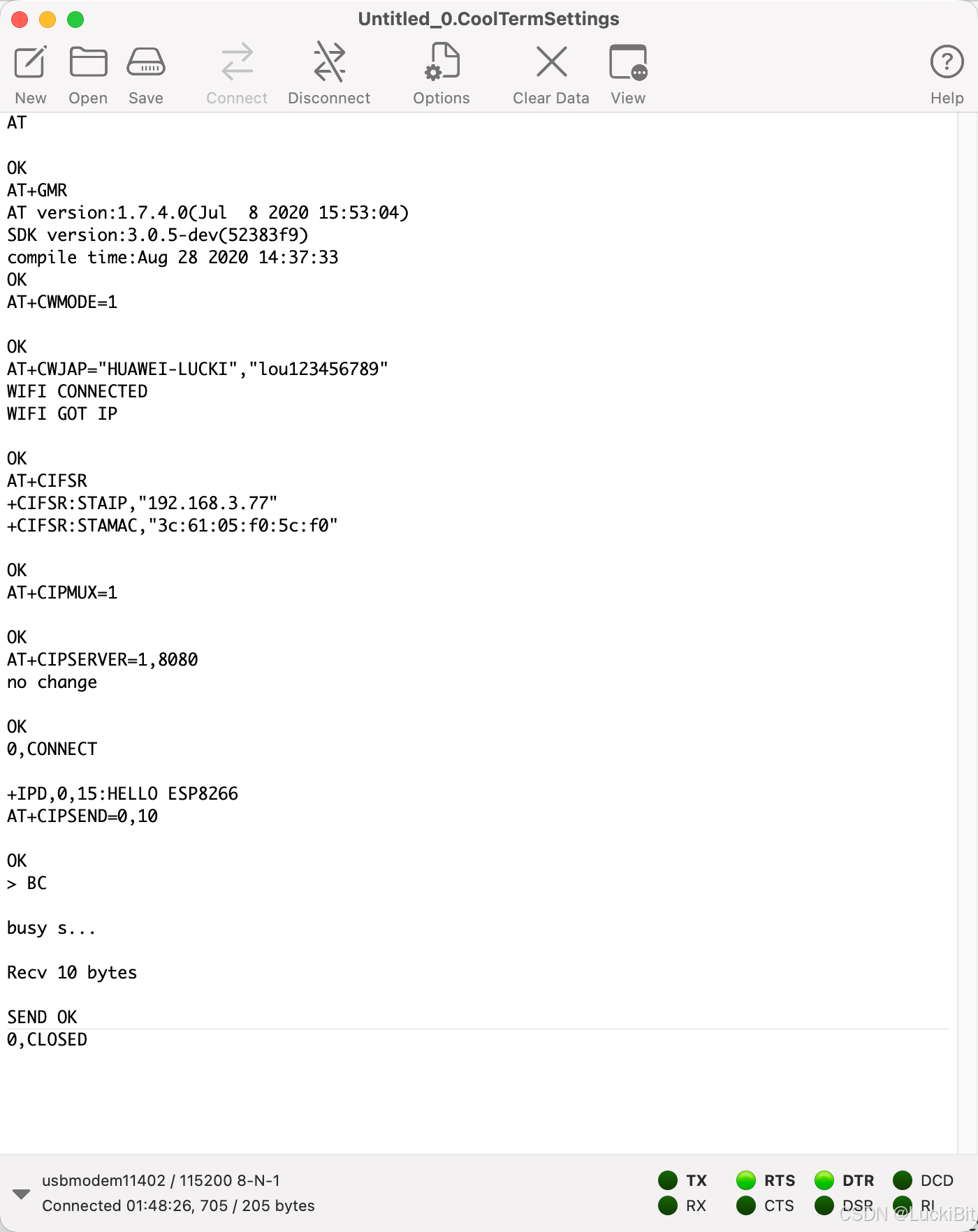
以下内容是一次真实的调试回显
1. 测试模块是否正常工作
AT
OK
2. 查看固件版本
AT+GMR
AT version:1.7.4.0(Jul  8 2020 15:53:04)
SDK version:3.0.5-dev(52383f9)
compile time:Aug 28 2020 14:37:33
OK
固件版本越新,支持的 AT 指令越多。
3. 设置 WiFi 工作模式为 STA
AT+CWMODE=1
OK
4. 连接路由器
AT+CWJAP="HUAWEI-LUCKI","123456789"
WIFI CONNECTED
WIFI GOT IP
OK
5. 查询本机 IP
AT+CIFSR
+CIFSR:STAIP,"192.168.3.77"
+CIFSR:STAMAC,"3c:61:05:f0:5c:f0"
OK
192.168.3.77 是 ESP8266 的 IP,等会 Packet Sender 就连它。
6. 启用 TCP Server(监听 8080)
AT+CIPMUX=1
OK

AT+CIPSERVER=1,8080
no change
OK
no change 表示服务器已经创建成功。
四、使用 Packet Sender 进行 TCP 测试
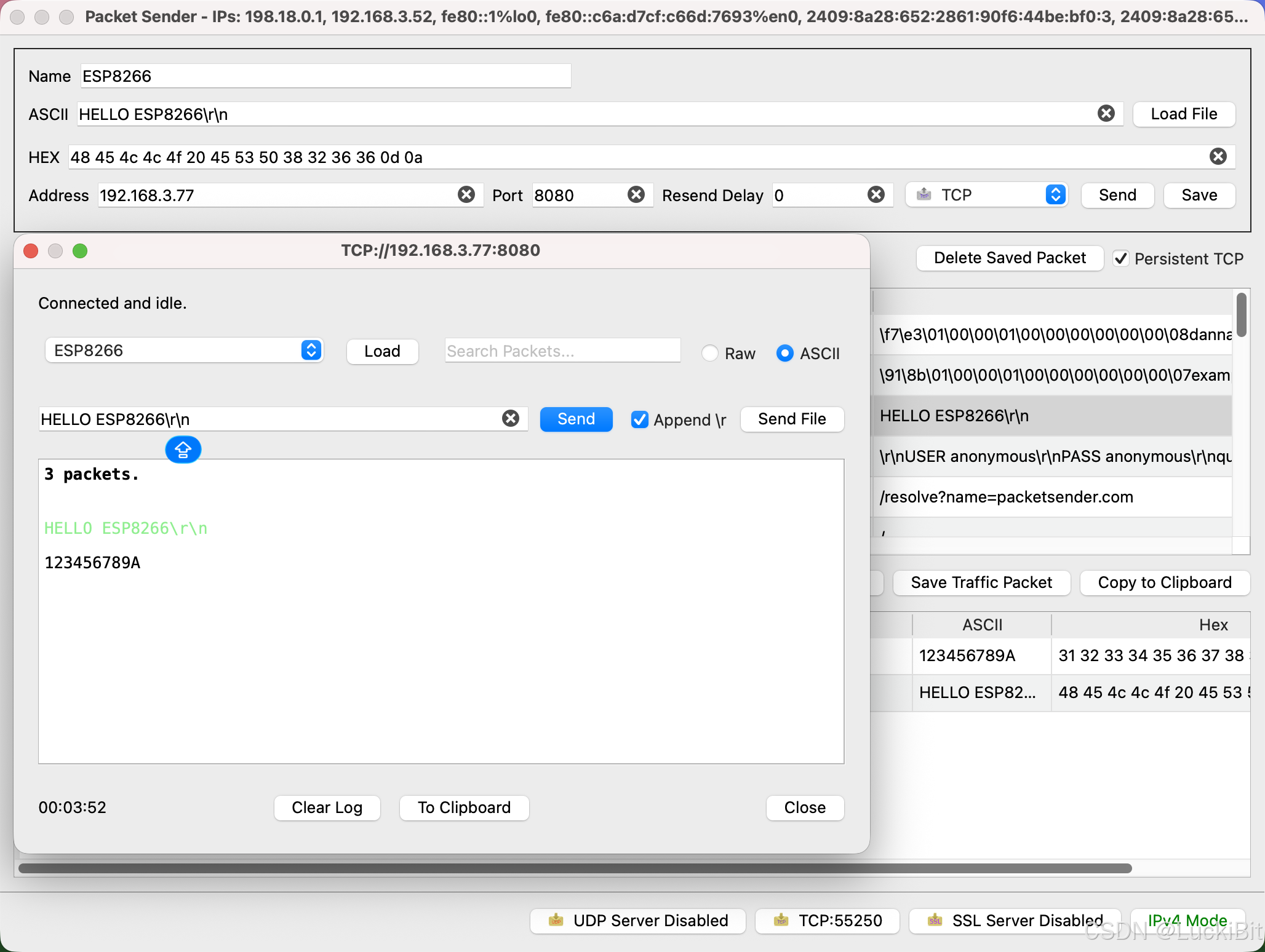
1. PC 作为客户端连接 ESP8266
Packet Sender 设置:
- Protocol:TCP
- Remote Host:
192.168.3.77 - Remote Port:
8080 - 点击 Connect(非常关键,不能只发一次数据后自动关闭)
连接成功后,CoolTerm 会显示:
0,CONNECT说明:Link ID = 0
2. 从 PC 发送数据到 ESP8266
Packet Sender 输入:
HELLO ESP8266CoolTerm 收到:
+IPD,0,15:HELLO ESP8266ESP8266 已成功收到 TCP 数据。
五、ESP8266 回发数据到客户端(核心)
1. 声明要发送的数据长度
AT+CIPSEND=0,10
OK
>
出现 > 表示 ESP8266 等待你输入 10 个字节。
2. 输入要发送的内容
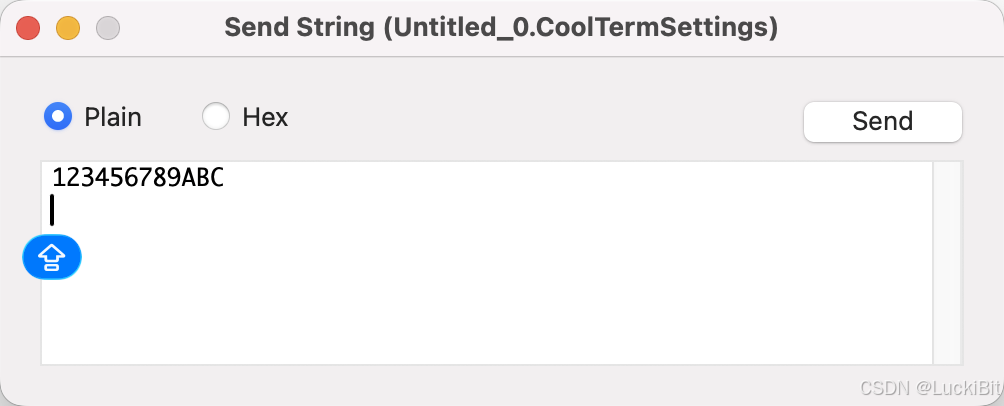
例如:
123456789ABCPacket Sender 上就能收到这 10 个字节。
CoolTerm 显示:
> BC

busy s...

Recv 10 bytes

SEND OK
说明本次发送成功。
六、注意事项与常见问题
1. busy s... 是什么?
表示 ESP8266 正在处理数据,通常出现在:
- 你输入数据太快
- 或者上一次发送还没完成
解决方法:
- 发送后等 300--500 ms
- 不要连续输入指令
- 必要时重启连接
2. link is not valid 是什么?
你对 link 0 操作时,它已经断开:
0,CLOSED客户端没有保持长连接时常发生。
解决方法:
-
Packet Sender 使用"Connect"
-
或用 netcat:
nc 192.168.3.77 8080
3. 为什么 AT+CIPSERVER 必须配合 CIPMUX=1?
- CIPMUX=0:单连接模式,只能作为客户端
- CIPMUX=1:多连接模式,才能开启 TCP Server
七、调试技巧与优化建议
1. 使用 netcat 代替 Packet Sender(更稳定)
在 mac 终端输入:
nc 192.168.3.77 8080它不会自动关闭连接,非常适合调试。
2. 使用 CoolTerm Macros 自动发送常用 AT 指令
例如创建宏:
AT+CWMODE=1
AT+CWJAP="HUAWEI-LUCKI","123456789"
AT+CIPMUX=1
AT+CIPSERVER=1,8080
一键执行全部。
3. 供电一定要稳定
不稳定的 3.3V 会导致:
- 重启
- busy...
- 串口乱码
- 连接失败
4. 如果串口输出乱码
更换波特率 74880(ESP8266 的 boot log)
八、完整流程图(总结)
电脑 ←→ USB-TTL ←→ ESP8266(AT 固件)
   |                    |
CoolTerm             WiFi 连接路由器
   |                    |
发送 AT                 |
   |                    |
Packet Sender 通过 TCP 连接到 ESP8266(IP: 192.168.x.y)
   |                    |
互相发送数据 ←→ +IPD 回显 ←→ CIPSEND 回发数据
结语
文章从硬件接线、串口调试、WiFi 连接、TCP 通信到错误分析,逐步带你完成 ESP8266 的基础网络调试流程。
你现在已经掌握:
- ESP8266 如何作为 STA 模式运行
- 如何创建 TCP server
- 如何用 PC 客户端与其通信
- 如何处理常见错误(busy、link invalid 等)
9. 结束语
- 本节内容已经全部介绍完毕,希望通过这篇文章,大家对
ESP8266有了更深入的理解和认识。- 感谢各位的阅读和支持,如果觉得这篇文章对你有帮助,请不要吝惜你的点赞和评论 ,这对我们非常重要。再次感谢大家的关注和支持 !点我关注❤️