软件简介
MyEclipse CI 2018 是由 Genuitec 公司开发的一款基于 Eclipse 的集成开发环境(IDE),主要面向 Java EE(现 Jakarta EE)开发者。"CI" 代表 Continuous Integration(持续集成)版本,这是 MyEclipse 从传统年度发布模式转向更频繁更新的一种策略,类似于订阅制,用户可以持续获得新功能和修复。
MyEclipse CI 2018 的主要特点包括:
- Java EE / Jakarta EE 支持
- 支持 Servlet、JSP、JSF、JPA、EJB、CDI 等企业级 Java 技术。
- 内置对主流应用服务器的支持(如 Tomcat、WildFly、WebLogic、GlassFish 等)。
- Web 开发工具
- HTML5、CSS3、JavaScript 编辑器(含代码提示、验证)。
- 支持 Angular、React 等前端框架(视具体 CI 版本而定)。
- 数据库工具
- 内置 Database Explorer,支持连接多种数据库(MySQL、Oracle、PostgreSQL 等)。
- 可视化 SQL 编辑器和表结构查看。
- Maven 和 Gradle 集成
- 原生支持 Maven 项目管理,也逐步增强对 Gradle 的支持。
- 代码质量与调试
- 强大的调试器、代码分析、重构工具。
- 集成 FindBugs 或类似静态分析工具(取决于版本)。
- DevStyle 主题
- 默认提供深色主题(Darkest Dark),提升开发者体验。
- 持续更新机制
- CI 版本通过在线更新频繁推送新功能,无需等待年度大版本。
安装软件前请保证jdk已经安装!
安装教程
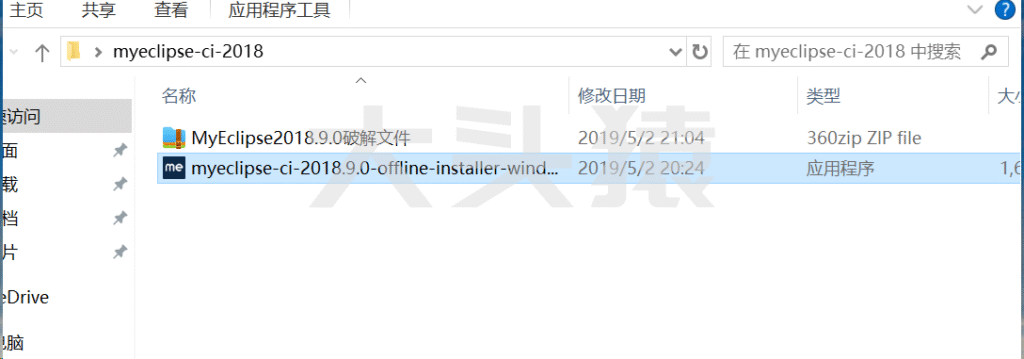
1.解压后双击安装包
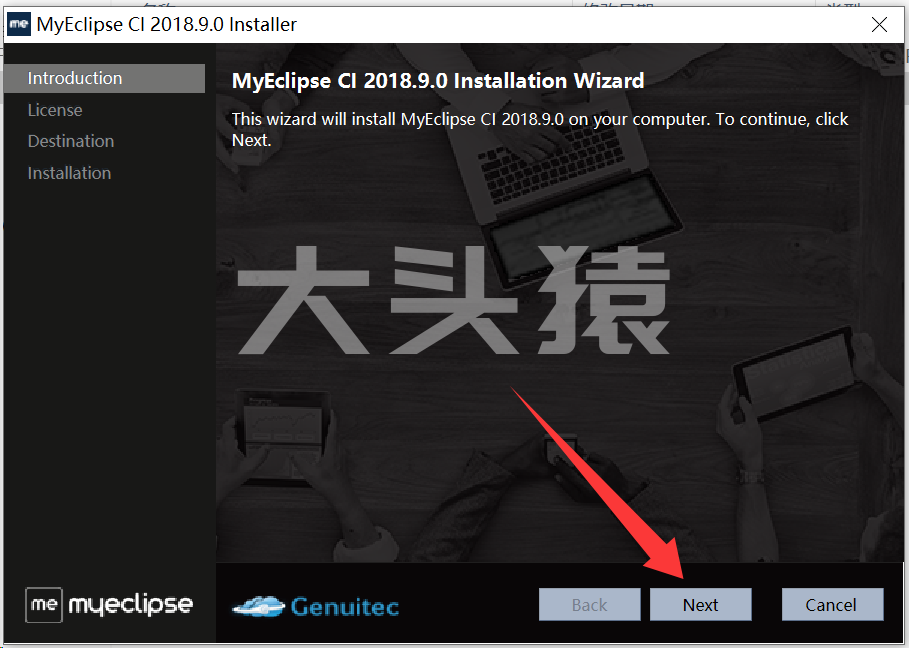
2.点击next
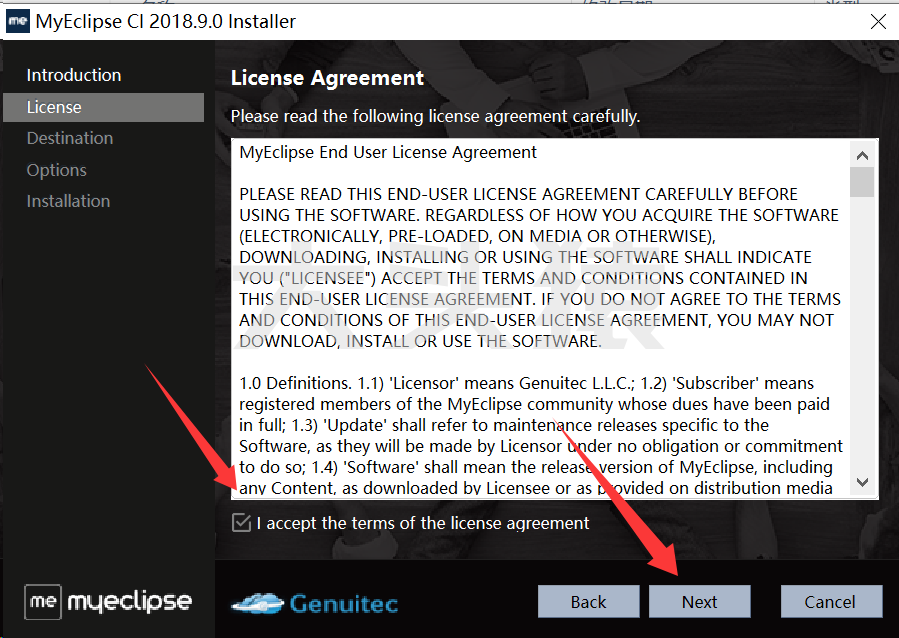
3.同意协议并点击next
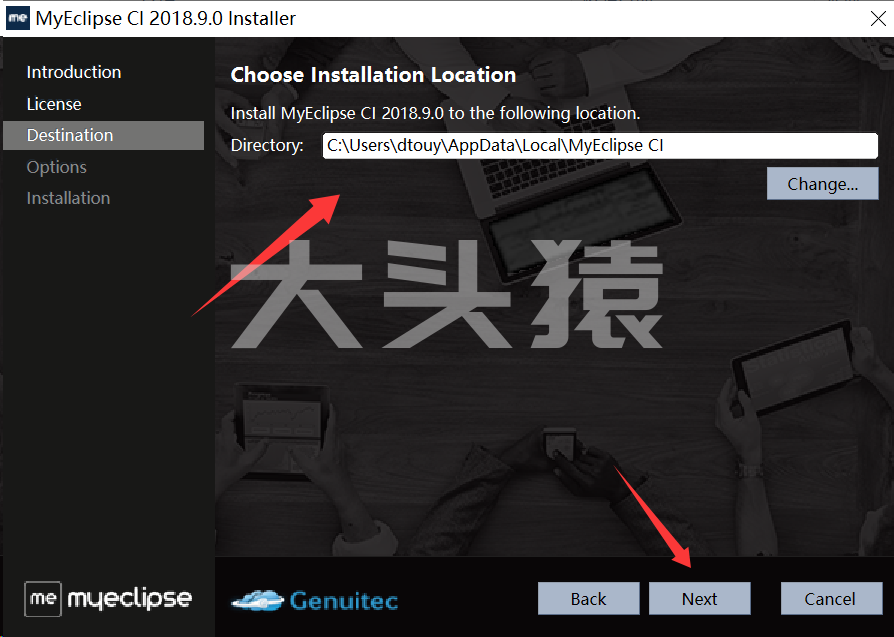
4.自定义安装位置,点击next
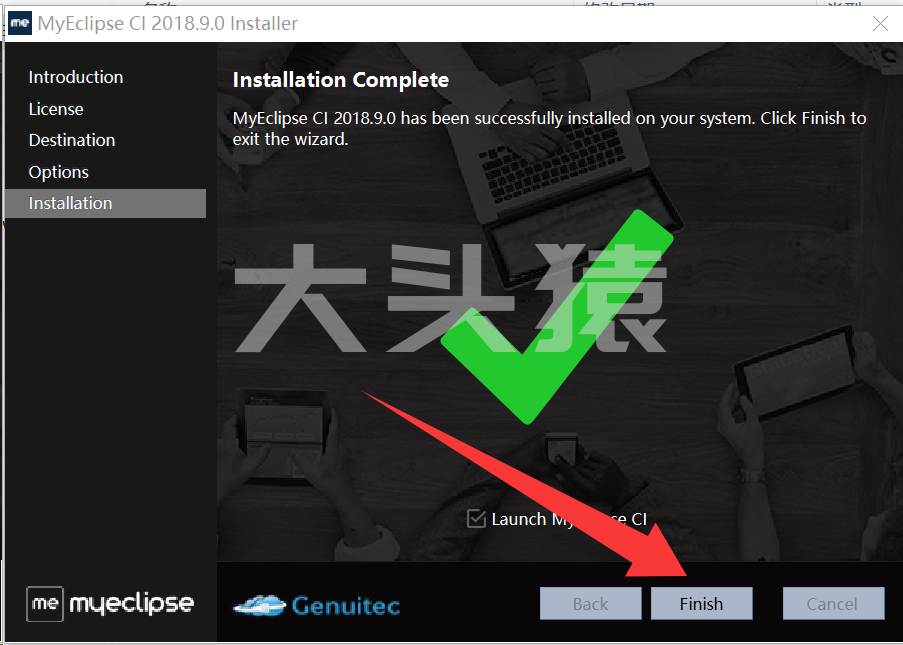
5.安装完成,点击finish
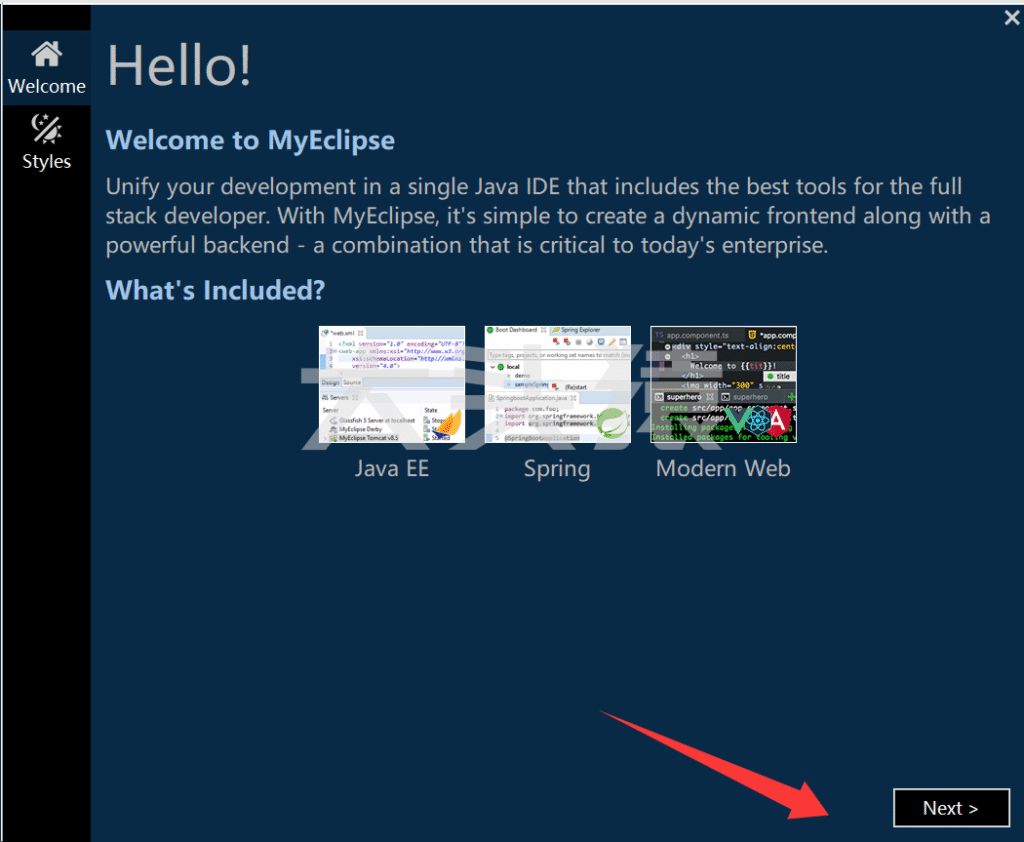
6.选择自己喜欢的背景,点击next
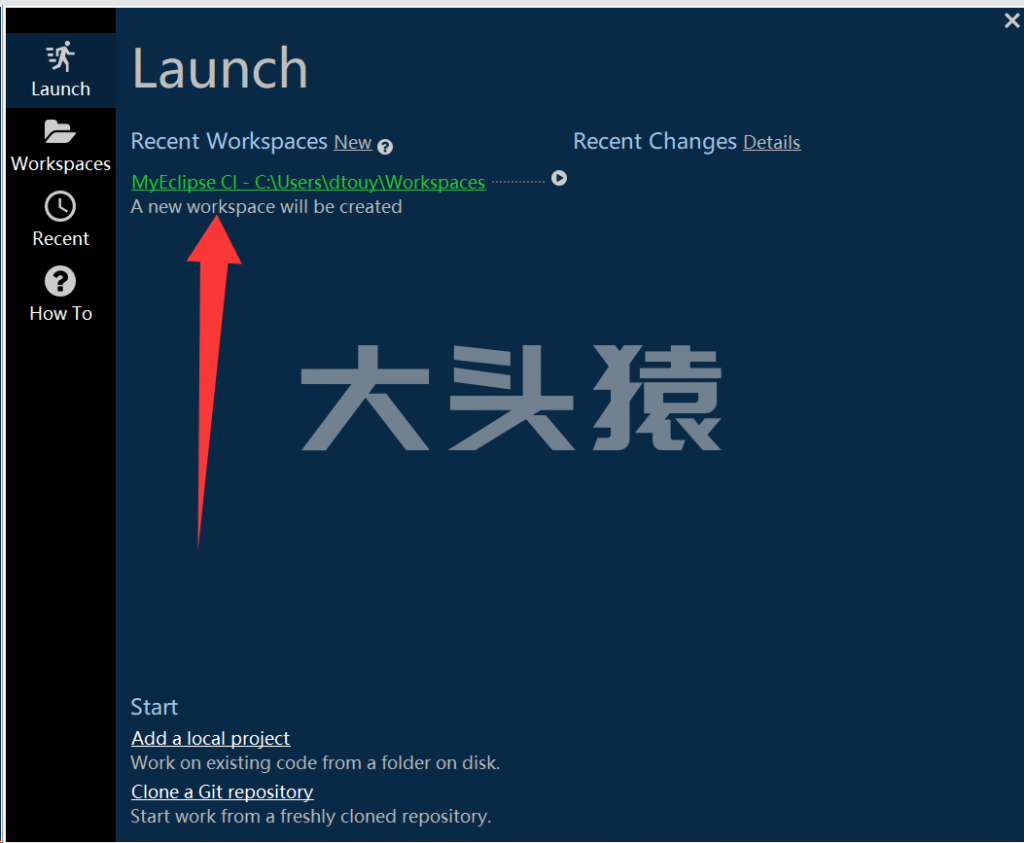
7.点击蓝色处
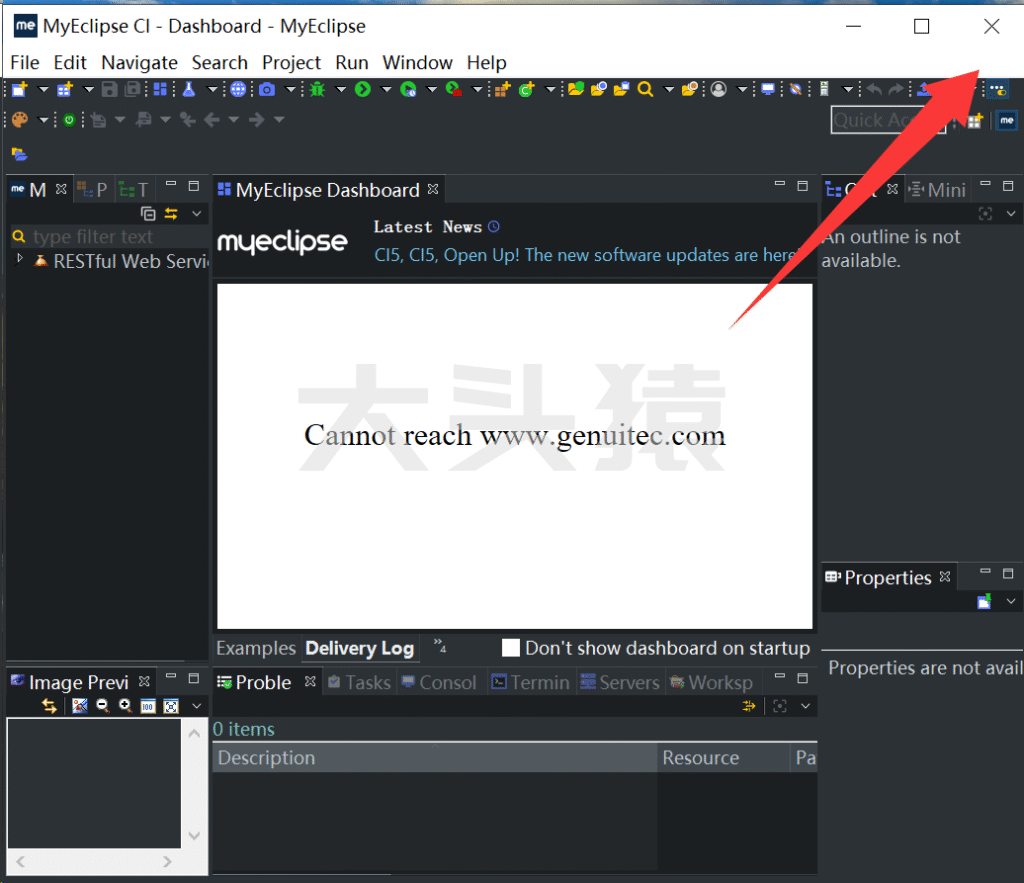
8.打开软件后直接关闭
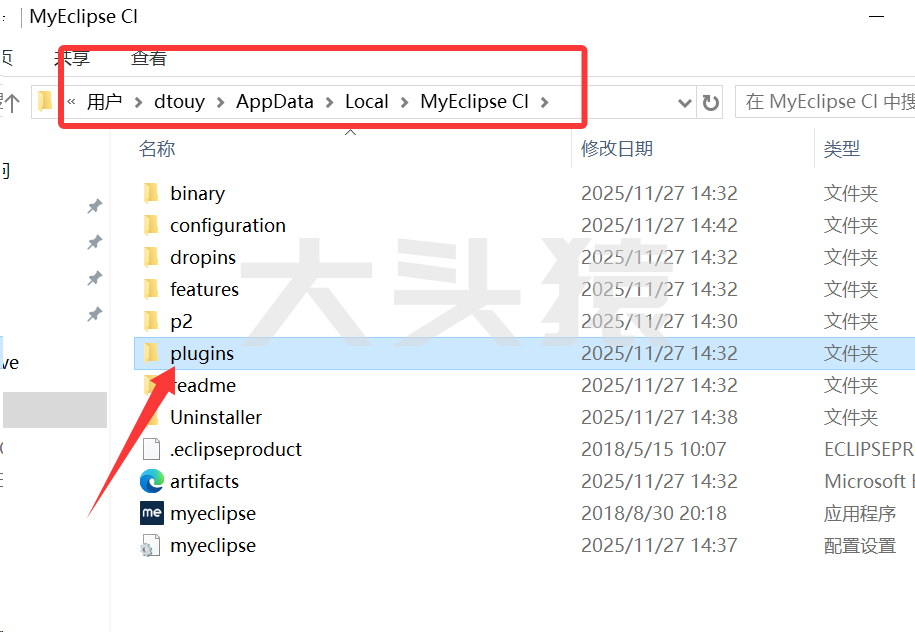
9.打开上面选择的软件的安装位置,进入plugins文件夹
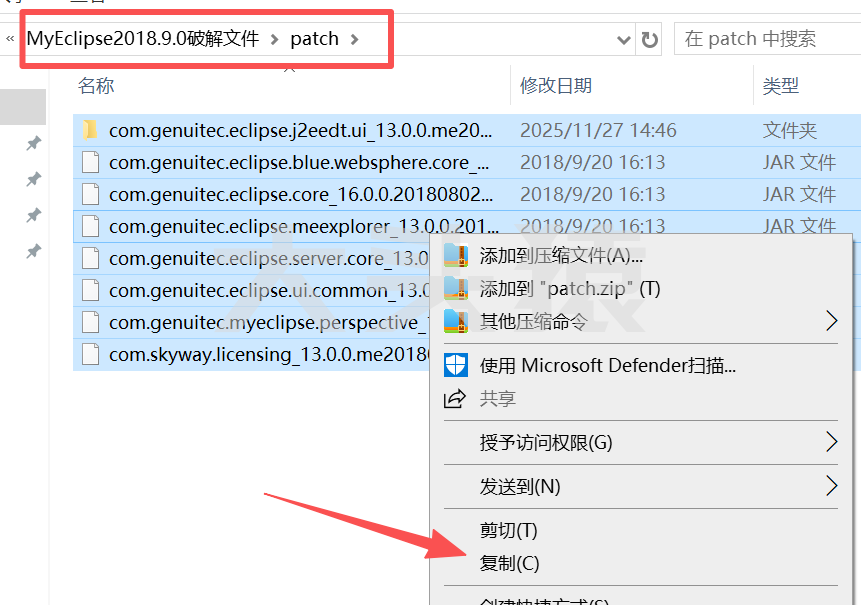
10.把破解文件中的patch文件夹中的文件拷贝到安装目录中的plugins文件夹中(先解压破解文件夹打开)
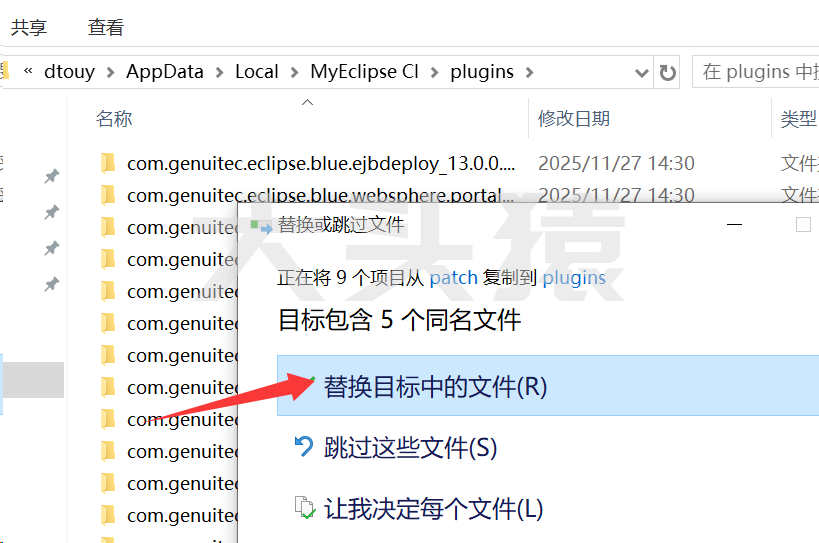
11.替换文件
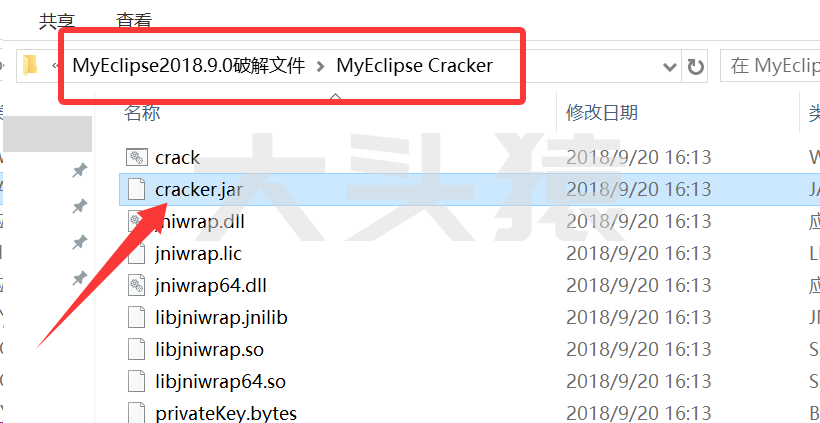
12.打开破解文件MyEclipseCracker 双击cracker.jar文件
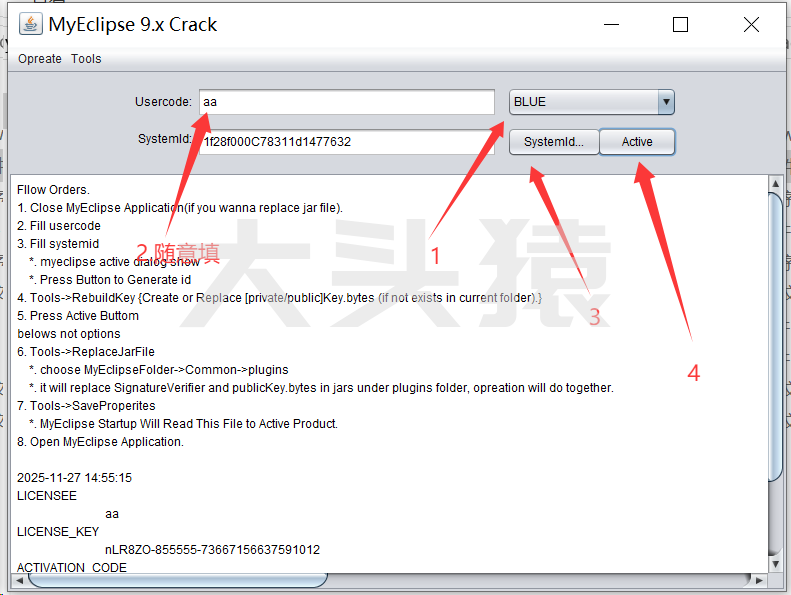
13 (1)选择"BLUE" (2)"Usercode"随便输入 (3)点击"SystemId"生成注册信息 (4)点击"Active"激活
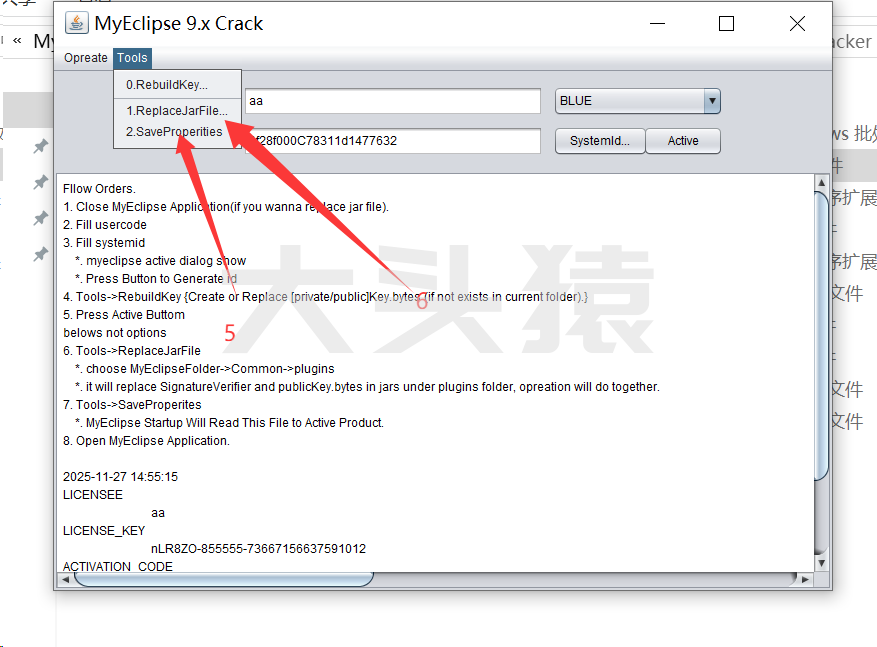
(5)储存注册信息 (6)替换文件
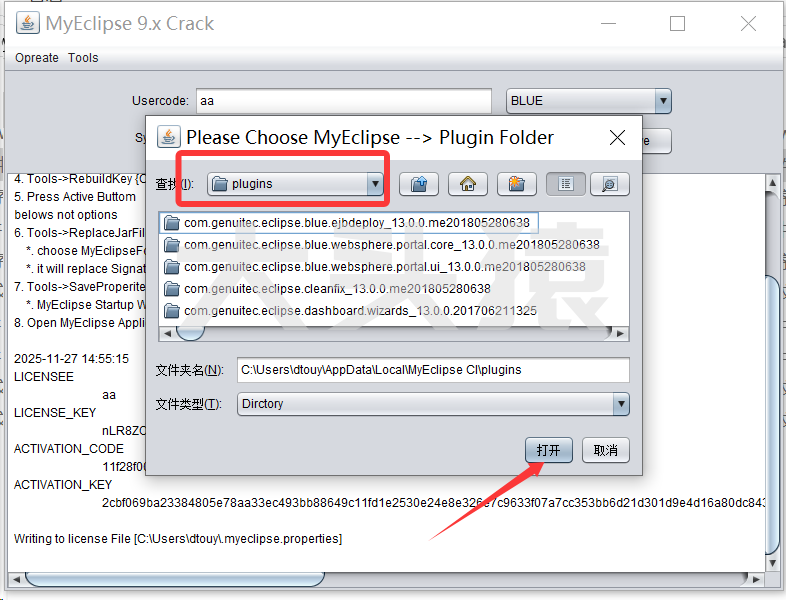
找到安装路径中的plugins点击打开,点击打开后等待2到3分钟左右鼠标能操作就可以了
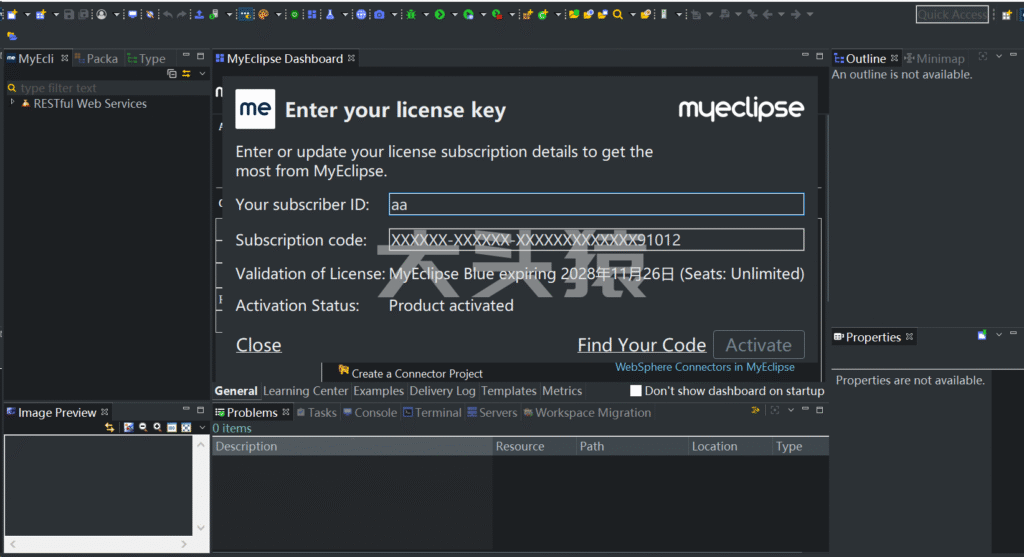
14.重新打开软件,查看激活状态,已经激活成功
 https://dtouy.cn/1504.html