HTML <select> 标签深度解析
目录
- 引言:HTML
<select>标签简介- 1.1 什么是 HTML
<select>标签? - 1.2
<select>的语义作用与重要性
- 1.1 什么是 HTML
<select>标签详解- 2.1 定义与目的
- 2.2 基本语法与结构
- 2.3 核心属性 (for
<select>) - 2.4
<option>标签及其属性 - 2.5
<optgroup>标签及其属性 - 2.6 默认行为与渲染
<select>的可访问性 (Accessibility) 考量 (深度解析)- 3.1 屏幕阅读器与辅助技术如何解读
<select> - 3.2 提升用户体验 (UX) 的直接优势
- 3.3
<select>与其他可访问性技术 (ARIA) 的关系
- 3.1 屏幕阅读器与辅助技术如何解读
<select>的性能考量<select>的安全性考量- 浏览器兼容性
- 最佳实践
- 代码示例
- 8.1 基本单选下拉列表
- 8.2 带有默认选中项的单选列表
- 8.3 允许多选的列表 (
multiple属性) - 8.4 带有
size属性的单选列表 (变为滚动框) - 8.5 使用
<optgroup>进行分组 - 8.6 禁用
<select>和<option> - 8.7
required属性的使用 - 8.8 外部关联的表单 (
form属性)
- 总结
1. 引言:HTML <select> 标签简介
在 Web 表单中,用户经常需要从一组预定义的选项中做出选择。为了提供一种用户友好、节省空间且确保数据一致性的方式,HTML 提供了 <select> 标签。它允许开发者创建下拉列表或可滚动选择框,让用户能够便捷地选择所需的数据。
1.1 什么是 HTML <select> 标签?
HTML <select> 标签用于创建一个下拉列表(通常是默认外观)或一个可滚动选择框。它是一个容器元素,其内部包含一个或多个 <option> 标签,每个 <option> 标签代表列表中的一个可选项目。此外,<optgroup> 标签可以用于对相关的选项进行分组,以提高可读性。
1.2 <select> 的语义作用与重要性
<select> 标签的语义作用是明确表示它是一个选择控件,用户可以从中选择一个或多个预设值。它的重要性体现在:
- 用户体验:它提供了一种紧凑且直观的方式来呈现大量选择,避免了用户手动输入可能出现的错误,并节省了页面空间。
- 数据一致性:通过限制用户只能从预定义选项中选择,确保了提交数据的有效性和一致性,简化了后端处理。
- 可访问性 :与
<label>标签结合使用时,<select>提供了良好的可访问性,屏幕阅读器等辅助技术能够清晰地传达选择项的上下文和功能。 - 表单结构:它作为标准表单控件的一部分,有助于构建语义清晰、结构良好的表单。
2. <select> 标签详解
2.1 定义与目的
<select> 元素的主要目的是提供一个菜单,用户可以从中选择一个或多个选项。其内容是零个或多个 <option> 元素,或者零个或多个 <optgroup> 元素,每个 <optgroup> 又包含零个或多个 <option> 元素。
2.2 基本语法与结构
一个典型的 <select> 结构如下:
html
<label for="example_select">请选择一项:</label>
<select id="example_select" name="my_selection">
    <option value="value1">选项一</option>
    <option value="value2" selected>选项二 (默认选中)</option>
    <optgroup label="分组标题">
        <option value="value3">选项三</option>
        <option value="value4">选项四</option>
    </optgroup>
</select>
2.3 核心属性 (for <select>)
| 属性 | 类型 | 描述 |
|---|---|---|
name |
字符串 | 必需 。提交表单时,该属性定义 <select> 元素的名字,其值与选中的 option 的 value 一同发送到服务器。 |
id |
字符串 | 唯一标识符。主要用于与 <label> 元素关联,以及通过 JavaScript 进行 DOM 操作。 |
multiple |
布尔属性 | 如果存在,则允许用户按住 Ctrl (Windows/Linux) 或 Command (macOS) 键来选择多个选项。没有此属性时,默认只能选择一个。渲染通常变为列表框而不是下拉菜单。 |
size |
数字 | 如果 multiple 不存在,该属性定义可见的选项数量。如果 multiple 存在,则此属性是可选的,并指定列表中可见的行数(默认为 4 或更多)。如果 size > 1,则渲染通常变为列表框。 |
disabled |
布尔属性 | 如果存在,则 <select> 元素将禁用,用户无法与其交互或选择任何选项。其值不会随表单提交。 |
required |
布尔属性 | 如果存在,则用户在提交表单之前必须选择一个选项。对于第一个选项通常是"请选择..."的下拉列表非常有用。 |
autofocus |
布尔属性 | 如果存在,则页面加载时自动将焦点设置到此元素。 |
form |
字符串 (ID) | 定义此 <select> 元素所属的表单的 id。即使 <select> 元素位于 <form> 标签之外,也可以通过此属性将其关联到表单。 |
2.4 <option> 标签及其属性
<option> 标签代表 <select> 元素中的一个可选项目。
| 属性 | 类型 | 描述 |
|---|---|---|
value |
字符串 | 必需 。当表单提交时,如果此选项被选中,此 value 值将发送到服务器。如果省略,则会发送 <option> 标签的文本内容。 |
label |
字符串 | 可选。如果存在,它将作为选项的短标签显示,而不是 <option> 标签的文本内容。 |
selected |
布尔属性 | 如果存在,则此选项在页面加载时默认被选中。如果一个 <select> 元素中没有 selected 属性的选项,浏览器通常会默认选中第一个选项。 |
disabled |
布尔属性 | 如果存在,则此单个选项将禁用,用户无法选择它。但它仍会显示在列表中。 |
2.5 <optgroup> 标签及其属性
<optgroup> 标签用于将 <select> 元素中的相关选项分组。这对于长列表或需要逻辑分类的选项非常有用。
| 属性 | 类型 | 描述 |
|---|---|---|
label |
字符串 | 必需。定义选项组的标题。这个标题会显示在选项列表中的组内选项上方,但不可选择。 |
disabled |
布尔属性 | 如果存在,则此选项组中的所有选项都将被禁用。 |
2.6 默认行为与渲染
- 单选下拉列表 (默认) :当没有
multiple属性且size未指定或为 1 时,<select>渲染为一个典型的下拉菜单。用户点击时会展开一个列表,从中选择一个选项。 - 多选列表框 :当
multiple属性存在时,<select>渲染为一个列表框,通常具有滚动条,用户可以按住 Ctrl/Cmd 键选择多个选项。 - 滚动选择框 (
size > 1) :当size属性大于 1 且没有multiple属性时,<select>也会渲染为滚动列表框,但只能选择一个选项。
3. <select> 的可访问性 (Accessibility) 考量 (深度解析)
<select> 标签在可访问性方面表现良好,尤其是在与 <label> 结合使用时。
3.1 屏幕阅读器与辅助技术如何解读 <select>
- 关联的
<label>:屏幕阅读器会优先读取与<select>元素通过for和id属性关联的<label>文本,以此向视障用户描述该选择框的用途。例如,"选择您的国家,下拉列表,当前值为美国"。 - 选项朗读 :当用户导航到
<select>内部时,屏幕阅读器会朗读每个<option>的文本内容,以及它的选中状态。 - 分组朗读 :
<optgroup>的label属性会被屏幕阅读器朗读为组标题,帮助用户理解选项的分类,例如,"主流浏览器,组"。 - 多选提示 :对于
multiple选择框,屏幕阅读器会告知用户这是一个多选列表。
正确使用这些元素对于确保所有用户都能理解和操作表单至关重要。
3.2 提升用户体验 (UX) 的直接优势
- 键盘导航 :用户可以通过 Tab 键将焦点移动到
<select>元素上。- 对于单选下拉列表,按 Enter 或空格键会展开列表,然后使用上下箭头键选择,再次按 Enter 键确认选择。
- 对于多选列表框,可以使用上下箭头键移动焦点,使用空格键切换选中状态,使用 Ctrl/Cmd 键加空格键进行多选。
- 预定义选择:减少用户输入错误,提供明确的指导。
- 空间效率:下拉列表在默认状态下只占据一行空间,非常适合选项数量多但希望页面保持整洁的场景。
3.3 <select> 与其他可访问性技术 (ARIA) 的关系
与 <label> 标签类似,原生 HTML <select> 元素本身具有良好的语义和可访问性支持。
- 优先使用原生 HTML :如果功能可以通过原生
<select>及其属性实现,就应该优先使用它。不需要额外的 ARIA 属性来增强其基本语义。 - 何时考虑 ARIA :
- 自定义下拉菜单组件 :当您构建一个完全自定义的、使用
<div>和 JavaScript 模拟的下拉菜单时,ARIA 属性(如role="listbox",aria-expanded,aria-selected等)是必不可少的,以赋予其与原生<select>相同的可访问性。 - 动态内容或复杂交互 :在极少数情况下,如果
<select>的行为变得非常复杂,超出了原生 HTML 的表达能力,可能需要 ARIA 辅助,但这很少见。
- 自定义下拉菜单组件 :当您构建一个完全自定义的、使用
4. <select> 的性能考量
<select> 标签是一个非常轻量级的 HTML 元素,对页面性能的直接影响几乎可以忽略不计。
- DOM 大小 :即使包含数百个
<option>元素,其对 DOM 树大小和渲染时间的增加也通常是微不足道的。 - HTTP 请求:它不会引入额外的 HTTP 请求。
因此,在性能方面,您可以放心地使用 <select> 标签。
5. <select> 的安全性考量
<select> 标签本身是纯粹的 UI 元素,不涉及任何直接的安全风险。它不处理敏感数据,不执行脚本,也不直接与服务器进行通信。
安全风险通常与表单提交后后端对所选数据的处理有关。
- 服务器端验证:无论用户从下拉列表中选择了什么值,服务器端都必须对这些值进行严格的验证和清理。不应该盲目信任客户端提交的任何数据。例如,如果下拉列表中只有选项 A 和 B,但用户通过篡改请求提交了 C,后端必须能够识别 C 为无效值。
6. 浏览器兼容性
HTML <select> 标签是一个非常基础和核心的 HTML 元素,自 HTML 2.0 以来就存在。它得到了所有现代浏览器以及几乎所有旧版本浏览器的广泛和完整支持。
您无需担心 <select> 标签的浏览器兼容性问题。
7. 最佳实践
- 始终与
<label>标签关联 :使用<label>的for属性与<select>的id属性进行关联,提供清晰的视觉和语义说明。这是可访问性的基本要求。 - 提供一个默认的占位符选项 :对于单选下拉列表,尤其是
required的字段,第一个选项通常应该是一个不可选或无值的占位符(例如--请选择--),并设置为selected。 - 使用
<optgroup>组织选项 :当选项数量较多或有明显的逻辑分组时,使用<optgroup>可以大大提高可读性和用户体验。 - 合理设置
size属性 :- 当
size为 1 或未指定时,它是一个下拉列表。 - 当
size > 1时,它是一个可滚动列表框。考虑当所有选项都可见时,是否需要设置为multiple。
- 当
- 避免在
<option>中放置复杂 HTML :虽然规范在某些情况下允许<option>包含少量 HTML,但通常浏览器会将其渲染为纯文本,且不利于可访问性。保持<option>的内容为纯文本是最佳实践。 - 管理禁用状态 :使用
disabled属性来禁用整个<select>或单个<option>,并提供相应的视觉样式。 - 服务端验证 :始终在后端对提交的
<select>值进行验证,即使这些值来自预定义选项。
8. 代码示例
为了清晰演示,以下示例将尽可能内联 CSS,并为每个示例的 id 属性添加 _exN 后缀以确保全局唯一性,方便在单个页面中同时测试多个示例。
8.1 基本单选下拉列表
最常见的用法,用户从下拉菜单中选择一个选项。
html
<!DOCTYPE html>
<html lang="zh-CN">
<head>
    <meta charset="UTF-8">
    <meta name="viewport" content="width=device-width, initial-scale=1.0">
    <title>基本单选下拉列表示例</title>
    <style>
        body { font-family: sans-serif; margin: 20px; }
        .form-group_ex1 { margin-bottom: 20px; }
        .form-group_ex1 label {
            display: block;
            margin-bottom: 5px;
            font-weight: bold;
            color: #333;
            cursor: pointer;
        }
        .form-group_ex1 select {
            padding: 8px 10px;
            border: 1px solid #ccc;
            border-radius: 4px;
            font-size: 16px;
            width: 200px;
        }
    </style>
</head>
<body>
    <h1>基本单选下拉列表</h1>
    <p>选择您喜欢的宠物类型。</p>

    <div class="form-group_ex1">
        <label for="pet_type_ex1">宠物类型:</label>
        <select id="pet_type_ex1" name="pet_type">
            <option value="dog">狗</option>
            <option value="cat">猫</option>
            <option value="bird">鸟</option>
            <option value="fish">鱼</option>
        </select>
    </div>
</body>
</html>效果预览:
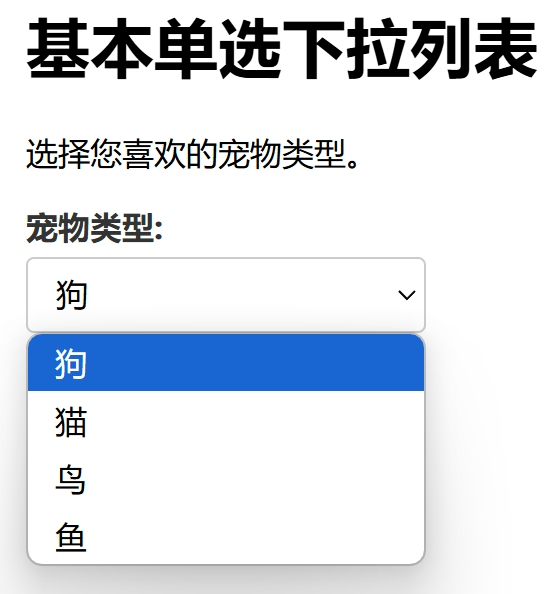
8.2 带有默认选中项的单选列表
使用 selected 属性预设一个默认选项,以及一个无值的占位符选项。
html
<!DOCTYPE html>
<html lang="zh-CN">
<head>
    <meta charset="UTF-8">
    <meta name="viewport" content="width=device-width, initial-scale=1.0">
    <title>默认选中项下拉列表示例</title>
    <style>
        body { font-family: sans-serif; margin: 20px; }
        .form-group_ex2 { margin-bottom: 20px; }
        .form-group_ex2 label {
            display: block;
            margin-bottom: 5px;
            font-weight: bold;
            color: #333;
            cursor: pointer;
        }
        .form-group_ex2 select {
            padding: 8px 10px;
            border: 1px solid #ccc;
            border-radius: 4px;
            font-size: 16px;
            width: 200px;
        }
    </style>
</head>
<body>
    <h1>带有默认选中项的单选列表</h1>
    <p>默认选中"加拿大"。</p>

    <div class="form-group_ex2">
        <label for="country_ex2">选择国家:</label>
        <select id="country_ex2" name="country">
            <option value="">--请选择--</option>
            <option value="usa">美国</option>
            <option value="can" selected>加拿大</option>
            <option value="mex">墨西哥</option>
            <option value="gbr">英国</option>
        </select>
    </div>
</body>
</html>效果预览:
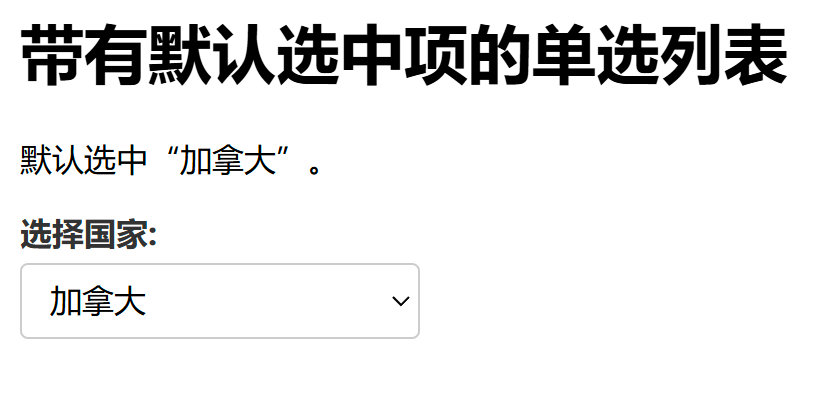
8.3 允许多选的列表 (multiple 属性)
使用 multiple 属性允许用户选择多个选项。通常会配合 size 属性来控制可见行数。
html
<!DOCTYPE html>
<html lang="zh-CN">
<head>
    <meta charset="UTF-8">
    <meta name="viewport" content="width=device-width, initial-scale=1.0">
    <title>多选列表示例</title>
    <style>
        body { font-family: sans-serif; margin: 20px; }
        .form-group_ex3 { margin-bottom: 20px; }
        .form-group_ex3 label {
            display: block;
            margin-bottom: 5px;
            font-weight: bold;
            color: #333;
            cursor: pointer;
        }
        .form-group_ex3 select[multiple] {
            padding: 8px 10px;
            border: 1px solid #ccc;
            border-radius: 4px;
            font-size: 16px;
            width: 250px;
            height: auto; /* 高度根据 size 属性和内容自适应 */
        }
    </style>
</head>
<body>
    <h1>允许多选的列表</h1>
    <p>按住 `Ctrl` (Windows/Linux) 或 `Command` (macOS) 键可选择多个配料。</p>

    <div class="form-group_ex3">
        <label for="pizza_toppings_ex3">披萨配料 (可多选):</label>
        <select id="pizza_toppings_ex3" name="pizza_toppings" multiple size="5">
            <option value="cheese" selected>奶酪</option>
            <option value="pepperoni">意大利辣香肠</option>
            <option value="mushrooms" selected>蘑菇</option>
            <option value="olives">橄榄</option>
            <option value="onions">洋葱</option>
            <option value="ham">火腿</option>
            <option value="pineapple">菠萝</option>
        </select>
    </div>
</body>
</html>效果预览:
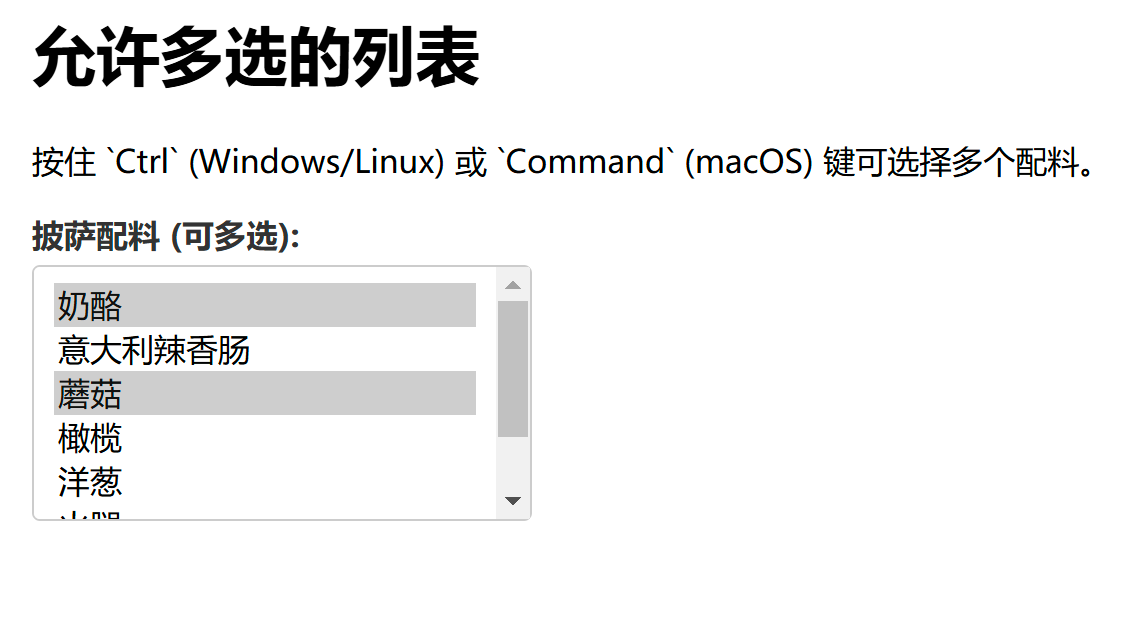
8.4 带有 size 属性的单选列表 (变为滚动框)
当 size 属性大于 1 且没有 multiple 属性时,<select> 会渲染为列表框,但仍然只能单选。
html
<!DOCTYPE html>
<html lang="zh-CN">
<head>
    <meta charset="UTF-8">
    <meta name="viewport" content="width=device-width, initial-scale=1.0">
    <title>带 size 属性的单选列表示例</title>
    <style>
        body { font-family: sans-serif; margin: 20px; }
        .form-group_ex4 { margin-bottom: 20px; }
        .form-group_ex4 label {
            display: block;
            margin-bottom: 5px;
            font-weight: bold;
            color: #333;
            cursor: pointer;
        }
        .form-group_ex4 select {
            padding: 8px 10px;
            border: 1px solid #ccc;
            border-radius: 4px;
            font-size: 16px;
            width: 200px;
        }
    </style>
</head>
<body>
    <h1>带有 `size` 属性的单选列表</h1>
    <p>这个列表显示 4 个可见项,但你只能选择一个。</p>

    <div class="form-group_ex4">
        <label for="destination_ex4">选择目的地:</label>
        <select id="destination_ex4" name="destination" size="4">
            <option value="paris">巴黎</option>
            <option value="tokyo">东京</option>
            <option value="london">伦敦</option>
            <option value="rome">罗马</option>
            <option value="sydney">悉尼</option>
            <option value="dubai">迪拜</option>
        </select>
    </div>
</body>
</html>效果预览:
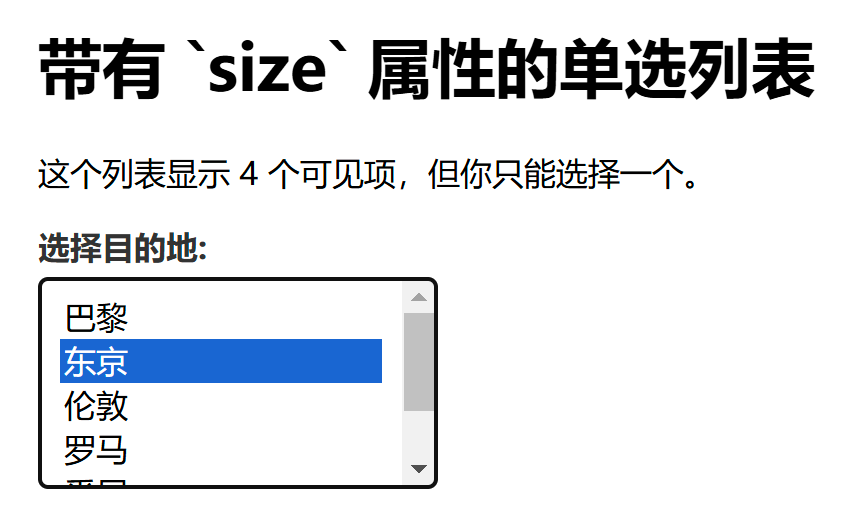
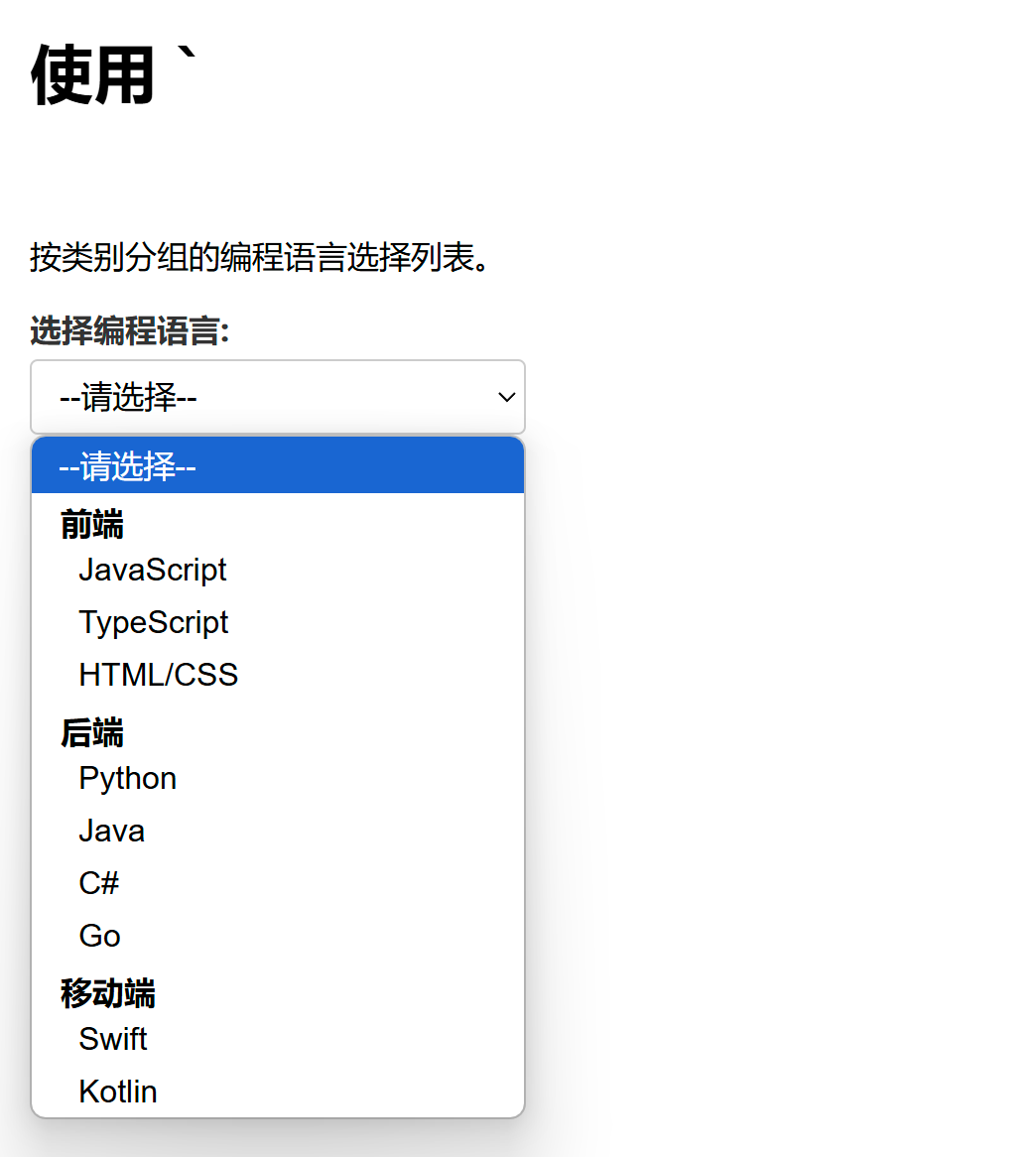
8.5 使用 <optgroup> 进行分组
使用 <optgroup> 标签将相关的选项分组,提高可读性。
html
<!DOCTYPE html>
<html lang="zh-CN">
<head>
    <meta charset="UTF-8">
    <meta name="viewport" content="width=device-width, initial-scale=1.0">
    <title>Optgroup 示例</title>
    <style>
        body { font-family: sans-serif; margin: 20px; }
        .form-group_ex5 { margin-bottom: 20px; }
        .form-group_ex5 label {
            display: block;
            margin-bottom: 5px;
            font-weight: bold;
            color: #333;
            cursor: pointer;
        }
        .form-group_ex5 select {
            padding: 8px 10px;
            border: 1px solid #ccc;
            border-radius: 4px;
            font-size: 16px;
            width: 250px;
        }
    </style>
</head>
<body>
    <h1>使用 `<optgroup>` 进行分组</h1>
    <p>按类别分组的编程语言选择列表。</p>

    <div class="form-group_ex5">
        <label for="language_ex5">选择编程语言:</label>
        <select id="language_ex5" name="language">
            <option value="">--请选择--</option>
            <optgroup label="前端">
                <option value="javascript">JavaScript</option>
                <option value="typescript">TypeScript</option>
                <option value="htmlcss">HTML/CSS</option>
            </optgroup>
            <optgroup label="后端">
                <option value="python">Python</option>
                <option value="java">Java</option>
                <option value="csharp">C#</option>
                <option value="go">Go</option>
            </optgroup>
            <optgroup label="移动端">
                <option value="swift">Swift</option>
                <option value="kotlin">Kotlin</option>
            </optgroup>
        </select>
    </div>
</body>
</html>效果预览:
8.6 禁用 <select> 和 <option>
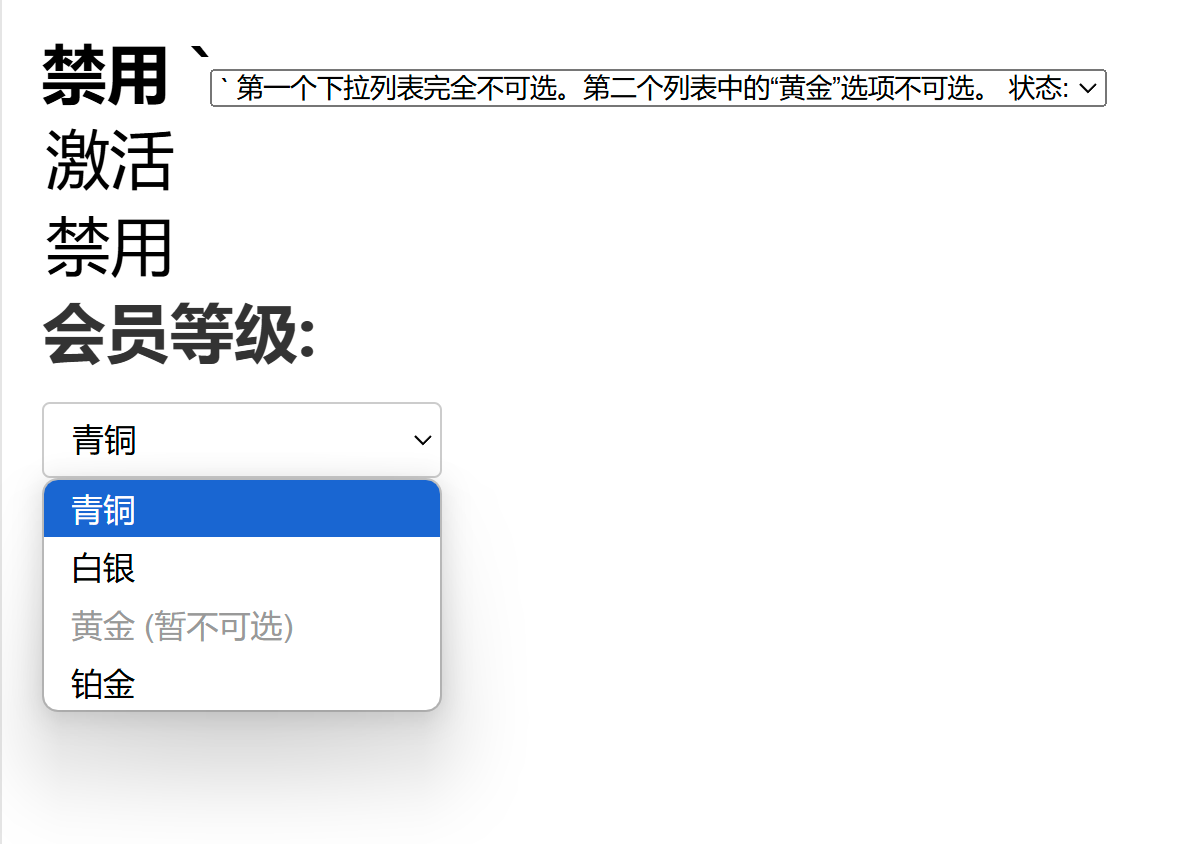
演示如何使用 disabled 属性禁用整个选择框或列表中的单个选项。
html
<!DOCTYPE html>
<html lang="zh-CN">
<head>
    <meta charset="UTF-8">
    <meta name="viewport" content="width=device-width, initial-scale=1.0">
    <title>禁用 select/option 示例</title>
    <style>
        body { font-family: sans-serif; margin: 20px; }
        .form-group_ex6 { margin-bottom: 20px; }
        .form-group_ex6 label {
            display: block;
            margin-bottom: 5px;
            font-weight: bold;
            color: #333;
            cursor: pointer;
        }
        .form-group_ex6 select {
            padding: 8px 10px;
            border: 1px solid #ccc;
            border-radius: 4px;
            font-size: 16px;
            width: 200px;
        }
        .form-group_ex6 select:disabled {
            background-color: #e9ecef;
            cursor: not-allowed;
            color: #6c757d;
        }
        .form-group_ex6 option:disabled {
            color: #999;
            /* 浏览器对禁用 option 的样式有差异,可能需要更复杂的 CSS */
        }
    </style>
</head>
<body>
    <h1>禁用 `<select>` 和 `<option>`</h1>
    <p>第一个下拉列表完全不可选。第二个列表中的"黄金"选项不可选。</p>

    <div class="form-group_ex6">
        <label for="disabled_select_ex6">状态:</label>
        <select id="disabled_select_ex6" name="status" disabled>
            <option value="active">激活</option>
            <option value="inactive" selected>禁用</option>
        </select>
    </div>

    <div class="form-group_ex6">
        <label for="membership_ex6">会员等级:</label>
        <select id="membership_ex6" name="membership">
            <option value="bronze">青铜</option>
            <option value="silver">白银</option>
            <option value="gold" disabled>黄金 (暂不可选)</option>
            <option value="platinum">铂金</option>
        </select>
    </div>
</body>
</html>效果预览:
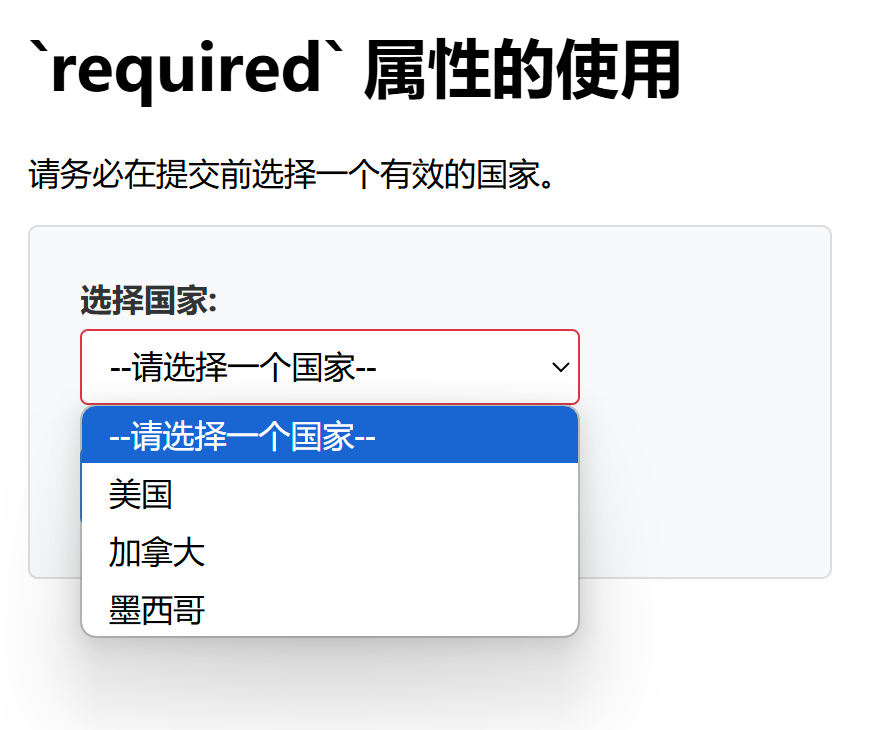
8.7 required 属性的使用
使用 required 属性强制用户在提交表单前做出选择。
html
<!DOCTYPE html>
<html lang="zh-CN">
<head>
    <meta charset="UTF-8">
    <meta name="viewport" content="width=device-width, initial-scale=1.0">
    <title>Required Select 示例</title>
    <style>
        body { font-family: sans-serif; margin: 20px; }
        form {
            border: 1px solid #ddd;
            padding: 25px;
            border-radius: 5px;
            max-width: 350px;
            background-color: #f8f9fa;
        }
        .form-group_ex7 { margin-bottom: 20px; }
        .form-group_ex7 label {
            display: block;
            margin-bottom: 5px;
            font-weight: bold;
            color: #333;
            cursor: pointer;
        }
        .form-group_ex7 select {
            padding: 8px 10px;
            border: 1px solid #ccc;
            border-radius: 4px;
            font-size: 16px;
            width: 250px;
        }
        button[type="submit"] {
            padding: 10px 20px;
            font-size: 16px;
            cursor: pointer;
            border: none;
            background-color: #007bff;
            color: white;
            border-radius: 5px;
        }
        button[type="submit"]:hover {
            background-color: #0056b3;
        }
        /* 针对 required 验证的样式,浏览器默认行为通常会显示提示 */
        select:invalid {
            border-color: #dc3545;
        }
    </style>
</head>
<body>
    <h1>`required` 属性的使用</h1>
    <p>请务必在提交前选择一个有效的国家。</p>

    <form onsubmit="alert('表单已提交!'); return false;">
        <div class="form-group_ex7">
            <label for="required_country_ex7">选择国家:</label>
            <select id="required_country_ex7" name="required_country" required>
                <option value="">--请选择一个国家--</option>
                <option value="us">美国</option>
                <option value="ca">加拿大</option>
                <option value="mx">墨西哥</option>
            </select>
        </div>
        <button type="submit">提交</button>
    </form>
</body>
</html>效果预览:
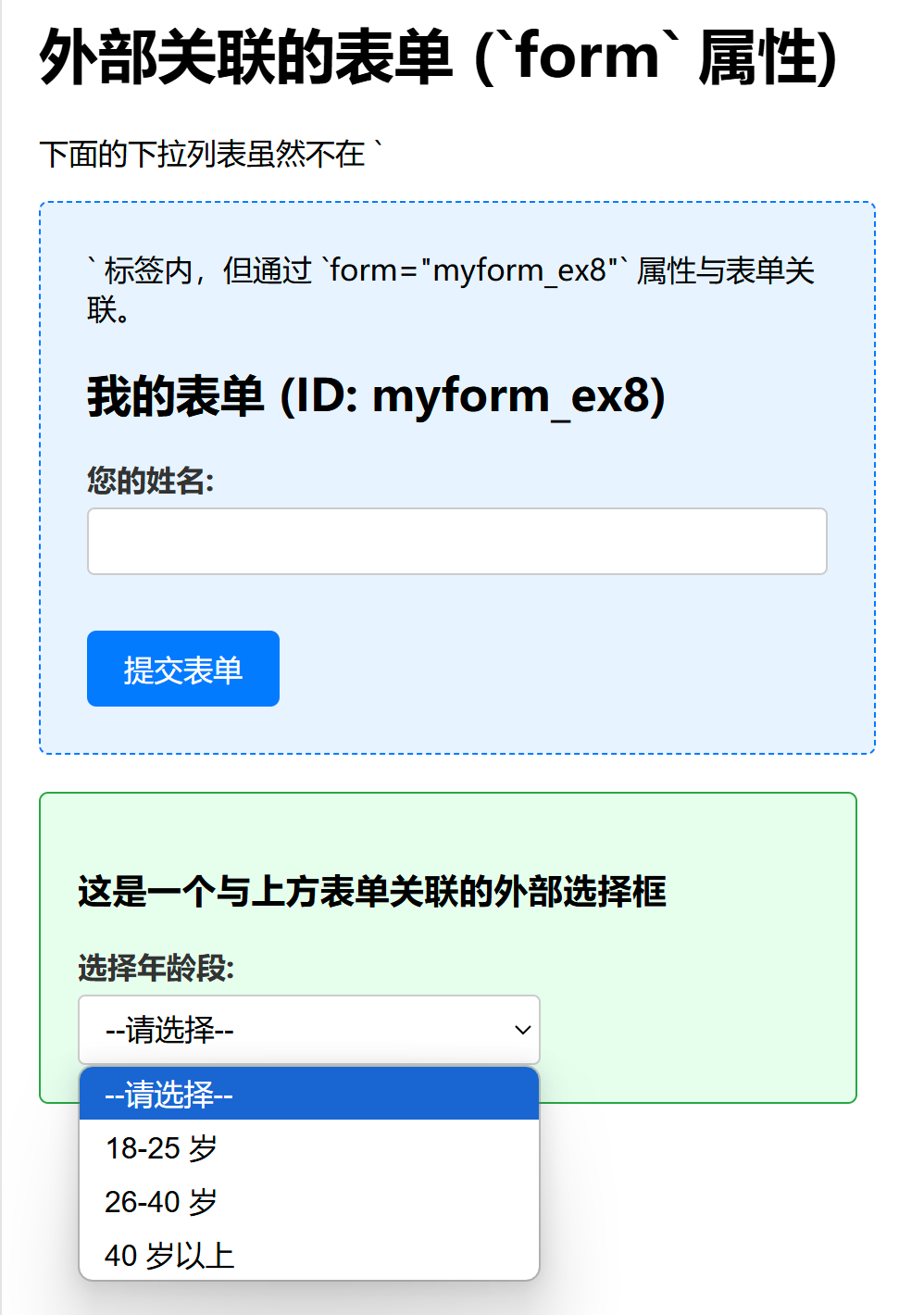
8.8 外部关联的表单 (form 属性)
演示如何使用 form 属性将 <select> 元素与页面上其他位置定义的表单关联起来。
html
<!DOCTYPE html>
<html lang="zh-CN">
<head>
    <meta charset="UTF-8">
    <meta name="viewport" content="width=device-width, initial-scale=1.0">
    <title>Form 属性示例</title>
    <style>
        body { font-family: sans-serif; margin: 20px; }
        form {
            border: 1px dashed #007bff;
            padding: 25px;
            border-radius: 5px;
            max-width: 400px;
            margin-bottom: 20px;
            background-color: #e7f3ff;
        }
        .form-group_ex8 { margin-bottom: 15px; }
        .form-group_ex8 label {
            display: block;
            margin-bottom: 5px;
            font-weight: bold;
            color: #333;
        }
        .form-group_ex8 input[type="text"] {
            padding: 8px 10px;
            border: 1px solid #ccc;
            border-radius: 4px;
            font-size: 16px;
            width: calc(100% - 22px);
        }
        .outside-select-wrapper_ex8 {
            border: 1px solid #28a745;
            padding: 20px;
            border-radius: 5px;
            max-width: 400px;
            margin-top: 20px;
            background-color: #e6ffed;
        }
        .outside-select-wrapper_ex8 label {
            display: block;
            margin-bottom: 5px;
            font-weight: bold;
            color: #333;
            cursor: pointer;
        }
        .outside-select-wrapper_ex8 select {
            padding: 8px 10px;
            border: 1px solid #ccc;
            border-radius: 4px;
            font-size: 16px;
            width: 250px;
        }
        button[type="submit"] {
            margin-top: 15px;
            padding: 10px 20px;
            font-size: 16px;
            cursor: pointer;
            border: none;
            background-color: #007bff;
            color: white;
            border-radius: 5px;
        }
    </style>
</head>
<body>
    <h1>外部关联的表单 (`form` 属性)</h1>
    <p>下面的下拉列表虽然不在 `<form>` 标签内,但通过 `form="myform_ex8"` 属性与表单关联。</p>

    <form id="myform_ex8" onsubmit="alert('表单已提交!\n姓名: ' + this.name_field.value + '\n年龄段: ' + this.age_group_field.value); return false;">
        <h2>我的表单 (ID: myform_ex8)</h2>
        <div class="form-group_ex8">
            <label for="name_field_ex8">您的姓名:</label>
            <input type="text" id="name_field_ex8" name="name_field">
        </div>
        <button type="submit">提交表单</button>
    </form>

    <div class="outside-select-wrapper_ex8">
        <h3>这是一个与上方表单关联的外部选择框</h3>
        <label for="age_group_ex8">选择年龄段:</label>
        <select id="age_group_ex8" name="age_group_field" form="myform_ex8">
            <option value="">--请选择--</option>
            <option value="18-25">18-25 岁</option>
            <option value="26-40">26-40 岁</option>
            <option value="40+">40 岁以上</option>
        </select>
    </div>
</body>
</html>效果预览:
温馨提示 :由于聊天环境限制。为了获得完整的视觉和交互体验,请将每个代码示例的完整 HTML 代码块 复制到本地文件(如 example.html),然后用浏览器打开该文件。
9. 总结
为您详尽解析了 HTML <select> 标签。
核心要点回顾:
- 作用:提供下拉列表或滚动选择框,用于用户从预定义选项中进行选择。
- 结构 :由
<select>容器、其内部的<option>选项和可选的<optgroup>分组组成。 - 关键属性 :
<select>:name(表单提交)、id(与label关联)、multiple(多选)、size(可见项数)、disabled(禁用)、required(必选)、form(外部表单关联)。<option>:value(提交值)、label(显示标签)、selected(默认选中)、disabled(禁用单个选项)。<optgroup>:label(组标题)、disabled(禁用整个组)。
- 可访问性 :与
<label>完美结合,为屏幕阅读器和键盘用户提供全面支持。正确使用<optgroup>进一步增强可读性。 - 性能与安全:对页面性能无显著影响,本身不涉及安全风险,但提交的数据必须在服务器端进行验证。
- 最佳实践 :始终使用
<label>,合理分组 (<optgroup>),并在后端进行严格验证。
通过熟练运用 <select> 标签及其相关属性,您将能够构建出高效、用户友好且高度可访问的 Web 表单,从而提升网站的整体质量和用户体验。