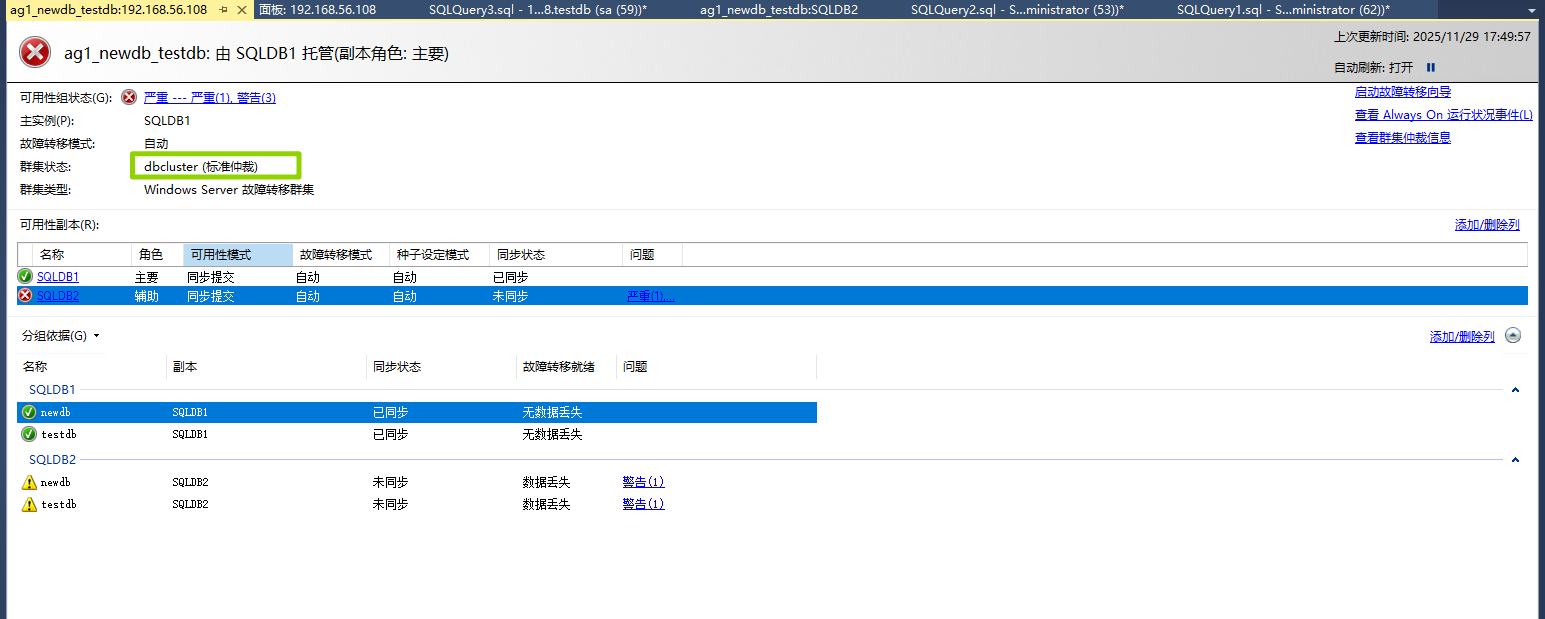
SQL server2019 配置故障群集文件共享方式always on高可用群集
参考链接: 为故障转移群集配置文件共享见证
在上一期的文章中,详细测试验证了iscsi共享盘见证方式的整个过程,在该篇文章中只是介绍见证方式配置的步骤,其他详细步骤的安装请参考以下文章
链接: SQL server2019无域安装always on高可用集群(iscsi共享盘见证)
总体步骤
1、配置主机名添加后缀
配置host文件解析
192.168.56.101 sqldb1.test.com
192.168.56.102 sqldb2.test.com
192.168.56.103 iscsidisk.test.com
192.168.56.105 cluster
192.168.56.107 listener
2、配置iscsi 文件共享(SMB协议)
3、数据库2个节点安装故障群集组件,并创建群集
4、数据库2个节点安装数据库
5、数据库打开alwayson 配置
6、配置数据库证书
7、创建alwayson 可用性组(由于是标准版,所以只能使用基本的功能,只能同步一个数据库)
架构
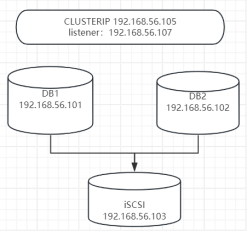
配置故障群集文件共享
使用powershell配置成功,在图形界面配置是失败的,没有找到原因。所以还是用命令配置。
PS C:\Users\Administrator> Set-ClusterQuorum -Cluster dbcluster.test.com -FileShareWitness \\iscsidisk.test.com\witnessfile -Credential (Get-Credential)

位于命令管道位置 1 的 cmdlet Get-Credential
请为以下参数提供值:
Credential

Cluster              QuorumResource
-------              --------------
dbcluster            文件共享见证
再次查看群集信息,可以看到见证是文件共享见证了。
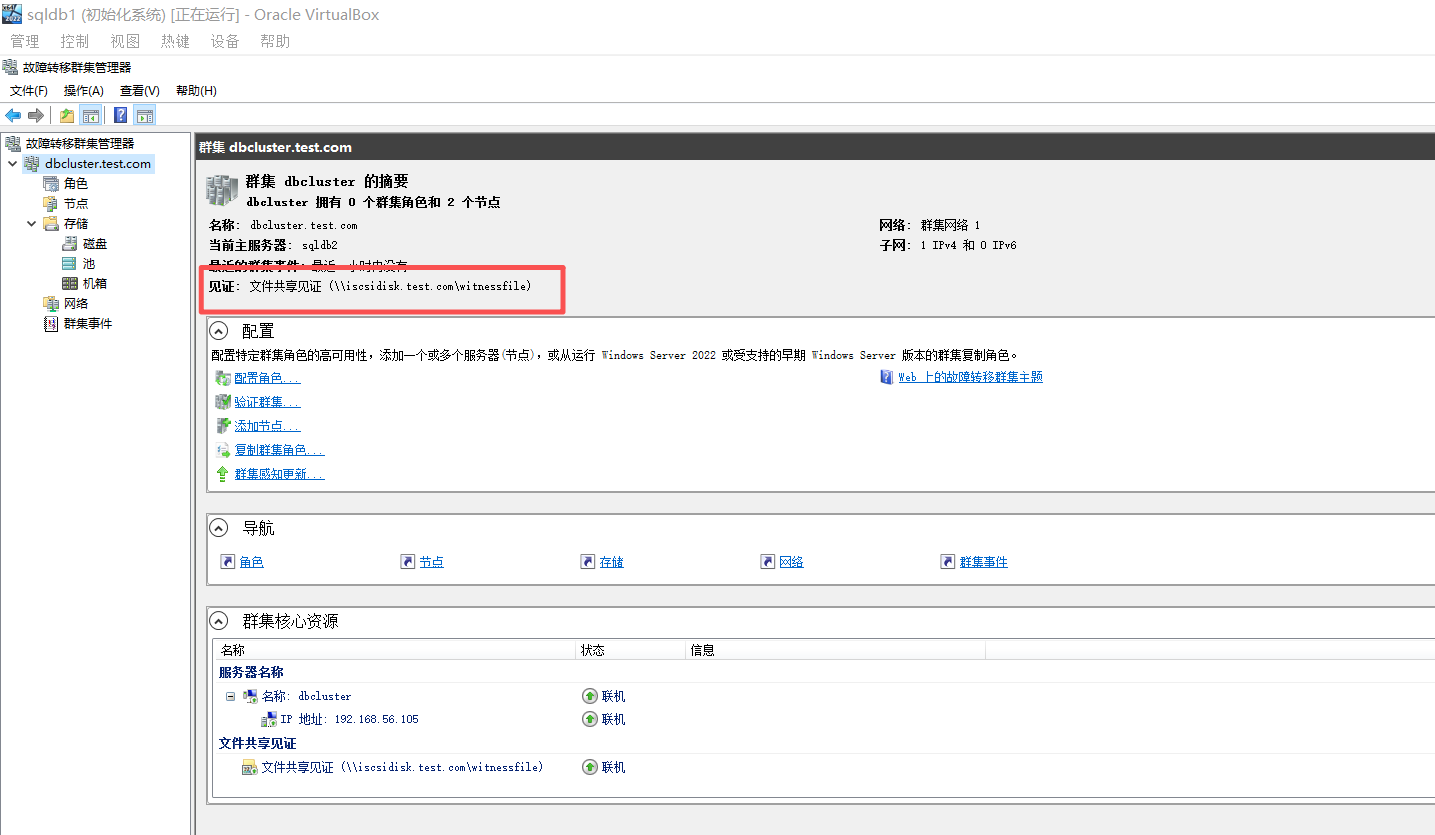
测试验证
停止主副本的数据库服务
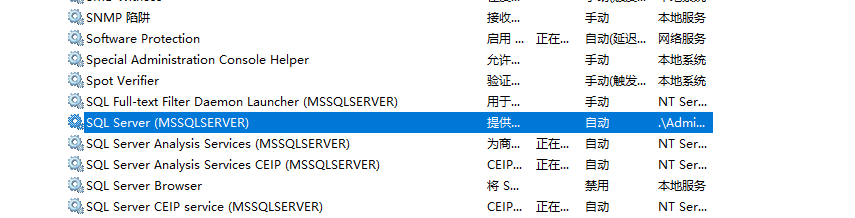
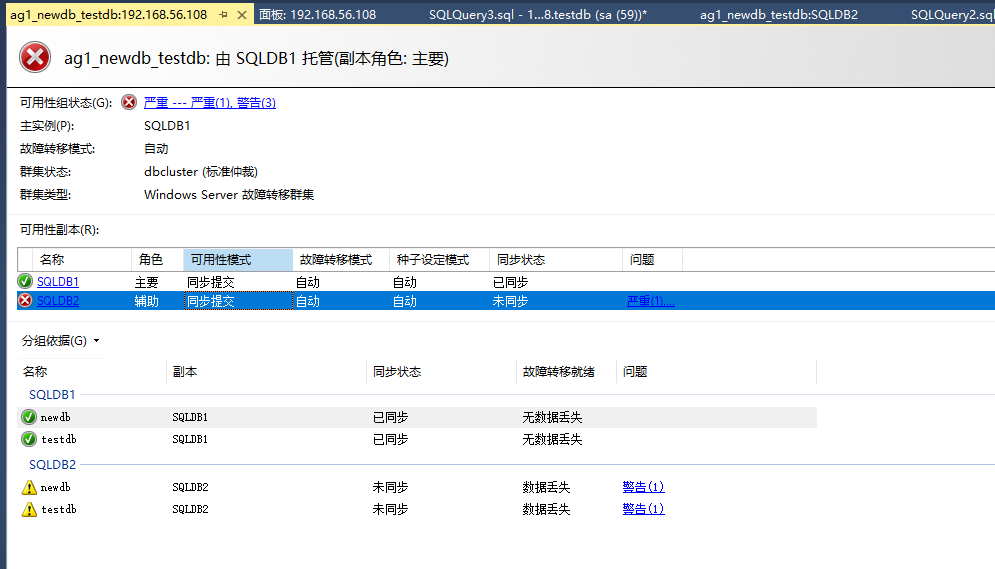
数据库自动转移到副本节点
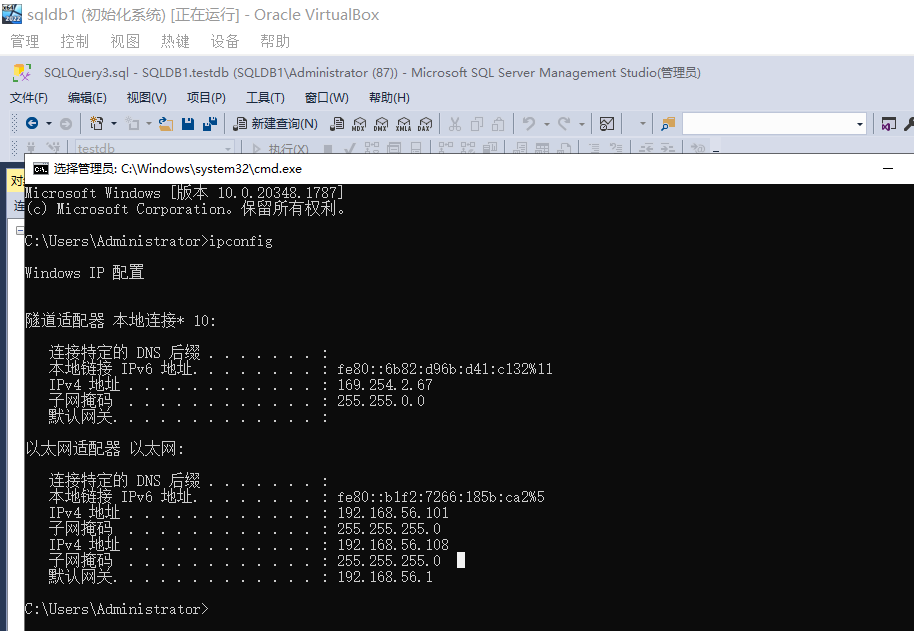
监听IP地址也转移到sqldb1
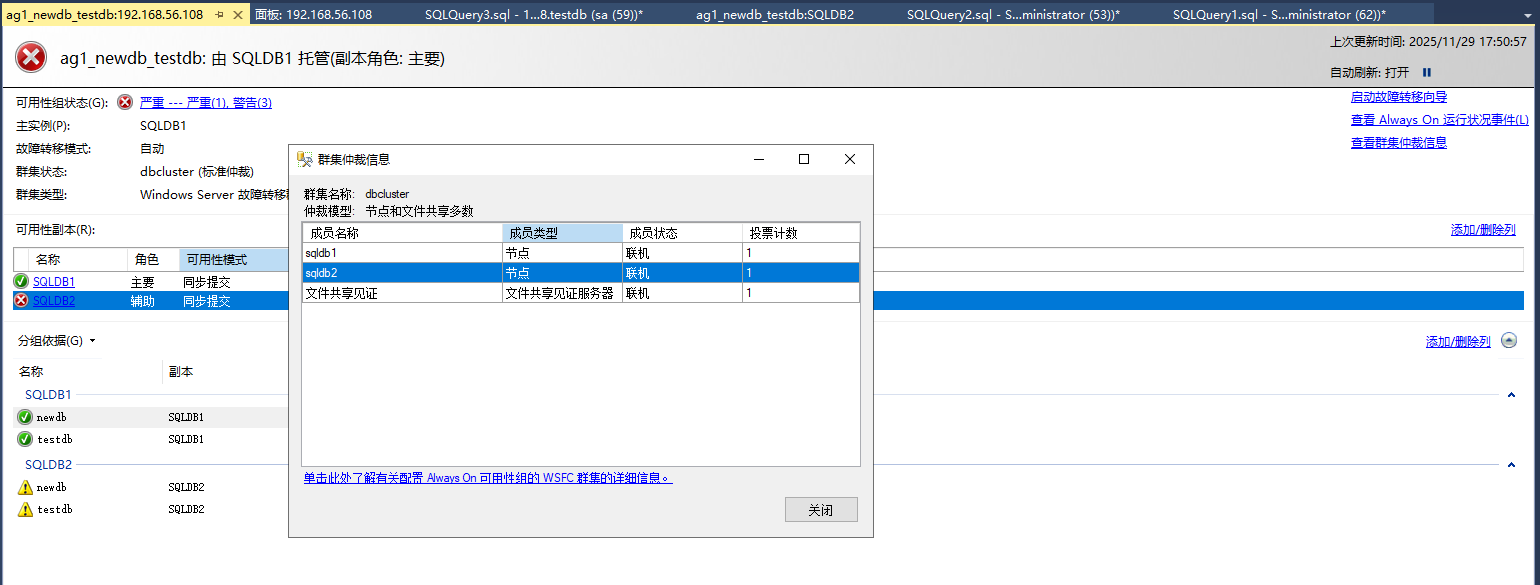
查看仲裁信息