1. 常见的数据可视化库

2. Echarts简介
Echarts--一个使用js实现的开源可视化库,可以流畅的运行在PC和移动设备上,兼容当前绝大部分浏览器,底层依赖矢量图形库ZRender,提供直观,交互丰富,可高度个性化定制的数据可视化图标。
3. Echarts使用五部曲
-
下载并引入echarts.js文件
-
准备一个具备大小的DOM容器(必须设置好具体的宽高)
-
初始化echarts实例对象
-
指定配置项和数据(根据具体需求修改配置选项)
-
将配置项设置给echarts实例对象,让echarts对象根据修改好的配置生效
Document
4.基础配置
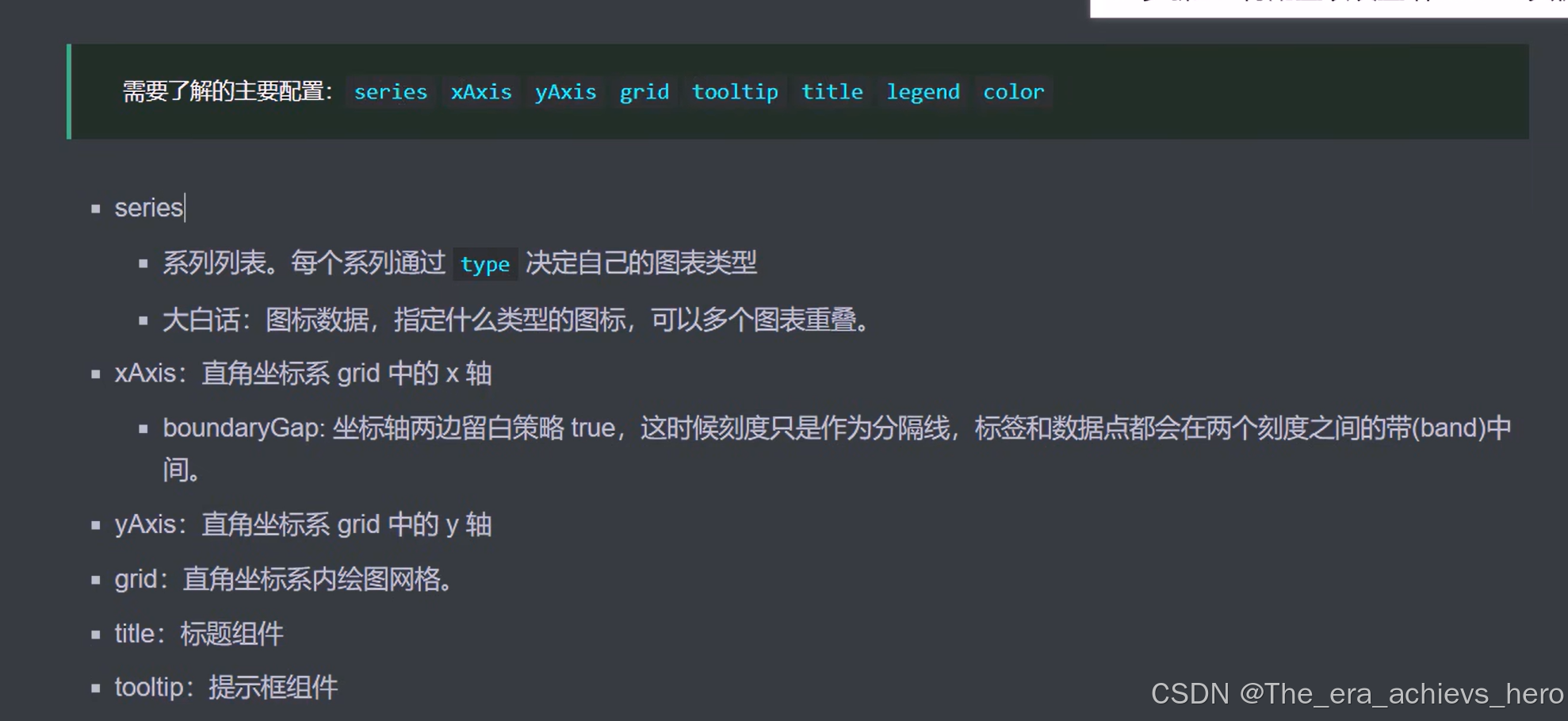
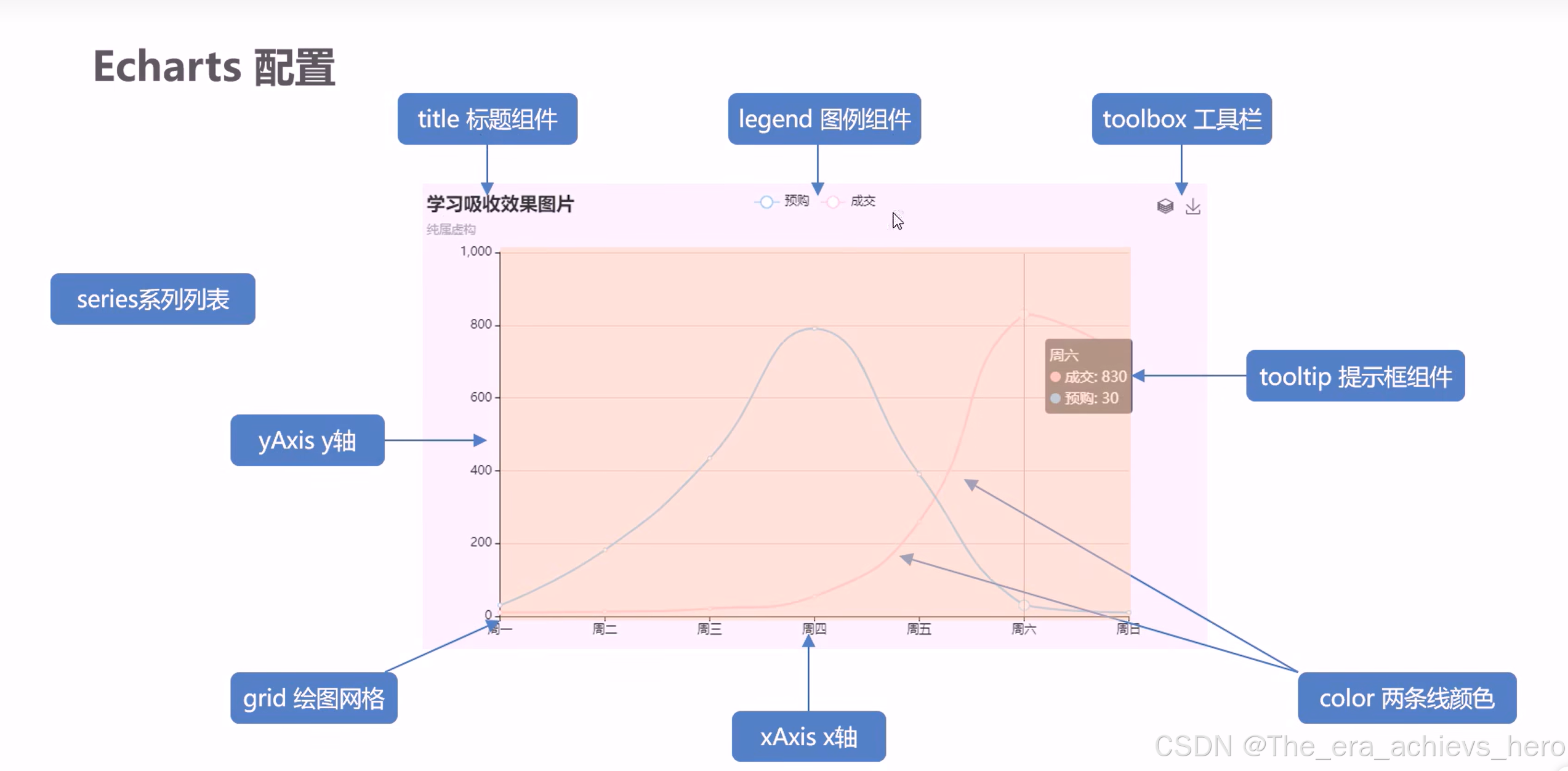
目前知道以下配置每个模块的主要作用干什么的就行,具体的到了项目再说。
文档的配置项手册可以查到很多相关信息
option = {
// 设置线条的颜色,后面用的是数组
color: ['pink', 'green', 'red', 'skyblue' ],
	// 标题
  title: {
    text: 'Stacked Line'
  },
  // 提示框
  tooltip: {
  // 触发方式
    trigger: 'axis'
    //如果是柱状图可以将axis换成item(文档的配置项手册可以查到)
  },
  // 图例组件
  legend: {
    data: ['Email', 'Union Ads', 'Video Ads', 'Direct', 'Search Engine']
  },
  // 网格配置 grid可以控制线形图,柱状图,图标大小
  grid: {
    left: '3%',
    right: '4%',
    bottom: '3%',
    // 显示刻度标签
    containLabel: true
  },
  // 工具箱组件,可以保存为图片等功能
  toolbox: {
    feature: {
      saveAsImage: {}
    }
  },
  // 设置x轴的相关配置
  xAxis: {
  // 坐标轴类型:竖直轴,类目轴,时间轴,对数轴
    type: 'category',
    // 是否让线条和坐标轴有缝隙
    boundaryGap: false,
    // 还可修改文字颜色以及大小
    data: ['Mon', 'Tue', 'Wed', 'Thu', 'Fri', 'Sat', 'Sun']
  },
  // y轴
  yAxis: {
  // 坐标轴类型,同上
    type: 'value'
  },
  // 系列图标配置 决定着显示那种类型的图标
  series: [
    {
    // 如果series中有name,那就不用legend
      name: 'Email',
      // line 折线图 bar 柱形图...
      type: 'line',
      // 数据堆叠,120
      stack: 'Total',
      data: [120, 132, 101, 134, 90, 230, 210]
    },
    {
      name: 'Union Ads',
      type: 'line',
      // 数据堆叠 120+220,以此类推
      stack: 'Total',
      data: [220, 182, 191, 234, 290, 330, 310]
    },
    {
      name: 'Video Ads',
      type: 'line',
      stack: 'Total',
      data: [150, 232, 201, 154, 190, 330, 410]
    },
    {
      name: 'Direct',
      type: 'line',
      stack: 'Total',
      data: [320, 332, 301, 334, 390, 330, 320]
    },
    {
      name: 'Search Engine',
      type: 'line',
      stack: 'Total',
      data: [820, 932, 901, 934, 1290, 1330, 1320]
    }
  ]
};
5. 将柱状图引入到页面中
- 在官网中找到类似的实例,适当分析,并引入到HTML页面中
- 根据需求定制图表
立即执行函数
为了阻止变量污染,减少命名冲突,用立即执行函数,里面的变量都是局部变量
// 柱状图模块1
(function() {
    // 1. 实例化对象
    var myChart = echarts.init(document.querySelector(".bar .chart"))
    // 2. 指定配置项和数据
    var option = {
        color: ["#2f89cf"],
        tooltip: {
            trigger: 'axis',
            axisPointer: {
                // 坐标轴指示器,坐标轴触发有效
                type: 'shadow'// 默认为直线
                // 可选为'line' | 'shadow'
            }
        },
        grid: {
            left: '0%',
            top: '10px',
            right: '0%',
            bottom: '4%',
            containLabel: true
        },
        xAxis: [
            {
            type: 'category',
            data: ['旅游行业', '教育培训', '游戏行业', '医疗行业', '电商行业', '社交行业', '金融行业'],
            axisTick: {
                alignWithLabel: true
            },
            // 修改刻度标签 相关样式
            axisLabel: {
                color: "rgba(255,255,255,.6)",
                fontSize: "12"
            },
            // 不显示x轴的样式
            axisLine: {
                show: false,
                // 如果想要设置单独的线条样式
                // lineStyle: {
                //     color: "rgba(255,255,255,.1)",
                //     width: 1,
                //     type: "solid"
                // }
            }
            }
        ],
        yAxis: [
            {
            type: 'value',
            // 修改刻度标签 相关样式
            axisLabel: {
                color: "rgba(255,255,255,.6)",
                fontSize: "12"
            },
            axisLine: {
                // 如果想要设置单独的线条样式
                lineStyle: {
                    color: "rgba(255,255,255,.1)",
                    width: 1,
                    type: "solid"
                }
            },
            // y轴分割线样式
            splitLine: {
                lineStyle: {
                    color: "rgba(255,255,255,.1)"
                }
            }
            }
        ],
        series: [
            {
            name: 'Direct',
            type: 'bar',
            barWidth: '35%',
            data: [10, 52, 200, 334, 390, 330, 220],
            itemStyle: {
                // 修改柱子圆角
                barBorderRadius: 5
            }
            }
        ]
    };
    //3. 把配置项给实例对象
    myChart.setOption(option)
    // 4. 让图表跟随屏幕自动的去适应
    window.addEventListener("resize", function(){
        myChart.resize()
    })
})();
关键的一点
让图表跟随屏幕自动的去适应
  window.addEventListener("resize", function() {
    myChart.resize();
  });
6.柱形图2
-
刻度是短横线,文字叫刻度标签
-
axisLabel:修改刻度标签里面的文字颜色
-
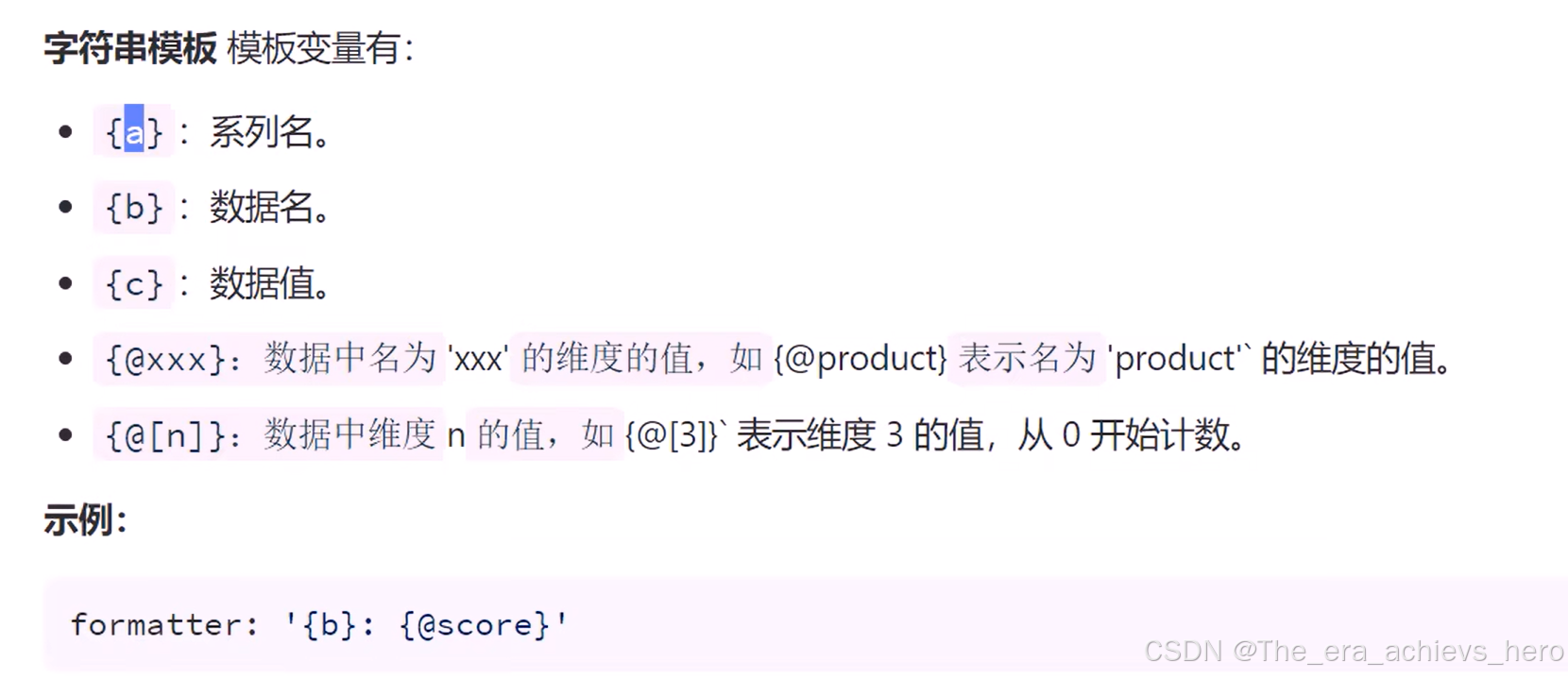
{c} 会自动的解析为 数据 data里面的数据
formatter: "{c}%"
{a}:系列名
{b}:数据名
{c}:数据值
 柱子
柱子 -
柱子颜色可以使用函数
color: function(params) {
// params 传进来的是柱子对象
// console.log(params);
// dataIndex 是当前柱子的索引号
// 把mycolor的颜色返回给color这个函数的颜色
return myColorparams.dataIndex;
}
}, -
让框框压住第一个bar,用yAxisIndex实现层叠
-
是否反向坐标 inverse
// 柱状图2
(function() {
var myColor = ["#1089E7", "#F57474", "#56D0E3", "#F8B448", "#8B78F6"];
// 1. 实例化对象
var myChart = echarts.init(document.querySelector(".bar2 .chart"));
// 2. 指定配置和数据
var option = {
grid: {
top: "10%",
left: "22%",
bottom: "10%"
// containLabel: true
},
// 不显示x轴的相关信息
xAxis: {
show: false
},
yAxis: [
{
type: "category",
inverse: true,
data: ["HTML5", "CSS3", "javascript", "VUE", "NODE"],
// 不显示y轴的线
axisLine: {
show: false
},
// 不显示刻度
axisTick: {
show: false
},
// 把刻度标签里面的文字颜色设置为白色
axisLabel: {
color: "#fff"
}
},
{
data: [702, 350, 610, 793, 664],
inverse: true,
// 不显示y轴的线
axisLine: {
show: false
},
// 不显示刻度
axisTick: {
show: false
},
// 把刻度标签里面的文字颜色设置为白色
axisLabel: {
color: "#fff"
}
}
],
series: [
{
name: "条",
type: "bar",
data: [70, 34, 60, 78, 69],
yAxisIndex: 0,
// 修改第一组柱子的圆角
itemStyle: {
barBorderRadius: 20,
// 此时的color 可以修改柱子的颜色
color: function(params) {
// params 传进来的是柱子对象
// console.log(params);
// dataIndex 是当前柱子的索引号
return myColor[params.dataIndex];
}
},
// 柱子之间的距离
barCategoryGap: 50,
//柱子的宽度
barWidth: 10,
// 显示柱子内的文字
label: {
show: true,
position: "inside",
// {c} 会自动的解析为 数据 data里面的数据
formatter: "{c}%"
}
},
{
name: "框",
type: "bar",
barCategoryGap: 50,
barWidth: 15,
yAxisIndex: 1,
data: [100, 100, 100, 100, 100],
itemStyle: {
color: "none",
borderColor: "#00c1de",
borderWidth: 3,
barBorderRadius: 15
}
}
]
};// 3. 把配置给实例对象
myChart.setOption(option);
// 4. 让图表跟随屏幕自动的去适应
window.addEventListener("resize", function() {
myChart.resize();
});
})();
6. 折线图1
-
让折线变得圆滑用 smooth: true,(在series中写)
-
想要修改y轴分割线颜色
splitLine: {
lineStyle: {
color: "#012f4a" // 分割线颜色
}
} -
保存为图片按钮
toolbox: {
// 保存为图片,有需要就要,没有就不要
feature: {
saveAsImage: {}
}
} -
如果series 对象有name 值,则 legend可以不用写data
-
在这个折线图中有如何点击不同的年份进行切换数据的答案
// 折线图1
(function() {
var yearData = [
{
year: "2020", // 年份
data: [
// 两个数组是因为有两条线
[24, 40, 101, 134, 90, 230, 210, 230, 120, 230, 210, 120],
[40, 64, 191, 324, 290, 330, 310, 213, 180, 200, 180, 79]
]
},
{
year: "2021", // 年份
data: [
// 两个数组是因为有两条线
[123, 175, 112, 197, 121, 67, 98, 21, 43, 64, 76, 38],
[143, 131, 165, 123, 178, 21, 82, 64, 43, 60, 19, 34]
]
}
];
// 1. 实例化对象
var myChart = echarts.init(document.querySelector(".line .chart"))
// 2. 指定配置
option = {
// 修改两条线的颜色
color: ['#00f2f1', '#ed3f35'],
tooltip: {
trigger: 'axis'
},
legend: {
// 如果series 对象有name 值,则 legend可以不用写data
data: ['Email', 'Union Ads', 'Video Ads', 'Direct', 'Search Engine'],
// 修改图例组件文字颜色
textStyle: {
color: "#4c9bfd",
},
// 修改图例位置
right: "10%" // 必须加引号
},
grid: {
top: '20%',
left: '3%',
right: '4%',
bottom: '3%',
show: true, //显示边框
borderColor: '#012f4a', // 边框颜色
containLabel: true // 包含刻度文字在内
},
toolbox: {
// 保存为图片,有需要就要,没有就不要
// feature: {
// saveAsImage: {}
// }
},
xAxis: {
type: 'category',
// 去除轴间距
boundaryGap: false,
data: [
"1月",
"2月",
"3月",
"4月",
"5月",
"6月",
"7月",
"8月",
"9月",
"10月",
"11月",
"12月"
],
axisTick: {
show: false // 去除刻度线
},
axisLabel: {
color: "#4c9bfd" // 文本颜色
},
axisLine: {
show: false // 去除轴线
}
},
yAxis: {
type: 'value',
axisTick: {
show: false // 去除刻度线
},
axisLabel: {
color: "#4c9bfd" // 文本颜色
},
axisLine: {
show: false // 去除轴线
},
// y轴分隔线
splitLine: {
lineStyle: {
color: "#012f4a" // 分割线颜色
}
}
},
series: [
{
name: '新增粉丝',
type: 'line',
// 让折线变得圆滑
smooth: true,
stack: 'Total',
data: yearData[0].data[0]
},
{
name: '新增游客',
type: 'line',
// 让折线变得圆滑
smooth: true,
stack: 'Total',
data: yearData[0].data[1]
},
]
};
// 3. 把配置给实例对象
myChart.setOption(option)
// 4. 让图表跟随屏幕自动的去适应
window.addEventListener("resize", function() {
myChart.resize();
});
// 5. 点击切换效果
(".line h2").on("click", "a", function() { // 根据索引号的不同判断点击的是2020还是2021,在找到yearData的相关元素 // 当前a的索引号是(this).index()
var obj = yearData[$(this).index()];
// 把yeardata中的第一组数据中的data中的第一组赋值给option中的data中的第一个对象
option.series[0].data = obj.data[0]
// 同理
option.series[1].data = obj.data[1]
// 重新渲染对象
myChart.setOption(option)
})
})()
7.折线图2
-
定制填充渐变区域:
// 填充区域
areaStyle: {
// 渐变颜色填充格式
color: new echarts.graphic.LinearGradient(
0,
0,
0,
1,
[
{
offset: 0,
color: "rgba(1, 132, 213, 0.4)" // 渐变色的起始颜色
},
{
offset: 0.8,
color: "rgba(1, 132, 213, 0.1)" // 渐变线的结束颜色
}
],
false
),
shadowColor: "rgba(0, 0, 0, 0.1)"
},
8. 饼形图
-
10%必须加引号 bottom: "0%"
-
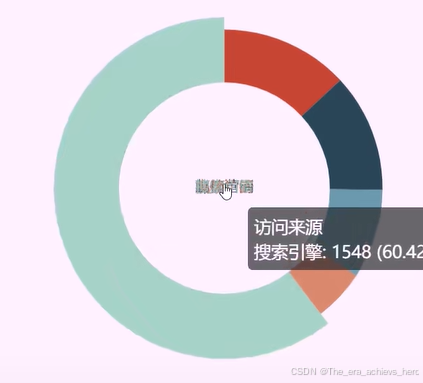
不显示标签文字 label: { show: false, position: 'center' },
-
只要series中有name,就不用legend中的data
-
连接文字和图形的线是否显示出来 labelLine: {show: false},
// 饼形图1
(function(){
//1. 实例化对象
var myChart = echarts.init(document.querySelector(".pie .chart"))
// 2. 指定配置
option = {
color: ["#065aab", "#066eab", "#0682ab", "#0696ab", "#06a0ab"],
tooltip: {
trigger: 'item',
formatter: '{a}
{b}: {c} ({d}%)'
},
legend: {
// orient: "vertical",
itemHeight: 10,
itemWidth: 10,
bottom: "0%",
// 修改图例组件的文字为12px
textStyle: {
color: "rgba(255, 255, 255, .5)",
fontSize: "12"
}
},
series: [
{
// 修改饼形图的垂直居中和水平居中,默认的就是水平和垂直居中
center: ["50%", "40%"],
name: '年龄分布',
type: 'pie',
// 修改内圈半径和外圈半径为 百分比是相对于容器宽度来说的
// 即修改饼形图的大小
radius: ['40%', '60%'],
avoidLabelOverlap: false,
label: {
// 不显示标签文字
show: false,
// 在圆圈中间,否则在圆圈外面
position: 'center'
},
// 圆圈中间的文字以及加粗等效果
// emphasis: {
// label: {
// show: true,
// fontSize: 40,
// fontWeight: 'bold'
// }
// },
// 连接文字和图形的线是否显示出来
labelLine: {
show: false
},
data: [
{ value: 1, name: "0岁以下" },
{ value: 4, name: "20-29岁" },
{ value: 2, name: "30-39岁" },
{ value: 2, name: "40-49岁" },
{ value: 1, name: "50岁以上" }
]
}
]
};
// 3. 将配置给实例化对象
myChart.setOption(option)
// 4. 让图表跟随屏幕自动的去适应
window.addEventListener("resize", function() {
myChart.resize();
});
})();
9.饼形图2
-
饼形图有半径模式和面积模式
series: [
{
// 通过半径来显示不同
name: '半径模式',
type: 'pie',
roseType: 'radius',
}
] -
修改连接线的长度
// 连接线的长度
labelLine: {
// 连接图形的线
length: 1,
// 连接文字的线
length: 2
},// 饼形图2
(function() {
// 1. 实例化对象
var myChart = echarts.init(document.querySelector(".pie2 .chart"))
// 2. 指定配置
option = {
color: [
"#006cff",
"#60cda0",
"#ed8884",
"#ff9f7f",
"#0096ff",
"#9fe6b8",
"#32c5e9",
"#1d9dff"
],
tooltip: {
trigger: 'item',
formatter: '{a}
{b} : {c} ({d}%)'
},
legend: {
bottom: "0%",
itemHeight: 10,
// 修改图例组件的文字为 12px
textStyle: {
color: "rgba(255,255,255,.5)",
fontSize: "12"
}
},
// // 工具箱:还原,视图,保存图片等
// toolbox: {
// show: true,
// feature: {
// mark: { show: true },
// dataView: { show: true, readOnly: false },
// restore: { show: true },
// saveAsImage: { show: true }
// }
// },
series: [
{
// 通过半径来显示不同
name: '半径模式',
type: 'pie',
// 修改饼形图的大小
radius: ["10%","70%"],
// 位置
center: ['50%', '50%'],
roseType: 'radius',
// 图形文字标签
label: {
fontSize: 10,
},
// 连接线的长度
labelLine: {
// 连接图形的线
length: 6,
// 连接文字的线
length: 8
},
itemStyle: {
borderRadius: 5
},
data: [
{ value: 20, name: "云南" },
{ value: 26, name: "北京" },
{ value: 24, name: "山东" },
{ value: 25, name: "河北" },
{ value: 20, name: "江苏" },
{ value: 25, name: "浙江" },
{ value: 30, name: "四川" },
{ value: 42, name: "湖北" }
]
}
]
};
// 3. 把配置给实例化
myChart.setOption(option)
// 4. 让图表跟随屏幕自动的去适应
window.addEventListener("resize", function() {
myChart.resize();
});
})();
10. 中国地图
在echarts社区,可以找到,一些高手交流和贡献定制好的图标的地方。在这里可以找到一些基于echart的高度制定好的图标,相当于基于jquery开发的插件,这里是基于echarts开发的第三方图标。

-
地图省份的背景颜色 areaColor: "rgba(20, 41, 87,0.6)"
-
放大地图 :把中国地图放大了1.2倍 zoom: 1.2
-
对整个屏幕的尺寸进行一个约束
/* 约束屏幕尺寸 */
@media screen and (max-width: 1024px) {
html {
font-size: 42px !important;
}
}
@media screen and (min-width: 1920px) {
html {
font-size: 80px !important;
}
}// 模拟飞行路线模块地图模块
(function() {
// 1.
var myChart = echarts.init(document.querySelector(".map .chart"));
// 2.
var geoCoordMap = {
上海: [121.4648, 31.2891],
东莞: [113.8953, 22.901],
东营: [118.7073, 37.5513],
中山: [113.4229, 22.478],
临汾: [111.4783, 36.1615],
临沂: [118.3118, 35.2936],
丹东: [124.541, 40.4242],
丽水: [119.5642, 28.1854],
乌鲁木齐: [87.9236, 43.5883],
佛山: [112.8955, 23.1097],
保定: [115.0488, 39.0948],
兰州: [103.5901, 36.3043],
包头: [110.3467, 41.4899],
北京: [116.4551, 40.2539],
北海: [109.314, 21.6211],
南京: [118.8062, 31.9208],
南宁: [108.479, 23.1152],
南昌: [116.0046, 28.6633],
南通: [121.1023, 32.1625],
厦门: [118.1689, 24.6478],
台州: [121.1353, 28.6688],
合肥: [117.29, 32.0581],
呼和浩特: [111.4124, 40.4901],
咸阳: [108.4131, 34.8706],
哈尔滨: [127.9688, 45.368],
唐山: [118.4766, 39.6826],
嘉兴: [120.9155, 30.6354],
大同: [113.7854, 39.8035],
大连: [122.2229, 39.4409],
天津: [117.4219, 39.4189],
太原: [112.3352, 37.9413],
威海: [121.9482, 37.1393],
宁波: [121.5967, 29.6466],
宝鸡: [107.1826, 34.3433],
宿迁: [118.5535, 33.7775],
常州: [119.4543, 31.5582],
广州: [113.5107, 23.2196],
廊坊: [116.521, 39.0509],
延安: [109.1052, 36.4252],
张家口: [115.1477, 40.8527],
徐州: [117.5208, 34.3268],
德州: [116.6858, 37.2107],
惠州: [114.6204, 23.1647],
成都: [103.9526, 30.7617],
扬州: [119.4653, 32.8162],
承德: [117.5757, 41.4075],
拉萨: [91.1865, 30.1465],
无锡: [120.3442, 31.5527],
日照: [119.2786, 35.5023],
昆明: [102.9199, 25.4663],
杭州: [119.5313, 29.8773],
枣庄: [117.323, 34.8926],
柳州: [109.3799, 24.9774],
株洲: [113.5327, 27.0319],
武汉: [114.3896, 30.6628],
汕头: [117.1692, 23.3405],
江门: [112.6318, 22.1484],
沈阳: [123.1238, 42.1216],
沧州: [116.8286, 38.2104],
河源: [114.917, 23.9722],
泉州: [118.3228, 25.1147],
泰安: [117.0264, 36.0516],
泰州: [120.0586, 32.5525],
济南: [117.1582, 36.8701],
济宁: [116.8286, 35.3375],
海口: [110.3893, 19.8516],
淄博: [118.0371, 36.6064],
淮安: [118.927, 33.4039],
深圳: [114.5435, 22.5439],
清远: [112.9175, 24.3292],
温州: [120.498, 27.8119],
渭南: [109.7864, 35.0299],
湖州: [119.8608, 30.7782],
湘潭: [112.5439, 27.7075],
滨州: [117.8174, 37.4963],
潍坊: [119.0918, 36.524],
烟台: [120.7397, 37.5128],
玉溪: [101.9312, 23.8898],
珠海: [113.7305, 22.1155],
盐城: [120.2234, 33.5577],
盘锦: [121.9482, 41.0449],
石家庄: [114.4995, 38.1006],
福州: [119.4543, 25.9222],
秦皇岛: [119.2126, 40.0232],
绍兴: [120.564, 29.7565],
聊城: [115.9167, 36.4032],
肇庆: [112.1265, 23.5822],
舟山: [122.2559, 30.2234],
苏州: [120.6519, 31.3989],
莱芜: [117.6526, 36.2714],
菏泽: [115.6201, 35.2057],
营口: [122.4316, 40.4297],
葫芦岛: [120.1575, 40.578],
衡水: [115.8838, 37.7161],
衢州: [118.6853, 28.8666],
西宁: [101.4038, 36.8207],
西安: [109.1162, 34.2004],
贵阳: [106.6992, 26.7682],
连云港: [119.1248, 34.552],
邢台: [114.8071, 37.2821],
邯郸: [114.4775, 36.535],
郑州: [113.4668, 34.6234],
鄂尔多斯: [108.9734, 39.2487],
重庆: [107.7539, 30.1904],
金华: [120.0037, 29.1028],
铜川: [109.0393, 35.1947],
银川: [106.3586, 38.1775],
镇江: [119.4763, 31.9702],
长春: [125.8154, 44.2584],
长沙: [113.0823, 28.2568],
长治: [112.8625, 36.4746],
阳泉: [113.4778, 38.0951],
青岛: [120.4651, 36.3373],
韶关: [113.7964, 24.7028]
};var XAData = [
[{ name: "西安" }, { name: "拉萨", value: 100 }],
[{ name: "西安" }, { name: "上海", value: 100 }],
[{ name: "西安" }, { name: "广州", value: 100 }],
[{ name: "西安" }, { name: "西宁", value: 100 }],
[{ name: "西安" }, { name: "银川", value: 100 }]
];var XNData = [
[{ name: "西宁" }, { name: "北京", value: 100 }],
[{ name: "西宁" }, { name: "上海", value: 100 }],
[{ name: "西宁" }, { name: "广州", value: 100 }],
[{ name: "西宁" }, { name: "西安", value: 100 }],
[{ name: "西宁" }, { name: "银川", value: 100 }]
];var YCData = [
[{ name: "拉萨" }, { name: "潍坊", value: 100 }],
[{ name: "拉萨" }, { name: "哈尔滨", value: 100 }],
[{ name: "银川" }, { name: "上海", value: 100 }],
[{ name: "银川" }, { name: "西安", value: 100 }],
[{ name: "银川" }, { name: "西宁", value: 100 }]
];var planePath =
"path://M1705.06,1318.313v-89.254l-319.9-221.799l0.073-208.063c0.521-84.662-26.629-121.796-63.961-121.491c-37.332-0.305-64.482,36.829-63.961,121.491l0.073,208.063l-319.9,221.799v89.254l330.343-157.288l12.238,241.308l-134.449,92.931l0.531,42.034l175.125-42.917l175.125,42.917l0.531-42.034l-134.449-92.931l12.238-241.308L1705.06,1318.313z";
//var planePath = 'arrow';
var convertData = function(data) {
var res = [];
for (var i = 0; i < data.length; i++) {
var dataItem = data[i];var fromCoord = geoCoordMap[dataItem[0].name]; var toCoord = geoCoordMap[dataItem[1].name]; if (fromCoord && toCoord) { res.push({ fromName: dataItem[0].name, toName: dataItem[1].name, coords: [fromCoord, toCoord], value: dataItem[1].value }); } } return res;};
var color = ["#a6c84c", "#ffa022", "#46bee9"]; //航线的颜色
var series = [];
[
["西安", XAData],
["西宁", XNData],
["银川", YCData]
].forEach(function(item, i) {
series.push(
{
name: item[0] + " Top3",
type: "lines",
zlevel: 1,
effect: {
show: true,
period: 6,
trailLength: 0.7,
color: "red", //arrow箭头的颜色
symbolSize: 3
},
lineStyle: {
normal: {
color: color[i],
width: 0,
curveness: 0.2
}
},
data: convertData(item[1])
},
{
name: item[0] + " Top3",
type: "lines",
zlevel: 2,
symbol: ["none", "arrow"],
symbolSize: 10,
effect: {
show: true,
period: 6,
trailLength: 0,
symbol: planePath,
symbolSize: 15
},
lineStyle: {
normal: {
color: color[i],
width: 1,
opacity: 0.6,
curveness: 0.2
}
},
data: convertData(item[1])
},
{
name: item[0] + " Top3",
type: "effectScatter",
coordinateSystem: "geo",
zlevel: 2,
rippleEffect: {
brushType: "stroke"
},
label: {
normal: {
show: true,
position: "right",
formatter: "{b}"
}
},
symbolSize: function(val) {
return val[2] / 8;
},
itemStyle: {
normal: {
color: color[i]
},
emphasis: {
areaColor: "#2B91B7"
}
},
data: item[1].map(function(dataItem) {
return {
name: dataItem[1].name,
value: geoCoordMap[dataItem[1].name].concat([dataItem[1].value])
};
})
}
);
});//
var option = {
tooltip: {
trigger: "item",
formatter: function(params, ticket, callback) {
if (params.seriesType == "effectScatter") {
return "线路:" + params.data.name + "" + params.data.value[2];
} else if (params.seriesType == "lines") {
return (
params.data.fromName +
">" +
params.data.toName +
"
" +
params.data.value
);
} else {
return params.name;
}
}
},
legend: {
orient: "vertical",
top: "bottom",
left: "right",
data: ["西安 Top3", "西宁 Top3", "银川 Top3"],
textStyle: {
color: "#fff"
},
selectedMode: "multiple"
},
geo: {
map: "china",
label: {
emphasis: {
show: true,
color: "#fff"
}
},
// 把中国地图放大了1.2倍
zoom: 1.2,
roam: true,
itemStyle: {
normal: {
// 地图省份的背景颜色
areaColor: "rgba(20, 41, 87,0.6)",
borderColor: "#195BB9",
borderWidth: 1
},
emphasis: {
areaColor: "#2B91B7"
}
}
},
series: series
};
// 3.
myChart.setOption(option);
// 4. 监听浏览器缩放,图表对象调用缩放resize函数
window.addEventListener("resize", function() {
myChart.resize();
});
})();