文章目录
- 一、硬件准备
- 二、软件配置
-
- [1. 机器端](#1. 机器端)
- [2. PC端](#2. PC端)
- [3. 有线连接永久生效](#3. 有线连接永久生效)
- [4. 上传/下载文件](#4. 上传/下载文件)
- 三、常用功能补充
-
- [1. 配置网络](#1. 配置网络)
参看文档: orangepi 官网、 Orange Pi - Orangepi 、 Orange Pi 5 Pro-RK3588(s)开发板快速入门
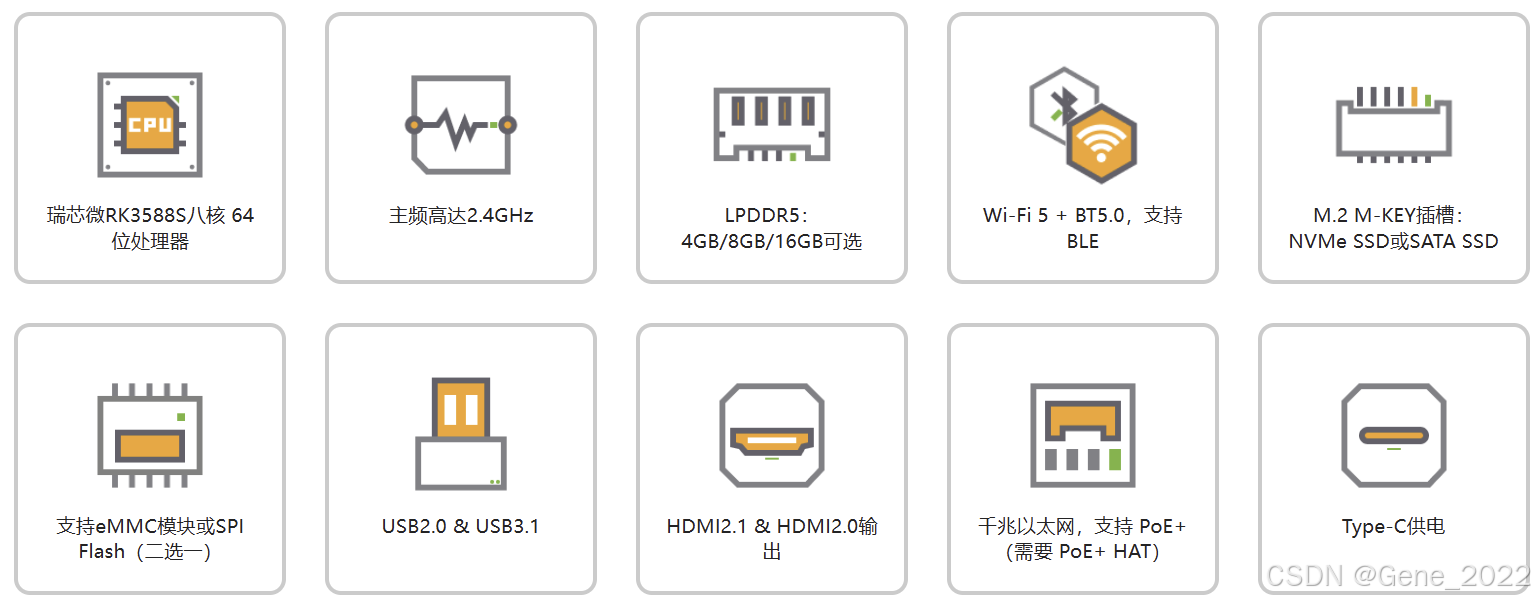
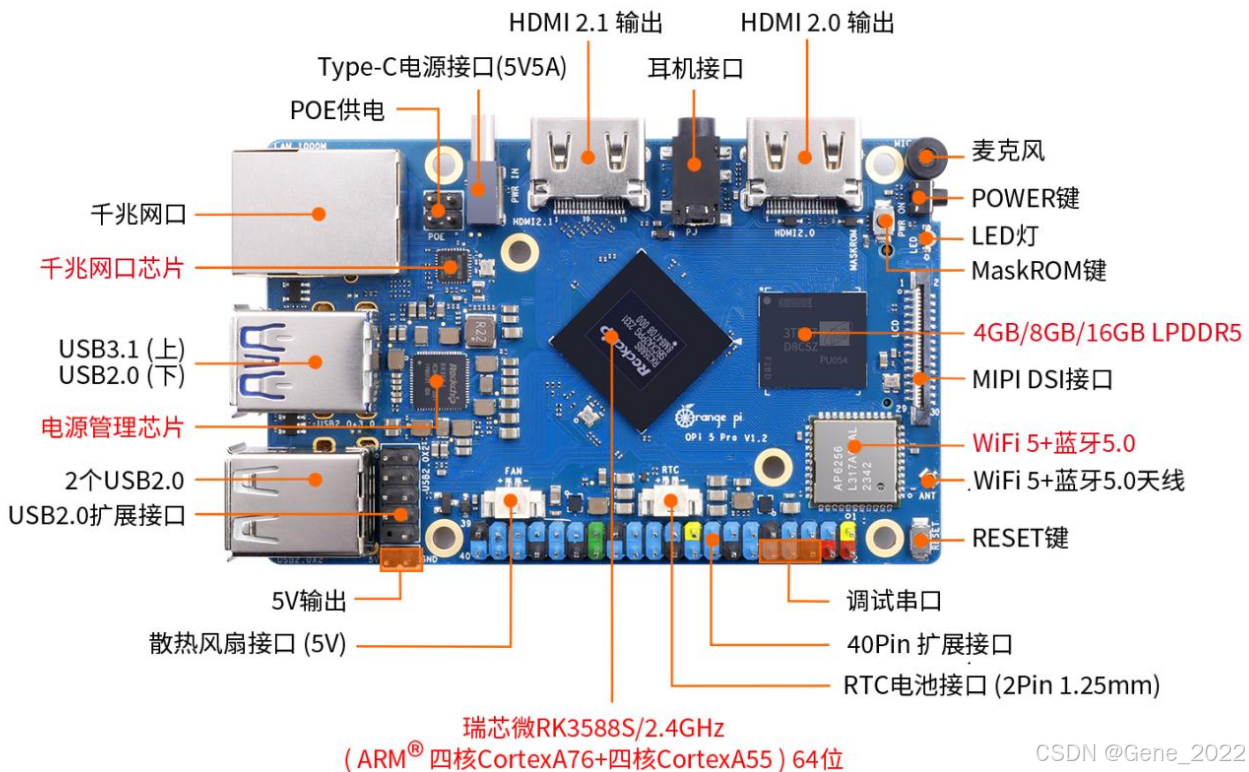
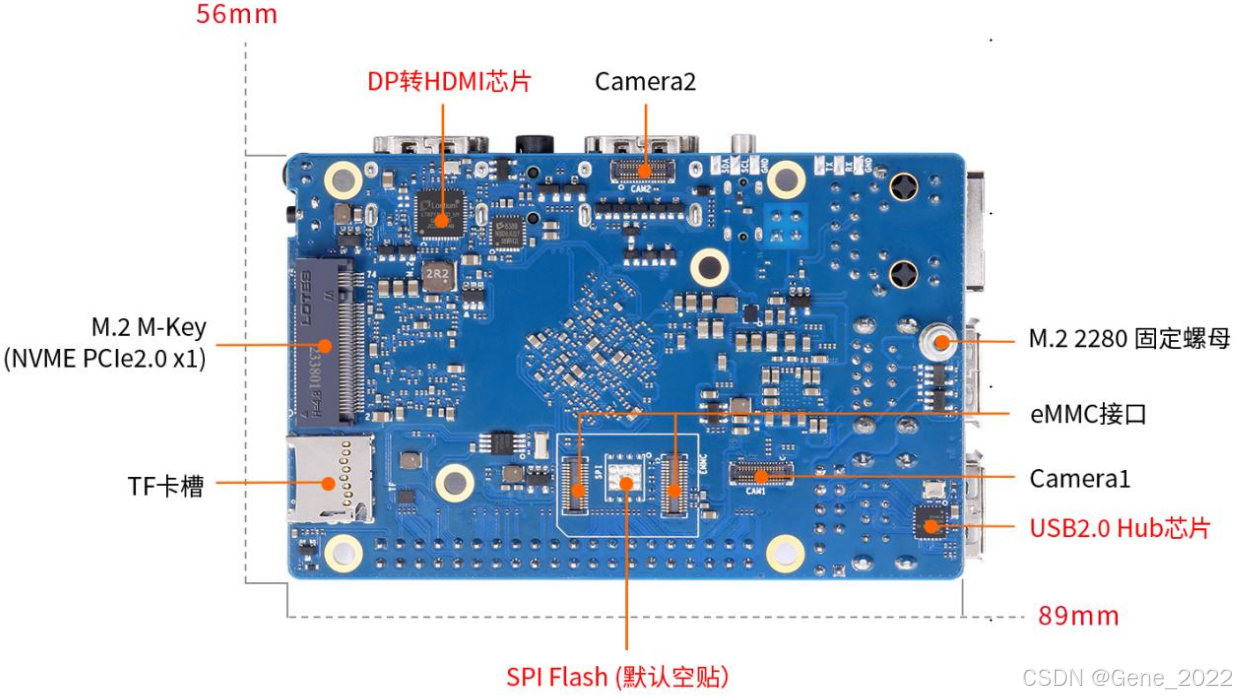
一、硬件准备
首先准备一根品质良好的 USB2.0 公对公数据线,通过 USB2.0 公对公数据线连接好开发板与 Ubuntu PC,开发板支持 device功能的 USB2.0 接口的位置如下图所示:
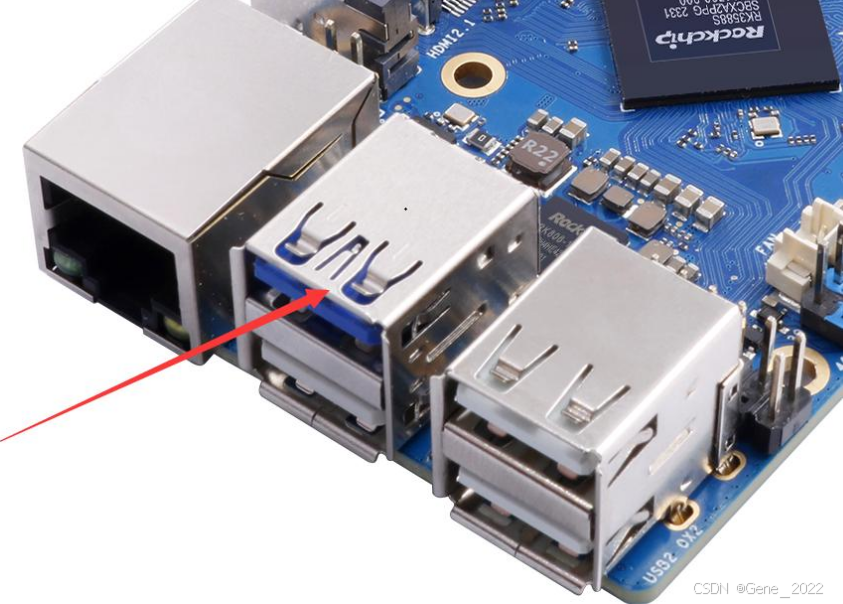
注意连接的是蓝色USB接口,自己实测白色USB连接不可行。
二、软件配置
1. 机器端
步骤1: 运行下面的命令将 USB2.0 接口设置为 device 模式
bash
# 法1: 存在如下set_device.sh 脚本
sudo set_device.sh

# 法2: 不存在 set_device.sh 脚本
sudo bash -c "echo device > /sys/kernel/debug/usb/fc000000.usb/mode"
sudo systemctl restart usbdevice步骤2: 确认下 adbd 已经启动
bash
ps -ax | grep "adbd"
   3882 ?        Sl     0:00 /usr/bin/adbd
   3911 pts/1    S+     0:00 grep --color=auto adbd
2. PC端
步骤1: Ubuntu PC 上安装下 adb 工具
bash
sudo apt-get update
sudo apt-get install -y adb步骤2:查看下有没有识别到 adb 设备
bash
adb devices
	List of devices attached
e0f9f71bc343c305 device步骤3:登录开发板的 linux 系统
bash
adb shell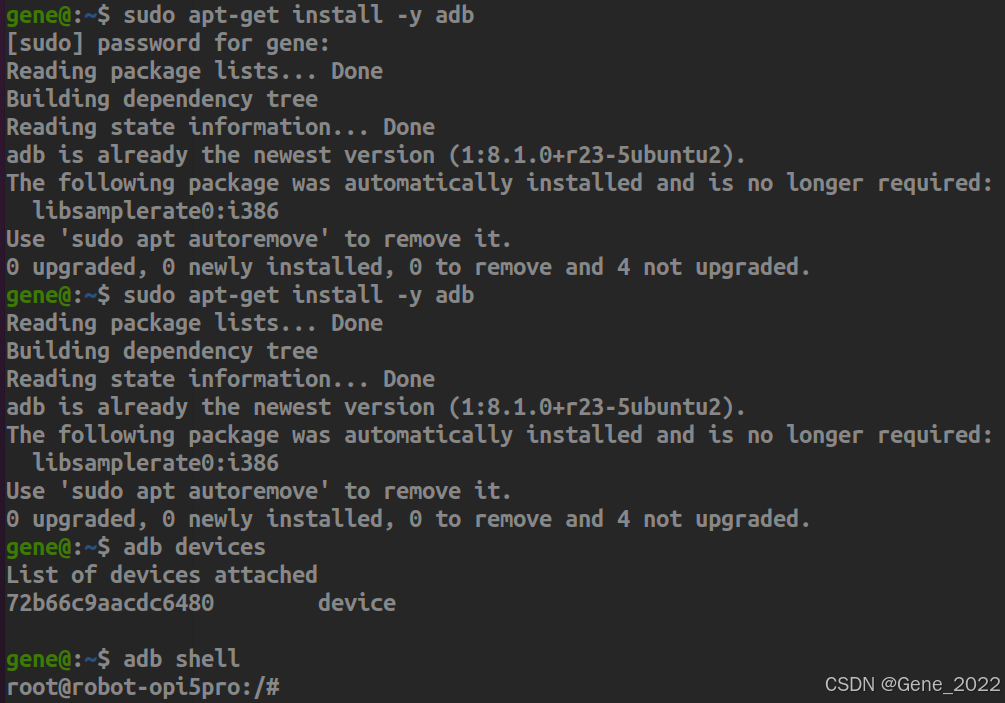
步骤4 :用户切换:
在使用 adb shell 命令后,是以root身份登录系统的,如果需要使用其他身份可以使用如下两种命令:
- 法1:
adb shell "su - bingda": 在PC端一次性执行,即可以bingda用户登录; - 法2: 先
adb shell登录系统,再su - bingda切换用户;
若有修改默认方法,还请指点
3. 有线连接永久生效
上述操作后,自己发现只对机器本次开机有效,重启机器后,需重新配置,失去了有线连接的意义。。。
为了保证有线连接自己将其添加到开机自启中,不知道自己这种方法合适不,还请大佬指点
首先,创建脚本,如 /usr/local/bin/set_usb_mode.sh:
bash
#!/bin/bash
# 设置USB控制器为设备模式
echo device > /sys/kernel/debug/usb/fc000000.usb/mode
# 根据实际情况,按需重启相关服务
systemctl restart usbdevice保存后,赋予执行权限 :sudo chmod +x /usr/local/bin/set_usb_mode.sh
接着,编辑/etc/rc.local文件,在文件末尾的exit 0之前,添加 set_usb_mode.sh可执行脚本路径 。
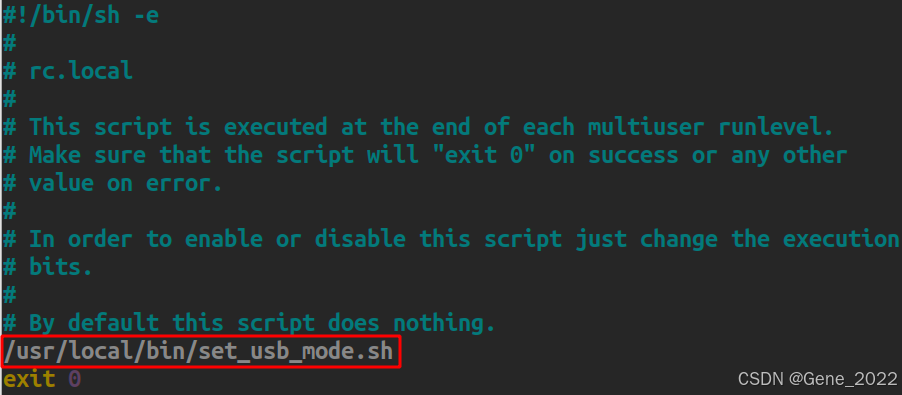
保存并退出,关机重启进行adb有线连接验证。确保/etc/rc.local文件本身有执行权限(通常已有)
4. 上传/下载文件
bash
# 上传文件到开发板
adb push filename /root

# 下载文件到本地
adb pull /root/filename .
三、常用功能补充
1. 配置网络
bash
sudo nmcli dev wifi connect wifi_name password wifi_passwd