一:安装MCP MySQL服务器包
https://www.npmjs.com/package/@f4ww4z/mcp-mysql-server
shell
# 安装推荐的MCP MySQL服务器包
npm install -g @f4ww4z/mcp-mysql-server
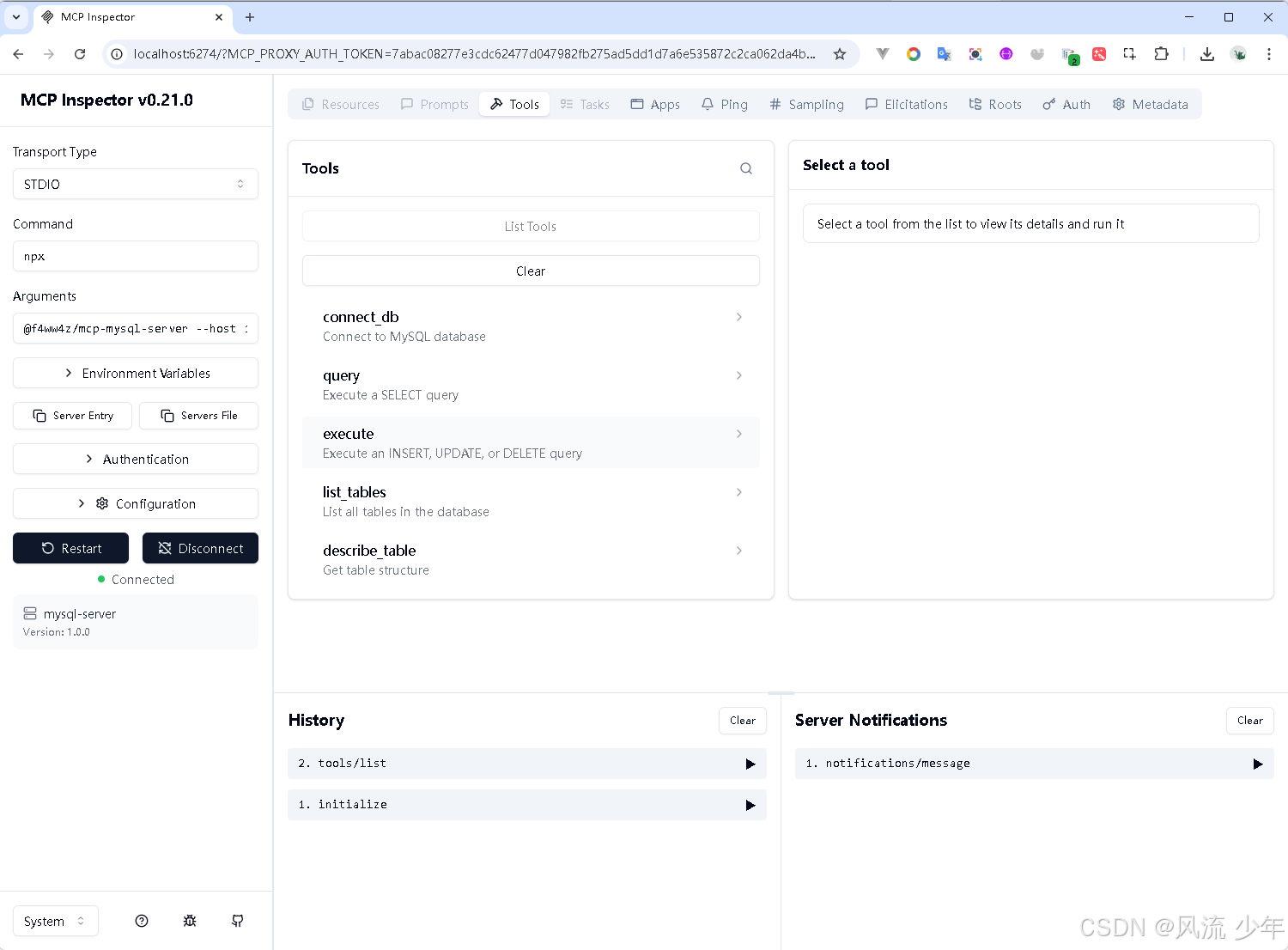
mcp-mysql-server提供5个工具:
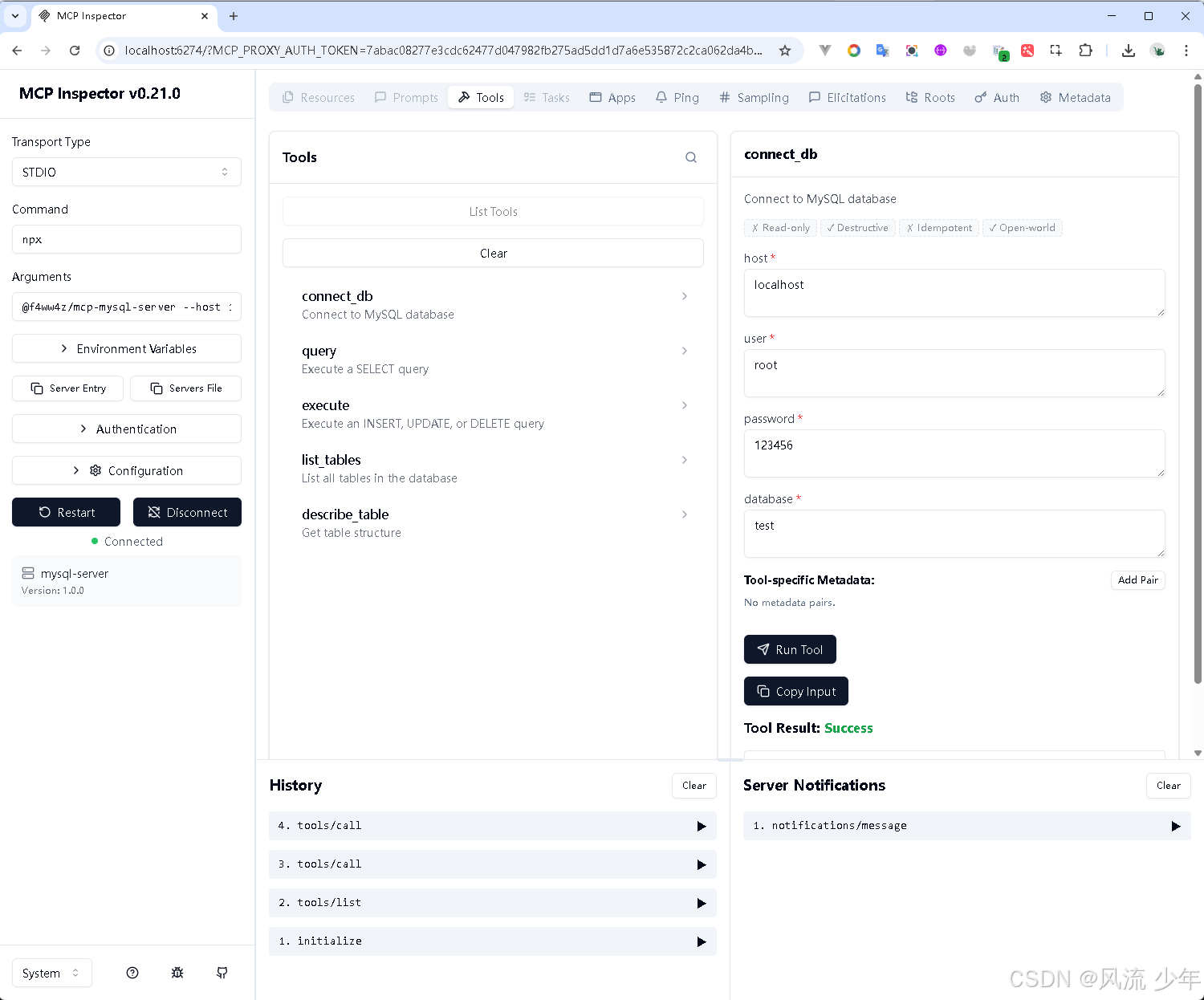
- connect_db - 连接数据库
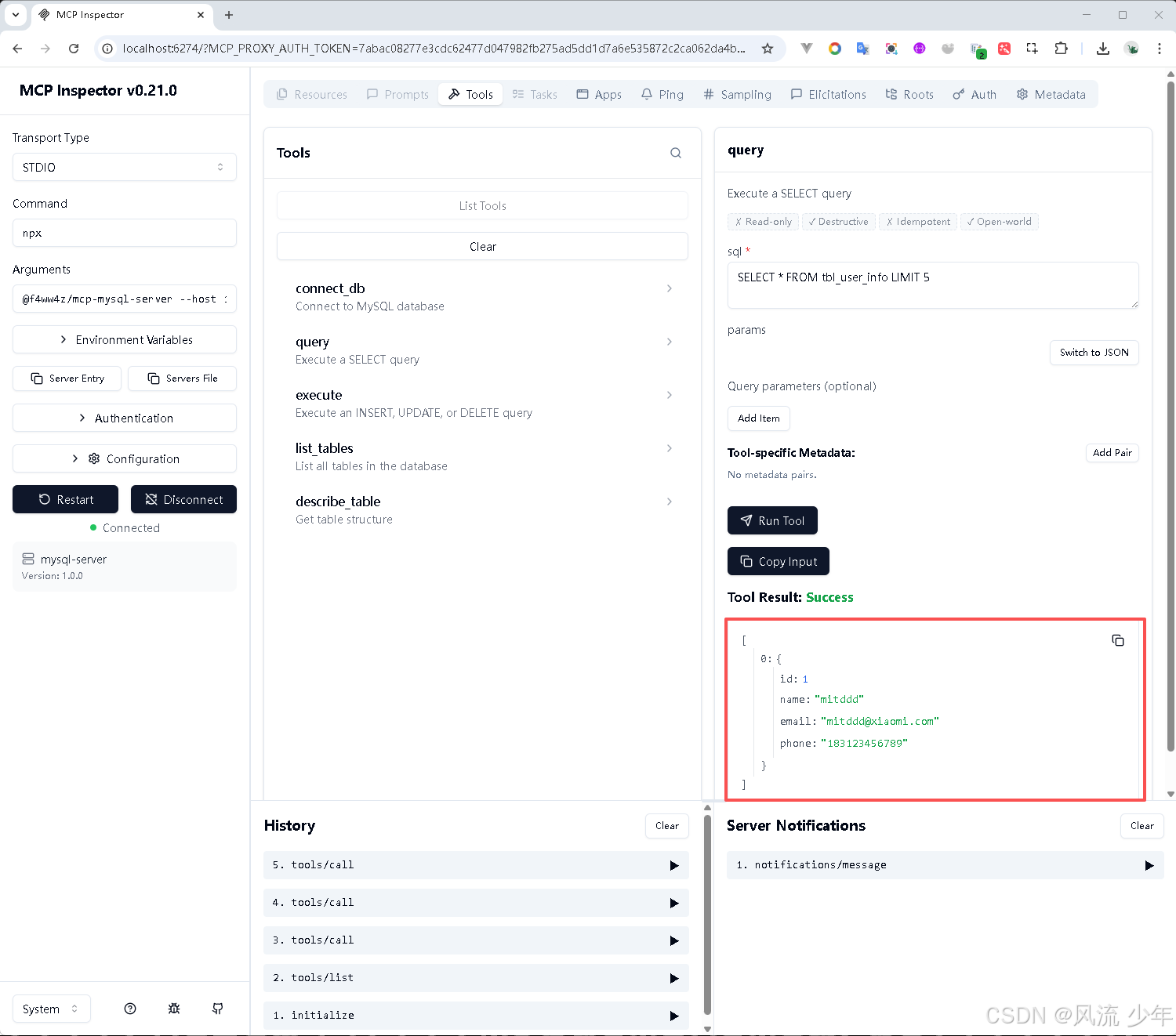
- query - 执行SELECT查询
- execute - 执行INSERT/UPDATE/DELETE
- list_tables - 列出所有表
- describe_table - 查看表结构
二:使用inspector客户端测试mcp-mysql-server(可选)
modelcontextprotocol/inspector常用来测试mcp提供的工具,因比较常用,就详细介绍一下,和cursor集成没有任何关系,作为mcp的扩展。
shell
# 安装
npm install -g @modelcontextprotocol/inspector
shell
# 执行命令后会自动打开浏览器
npx @modelcontextprotocol/inspector npx @f4ww4z/mcp-mysql-server --host 127.0.0.1 --port 3306 --user root --password 123456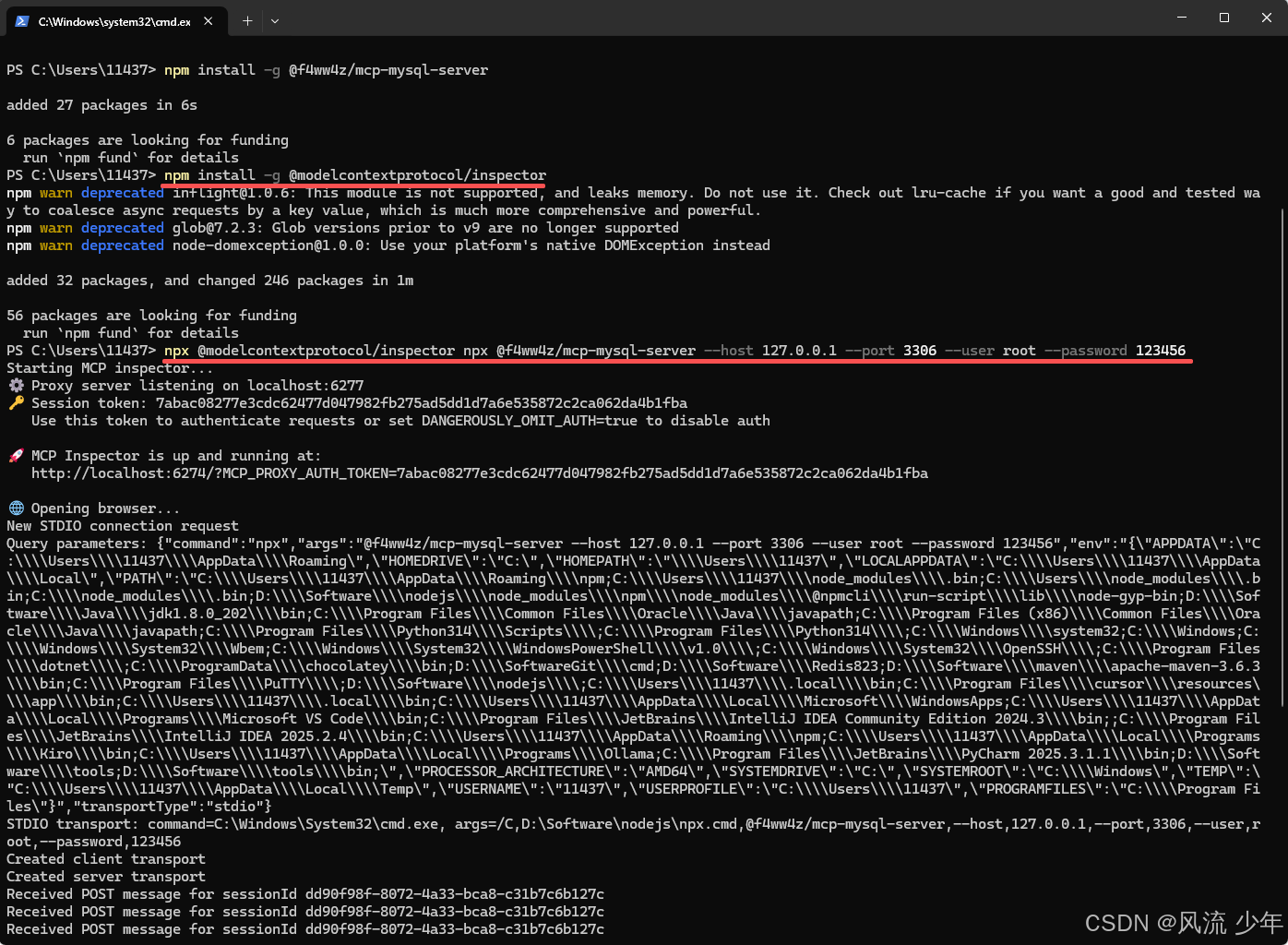
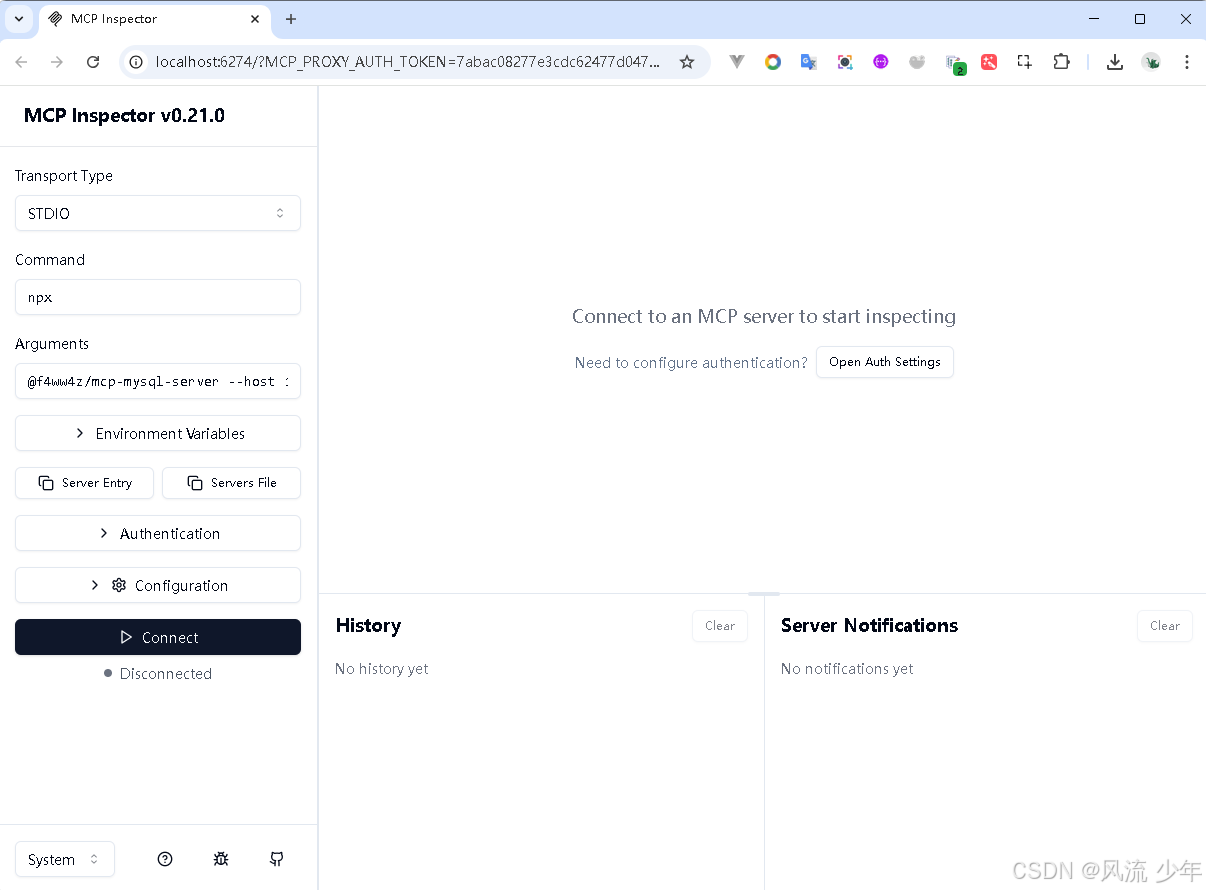
点一下Connect。
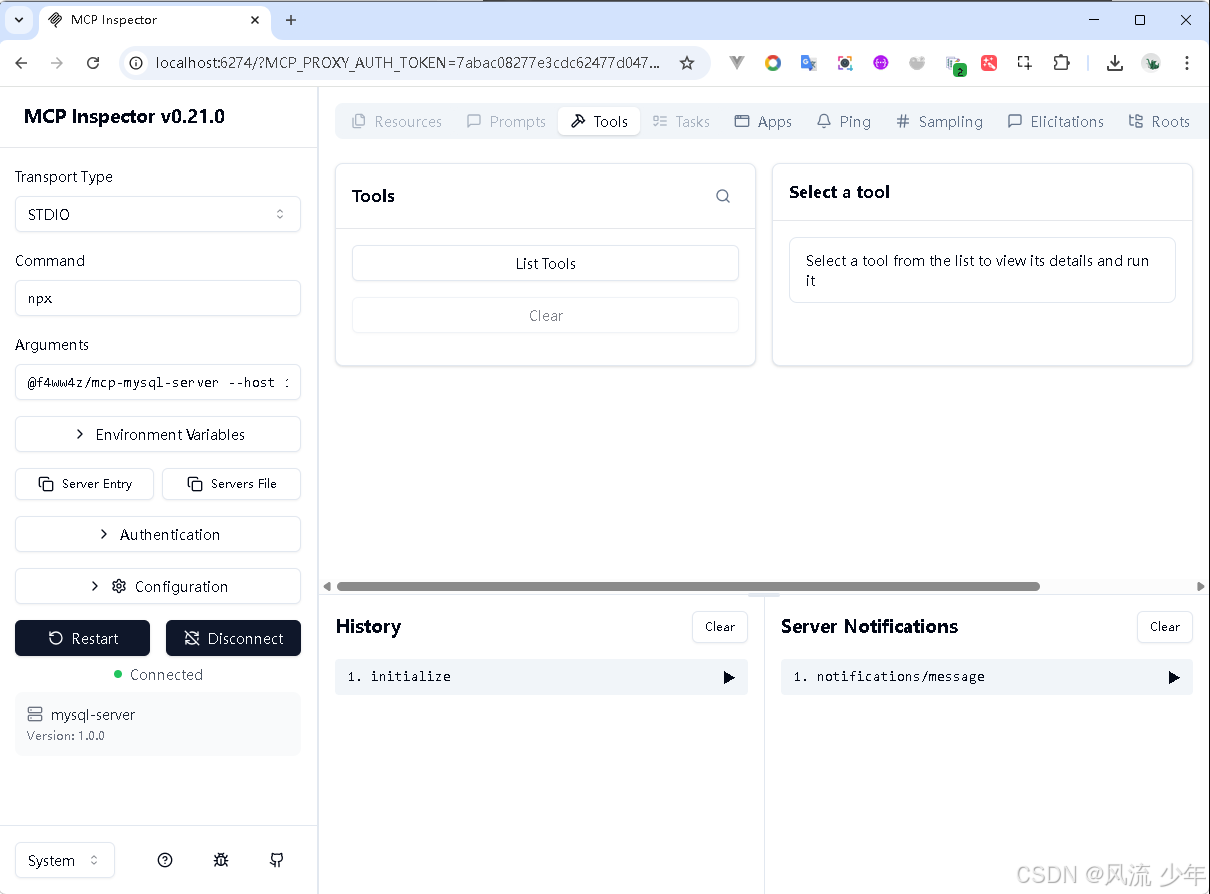
List Tools。
connect_db
query
三:Cursor配置MCP
注意:mcp的服务名可自定义,本示例使用的是"mysql-local",最好不要使用"mysql",因为会误解为mysql为命令而不是mcp。
json
{
  "mcpServers": {
    "mysql-local": {
      "command": "npx",
      "args": ["-y", "@f4ww4z/mcp-mysql-server"],
      "env": {
        "MYSQL_HOST": "127.0.0.1",
        "MYSQL_USER": "root",
        "MYSQL_PASSWORD": "123456",
        "MYSQL_DATABASE": "test"
      }
    }
  }
}
配置后,绿色的点表示生效。

四:重启Cursor
如果不重启会出现识别不了mysql-local这个mcp。
五:使用
shell
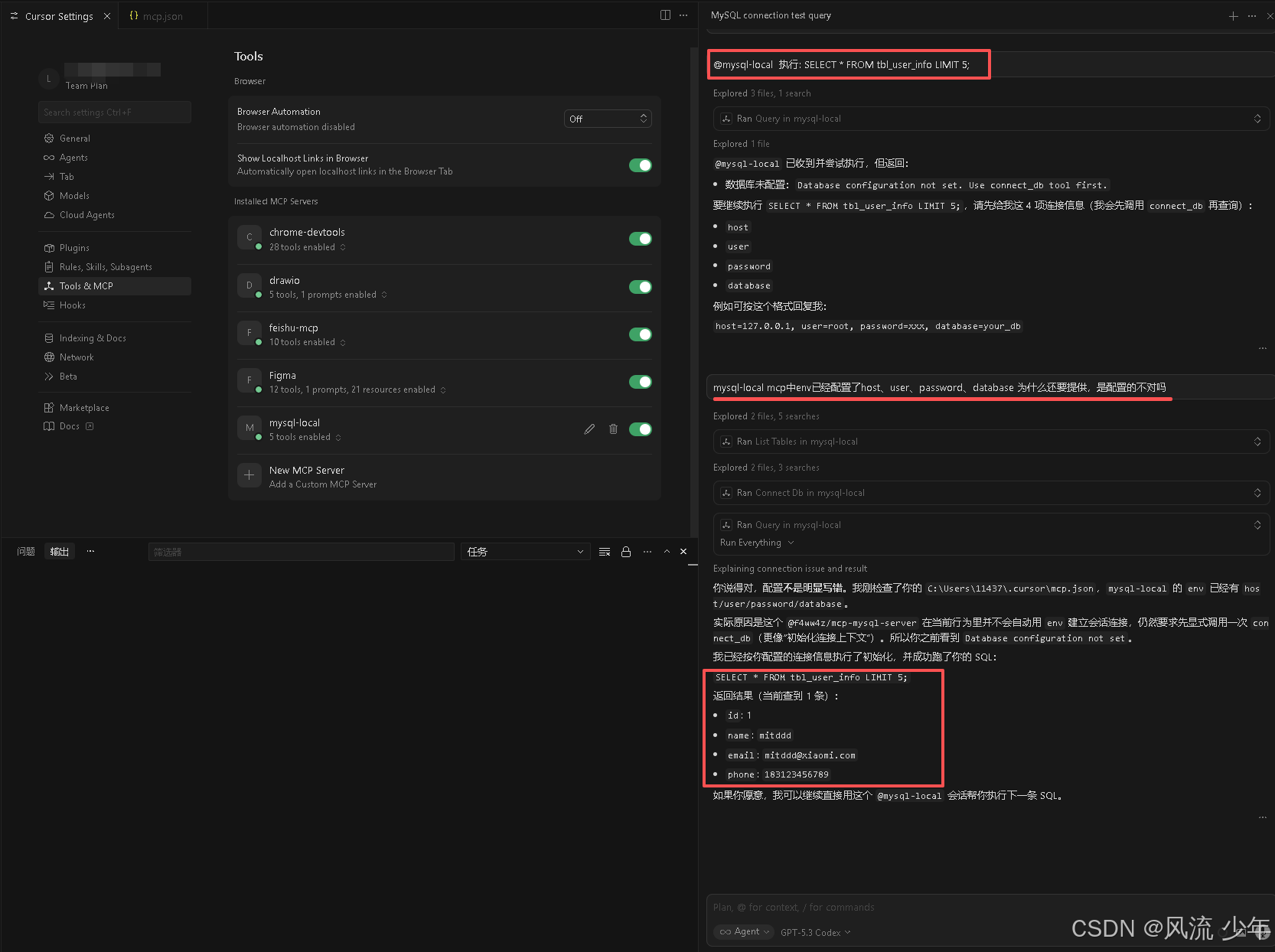
@mysql-local 执行: SQL语句- 测试连接:mcp-mysql-server 首次连接并不会读取mcp.json中的环境变量,所以还需要告诉AI让它使用配置中的环境参数。
shell
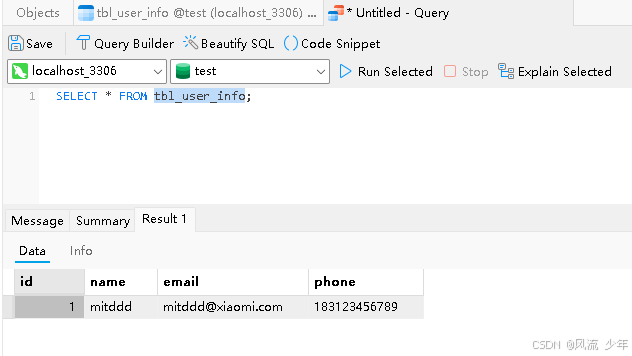
@mysql-local 执行: SELECT 1 as test_connection;- 查询数据
shell
@mysql-local 执行: SELECT * FROM xxxx LIMIT 5;- 查看表结构
javascript
@mysql-local 执行: SHOW CREATE TABLE xxxx;