1. 安装VMware
第一步下载,由于公司的变动下载方式和之前有很大不同,参考:
https://blog.csdn.net/cute_neko/article/details/140409619
初次注册可能会花很多时间,进入网页可能找不到下载的位置
2. 安装VMwareTools
本次安装使用的是比较新的Ubuntu版本,因此会和之前的教程有很多不同:
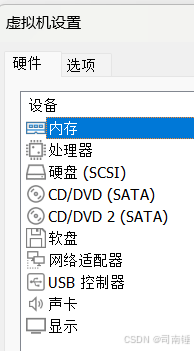
虚拟机设置这里会有两个sata, 修改第一个sata,链接到linux.iso (使用的镜像需要自己提前备好)关闭虚拟机,之后vmware tool就已经出现在运行的虚拟机中了运行虚拟机。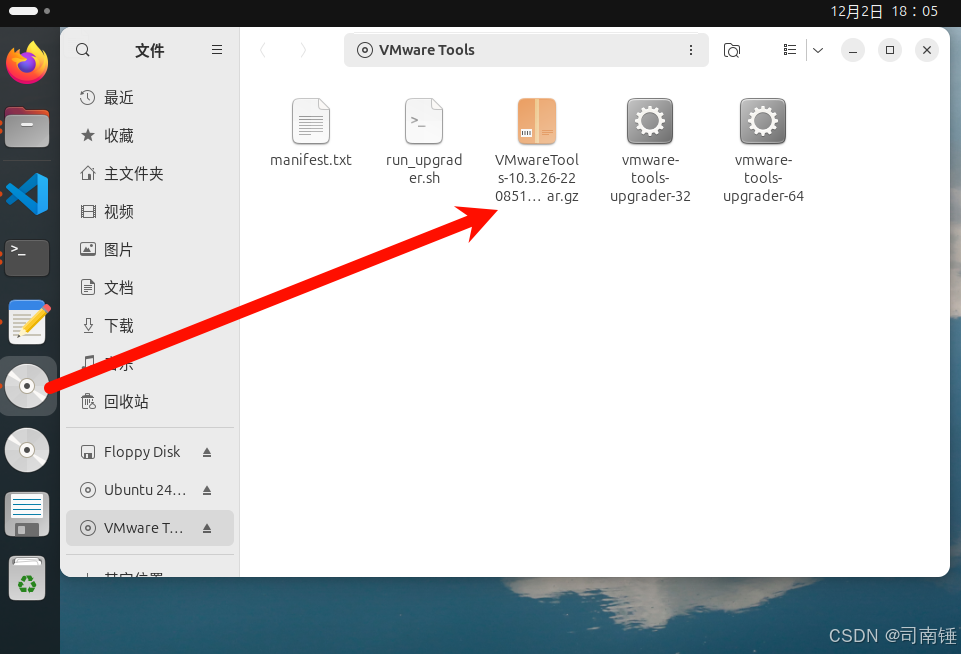
多出的这个盘打开里面会有一个压缩文件,解压安装tools即可,具体流程参考:
Ubuntu系统安装VMware Tools 完整流程(解压→安装)
3. 共享文件夹挂载
使用虚拟机一个非常频繁的操作是内部和外界的资源信息的交互,这里一个可以采用的方法是可以挂载共享文件夹 安装VMware tools是其使用前提。
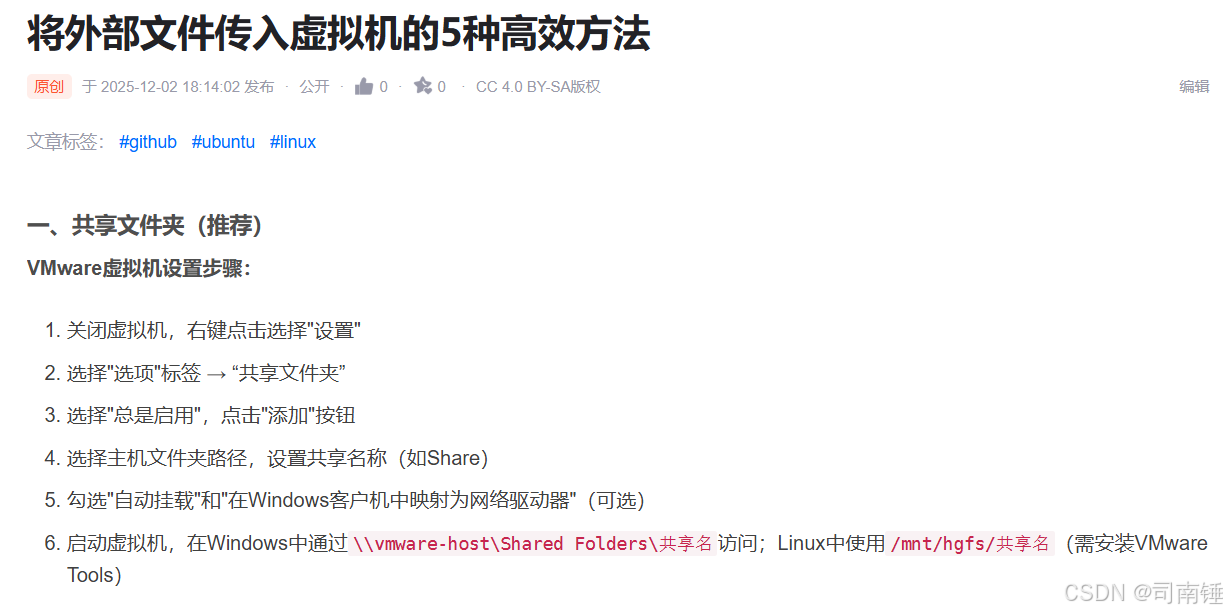
第一步 开启共享文件夹
参考下面链接的第一部分方法
第二步 可能需要进行挂载
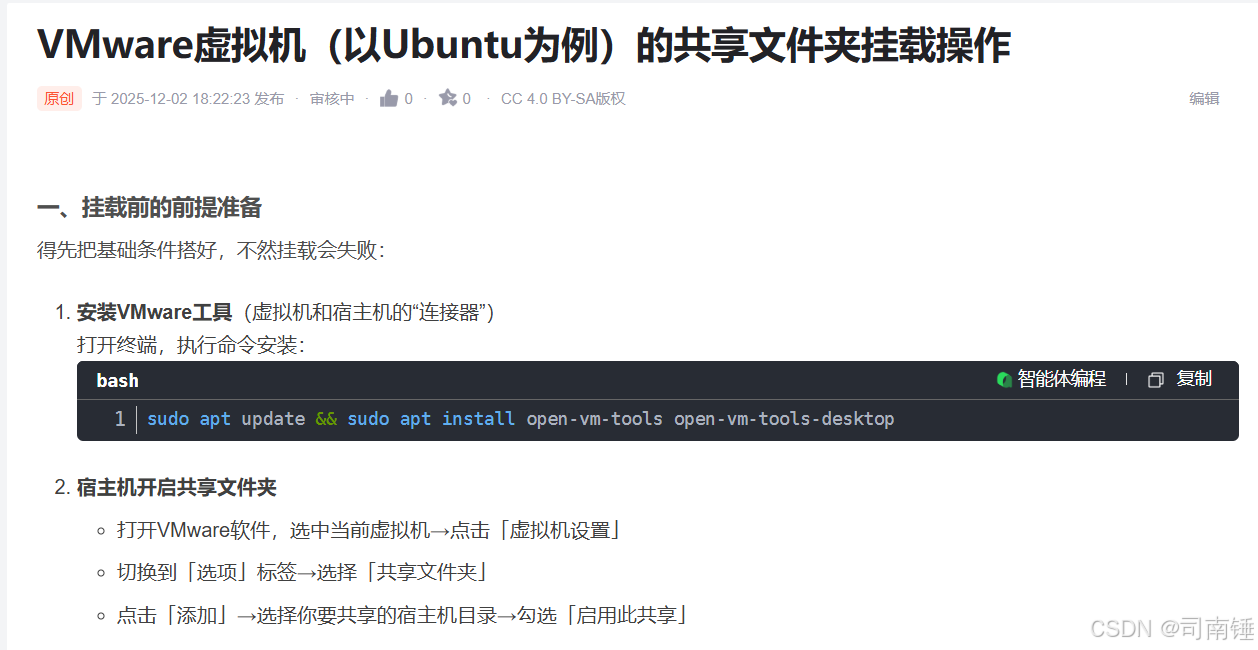
设置好共享文件夹之后,并没有完全实现这个功能,具体操作参考:
VMware虚拟机(以Ubuntu为例)的共享文件夹挂载操作
4. 安装miniconda
具体过程参考: