Vue DevTools 是一款专为 Vue.js 开发的浏览器扩展工具,用于调试和优化 Vue 应用。以下是安装及使用指南:
一、安装 Vue DevTools
1. 浏览器支持
Chrome(推荐):通过 Chrome 网上应用店安装。
Firefox:通过 Firefox 附加组件市场安装。
Edge:与 Chrome 兼容,可直接安装 Chrome 版本。
2. 安装步骤(以 Chrome 为例)
(1)访问 Chrome 网上应用店
打开链接:Vue DevTools - Chrome Web Store
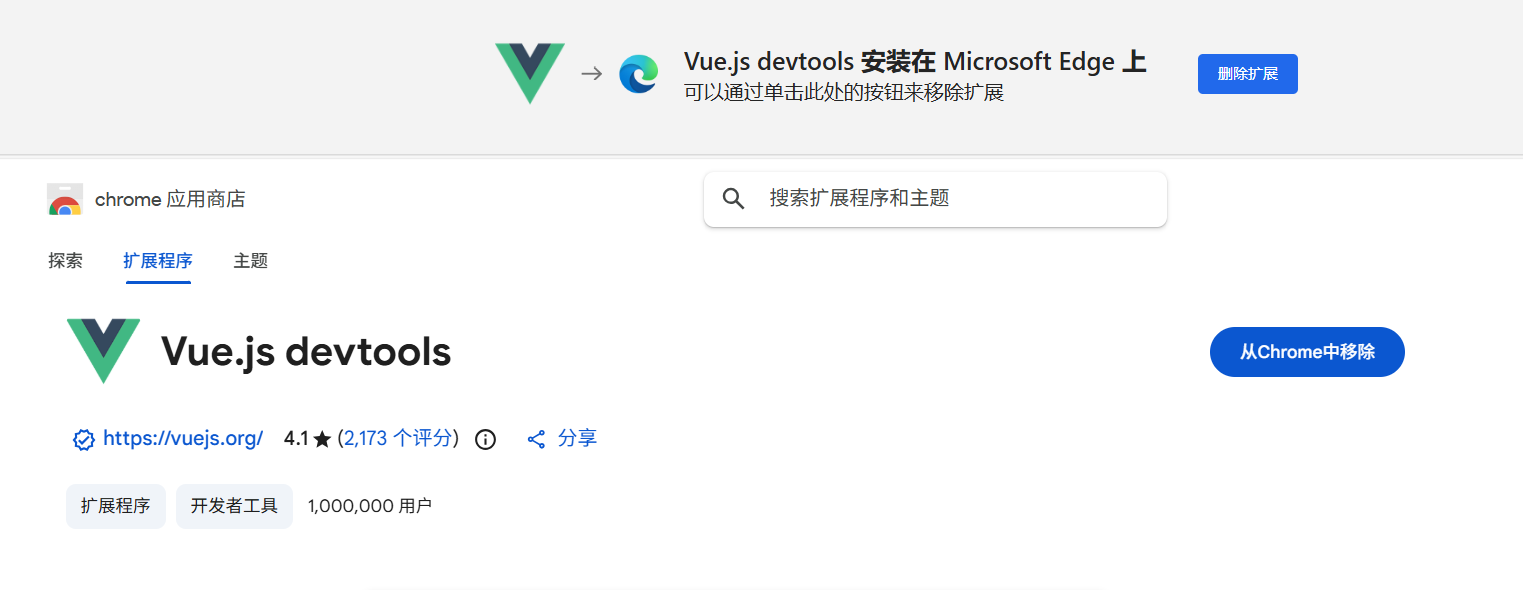
(2)添加到 Chrome
点击 "添加至 Chrome" → 确认安装。
(3)验证安装
vue文件或项目中打开 Chrome 开发者工具(F12 或右键选择"检查");
切换到 "Vue" 标签页(若未看到,刷新页面或检查是否为 Vue 应用)。
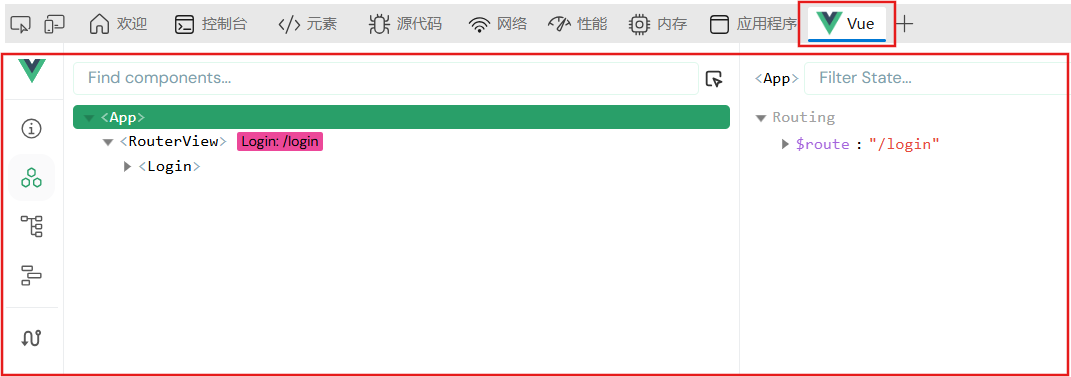
二、使用 Vue DevTools
1. 基础功能
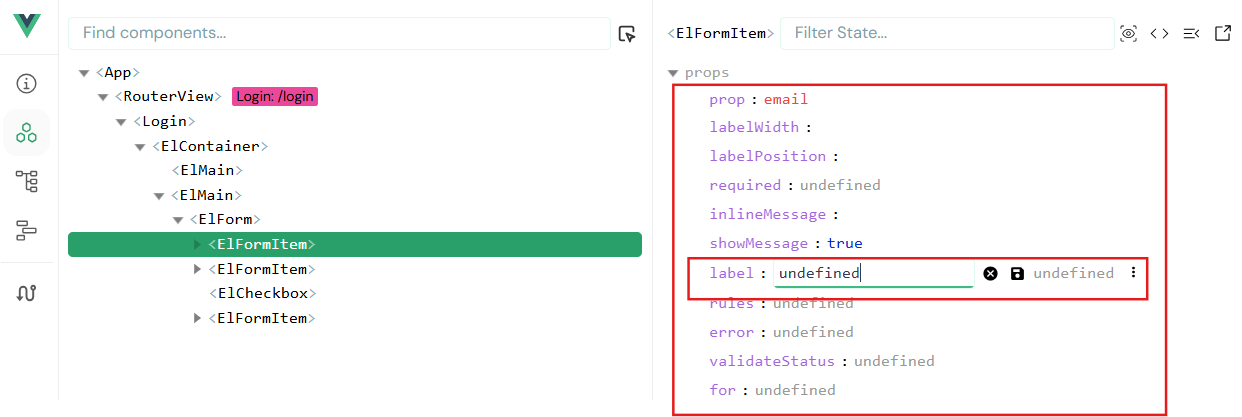
(1)组件树(Components)
查看应用的组件层级结构,可快速定位到DOM;还可一键在vscode中打开选中的组件源代码,不用ctrl + f 查找你要调试的组件。
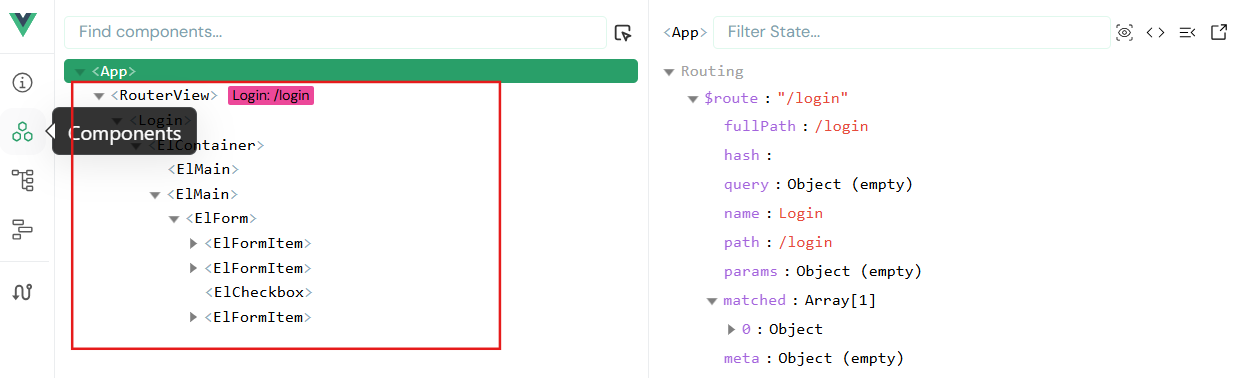
如图找到你想查看的组件------点击右上角类似【分享】图标------跳转到vscode该组件源代码
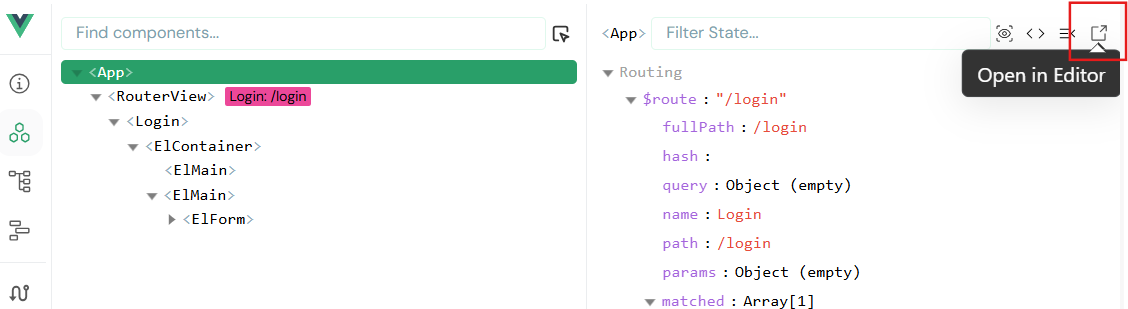
点击组件可查看其数据(data)、属性(props)、计算属性(computed)等。
手动修改数据实时预览效果(仅开发环境)。
(2)Vuex 状态管理(Vuex)
注:如果使用 Vuex 进行状态管理,Vue DevTools 的 Vuex 检查器 是一个强大的调试工具。
允许查看 Vuex 的 state、mutations、actions。
允许提交 mutation 或分发 action 调试状态变化。
(3)Router
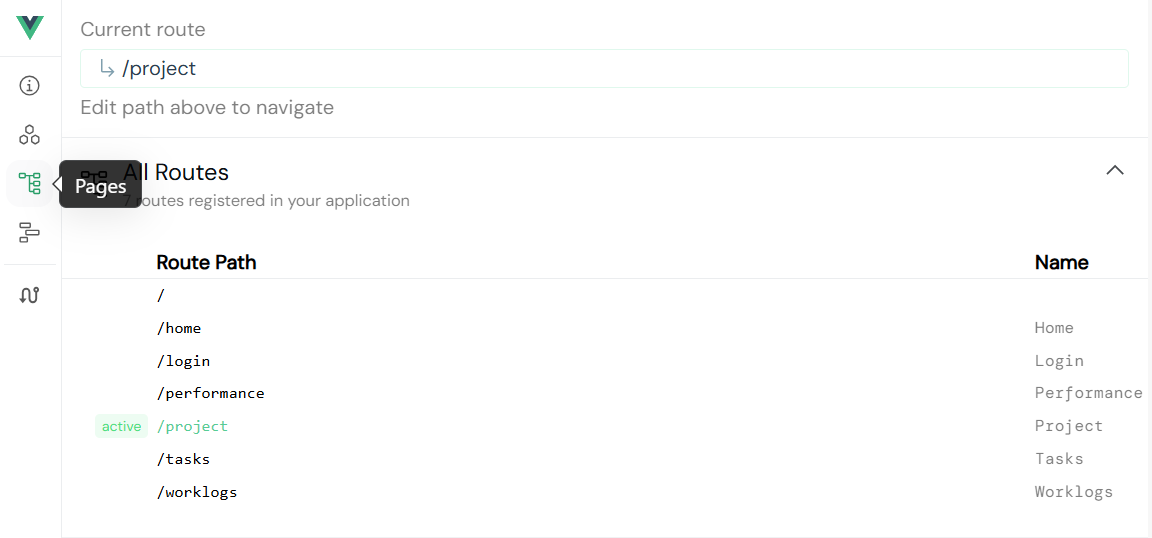
Vue DevTools 的路由(Router)面板是与 vue-router 集成的功能模块,允许开发者查看路由列表、详细信息、导航历史记录,并支持手动导航测试。
显示所有路由配置 :在 Router 面板中,下拉菜单会列出项目中定义的所有路由路径(如 /index、/home 等),包括对应的组件名称(如 indexPage、homePage)。
查看路由参数 :对于动态路由(如 /user/:id),可实时查看当前匹配的参数值(如 id: 123)。
记录路由跳转轨迹:面板会记录用户或代码触发的所有路由变更,包括从哪个路径跳转到哪个路径,便于复现导航流程。
时间戳辅助调试:每条记录附带时间戳,帮助分析路由变更的时序关系。
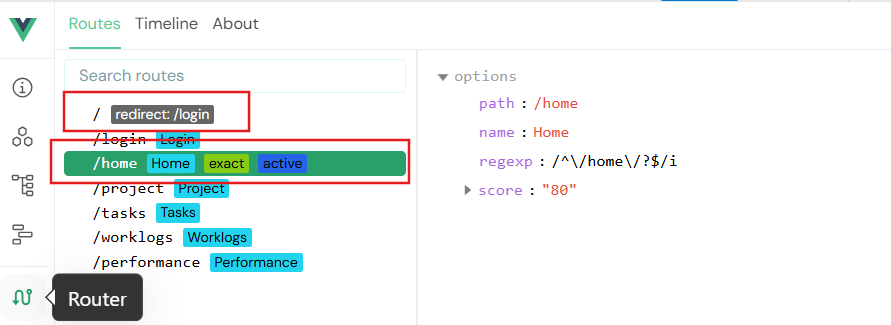
输入路径直接跳转 :在面板底部输入目标路径(如 /home),可手动触发路由跳转,测试路由配置是否正确。
验证权限控制 :结合路由守卫(如 beforeEach),测试不同权限下的导航行为。
(4)事件追踪(Events)
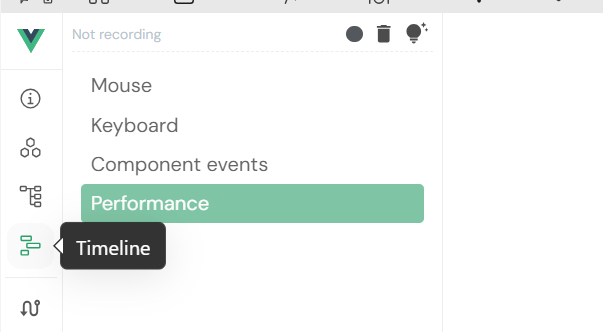
监控组件触发的事件(如 @click)。
查看事件参数和触发链。
2.高级功能
(1)时间旅行调试
在 Vuex 面板中,可回退到之前的状态快照(需启用时间旅行功能)。
(2)自定义组件检查
通过 devtools 选项注册自定义组件,暴露内部数据供调试:
export default {
  devtools: {
    exposed: ['customData'] // 暴露自定义数据
  },
  data() {
    return { customData: 'Hello' }
  }
}- 环境检测
Vue DevTools 仅在开发环境(process.env.NODE_ENV === 'development')生效,生产环境自动隐藏。
若文章对你有帮助,点赞❤️、收藏⭐加关注➕吧!