最近有小伙伴说:想在旧电脑上安装一个流畅的Linux系统,咨询是安装Deepin 25还是ZorinOS?
其实这两个系统在旧电脑上的表现力还是可以的,只不过吧,如果是旧电脑(i5第四代或以下)的电脑,还是比较建议安装Linux Mint的。
但是有小伙伴又很担心,安装了Linux Mint之后,怕电脑不好用,到时候又搞不定怎么办?
所以就有了今天的教程:在虚拟机上安装Linux Mint,体验一下这个系统。
正文开始
获取镜像包
Linux Mint官网https://linuxmint.com/点击这里直接跳转也行 https://pan.xunlei.com/s/VOe24ZeFsXB5k8MKgiUQMr8tA1?pwd=cz77#
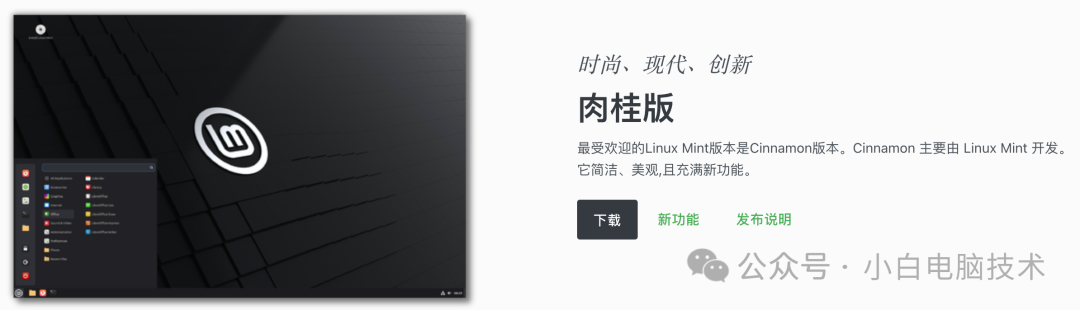
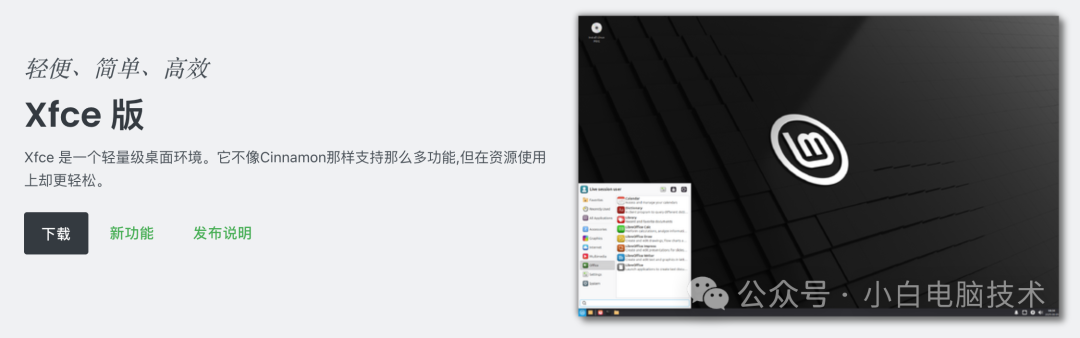
Linux Mint有三种镜像包,分别是:
Cinnamon Edition
Xfce Edition
MATE Edition
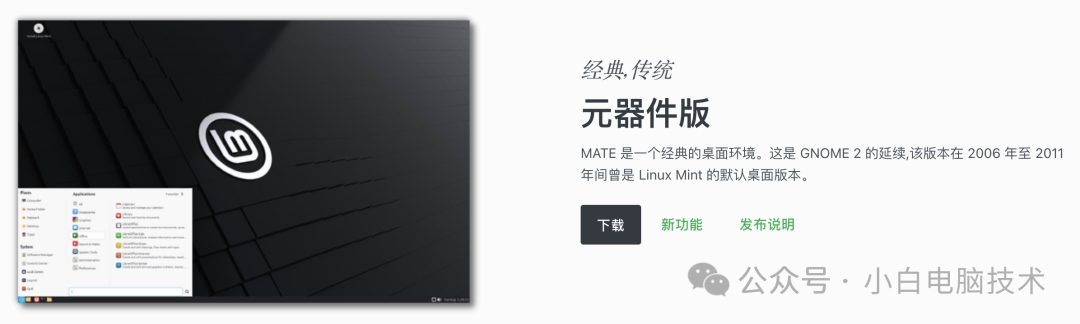
(截图为网页自动翻译,可能会有一定的翻译错误)
小白这里的教程选择的是Cinnamon Edition版本。
安装VMware Workstation
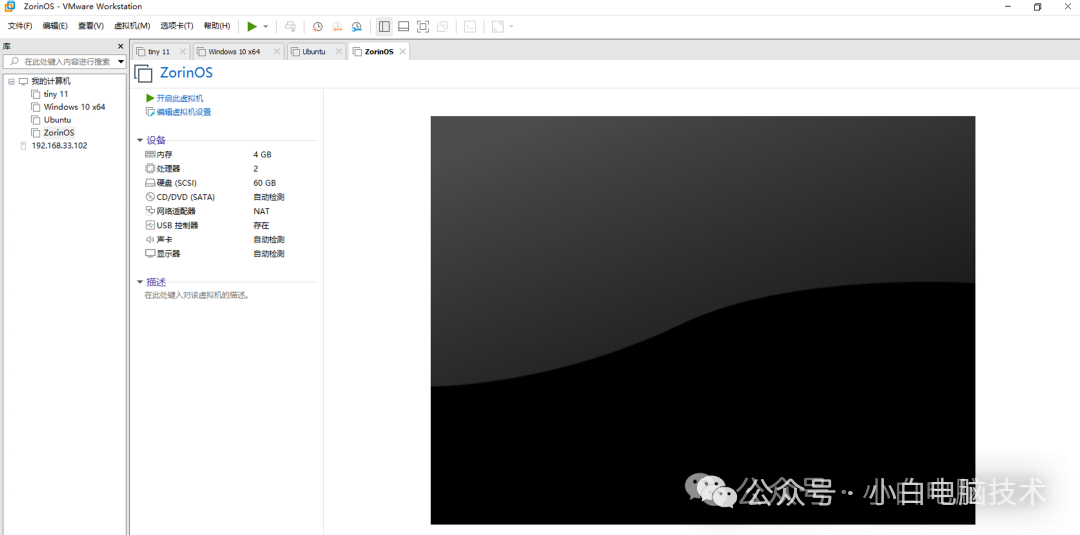
所以今天的教程就是在VMware虚拟机上安装这个系统。首先你的Windows系统需要先安装好VMware Workstation这个软件:
安装完成之后就可以开始今天的教程。
配置Deepin虚拟机
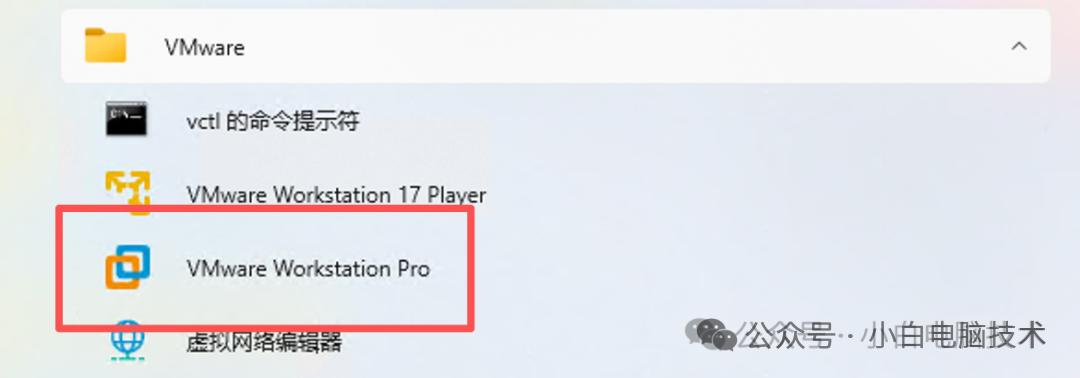
咱们打开VMware Workstation这个软件:
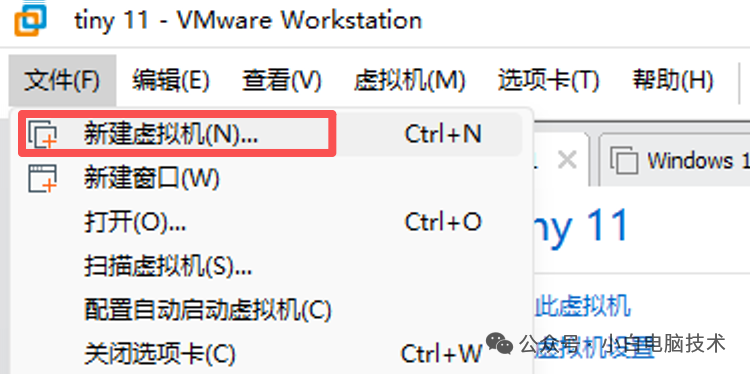
点击【新建虚拟机】
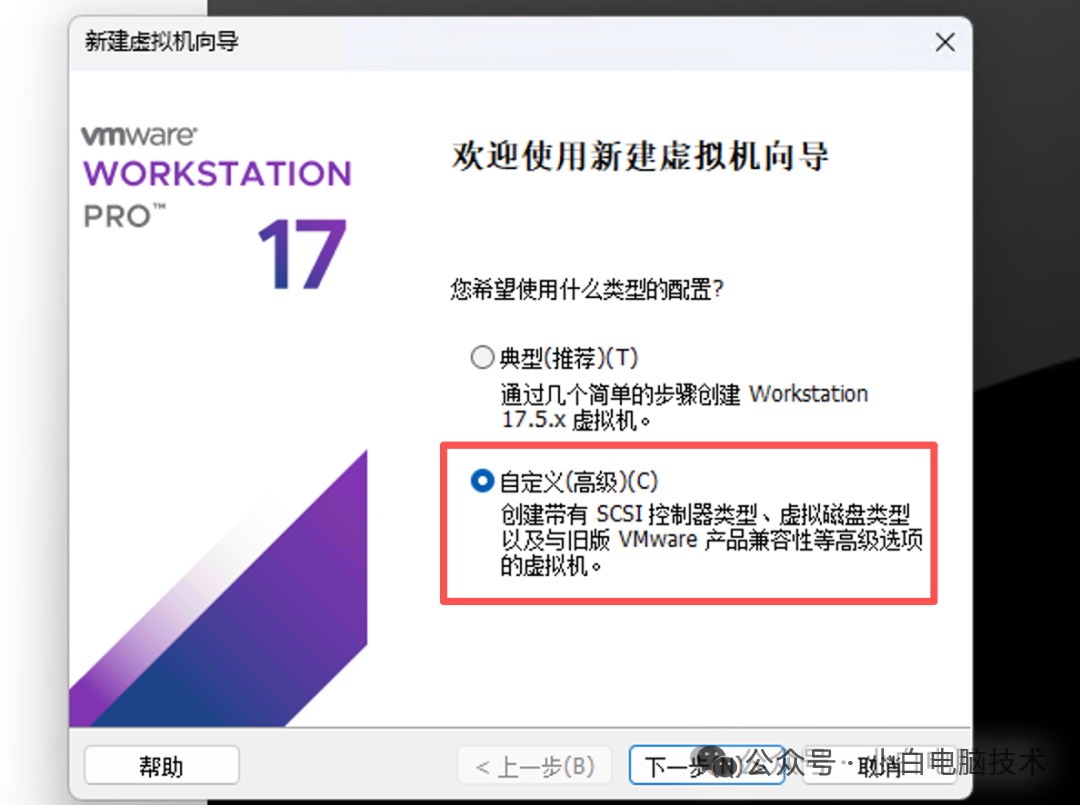
选择自定义
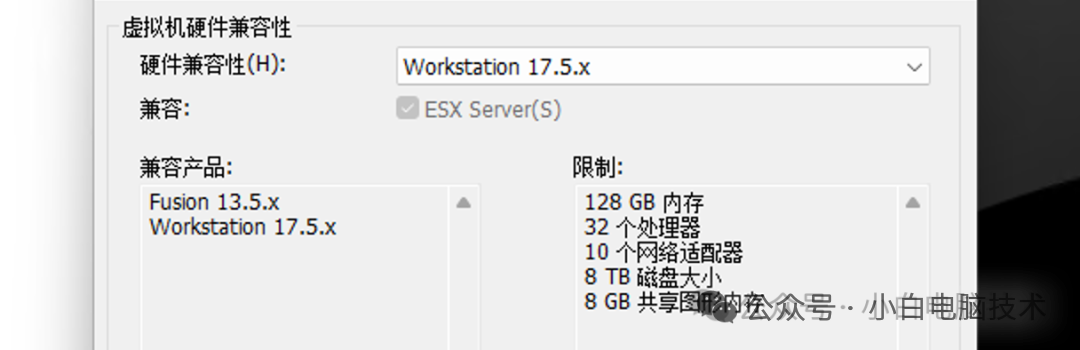
兼容性用当前最高版本即可
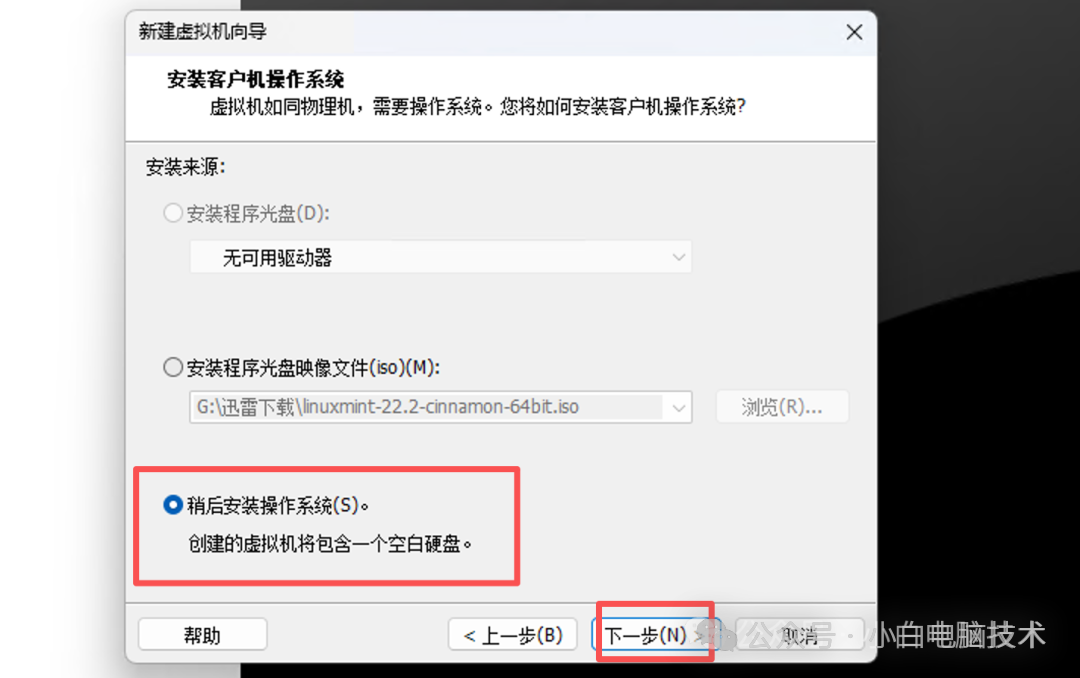
选择【稍后安装操作系统】
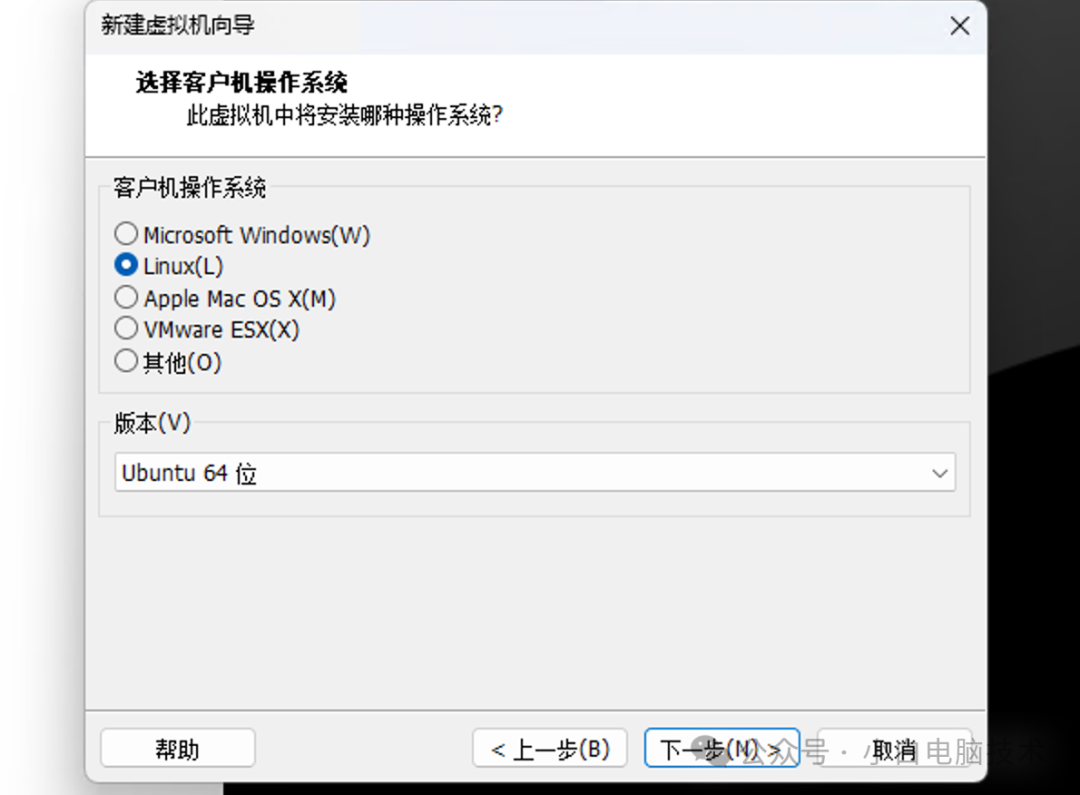
操作系统选择【Linux】、【Ubuntu 64位】
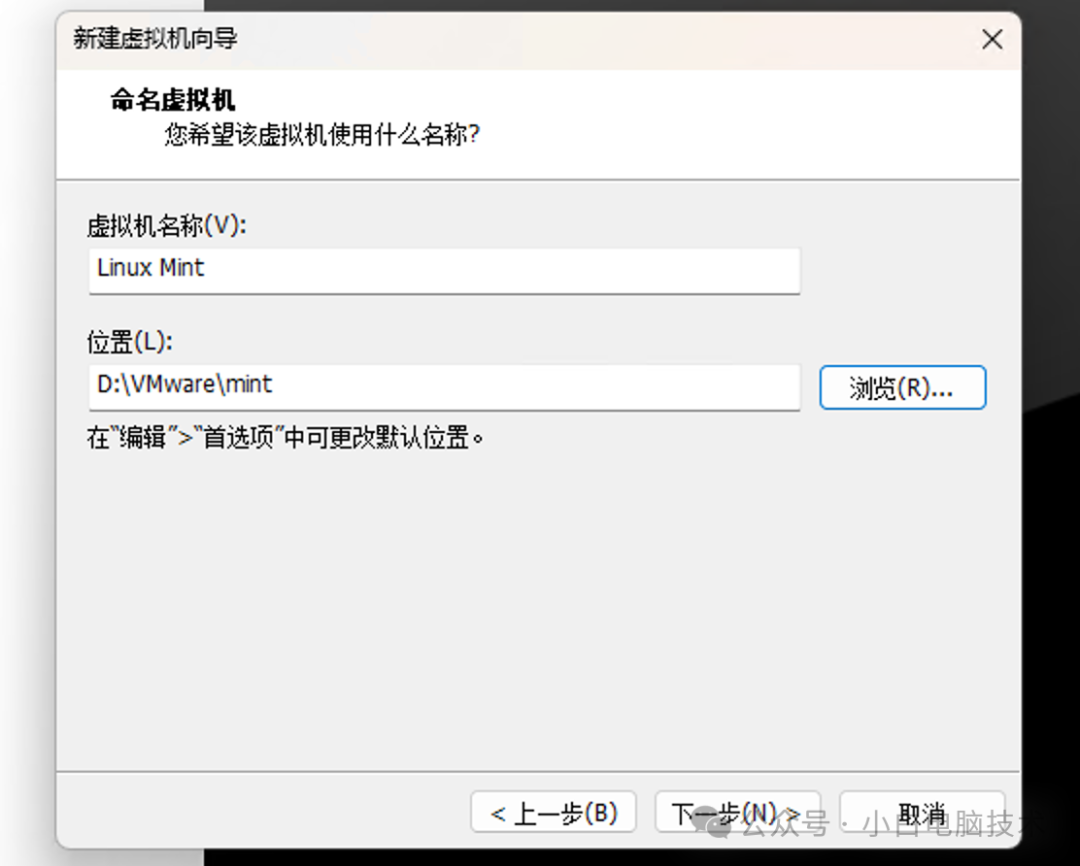
接着给个虚拟机的名称,还有设置存储路径。(建议位置不要存放在C盘)
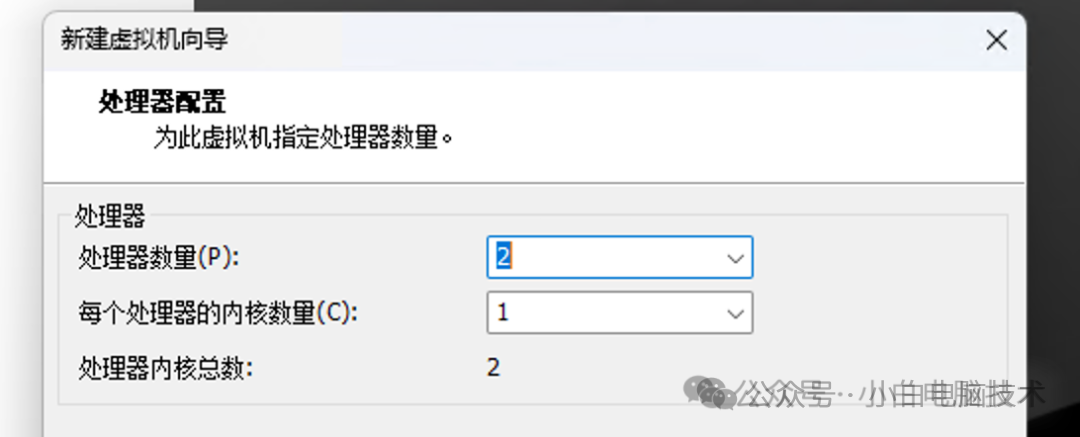
其他的按照图例设置
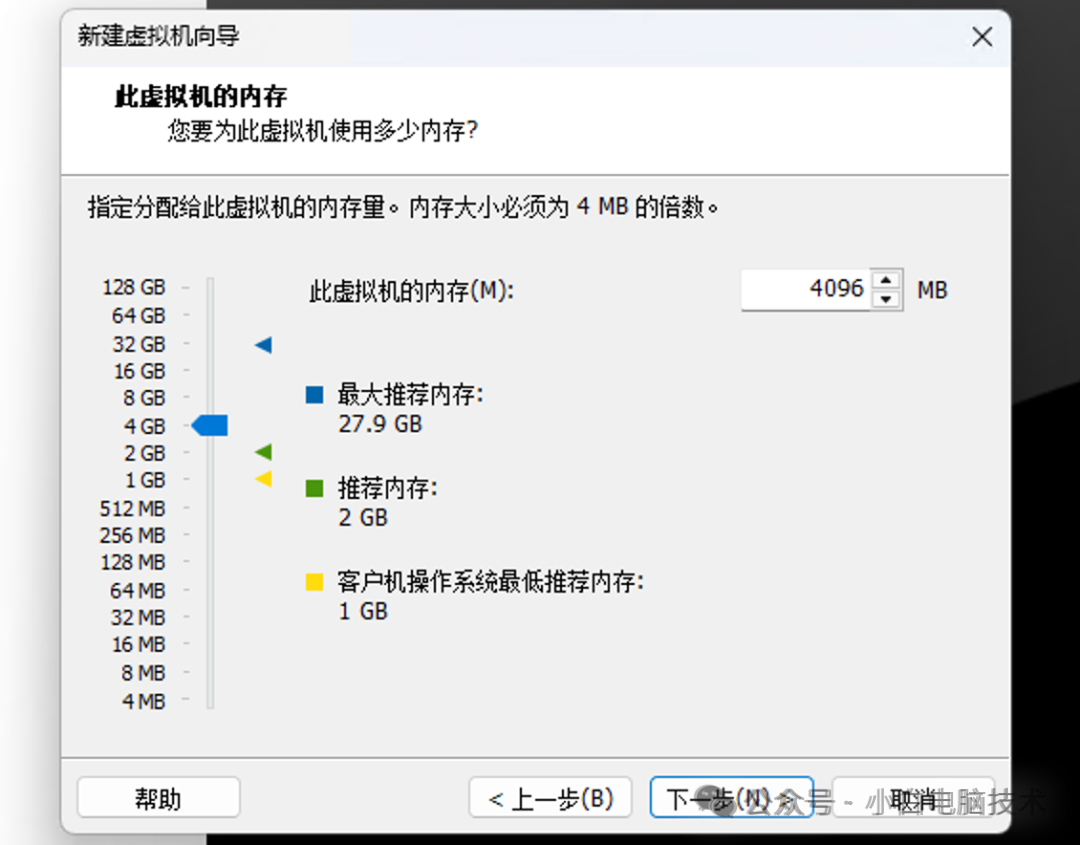
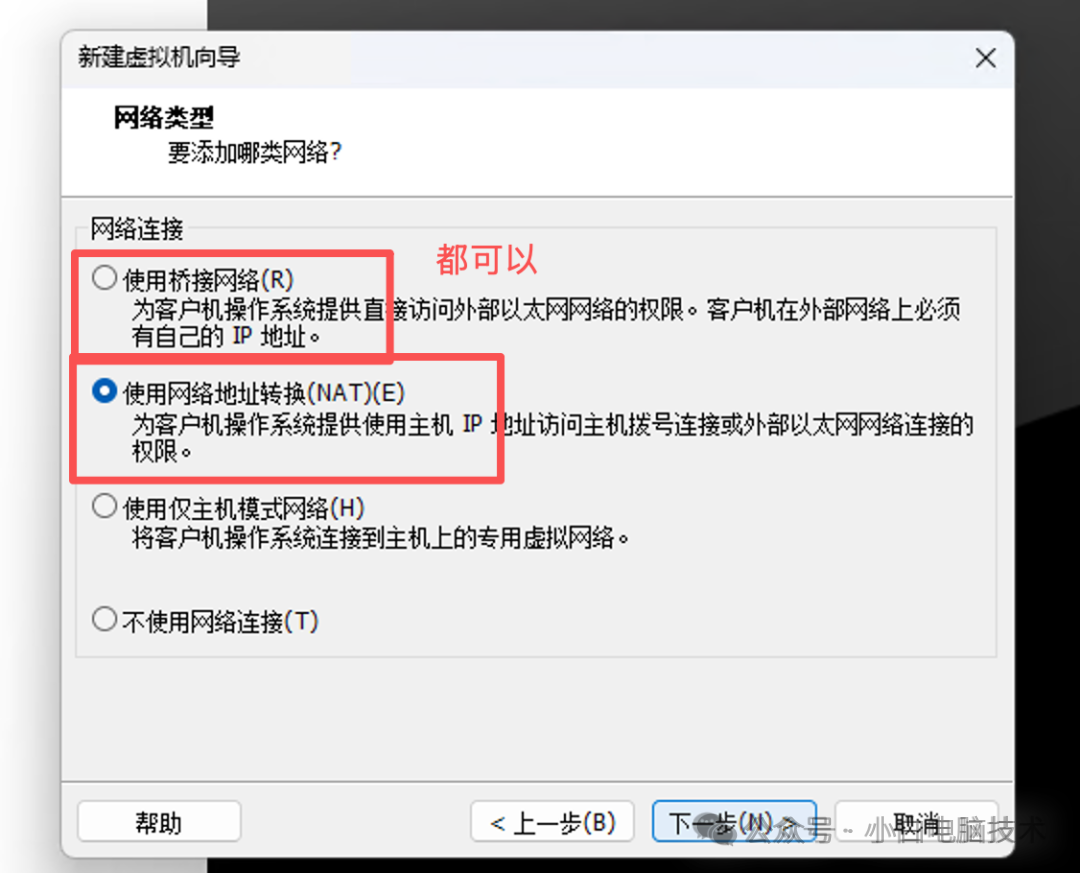
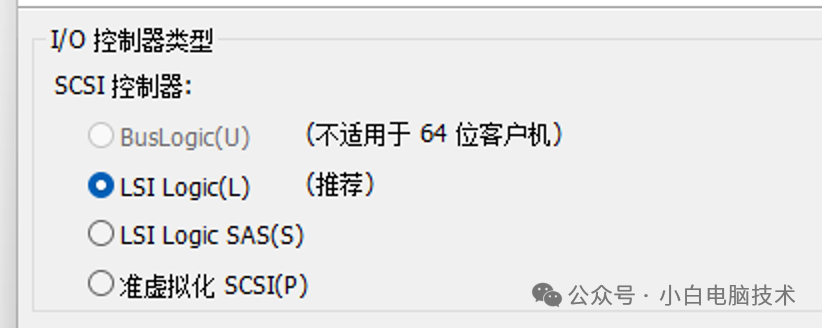
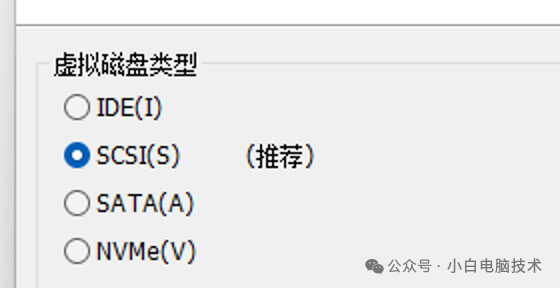
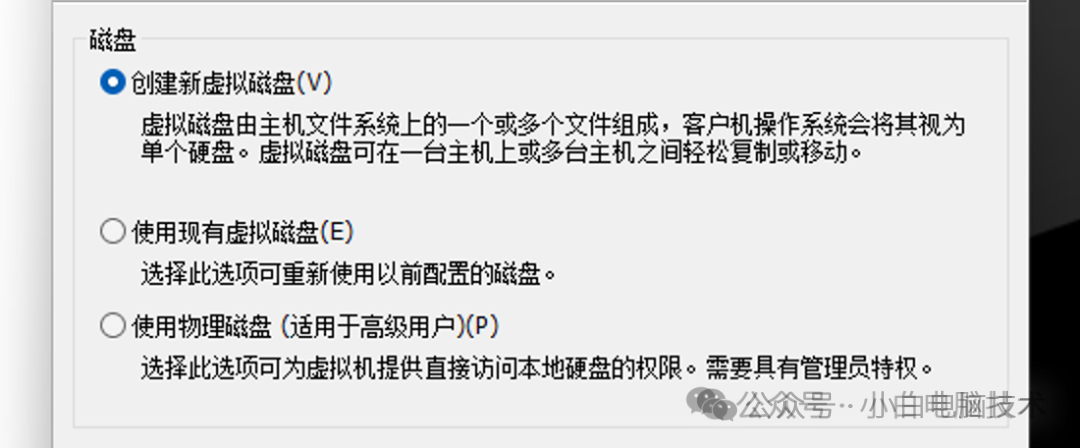
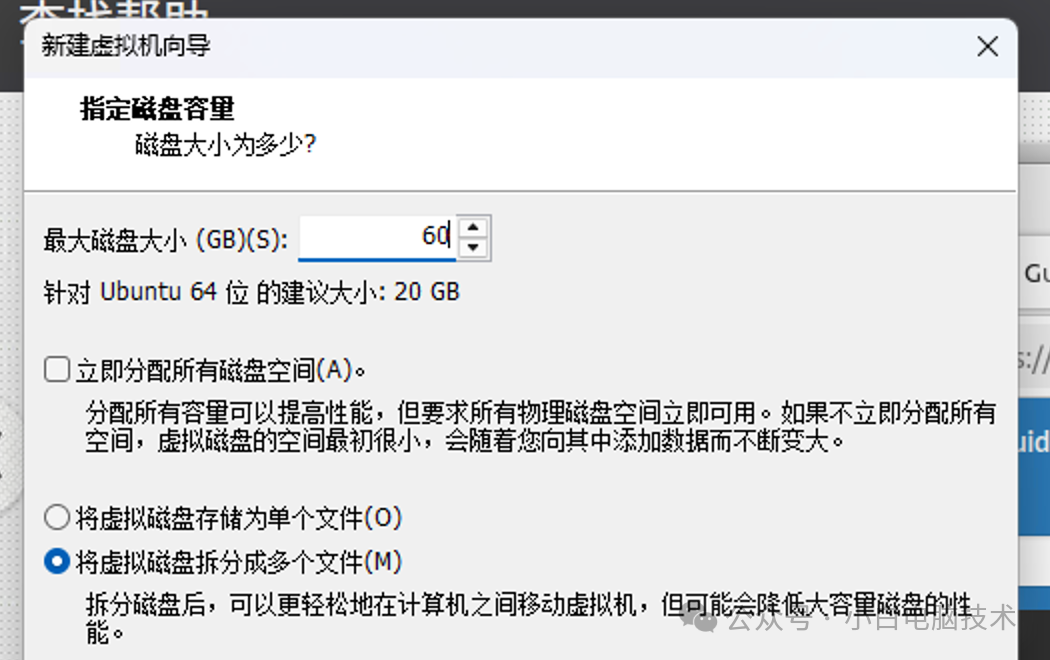
这里设置给60GB即可
接着下一步
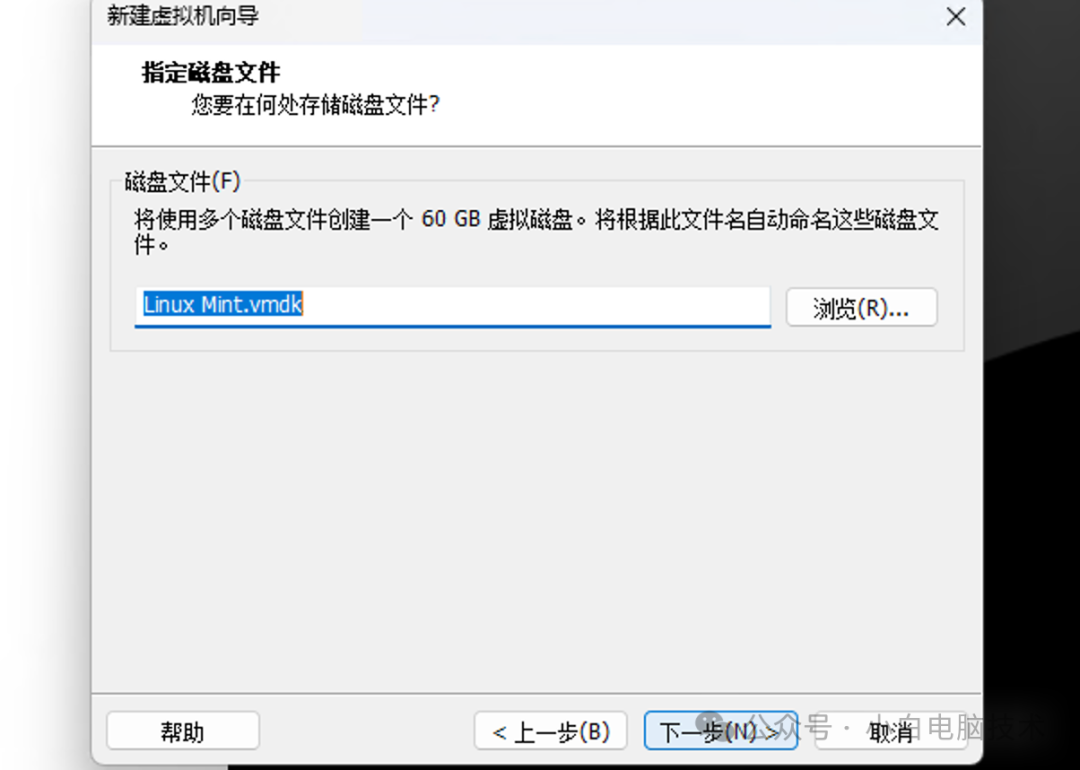
设置完成就可以了。
安装Linux Mint
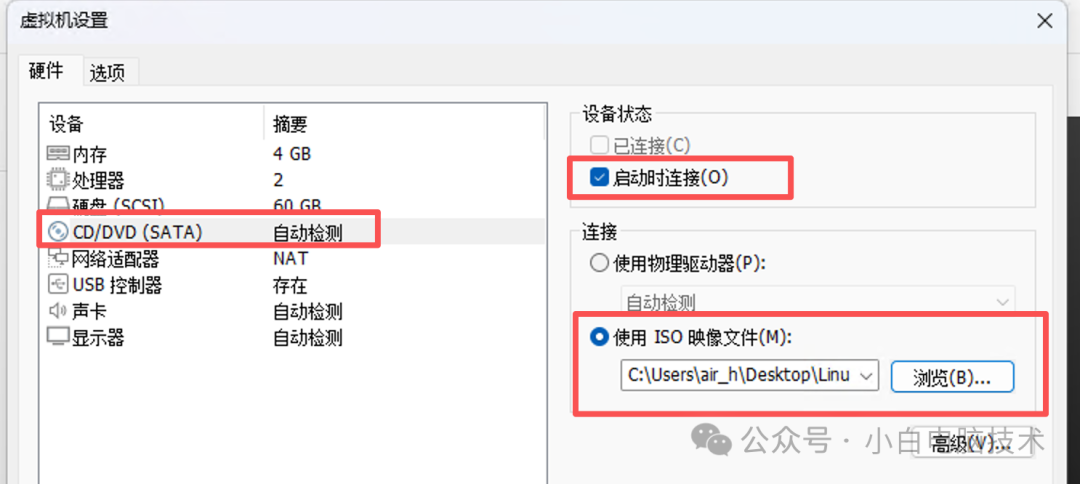
点击【CD/DVD驱动器】
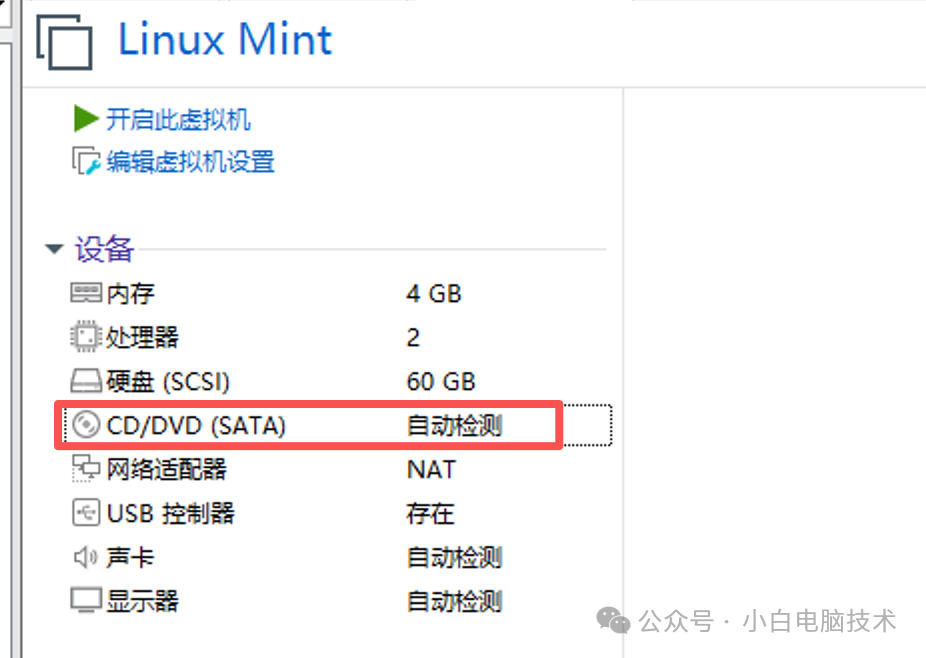
装载一下刚刚下载好的Linux Mint镜像
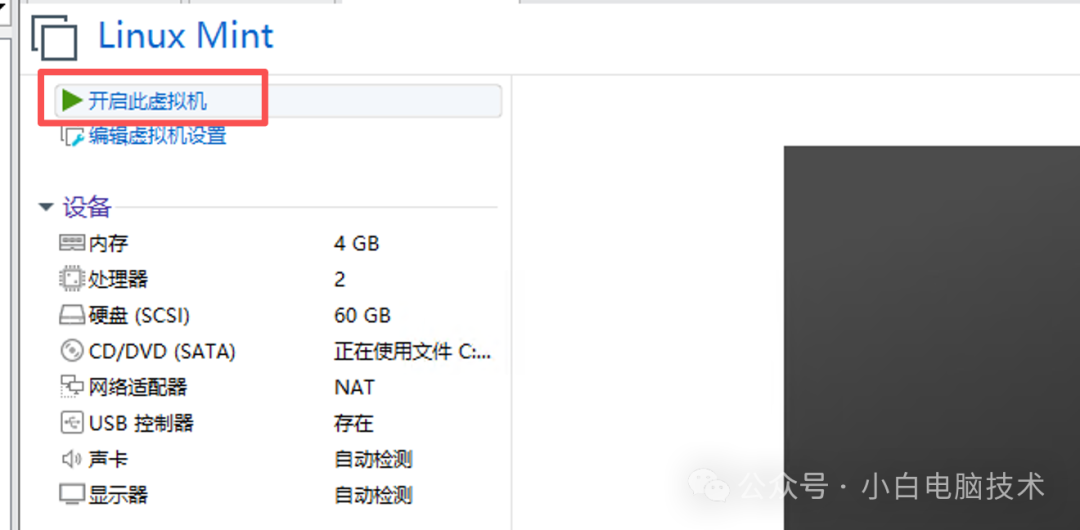
最后点击【开启此虚拟机】
这样就进入了安装流程
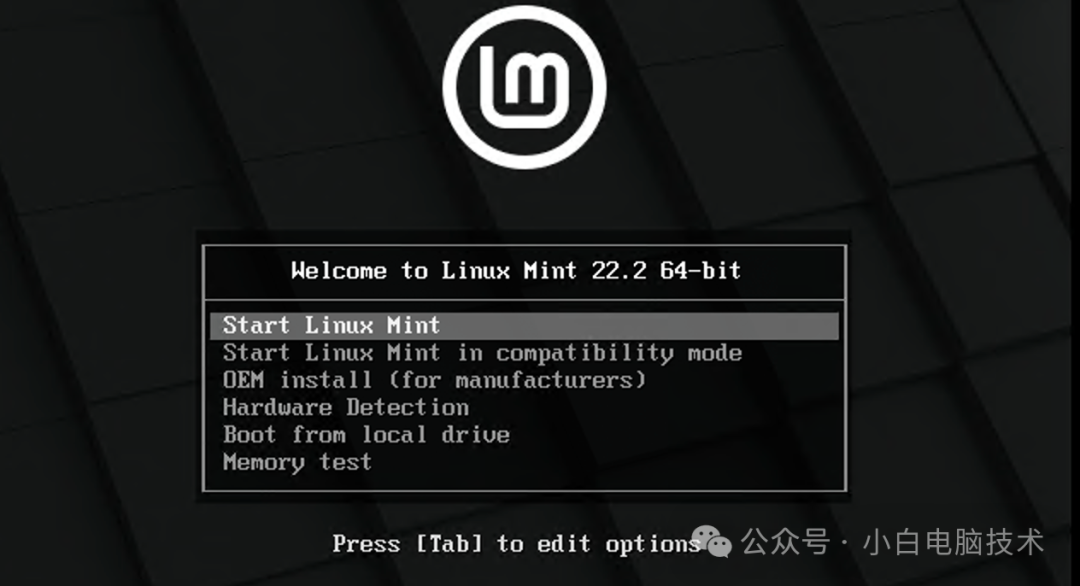
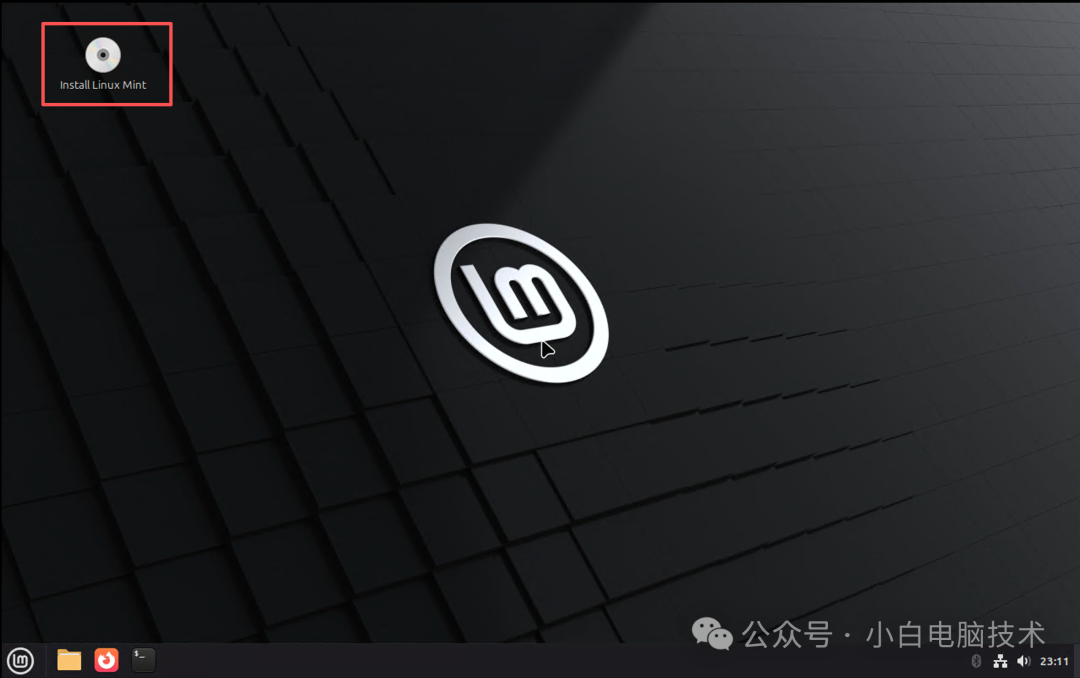
到这个界面,其实你是可以试用一下的。因为这里是安装教程,所以直接双击桌面上的Install Linux Mint,进入安装流程。
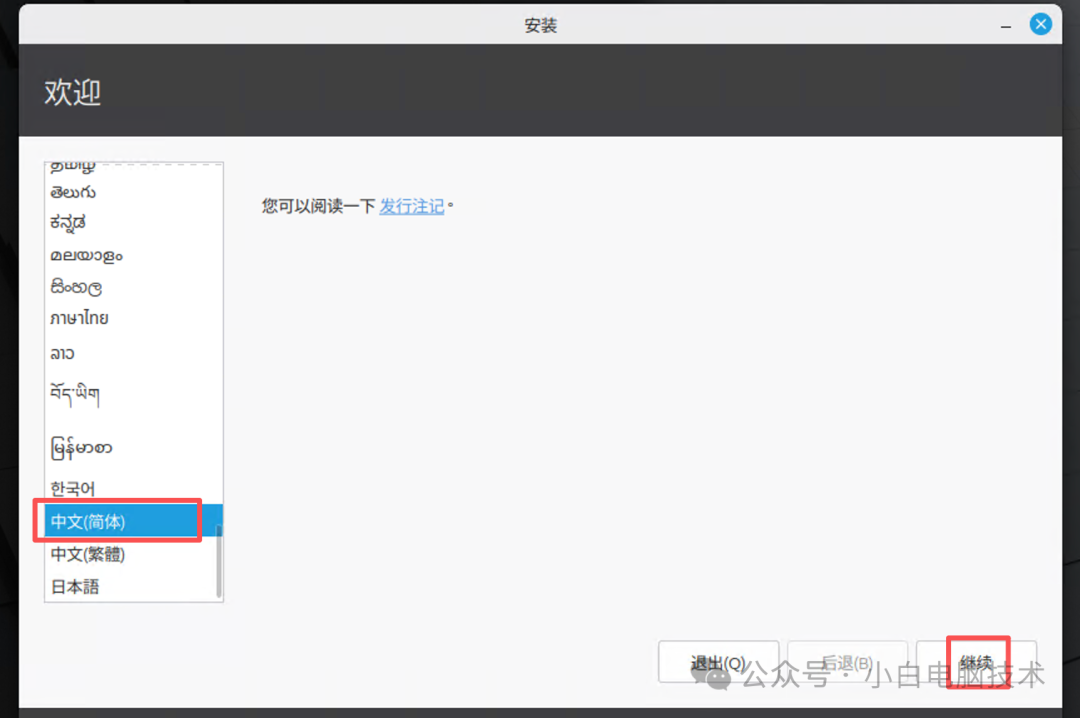
这里选择【中文(简体)】
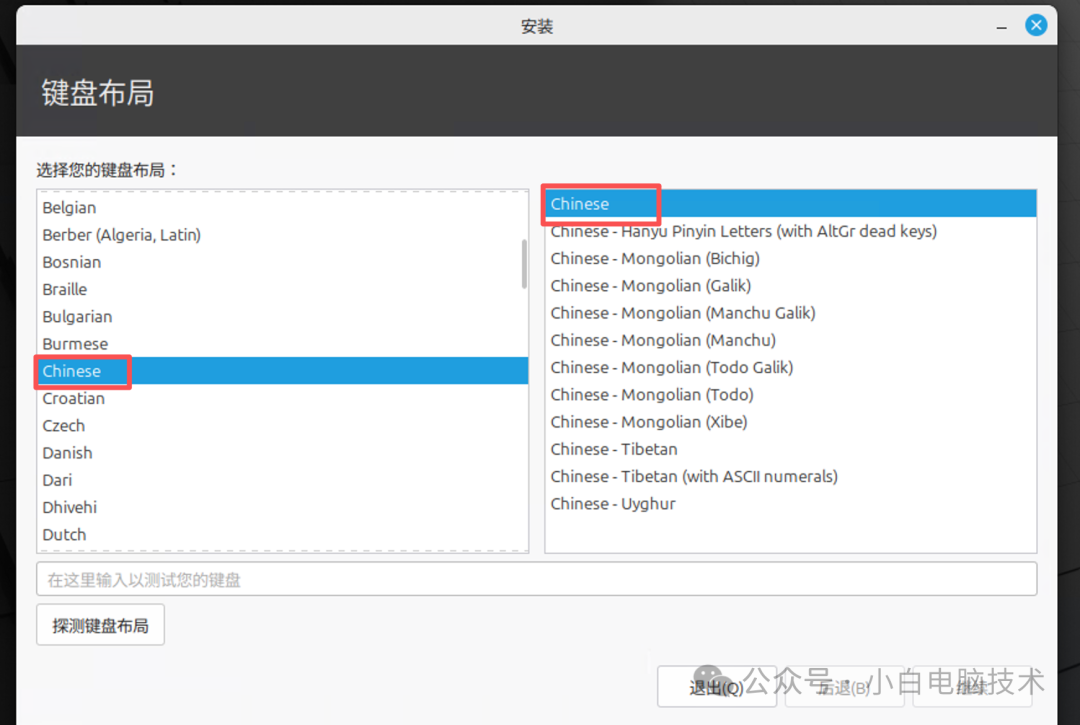
键盘布局默认【Chinese】即可
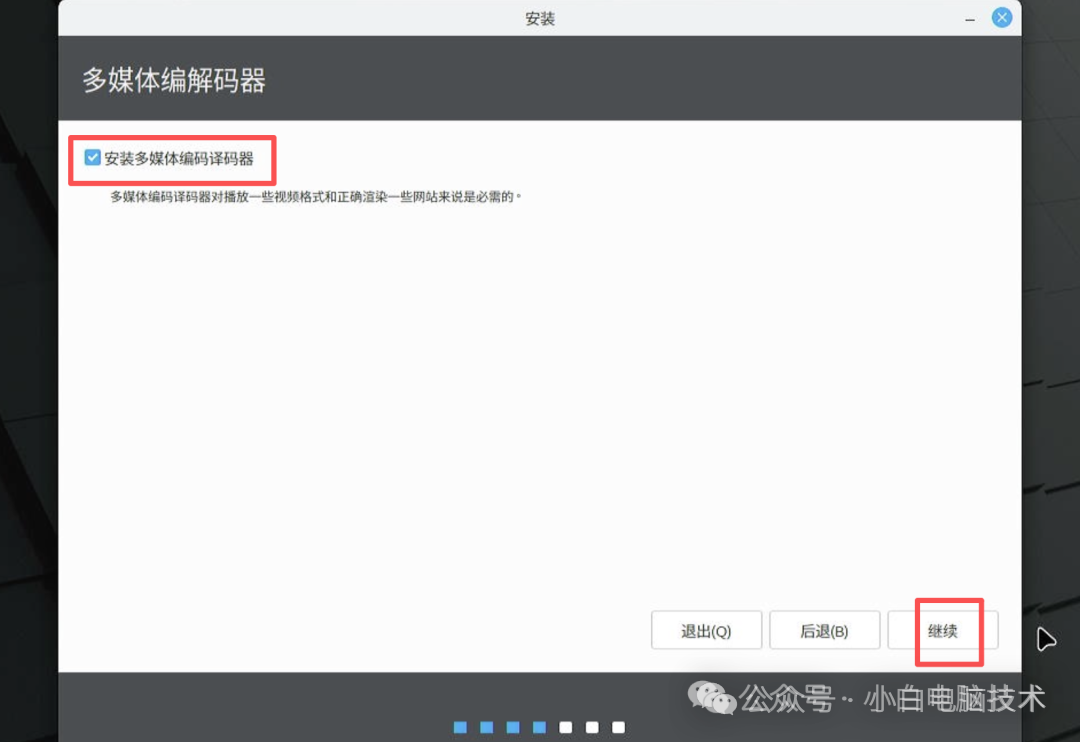
勾选【安装多媒体编码译码器】
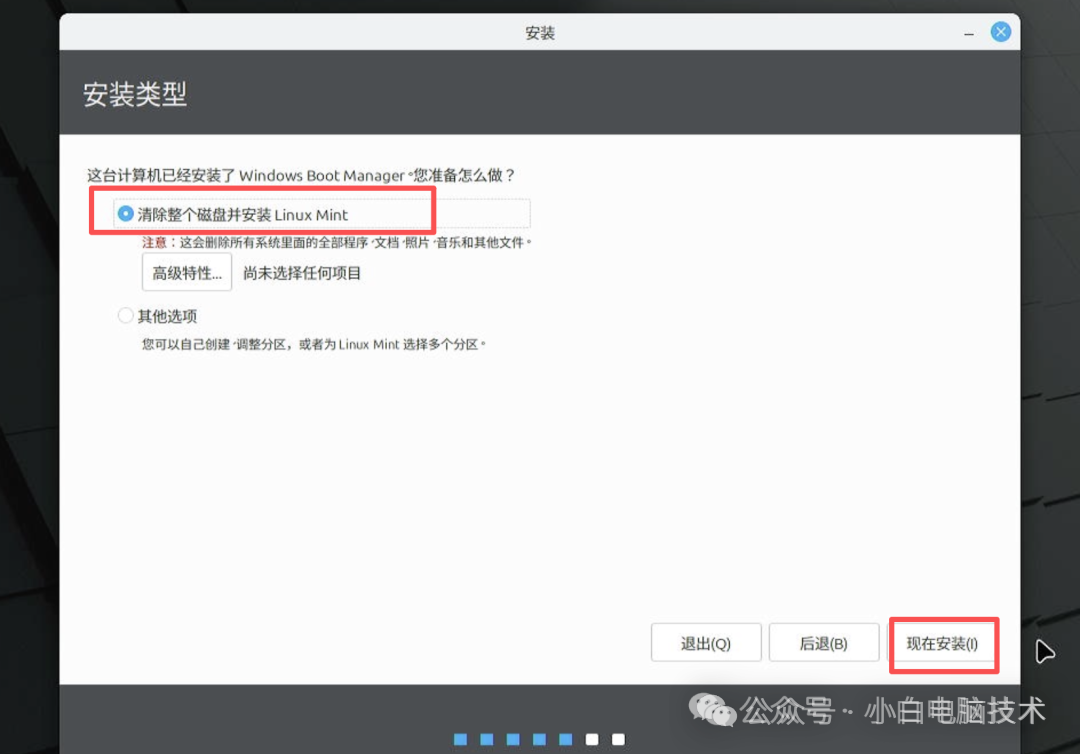
选择【清除整个磁盘并安装Linux Mint】
点击【继续】
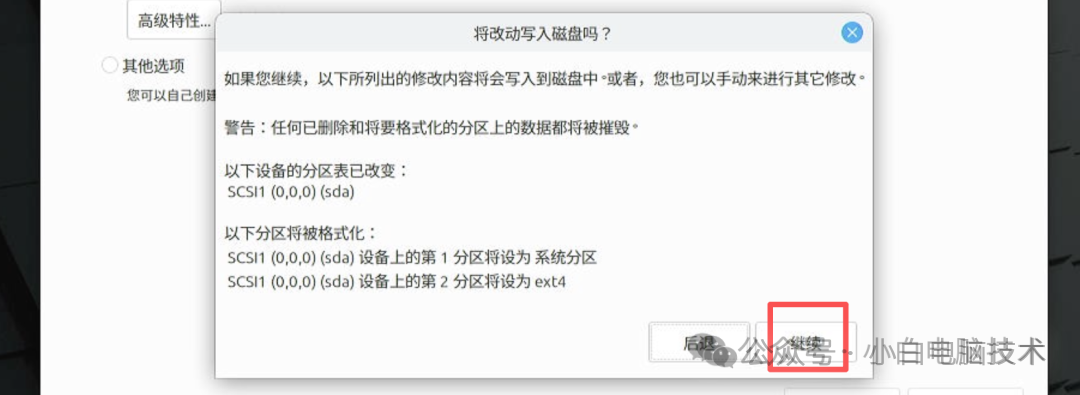
这里似乎少了选择时区和设置用户账户......不管了,这么简单的事情,相信大家都会的吧?!
到了这个页面,接下来就是等待了......
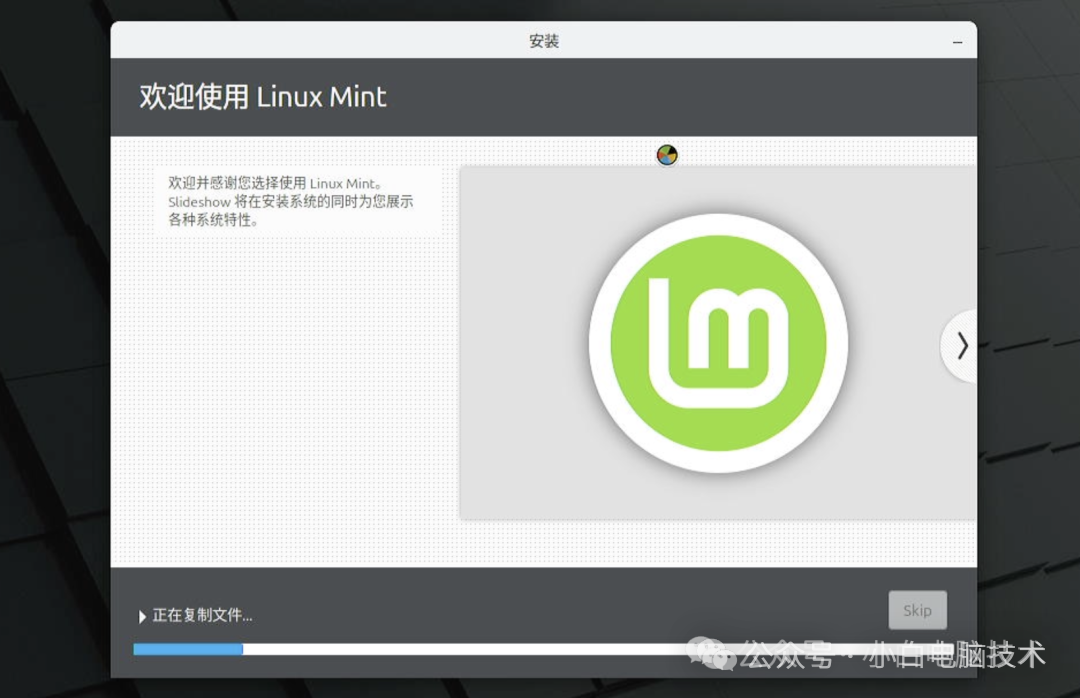
然后就安装完成了。
第一次启动会提示断开安装介质,因为这里是虚拟机安装,它会自动断开,我们只需要按回车就可以了。(它是英文提示的,我这里也忘记截图了)
体验Linux Mint?
这样就完成了一个系统的安装
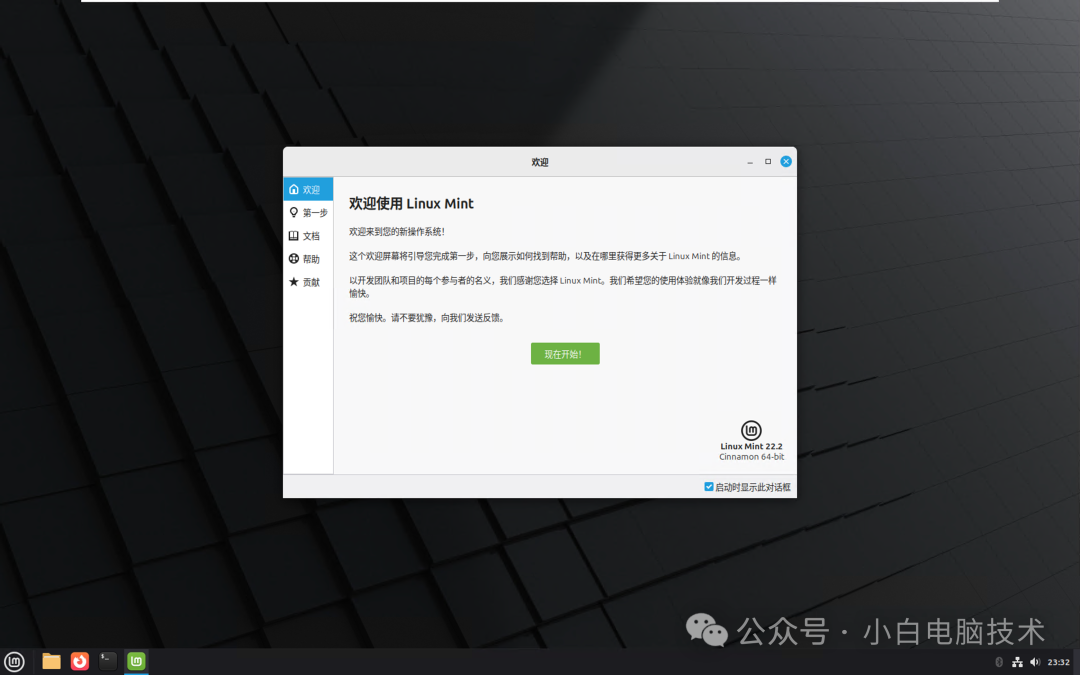
第一次使用这个系统,建议仔细看一下这个内容,有助于了解这个系统如何使用:
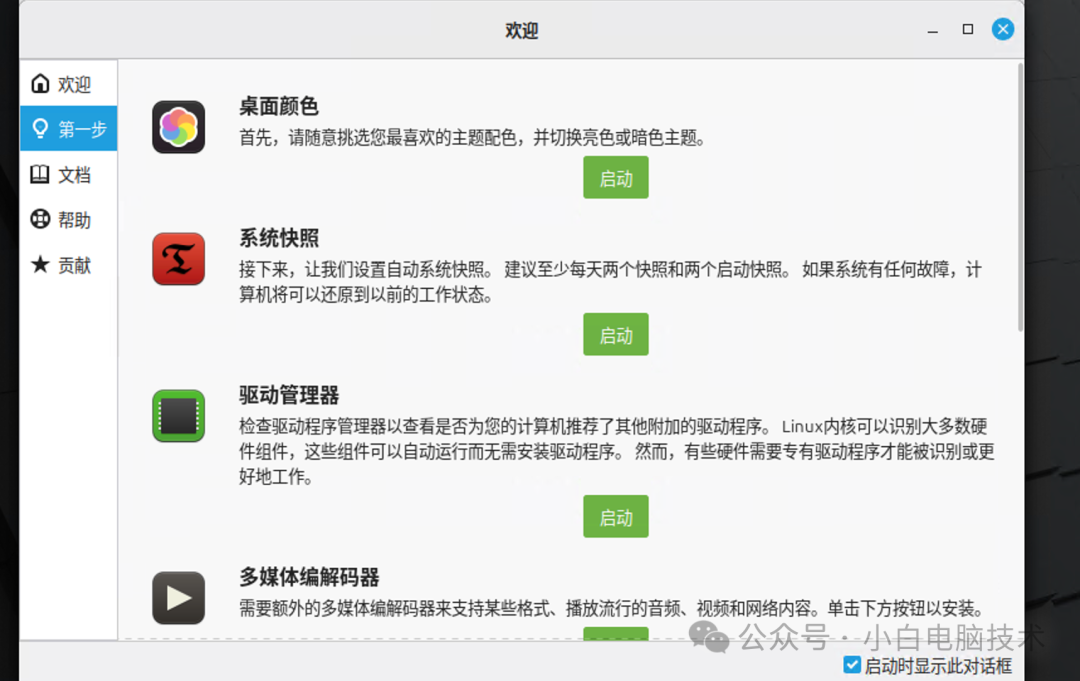
特别是软件都不知道去哪儿下载的小伙伴,一定要知道,软件是在【软件管理器】里面下载的

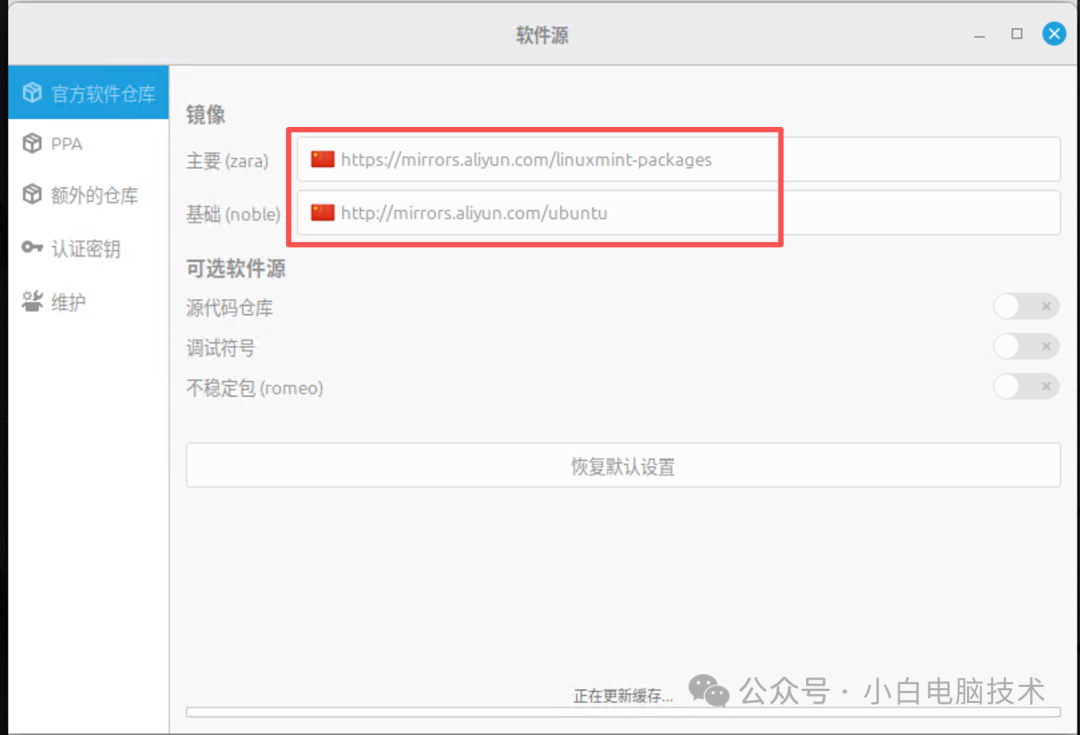
如果【软件管理器】更新很慢,建议打开【软件源】,更改这两个为aliyun服务器或其他服务器。(不一定要用小白图里的这两个链接)
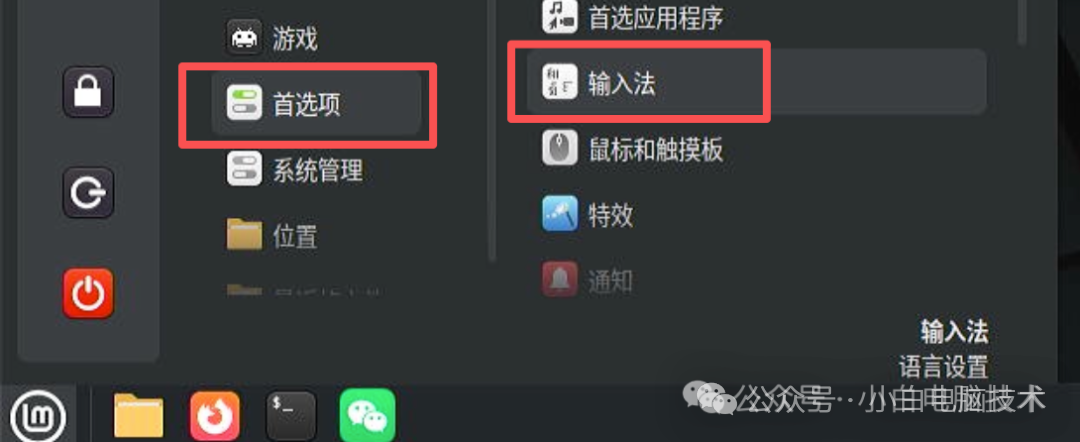
第一次进入需要调出中文输入法,点击开始菜单,找到【首选项】-【输入法】
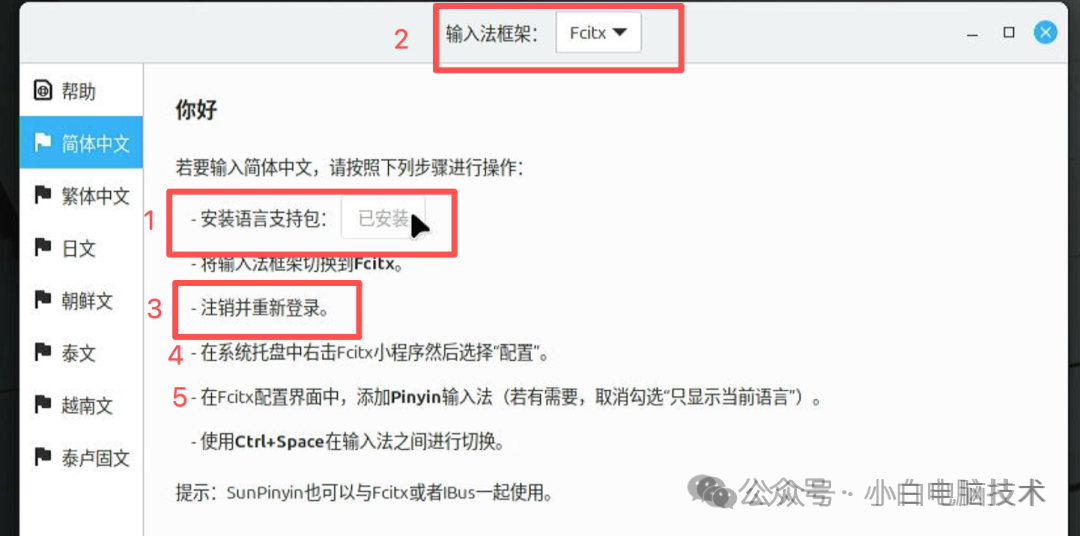
按照步骤一步步设置即可
然后中文输入法妥妥有了。
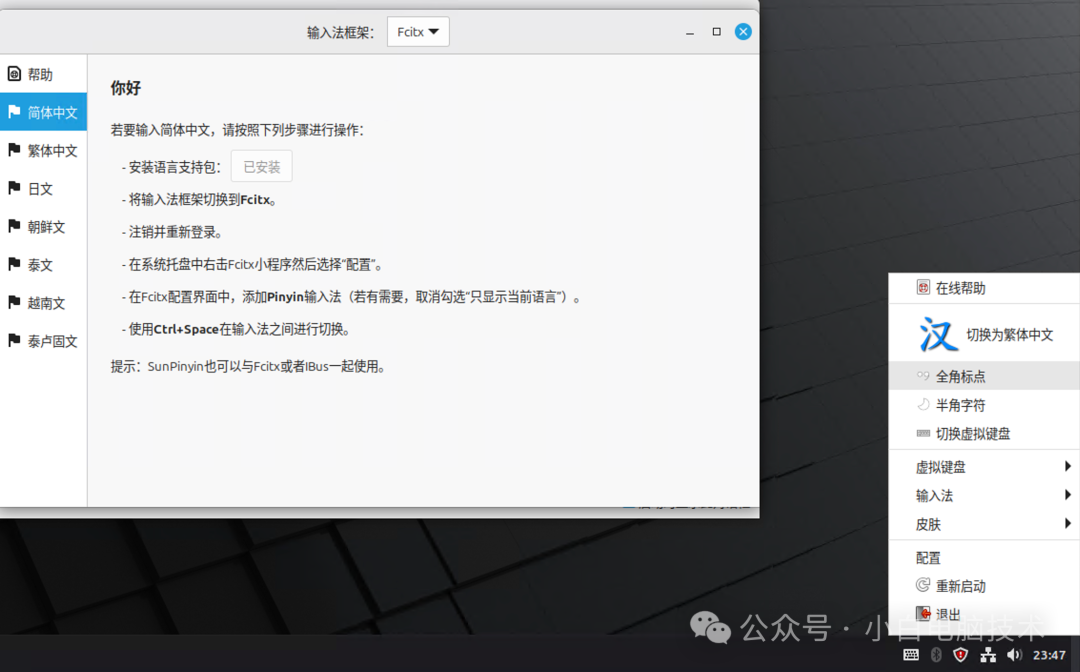
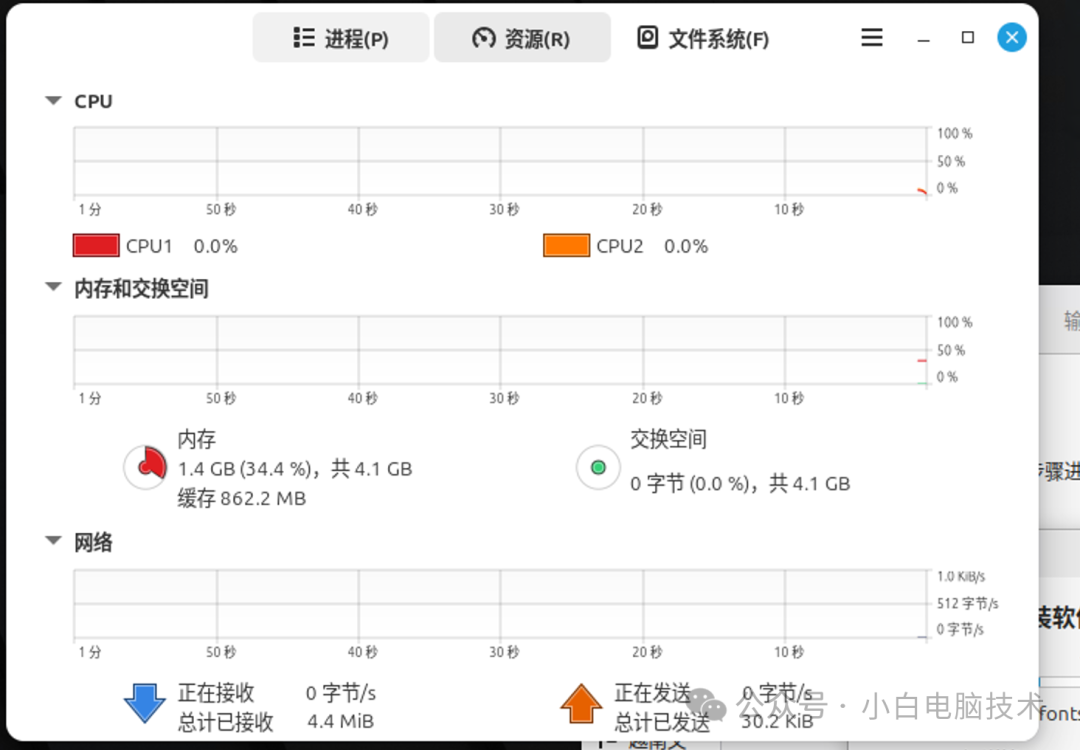
体验上来说,总体的反应速度还是蛮快的,对硬件的要求不是很高。另外系统资源的占用也很少。
好了,终于可以体验了!
--End--
如果在软件管理器里一直刷新不出来,也可以到各大官网找到安装包,然后像在Windows一样手动安装即可。软件安装包的格式是.deb。
最后,如果你想在物理机上直接安装Linux Mint系统,可以参考这篇内容: