场景
- ✅ 环境没问题 :明明在 Conda 或虚拟环境中安装了某个包(比如
torch,pandas,sklearn)。 - ✅ 设置没问题 :VSCode 右下角 也明明选对了对应的 Python 解释器环境(例如
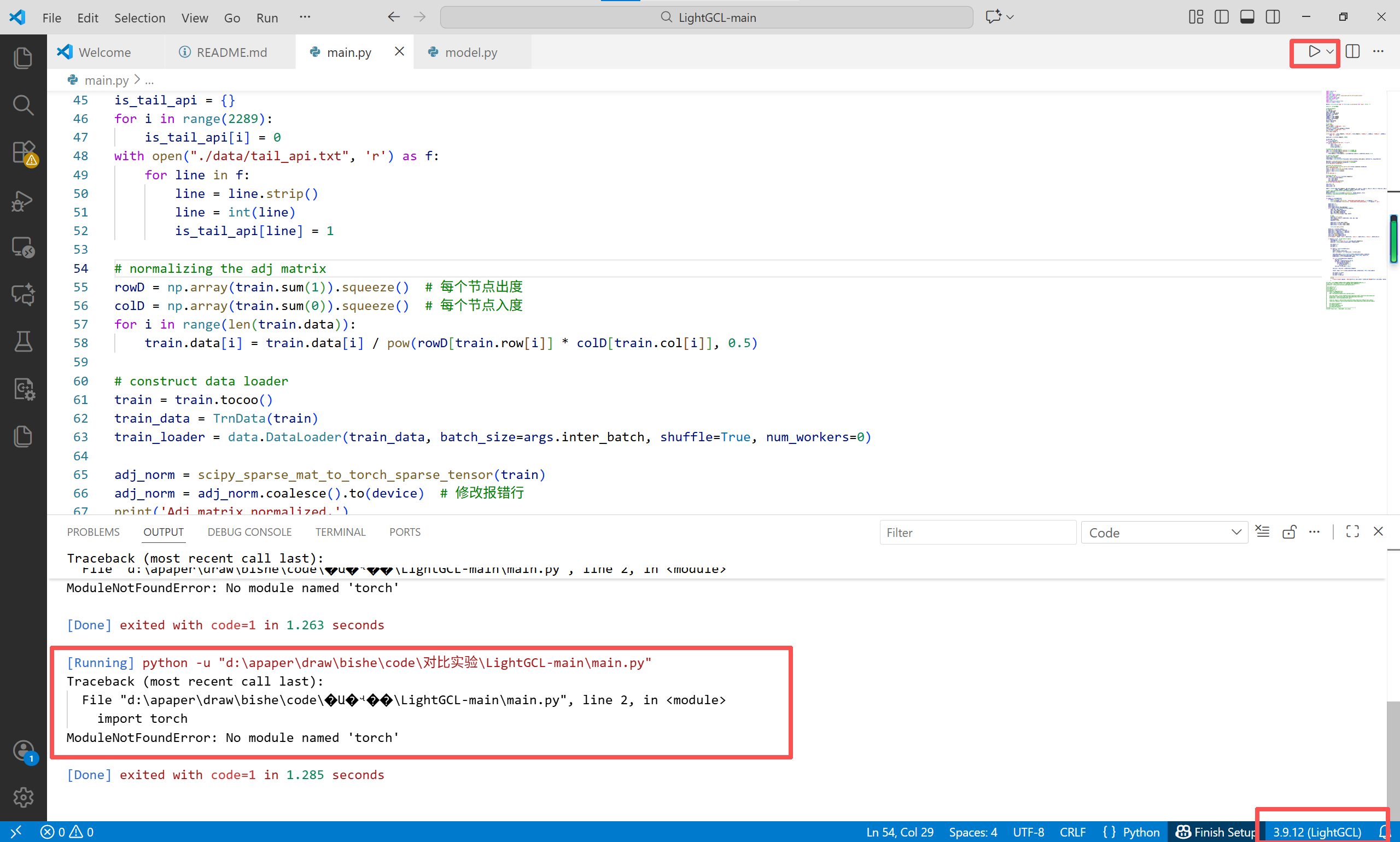
3.9.12 (LightGCL))。 - ❌ 一跑就报错 :当你自信地点击右上角的 "运行" (Run Code) 按钮时,终端依然无情地甩给你一行红字:
1. 问题描述
在 VSCode 中已经配置好了 Anaconda 环境,右下角解释器也选对了(例如 3.9.12 (LightGCL)),但点击右上角的"运行"按钮(Run Code)时,控制台依然报错:
2. 原因分析
这是 VSCode 插件 Code Runner 的锅。
- 现象:点击右上角三角形按钮(或使用了 Code Runner 插件)运行时,它往往会忽略你右下角选中的 Conda 虚拟环境,直接调用系统默认的 Python 路径。
- 结果:系统默认 Python 里没装 PyTorch,自然就报错了。
3. 解决方法(亲测有效)
不要直接点击右上角的运行按钮! 请按照以下步骤操作:
- 在代码编辑区域 点击鼠标右键。
- 选择 "在终端中运行 Python 文件" (Run Python File in Terminal) 。
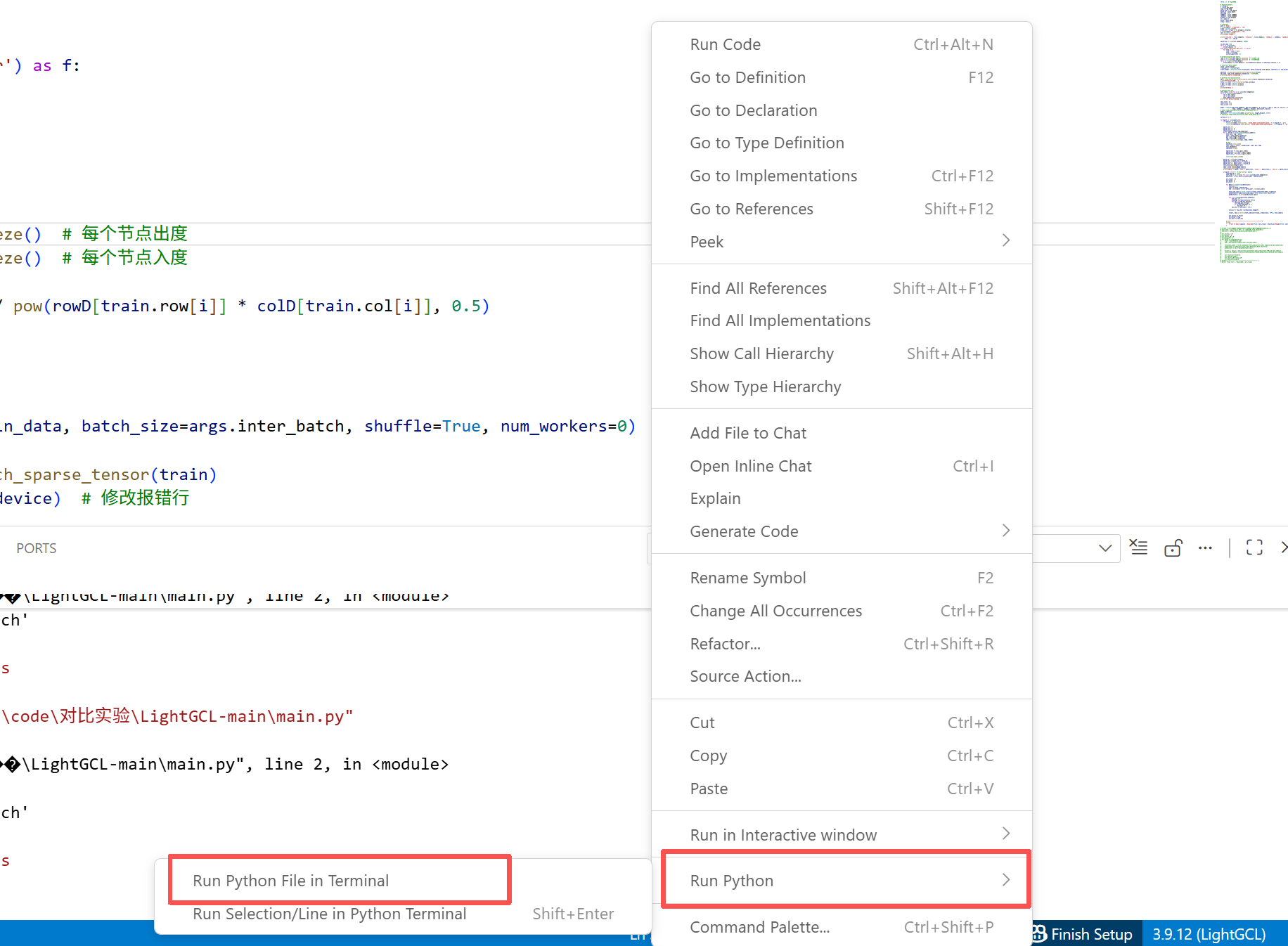
此时,VSCode 会自动在下方终端执行 conda activate <你的环境名>,然后再运行代码,问题解决!
4. 总结
- Code Runner (Run Code) →\rightarrow→ 容易跑错环境,不推荐用于深度学习项目。
- 右键 -> Run in Terminal →\rightarrow→ 官方原生运行方式,完美匹配当前选中的虚拟环境。