
🎨 深度实战:Rust交叉编译适配OpenHarmony PC------ansi_term完整适配案例
- 引言:
- 正文:
-
- 一、背景介绍
-
- [1.1 ansi_term 工具简介](#1.1 ansi_term 工具简介)
-
- [1.1.1 核心功能](#1.1.1 核心功能)
- [1.1.2 应用场景](#1.1.2 应用场景)
- [1.2 适配目标](#1.2 适配目标)
- [1.3 技术栈](#1.3 技术栈)
- [1.4 工具优势](#1.4 工具优势)
- 二、环境准备
-
- [2.1 系统要求](#2.1 系统要求)
- [2.2 SDK 安装](#2.2 SDK 安装)
-
- [2.2.1 下载 SDK](#2.2.1 下载 SDK)
- [2.2.2 SDK 目录结构](#2.2.2 SDK 目录结构)
- [2.3 Rust 环境配置](#2.3 Rust 环境配置)
-
- [2.3.1 自动安装](#2.3.1 自动安装)
- [2.3.2 手动验证](#2.3.2 手动验证)
- 三、项目结构分析
- 四、问题诊断与解决
-
- [4.1 问题 1: 缺少命令行工具入口](#4.1 问题 1: 缺少命令行工具入口)
-
- [4.1.1 问题描述](#4.1.1 问题描述)
- [4.1.2 错误示例](#4.1.2 错误示例)
- [4.1.3 解决方案](#4.1.3 解决方案)
- [4.2 问题 2: Rust Edition 兼容性](#4.2 问题 2: Rust Edition 兼容性)
-
- [4.2.1 问题描述](#4.2.1 问题描述)
- [4.2.2 警告示例](#4.2.2 警告示例)
- [4.2.3 解决方案](#4.2.3 解决方案)
- [4.2.4 影响](#4.2.4 影响)
- [4.3 问题 3: extern crate 声明](#4.3 问题 3: extern crate 声明)
-
- [4.3.1 问题描述](#4.3.1 问题描述)
- [4.3.2 错误示例](#4.3.2 错误示例)
- [4.3.3 解决方案](#4.3.3 解决方案)
- [4.4 问题 4: 交叉编译架构不匹配(Exec format error)](#4.4 问题 4: 交叉编译架构不匹配(Exec format error))
-
- [4.4.1 问题描述](#4.4.1 问题描述)
- [4.4.2 原因分析](#4.4.2 原因分析)
- [4.4.3 错误示例](#4.4.3 错误示例)
- [4.4.4 解决方案](#4.4.4 解决方案)
-
- [4.4.4.1 方案 1: 使用 musl target 交叉编译(推荐)](#4.4.4.1 方案 1: 使用 musl target 交叉编译(推荐))
- [4.4.4.2 验证](#4.4.4.2 验证)
- [4.4.4.3 关键修改点](#4.4.4.3 关键修改点)
- [4.4.4.4 注意事项](#4.4.4.4 注意事项)
- 五、详细修改步骤
-
- [5.1 步骤 1: 创建命令行工具入口](#5.1 步骤 1: 创建命令行工具入口)
-
- [5.1.1 文件](#5.1.1 文件)
- [5.1.2 关键代码片段](#5.1.2 关键代码片段)
- [5.2 步骤 2: 更新 Cargo.toml 配置](#5.2 步骤 2: 更新 Cargo.toml 配置)
-
- [5.2.1 文件](#5.2.1 文件)
- [5.3 步骤 3: 配置交叉编译](#5.3 步骤 3: 配置交叉编译)
-
- [5.3.1 文件](#5.3.1 文件)
- [5.3.2 文件](#5.3.2 文件)
- [5.4 步骤 4: 验证 HNP 配置](#5.4 步骤 4: 验证 HNP 配置)
-
- [5.4.1 文件](#5.4.1 文件)
- 六、构建验证
-
- [6.1 执行构建](#6.1 执行构建)
- [6.2 构建输出](#6.2 构建输出)
-
- [6.2.1 成功输出示例](#6.2.1 成功输出示例)
- [6.2.2 构建警告说明](#6.2.2 构建警告说明)
- [6.3 验证二进制文件格式](#6.3 验证二进制文件格式)
-
- [6.3.1 在 macOS 上验证](#6.3.1 在 macOS 上验证)
- [6.3.2 预期输出](#6.3.2 预期输出)
- [6.3.3 关键信息](#6.3.3 关键信息)
- [6.3.4 错误格式示例(如果未交叉编译)](#6.3.4 错误格式示例(如果未交叉编译))
- [6.4 验证输出文件](#6.4 验证输出文件)
-
- [6.4.1 预期输出](#6.4.1 预期输出)
- [6.5 验证安装目录结构](#6.5 验证安装目录结构)
-
- [6.5.1 预期结构](#6.5.1 预期结构)
- 七、使用示例
-
- [7.1 基本使用](#7.1 基本使用)
-
- [7.1.1 显示帮助信息](#7.1.1 显示帮助信息)
-
- [7.1.1.1 输出示例](#7.1.1.1 输出示例)
- [7.1.2 显示 16 种基本颜色](#7.1.2 显示 16 种基本颜色)
-
- [7.1.2.1 输出示例](#7.1.2.1 输出示例)
- [7.1.3 显示 256 色扩展](#7.1.3 显示 256 色扩展)
-
- [7.1.3.1 输出示例](#7.1.3.1 输出示例)
- [7.1.4 显示 RGB 真彩色渐变](#7.1.4 显示 RGB 真彩色渐变)
-
- [7.1.4.1 输出示例](#7.1.4.1 输出示例)
- [7.1.5 显示文本样式](#7.1.5 显示文本样式)
-
- [7.1.5.1 输出示例](#7.1.5.1 输出示例)
- [7.1.6 显示所有演示](#7.1.6 显示所有演示)
-
- [7.1.6.1 输出示例](#7.1.6.1 输出示例)
- [7.2 常见问题排查](#7.2 常见问题排查)
-
- [7.2.1 问题 1: Exec format error](#7.2.1 问题 1: Exec format error)
-
- [7.2.1.1 症状](#7.2.1.1 症状)
- [7.2.1.2 原因](#7.2.1.2 原因)
- [7.2.1.3 解决方案](#7.2.1.3 解决方案)
- [7.2.2 问题 2: 动态链接库缺失](#7.2.2 问题 2: 动态链接库缺失)
-
- [7.2.2.1 症状](#7.2.2.1 症状)
- [7.2.2.2 原因](#7.2.2.2 原因)
- [7.2.2.3 解决方案](#7.2.2.3 解决方案)
- [7.3 实际应用场景](#7.3 实际应用场景)
-
- [7.3.1 在脚本中使用](#7.3.1 在脚本中使用)
- [7.3.2 终端美化](#7.3.2 终端美化)
- [7.3.3 日志输出美化](#7.3.3 日志输出美化)
- [7.4 高级用法](#7.4 高级用法)
-
- [7.4.1 组合使用](#7.4.1 组合使用)
- [7.4.2 输出重定向](#7.4.2 输出重定向)
- 八、总结与最佳实践
-
- [8.1 适配要点总结](#8.1 适配要点总结)
-
- [8.1.1 命令行工具创建](#8.1.1 命令行工具创建)
- [8.1.2 构建脚本适配](#8.1.2 构建脚本适配)
- [8.1.3 Rust 版本兼容](#8.1.3 Rust 版本兼容)
- [8.1.4 打包配置](#8.1.4 打包配置)
- [8.2 最佳实践](#8.2 最佳实践)
-
- [8.2.1 项目结构](#8.2.1 项目结构)
- [8.2.2 构建流程](#8.2.2 构建流程)
- [8.2.3 代码质量](#8.2.3 代码质量)
- [8.2.4 文档完善](#8.2.4 文档完善)
- 九、附录
-
- [9.1 完整文件清单](#9.1 完整文件清单)
-
- [9.1.1 创建的文件](#9.1.1 创建的文件)
- [9.1.2 修改的文件](#9.1.2 修改的文件)
- [9.1.3 生成的文件](#9.1.3 生成的文件)
- [9.2 参考命令](#9.2 参考命令)
- [9.3 版本信息](#9.3 版本信息)
- [9.4 相关资源](#9.4 相关资源)
- [9.5 技术说明](#9.5 技术说明)
-
- [9.5.1 ANSI 转义序列简介](#9.5.1 ANSI 转义序列简介)
- [9.5.2 常见 ANSI 转义序列](#9.5.2 常见 ANSI 转义序列)
- [9.5.3 ansi_term 的优势](#9.5.3 ansi_term 的优势)
- 结束语:
- 🗳️参与投票和联系我:
引言:
嘿,亲爱的技术爱好者们,大家好!我是CSDN(全区域)四榜榜首青云交!本文将围绕 Rust 交叉编译适配 OpenHarmony PC 的ansi_term完整适配案例展开详细介绍,从背景信息、环境准备,到项目分析、问题解决等方面,为大家呈现完整的适配案例,助力大家掌握相关技术要点。

正文:
接下来将详细阐述ansi_term在 OpenHarmony PC 平台的适配过程,包括背景介绍、环境准备、项目结构分析等多个方面,帮助大家全面了解这一技术实践。
一、背景介绍
1.1 ansi_term 工具简介
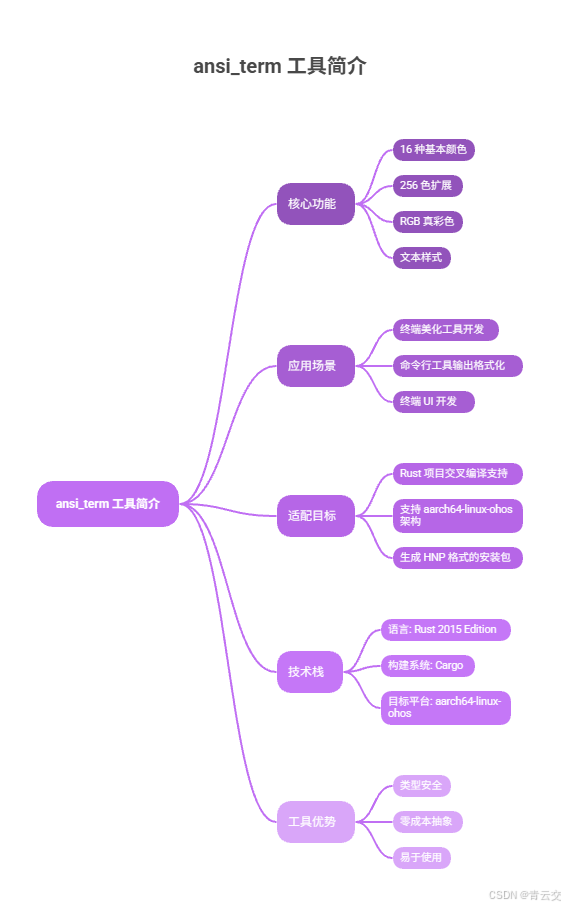
ansi_term 是一个用 Rust 编写的 ANSI 终端颜色和样式控制库,提供了丰富的终端文本格式化功能。本项目基于 ansi_term 库创建了一个命令行工具,用于演示和测试 ANSI 终端颜色功能。
1.1.1 核心功能
- 16 种基本颜色:支持标准 ANSI 16 色(8 种标准色 + 8 种粗体色)
- 256 色扩展:支持 256 色扩展调色板
- RGB 真彩色:支持 24 位 RGB 真彩色显示
- 文本样式:支持粗体、下划线、斜体、模糊、闪烁、反转、隐藏等样式
- 组合样式:支持多种样式组合使用
- 性能优化:使用 ANSIStrings 优化 ANSI 转义序列输出
1.1.2 应用场景
- 终端美化工具开发
- 命令行工具输出格式化
- 终端 UI 开发
- 日志输出美化
- 开发调试工具
1.2 适配目标
将 ansi_term 命令行工具适配到鸿蒙 PC(OpenHarmony PC)平台,实现:
- Rust 项目交叉编译支持
- 支持 aarch64-linux-ohos 架构
- 使用 OHOS SDK 工具链进行编译
- 生成 HNP 格式的安装包
- 生成 tar.gz 格式的发布包
- 提供可执行的
ansi_term命令
1.3 技术栈
- 语言: Rust 2015 Edition
- 构建系统: Cargo
- 目标平台: aarch64-linux-ohos
- 打包格式: HNP (HarmonyOS Native Package)
- 编译工具链: OHOS SDK Native LLVM (clang/ld.lld)
1.4 工具优势
相比直接使用 ANSI 转义序列,ansi_term 提供了:
- 类型安全: Rust 类型系统保证颜色和样式的正确使用
- 零成本抽象:编译时优化,运行时性能优异
- 易于使用:简洁的 API,链式调用风格
- 跨平台:支持 Unix 和 Windows 平台
- 功能丰富:支持多种颜色模式和文本样式
二、环境准备
2.1 系统要求
- 开发环境: macOS / Linux / Windows (WSL)
- Python: Python 3.x
- Rust: Rust 1.66.1+(项目通过
rust-toolchain.toml自动管理) - Cargo: Rust 包管理器(随 Rust 安装)
- 鸿蒙 SDK: OHOS SDK (包含 native 工具链和 hnpcli 打包工具)
2.2 SDK 安装
2.2.1 下载 SDK
bash
# 下载鸿蒙SDK
cd ~
wget https://cidownload.openharmony.cn/version/Master_Version/ohos-sdk-full_ohos/20250819_020817/version-Master_Version-ohos-sdk-full_ohos-20250819_020817-ohos-sdk-full_ohos.tar.gz

# 解压SDK
tar -zvxf version-Master_Version-ohos-sdk-full_ohos-20250819_020817-ohos-sdk-full_ohos.tar.gz
2.2.2 SDK 目录结构
plaintext
ohos-sdk/
├── native/
│   ├── llvm/bin/          # 编译器工具链
│   ├── sysroot/           # 系统根目录(头文件和库)
│   └── build-tools/       # 构建工具
└── toolchains/
    └── hnpcli            # HNP打包工具
2.3 Rust 环境配置
2.3.1 自动安装
项目包含rust-toolchain.toml文件,Cargo 会自动安装指定版本的 Rust:
toml
[toolchain]
channel = "1.66.1"
2.3.2 手动验证
bash
rustc --version  # 应显示 rustc 1.66.1 或更高版本
cargo --version  # 应显示 cargo 1.66.1 或更高版本
三、项目结构分析
3.1 目录结构
plaintext
ansi_term4oh/
├── Cargo.toml              # Rust项目配置
├── Cargo.lock              # 依赖版本锁定文件
├── build_ohos.sh           # OpenHarmony构建脚本
├── hnp.json                # HNP包配置
├── README.md               # 项目说明
├── LICENCE                 # 许可证文件
├── src/                    # 源代码目录
│   ├── lib.rs             # 库代码(ansi_term库)
│   ├── main.rs            # 命令行工具主程序
│   ├── ansi.rs            # ANSI转义序列处理
│   ├── style.rs           # 样式定义
│   ├── display.rs         # 显示格式化
│   ├── write.rs           # 写入操作
│   ├── util.rs            # 工具函数
│   ├── debug.rs           # 调试功能
│   ├── difference.rs      # 差异比较
│   └── windows.rs         # Windows平台支持
└── examples/              # 示例代码
    ├── basic_colours.rs   # 基本颜色示例
    ├── 256_colours.rs     # 256色示例
    └── rgb_colours.rs     # RGB颜色示例
3.2 Cargo.toml 关键配置
toml
[package]
name = "ansi_term"
description = "Library for ANSI terminal colours and styles (bold, underline)"
version = "0.12.1"
edition = "2015"  # 使用2015版本以兼容旧代码

[lib]
name = "ansi_term"

[[bin]]
name = "ansi_term"
path = "src/main.rs"  # 命令行工具入口

[dependencies.serde]
version = "1.0.90"
features = ["derive"]
optional = true

[target.'cfg(target_os="windows")'.dependencies.winapi]
version = "0.3.4"
features = ["consoleapi", "errhandlingapi", "fileapi", "handleapi", "processenv"]

[features]
derive_serde_style = ["serde"]
3.2.1 关键配置说明
- Edition 2015: 使用 Rust 2015 版本以兼容 ansi_term 库的旧代码风格
- Binary 配置:添加了
[[bin]]配置,定义命令行工具入口 - 可选依赖: serde 用于序列化支持(可选)
- Windows 支持: winapi 仅在 Windows 平台编译
3.3 命令行工具设计
3.3.1 main.rs 核心功能
rust
// 支持的命令
- basic / 16    - 显示16种基本颜色
- 256           - 显示256色扩展
- rgb            - 显示RGB真彩色渐变
- styles         - 显示各种文本样式
- demo           - 显示所有演示
- help           - 显示帮助信息
3.3.2 设计特点
- 模块化设计,每个功能独立函数
- 友好的命令行界面
- 丰富的演示功能
- 彩色输出展示
四、问题诊断与解决
4.1 问题 1: 缺少命令行工具入口
4.1.1 问题描述
ansi_term 原本是一个库(library),没有命令行工具入口。需要创建一个main.rs文件来实现命令行功能。
4.1.2 错误示例
plaintext
error: could not find `main` function4.1.3 解决方案
- 创建
src/main.rs文件,实现命令行工具逻辑 - 在
Cargo.toml中添加[[bin]]配置:
toml
[[bin]]
name = "ansi_term"
path = "src/main.rs"
4.2 问题 2: Rust Edition 兼容性
4.2.1 问题描述
ansi_term 库使用 Rust 2015 edition 的代码风格,在较新的 Rust 版本中会产生警告。
4.2.2 警告示例
plaintext
warning: trait objects without an explicit `dyn` are deprecated
warning: no edition set: defaulting to the 2015 edition
4.2.3 解决方案
在Cargo.toml中明确指定 edition:
toml
[package]
edition = "2015"  # 明确指定版本
4.2.4 影响
- 警告不影响编译和运行
- 保持与原始库的兼容性
- 功能完全正常
4.3 问题 3: extern crate 声明
4.3.1 问题描述
在 Rust 2015 edition 中,需要在代码中显式声明extern crate。
4.3.2 错误示例
plaintext
error[E0432]: unresolved import `ansi_term`4.3.3 解决方案
在main.rs开头添加extern crate声明:
rust
extern crate ansi_term;
use ansi_term::{Style, Colour, ANSIString, ANSIStrings};
4.4 问题 4: 交叉编译架构不匹配(Exec format error)
4.4.1 问题描述
在 OpenHarmony PC 上执行ansi_term --help时出现错误:
plaintext
ansi_term: cannot execute binary file: Exec format error4.4.2 原因分析
- 架构不匹配:二进制文件是在 macOS 上编译的(Mach-O 格式),而不是 Linux 格式
- 缺少交叉编译:默认
cargo build会编译 host 平台的二进制文件 - 目标平台: OpenHarmony PC 需要 Linux ARM64(ELF 格式)的二进制文件
4.4.3 错误示例
bash
# 在OpenHarmony PC上执行
$ ansi_term --help
ansi_term: cannot execute binary file: Exec format error

# 检查二进制文件格式(在macOS上)
$ file ansi_term
ansi_term: Mach-O 64-bit executable arm64  # macOS格式
4.4.4 解决方案
4.4.4.1 方案 1: 使用 musl target 交叉编译(推荐)
OpenHarmony 使用 musl libc,可以使用aarch64-unknown-linux-musl target 进行交叉编译:
bash
# 1. 安装musl target
rustup target add aarch64-unknown-linux-musl

# 2. 配置Cargo交叉编译
# 创建 .cargo/config.toml
[target.aarch64-unknown-linux-musl]
linker = "clang"
ar = "llvm-ar"
rustflags = [
    "-C", "link-arg=--target=aarch64-linux-ohos",
    "-C", "link-arg=--sysroot=${SYSROOT}",
    "-C", "link-arg=-fuse-ld=lld",
]

# 3. 修改build_ohos.sh
export CARGO_TARGET_AARCH64_UNKNOWN_LINUX_MUSL_LINKER="${CC}"
export RUSTFLAGS="-Clink-arg=--target=${TARGET_PLATFORM} -Clink-arg=--sysroot=${SYSROOT} -Clink-arg=-fuse-ld=lld"

cargo build --release --target aarch64-unknown-linux-musl
BIN=target/aarch64-unknown-linux-musl/release/ansi_term
4.4.4.2 验证
bash
# 检查二进制文件格式
$ file ansi_term
ansi_term: ELF 64-bit LSB executable, ARM aarch64, version 1 (SYSV), statically linked  # Linux格式

# 在OpenHarmony PC上执行
$ ansi_term --help
ansi_term 命令行工具

用法: ansi_term <命令>
...
4.4.4.3 关键修改点
- 使用
--target aarch64-unknown-linux-musl指定目标平台 - 配置链接器为 OHOS SDK 的 clang
- 设置 sysroot 和链接参数
- 二进制文件路径改为
target/aarch64-unknown-linux-musl/release/
4.4.4.4 注意事项
- 在 macOS 上无法直接执行 Linux 二进制文件,这是正常的
- 构建脚本中的验证步骤会显示 "cannot execute binary file",可以忽略
- 二进制文件在 OpenHarmony PC 上可以正常运行
五、详细修改步骤
5.1 步骤 1: 创建命令行工具入口
5.1.1 文件
src/main.rs创建命令行工具主程序,实现以下功能:
- 命令解析
- 16 色基本颜色演示
- 256 色扩展演示
- RGB 真彩色演示
- 文本样式演示
- 帮助信息
5.1.2 关键代码片段
rust
extern crate ansi_term;
use ansi_term::{Style, Colour, ANSIString, ANSIStrings};

fn main() {
    let args: Vec<String> = std::env::args().collect();

    if args.len() < 2 {
        print_usage();
        return;
    }

    match args[1].as_str() {
        "basic" | "16" => demo_basic_colours(),
        "256" => demo_256_colours(),
        "rgb" => demo_rgb_colours(),
        "styles" => demo_styles(),
        "demo" => demo_all(),
        "help" | "-h" | "--help" => print_usage(),
        _ => {
            println!("{}", Colour::Red.paint("未知命令"));
            print_usage();
        }
    }
}
5.2 步骤 2: 更新 Cargo.toml 配置
5.2.1 文件
Cargo.toml添加以下配置:
toml
[package]
edition = "2015"  # 明确指定Rust版本

[[bin]]
name = "ansi_term"
path = "src/main.rs"
5.3 步骤 3: 配置交叉编译
5.3.1 文件
.cargo/config.toml创建 Cargo 配置文件,设置交叉编译参数:
toml
[target.aarch64-unknown-linux-musl]
linker = "clang"
ar = "llvm-ar"
rustflags = [
    "-C", "link-arg=--target=aarch64-linux-ohos",
    "-C", "link-arg=--sysroot=${SYSROOT}",
    "-C", "link-arg=-fuse-ld=lld",
]
5.3.2 文件
build_ohos.sh修改构建脚本,使用交叉编译:
bash
# 使用musl target进行交叉编译(OpenHarmony使用musl libc)
if ! rustup target list --installed | grep -q "aarch64-unknown-linux-musl"; then
    echo "Installing aarch64-unknown-linux-musl target..."
    rustup target add aarch64-unknown-linux-musl
fi

export CARGO_TARGET_AARCH64_UNKNOWN_LINUX_MUSL_LINKER="${CC}"
export RUSTFLAGS="-Clink-arg=--target=${TARGET_PLATFORM} -Clink-arg=--sysroot=${SYSROOT} -Clink-arg=-fuse-ld=lld"

cargo build --release --target aarch64-unknown-linux-musl
BIN=target/aarch64-unknown-linux-musl/release/ansi_term
5.4 步骤 4: 验证 HNP 配置
5.4.1 文件
hnp.json
json
{
    "type":"hnp-config",
    "name":"ansi_term",
    "version":"0.12.2",
    "install":{}
}
六、构建验证
6.1 执行构建
bash
cd /Users/baixm/HarmonyOSPC/build
./build.sh --sdk /Users/baixm/ohos-sdk --module ansi_term4oh
6.2 构建输出
6.2.1 成功输出示例
plaintext
Build in: <Darwin Mac 24.6.0 ...> by cross tool chains.
python  : Python 3.9.13
CC      : /Users/baixm/ohos-sdk/native/llvm/bin/clang
...
Installation prefix: /Users/baixm/HarmonyOSPC/data/service/hnp/ansi_term.org/ansi_term_0.12.2
Building ansi_term command-line tool...
   Compiling ansi_term v0.12.1
    Finished `release` profile [optimized] target(s) in 0.48s
ansi_term installed successfully
ansi_term 命令行工具

用法: ansi_term <命令>
...
[INFO][HNP][hnp_pack.c:116]PackHnp end. ... ret=0
Creating tar.gz archive...
a ansi_term_0.12.2
a ansi_term_0.12.2/bin
a ansi_term_0.12.2/bin/ansi_term
...
✅ Build completed successfully!
6.2.2 构建警告说明
- Rust 2015 edition 的警告是正常的,不影响功能
- 在 macOS 上无法执行 Linux 二进制文件是正常的(会显示 "cannot execute binary file")
- 编译成功,二进制文件生成正常
6.3 验证二进制文件格式
6.3.1 在 macOS 上验证
bash
file ${ANSI_TERM_INSTALL_HNP_PATH}/bin/ansi_term6.3.2 预期输出
plaintext
ansi_term: ELF 64-bit LSB executable, ARM aarch64, version 1 (SYSV), statically linked, not stripped6.3.3 关键信息
ELF- Linux 可执行文件格式ARM aarch64- ARM64 架构statically linked- 静态链接,无外部依赖
6.3.4 错误格式示例(如果未交叉编译)
plaintext
ansi_term: Mach-O 64-bit executable arm64 # macOS格式,无法在Linux上运行6.4 验证输出文件
bash
ls -lh output/ | grep ansi_term6.4.1 预期输出
plaintext
-rw-r--r--  1 user  staff    XXXK Nov 24 12:00 ansi_term.hnp
-rw-r--r--  1 user  staff    XXXK Nov 24 12:00 ohos_ansi_term_0.12.2.tar.gz
6.5 验证安装目录结构
bash
tree ${HNP_PUBLIC_PATH}/ansi_term.org/ansi_term_0.12.2/6.5.1 预期结构
plaintext
ansi_term_0.12.2/
├── bin/
│   └── ansi_term                    # 可执行文件
├── share/
│   └── man/
│       └── man1/                    # 手册页目录(空)
└── hnp.json                          # HNP包配置
七、使用示例
7.1 基本使用
7.1.1 显示帮助信息
bash
# 在OpenHarmony PC终端执行
ansi_term help
# 或
ansi_term -h
# 或
ansi_term --help
7.1.1.1 输出示例
plaintext
ansi_term 命令行工具

用法: ansi_term <命令>

可用命令:
  basic, 16  - 显示16种基本颜色
  256        - 显示256色扩展
  rgb        - 显示RGB真彩色渐变
  styles     - 显示各种文本样式
  demo       - 显示所有演示
  help       - 显示帮助信息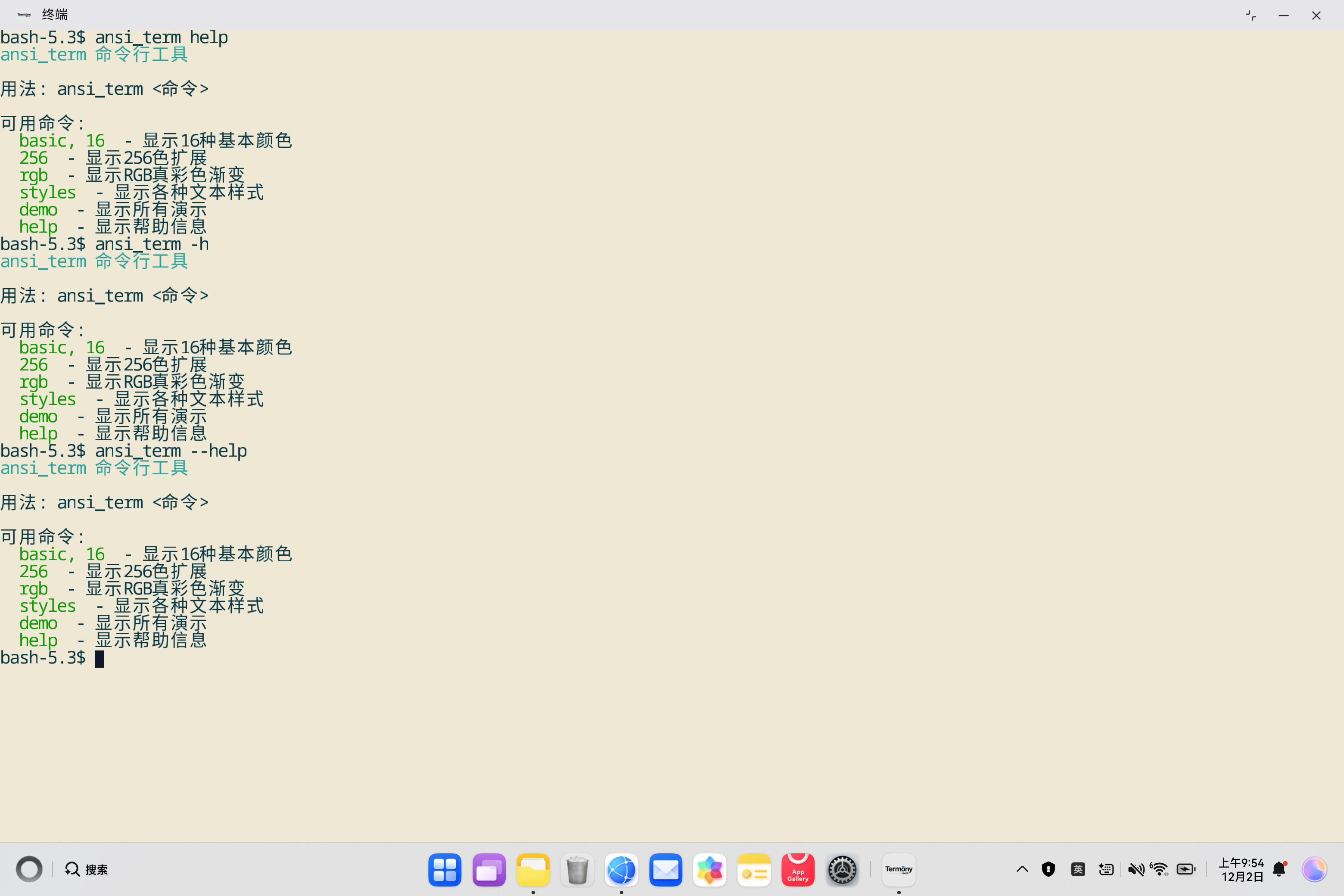
7.1.2 显示 16 种基本颜色
bash
# 在OpenHarmony PC终端执行
ansi_term basic
# 或
ansi_term 16
7.1.2.1 输出示例
plaintext
=== 16种基本颜色演示 ===

Normal Bold
Black Black Bold
Red Red Bold
Green Green Bold
Yellow Yellow Bold
Blue Blue Bold
Purple Purple Bold
Cyan Cyan Bold
White White Bold

背景色示例:
 红色文字,白色背景
 绿色文字,黑色背景
蓝色文字,黄色背景 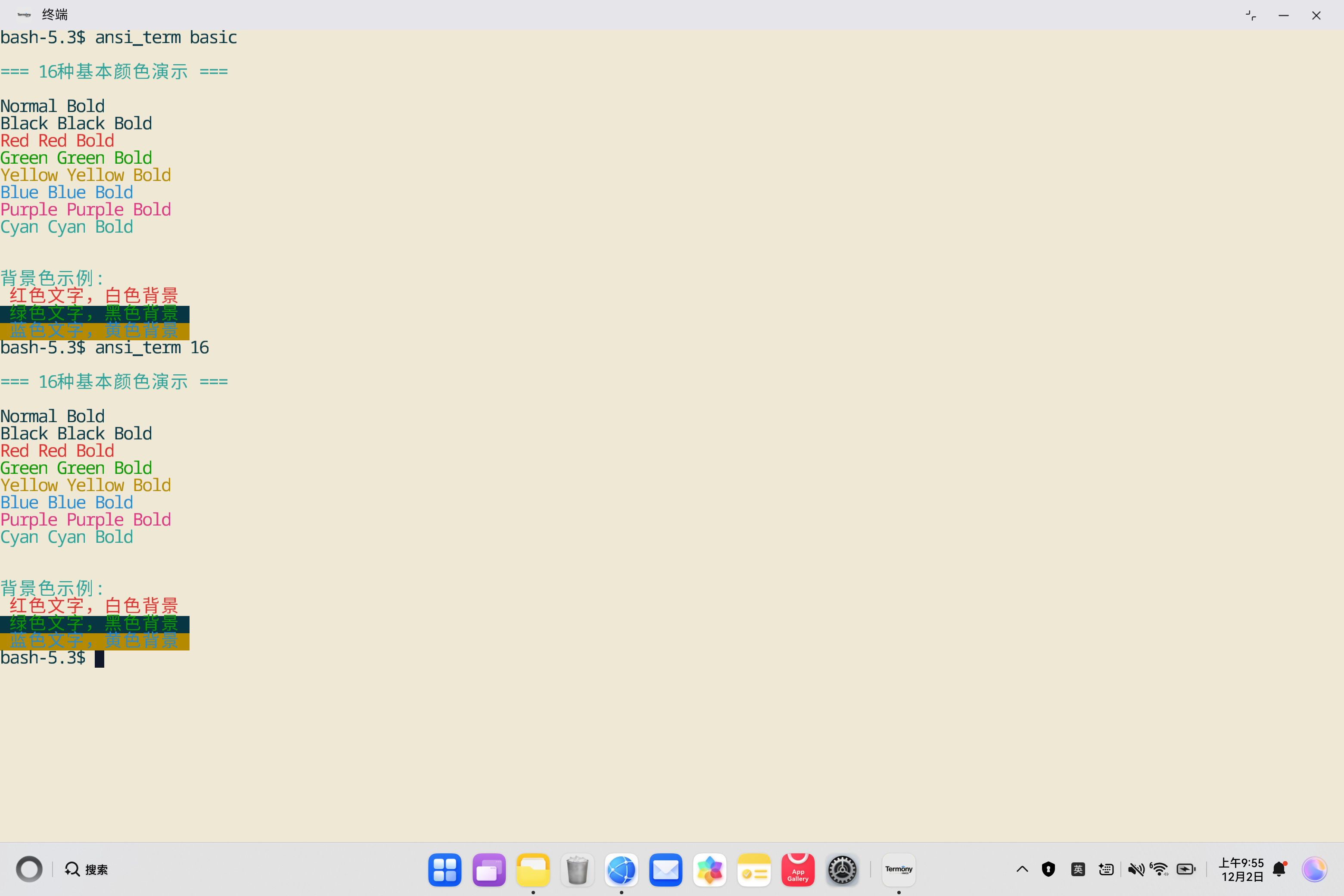
7.1.3 显示 256 色扩展
bash
# 在OpenHarmony PC终端执行
ansi_term 256
7.1.3.1 输出示例
plaintext
=== 256色扩展演示 ===

标准颜色 (0-15):
   0     1     2     3     4     5     6     7
   8     9    10    11    12    13    14    15

颜色方块 (16-231):
[显示6x6x6的颜色方块网格]

灰度色阶 (232-255):
[显示灰度渐变条]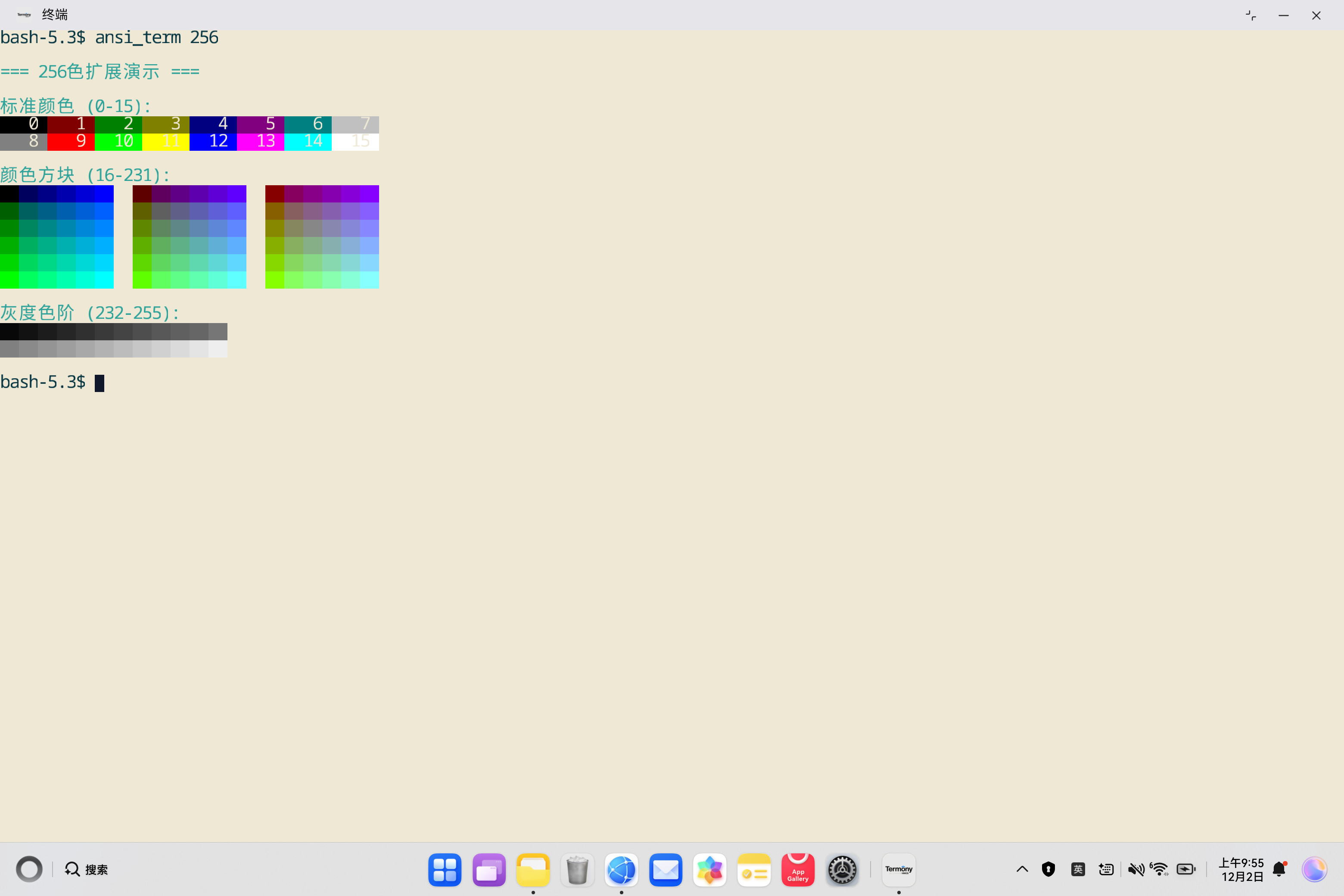
7.1.4 显示 RGB 真彩色渐变
bash
# 在OpenHarmony PC终端执行
ansi_term rgb
7.1.4.1 输出示例
plaintext
=== RGB 24位真彩色演示 ===

RGB渐变示例:
[显示40x8的RGB渐变网格]

常用颜色示例:
 Steel Blue
 Coral
 Lime Green
 Gold
Violet 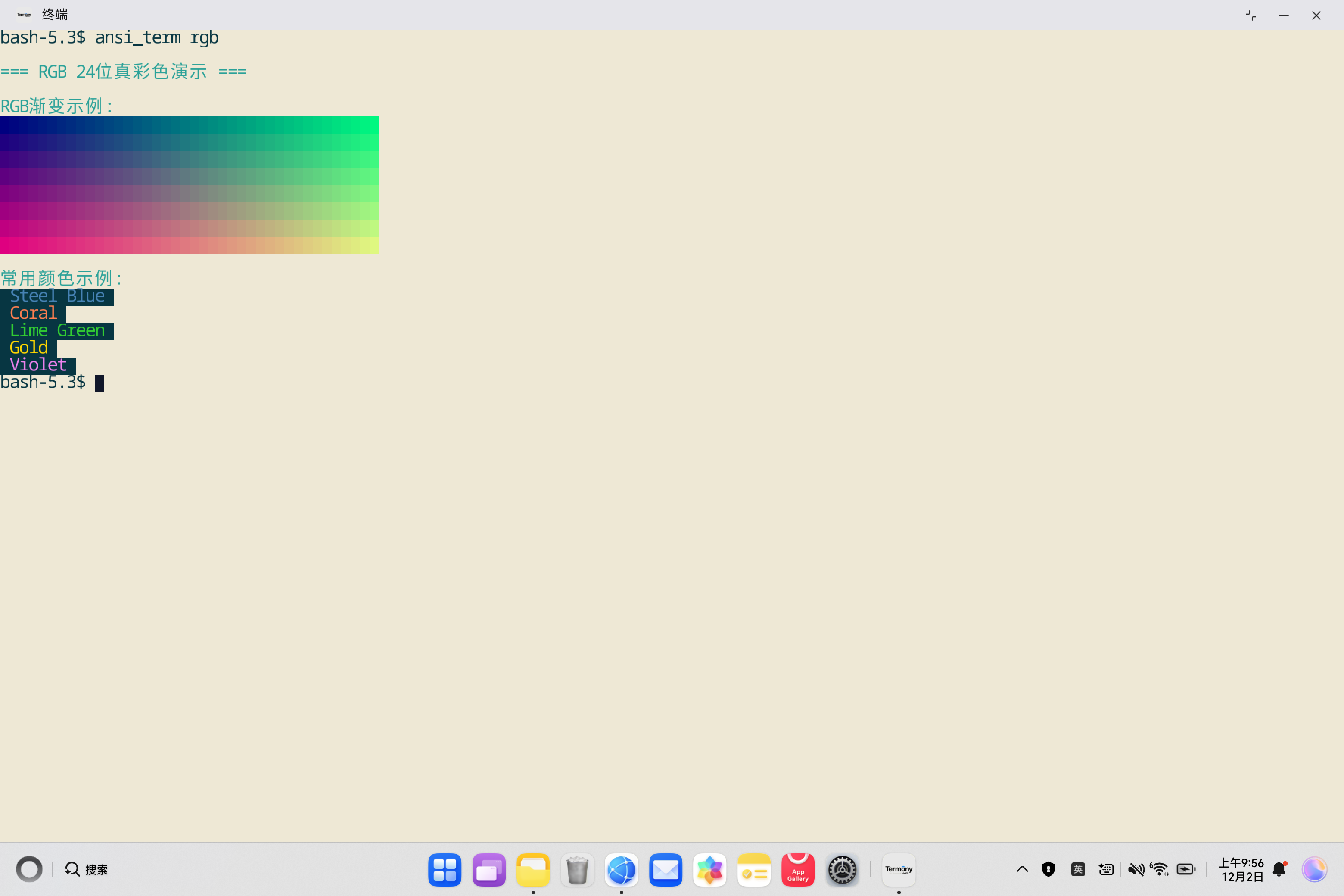
7.1.5 显示文本样式
bash
# 在OpenHarmony PC终端执行
ansi_term styles
7.1.5.1 输出示例
plaintext
=== 文本样式演示 ===

粗体: Bold Text
下划线: Underlined Text
斜体: Italic Text
模糊: Dimmed Text
闪烁: Blinking Text
反转: Reversed Text
隐藏: Hidden Text

组合样式:
粗体 + 下划线
绿色粗体,黑色背景
蓝色下划线,黄色背景

ANSIStrings 优化示例:
值: [重要信息]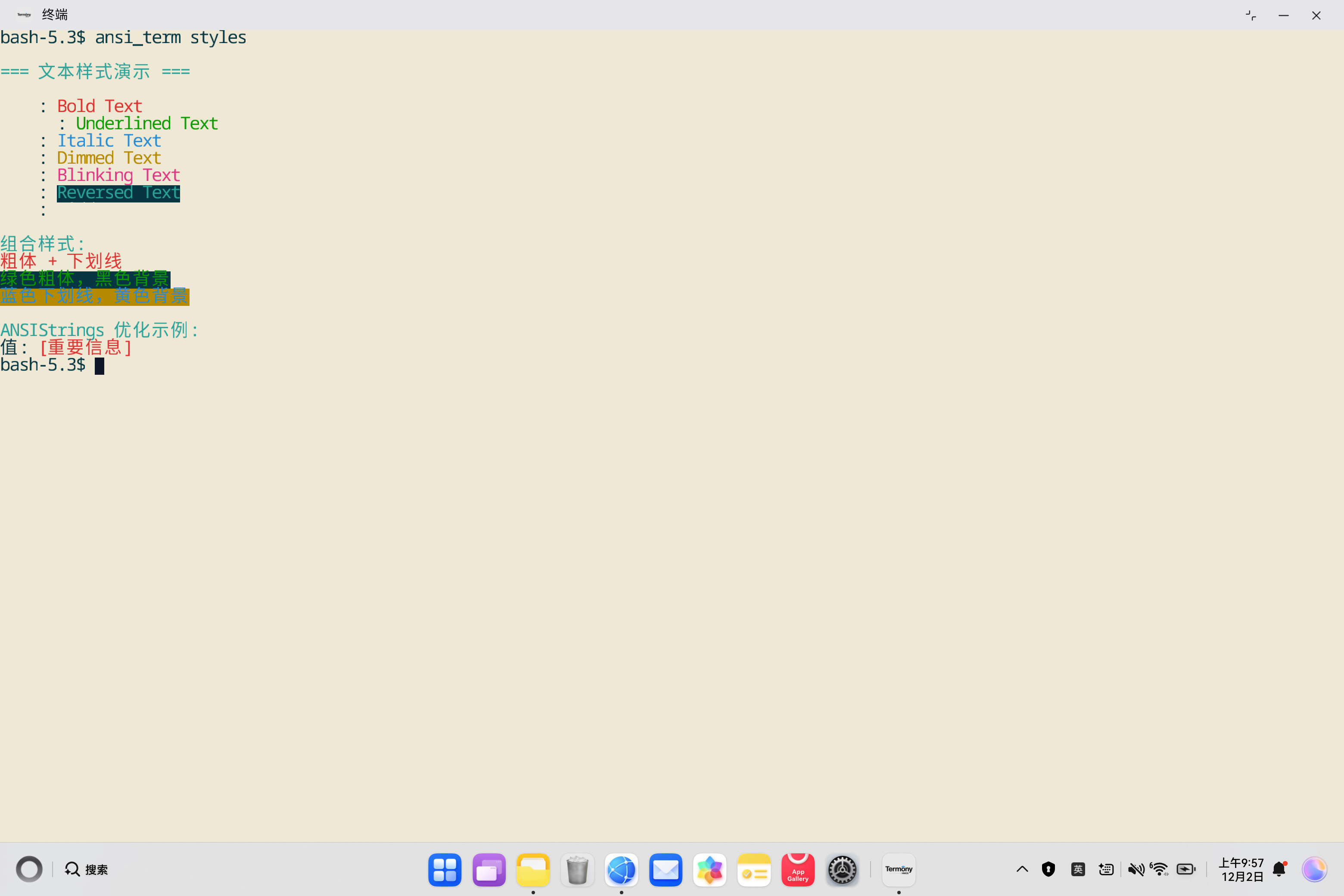
7.1.6 显示所有演示
bash
# 在OpenHarmony PC终端执行
ansi_term demo
7.1.6.1 输出示例
plaintext
[依次显示所有演示内容]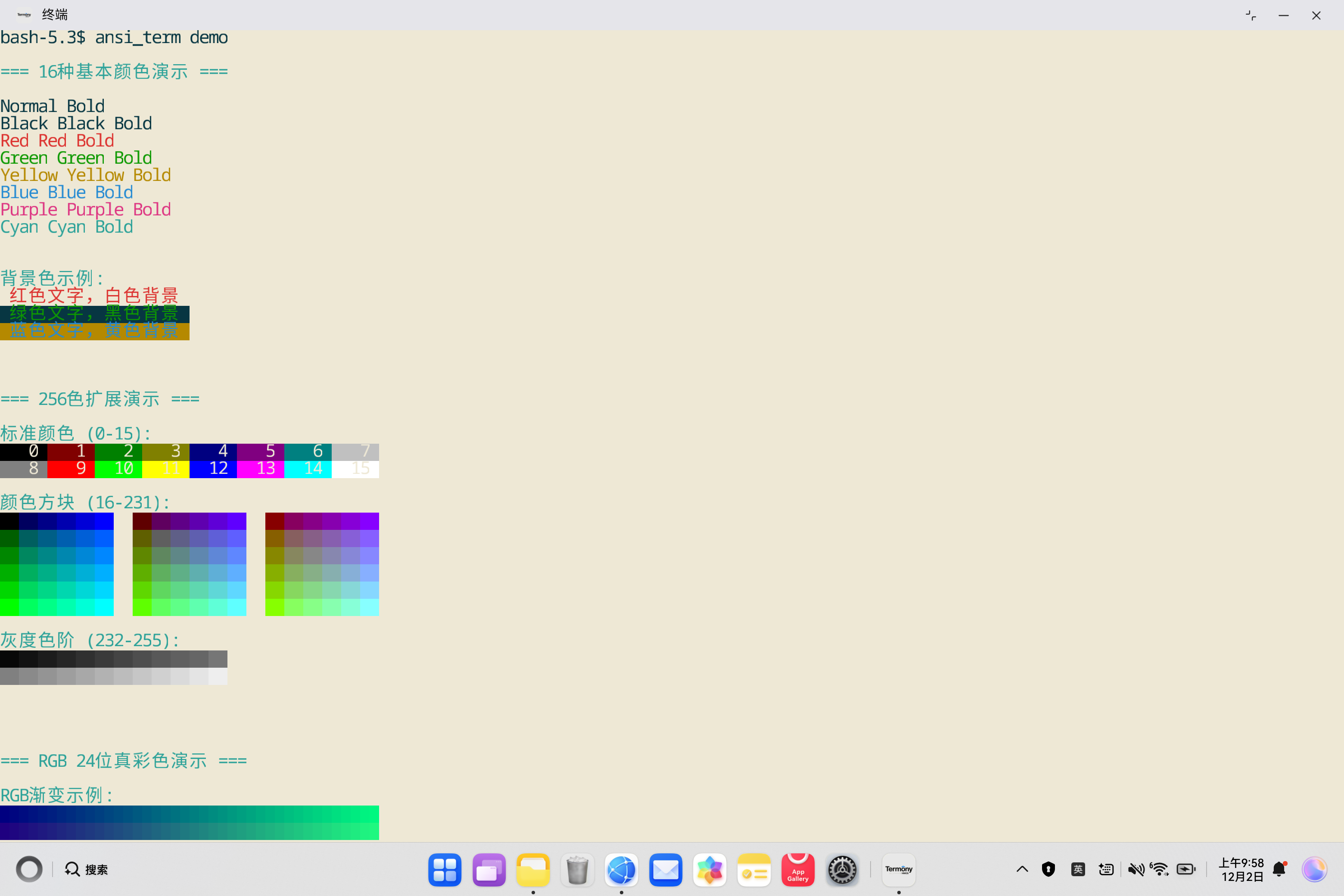
7.2 常见问题排查
7.2.1 问题 1: Exec format error
7.2.1.1 症状
bash
$ ansi_term --help
ansi_term: cannot execute binary file: Exec format error
7.2.1.2 原因
- 二进制文件格式不正确(可能是 macOS 格式而非 Linux 格式)
- 未使用交叉编译,编译了 host 平台的二进制文件
7.2.1.3 解决方案
-
检查二进制文件格式:
bashfile ansi_term # 应该是: ELF 64-bit LSB executable, ARM aarch64 -
重新交叉编译:
bashcargo build --release --target aarch64-unknown-linux-musl -
验证构建脚本中的 target 配置
7.2.2 问题 2: 动态链接库缺失
7.2.2.1 症状
bash
$ ansi_term --help
ansi_term: error while loading shared libraries: libc.so: cannot open shared object file
7.2.2.2 原因
- 使用了动态链接,但目标系统缺少库文件
7.2.2.3 解决方案
- 使用静态链接(musl target 默认静态链接)
- 确保使用
--target aarch64-unknown-linux-musl
7.3 实际应用场景
7.3.1 在脚本中使用
bash
#!/bin/bash
# 使用ansi_term美化脚本输出

echo "$(ansi_term basic | grep -A 1 "Green")"
echo "$(ansi_term styles | grep "粗体")"
7.3.2 终端美化
bash
# 创建彩色提示符
export PS1="$(ansi_term rgb | head -1)"
7.3.3 日志输出美化
bash
# 在应用程序中使用ansi_term库
# 输出彩色日志信息
7.4 高级用法
7.4.1 组合使用
bash
# 连续执行多个命令
ansi_term basic && ansi_term styles
7.4.2 输出重定向
bash
# 保存输出到文件
ansi_term demo > ansi_demo.txt

# 管道处理
ansi_term 256 | grep "颜色"
八、总结与最佳实践
8.1 适配要点总结
8.1.1 命令行工具创建
- 从库项目转换为可执行工具
- 创建
main.rs实现命令行逻辑 - 在
Cargo.toml中添加[[bin]]配置
8.1.2 构建脚本适配
- 修正安装路径变量名
- 修正二进制文件名
- 移除不必要的文件复制
- 添加安装验证步骤
8.1.3 Rust 版本兼容
- 明确指定 Rust 2015 edition
- 使用
extern crate声明 - 处理编译警告
8.1.4 打包配置
- 配置 HNP 包信息
- 生成 HNP 和 tar.gz 包
- 验证安装目录结构
8.2 最佳实践
8.2.1 项目结构
- 保持库和命令行工具分离
- 使用模块化设计
- 提供清晰的命令行接口
8.2.2 构建流程
- 使用
set -e确保错误时退出 - 验证关键文件存在
- 提供清晰的构建日志
8.2.3 代码质量
- 处理所有错误情况
- 提供友好的错误消息
- 使用彩色输出提升用户体验
8.2.4 文档完善
- 提供使用示例
- 说明命令参数
- 记录已知问题
九、附录
9.1 完整文件清单
9.1.1 创建的文件
src/main.rs- 命令行工具主程序build_ohos.sh- OpenHarmony 构建脚本(重写).cargo/config.toml- Cargo 交叉编译配置aarch64-linux-ohos.json- Rust target spec 文件(备用)
9.1.2 修改的文件
Cargo.toml- 添加 binary 配置和 edition 设置
9.1.3 生成的文件
output/ansi_term.hnp- HNP 格式安装包output/ohos_ansi_term_0.12.2.tar.gz- tar.gz 格式发布包
9.2 参考命令
bash
# 构建命令
./build.sh --sdk /path/to/ohos-sdk --module ansi_term4oh

# 查看构建输出
ls -lh output/ | grep ansi_term

# 验证安装目录
tree ${HNP_PUBLIC_PATH}/ansi_term.org/ansi_term_0.12.2/

# 验证二进制文件格式(在macOS上)
file ${HNP_PUBLIC_PATH}/ansi_term.org/ansi_term_0.12.2/bin/ansi_term
# 应该显示: ELF 64-bit LSB executable, ARM aarch64

# 验证二进制文件格式(在macOS上)
file ${HNP_PUBLIC_PATH}/ansi_term.org/ansi_term_0.12.2/bin/ansi_term
# 应该显示: ELF 64-bit LSB executable, ARM aarch64

# 测试命令(在OpenHarmony PC上)
export PATH=${HNP_PUBLIC_PATH}/ansi_term.org/ansi_term_0.12.2/bin:$PATH
ansi_term help
ansi_term demo

# 如果出现"cannot execute binary file"错误,检查:
# 1. 二进制文件格式是否正确(应为ELF格式)
# 2. 是否使用了交叉编译(--target aarch64-unknown-linux-musl)
# 3. 链接方式是否为静态链接

# 如果出现"cannot execute binary file"错误,检查:
# 1. 二进制文件格式是否正确(应为ELF格式)
# 2. 是否使用了交叉编译(--target aarch64-unknown-linux-musl)
# 3. 链接方式是否为静态链接
9.3 版本信息
- ansi_term 版本: 0.12.1
- 适配日期: 2025-12-2
- 目标平台: aarch64-linux-ohos
- Rust 版本: 1.66.1 (Edition 2015)
- 依赖数量: 0 个直接依赖(纯库项目)
- 源仓库地址: https://github.com/ogham/rust-ansi-term
- 适配完成仓库地址:https://gitcode.com/szkygc/ansi_term4oh
9.4 相关资源
- ansi_term 文档: https://docs.rs/ansi_term/
- GitHub 仓库: https://github.com/ogham/rust-ansi-term
- Crates.io: https://crates.io/crates/ansi_term
- ANSI 转义序列: https://en.wikipedia.org/wiki/ANSI_escape_code
9.5 技术说明
9.5.1 ANSI 转义序列简介
ANSI 转义序列是用于控制终端文本颜色、样式和光标位置的标准化代码。ansi_term 库提供了类型安全的 API 来生成这些序列。
9.5.2 常见 ANSI 转义序列
\x1b[31m- 红色前景\x1b[1m- 粗体\x1b[4m- 下划线\x1b[0m- 重置所有样式
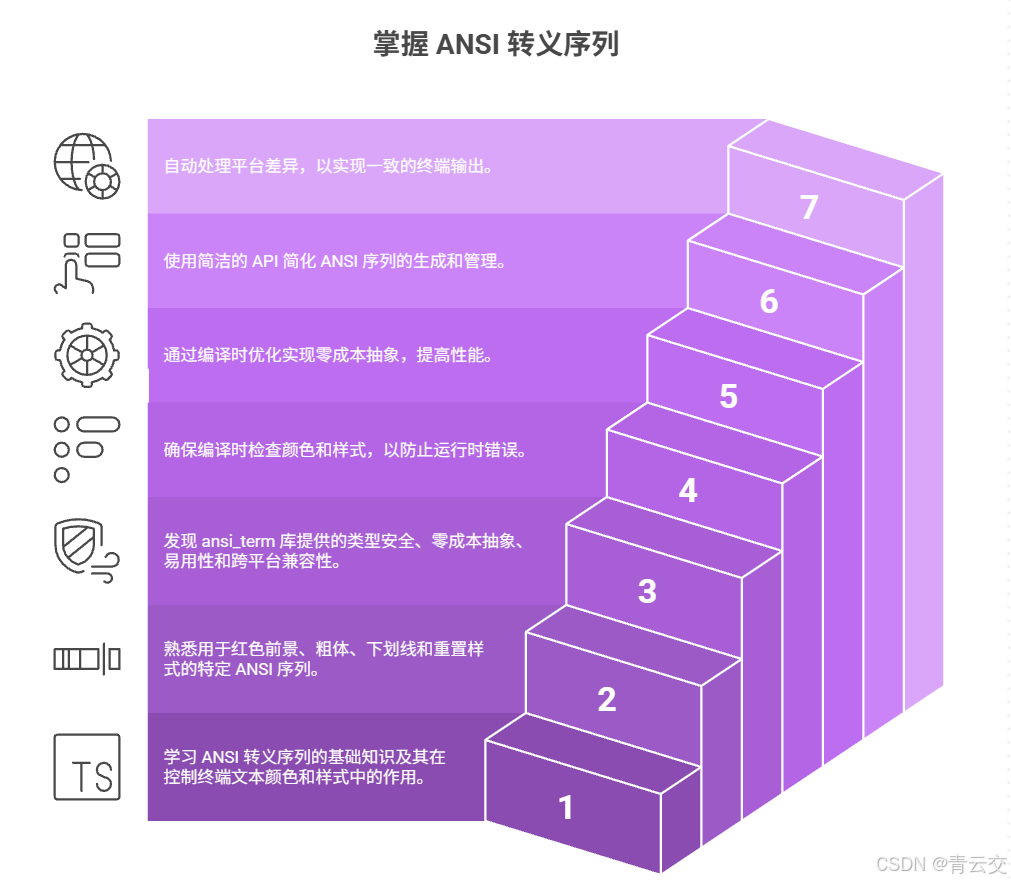
9.5.3 ansi_term 的优势
- 类型安全:编译时检查颜色和样式
- 零成本抽象:编译时优化
- 易于使用:简洁的 API
- 跨平台:自动处理平台差异
结束语:
通过本文的详细介绍,我们全面了解了ansi_term命令行工具在 OpenHarmony PC 平台的适配过程,从背景、环境到具体操作步骤和问题解决,为开发者提供了清晰的指引。希望大家能借此掌握相关技术,更好地进行终端应用开发。
诚邀各位参与投票,关于 Rust 交叉编译适配 OpenHarmony,你最关注哪个方面?快来投票。