在数字时代,网络已是我们工作、学习与生活的基础设施。然而,无论是在办公电脑上突然弹出"Network Error"提示,还是在手机浏览网页时遭遇连接中断,这类问题都令人沮丧。面对"Network Error怎么解决?"这一常见疑问,我们不仅要快速应对,更要理解其根源,从而实现高效修复与长期预防。
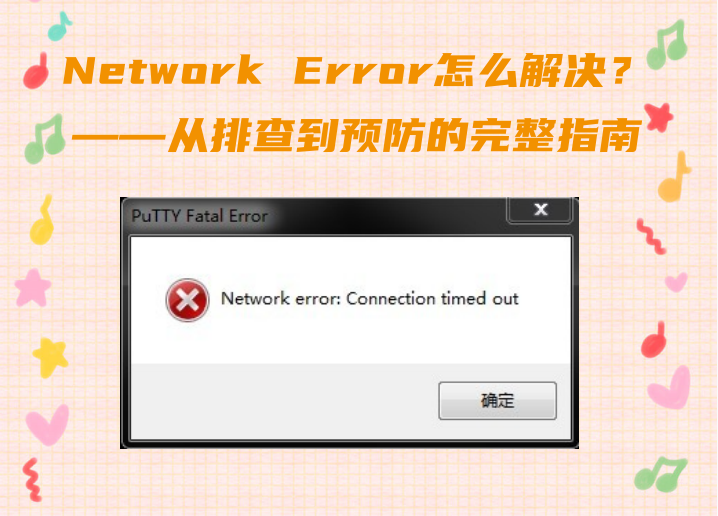
本文将系统性地介绍"Network Error"的常见原因、实用解决方案,并提供一套可操作的排查流程,帮助你从临时故障中迅速恢复连接,同时提升网络稳定性。
一、什么是"Network Error"?
"Network Error"是一个通用错误提示,通常表示设备无法成功访问目标服务器或服务。它可能出现在浏览器(如Chrome显示"ERR_CONNECTION_REFUSED")、应用程序(如微信登录失败)、操作系统(如Windows提示"无法连接到互联网")等场景中。虽然表现形式多样,但本质往往是网络链路异常、配置错误或服务端问题。
二、常见原因分类
本地网络问题
Wi-Fi信号弱或断开
路由器/调制解调器故障
IP地址冲突或DHCP未分配
DNS解析失败
DNS服务器宕机或响应慢
缓存污染或配置错误(如手动设置了无效DNS)
防火墙或安全软件拦截
Windows Defender、第三方杀毒软件误判
企业网络策略限制特定端口或域名
服务端问题
目标网站服务器宕机或维护
API接口超时或认证失败(如OAuth失效)
系统或驱动问题
网络适配器驱动损坏
操作系统网络组件异常(如Winsock损坏)
三、分步排查与解决方法(适用于大多数场景)
第一步:基础检查
重启路由器和设备(最简单也最有效)
检查物理连接:网线是否松动?Wi-Fi是否已连接?
使用其他设备测试同一网络(判断是否为单点故障)
第二步:刷新网络配置
Windows用户:
ipconfig /release
ipconfig /renew
ipconfig /flushdns
macOS/Linux用户:
sudo dhclient
sudo dscacheutil -flushcache # macOS
第三步:错误代码修复工具
打开此电脑,在顶部输入:(图),点击回车键即可找到错误代码工具
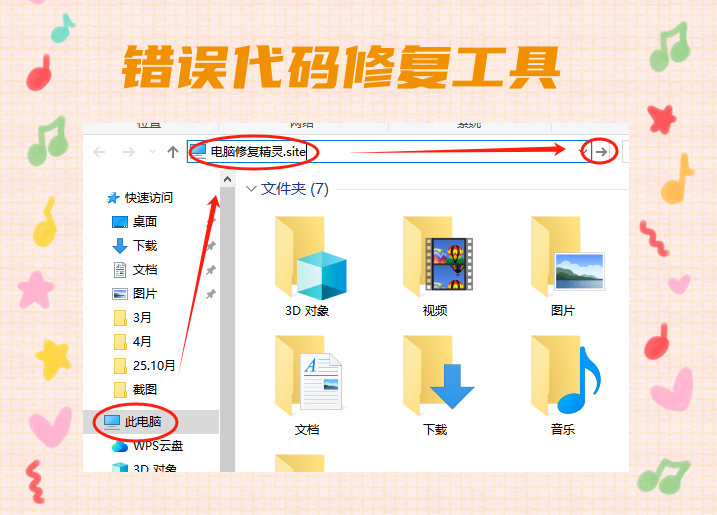
启动修复精灵,点击一键修复错误代码或进入手动修复即可开始进行修复"network error"错误的问题
使用一键修复解决电脑出现错误的所有问题,也就包括"network error"错误
第四步:更换DNS服务器
尝试使用公共DNS(如Google DNS 8.8.8.8 或阿里云DNS 223.5.5.5),避免本地ISP DNS延迟:
Windows:控制面板 > 网络和共享中心 > 更改适配器设置 > 属性 > IPv4 > 手动设置DNS
macOS:系统偏好设置 > 网络 > 高级 > DNS

第五步:关闭防火墙/杀毒软件测试
临时禁用防火墙或杀毒软件,观察是否恢复正常。若问题消失,说明是规则误拦截,需调整白名单。
第六步:更新驱动与系统
更新网卡驱动(设备管理器中右键"网络适配器" → 更新驱动)
安装最新操作系统补丁(Windows Update / macOS Software Update)
第七步:高级诊断工具
使用 ping 和 tracert(Windows)或 traceroute(macOS/Linux)检测路径连通性:
ping google.com
tracert google.com
若中间节点丢包严重,可能是ISP线路问题,建议联系运营商。
四、预防措施:让"Network Error"不再频繁发生
定期维护路由器:每月重启一次,清除缓存;
启用自动DNS切换:使用支持智能DNS切换的工具(如AdGuard Home);
建立网络健康监控:利用PingPlotter或UptimeRobot监测关键服务;
备份网络配置模板:记录IP、DNS、代理设置,便于快速恢复;
教育用户识别早期症状:如页面加载缓慢、证书警告等,可提前干预。
结语:从"被动处理"到"主动防护"
"Network Error怎么解决?"的答案,不仅在于即时修复技巧,更在于建立系统的网络管理思维。每一次故障都是优化机会------通过记录日志、分析模式、固化流程,我们可以将临时应变转化为长期稳定。
记住:优秀的网络运维者,不是从不犯错的人,而是每次出错后都能更快、更准地找到答案的人。
现在,当你再次看到"Network Error",不妨深呼吸,按上述步骤冷静应对------你会发现自己早已不再是那个束手无策的用户,而是一位从容的数字舵手。