"0xc0000001"是一个在Windows操作系统中常见的错误代码,通常在启动或使用过程中出现,尤其是在开机自检或操作系统加载时。这个错误常常会让用户感到困惑,因为它的发生原因有很多种,并且会影响到计算机的正常使用。本文将深入探讨这个错误代码的具体含义、产生原因及其解决方案,以帮助用户更好地理解和应对"0xc0000001"错误。
 0xc0000001 错误代码的含义
首先,"0xc0000001"错误通常表示系统启动时无法加载或启动必要的文件。这个错误代码常见于启动过程中,系统在尝试加载某个文件或启动过程时遇到问题。Windows操作系统会通过显示这个错误代码提醒用户,表明启动过程无法继续,电脑需要修复。
该错误的出现通常伴随着蓝屏死机(BSOD),并且系统会显示如"Your PC ran into a problem and needs to restart"(您的电脑遇到问题并需要重启)的提示信息,或是"0xc0000001"的代码本身。无论是哪种情况,用户在遇到"0xc0000001"时都会面临无法正常启动操作系统的局面。
0xc0000001 错误的常见原因
系统文件损坏:Windows的核心系统文件在长时间的使用过程中可能会被损坏或丢失,特别是当文件由于硬盘坏道或病毒攻击遭到破坏时,可能导致"0xc0000001"错误。
硬盘故障:硬盘的物理损坏或系统磁盘的逻辑错误也会触发"0xc0000001"。如果硬盘有坏道或连接不良,操作系统就无法访问关键文件,从而无法顺利启动。
驱动程序问题:硬件驱动程序的冲突或不兼容可能导致操作系统在启动时无法加载必要的驱动程序,进而触发"0xc0000001"错误。
BIOS/UEFI设置错误:如果电脑的BIOS或UEFI设置不正确(例如启动顺序不正确或硬盘配置问题),操作系统可能无法顺利启动。
更新问题或第三方软件影响:系统更新过程中,如果安装了有缺陷的补丁或第三方软件与系统的兼容性出现问题,也可能导致"0xc0000001"错误的出现。
解决 0xc0000001 错误的方法
当遇到"0xc0000001"错误时,用户可以尝试以下几种方法来修复问题:
1. 使用Windows恢复环境(WinRE)
Windows的恢复环境(WinRE)是一个可以帮助用户修复启动问题的工具。通过以下步骤,可以进入WinRE并尝试修复:
重新启动计算机,且在启动过程中不断按F8(或F11,具体取决于厂商),直到看到"高级启动选项"。
选择"修复我的计算机"进入恢复环境。
在恢复环境中,尝试使用"启动修复"功能来自动检测并修复启动问题。
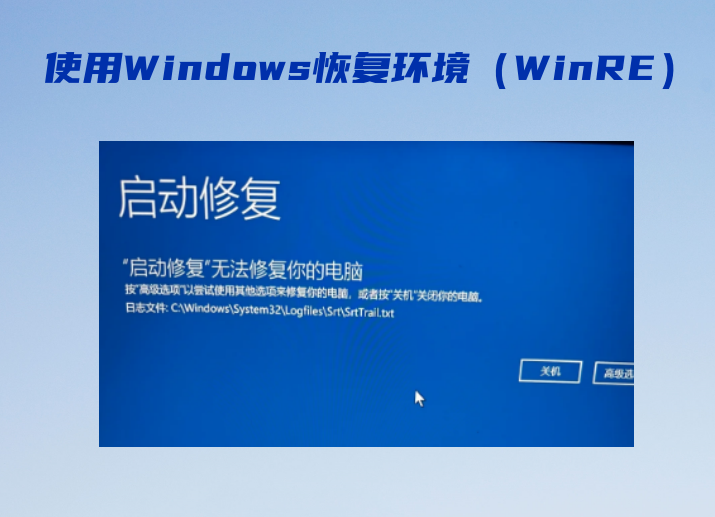
如果通过WinRE进入恢复环境,选择"疑难解答" > "高级选项" > "启动修复"。启动修复工具会自动扫描计算机的启动过程,修复损坏的系统文件或启动配置,通常能够解决"0xc0000001"问题。
2. 检查硬盘
硬盘问题是导致"0xc0000001"错误的常见原因。用户可以通过Windows恢复环境进入命令提示符,运行chkdsk命令检查硬盘上的错误,修复坏道或文件系统问题。具体步骤如下:
在恢复环境中,选择"命令提示符"。
输入命令:chkdsk C: /f(假设系统盘是C盘)。

等待检查完成,并根据提示修复硬盘错误。
3.错误代码的修复
在此电脑顶部输入:(图),找到后点击回车键即可找到修复工具
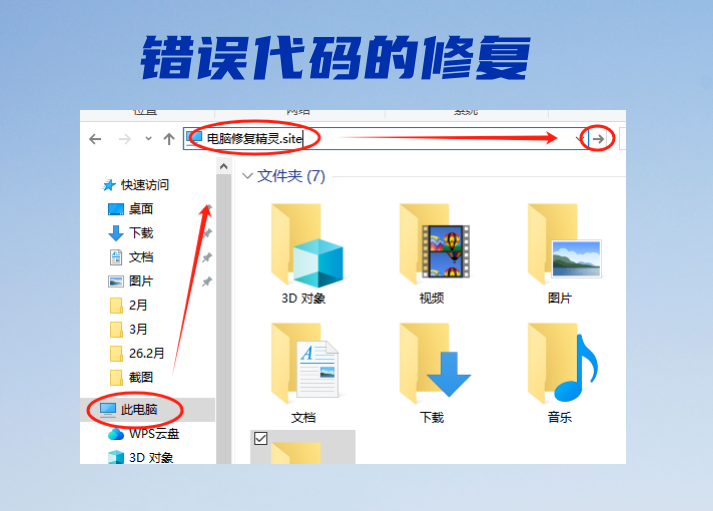
双击工具图标,启动错误代码修复工具。
选择 "一键修复错误代码" 快速解决问题,或选 "手动修复错误代码问题" 精准处理,开始修复即可
4. 重建启动引导记录
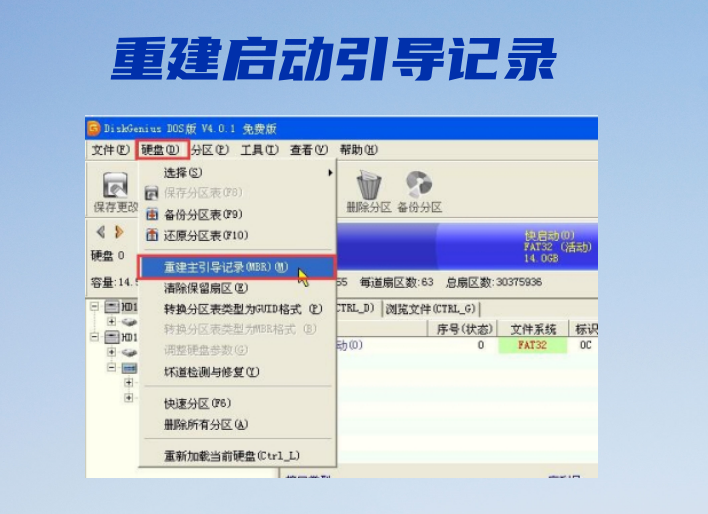
如果启动引导记录(MBR或BCD)损坏,也会导致"0xc0000001"错误。此时可以通过命令提示符手动修复启动引导记录:
在命令提示符中输入以下命令:
bootrec /fixmbr
bootrec /fixboot
bootrec /rebuildbcd
这些命令会修复和重建启动引导记录,从而有可能解决"0xc0000001"问题。
总结
"0xc0000001"错误代码虽然听起来复杂,但通过以上几个方法,用户大多数情况下能够自行修复。常见的解决办法包括使用Windows恢复环境、修复硬盘、重建启动引导记录、检查系统文件等。如果这些方法无法解决问题,重装操作系统或许是最后的救命稻草。
无论是哪种方式,及时检测和修复计算机故障,不仅能保证系统的稳定性,还能避免出现更多潜在问题。对于"0xc0000001"错误,了解其成因和解决方法,将有助于用户应对类似问题,提高电脑使用的可靠性和安全性。