2.6 性能(Performance)面板
2.6.1 性能分析
在Chrome浏览器中,Performance面板是开发者工具中一个强大的工具,用于记录和分析网页的性能数据。以下是如何使用Performance面板进行性能分析的详细步骤:
- 打开开发者工具
在Chrome浏览器中,按下F12键或右键点击页面并选择检查,打开开发者工具面板。 - 切换到Performance面板
在开发者工具中,切换到Performance选项卡。此时,你会看到一个记录性能数据的界面。 - 开始记录性能数据
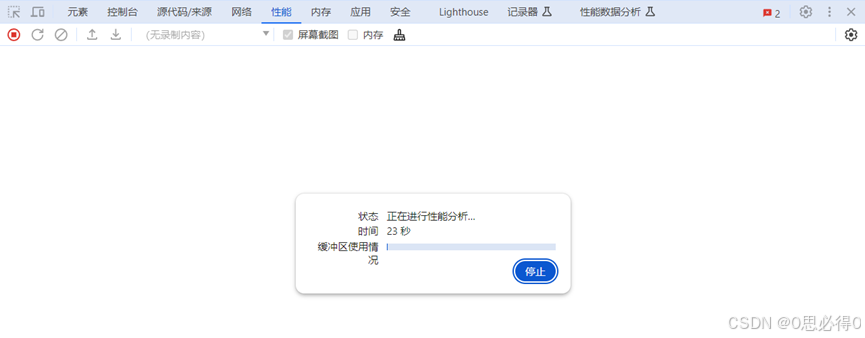
点击页面顶部的Record(录制)按钮,开始记录性能数据。刷新页面或执行你想要分析的操作。 - 停止录制并查看数据
在你完成操作后,点击Stop(停止)按钮,停止记录性能数据。
此时,会看到一个包含了各种性能数据的时间轴图表。这个时间轴图表将显示页面加载期间的各种事件,如JavaScript执行、网络请求、渲染等。 - 分析性能数据
时间轴图表:时间轴图表将各种性能事件按照时间顺序排列,可以缩放和选择特定时间段来深入分析。
2.6.2 区域划分
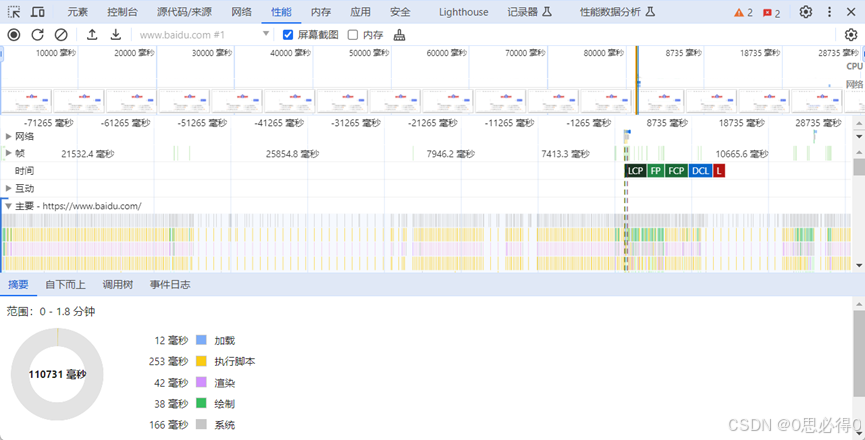
区域1:
网页性能总览图:总览图包含FPS(每秒帧数情况)、CPU(CPU占用情况)、NET(网络资源情况)、HEAP(JS占用情况)等四项指标。
FPS:表示每秒传输帧数,是分析动画流畅度的主要指标。绿色竖线越高,FPS越高;红色表示长时间帧,可能出现卡顿。
CPU:展示CPU资源的使用情况,不同颜色代表不同的事件类型(如网络通信、HTML解析、JavaScript执行等)。
NET:表示网络资源的加载情况,横杠越长,检索资源所需的时间越长。
HEAP:表示JavaScript执行的时间分布。
区域2:
各项指标的区块图:提供更详细的性能指标数据,如网络请求的详细时间、JavaScript的执行时间等。
区域3:
数据统计与汇总:提供各指标时间占用的统计报表,以及事件调用顺序列表等。
- 识别性能瓶颈
通过分析时间轴图表和各项指标的区块图,可以识别出性能瓶颈。例如,长时间的JavaScript执行、大量的网络请求或频繁的重绘和回流都可能导致性能问题。
点击图表上的不同事件,可以查看更详细的信息,如事件的时间、持续时间、事件类型等,进一步定位问题。
示例:
假设你在分析一个网页时发现,页面加载时间很长,且JavaScript执行时间占据了大部分时间。通过进一步分析,你发现某个特定的JavaScript函数执行时间特别长,这可能就是性能瓶颈。你可以尝试优化这个函数的执行效率,或者减少它的调用次数,从而提升页面性能。
2.6.3 火焰图解读
火焰图是另一种用于识别性能瓶颈的可视化工具,它以图形的方式展示了函数调用栈的层次和时间分布。以下是如何解读火焰图的步骤:
- 火焰图的基本结构
火焰图是一个垂直的图形,每一列代表一个调用栈,每个格子代表一个函数。
纵向(Y轴)高低不平,表示函数调用栈的深度,顶部是正在执行的函数,下方是它的父函数。
横向(X轴)表示该函数执行消耗的时间,横向越宽,表示该函数执行时间越长,可能是性能瓶颈。 - 识别性能瓶颈
查找火焰图中横向较宽的函数,这些函数可能是性能瓶颈。
注意那些具有平顶的函数,即宽度在某一层次上突然变宽的函数,这些函数也可能存在性能问题。
分析这些函数的调用关系和执行逻辑,找出导致性能问题的原因。 - 优化建议
对于性能瓶颈函数,尝试优化其执行效率,如减少不必要的计算、优化算法等。
如果可能,减少对该函数的调用次数,或者将其分解为更小的函数来并行执行。
通过以上步骤,你可以有效地使用Performance面板和火焰图来分析和优化网页的性能。