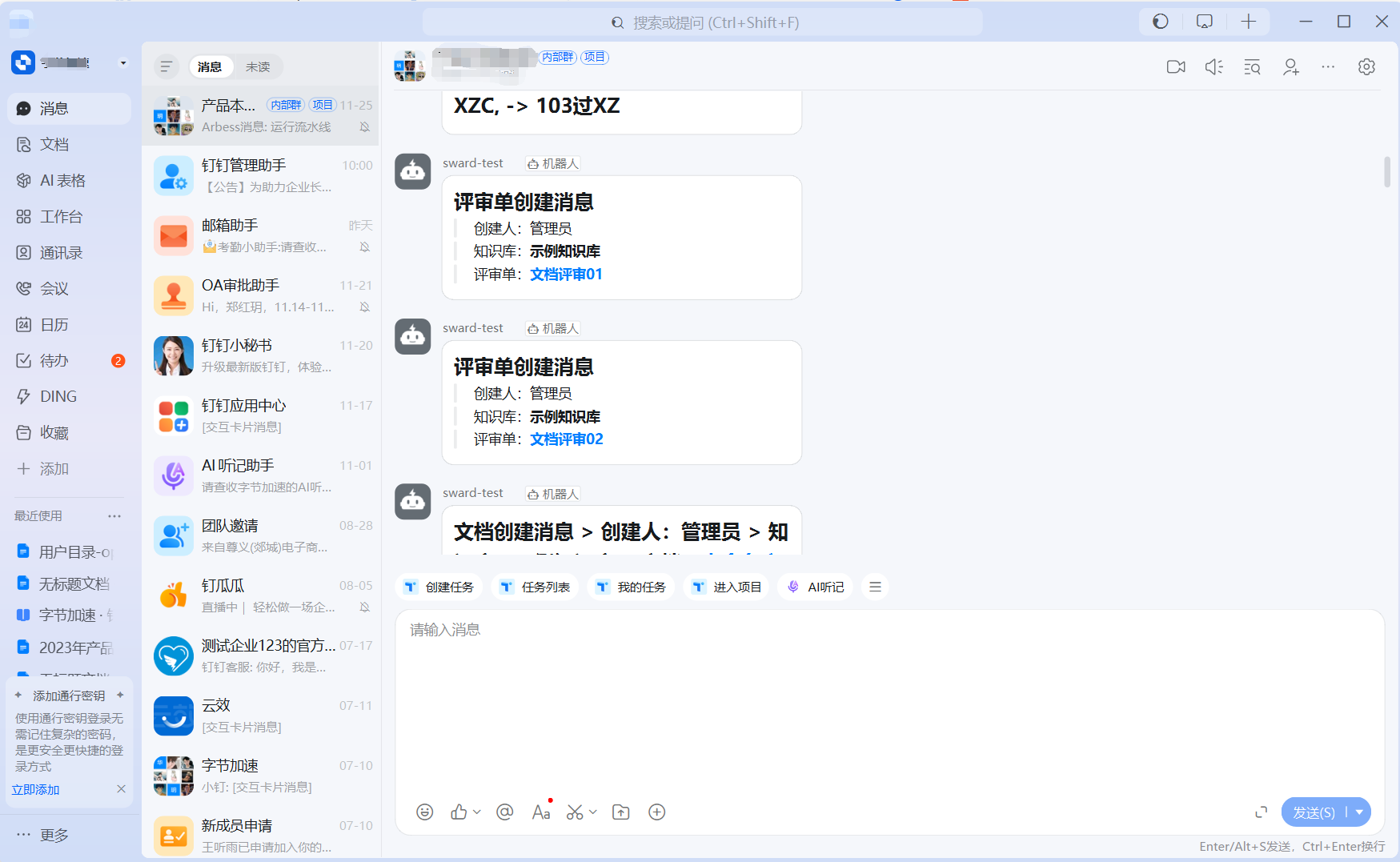
sward将钉钉通知开放为社区版,本篇文章将介绍如何将文档审批与钉钉通知想结合,使审批负责人第一时间收到审批消息并及时审批。
1、配置钉钉通知
进入系统设置->消息->发送方式页面下,点击钉钉后的配置
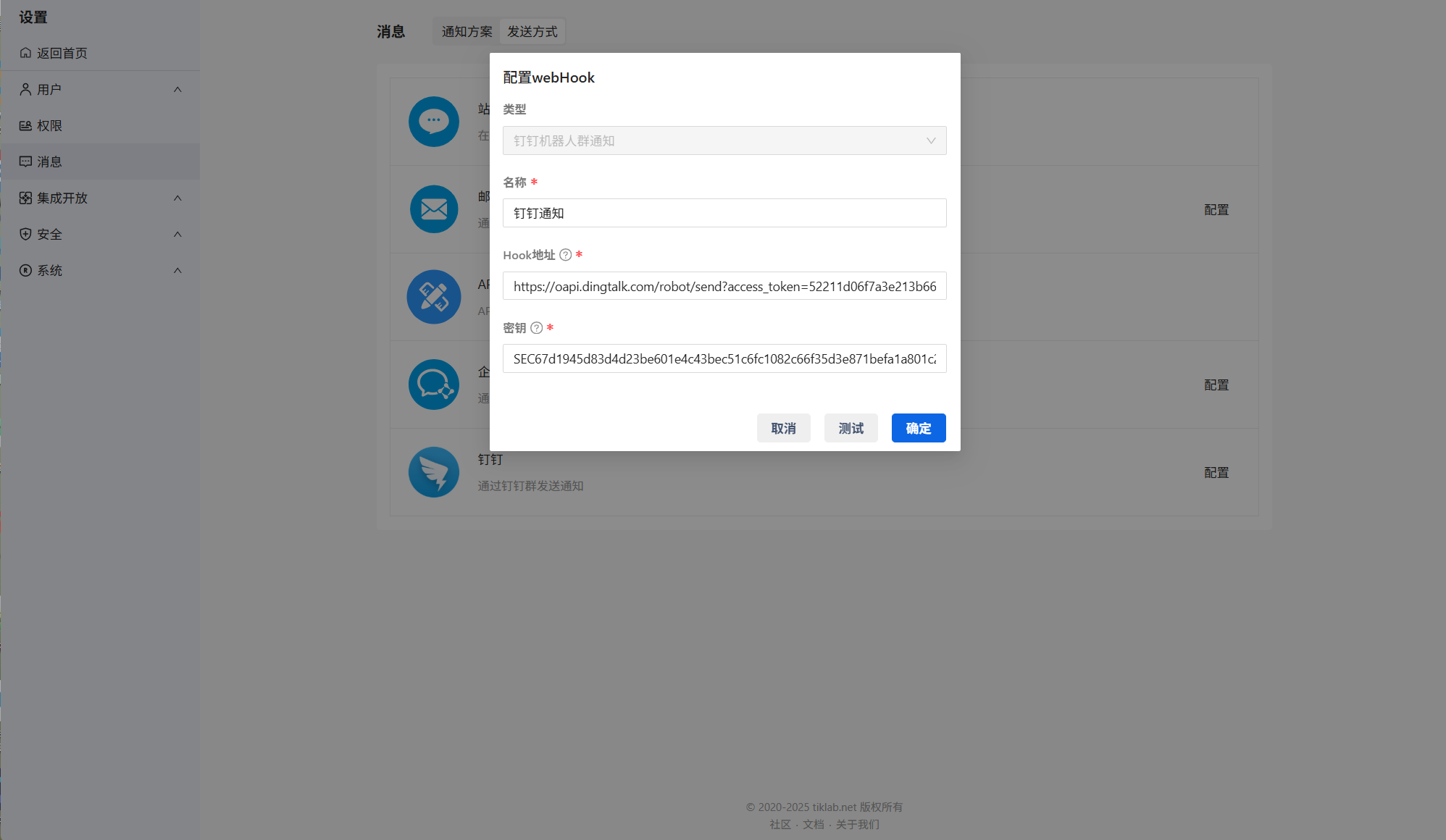
|-----------|------------------------------------------------------------------------------------------|
| 字段 | 说明 |
| 名称 | 发送方式名称,自定义。 |
| 秘钥 | 钉钉机器人Hook地址,通常在钉钉打开任意一个群聊 --> 右上角点击群设置->机器人->添加机器人 --> 选择自定义类型并添加->勾选加签,生成的一串数字就是秘钥 |
| webHook地址 | 秘钥生成后,在页面点击完成,即可生成webHook地址 |
2、配置通知事件
sward内置一个关于评审的事件--创建评审。
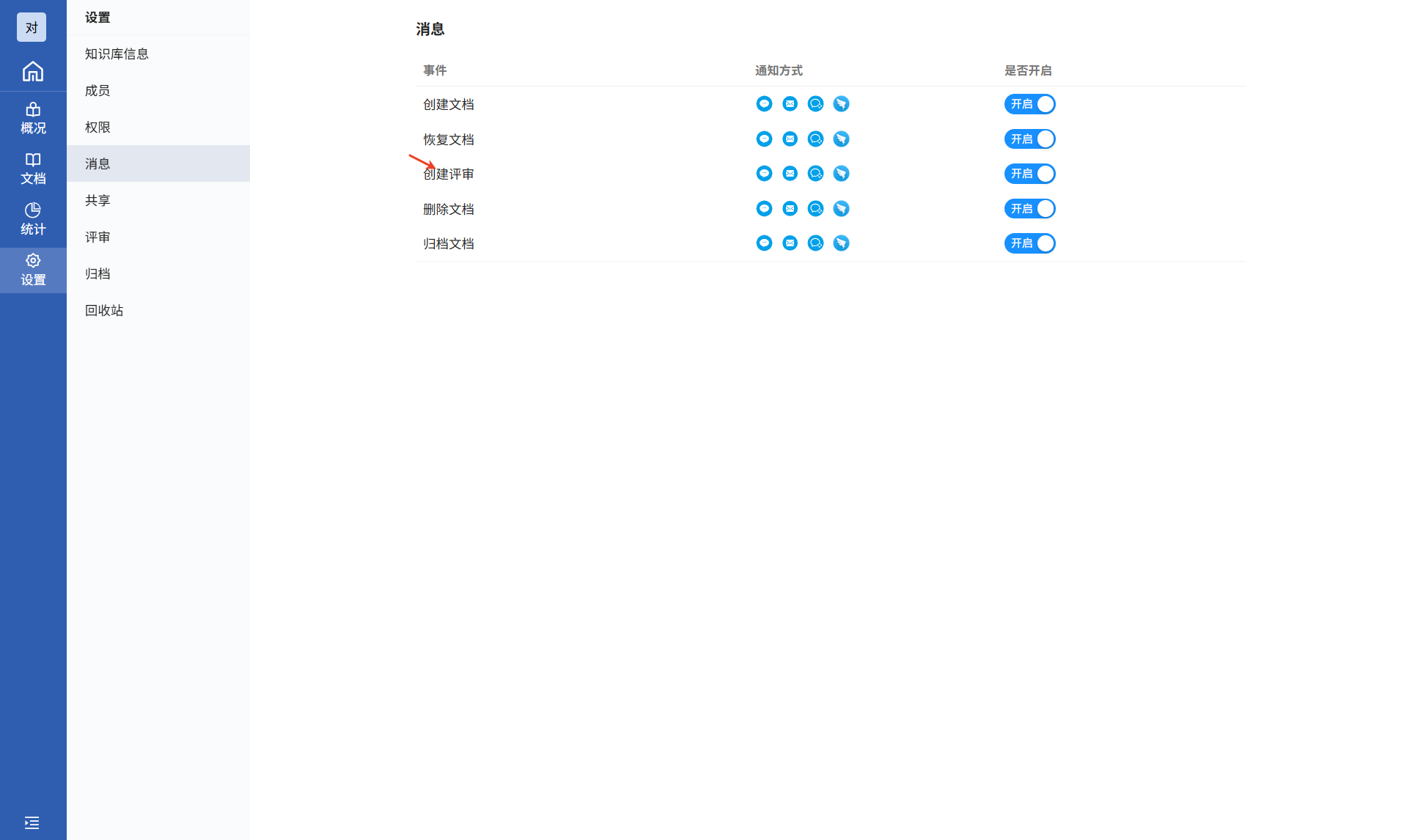
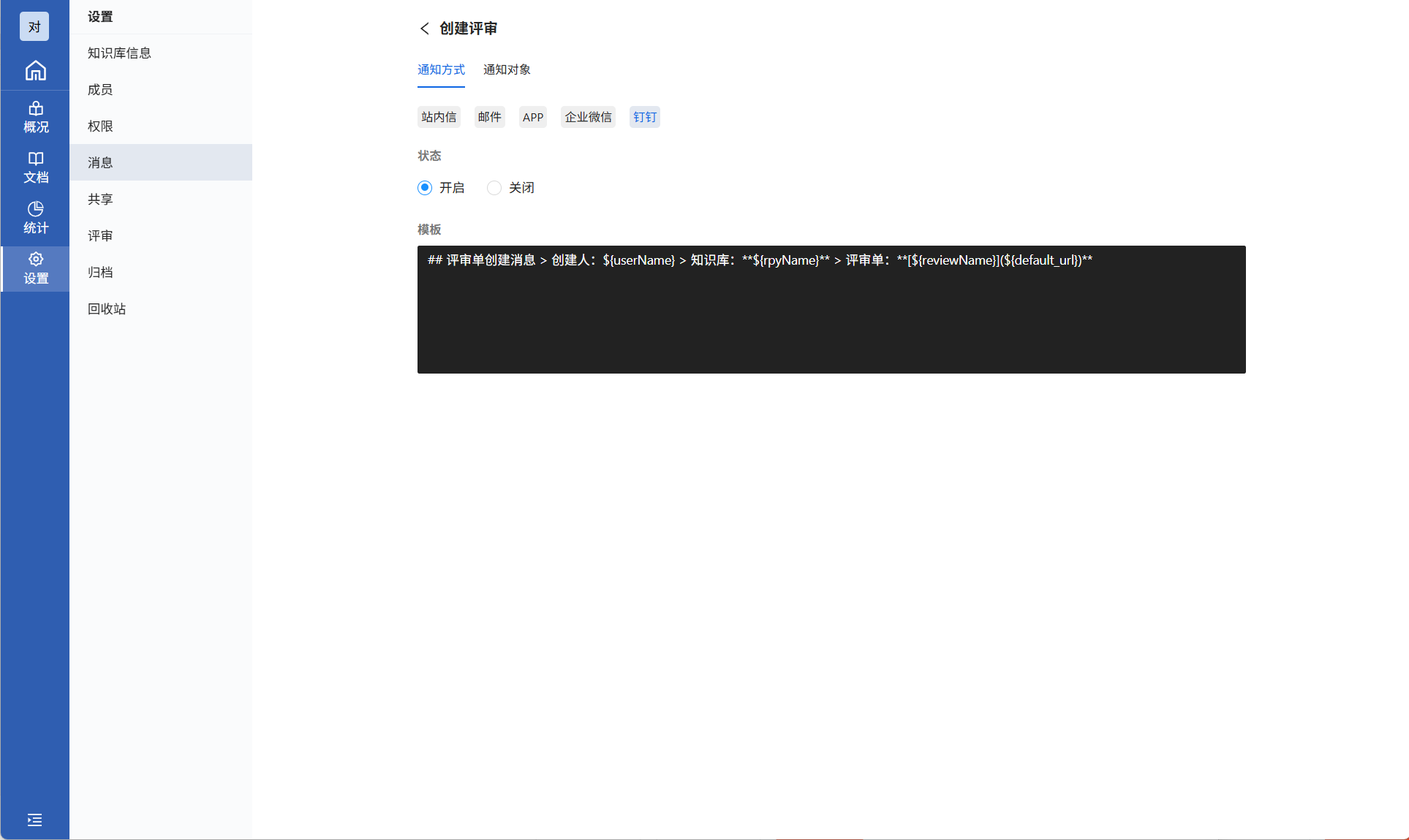
进入知识库->知识库设置->消息页面,点击"创建评审"事件的名称并进入配置详情页面。开启钉钉通知。系统内置消息模版,同时支持用户自定义模版。
3、发起评审
- 开启评审功能
项目设置->评审,点击右上角的设置按钮,为当前项目开启评审。
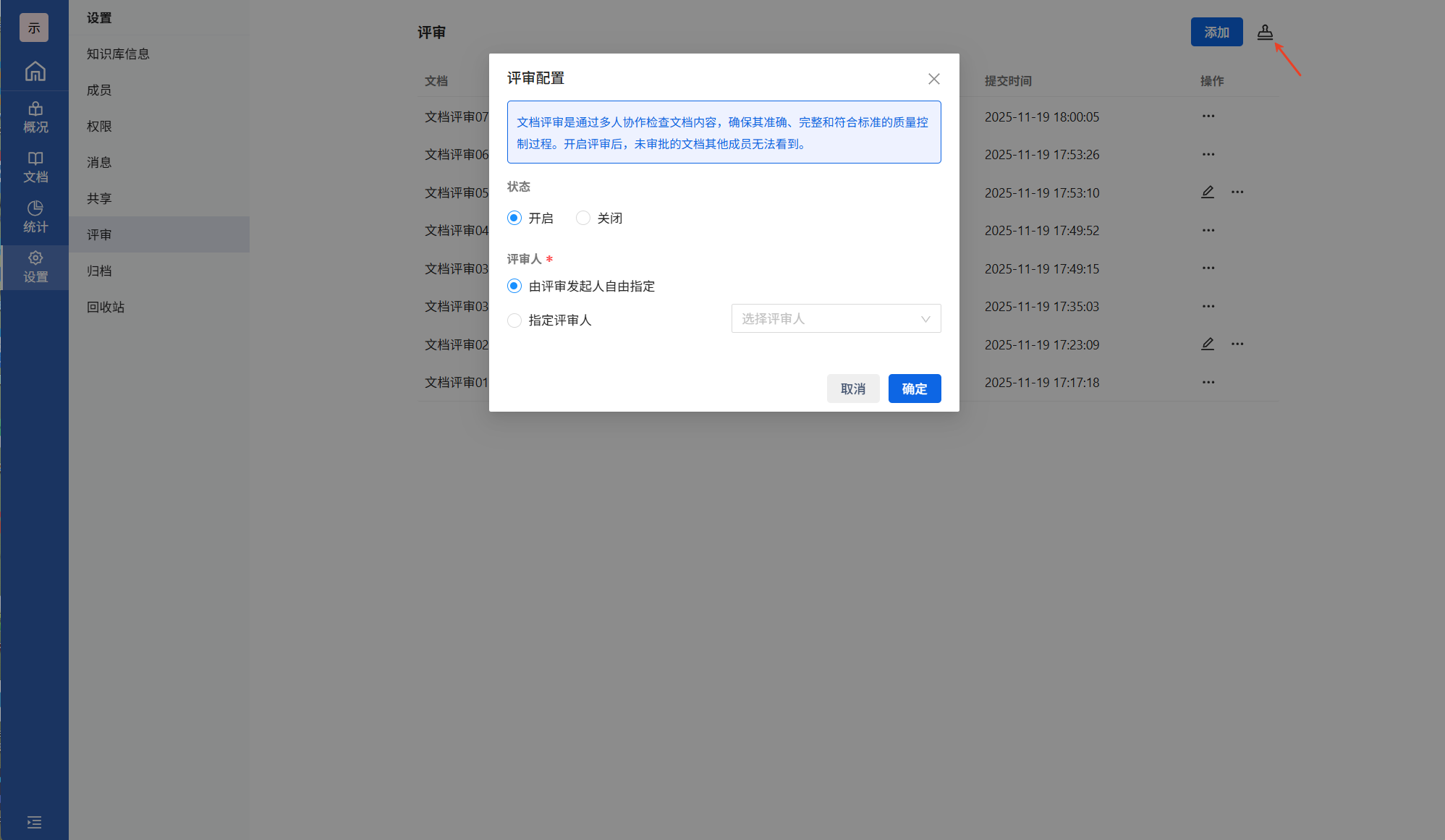
|--------|--------------------------------------------|
| 属性 | 说明 |
| 开启 | 为项目开启评审功能,开启后,创建的文档默认为草稿,需要提交评审并通过后,才能正式发布 |
| 关闭 | 为项目关闭评审功能,关闭后,创建的文档直接为发布状态 |
| 由评审人指定 | 在每次提交评审时,都需要提交评审的人员来制定评审人 |
| 指定评审人 | 指定人员后,只要在当前项目中提交评审,无需再洗选择评审人 |
- 创建评审
开启评审功能后,点击添加评审,选择评审人员点击下一步
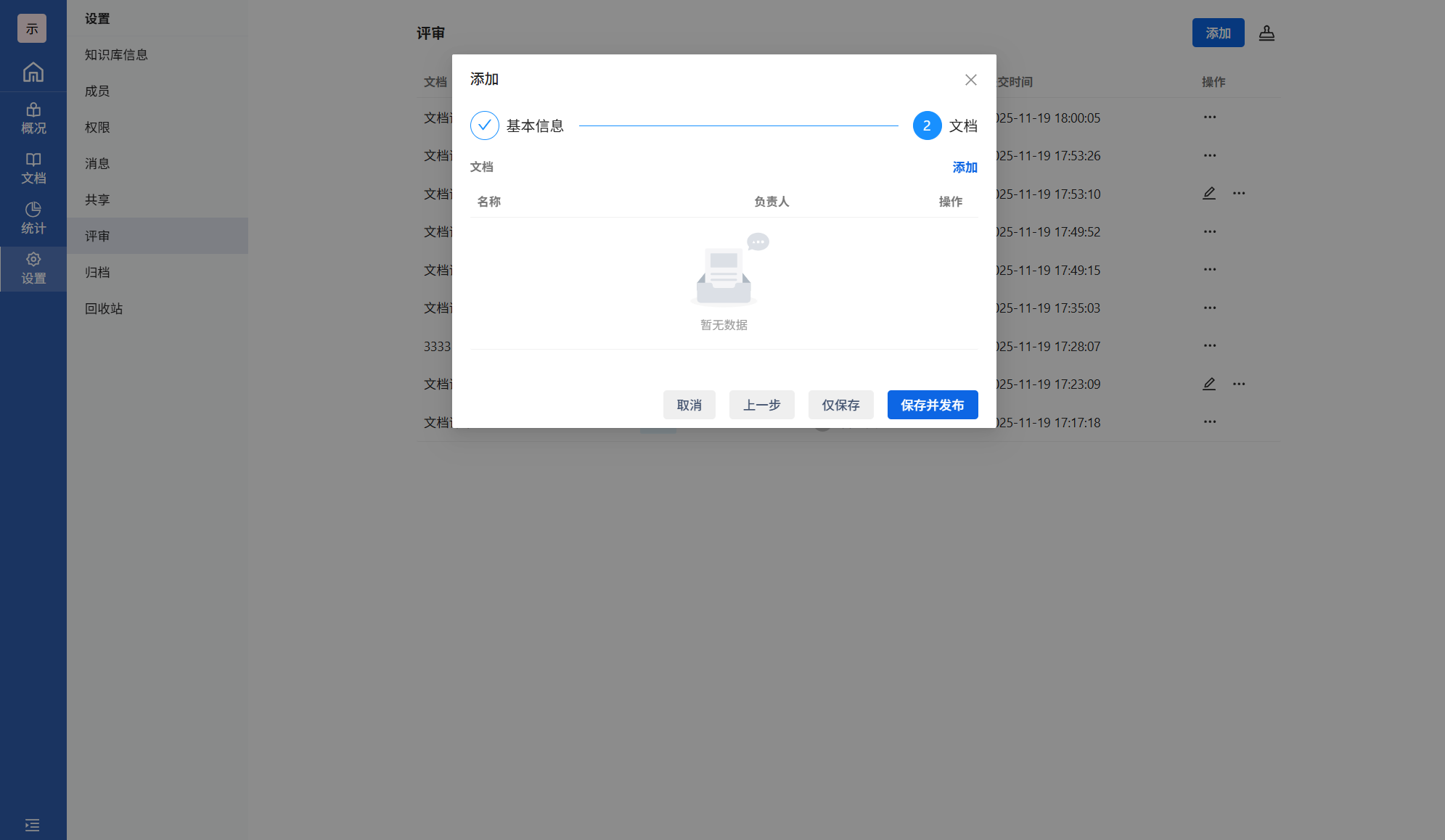
|-------|----------------------------------------|
| 属性 | 说明 |
| 添加 | 在评审单中添加需要评审的文档 |
| 上一步 | 回到上一个页面,可以修改评审单的名称,和重新指定评审人员 |
| 仅保存 | 评审单保存成功,但此时未发布,所以无法评审。保存后会发送企业微信和钉钉的通知 |
| 保存并发布 | 评审单保存成功且同时发布成功。会发送企业微信和钉钉的通知 |
4、接收通知
评审创建成功后,会将评审消息发布到钉钉群,及时提醒评审负责人。可以点击评审单链接跳转到sward评审页面