目录
- [1 本文目标](#1 本文目标)
- [2 安装文件](#2 安装文件)
- [3 安装Jira](#3 安装Jira)
- [4 安装java](#4 安装java)
- [5 安装Mysql 8.0](#5 安装Mysql 8.0)
-
- [5.1 解压Mysql安装包](#5.1 解压Mysql安装包)
- [5.2 配置环境变量](#5.2 配置环境变量)
- [5.3 安装依赖](#5.3 安装依赖)
- [5.4 安装mysql服务](#5.4 安装mysql服务)
- [5.5 修改配置my.ini](#5.5 修改配置my.ini)
- [5.6 启动mysql](#5.6 启动mysql)
- [5.7 访问数据库并修改密码](#5.7 访问数据库并修改密码)
- [5.8 安装驱动](#5.8 安装驱动)
- [6 配置java-agent](#6 配置java-agent)
-
- [6.1 查询Jira服务名称](#6.1 查询Jira服务名称)
- [6.2 配置Java Agent](#6.2 配置Java Agent)
- [7 配置Jira](#7 配置Jira)
-
- [7.1 生成注册码](#7.1 生成注册码)
- [7.2 查看工作成果](#7.2 查看工作成果)
- [8 生成插件注册码](#8 生成插件注册码)
1 本文目标
- 提供完整的软件安装包
不限于jira,还包括confluence和bitbucket
还包括jira必需的java和mysql8.0
以及可能需要用到的依赖,如vcredist_x64 - 完整安装流程,零基础小白也能搭建属于自己的jira
- 不限时间+不限用户授权
- 任意插件授权
重要的是全程无套路!全程无套路!全程无套路!
如果按照本文仍无法安装注册Jira,请私信联系或评论。
2 安装文件
整的软件安装包直接从百度网盘下载即可。
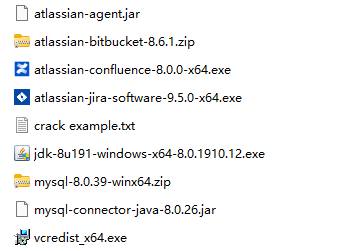
通过网盘分享的文件:AtlassianWindows
链接: https://pan.baidu.com/s/10iOQkCkxg8Zmvz0Fj77t3Q?pwd=wsng 提取码: wsng
网盘内的jira和confluence并不是最新的,如果需要用最新,请前往官网下载。
这里给出比较新的版本的下载链接。
https://product-downloads.atlassian.com/software/jira/downloads/atlassian-jira-software-10.3.2-x64.exe
https://product-downloads.atlassian.com/software/confluence/downloads/atlassian-confluence-9.2.0-x64.exe
本文只提供Jira的安装,Confluence和Bitbucket的安装与Jira的安装非常类似,本文不做阐述。
3 安装Jira
1 打开下载的文件开始安装
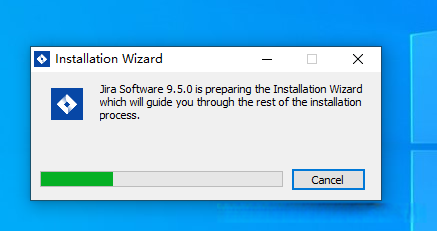
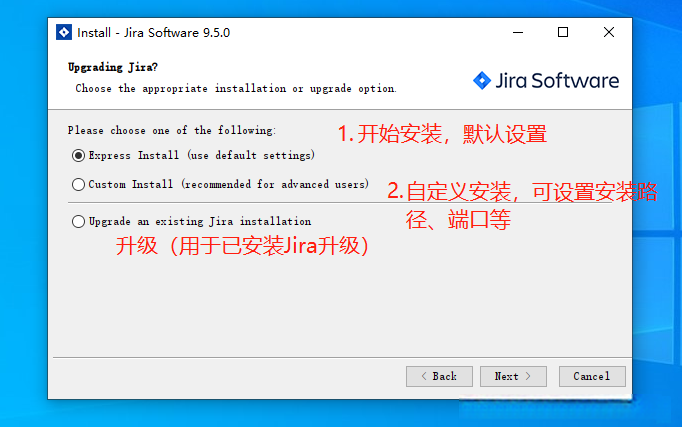
2 选择安装方式
按提示点击下一步,直到下图,可以根据需求选择。这里比较简单,本文选择快速安装,点击下一步,然后点击Install
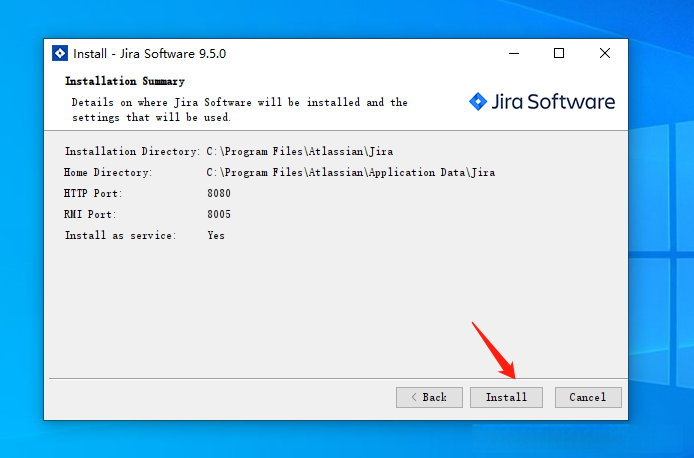
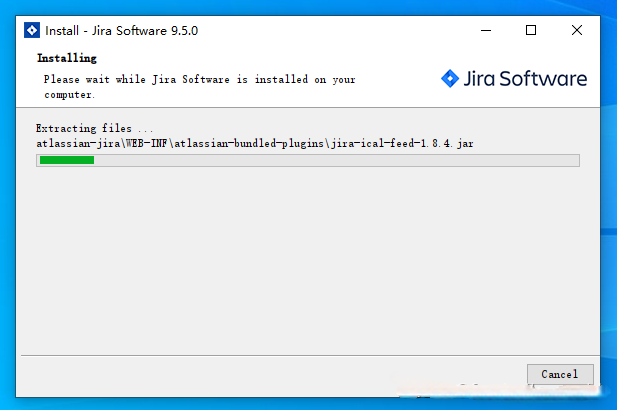
3 安装过程示意
如下图,程序开始安装了:
4 安装完成
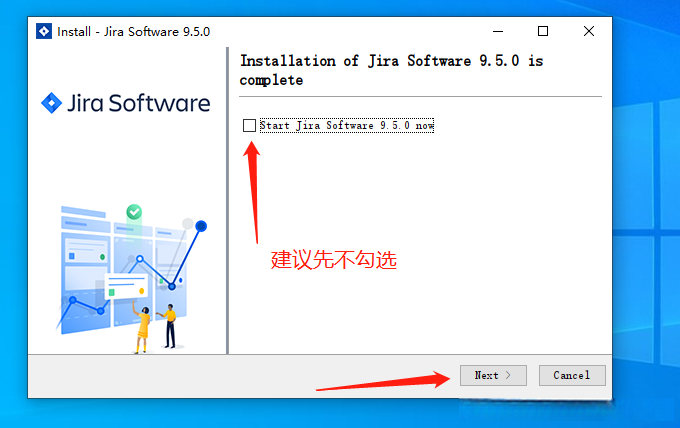
安装完成后,建议下不立即启动。
先如下图选择next,然后再选择Finish。
5 复制mysql驱动到Jira安装目录
Jira、confluence等使用MySQL作为数据库时,需要单独下载驱动
将mysql-connector-java-8.0.26.jar拷贝到Jira的安装目录(默认目录是C:\Program Files\Atlassian\Jira\lib)
4 安装java
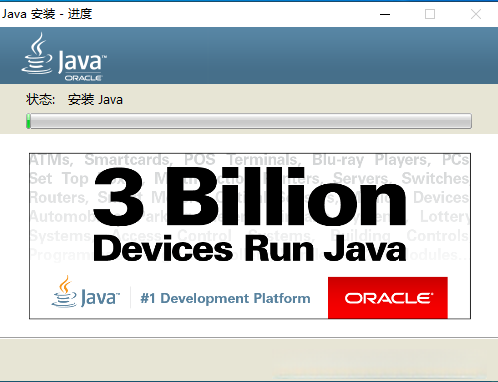
1 双击安装包内jdk_8.0.1310.11_64.exe
2 然后一直下一步即可,建议都使用默认设置、默认路径
3 验证JDK
打开cmd窗口
输入如下命令,如果能输出版本号,则安装成功
bash
//输入
java -version
//控制台输出
java version "1.8.0_131"
Java(TM) SE Runtime Environment (build 1.8.0_131-b11)
Java HotSpot(TM) 64-Bit Server VM (build 25.131-b11, mixed mode)
5 安装Mysql 8.0
5.1 解压Mysql安装包
将软件包内的mysql-8.0.39-winx64.zip解压到D或E盘。不建议放在C盘,一方面D盘或E盘硬盘更大,另一方面也可以避免一些权限问题。
我的解压如下图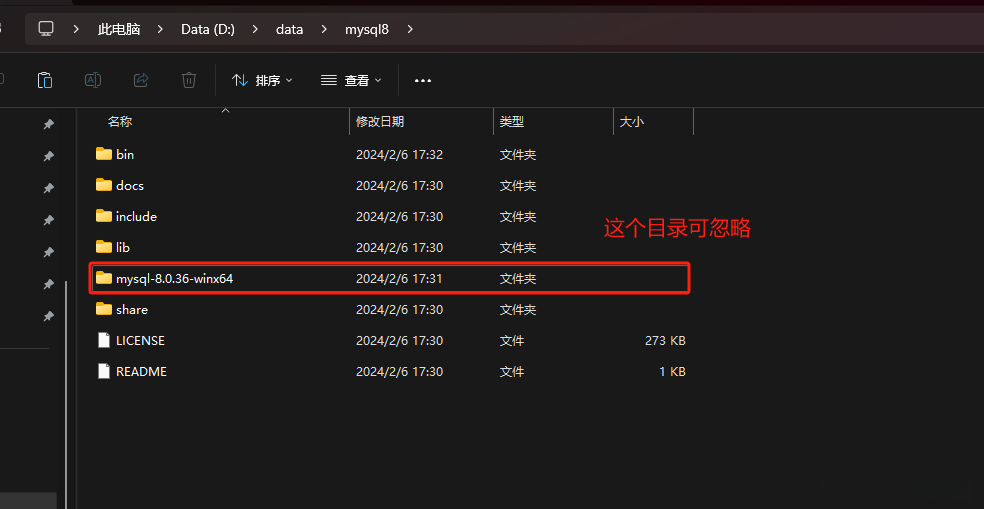
5.2 配置环境变量
- 配置环境变量后,可以在任意目录下使用mysql相关命令
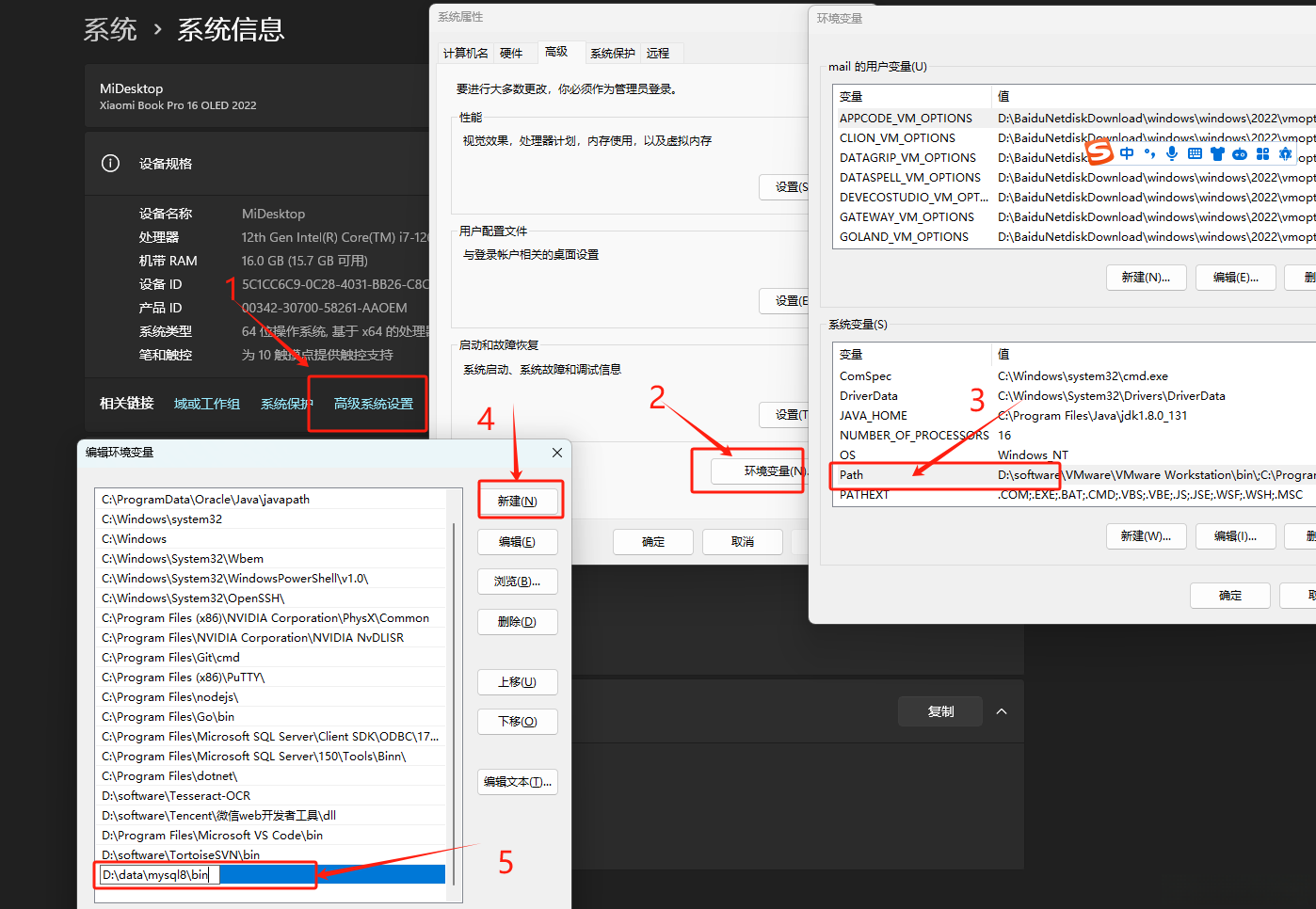
- 在windows的系统环境变量中增加mysql下的bin目录,比如,我的目录就是D:\data\mysql8\bin,所以如下图5步进行设置
5.3 安装依赖
有些设备(特别是新设备)会缺少一些依赖,如果执行mysql命令时,提示缺少vc相关组件,安装软件包内vcredist_x64.exe即可。
c
https://download.microsoft.com/download/1/8/0/180fa2ce-506d-4032-aad1-9d7636f85179/vcredist_x64.exe5.4 安装mysql服务
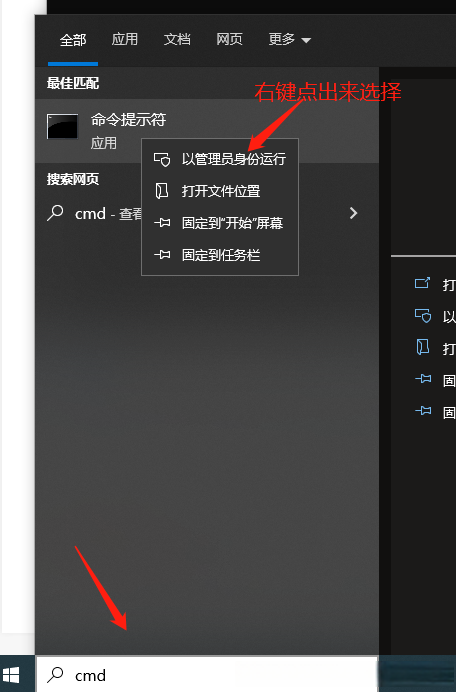
1 使用管理员身份打开cmd控制台,如下图操作
2 跳转到安装目录的bin目录下并执行初始化和安装命令
Bash
# 1.切换盘符
d:
# 2.cd到bin目录
cd D:\data\mysql8\bin
# 3.执行初始化命令
mysqld --initialize-insecure --user=mysql
# 4.安装为服务
mysqld install

# 5.上述第4步如果提示服务已经存在了,则可以考虑移除原有MySQL服务(命令如下),然后重新执行。
# sc delete MySQL
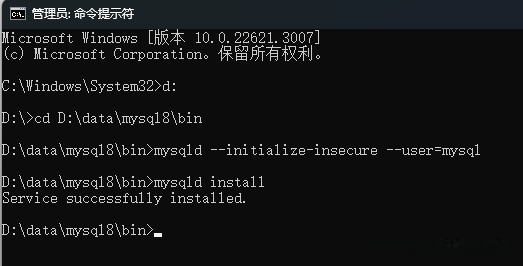
3 执行过程和反馈如下图
5.5 修改配置my.ini
- 在安装目录(我的是D:\data\mysql8\)下新建名为my.ini的文件,并放入如下内容
- 新手建议不要修改
Bash
[client]
port=3306

[mysql]
no-beep

# default-character-set=

[mysqld]
port=3306

# mysql根目录,根据自己的路径改,新手不要随意修改
# basedir="c:\mysql"

# 放所有数据库的data目录,根据自己的路径改,新手不要随意修改
# datadir=c:\mysql\data

# character-set-server=

# 默认存储引擎innoDB
default-storage-engine=INNODB

# Set the SQL mode to strict
# sql-mode="STRICT_TRANS_TABLES,NO_AUTO_CREATE_USER,NO_ENGINE_SUBSTITUTION"

# atlassian 要求的配置,其他用户可不管
character_set_server=utf8mb4
collation-server=utf8mb4_bin
max_allowed_packet=256M
innodb_log_file_size=2GB
innodb_default_row_format=DYNAMIC
#innodb_redo_log_capacity=4G
#autoCommit=false
binlog_format=row
log_bin_trust_function_creators=1
transaction-isolation=READ-COMMITTED


#日志输出为文件
log-output=FILE

# 是否开启sql执行结果记录,必须要设置general_log_file参数,日志的路径地址
# 即日志跟踪,1为开启,0为关闭
general-log=0
general_log_file="execute_sql_result.log"

# 配置慢查询,5.7版本默认为1
slow-query-log=1
slow_query_log_file="user-slow.log"
long_query_time=10

#默认不开启二进制日志
#log-bin=mysql-log

#错误信息文件设置,会将错误信息放在data/mysql.err文件下
log-error=mysql.err

# Server Id.数据库服务器id,这个id用来在主从服务器中标记唯一mysql服务器
server-id=1

#lower_case_table_names: 此参数不可以动态修改,必须重启数据库
#lower_case_table_names = 1  表名存储在磁盘是小写的,但是比较的时候是不区分大小写
#lower_case_table_names=0  表名存储为给定的大小和比较是区分大小写的
#lower_case_table_names=2, 表名存储为给定的大小写但是比较的时候是小写的
lower_case_table_names=1

#限制数据的导入导出都只能在Uploads文件中操作,这个是在sql语句上的限制。
#secure-file-priv="D:\AppServ\mysql-5.7.23/Uploads"
#值为null ,也就是注释掉这个参数或者secure-file-priv=null。表示限制mysqld 不允许导入|导出
#值为/tmp/ ,即secure-file-priv="/tmp/" 表示限制mysqld 的导入|导出只能发生在/tmp/目录下
#没有具体值时,即secure-file-priv=      表示不对mysqld 的导入|导出做限制

# 最大连接数
max_connections=151
# 打开表的最大缓存数
table_open_cache=2000

# tmp_table_size 控制内存临时表的最大值,超过限值后就往硬盘写,写的位置由变量 tmpdir 决定
tmp_table_size=16M

# 每建立一个连接,都需要一个线程来与之匹配,此参数用来缓存空闲的线程,以至不被销毁,
# 如果线程缓存中有空闲线程,这时候如果建立新连接,MYSQL就会很快的响应连接请求。
# 最大缓存线程数量
thread_cache_size=10
5.6 启动mysql
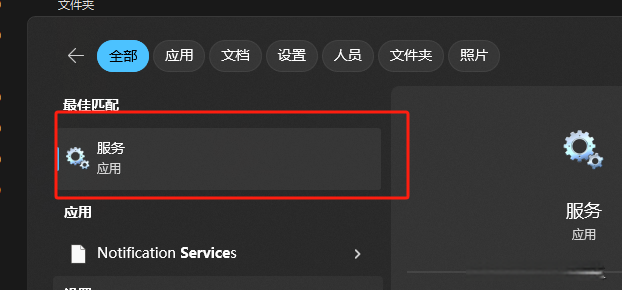
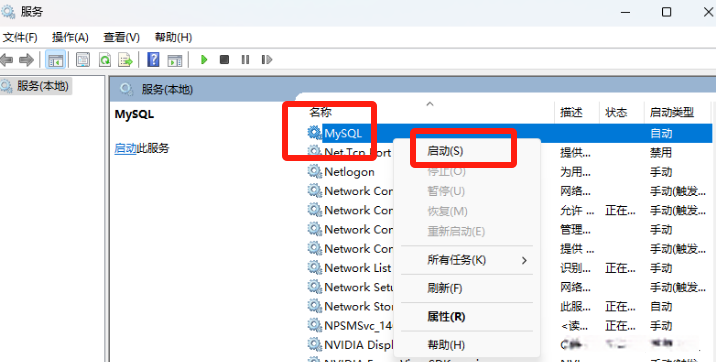
在windows的服务中启动MySQL服务即可
5.7 访问数据库并修改密码
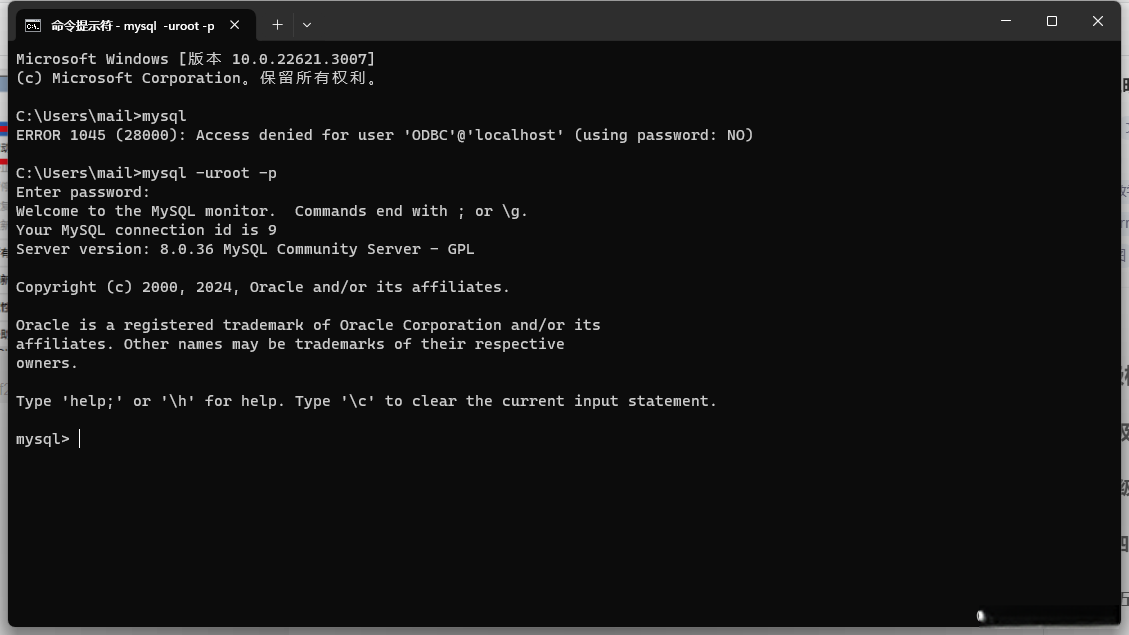
1 登录数据库
bash
#登录数据库
mysql -uroot -p
#输入密码时直接点enter:初始没有密码
登录数据库如下图参考
2 修改密码
初次登录必须正确修改密码
bash
#登录后执行如下命令,其中密码可以修改,太简单了不行
#下面的Atlassian@2023就是密码,后面会用到
ALTER user 'root'@'localhost' IDENTIFIED BY 'Atlassian@2023';
3 创建数据库
创建jira和confluence会用到的数据库
bash
CREATE DATABASE jira CHARACTER SET utf8mb4 COLLATE utf8mb4_bin;
CREATE DATABASE confluence CHARACTER SET utf8mb4 COLLATE utf8mb4_bin;
4 开放远程访问
注意:此步骤不是必须,不理解的不要随意修改!
bash
use mysql;
select host,user from user;
# %表示任意IP
update user set host='%' where user ='root';
flush privileges;
5.8 安装驱动
Jira、confluence等使用MySQL作为数据库时,需要单独下载驱动mysql-connector-java-8.0.26.jar。
mysql-connector-java-8.0.26.jar驱动应存放至Jira安装目录\lib中(默认安装目录为 C:\Program Files\Atlassian\Jira\lib)
驱动拷贝后,然后重启Jira服务。
6 配置java-agent
6.1 查询Jira服务名称
WIN+R打开运行窗口,输入services.msc
bash
services.msc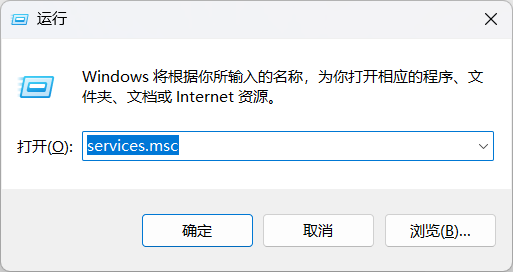
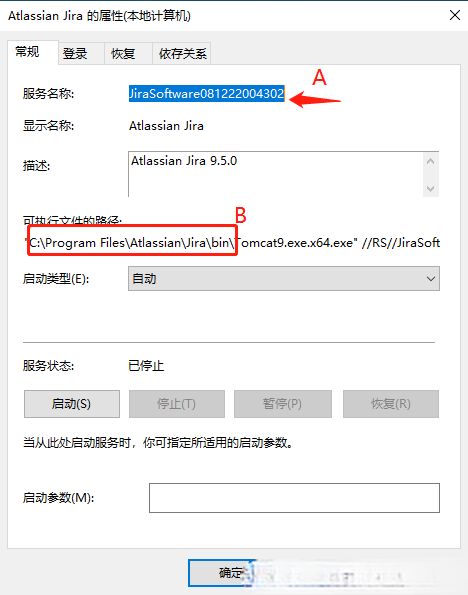
执行后弹出如下框,找到Atlassian Jira 服务
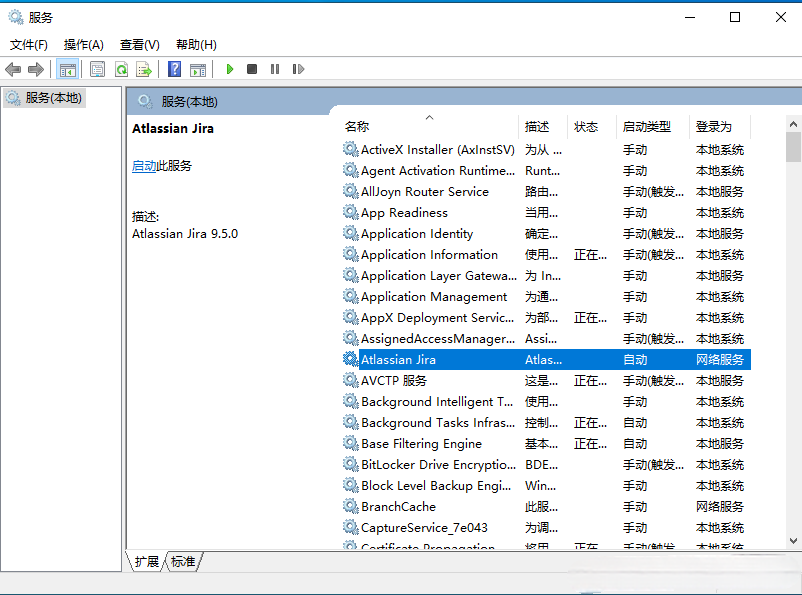
在上图服务上点击右键,选择属性。注意下图中标红的A为服务名称(会用到)、B为安装路径(会用到)
6.2 配置Java Agent
-
将atlassian-agent.jar文件到一个不会删除的目录
-
本文放在Jira安装目录下(默认路径为 C:\Program Files\Atlassian)
-
打开cmd并cd到安装目录的bin文件夹
bash//默认路径如下,如果修改了,请用你的目录 cd C:\Program Files\Atlassian\Jira\bin -
打开tomcat9w属性配置,后面//MS那些不是注释,要一起输入
bash//尾部为上文中提到的"服务名称" tomcat9w.exe //MS//JiraSoftware081222004302 -
执行成功后,电脑右下角会出现如下图图标,双击打开它

-
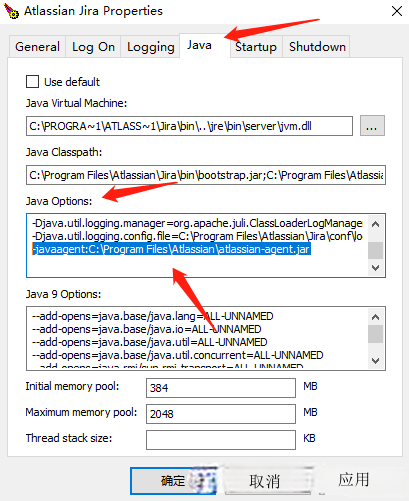
打开后在下图位置配置java agent
bash//请正确填写路径 -javaagent:C:\Program Files\Atlassian\atlassian-agent.jar
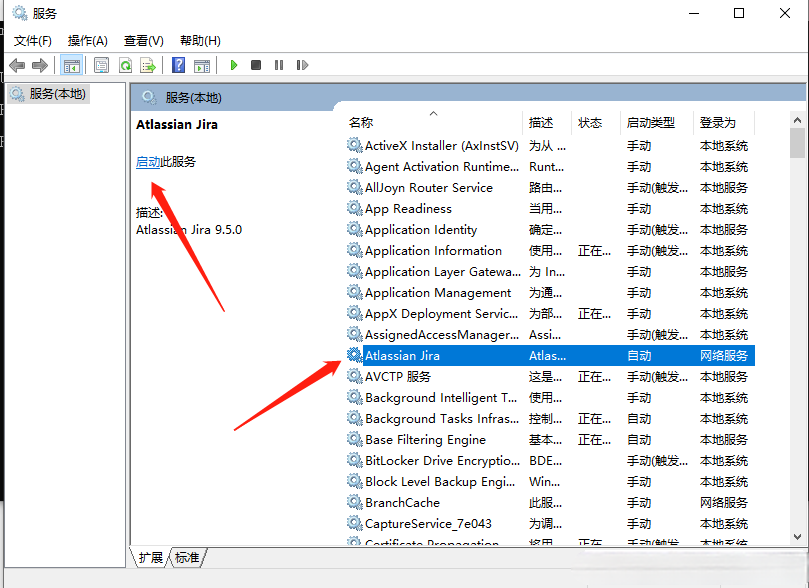
- 上图点击应用、确定并重启jira服务
如果无法启动,请检查是不是一些软件禁止了Jira访问权限
如果无法启动,请检查是不是上文中agent设置不正确
7 配置Jira
7.1 生成注册码
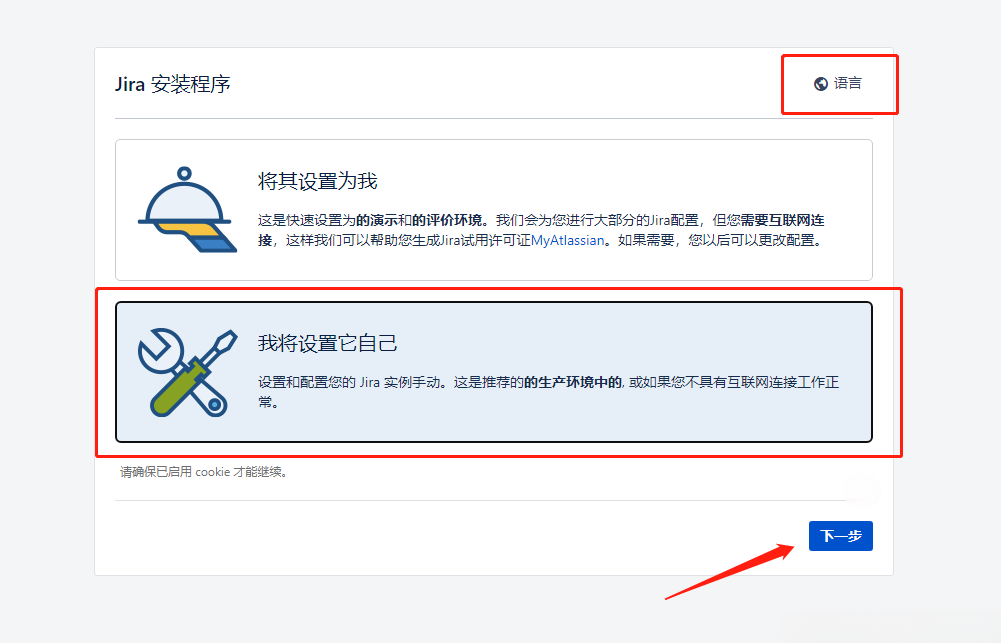
打开localhost:8080并设置语言,参考下图
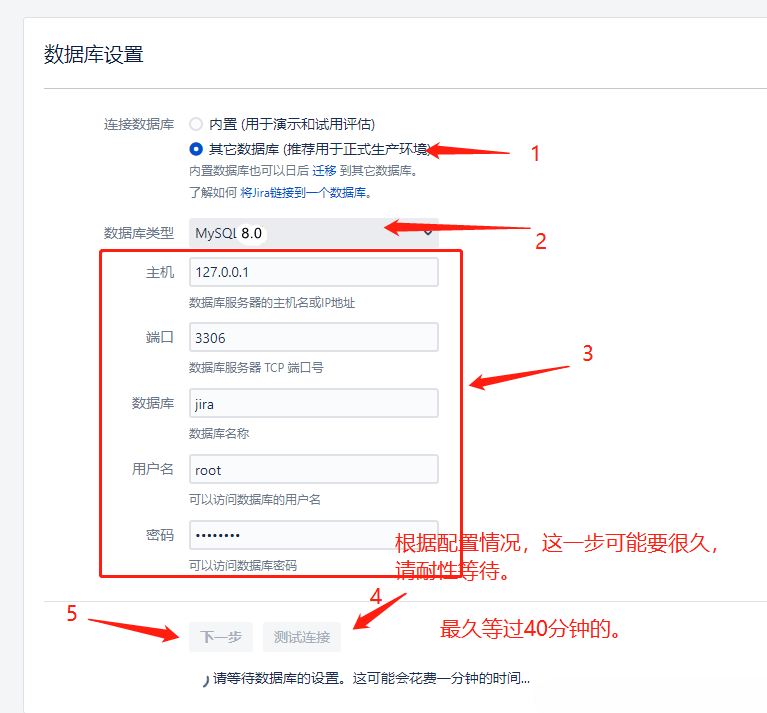
参考下图设置数据库,先测试连接通过之后,再点击下一步
这一步可能要等很久,请耐性等待,速度主要是由你的CPU决定的
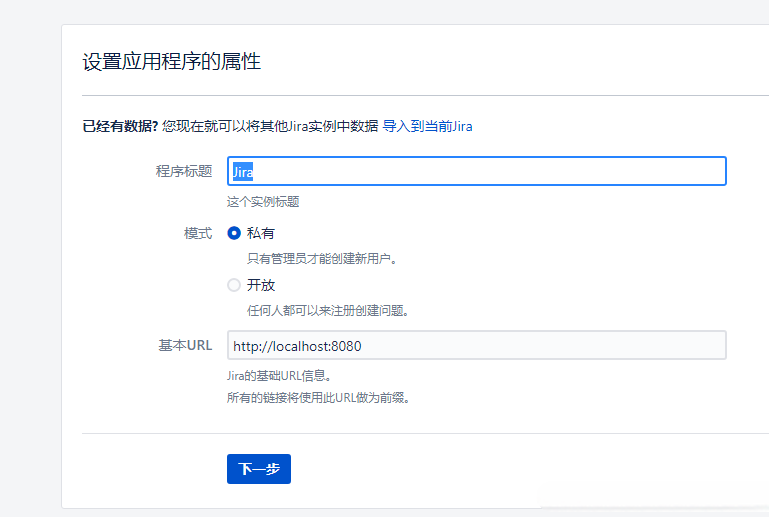
完成后下一步不需要修改,可直接点击下一步
下图内容在后面都是可以再修改的
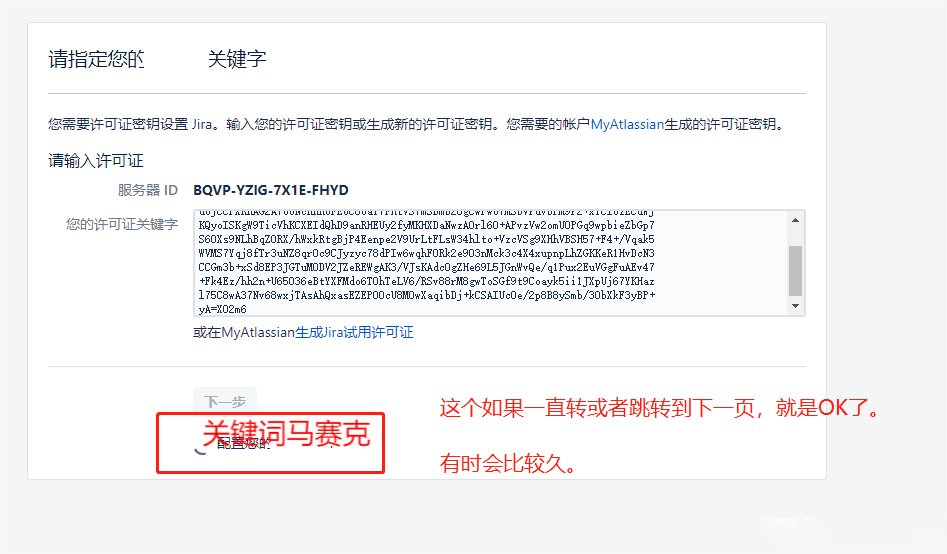
跳转到下图步骤时,需要许可证了(如下图)
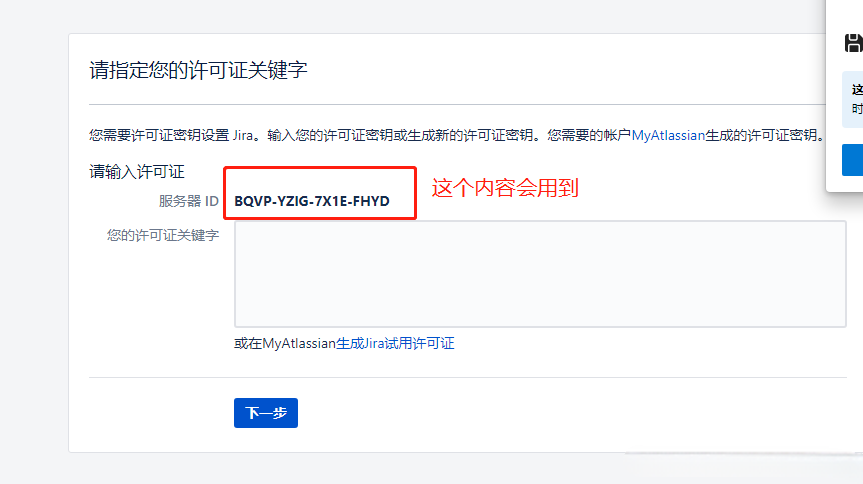
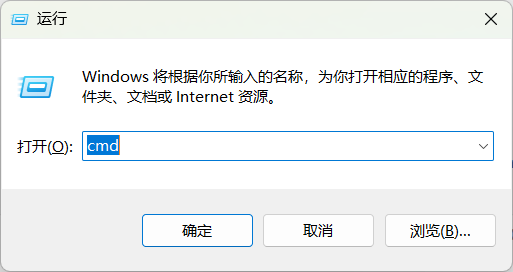
使用java-agent生成许可证。
WIN+R 输入cmd进入命令行
然后cd到java-agent的存放目录
bash
# 本文的java agent存放目录如下
cd C:\Program Files\Atlassian\
然后执行生成注册码的指令,Email serverip-or-domain可以随便填。
bash
# 生成Jira或Confluence注册码
java -jar atlassian-agent.jar -d -m [Email] -n BAT -p [conf or jira] -o http://[serverip-or-domain] -s [serverId]

# 生成Jira或Confluence 插件注册码
java -jar atlassian-agent.jar -d -m [Email] -n BAT -p [plugin code] -o http://[serverip-or-domain] -s [serverId]
如本文使用如下指令生成Jira的注册码
bash
// jira用如下命令
java -jar atlassian-agent.jar -d -m xxx@xxx.com -n BAT -p jira -o http://xxx.com -s BQVP-YZIG-7X1E-FHYD
然后将注册码填入Jira网页
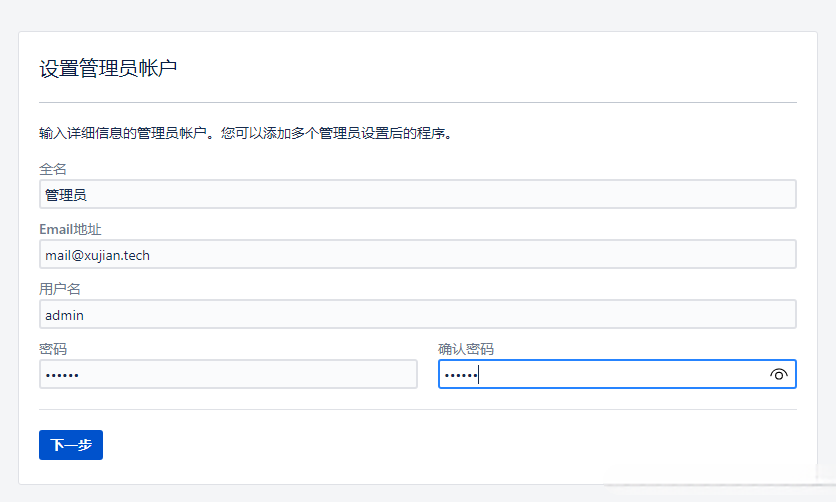
下一步直接点完成
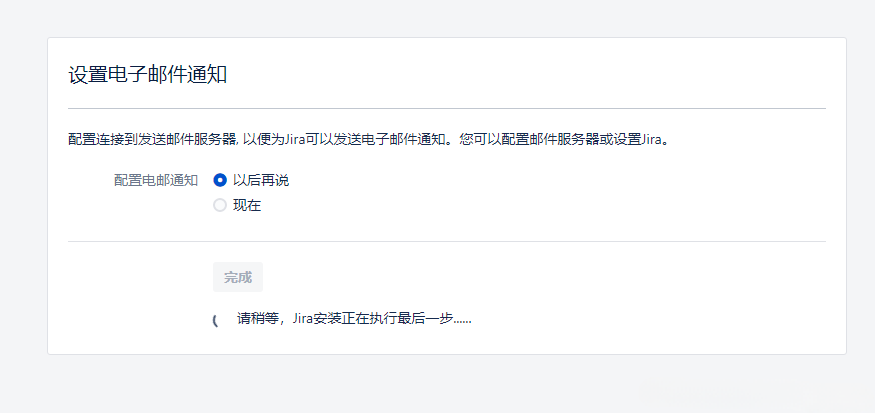
后面几步根据提示操作即可
在选择创建示例项目、新项目、导入问题时可以根据实际情况操作
也可以选择导入问题,然后点击跳过
进入后可能有些健康检查的提示,都不重要,可以直接点"不再提醒我"
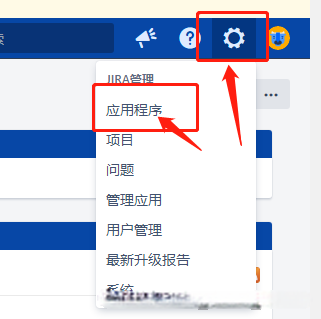
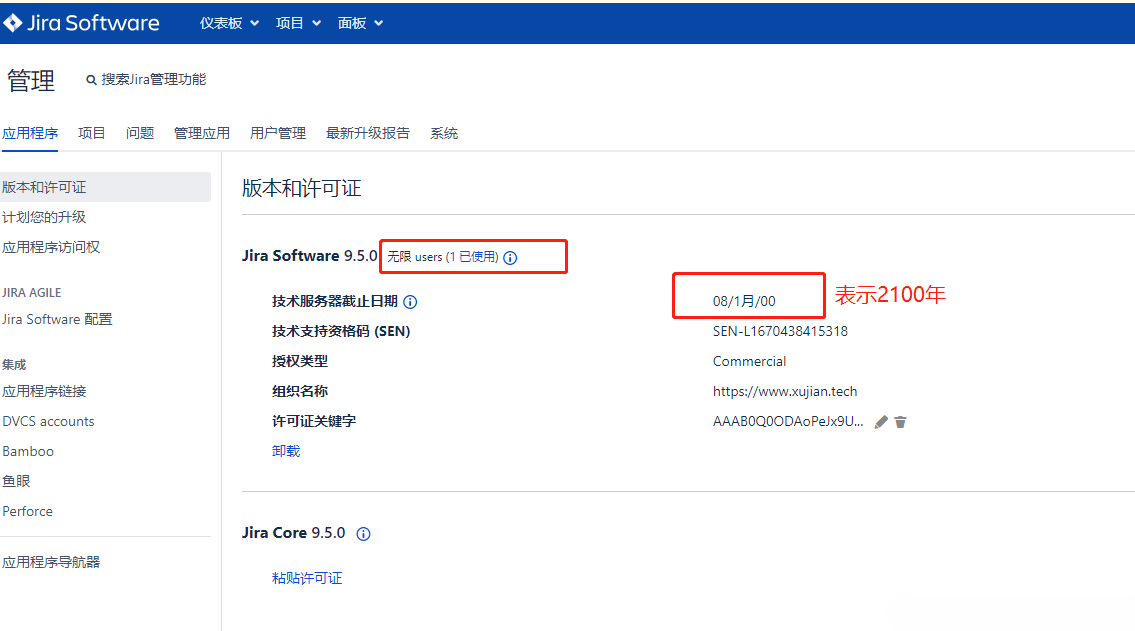
7.2 查看工作成果
进入系统设置
8 生成插件注册码
首先在线安装Jira插件,然后用如下指令执行java-agent即可。
bash
java -jar atlassian-agent.jar -d -m [Email] -n BAT -p [plugin code] -o http://[serverip-or-domain] -s [serverId]ps: Jira插件推荐安装Timesheet Tempo。
至此,Jira和插件注册成功。