学如逆水行舟,不进则退。 愿自己不忘初心,坚持积累。感谢大家的支持。本篇博客主要是学习Ribbon界面,关于Ribbon界面的内容十分多,从今天开始一步步学习。在我看来,Ribbon 界面必然是CAD软件未来的主流趋势。对于绘制圆、直线这类单一基础操作,界面形式的影响或许并不明显,但在处理综合性复杂任务时,其优势便尤为突出 ------ 这类操作往往无法一步完成,需要多步骤、多命令的协同配合。而用户大多难以熟记所有快捷键,此时Ribbon界面通过模块化的功能布局,搭配直观且具有明确辨识度的图标,能让用户快速定位所需功能,极大降低操作门槛,同时带来更流畅、更友好的使用体验。
目录
1、基础知识储备
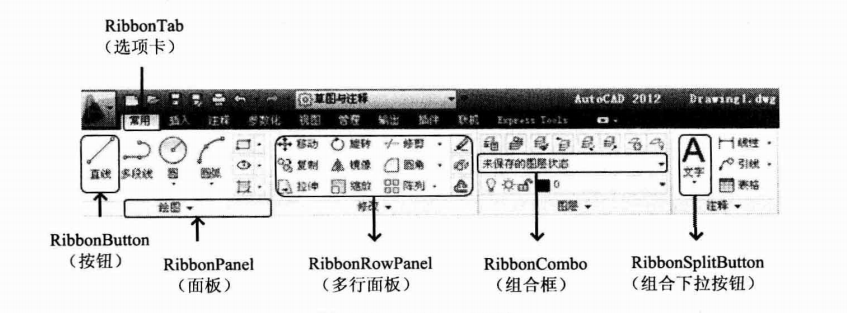
今天我们探究一下CAD中的按钮类型,目前个人发现包括:
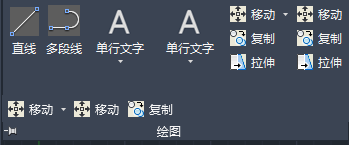
1、BibbonButton(普通按钮)
2、RibbonSplitButton(带分隔按钮)
3、RibbonRowPanel+RibbonButton类,面板堆叠RibbonButton
4、RibbonRowPanel+RibbonSplitButton类,面板堆叠RibbonSplitButton
5、下拉面板的实现
面板分隔符:panelSource.Items.Add(new RibbonPanelBreak());//换行,换行,实现下拉面板功能。
同理下拉菜单中可以实现RibbonSplitButton(带分隔按钮)、RibbonSplitButton(带分隔按钮)、RibbonRowPanel+RibbonButton类、RibbonRowPanel+RibbonSplitButton类等功能。
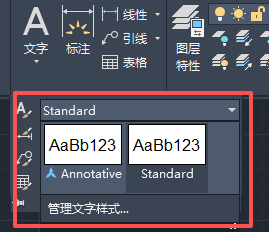
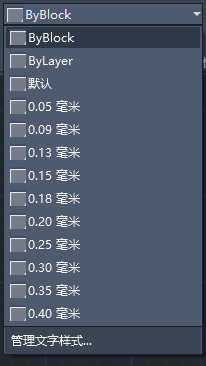
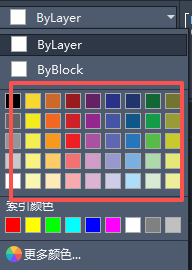
6、RibbonGallery类,这是CAD官方自己封装的类与combo类不同,该类可以放置图片在其item中。
注意Items为图片位置,MenuItems为管理样式,管理样式的其实就是一个按钮,将按钮加载到RibbonGallery.MenuItems中即可。
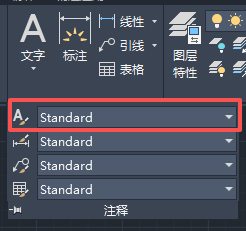
7、RibbonCombo类
个人水平有限只能做出这样,如果有人有思路,可以相互学习,或者交换只是,只要我博客中出现的东西。
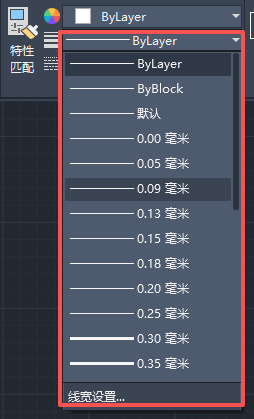
8、RibbonDataBoundDropDown类型(个人感觉为是的下拉列表框的一种其他风格)
可以设置字体为大字体,图片为大图片,而选择以后为小图标显示
9、RibbonSeparator类型
10、RibbonCompositeltem类型
这种目前水平有限,没有实现,所有的方法都试了,要不就是不显示,要不就是一列一列,个人认为这个组合是下拉列表+行面板组合(普通按钮),但是所有方法都试了,如果大家有方法可以交流一下,米不多,个人可以出。
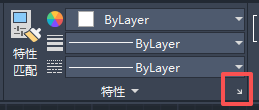
11、下拉面板旁边的小箭头按钮
这个如何设置,个人也不会,哎,官方开放的按钮,虽然可能使用c#可以做出来但是感觉和CAD纯生太不太像。以后有时间接着试,或者万一2050年接口开放了,学习一下

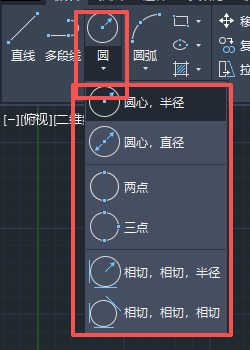

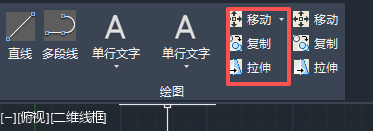
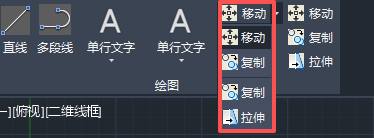
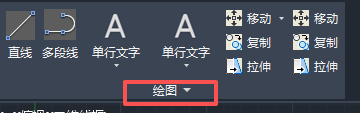



2、选项卡、面板、按钮的加载
这篇文章主要学习RibbonTab(选项卡),BibbonPanel(面板),和BibbonButton(按钮)三类,后面的逐步进行探索。
这里提前预告一下,按照学习内容封装为五个类库,CurPaht、RibbonTool、RibbonCommandHandler、RibbonButtonInfos、RibbonButtonEX。其中:
1、RibbonTool
主要封装三个功能函数,添加Ribbon选项卡、添加面板、给面板添加下拉组合按钮。
2、RibbonCommandHandler
主要封装的是命令处理功能函数
3、RibbonButtonInfos
主要封装的各按钮模块,例如直线、多段线、圆等。
4、CurPath
主要是定义标签位图的路径
5、RibbonButtonEX
主要封装的是Ribbon界面的扩展函数以及各种事件函数,例如鼠标进入事件、鼠标离开事件、设置位图等。
3、部分演示代码:
cs
 [CommandMethod("RibbonDemo")]
        public void RibbonDemo()
        {
            //1)创建一个选项卡
            RibbonControl ribbonCtrl = ComponentManager.Ribbon; //获取cad的Ribbon界面
            RibbonTab tab = ribbonCtrl.AddTab("白雪公主的后妈", "Acad.RibbonId1"); //给Ribbon界面添加一个选项卡

            CurPath.curPaht = Path.GetDirectoryName(this.GetType().Assembly.Location) + "\\"; //获取程序集的加载路径

            //2)给选项卡添加Ribbon面板
            RibbonPanelSource panelSource = tab.AddPanel("绘图");

            //3.1)给面板添加命令按钮
            panelSource.Items.Add(RibbonButtonInfos.LineBtn); //添加直线命令按钮
            panelSource.Items.Add(RibbonButtonInfos.PolylineBtn); //添加多段线命令按钮
        }
4、演示结果:
