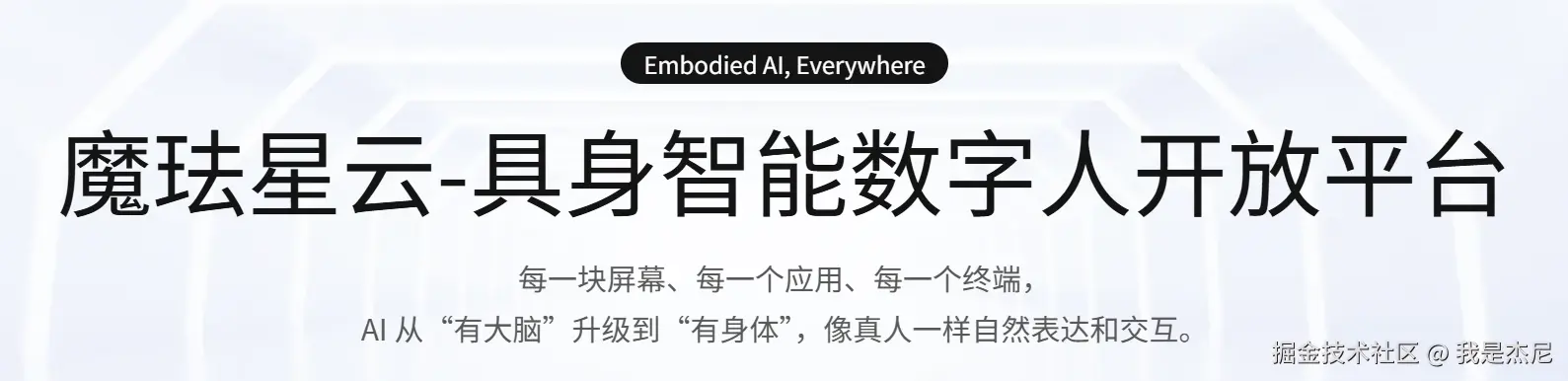
在大模型技术飞速发展的今天,AI已经拥有了强大的"大脑",能够理解和生成高质量的文本内容。然而,真正的智能体不仅需要思维能力,还需要能够感知环境并与之交互的"身体"。魔珐科技最新推出的魔珐星云平台,正是为了解决这一问题而诞生的全球首个具身智能3D数字人开放平台。
编辑
魔珐星云平台概述
魔珐星云是魔珐科技面向全球开发者推出的具身智能3D数字人开发平台,致力于让大模型拥有"身体",真正成为可交互、可感知、可行动的智能体。作为一个完整的基础设施,星云平台为开发者提供了从数字人创建、配置到实时驱动的全链路解决方案,使得在任何终端上实现高质量、低延迟、高并发的3D数字人交互成为可能。
平台的核心理念是"让每一块屏幕都能活起来",无论是公共服务屏、零售营销屏、个人设备还是沉浸式场景,都可以通过魔珐星云赋予智能化的生命力。
平台使用配置流程详解
应用创建与管理
魔珐星云平台的使用流程设计得极为简洁,即使是初次接触的开发者也能快速上手。以下是详细的操作步骤:
- 注册与登录
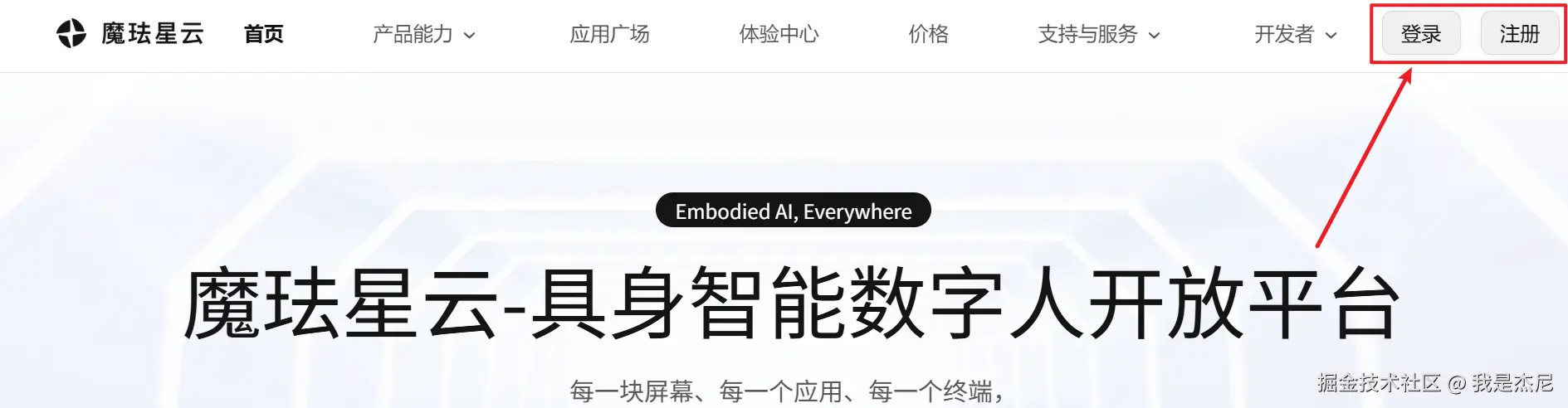
首先访问魔珐星云官网(xingyun3d.com?utm_campaign=daily&utm_source=jixinghuiKoc28),点击右上角的"登录/注册"按钮。平台目前对所有用户免费开放,注册即可获得100积分,如有邀请码还可获得更多积分和额外权益。
编辑
- 创建应用
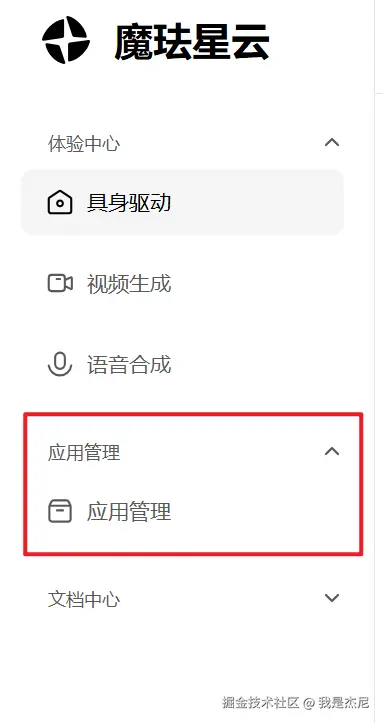
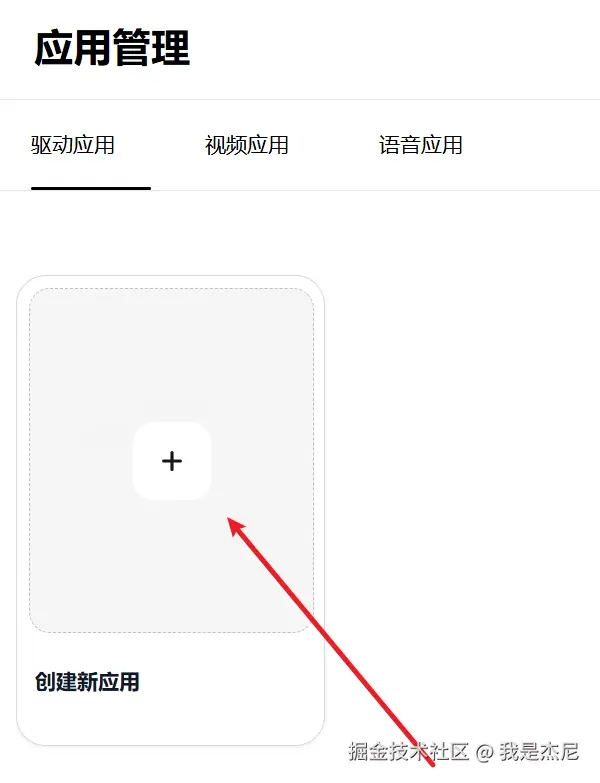
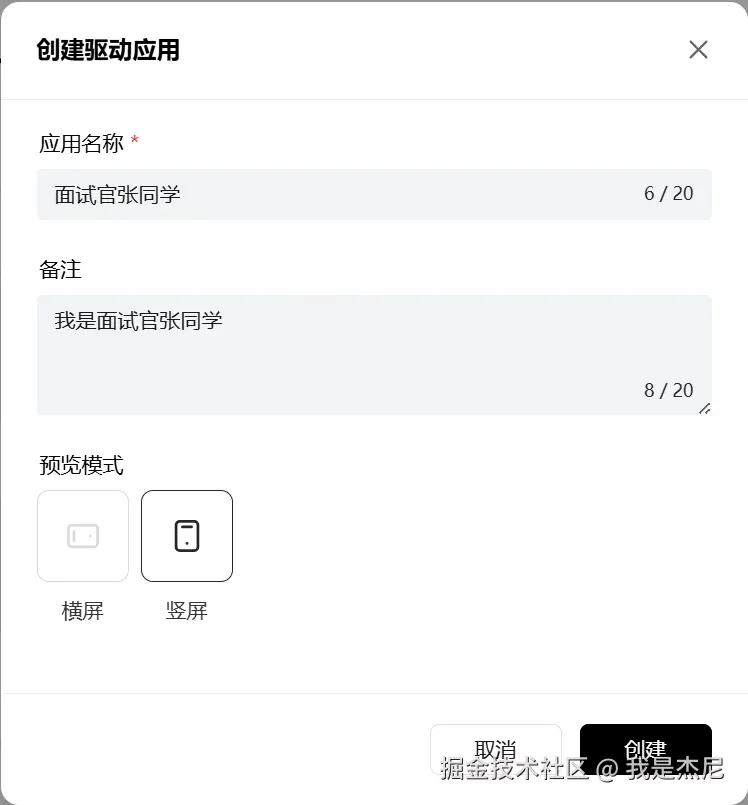
登录成功后,进入开发者中心,点击"创建应用"按钮。在弹出的窗口中,可以选择应用类型,比如虚拟陪伴、客户服务、教育培训等。
编辑
编辑
编辑
- 角色选择
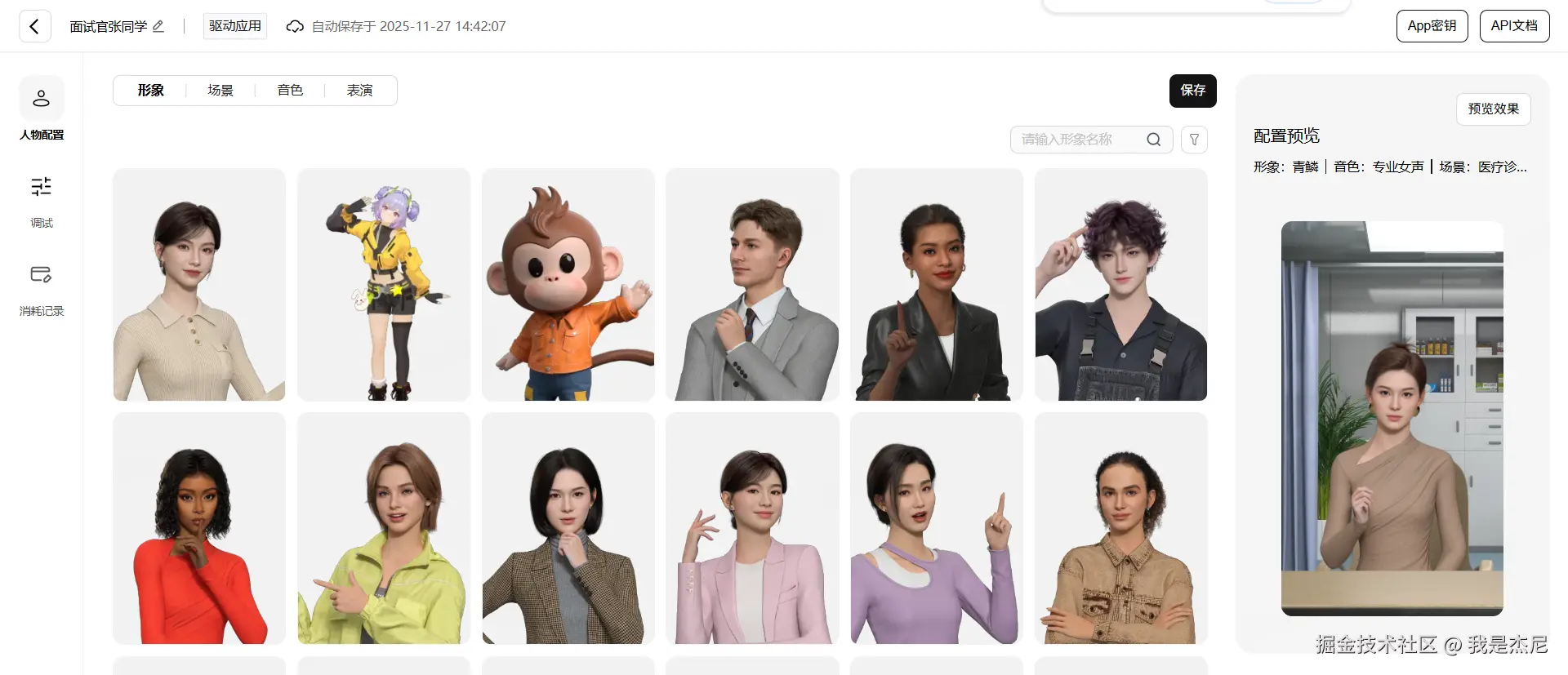
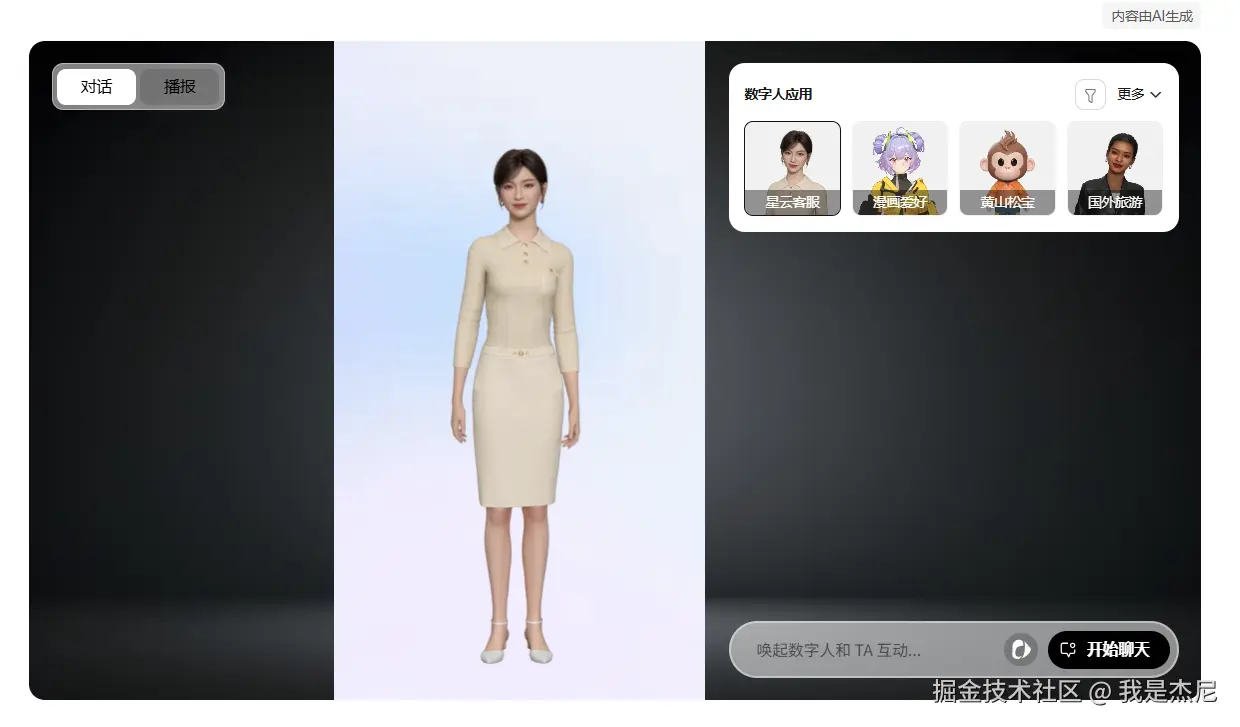
平台内置了多种高精度的3D角色库,涵盖超写实、二次元、卡通、美型等多种风格。开发者可以根据应用场景选择合适的角色形象。
编辑
编辑
数字人配置与调试
- 动作调试
进入"调试"面板后,可以在右侧代码框中输入指令测试数字人的表现效果。例如:
arduino
开场白:"你好,我是今天的面试官。请先做一个简短的自我介绍,并谈谈你对我们公司的了解。"
xml
<speak>
  <ue4event>
    <type>ka_intent</type>
    <data><ka_intent>Welcome</ka_intent></data>
  </ue4event>
  你好,我是今天的面试官。请先做一个简短的自我介绍,并谈谈你对我们公司的了解。
</speak>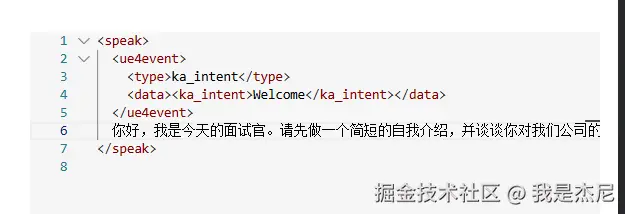
编辑
- 效果验证
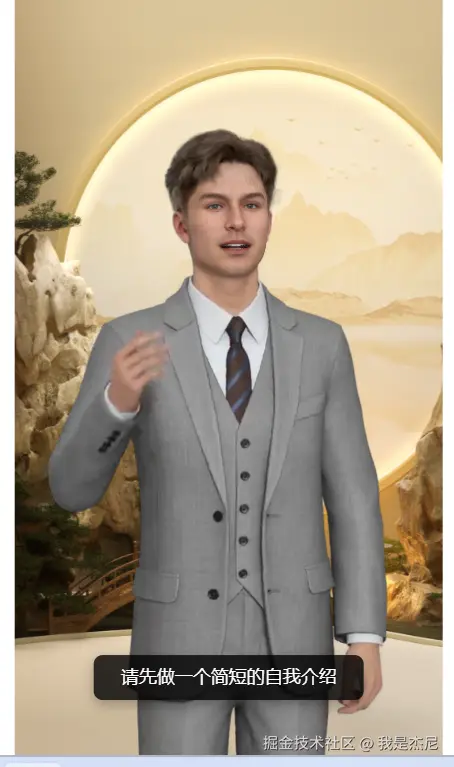
点击发送后,可以观察到数字人流畅地念出测试文本,且眼神、口型、表情和手势完美匹配。这一步确认了数字人的"身体"已经准备就绪。
编辑
搭建跑步知识生活助手SDK使用与开发实战
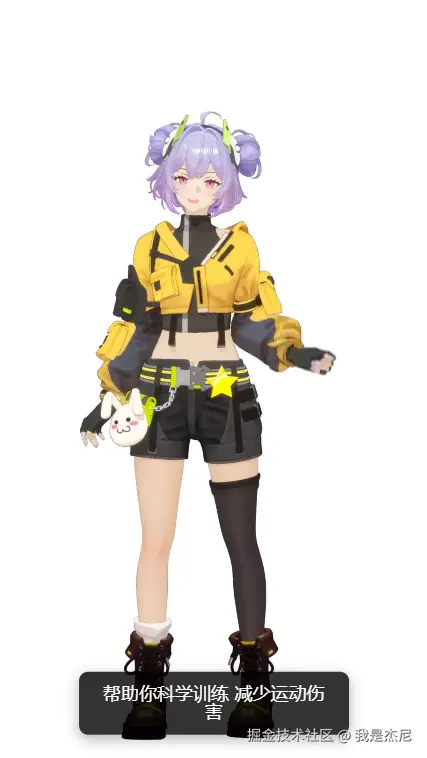
在本项目中,我们 构建了一个「跑步知识生活助手」,并集成了 魔珐星云 SDK 、语音识别(ASR) 以及 多种 LLM 模型,实现了"可看见、可对话、可倾听、可理解"的全流程交互体验。
这个助手不仅能实时渲染一个可交互的虚拟人,还能听懂你的问题、理解你的跑步场景,并结合专业知识给出建议。你只需要开口提问,它就能给出详细、专业、自然的跑步指导。
本文将从环境准备、核心组件设计、SDK 集成细节、ASR & LLM 交互流程等方面,系统性展示该项目从 0 到 1 的完整搭建过程,是一篇非常适合 数字人开发者 / AI 产品工程师 / 健身类应用开发者 的实战教程。
完整源码下载:
编辑
编辑
编辑
环境准备
搭建跑步知识生活助手的开发环境相对简单。我在基于 Vue 3 + TypeScript + Vite 的数字人交互项目中,集成了 魔珐星云 SDK,同时结合语音识别(ASR)和多种大语言模型(LLM),实现了智能化的人机交互体验。
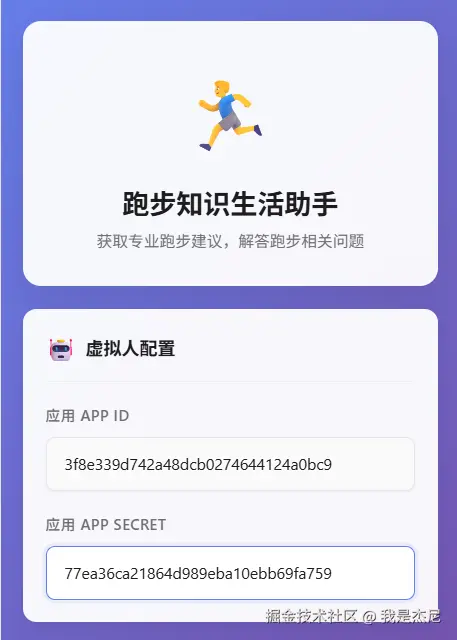
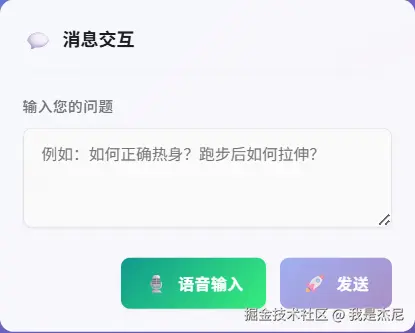
跑步知识生活助手的配置面板组件
主要负责管理应用的各种设置和用户交互。
核心功能:
- 应用配置 :提供虚拟人、语音识别(ASR)、语言模型(LLM)等服务的配置界面
- 连接控制 :管理与虚拟人服务的连接状态(连接/断开)
- 消息交互 :支持文本输入和语音输入两种交互方式
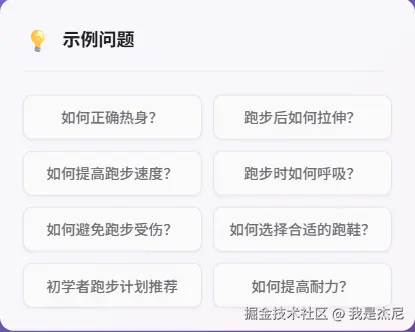
- 示例问题 :提供跑步相关的常见问题,方便用户快速提问
xml
<template>
  <div class="config-panel">
    <!-- 欢迎信息 -->
    <div class="welcome-section">
      <div class="welcome-icon">🏃♂️</div>
      <h2 class="welcome-title">跑步知识生活助手</h2>
      <p class="welcome-subtitle">获取专业跑步建议,解答跑步相关问题</p>
    </div>

    <!-- 虚拟人配置 -->
    <section class="panel-section">
      <div class="section-header">
        <span class="section-icon">🤖</span>
        <h3 class="section-title">虚拟人配置</h3>
      </div>

      <div class="form-group">
        <label class="form-label">应用 APP ID</label>
        <input
          v-model="appState.avatar.appId"
          type="text"
          class="form-input"
          placeholder="请输入 APP ID"
          aria-label="应用 APP ID"
        />
      </div>

      <div class="form-group">
        <label class="form-label">应用 APP Secret</label>
        <input
          v-model="appState.avatar.appSecret"
          type="text"
          class="form-input"
          placeholder="请输入 APP Secret"
          aria-label="应用 APP Secret"
        />
      </div>
    </section>

    <!-- ASR配置 -->
    <section class="panel-section">
      <div class="section-header">
        <span class="section-icon">🎤</span>
        <h3 class="section-title">语音识别配置</h3>
      </div>

      <div class="form-group">
        <label class="form-label">ASR 服务商</label>
        <select v-model="appState.asr.provider" class="form-select">
          <option value="tx">腾讯云</option>
        </select>
      </div>

      <div class="form-group">
        <label class="form-label">ASR App ID</label>
        <input
          v-model="appState.asr.appId"
          type="text"
          class="form-input"
          placeholder="请输入 ASR App ID"
          aria-label="ASR App ID"
        />
      </div>

      <div class="form-group">
        <label class="form-label">ASR Secret ID</label>
        <input
          v-model="appState.asr.secretId"
          type="text"
          class="form-input"
          placeholder="请输入 Secret ID"
          aria-label="ASR Secret ID"
        />
      </div>

      <div class="form-group">
        <label class="form-label">ASR Secret Key</label>
        <input
          v-model="appState.asr.secretKey"
          type="text"
          class="form-input"
          placeholder="请输入 Secret Key"
          aria-label="ASR Secret Key"
        />
      </div>
    </section>

    <!-- LLM配置 -->
    <section class="panel-section">
      <div class="section-header">
        <span class="section-icon">🧠</span>
        <h3 class="section-title">语言模型配置</h3>
      </div>

      <div class="form-group">
        <label class="form-label">模型选择</label>
        <select v-model="appState.llm.model" class="form-select">
          <option
            v-for="model in supportedModels"
            :key="model"
            :value="model"
          >
            {{ model }}
          </option>
        </select>
      </div>

      <div class="form-group">
        <label class="form-label">API Key</label>
        <input
          v-model="appState.llm.apiKey"
          type="password"
          class="form-input"
          placeholder="请输入 API Key"
          aria-label="API Key"
        />
      </div>
    </section>

    <!-- 控制按钮 -->
    <section class="panel-section">
      <div class="section-header">
        <span class="section-icon">⚡</span>
        <h3 class="section-title">连接控制</h3>
      </div>

      <div class="button-group">
        <button
          @click="handleConnect"
          :disabled="isConnecting || appState.avatar.connected"
          class="btn btn-primary"
        >
          <span class="btn-icon">🔗</span>
          {{ isConnecting ? '连接中...' : appState.avatar.connected ? '已连接' : '连接' }}
        </button>

        <button
          @click="handleDisconnect"
          :disabled="!appState.avatar.connected"
          class="btn btn-secondary"
        >
          <span class="btn-icon">📴</span>
          断开
        </button>
      </div>
    </section>

    <!-- 消息交互 -->
    <section class="panel-section">
      <div class="section-header">
        <span class="section-icon">💬</span>
        <h3 class="section-title">消息交互</h3>
      </div>

      <div class="form-group">
        <label class="form-label">输入您的问题</label>
        <textarea
          v-model="appState.ui.text"
          rows="3"
          class="form-textarea"
          placeholder="例如:如何正确热身?跑步后如何拉伸?"
          aria-label="输入消息"
        />
      </div>

      <div class="button-group">
        <button
          @click="handleVoiceInput"
          :disabled="!appState.avatar.connected || appState.asr.isListening"
          class="btn btn-voice"
        >
          <span class="btn-icon">🎙️</span>
          {{ appState.asr.isListening ? '正在听...' : '语音输入' }}
        </button>

        <button
          @click="handleSendMessage"
          :disabled="!appState.avatar.connected || !appState.ui.text.trim() || isSending"
          class="btn btn-primary"
        >
          <span class="btn-icon">🚀</span>
          {{ isSending ? '发送中...' : '发送' }}
        </button>
      </div>
    </section>

    <!-- 示例问题 -->
    <section class="panel-section">
      <div class="section-header">
        <span class="section-icon">💡</span>
        <h3 class="section-title">示例问题</h3>
      </div>

      <div class="examples-grid">
        <button
          v-for="example in exampleQuestions"
          :key="example"
          class="example-btn"
          @click="appState.ui.text = example"
          :disabled="!appState.avatar.connected"
        >
          {{ example }}
        </button>
      </div>
    </section>
  </div>
</template>

<script setup lang="ts">
import { inject, ref, computed } from 'vue'
import { useAsr } from '../composables/useAsr'
import { SUPPORTED_LLM_MODELS } from '../constants'
import type { AppState, AppStore } from '../types'

// 注入全局状态和方法
const appState = inject<AppState>('appState')!
const appStore = inject<AppStore>('appStore')!

// 组件状态
const isConnecting = ref(false)
const isSending = ref(false)
const supportedModels = SUPPORTED_LLM_MODELS

// 跑步相关示例问题
const exampleQuestions = [
  '如何正确热身?',
  '跑步后如何拉伸?',
  '如何提高跑步速度?',
  '跑步时如何呼吸?',
  '如何避免跑步受伤?',
  '如何选择合适的跑鞋?',
  '初学者跑步计划推荐',
  '如何提高耐力?'
]

// ASR Hook - 使用computed确保配置更新时重新创建
const asrConfig = computed(() => ({
  provider: 'tx' as const,
  appId: appState.asr.appId,
  secretId: appState.asr.secretId,
  secretKey: appState.asr.secretKey
}))

// 初始化ASR hook(用于停止功能)
const { stop: stopAsr } = useAsr(asrConfig.value)

// 事件处理函数
async function handleConnect() {
  if (isConnecting.value) return

  isConnecting.value = true
  try {
    await appStore.connectAvatar()
  } catch (error) {
    console.error('连接失败:', error)
    alert('连接失败,请检查配置信息')
  } finally {
    isConnecting.value = false
  }
}

function handleDisconnect() {
  appStore.disconnectAvatar()
}

function handleVoiceInput() {
  if (appState.asr.isListening) {
    stopAsr()
    appStore.stopVoiceInput()
    return
  }

  // 验证ASR配置
  const { appId, secretId, secretKey } = appState.asr
  if (!appId || !secretId || !secretKey) {
    alert('请先配置ASR信息(App ID、Secret ID、Secret Key)')
    return
  }

  // 创建新的ASR实例(使用当前配置)
  const { start: startAsrWithConfig, stop: stopAsrWithConfig } = useAsr({
    provider: 'tx',
    appId: appState.asr.appId,
    secretId: appState.asr.secretId,
    secretKey: appState.asr.secretKey
  })

  appStore.startVoiceInput({
    onFinished: (text: string) => {
      appState.ui.text = text
      stopAsrWithConfig()
      appStore.stopVoiceInput()
    },
    onError: (error: any) => {
      console.error('语音识别错误:', error)
      stopAsrWithConfig()
      appStore.stopVoiceInput()
    }
  })

  startAsrWithConfig({
    onFinished: (text: string) => {
      appState.ui.text = text
      appStore.stopVoiceInput()
    },
    onError: (error: any) => {
      console.error('语音识别错误:', error)
      appStore.stopVoiceInput()
    }
  })
}

async function handleSendMessage() {
  if (isSending.value || !appState.ui.text.trim()) return

  isSending.value = true
  try {
    await appStore.sendMessage()
  } catch (error) {
    console.error('发送消息失败:', error)
    alert('发送消息失败')
  } finally {
    isSending.value = false
  }
}
</script>

<style scoped>
.config-panel {
  width: 100%;
  max-height: 100vh;
  overflow-y: auto;
  padding: 20px;
  background: linear-gradient(135deg, #667eea 0%, #764ba2 100%);
  display: flex;
  flex-direction: column;
  gap: 20px;
}

/* 欢迎区域 */
.welcome-section {
  text-align: center;
  padding: 30px 20px;
  background: rgba(255, 255, 255, 0.95);
  border-radius: 16px;
  box-shadow: 0 8px 32px rgba(0, 0, 0, 0.1);
  backdrop-filter: blur(10px);
}

.welcome-icon {
  font-size: 64px;
  margin-bottom: 16px;
  display: block;
}

.welcome-title {
  font-size: 24px;
  font-weight: 700;
  color: #1d1d1f;
  margin: 0 0 8px 0;
}

.welcome-subtitle {
  font-size: 14px;
  color: #6e6e73;
  margin: 0;
  line-height: 1.5;
}

/* 面板区域 */
.panel-section {
  background: rgba(255, 255, 255, 0.95);
  border-radius: 12px;
  padding: 20px;
  box-shadow: 0 4px 16px rgba(0, 0, 0, 0.08);
  backdrop-filter: blur(10px);
  transition: transform 0.2s ease, box-shadow 0.2s ease;
}

.panel-section:hover {
  transform: translateY(-2px);
  box-shadow: 0 6px 20px rgba(0, 0, 0, 0.12);
}

.section-header {
  display: flex;
  align-items: center;
  gap: 8px;
  margin-bottom: 20px;
  padding-bottom: 12px;
  border-bottom: 1px solid #f0f0f5;
}

.section-icon {
  font-size: 20px;
}

.section-title {
  font-size: 16px;
  font-weight: 600;
  color: #1d1d1f;
  margin: 0;
}

/* 表单样式 */
.form-group {
  margin-bottom: 20px;
}

.form-group:last-child {
  margin-bottom: 0;
}

.form-label {
  display: block;
  margin-bottom: 8px;
  font-size: 13px;
  font-weight: 500;
  color: #6e6e73;
  text-transform: uppercase;
  letter-spacing: 0.5px;
}

.form-input,
.form-select,
.form-textarea {
  width: 100%;
  padding: 12px 16px;
  border: 1px solid #e5e5ea;
  border-radius: 8px;
  font-size: 14px;
  color: #1d1d1f;
  background-color: #fafafa;
  transition: all 0.2s ease;
  box-sizing: border-box;
}

.form-input:focus,
.form-select:focus,
.form-textarea:focus {
  outline: none;
  border-color: #667eea;
  background-color: white;
  box-shadow: 0 0 0 3px rgba(102, 126, 234, 0.1);
}

.form-textarea {
  resize: vertical;
  min-height: 80px;
  line-height: 1.5;
}

/* 按钮样式 */
.button-group {
  display: flex;
  gap: 12px;
  justify-content: flex-end;
  margin-top: 20px;
}

.btn {
  display: flex;
  align-items: center;
  justify-content: center;
  gap: 8px;
  padding: 10px 20px;
  border: none;
  border-radius: 8px;
  font-size: 14px;
  font-weight: 600;
  cursor: pointer;
  transition: all 0.2s ease;
  min-width: 100px;
  text-transform: uppercase;
  letter-spacing: 0.5px;
}

.btn:disabled {
  opacity: 0.6;
  cursor: not-allowed;
  transform: none;
}

.btn-primary {
  background: linear-gradient(135deg, #667eea 0%, #764ba2 100%);
  color: white;
}

.btn-primary:hover:not(:disabled) {
  transform: translateY(-2px);
  box-shadow: 0 4px 12px rgba(102, 126, 234, 0.4);
}

.btn-secondary {
  background: #f5f5f7;
  color: #6e6e73;
  border: 1px solid #e5e5ea;
}

.btn-secondary:hover:not(:disabled) {
  background: #e5e5ea;
  transform: translateY(-2px);
}

.btn-voice {
  background: linear-gradient(135deg, #11998e 0%, #38ef7d 100%);
  color: white;
}

.btn-voice:hover:not(:disabled) {
  transform: translateY(-2px);
  box-shadow: 0 4px 12px rgba(17, 153, 142, 0.4);
}

.btn-icon {
  font-size: 16px;
}

/* 示例问题 */
.examples-grid {
  display: grid;
  grid-template-columns: repeat(auto-fill, minmax(140px, 1fr));
  gap: 10px;
}

.example-btn {
  padding: 10px 12px;
  border: 1px solid #e5e5ea;
  border-radius: 8px;
  background: #fafafa;
  color: #6e6e73;
  font-size: 13px;
  font-weight: 500;
  cursor: pointer;
  transition: all 0.2s ease;
  text-align: center;
  line-height: 1.4;
}

.example-btn:hover:not(:disabled) {
  background: #667eea;
  color: white;
  border-color: #667eea;
  transform: translateY(-1px);
}

.example-btn:disabled {
  opacity: 0.5;
  cursor: not-allowed;
}

/* 滚动条美化 */
.config-panel::-webkit-scrollbar {
  width: 6px;
}

.config-panel::-webkit-scrollbar-track {
  background: rgba(255, 255, 255, 0.1);
  border-radius: 3px;
}

.config-panel::-webkit-scrollbar-thumb {
  background: rgba(255, 255, 255, 0.5);
  border-radius: 3px;
}

.config-panel::-webkit-scrollbar-thumb:hover {
  background: rgba(255, 255, 255, 0.7);
}
</style>
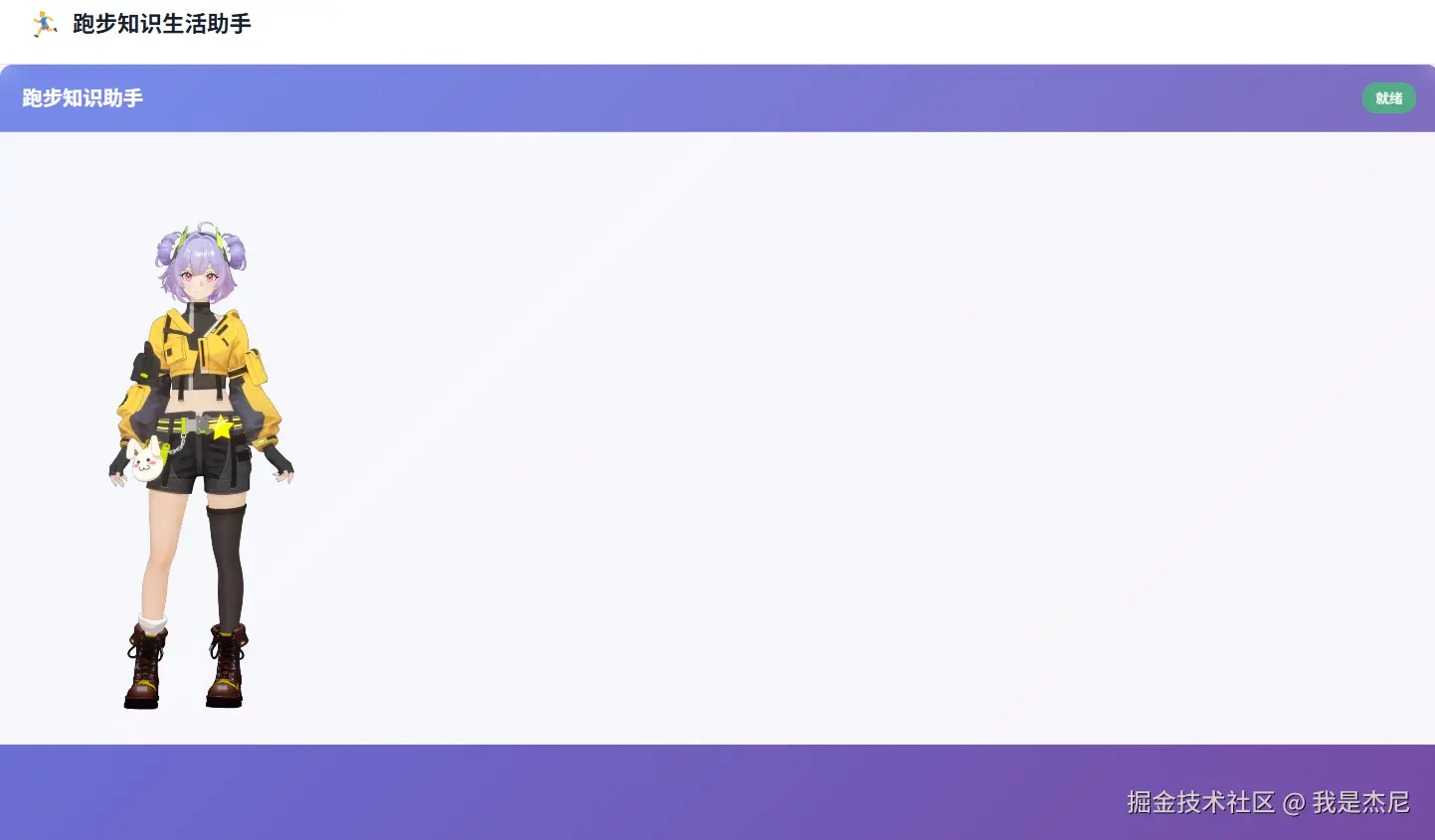
虚拟人渲染组件
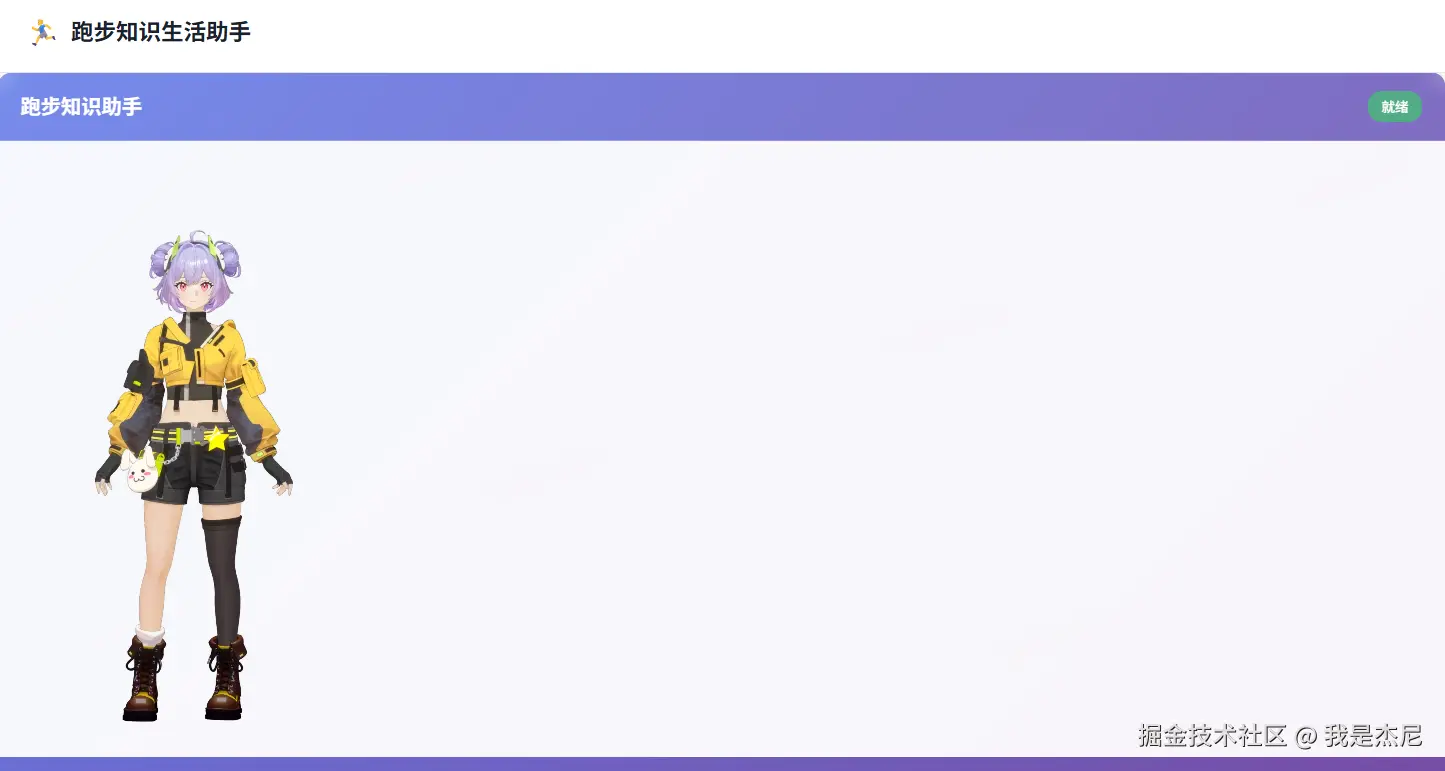
主要负责在界面上显示数字人并展示交互状态。
核心功能:
- 虚拟人渲染 :提供SDK渲染容器,用于显示数字人形象
- 状态显示 :展示虚拟人的连接状态(加载中/就绪)
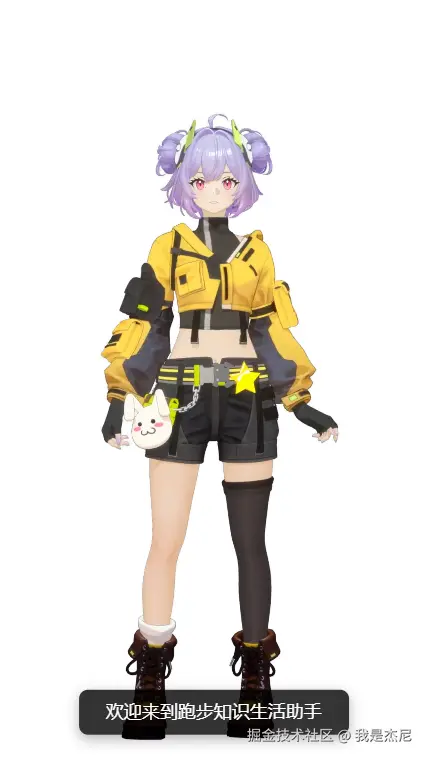
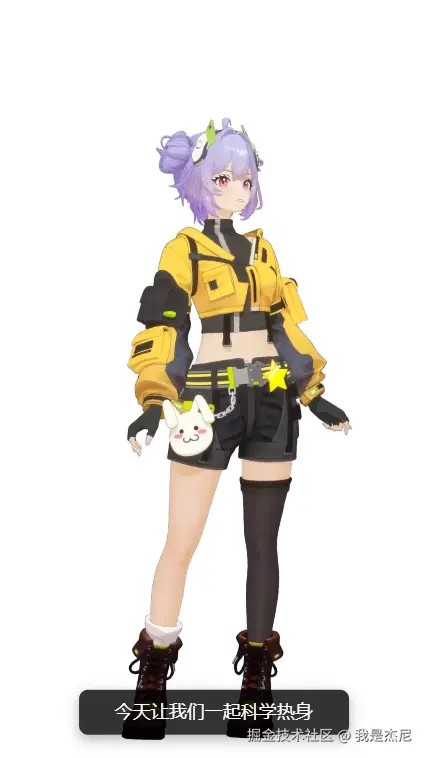
- 字幕展示 :显示虚拟人说话的内容
- 交互反馈 :展示语音输入的动态效果
主要模块:
- 头像标题栏 :显示应用名称和连接状态
- SDK渲染容器 :数字人形象的显示区域
- 字幕容器 :展示虚拟人对话内容
- 语音输入动画 :显示语音识别的进行状态
- 加载状态 :展示虚拟人连接过程
xml
<template>
  <div class="avatar-render-container" ref="containerRef">
    <div class="avatar-header">
      <h2 class="avatar-title">跑步知识助手</h2>
      <div class="avatar-status" :class="{'active': appState.avatar.connected}">
        {{ !appState.avatar.connected ? '加载中' : '就绪' }}
      </div>
    </div>

    <!-- SDK 渲染容器 -->
    <div :id="containerId" class="sdk-render-container" />

    <!-- 字幕显示 -->
    <div v-show="appState.ui.subTitleText" class="subtitle-container">
      <div class="subtitle-icon">💬</div>
      <div class="subtitle-text">{{ appState.ui.subTitleText }}</div>
    </div>

    <!-- 语音输入动画 -->
    <div v-show="appState.asr.isListening" class="voice-input-animation">
      <div class="voice-animation-dot"></div>
      <div class="voice-animation-dot"></div>
      <div class="voice-animation-dot"></div>
    </div>

    <!-- 加载状态 -->
    <div v-if="!appState.avatar.connected" class="loading-container">
      <div class="loading-spinner"></div>
      <div class="loading-text">正在加载虚拟助手...</div>
    </div>
  </div>
</template>

<script setup lang="ts">
import { inject, computed } from 'vue'
import { avatarService } from '../services/avatar'
import type { AppState } from '../types'

// 注入全局状态
const appState = inject<AppState>('appState')!
const appStore = inject('appStore')

// 获取容器ID
const containerId = computed(() => avatarService.getContainerId())
</script>

<style scoped>
.avatar-render-container {
  flex: 1;
  width: 100%;
  height: 100%;
  display: flex;
  flex-direction: column;
  align-items: center;
  justify-content: flex-start;
  position: relative;
  background: linear-gradient(135deg, #667eea 0%, #764ba2 100%);
  border-radius: 12px;
  overflow: hidden;
  box-shadow: 0 4px 20px rgba(0, 0, 0, 0.15);
  border-right: 1px solid #e0e0e0;
}

.avatar-header {
  width: 100%;
  padding: 16px 20px;
  background-color: rgba(255, 255, 255, 0.1);
  backdrop-filter: blur(10px);
  display: flex;
  justify-content: space-between;
  align-items: center;
  border-bottom: 1px solid rgba(255, 255, 255, 0.2);
}

.avatar-title {
  font-size: 18px;
  font-weight: 600;
  color: white;
  margin: 0;
}

.avatar-status {
  font-size: 12px;
  padding: 4px 12px;
  border-radius: 12px;
  background-color: rgba(255, 255, 255, 0.2);
  color: white;
  font-weight: 500;
  transition: all 0.3s ease;
}

.avatar-status.active {
  background-color: rgba(72, 187, 120, 0.8);
}

.sdk-render-container {
  width: 100%;
  height: calc(100% - 160px);
  background-color: rgba(255, 255, 255, 0.95);
  display: flex;
  align-items: center;
  justify-content: center;
}

.subtitle-container {
  position: absolute;
  bottom: 40px;
  left: 20px;
  right: 20px;
  background-color: rgba(255, 255, 255, 0.95);
  color: #333;
  padding: 12px 16px;
  border-radius: 8px;
  text-align: left;
  font-size: 14px;
  line-height: 1.6;
  max-width: 90%;
  box-shadow: 0 2px 10px rgba(0, 0, 0, 0.1);
  display: flex;
  align-items: center;
  gap: 8px;
  z-index: 100;
}

.subtitle-icon {
  font-size: 18px;
  flex-shrink: 0;
}

.subtitle-text {
  flex: 1;
  word-break: break-word;
}

.voice-input-animation {
  position: absolute;
  bottom: 40px;
  left: 50%;
  transform: translateX(-50%);
  display: flex;
  gap: 8px;
  align-items: center;
  z-index: 101;
}

.voice-animation-dot {
  width: 12px;
  height: 12px;
  border-radius: 50%;
  background-color: #48bb78;
  animation: voice-pulse 1.4s infinite ease-in-out both;
}

.voice-animation-dot:nth-child(1) {
  animation-delay: -0.32s;
}

.voice-animation-dot:nth-child(2) {
  animation-delay: -0.16s;
}

@keyframes voice-pulse {
  0%, 80%, 100% {
    transform: scale(0);
  }
  40% {
    transform: scale(1.0);
  }
}

.loading-container {
  position: absolute;
  top: 50%;
  left: 50%;
  transform: translate(-50%, -50%);
  display: flex;
  flex-direction: column;
  align-items: center;
  gap: 10px;
  background-color: rgba(255, 255, 255, 0.95);
  padding: 24px;
  border-radius: 12px;
  box-shadow: 0 4px 20px rgba(0, 0, 0, 0.15);
}

.loading-spinner {
  width: 40px;
  height: 40px;
  border: 3px solid rgba(102, 126, 234, 0.2);
  border-left-color: #667eea;
  border-radius: 50%;
  animation: spin 1s linear infinite;
}

@keyframes spin {
  to {
    transform: rotate(360deg);
  }
}

.loading-text {
  font-size: 14px;
  color: #333;
  font-weight: 500;
}
</style>
这两个组件共同构成了跑步知识生活助手的核心界面,ConfigPanel负责用户输入和配置管理,AvatarRender负责虚拟人展示和交互反馈,两者配合实现了完整的虚拟人助手功能。
编辑
编辑
编辑
编辑
编辑
编辑
本项目完整落地了一个"数字人 + ASR + LLM"三位一体的跑步知识助手,从 UI 配置面板到虚拟人渲染层,再到消息流转、语音识别、语言模型推理,每个模块都进行了工程化解耦与可复用设计,适合作为后续更多 AI 助手的工程。
通过本次实践可以看到,魔珐 Mofa Avatar SDK 不仅为 Web 端提供了高度工程化的数字人渲染能力,更重要的是它以极其轻量的接入方式,将"看得见、听得懂、能表达"的 AI 助手能力带到了浏览器侧。借助 SDK 提供的连接管理、字幕回调、语音驱动兼容、资源加载优化等能力,我们几乎不需要关心底层的复杂渲染管线,就能专注在业务逻辑、ASR 流程以及 LLM 的推理链路开发上。
最终,我们打造了一个可真实对话、可实时反馈、体验自然流畅的跑步知识助手。这种"用极低成本完成极高体验"的开发方式,正是魔珐 SDK 的核心价值所在。
魔珐星云六大核心特点
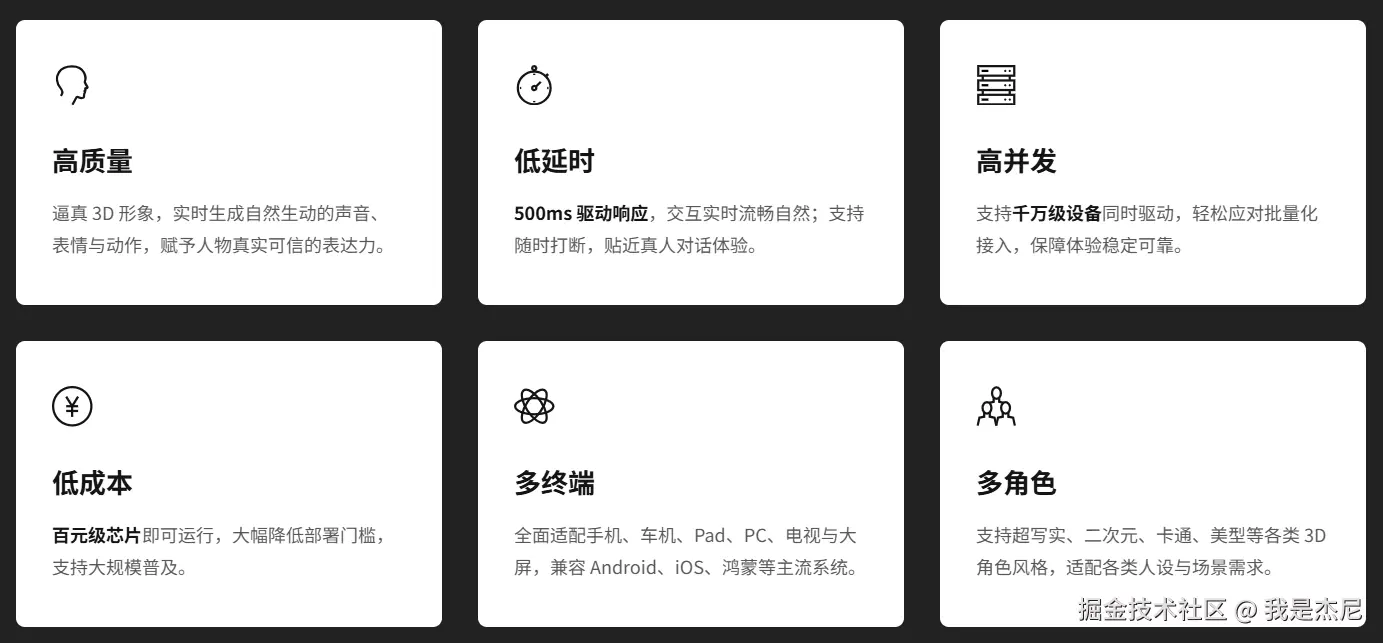
魔珐星云平台之所以能够在数字人领域脱颖而出,主要得益于其六大核心特点:
- 高质量
支持超写实、二次元等多种风格的数字人,形象细节(头发丝、皮肤纹理)特别逼真,动作、表情和语音高度同步,甚至能模仿"挑眉""点头"这些微表情。
- 低延时(可随时打断)
采用高自然度TTS语音合成,小模型延迟约100ms,大模型约500ms;支持多语言、多音色,适配多样化场景需求。最重要的是支持"中途打断",就跟和真人聊天一样,随时能插新问题。
- 高并发
支持千万级设备同时使用,不管是企业级的客服系统,还是大规模的公共服务屏,都能稳稳承载。
- 低成本
采用AI实时端侧渲染,不用传统引擎也不用GPU加持,还100%兼容国产信创,入门级芯片就能让数字人流畅跑起来。
- 多终端支持
兼容手机、平板、PC、车载屏、电视等所有终端,适配Android、iOS、鸿蒙等主流系统。
- 信创支持
完全兼容国产信创体系,可按需选择公共云/私有化/本地化部署。
编辑
打破数字人不可能三角
在传统的数字人开发领域,一直存在着一个困扰从业者已久的"不可能三角"------高质量表现、低延迟响应、低成本部署三者难以兼得。任何单一维度的优化都需以牺牲另外两者为代价。
魔珐星云通过以下技术创新成功打破了这一困局:
文生多模态3D大模型
魔珐星云采用了自研的全球首个文生多模态3D大模型,直接将文本/语音转换为语音、动作、表情、手势等多模态的3D表达信号。这从根本上改变了传统数字人开发模式,大幅提升了效率和质量。
云-端协同架构
在架构层面,魔珐星云进行了云-端拆分:
-
云端:只生成轻量级的动作和语音参数(非视频流),包含音频波形特征与3D骨骼、表情、手势等语义动作信号,极大降低下行带宽
-
端侧:通过AI解算模块,将这些参数实时转化为画面
自研高质量3D动画数据
魔珐科技自2018年起积累了大量高质量的3D动画数据,每一条都需要具备强动画制作能力的团队进行标定与审核的制作,因此成本极高每秒约1000元人民币。这些涵盖人脸、手势、身体动作与表情的高质量3D动画数据,构成了其模型训练的独特护城河。
通过这些技术创新的协同突破,魔珐星云不仅在模型层(文生3D多模态)实现了语义到身体语言的突破,更在系统层(云--端架构)完成了性能、成本与延迟的协同创新,成为全球首个可大规模商用的具身智能底层基建。
丰富应用场景探索
魔珐星云凭借其强大的技术优势和灵活的部署能力,可以应用于多种场景:
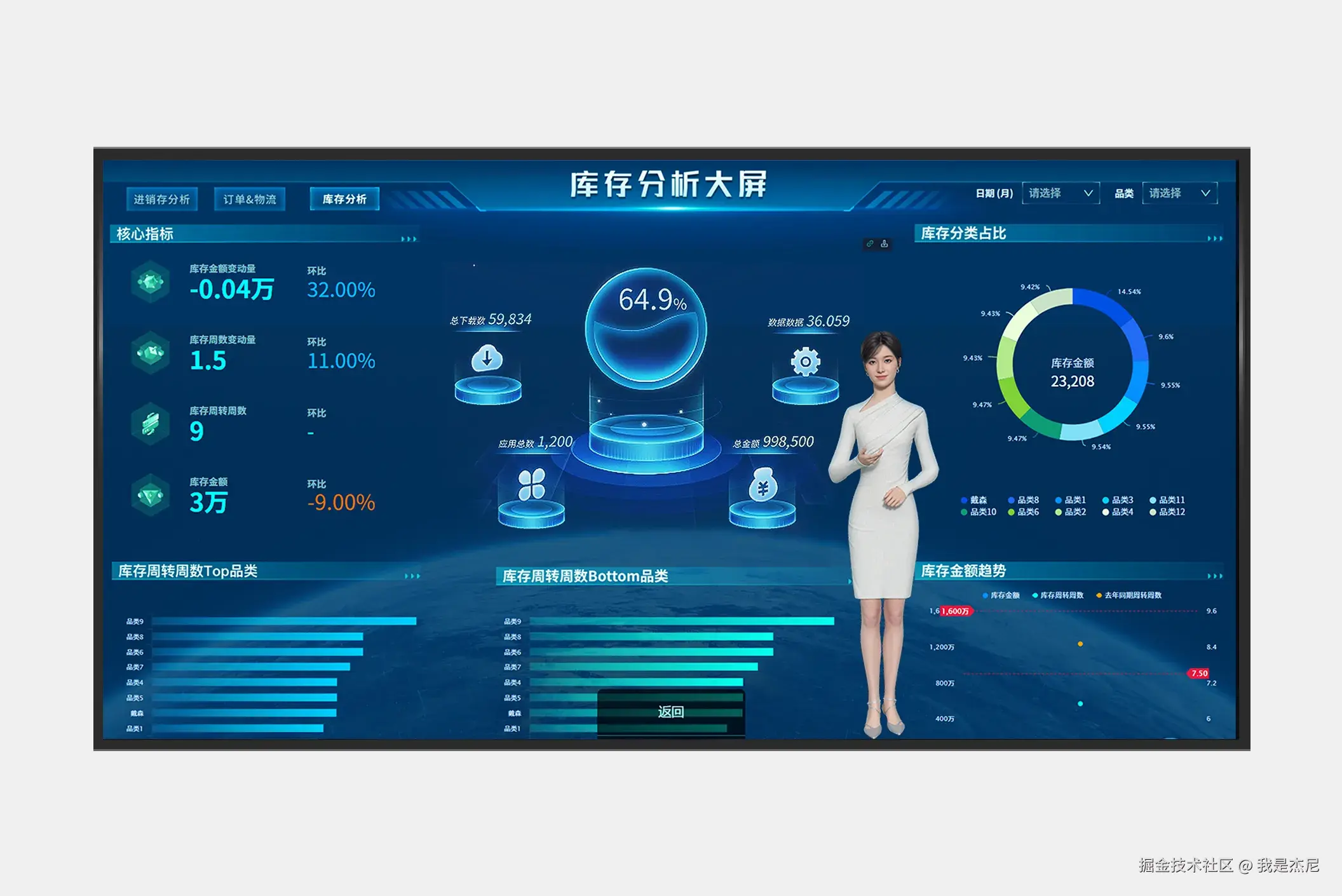
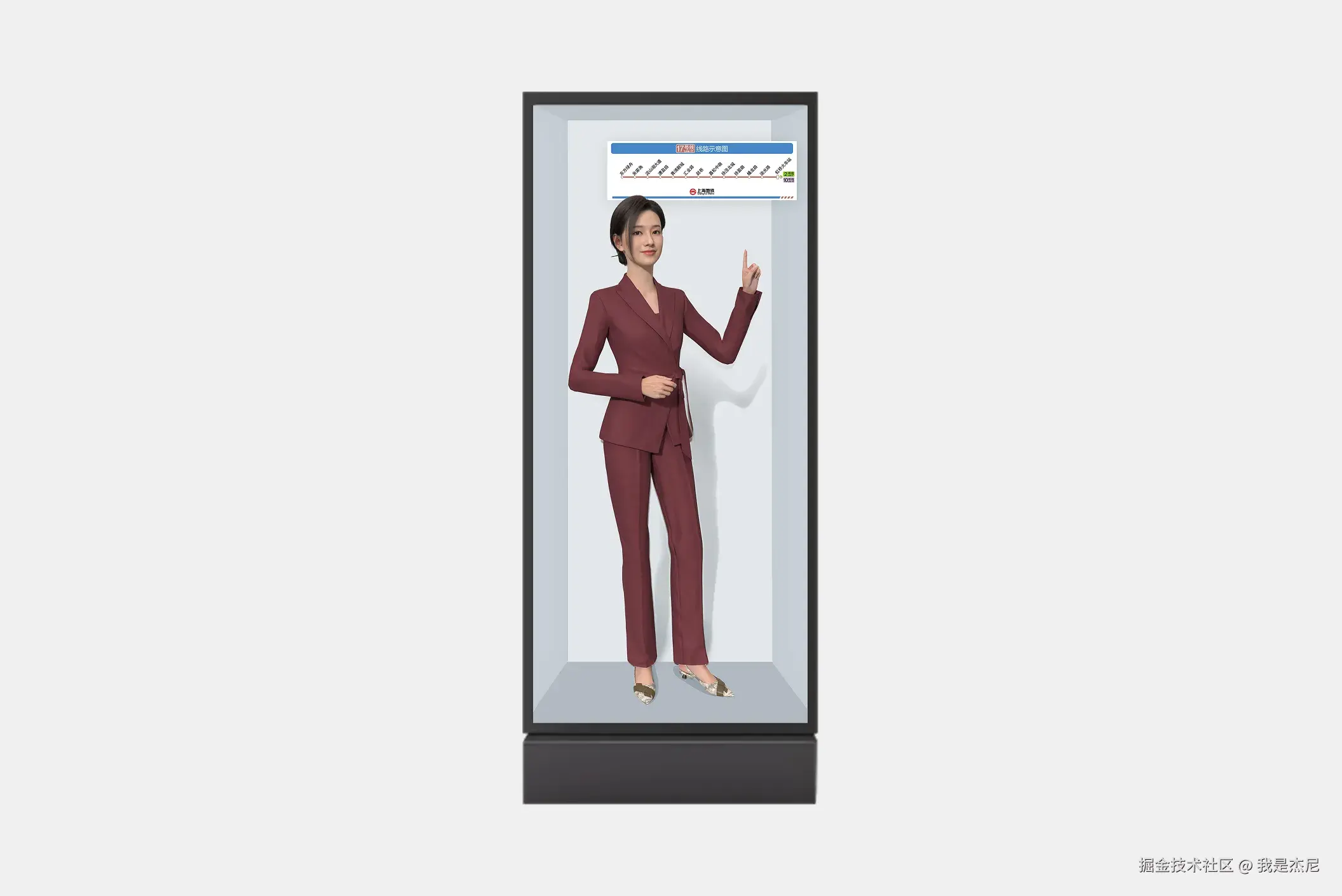
公共服务屏
在酒店大堂、银行、医院、车站等场所部署24/7全天候服务的数字人,提供导览、咨询、办理等服务。相比传统的人工服务,数字人可以提供更加标准化、个性化的服务体验。
编辑
零售/营销屏
在商场、门店、数字标牌等场景中,数字人可以主动与顾客交流,推荐商品、解答疑问,提升购物体验和转化率。
编辑
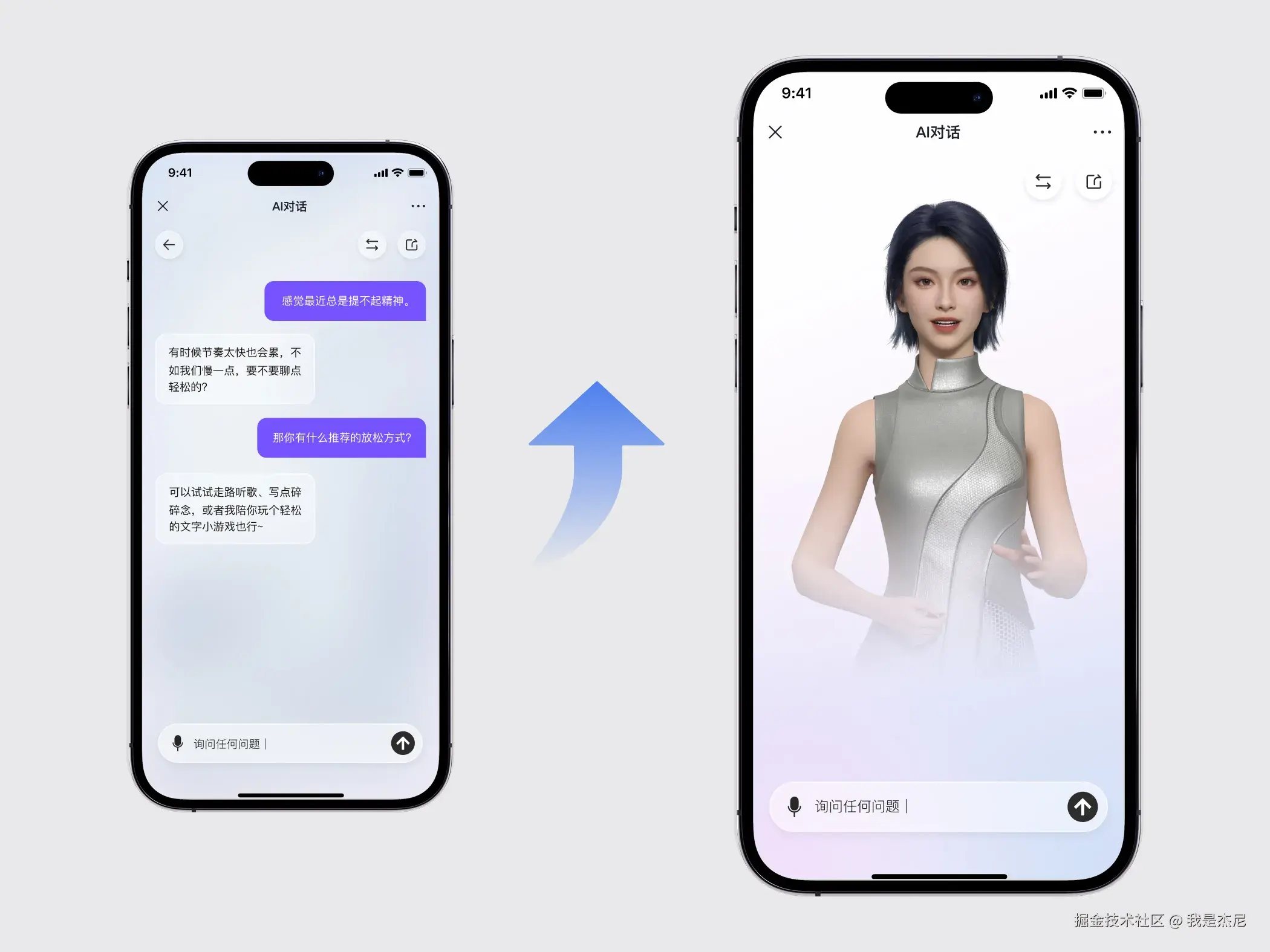
个人设备
将手机、电视、车机屏等设备变成日常的AI伙伴,提供个性化的生活助手服务。
编辑
沉浸式场景
在AR/VR/MR头显等设备中,数字人可以作为虚拟向导或伙伴,提供更加沉浸式的交互体验。
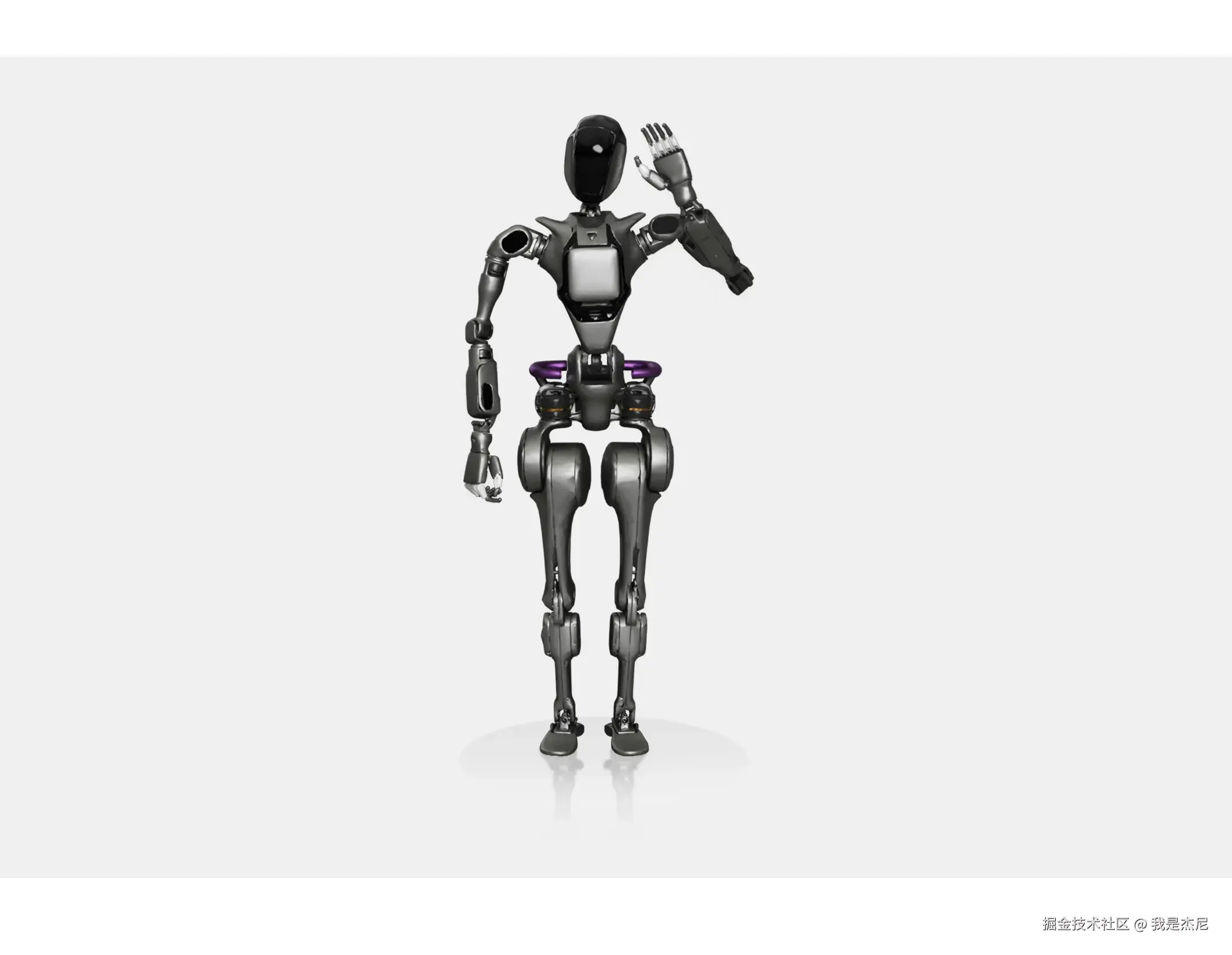
人形机器人
驱动人形机器人,让人形机器人从会动会操作的"蓝领",升级为能理解、会交流的"智能白领"。
编辑
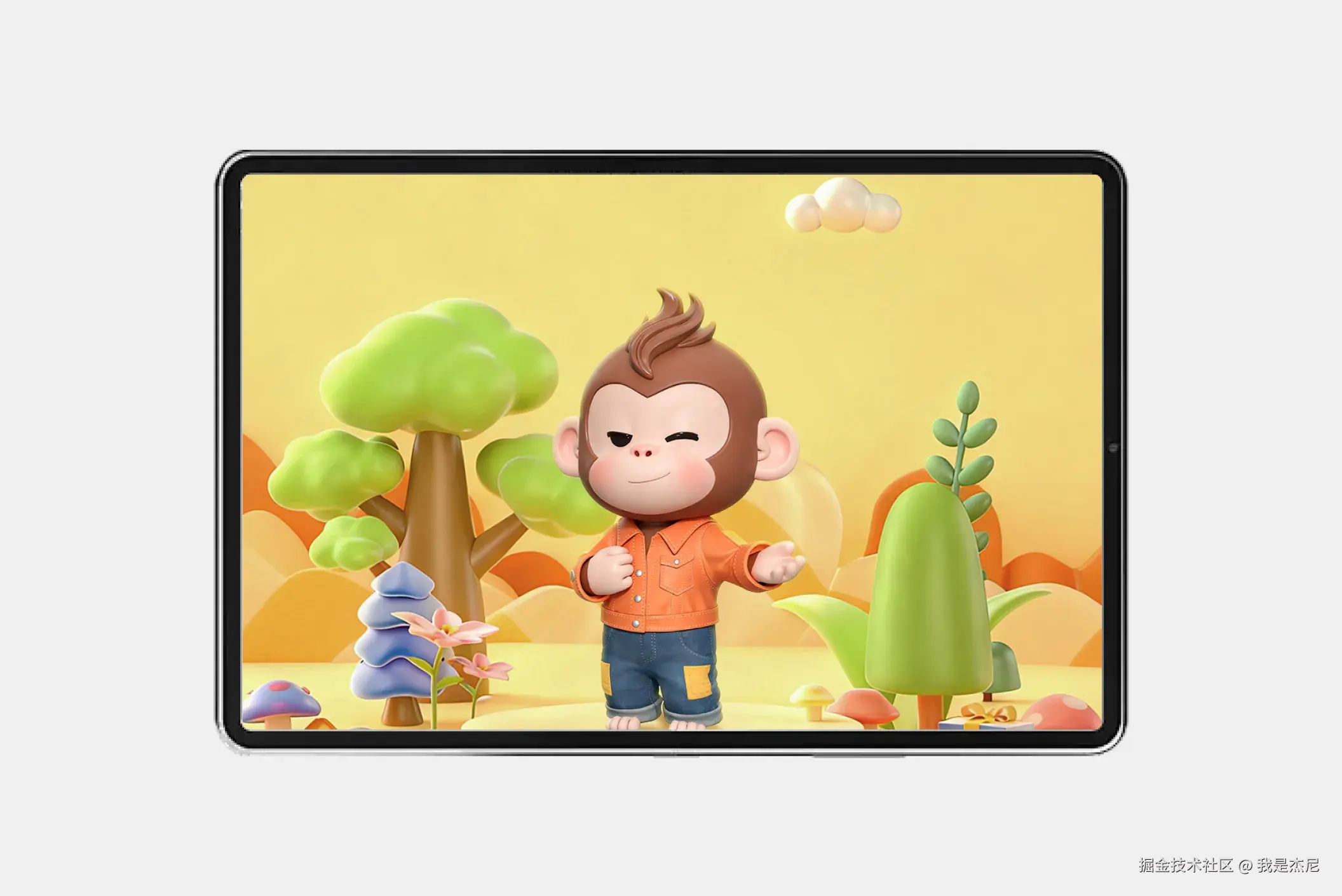
IP活化
让每一个IP都"活"起来,从虚拟角色到真实体验,每一个IP都能拥有灵魂:
-
游戏NPC:不再是固定脚本,而是能思考、会互动的角色
-
虚拟IP:数字手办、虚拟明星,能真正与粉丝互动交流
编辑
开发者体验与SDK易用性评估
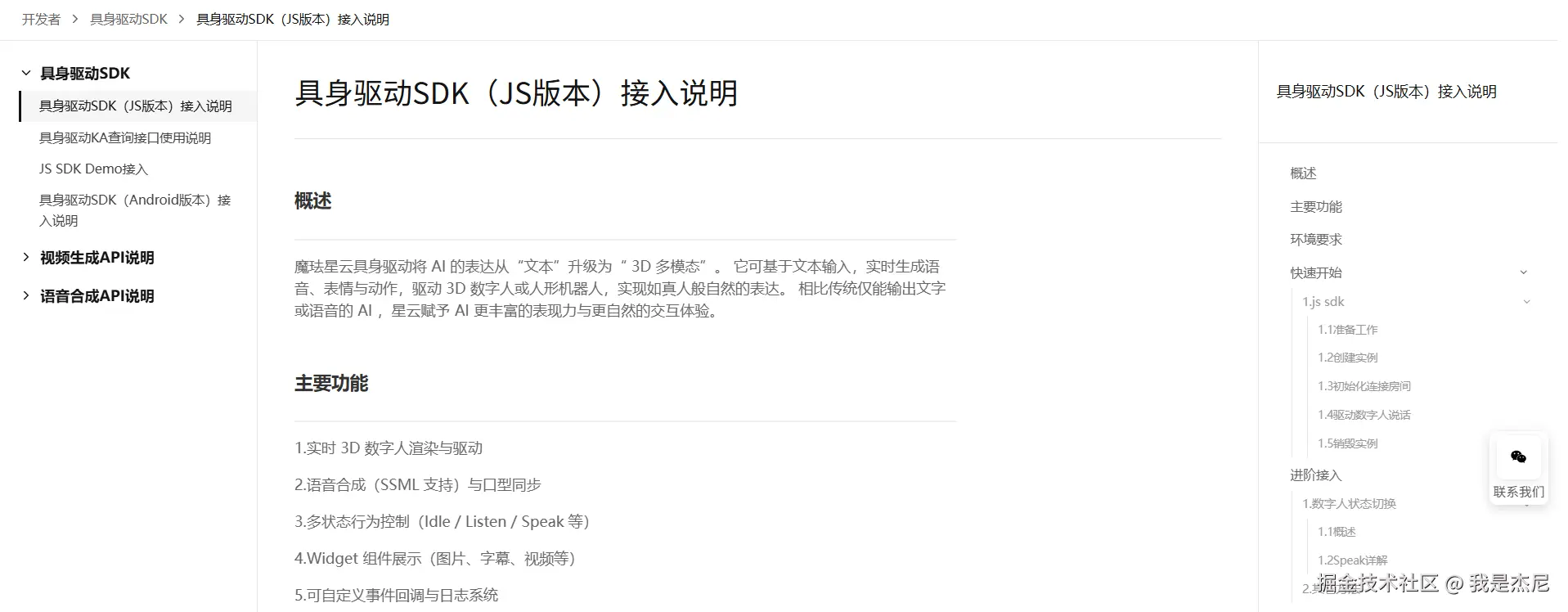
作为一名开发者,在实际使用魔珐星云SDK的过程中,我深刻感受到了其设计的巧妙和易用性。
编辑
极简的集成流程
魔珐星云SDK的集成流程非常简洁,通过简单的npm安装命令即可完成依赖安装。官方提供了完整的Demo项目,开发者可以快速启动并运行,大大降低了学习成本。
丰富的API接口
SDK提供了丰富的API接口,涵盖了数字人的各个方面:
- 基础控制:播放、暂停、停止
- 表情控制:微笑、惊讶、愤怒等
- 手势控制:挥手、点头、鼓掌等
- 语音控制:文本转语音、语音播放控制
完善的文档支持
魔珐星云提供了详尽的开发文档,包括API参考、示例代码、常见问题解答等,帮助开发者快速上手和解决问题。
强大的兼容性
SDK支持多种前端框架(Vue、React等)和移动端平台(Android),开发者可以根据自己的技术栈选择合适的集成方案。
低门槛的硬件要求
最令人惊喜的是,魔珐星云SDK对硬件的要求极低,甚至可以在RK3566等入门级芯片上流畅运行,无需高性能GPU支持,这大大降低了部署成本。
稳定的性能表现
在实际测试中,SDK表现出了极高的稳定性和流畅性,即使在高并发场景下也能保持良好的性能表现。
总结
魔珐星云作为全球首个具身智能3D数字人开放平台,不仅在技术上实现了重大突破,更在应用层面为开发者提供了强大的支持。通过打破数字人开发的"不可能三角",魔珐星云让高质量、低延迟、低成本的数字人应用成为可能。
平台的六大核心特点------高质量、低延时、高并发、低成本、多终端支持和信创支持,使其在众多数字人平台中脱颖而出。无论是开发者还是企业用户,都能从中获得巨大的价值。
对于开发者而言,魔珐星云提供了极简的集成流程、丰富的API接口和详尽的文档支持,大大降低了开发门槛。同时,其对硬件的低要求使得数字人应用可以在各种设备上流畅运行,为大规模商用奠定了基础。
对于企业用户而言,魔珐星云提供了从虚拟客服到人形机器人驱动的全场景解决方案,能够满足不同行业的应用需求。特别是在公共服务、零售营销、个人设备和沉浸式场景等领域,魔珐星云展现出了巨大的应用潜力。
总的来说,魔珐星云不仅是技术上的突破,更是对未来人机交互方式的重新定义。它让AI真正拥有了"身体",实现了从"能思考"到"能表达"的跨越。随着技术的不断发展和完善,相信魔珐星云将在更多领域发挥重要作用,推动具身智能技术的普及和应用。
让每一块屏幕都能活起来------这不仅是魔珐科技的愿景,更是我们即将迎来的智能交互新时代。
魔珐星云体验地址:(xingyun3d.com?utm_campaign=daily&utm_source=jixinghuiKoc28)