
官方文档:OpenClaw - OpenClaw
下文所称的 Openclaw=大龙虾
一, 准备工作
- 如果你能魔法上网,请打开。如果你不能魔法上网,请先执行以下命令 : (把下载镜像切换到国内)
arduino
npm config set registry https://registry.npmmirror.com/-
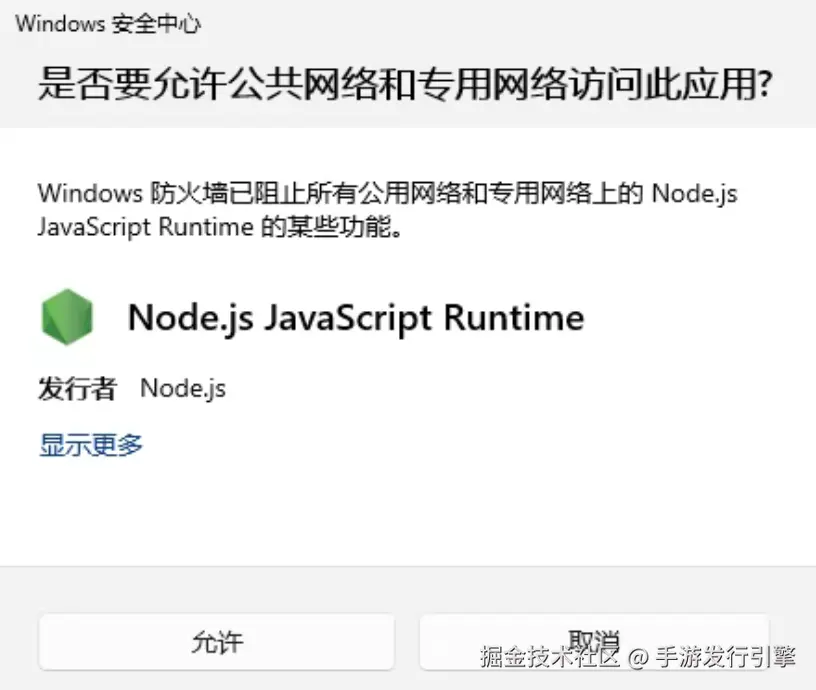
任何时候,Windows提示网络的时候一定要允许!!!
二,安装openclaw
Mac安装
Mac安装比较简单,command+空格,输入terminal,打开终端,
安装Homebrew
已安装的同学请跳过此步骤。
有些同学会遇到没装Homebrew,请运行以下命令:接着会马上弹出一个要你安装的界面,点"安装":
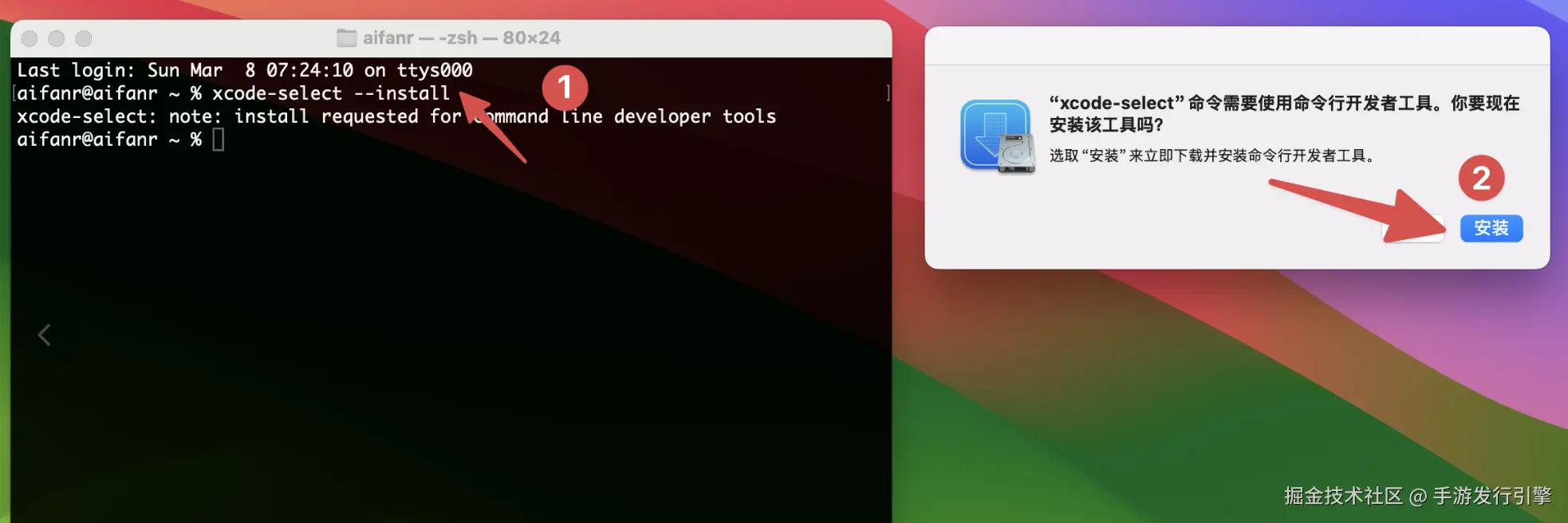
lua
xcode-select --install继续安装homebrew
bash
/bin/zsh -c "$(curl -fsSL https://gitee.com/cunkai/HomebrewCN/raw/master/Homebrew.sh)"安装完成后,在终端执行以下命令,如果提示报错,直接关掉所有终端窗口再打开也行。
bash
source ~/.zshrc然后继续
安装Openclaw
直接运行以下指令:
arduino
curl -fsSL https://openclaw.ai/install.sh | bashWindows安装
安装NodeJS
- 安装NodeJS:Node.js --- 下载 Node.js®使用官网安装包,选择.msi的安装包,会自动设置环境变量 ,比命令行更靠谱些。安装选择v22版本!!!(默认v24版本不太顺利)

设置系统安全权限
- 快捷键WIN+X(或者右键点击Windows图标),选择管理员终端。(以后打开终端的方式均为该操作)
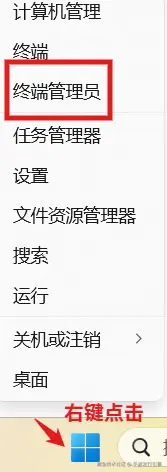
输入以下命令:
sql
Set-ExecutionPolicy RemoteSigned -Scope CurrentUser-
安装Git
在终端运行:
winget install Git.Git安装完成后记得再重新打开一个新的终端。过程中可能会需要注册Github账号。注册即可。
安装Openclaw
运行Openclaw一键安装命令。
输入以下命令:
arduino
iwr -useb https://openclaw.ai/install.ps1 | iex如果中途卡住了或者报错,则尝试直接用npm安装,输入命令:
css
npm install -g openclaw@latest如果还不行,请参考文末FAQ,或者将错误粘贴到任一AI工具询问。
三,配置openclaw
安装完成后输入指令,进行配置
css
openclaw onboard --install-daemon配置过程中如果选错了,可以随时按ESC或者CTRL+C中断,再重新输入上述命令重来即可。
第一个界面,风险确认,选Yes


配置大模型
先任选一个大模型的开放平台进行注册:(哪个大模型更省钱更好用 看这篇文章:openclaw找性价比最高的大模型),这里推荐使用minimax,流程简单点。
| 名称 | 地址 | Openclaw配置说明 | 图示 |
|---|---|---|---|
| Minimax | platform.minimaxi.com/ | openclaw会自动跳转,记得选cn中文!!注意,提前去网站注册好,不然跳转的时候没法授权又得重新来!!(如果确实忘记了,那就注册好之后把命令行显示的地址粘贴到浏览器再访问一次) |  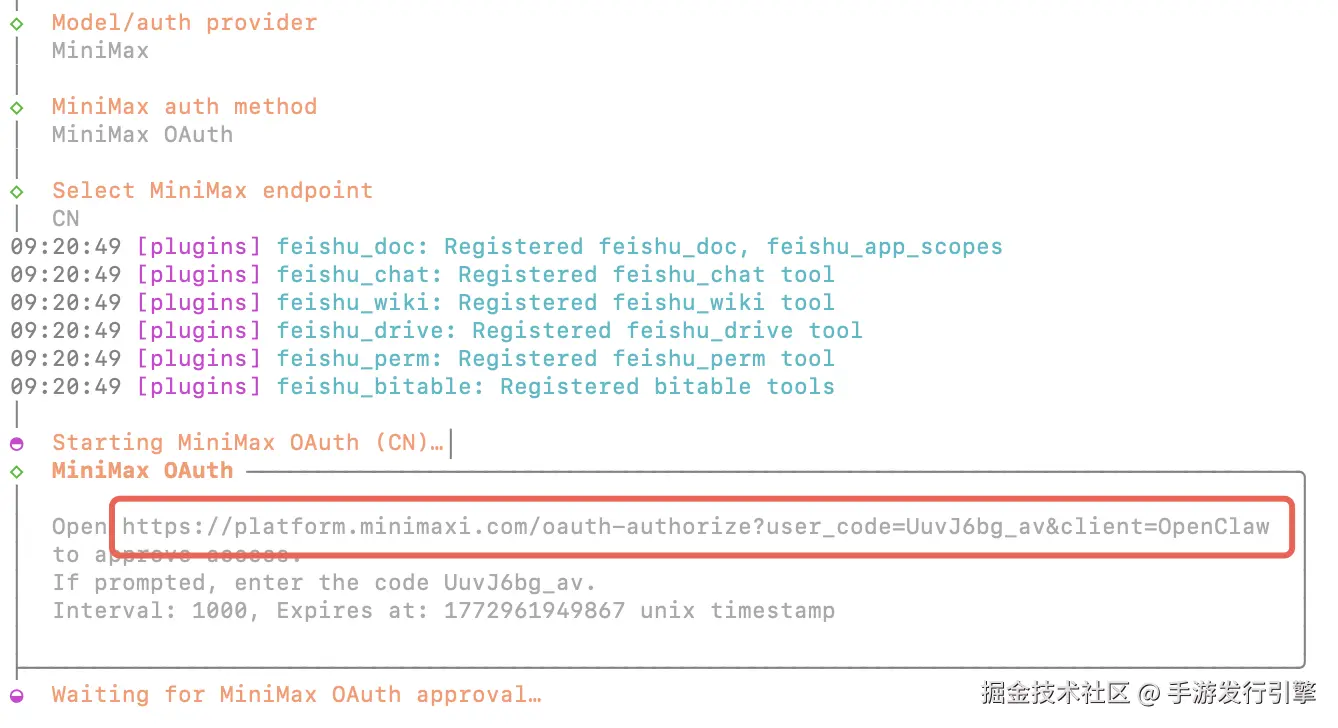 |
| Kimi | platform.moonshot.cn/ | 菜单里面显示叫Moonshot AI (Kimi K2.5) | |
| Deepseek | platform.deepseek.com/ | Deepseek默认没在列表,请按以下方式配置:Model/auth provider选Custom Provider◇ API Base URL填:api.deepseek.com◇ API Key (leave blank if not required)填写你的密钥◇ Endpoint compatibility选:OpenAI-compatible◆ Model ID填:deepseek-chat剩下的都无所谓了 |   |
几个网站的左侧菜单都有个API KEY管理,用来申请大模型的密钥。创建新的密钥即可。
记得密钥创建好之后保存到自己的文档中,因为密钥界面确定之后就无法再查看。
回到Openclaw的页面,
- 大模型选Minimax或者Kimi,填入刚刚在官网获取的api key即可。
填好大模型,Openclaw已经可以使用了。接下来的选项全部选择Skip Now。
到这一步,Openclaw已经可以在浏览器及命令行使用了。
浏览器:http://127.0.0.1:18789/chat?session=agent%3Amain%3Amain
在终端运行:openclaw tui
如果没法启动,则运行 openclaw doctor --fix
让openclaw执行任务
做这一步的前提是,你的openclaw说没法执行命令。
openclaw3月2号的版本之后,默认会拒绝执行命令,请执行以下命令进行配置:
arduino
openclaw config set tools.profile full重启网关服务使配置生效:
openclaw gateway restart验证配置是否成功:(应返回full)
arduino
openclaw config get tools.profile四,连接QQ教程(简单快捷)
QQ 已经官方支持接入小龙虾🦞了,操作步骤简单到离谱,2 分钟就能搞定,不需要买云主机什么、也不需要公网IP。
先打开这个页面: q.qq.com/qqbot/openc... QQ 扫码登录:
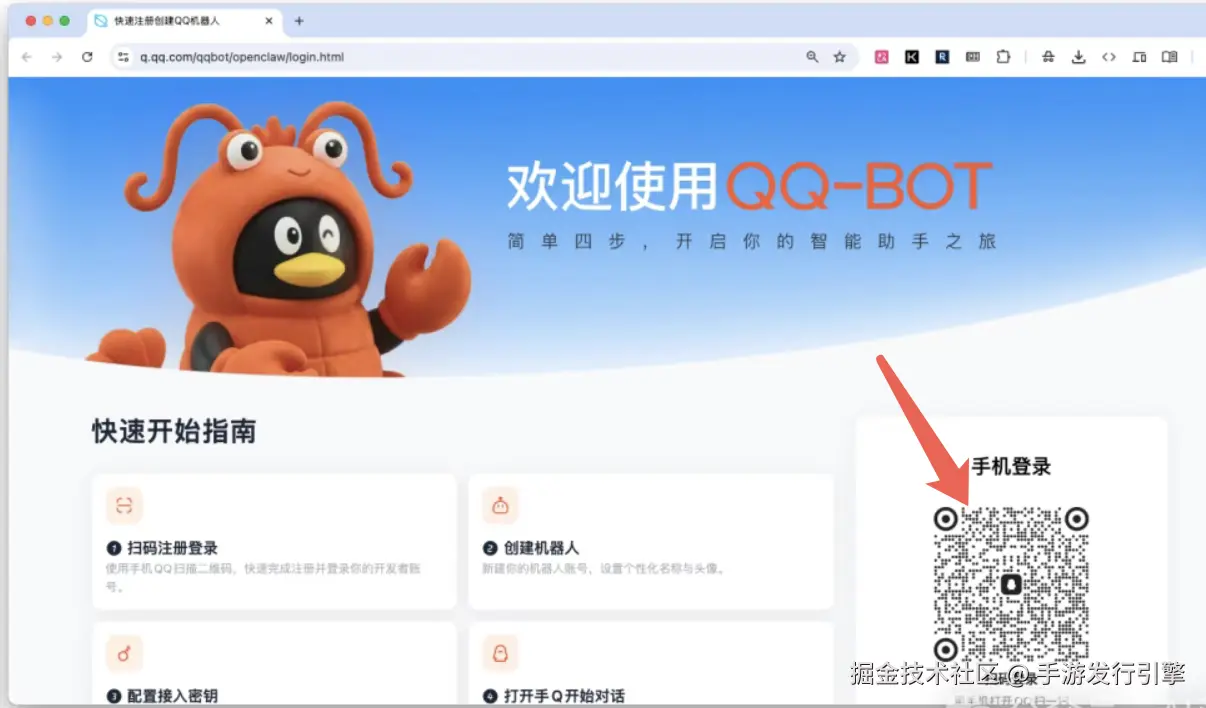
进来之后直接点:创建机器人,这个机器人就建好了!
接下来会直接返回一个页面,这个页面包含了 AppID,AppSecret 等。
但最重要的是,下面还直接提供了接入流程123。(如果你是最新版本的小龙虾,在选择Channel的步骤里面已经内置了QQ的选择,直接选择然后按引导填入Key和Scret就行,不需要再执行以下命令)
--
如果你没看到,那就按以下命令执行。

打开你电脑里面的终端,直接一条条复制黏贴里面的命令执行就好了。
接下来按页面指引扫码即可和小龙虾对话。
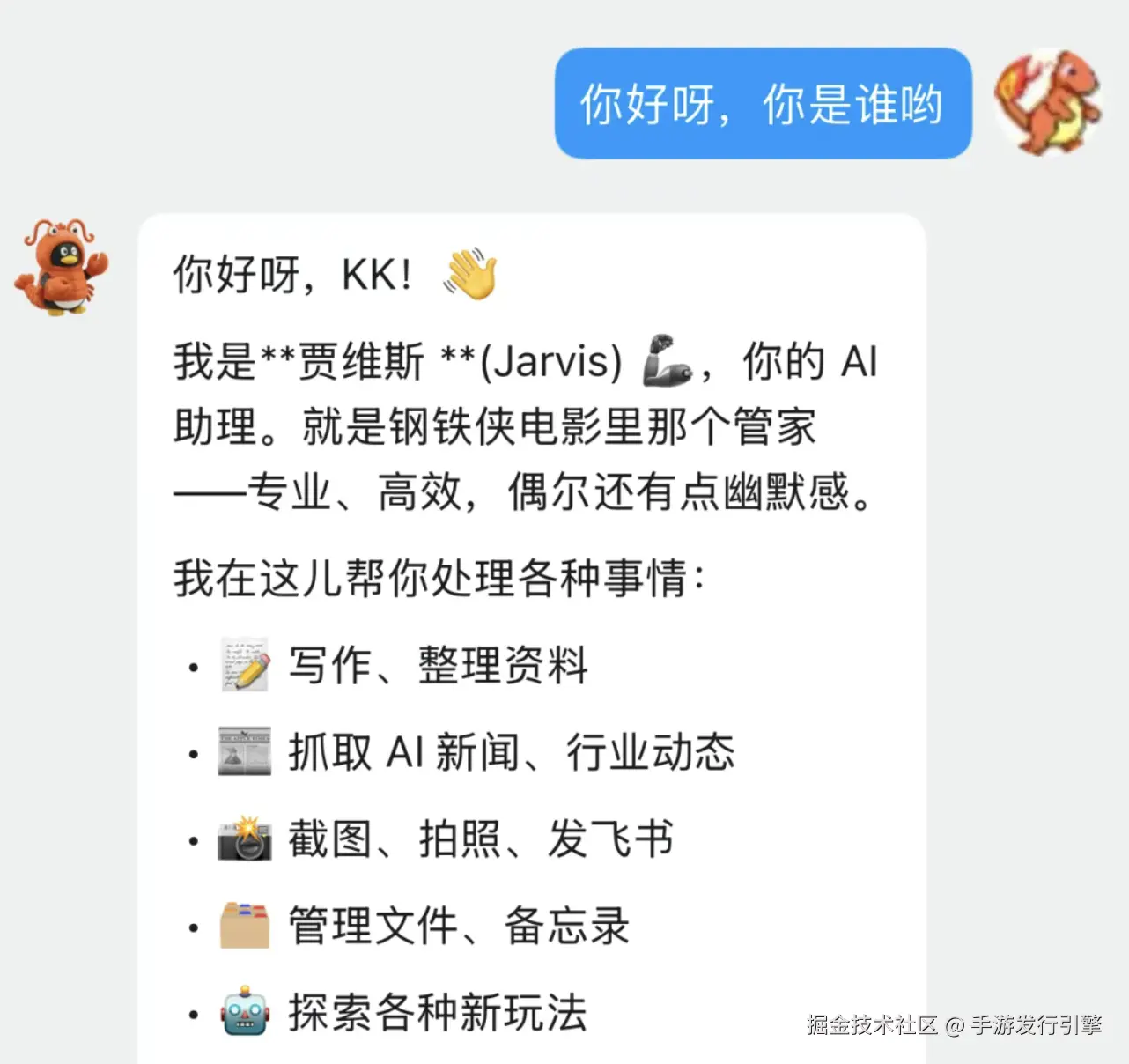
五,连接飞书(推荐,飞书生态强大)
连接飞书后可以在手机上和openclaw进行对话,控制电脑中的 openclaw,更方便。
访问 开发者后台 - 飞书开放平台,使用飞书账号登录。
创建应用
- 点击 创建企业自建应用
- 填写应用名称和描述
- 选择应用图标

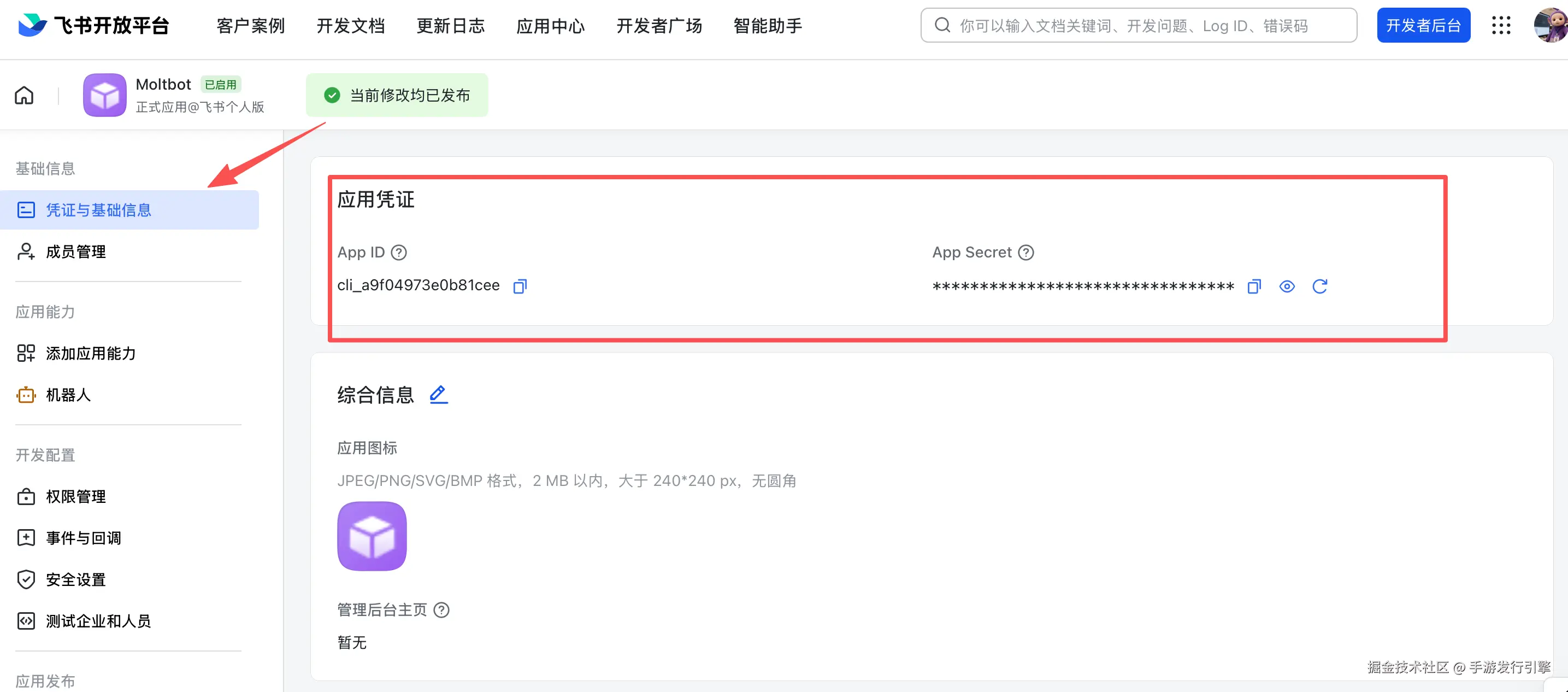
获取应用凭证
在应用的 凭证与基础信息 页面,复制:
- App ID(格式如 cli_xxx)
- App Secret
❗ 重要:请妥善保管 App Secret,不要分享给他人。
配置应用权限
在 权限管理 页面,点击 批量导入 按钮,粘贴以下 JSON 配置一键导入所需权限:
json
{
  "scopes": {
    "tenant": [
      "aily:file:read",
      "aily:file:write",
      "application:application.app_message_stats.overview:readonly",
      "application:application:self_manage",
      "application:bot.menu:write",
      "cardkit:card:write",
      "contact:user.employee_id:readonly",
      "corehr:file:download",
      "docs:document.content:read",
      "event:ip_list",
      "im:chat",
      "im:chat.access_event.bot_p2p_chat:read",
      "im:chat.members:bot_access",
      "im:message",
      "im:message.group_at_msg:readonly",
      "im:message.group_msg",
      "im:message.p2p_msg:readonly",
      "im:message:readonly",
      "im:message:send_as_bot",
      "im:resource",
      "sheets:spreadsheet",
      "wiki:wiki:readonly",
      "contact:contact.base:readonly"
    ],
    "user": [
      "aily:file:read",
      "aily:file:write",
      "im:chat.access_event.bot_p2p_chat:read",
      "contact:contact.base:readonly"
    ]
  }
}
注意:im:message.group_msg 权限(获取群组中所有消息,属于敏感权限)允许机器人接收群组中所有消息(不仅仅是 @机器人的)。如果您需要配置 requireMention: false 让机器人无需 @ 也能响应,则必须添加此权限。

启用机器人能力
在 应用能力 > 机器人 页面:
- 开启机器人能力
- 配置机器人名称

配置事件订阅
⚠️ 重要提醒:在配置事件订阅前,请务必确保已完成以下步骤:
在终端运行以下命令进行channel配置(其他的配置都选择skip now或者默认)
openclaw onboard然后一路选择:Yes->QuickStart->Use existing values->Skip for now-> All providers->Keep current。
- 到Select channel (QuickStart) 这一步界面选择Feishu 渠道->选择中国的飞书->输入飞书后台的APPID和APP SECRET->选择长连接。
- 确认之后,openclaw的网关会重启(可通过 openclaw gateway status 检查状态,如果没重启则使用 openclaw gateway restart 重新启动)
回到飞书开放平台的网页端,在 事件订阅 页面:
- 选择 使用长连接接收事件(WebSocket 模式)
- 添加事件:im.message.receive_v1(接收消息)
⚠️ 注意:如果openclaw网关未启动或渠道未添加,长连接设置将保存失败。

发布应用
- 在 版本管理与发布 页面创建版本
- 提交审核并发布
- 等待管理员审批(个人自建应用会自动通过)
与大龙虾匹配
接下来在手机飞书底部菜单栏->工作台即可看到该机器人。点击聊天即可。
第一次聊天会要求进行配对,将AI返回粘贴给大龙虾的对话窗口即可让AI进行自行配对。

五,使用方式
在飞书或者网页或者命令行,直接聊,不懂的直接说:你帮我做。
如果有些事情大龙虾做不了,你可以让他:"找找相关的技能"。
六,新手必备的5个Skills
- find-skills(让AI自己找技能)
- skill-vetter(确保安装的技能是安全的)
- tavily-search(更精准的联网搜索,内置的brave search需要绑卡,这个只需要邮箱注册就行)
- self-improving (越用越聪明)
- summarize (日常总结)
当然,还有许多图片/视频/社媒/股票相关的skills,可以自行到以下资源库查找。
怎么安装?
直接把上面的1~5复制ai,就是这么简单!以后装技能也是一样,直接把地址复制给它!
资源库:
中文社区:OpenClaw 中文社区 - 开源免费 AI 助手 | WhatsApp/Telegram/微信自动化
技能市场:
七,FAQ
-
找不到运行路径?
- Windows需要配置环境亦是。电脑 按Win + R 键,输入 sysdm.cpl 并回车;点击顶部的 "高级" (Advanced) 选项卡;点击底部的 "环境变量" (Environment Variables) 按钮;
-
如果Windows Openclaw的网页一直打不开或者Gateway显示disconnected! 检查计划任务配置。
- 在Windows搜索栏搜索:计划任务,在任务计划程序库中应该会显示Openclaw,右键点击该项,选择结束后,再选择运行即可。
- 如果发现任务配置有问题,可以尝试删除现有任务,然后重新运行OpenClaw的安装命令来重新生成任务:
cssopenclaw gateway install --force openclaw gateway restart -
如果你安装 openclaw 失败了,要重新安装,记得清理
- 在终端运行以下命令:
- 彻底清除 npm 缓存
cssnpm cache clean --force- 强力删除残留的文件夹(如果存在)
swiftRemove-Item -Recurse -Force "$env:AppData\npm\node_modules\openclaw" -ErrorAction Sil -
大龙虾是不是无所不能?
- 答:不是。大龙虾脑子很聪明,但是手脚受限,他会造兵器,但是你也可以给他外部好的兵器(技能),这些兵器可能会付费,需要你按他的指引开通。
-
大龙虾提示要安装Brave Search才能搜索?
-
A:大龙虾默认可以使用网页搜索,但是质量较低,速度较慢。所以它推荐使用Brave Search这个API工具。但是这个工具在绑定信用卡,不推荐。
-
可以到这个网站:Tavily 注册一个搜索api的号。只需要邮箱注册即可。
-
然后把key喂给AI即可:
-
-
获取外部视频,如抖音微信视频号等?
- 找技能库,待挖掘中。

-
重新连接飞书或者配置大模型
- 重新运行openclaw onboard
- 其他问题汇总参考:mp.weixin.qq.com/s/XydQ-4yQk...