文章目录
前言
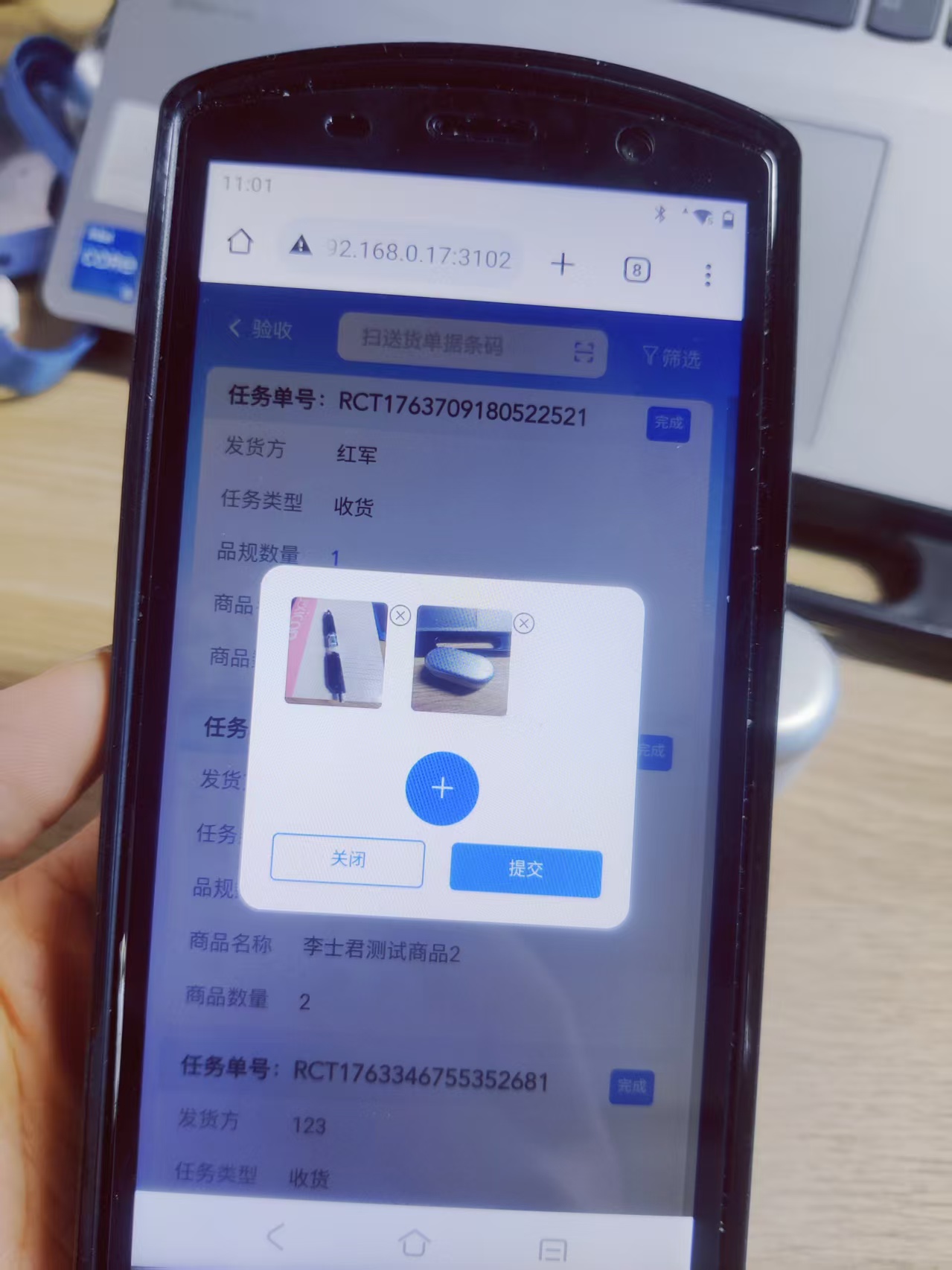
做一个仓储管理系统,对收货和验收作业完成时可以上传附件,h5页面,项目:vue3.0,vant等架构。
上传附件,需要拍照上传,调项目中统一的接口进行附件上传
1、实现步骤
-
使用input标签实现移动端调用摄像头,通过设置capture="camera"属性直接打开相机
-
支持图片预览功能,通过FileReader读取文件并显示在img标签中
-
兼容iOS和Android设备,自动调用系统默认相机应用
-
无需额外权限配置,直接在H5页面中实现拍照功能
-
代码简洁高效,仅需HTML和JavaScript实现核心功能
-
通过change事件监听文件选择,实时更新图片预览
-
支持图片旋转自动修正,兼容不同设备拍摄方向
javascript// html <div class="image_content"> <div> // 图片预览 <div class="previewImageList" v-if="previewImageList.length > 0"> <i class="previewImage" v-for="(item, index) in previewImageList" :key="index"> <img :src="item" alt="Preview" class="preview-image" /> <Icon class="delete_image" @click="handleDeleteImage(index)" name="close" /> </i> </div> </div> <div class="add_image"> <input ref="fileInput" type="file" accept="image/*" capture="environment" style="display: none" @change="handleImageUpload" /> <div class="camera-icon" @click="triggerFileInput"> <Icon name="plus" /> </div> </div> <div class="image_footer"> <Button style="width: 46%" size="small" type="primary" @click="handleSuccess">提交</Button> </div>javascriptconst fileInput = ref(null); // 触发文件输入框 const triggerFileInput = () => { fileInput.value.click(); }; // 处理上传的图片 let imgUrlList = ref<string[]>([]); const handleImageUpload = async (event) => { const file = event.target.files[0]; // 图片信息 if (file) { let params = { file: file, filename: file.name, data: { biz: 'receive', jeditor: '1' }, }; // 项目中封装的上传接口 uploadFile(params, uploadSuccess); // URL.createObjectURL(file) previewImageList.value.push(URL.createObjectURL(file)); } }; // 删除图片 function handleDeleteImage(index) { previewImageList.value.splice(index, 1); imgUrlList.value.splice(index, 1); }css// css 样式 .previewImageList { display: flex; min-height: 200px; .previewImage { display: inline-block; width: 150px; height: 150px; border-radius: 10px; margin-right: 20px; border: solid 1px #f7f9fe; position: relative; } img { display: inline-block; width: 100%; height: 100%; top: 0; right: 0; } .delete_image { position: absolute; } } .add_image { display: flex; justify-content: center; } .image_content { display: flex; flex-direction: column; justify-content: space-between; height: 100%; padding: 40px; } .image_footer { display: flex; justify-content: space-between; margin-top: 20px; }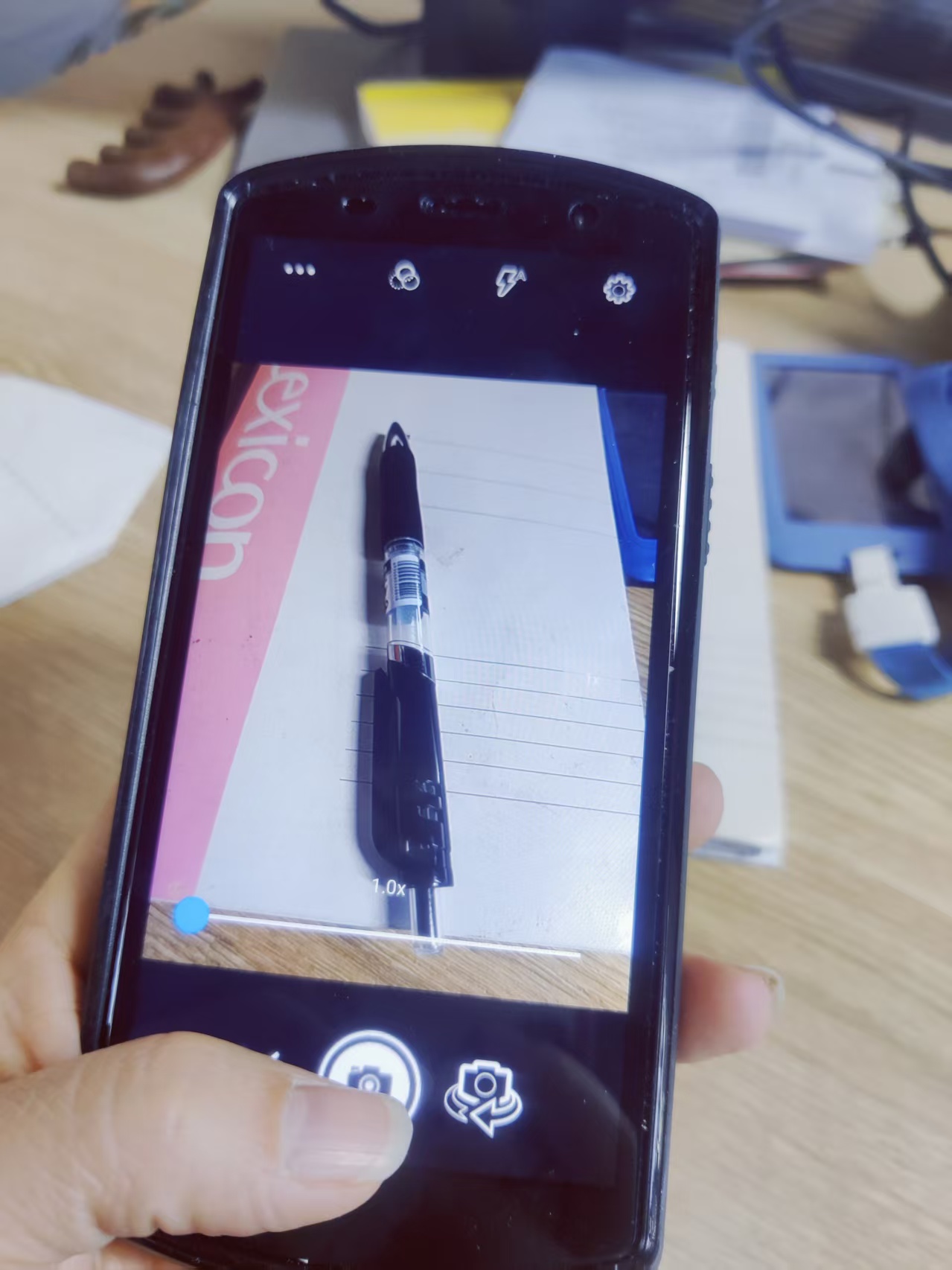
二、input属性介绍
<input>标签是 HTML 中用于创建表单输入控件的核心元素,它允许用户在网页上输入数据。
1.基本概念
- 作用:定义一个输入字段,用户可以在其中输入文本、选择选项或上传文件等。
- 位置:通常嵌套在<form>标签内,用于收集用户信息。
- 关键特性:这是一个空标签(自闭合标签),其行为和外观主要由 type 属性决定。
2.属性
| 属性 | 值 | 描述 |
|---|---|---|
| accept | audio/* video/* image/* MIME_type | 规定通过文件上传来提交的文件的类型。 (只针对type="file") |
| alt | text | 定义图像输入的替代文本。 (只针对type="image") |
| autocomplete | on off | autocomplete 属性规定 <input> 元素输入字段是否应该启用自动完成功能。 |
| autofocus | autofocus | 属性规定当页面加载时 <input> 元素应该自动获得焦点。 |
| checked | checked | checked 属性规定在页面加载时应该被预先选定的 <input> 元素。 (只针对 type="checkbox" 或者 type="radio") |
| disabled | disabled | disabled 属性规定应该禁用的 <input> 元素。 |
| form | form_id | form 属性规定 元素所属的一个或多个表单。 |
| formaction | URL | 属性规定当表单提交时处理输入控件的文件的 URL。(只针对 type="submit" 和 type="image") |
| formenctype | application/x-www-form-urlencoded multipart/form-data text/plain | 属性规定当表单数据提交到服务器时如何编码(只适合 type="submit" 和 type="image")。 |
| formmethod | get post | 定义发送表单数据到 action URL 的 HTTP 方法。 (只适合 type="submit" 和 type="image") |
| max | number date | 属性规定 <input> 元素的最大值。 |
| maxlength | number | 属性规定 <input> 元素中允许的最大字符数。 |
| min | number date | 属性规定 <input>元素的最小值。 |
| multiple | multiple | 属性规定允许用户输入到 <input> 元素的多个值 |
| name | text | name 属性规定 <input> 元素的名称。 |
| pattern | regexp | pattern 属性规定用于验证 <input> 元素的值的正则表达式。 |
| placeholder | text | placeholder 属性规定可描述输入 <input> 字段预期值的简短的提示信息 。 |
| readonly | readonly | readonly 属性规定输入字段是只读的。 |
| required | required | 属性规定必需在提交表单之前填写输入字段。 |
| size | number | size 属性规定以字符数计的 <input> 元素的可见宽度。 |
| src | URL | src 属性规定显示为提交按钮的图像的 URL。 (只针对 type="image") |
| step | number | step 属性规定 <input> 元素的合法数字间隔。 |
| value | text | 指定 <input> 元素 value 的值。 |
| width | pixels | width 属性规定 <input> 元素的宽度。 (只针对type="image") |
| height | pixels | 规定 <input>元素的高度。(只针对type="image") |
| type | 下标详情介绍 | type 属性规定要显示的 <input> 元素的类型。 |
type 属性的一些常用值及其典型场景
| text值 | 描述 | 示例场景 |
|---|---|---|
| text | 单行文本输入框(默认类型) | 输入姓名、地址或搜索关键词 |
| password | 密码输入框,输入内容以点号隐藏 | 登录或注册时输入密码 |
| 电子邮件地址输入框,浏览器会自动验证格式 | 注册时输入邮箱 | |
| url | URL 地址输入框,浏览器会验证是否为有效链接 | 输入个人网站或资料链接 |
| number | 数值输入框,可包含数字和上下箭头 | 输入年龄、电话号码 |
| date / time | 日期或时间选择器 | 选择出生日期或预约时间 |
| checkbox | 复选框,允许用户选择多个选项 | 选择兴趣爱好或服务条款 |
| radio | 单选按钮,用户从一组选项中选择一个 | 选择性别或支付方式 |
| file | 文件上传控件 | 上传头像、证件或文档 |
| submit / reset | 提交按钮和重置按钮 | 提交表单或清空已输入内容 |
| button | 普通按钮,通常用于执行 JavaScript 操作 | 自定义按钮功能 |
- 基本语法示例
html
<form action="/submit" method="post">
  <!-- 文本输入 -->
  姓名: <input type="text" name="username" placeholder="请输入您的姓名"><br><br>

  <!-- 密码输入 -->
  密码: <input type="password" name="password"><br><br>

  <!-- 电子邮件输入 -->
  邮箱: <input type="email" name="email"><br><br>

  <!-- 单选按钮 -->
  性别:
  <input type="radio" name="gender" value="male" id="male">
  <label for="male">男</label>
  <input type="radio" name="gender" value="female" id="female">
  <label for="female">女</label><br><br>
   支付方式:
  <input type="radio" name="gender" value="payMethodWX" id="payMethodWX">
  <label for="male">微信</label>
  <input type="radio" name="gender" value="payMethodZFB" id="payMethodZFB">
  <label for="female">支付宝</label><br><br>
  <input type="radio" name="gender" value="payMethodBank" id="payMethodBank">
  <label for="female">银行卡</label><br><br>
  <!-- 复选框 -->
  兴趣爱好:
  <input type="checkbox" name="hobby" value="sports" id="sports">
  <label for="sports">体育</label>
  <input type="checkbox" name="hobby" value="music" id="music">
  <label for="music">音乐</label><br><br>

  <!-- 文件上传 -->
  上传照片: <input type="file" name="photo"><br><br>

  <!-- 提交按钮 -->
  <input type="submit" value="提交">
  <input type="reset" value="重置">
</form>- 基本语法示例
- 表单验证:浏览器会根据 type 属性(如 email、url)提供基本的输入验证,但复杂验证需结合 JavaScript 或后端处理。
- 可访问性:建议使用 <label> 标签关联 <input> 元素,以提升网页的可访问性。
- 现代用法:对于更复杂的输入需求(如带建议的文本框),可以结合
总结
注意事项:
HTTPS环境:出于安全考虑,getUserMedia和某些的capture功能只能在HTTPS环境下工作。如果你在本地开发,可以使用localhost或通过某些工具(如live-server)在HTTP环境下测试。
浏览器兼容性:确保你的目标浏览器支持这些API。虽然现代浏览器(如Chrome, Firefox, Safari等)都支持这些功能,但在开发时最好还是检查一下Can I use。
权限请求:当用户首次尝试访问摄像头或麦克风时,浏览器会显示一个权限请求对话框,用户需要授权才能继续。
通过以上方法,你可以在H5页面中实现调用手机摄像头和相册的功能。