序言:不止于部署,更在于洞察与管理
许多系统测评聚焦于如何部署应用,却忽略了部署之后更为关键的问题:如何清晰地洞察系统的每一寸肌理?如何在大厦将倾前收到预警?如何在故障发生时快速定位根源?本次,我将化身一名系统管理员,在openEuler 25.09上,打造一个集性能监控、日志集中、安全审计与自动化运维于一体的管理平台。这将是一场深入系统内脏的探索之旅,让我们看看openEuler在"自我管理"方面的卓越表现。
第一站:系统体检------初窥性能监控利器
1. 内置工具的威力: top, htop & nethogs
一个优秀的系统管理员,首先是一名"内科医生"。openEuler提供了丰富的内置诊断工具。
bash
# 安装我们更强大的"听诊器"
sudo dnf install -y htop nethogs

# 经典性能查看
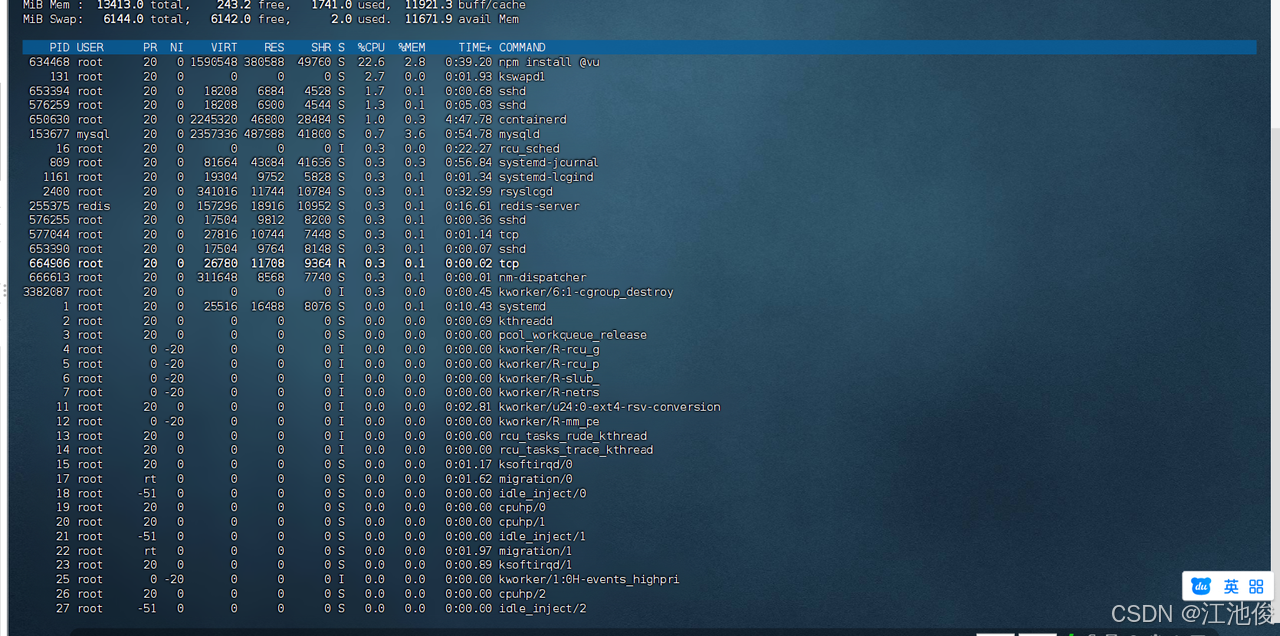
top

# 更直观的交互式进程查看器(支持鼠标操作,颜色高亮)
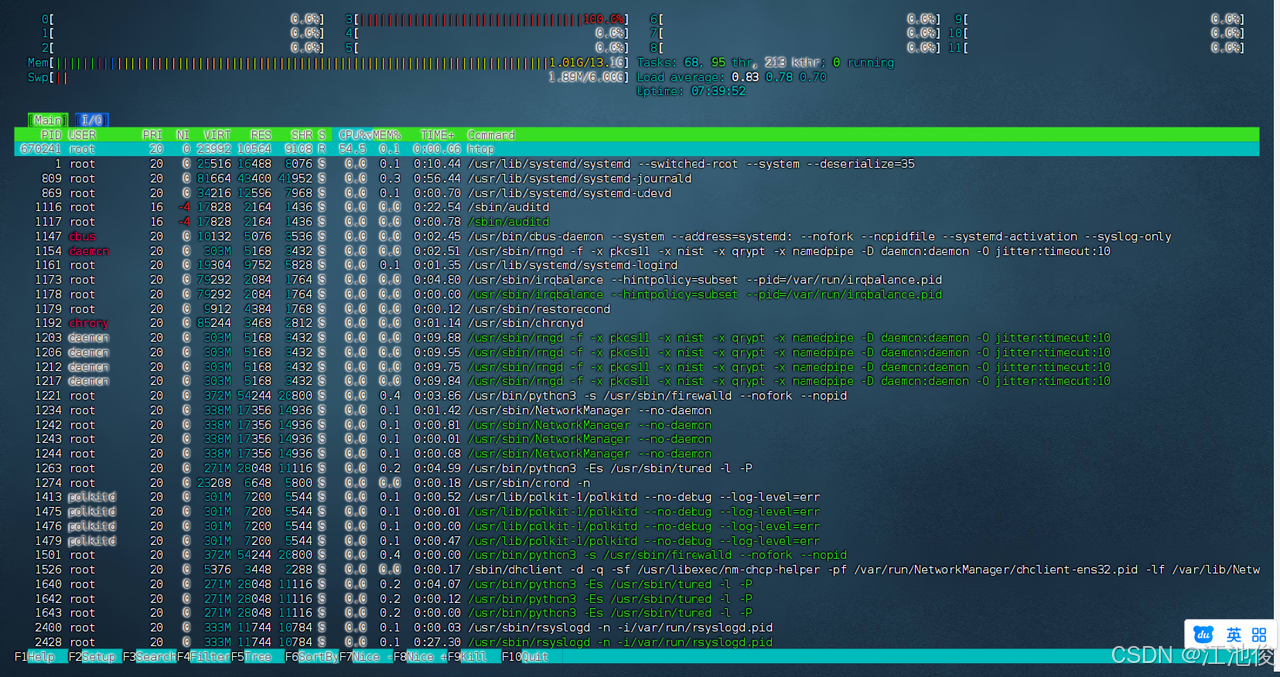
htop

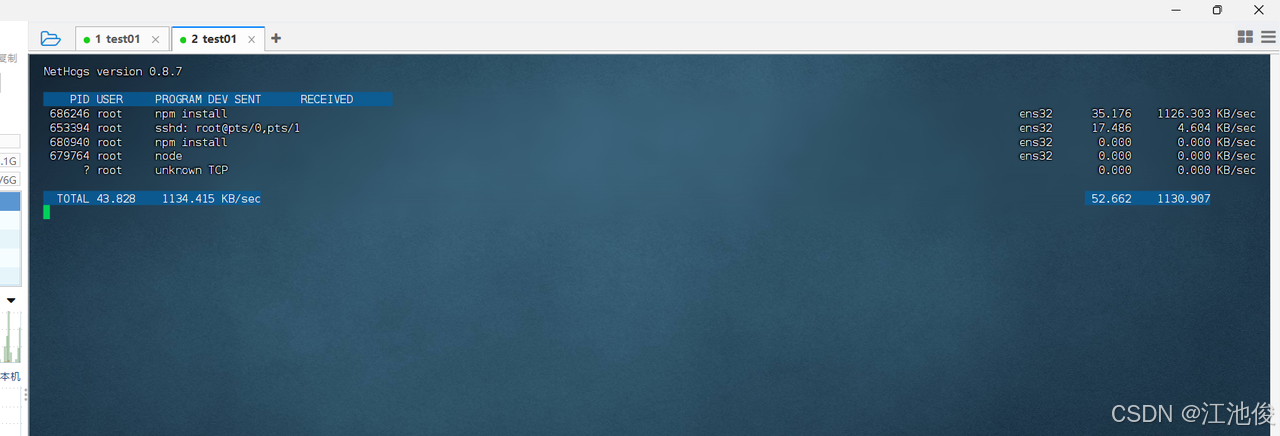
# 实时监控每个进程的网络带宽占用
sudo nethogs打开htop,你可以清晰地看到CPU各核心的负载、内存和交换分区的实时消耗,以及所有进程的"生命体征"。而nethogs则能立刻告诉你,究竟是哪个"内鬼"进程在大量占用网络带宽。
2. 系统服务的"健康管理":Systemd深度体验
Systemd是现代Linux的"大管家",其强大的管理能力在openEuler上得到了完美体现。
bash
# 查看所有服务的状态
systemctl list-units --type=service

# 深度分析一个服务的启动耗时(例如分析Nginx为什么启动慢)
systemd-analyze blame | grep nginx

# 查看一个服务的详细状态和最近日志(以MySQL为例)
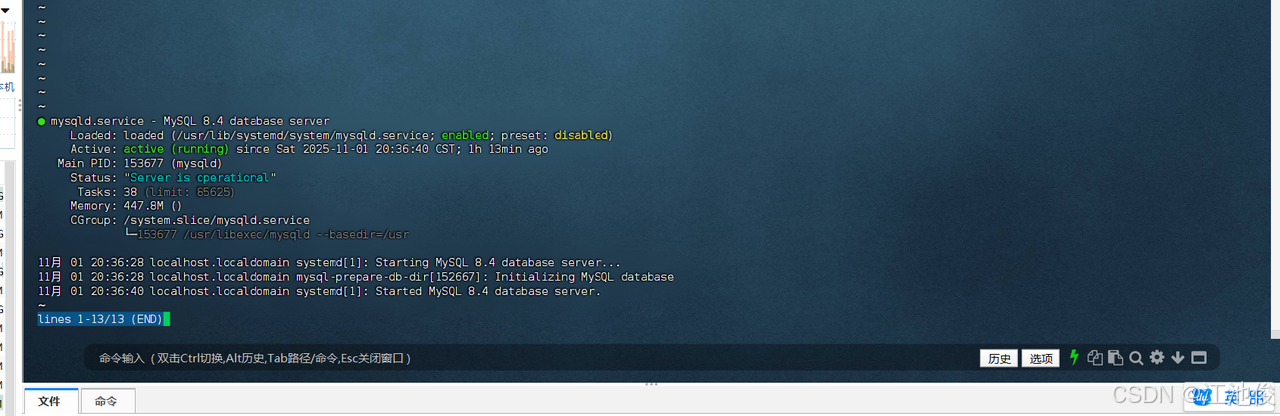
systemctl status mysqld -l

# 跟踪一个服务的实时日志
sudo journalctl -u mysqld -fjournalctl的日志集中管理功能,让我们彻底告别了四处寻找/var/log/目录下日志文件的时代。
第二站:构建"驾驶舱"------部署Grafana可视化监控平台
命令行工具虽好,但一个可视化的仪表盘更能提供全局视野。我们将在openEuler上部署功能强大的Prometheus + Grafana监控组合。
1. 部署与配置Prometheus(时序数据库)
bash
# 创建监控专用用户和目录
sudo useradd --no-create-home --shell /bin/false prometheus
sudo mkdir /etc/prometheus /var/lib/prometheus
sudo chown prometheus:prometheus /etc/prometheus /var/lib/prometheus

# 从国内镜像站下载Prometheus(请替换为最新版本链接)
wget https://repo.huaweicloud.com/prometheus/2.48.0/prometheus-2.48.0.linux-amd64.tar.gz
tar -xzf prometheus-2.48.0.linux-amd64.tar.gz
cd prometheus-2.48.0.linux-amd64

# 移动二进制文件和配置文件
sudo cp prometheus promtool /usr/local/bin/
sudo cp -r consoles/ console_libraries/ /etc/prometheus/
sudo chown prometheus:prometheus /usr/local/bin/prometheus /usr/local/bin/promtool
sudo chown -R prometheus:prometheus /etc/prometheus/

# 创建Systemd服务文件
sudo vim /etc/systemd/system/prometheus.service
将以下内容写入服务文件:
bash
[Unit]
Description=Prometheus Time Series Collection and Processing Server
Wants=network-online.target
After=network-online.target

[Service]
User=prometheus
Group=prometheus
Type=simple
ExecStart=/usr/local/bin/prometheus \
    --config.file /etc/prometheus/prometheus.yml \
    --storage.tsdb.path /var/lib/prometheus/ \
    --web.console.templates=/etc/prometheus/consoles \
    --web.console.libraries=/etc/prometheus/console_libraries

[Install]
WantedBy=multi-user.target
启动并启用服务:
bash
sudo systemctl daemon-reload
sudo systemctl enable prometheus --now
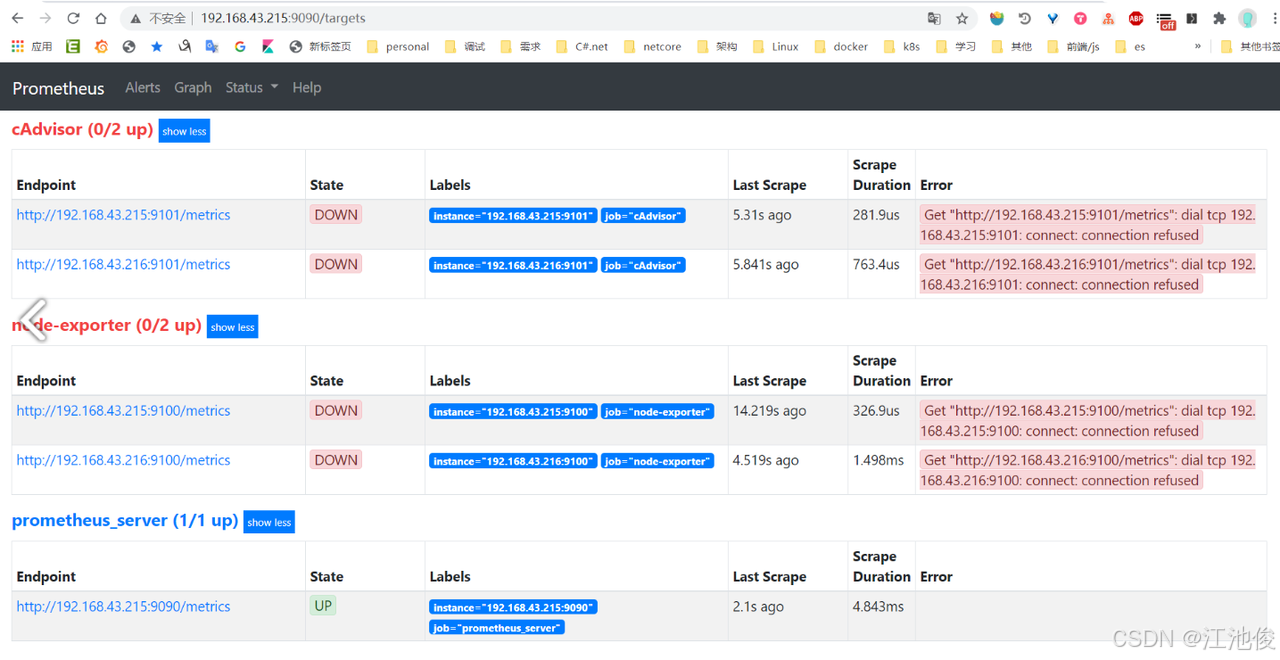
访问 http://你的IP:9090,Prometheus的Web界面应该已经就绪。
2. 部署与配置Grafana(可视化仪表盘)
bash
# 从Grafana官方仓库安装(网络通畅,无需GitHub)
sudo dnf install -y https://dl.grafana.com/oss/release/grafana-10.4.1-1.x86_64.rpm

# 启动并启用Grafana
sudo systemctl enable grafana-server --now
访问 http://你的IP:3000,默认用户名和密码是admin/admin。首次登录后会要求修改密码。
3. 数据联动与仪表盘创建
- 在Grafana中,添加Prometheus作为数据源(地址为
http://localhost:9090)。 - 从Grafana官网的模板库中,导入一个通用的Linux服务器监控仪表盘模板(如ID:8919 )。这个模板提供了极其丰富的视图,包括CPU、内存、磁盘IO、网络流量、负载等。
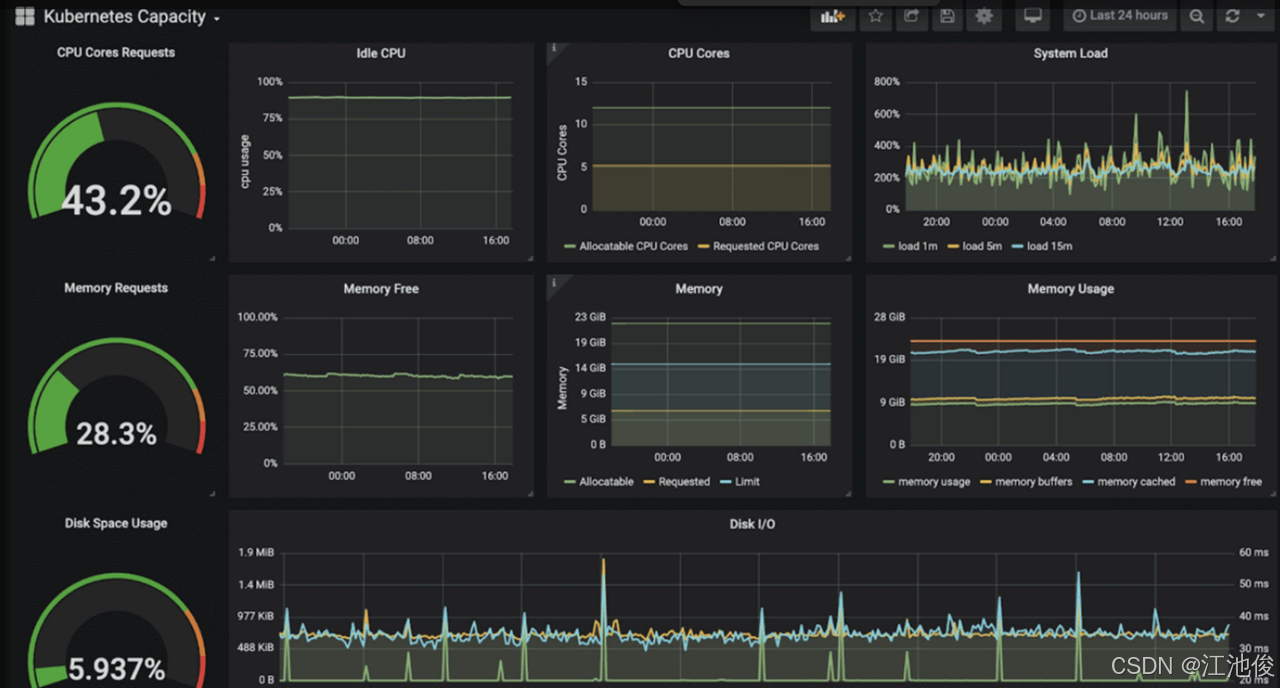
此刻,你的openEuler系统的所有关键指标,都以一种前所未有的直观方式呈现在你面前。任何细微的性能波动都无所遁形。
第三站:日志归航------搭建集中化日志系统
当管理多台服务器时,登录每台机器查看日志是噩梦。我们部署一个轻量级的 Loki + Promtail 日志聚合系统。
1. 部署Loki(日志聚合器)
创建Loki配置文件 loki-local-config.yaml:
yaml
auth_enabled: false

server:
  http_listen_port: 3100
  grpc_listen_port: 9096

common:
  path_prefix: /tmp/loki
  storage:
    filesystem:
      chunks_directory: /tmp/loki/chunks
      rules_directory: /tmp/loki/rules
  replication_factor: 1
  ring:
    instance_addr: 127.0.0.1
    kvstore:
      store: inmemory

query_range:
  results_cache:
    cache:
      embedded_cache:
        enabled: true
        max_size_mb: 100

schema_config:
  configs:
    - from: 2020-10-24
      store: boltdb-shipper
      object_store: filesystem
      schema: v11
      index:
        prefix: index_
        period: 24h

ruler:
  alertmanager_url: http://localhost:9093
使用Docker/Podman快速运行Loki(确保已安装Podman):
bash
sudo dnf install -y podman
podman run -d --name=loki --restart=always -p 3100:3100 -v $(pwd):/mnt/config grafana/loki:2.9.0 -config.file=/mnt/config/loki-local-config.yaml
2. 部署Promtail(日志收集客户端)
创建Promtail配置文件 promtail-local-config.yaml:
yaml
server:
  http_listen_port: 9080
  grpc_listen_port: 0

positions:
  filename: /tmp/positions.yaml

clients:
  - url: http://localhost:3100/loki/api/v1/push

scrape_configs:
- job_name: system
  static_configs:
  - targets:
      - localhost
    labels:
      job: varlogs
      __path__: /var/log/*log
运行Promtail:
bash
podman run -d --name=promtail --restart=always -v $(pwd):/mnt/config -v /var/log:/var/log --link loki grafana/promtail:2.9.0 -config.file=/mnt/config/promtail-local-config.yaml3. 在Grafana中探索日志
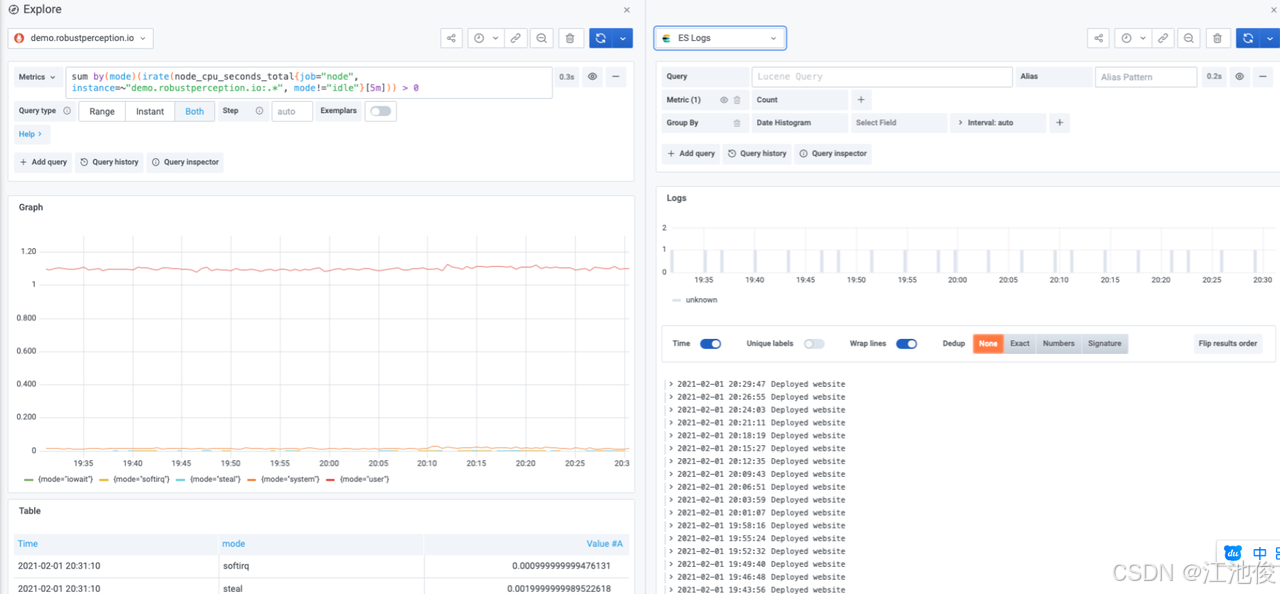
在Grafana中添加Loki为新的数据源,然后你就可以使用强大的LogQL查询语言,在Web界面上一站式地搜索、筛选和分析来自/var/log/下所有日志文件的内容了。
终极考验:模拟线上环境的高可用与自动化
场景: 我们部署的Nginx服务因未知原因崩溃,如何实现自动恢复?
方案: 利用Systemd强大的服务管理能力。
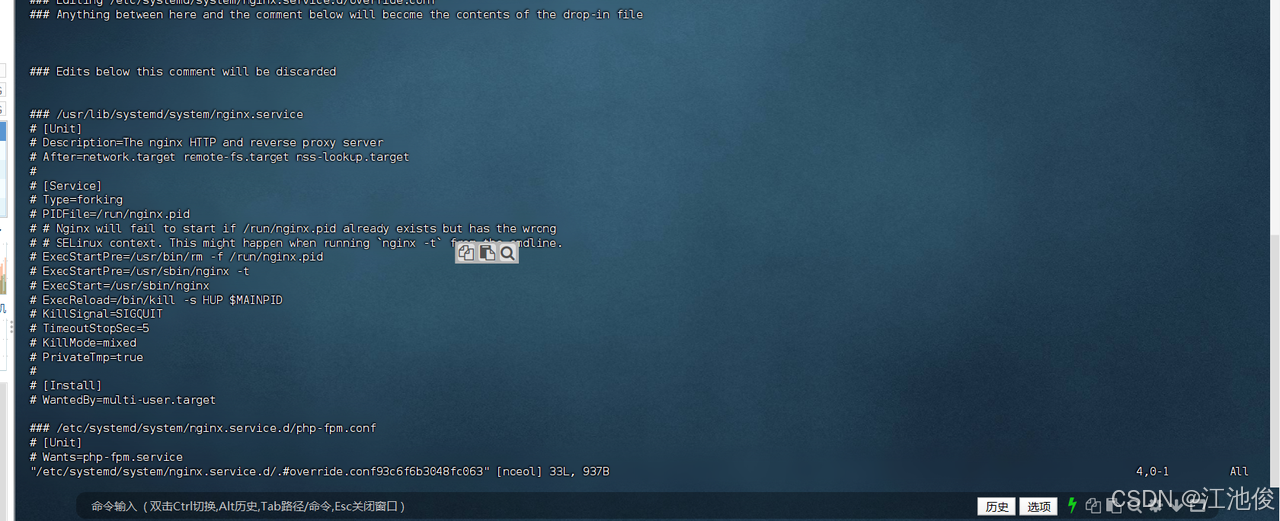
编辑Nginx的Systemd服务单元(虽然不推荐直接修改原文件,但可以通过systemctl edit创建覆盖),为其添加强大的重启策略:
bash
sudo systemctl edit nginx.service加入以下内容:
bash
[Service]
Restart=always
RestartSec=5
StartLimitInterval=200s
StartLimitBurst=3
这表示:当Nginx异常退出时,总是重启它;重启前等待5秒;如果在200秒内重启超过3次,则放弃重启。
然后,我们手动"制造"一次崩溃:
bash
sudo kill -9 $(pgrep nginx)等待5秒后,执行 systemctl status nginx,你会惊喜地发现,Systemd已经自动将Nginx服务重新拉起来了!
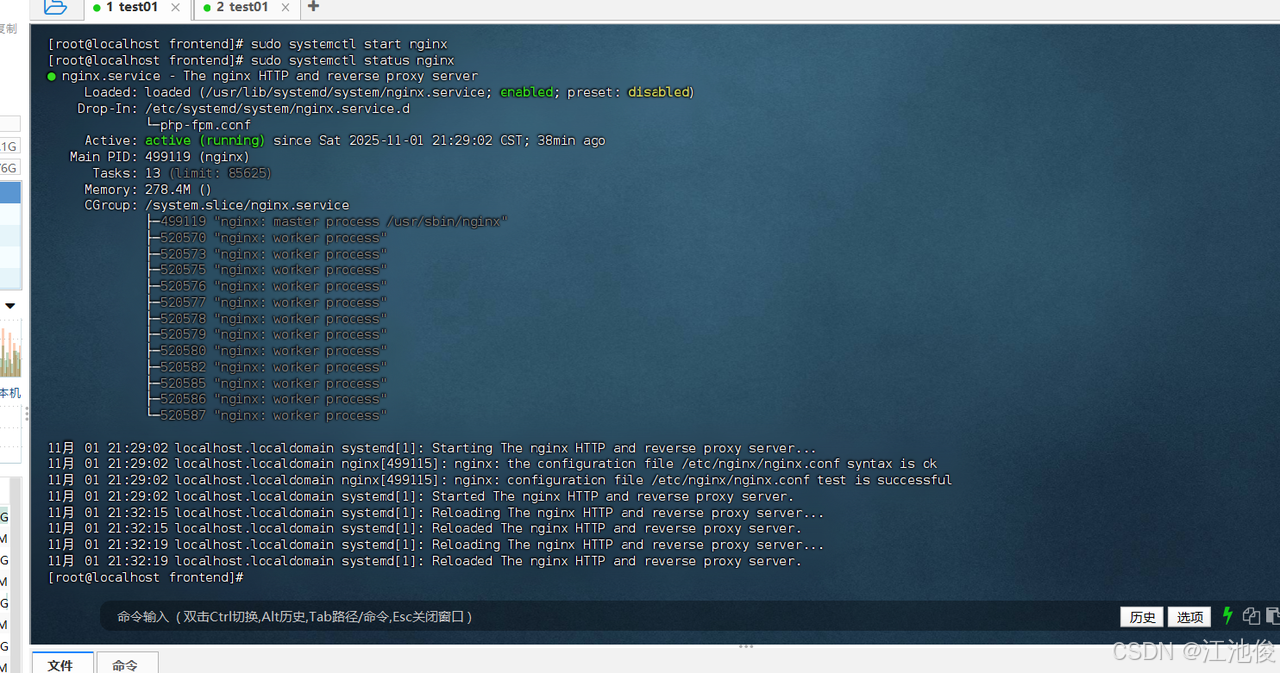
这个简单的测试,背后体现的是openEuler所依赖的系统底层为服务提供的高可用保障,这对于无人值守的服务器至关重要。
总结:为现代运维而生的坚实平台
经过这一系列从内核级工具到现代化监控栈的深度实战,openEuler展现出的不仅仅是"能跑应用",更是一个为大规模、自动化、可视化运维而精心打造的平台。
- 开箱即用的管理工具链: 从
htop到journalctl,提供了立即可用的强大诊断能力。 - 对现代化生态的完美支持: 无论是Prometheus、Grafana还是Loki,这些云原生时代的标准组件,都能在openEuler上无缝部署和稳定运行。
- 企业级的可靠性特性: Systemd在服务监管和高可用方面提供的底层支持,让运维人员可以高枕无忧。
- 统一的自主创新生态: 所有这些能力,都通过
dnf包管理器和完善的文档有机地整合在一起,形成了一个稳定、高效、可信赖的运维底座。
对于寻求构建自主、可控、高效运维体系的团队和个人而言,openEuler提供了一个绝佳的技术起点和坚实的实践平台。它让复杂的系统管理变得清晰、直观,甚至充满乐趣。
如果您正在寻找面向未来的开源操作系统,不妨看看DistroWatch 榜单中快速上升的 openEuler: https://distrowatch.com/table-mobile.php?distribution=openeuler,一个由开放原子开源基金会孵化、支持"超节点"场景的Linux 发行版。 openEuler官网:https://www.openeuler.openatom.cn/zh/