E 环境:
Ubuntu24.04
1 clone项目
bash
git clone https://github.com/ByteDance-Seed/Depth-Anything-3.git2 准备环境
2.1 依赖环境安装
需要先在本机安装CUDA,我安装的是11.8
2.1.1 GCC
先去CUDA官网的对应版本下面找到"Installation Guide Linux",比如我要安装11.8,就找11.8的"Installation Guide Linux"。
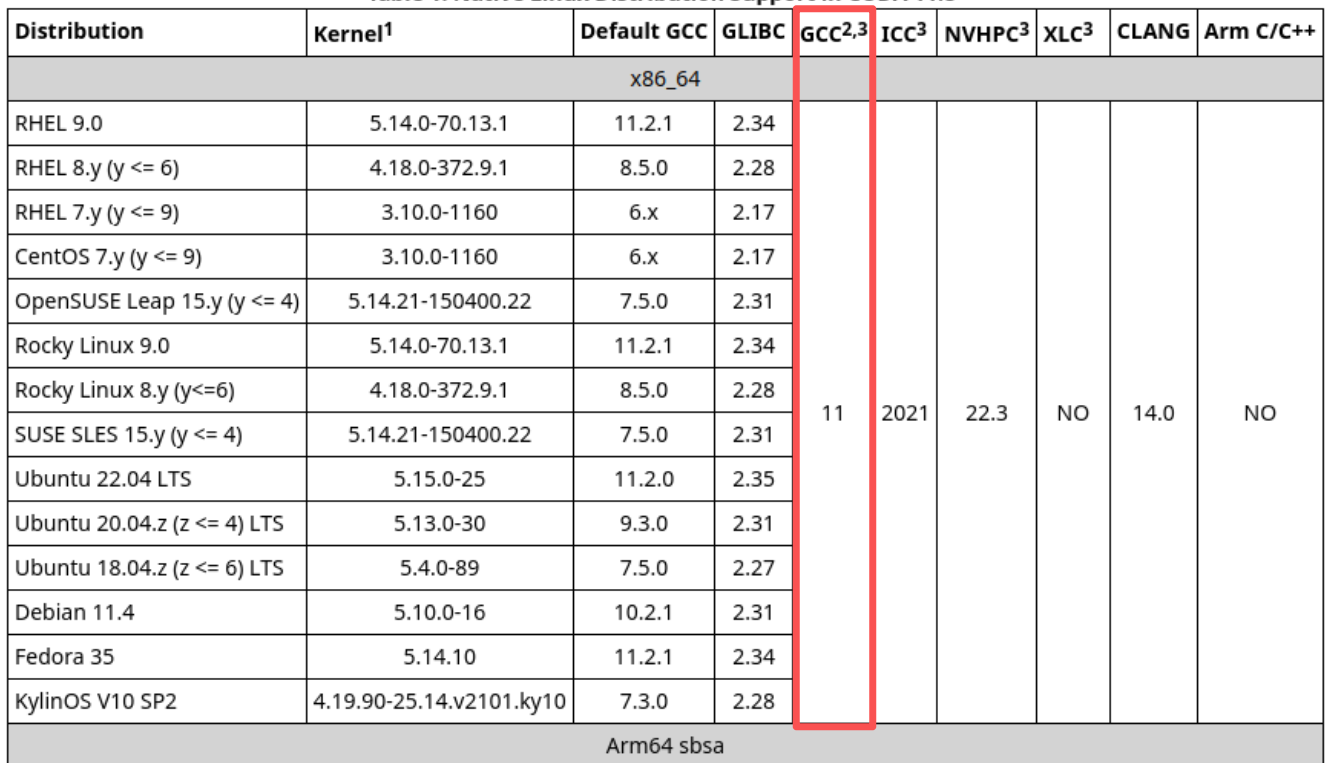
可以看到要求的版本是11,所以我们安装11,这一步骤解决的是failed to verify gcc version的错误。
bash
sudo apt install gcc-11安装之后,使用update-alternatives控制管理gcc的版本,我的系统里还有一个gcc-13

执行以下命令安装到update-alternatives,最后一个是权重
bash
update-alternatives --install /usr/bin/gcc gcc /usr/bin/gcc-11 10之后看一眼版本是否切换过去了。
bash
gcc --version
2.1.2 CUDA
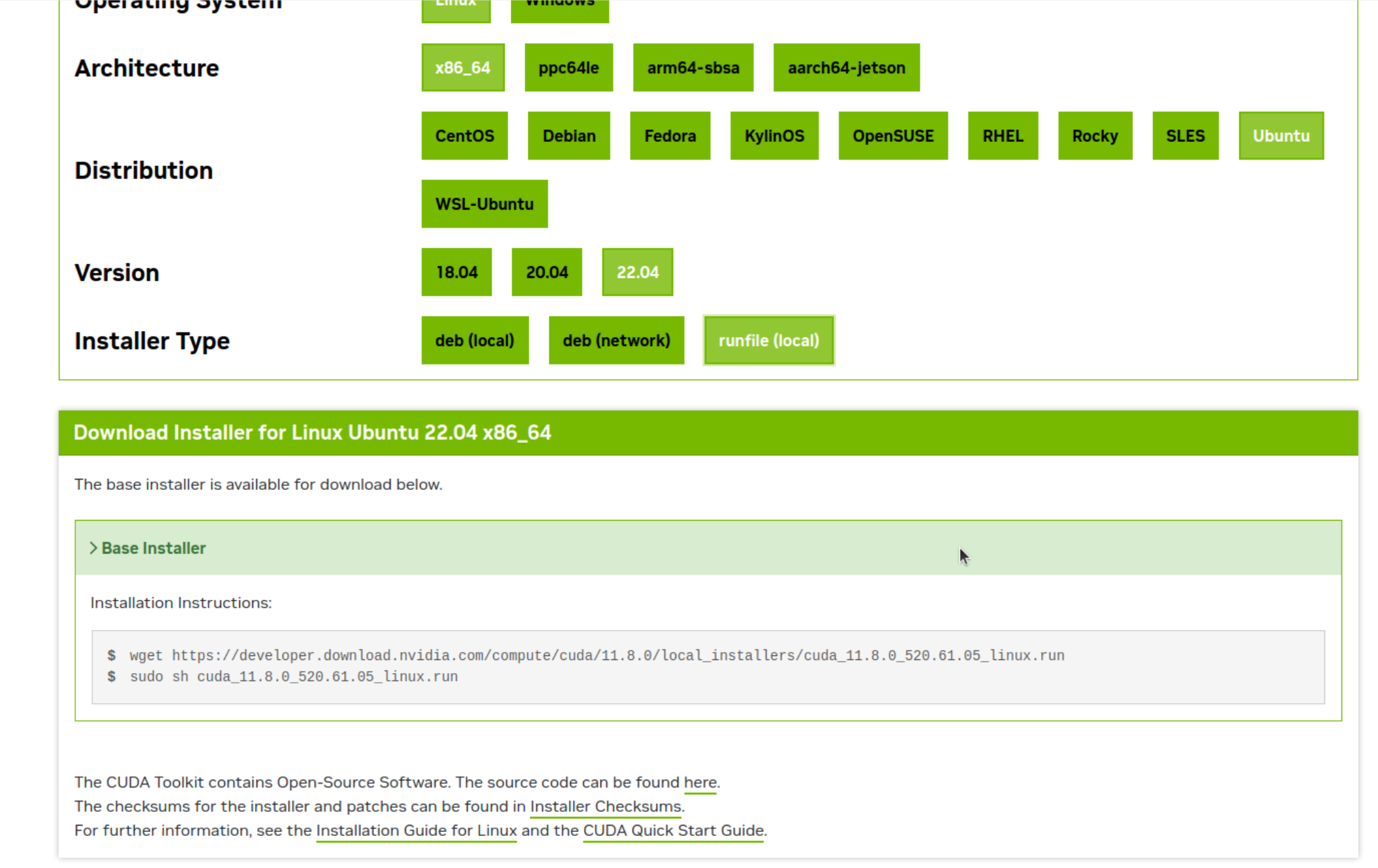
照着这个走就可以了
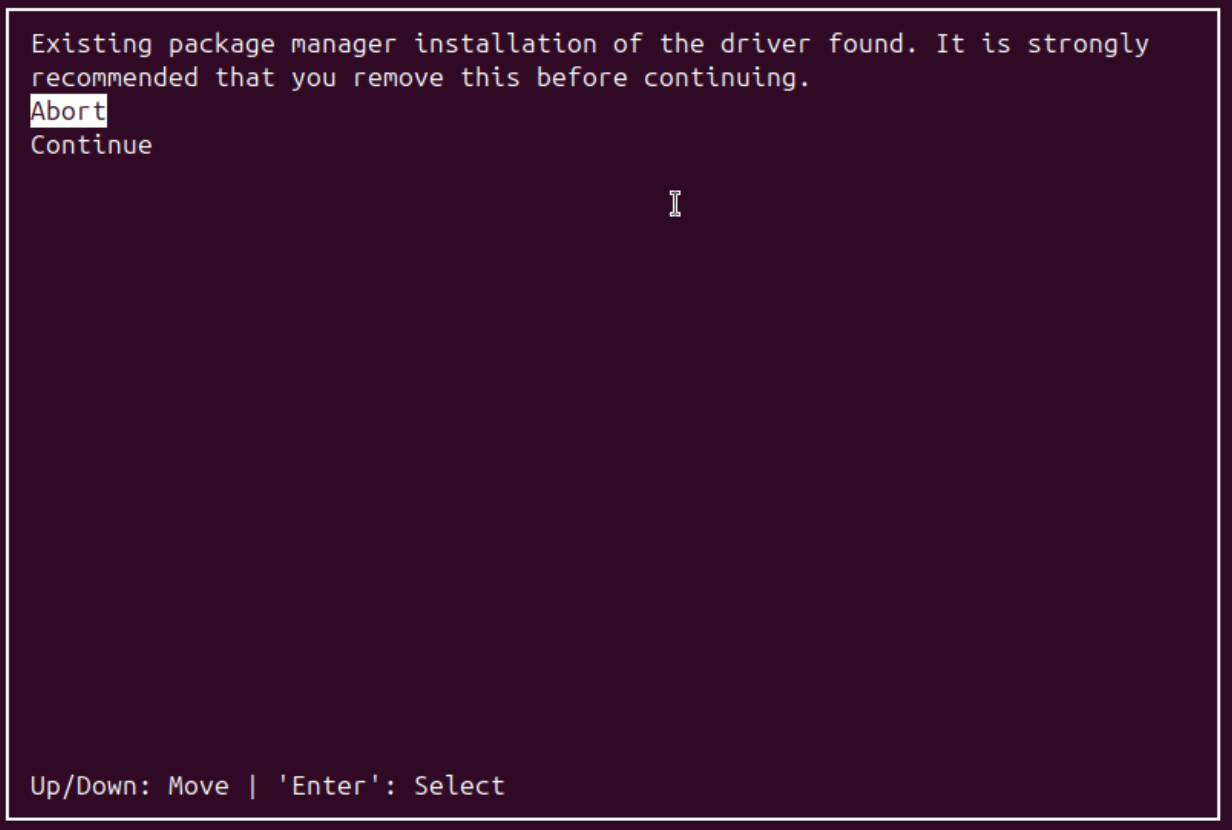
由于我之前打过显卡驱动了,这里我们就选择继续。
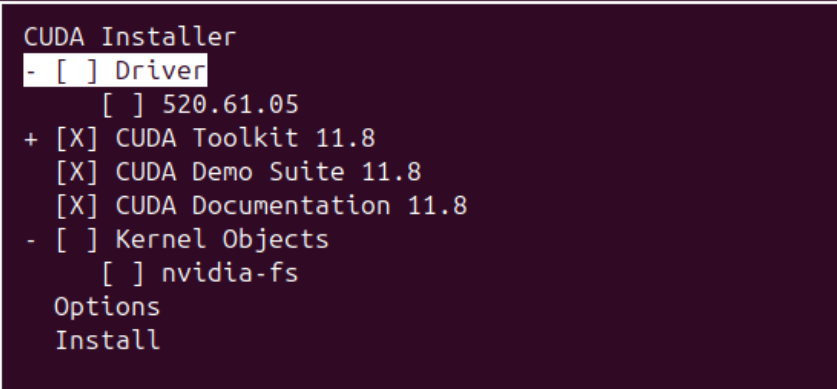
接收条款协议之后,记得把驱动取消勾选,之后选择安装即可。
按照提示,添加环境变量。注意这里自己的显卡驱动一定要达到要求大于520.00.
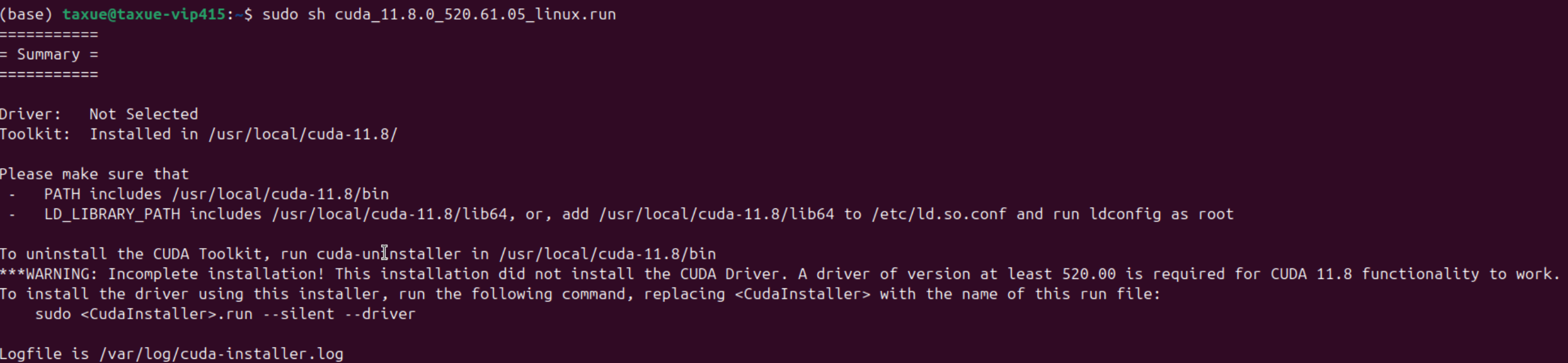
vim ~/.bashrc添加环境变量
bash
export PATH=/usr/local/cuda-11.8/bin:$PATH
export LD_LIBRARY_PATH=/usr/local/cuda-11.8/lib64:$LD_LIBRARY_PATH
export CUDA_HOME=/usr/local/cuda
source ~/.bashrc更新环境
检查环境是否可用:
bash
nvcc --version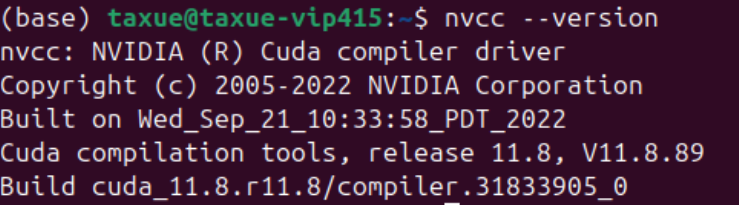
2.2 DA3环境配置
2.2.1 激活conda环境
bash
cd Depth-Anything-3
conda create -n da3 python=3.10.8
conda activate da3
2.2.2 安装GPU支持包
bash
pip install torch==2.3.1 torchvision==0.18.1 xformers --index-url https://download.pytorch.org/whl/cu118 # 根据你主机安装的CUDA版本走
# pip install torch==2.3.1 torchvision==0.18.1 --index-url https://download.pytorch.org/whl/cu121 # 例如CUDA12.1可以用这个
这里应该检查一下,是不是正确安装了
pythonpython #base import torch print(torch.__version__) # 应该输出 2.3.1 print(torch.version.cuda) # 应该输出 11.8 print(torch.cuda.is_available()) # 必须输出 True exit() #base
2.2.3 安装其他
bash
pip install -e . # Basic

pip install ninja # DA3要求本机编译,需要ninja
2.2.4 安装gsplat
这里我们不用DA3的README里面提供的安装指令安装,因为那个指令需要编译gsplat,我这边编译不过,Win那边编译过了,但是Ubuntu编译不过。所以直接使用官方提供好的二进制文件。
gsplat可以查看Github nerfstudio-project/gsplat
bash
pip install ninja numpy jaxtyping rich
pip install gsplat --index-url https://docs.gsplat.studio/whl/pt23cu118
2.2.5 安装DA3应用
bash
pip install -e ".[app]" # Gradio, python>=3.10
pip install -e ".[all]" # ALL
上面安装的gradio默认是最新的,目前我现在默认安装的是6.0,6.0更换了函数所属类。要使用旧版。
bash
pip install addict
pip install gradio==5.49.1
如果没有报错就说明没有问题了。
3 使用方式
使用方式分为两种,API和CLI,这里使用CLI中的da3 gradio作为演示
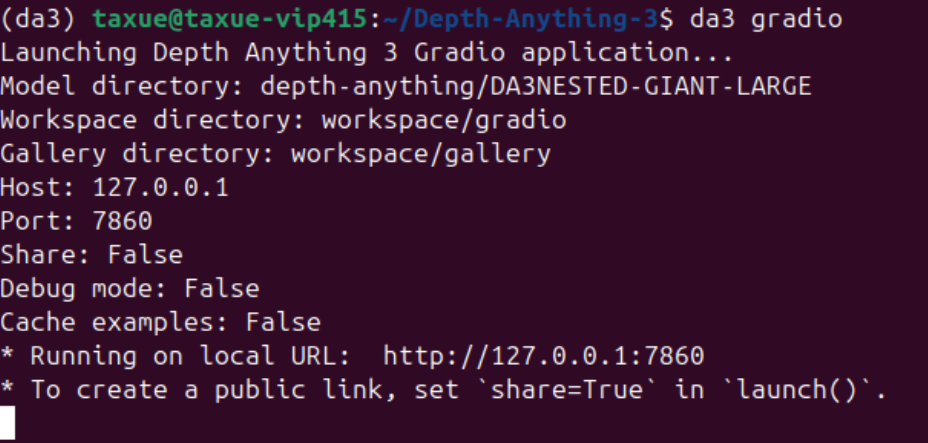
https://github.com/ByteDance-Seed/Depth-Anything-3/blob/main/docs/CLI.md
可以查看上面的链接详细了解,