登录官网
博客工具、发布平台和内容管理系统 -- WordPress.org China 简体中文 https://cn.wordpress.org/进入如下界面,点击右上角的:获取 WordPress。
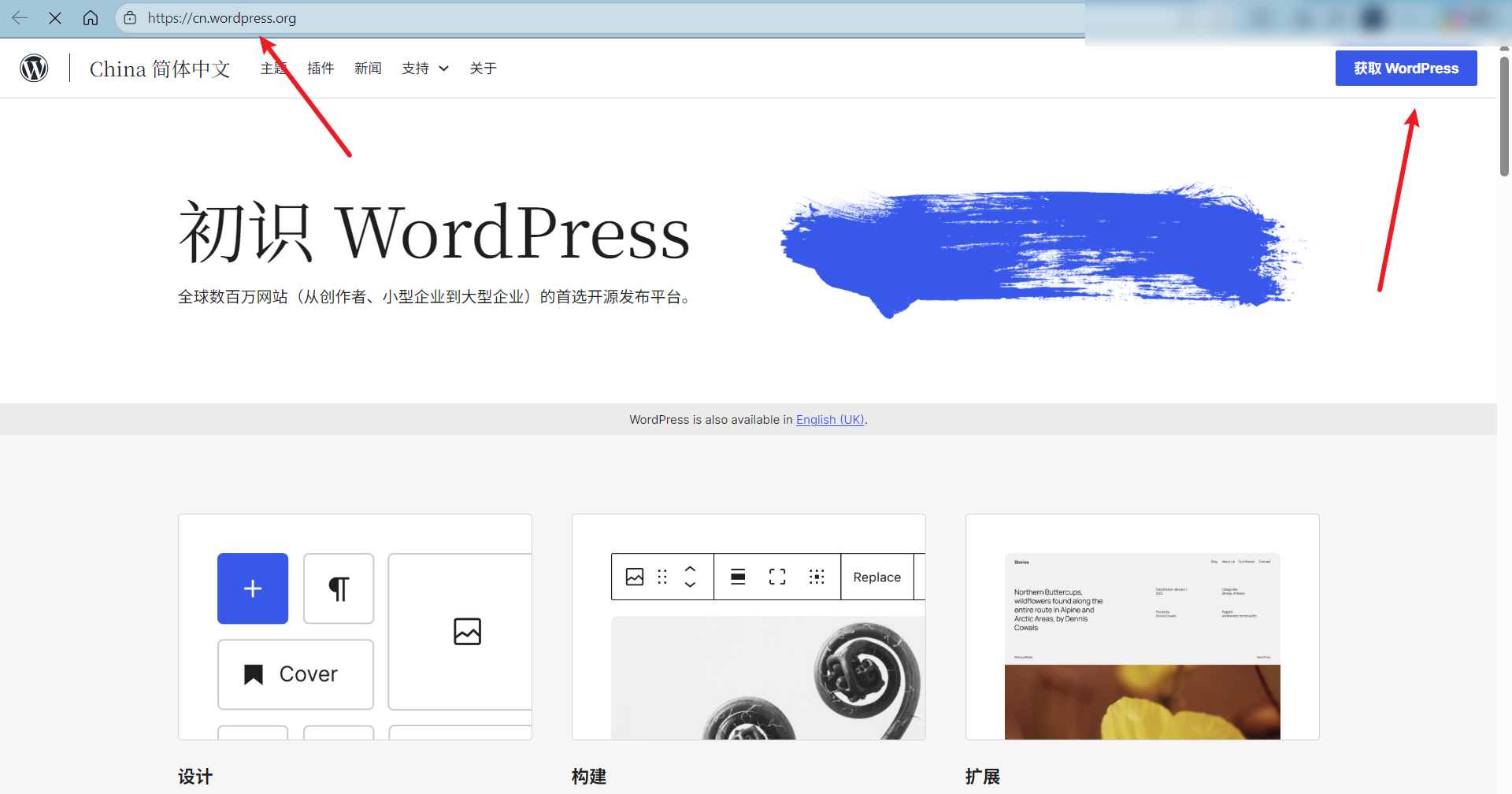
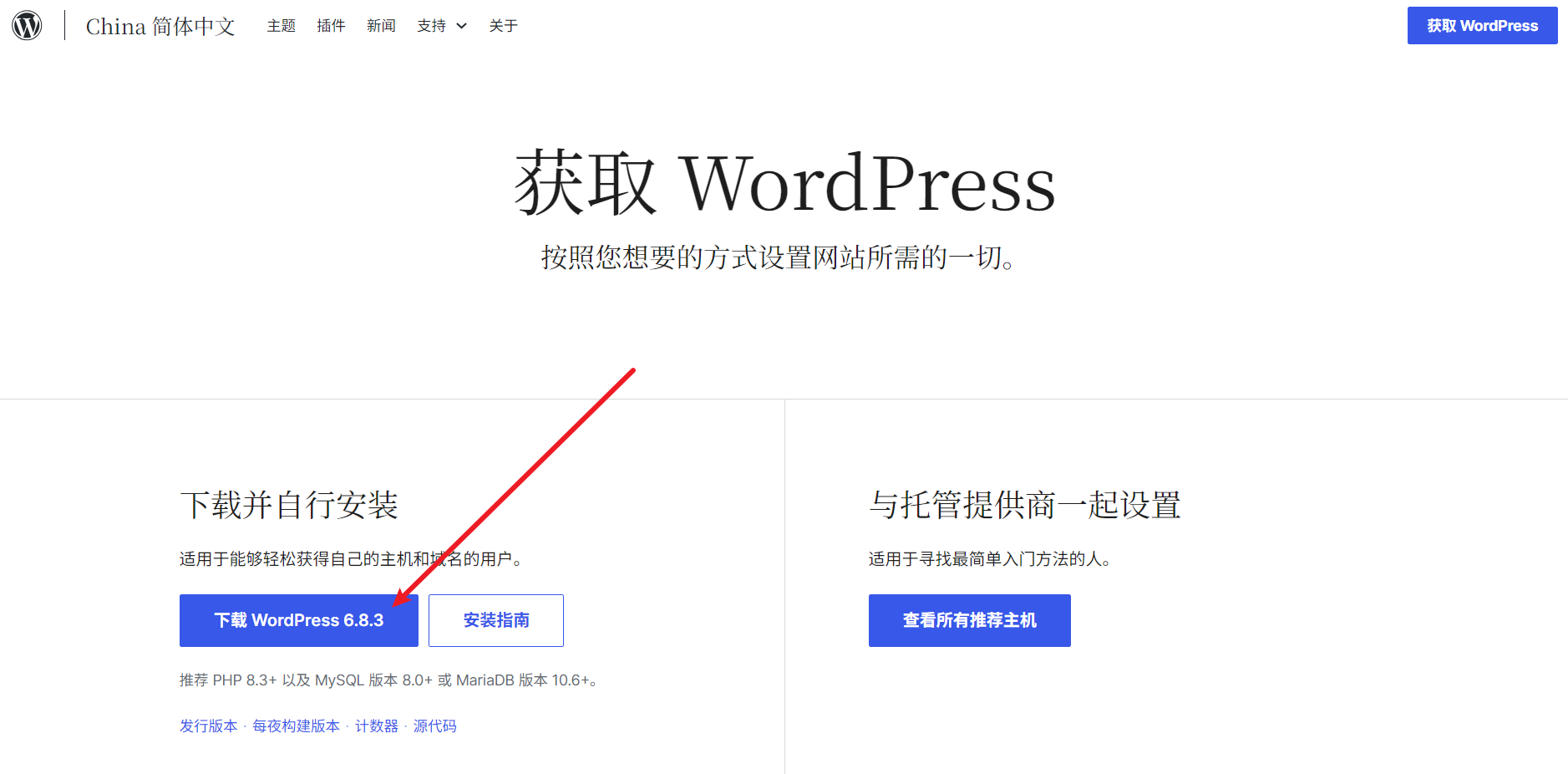
下载源码
点击如下:
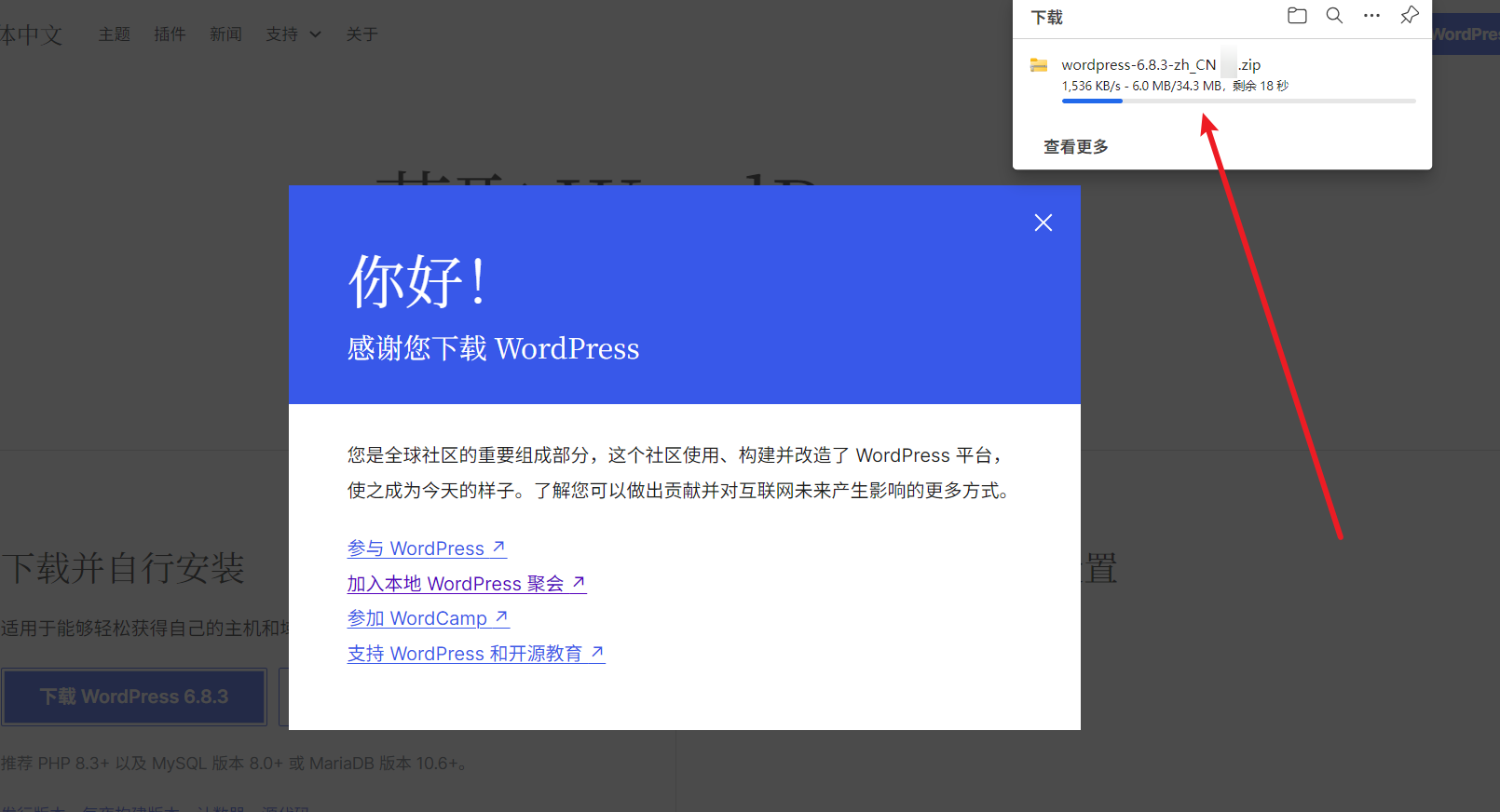
然后,就会看到如下界面,表示正在下载中。
下载完成,就会看到如下安装包,我们进行解压!

本地建站
环境启动
然后,我们打开phpstudy面板(小皮面板),如下:
在首页中,点击启动。
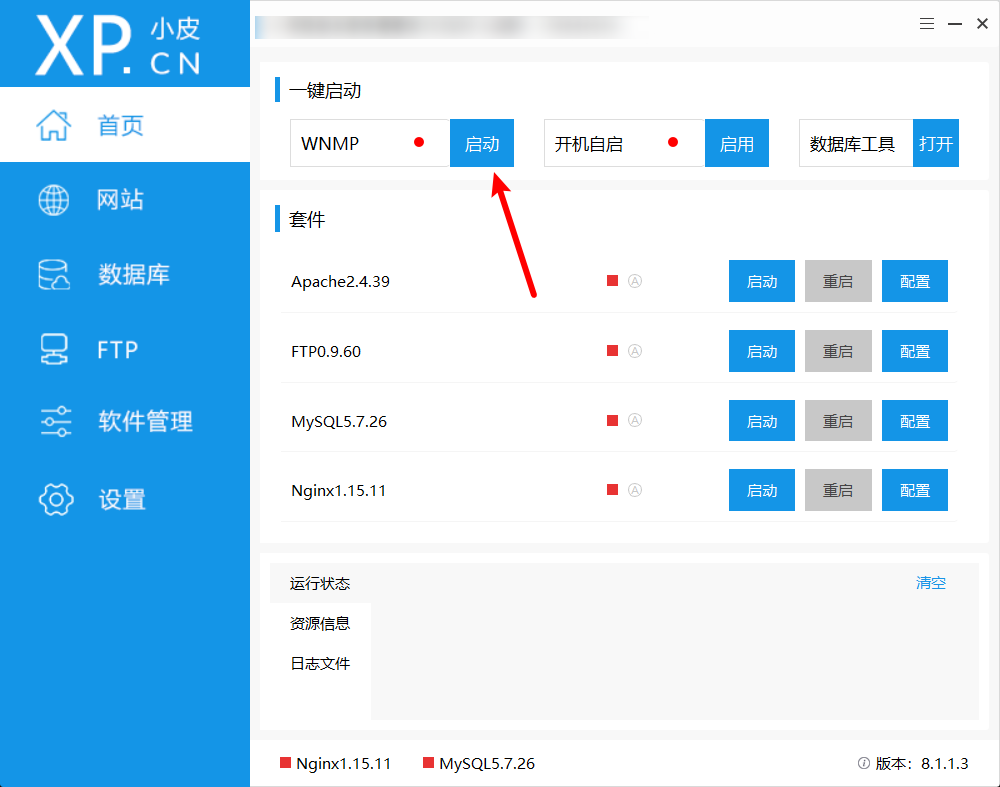
启动后的界面如下:
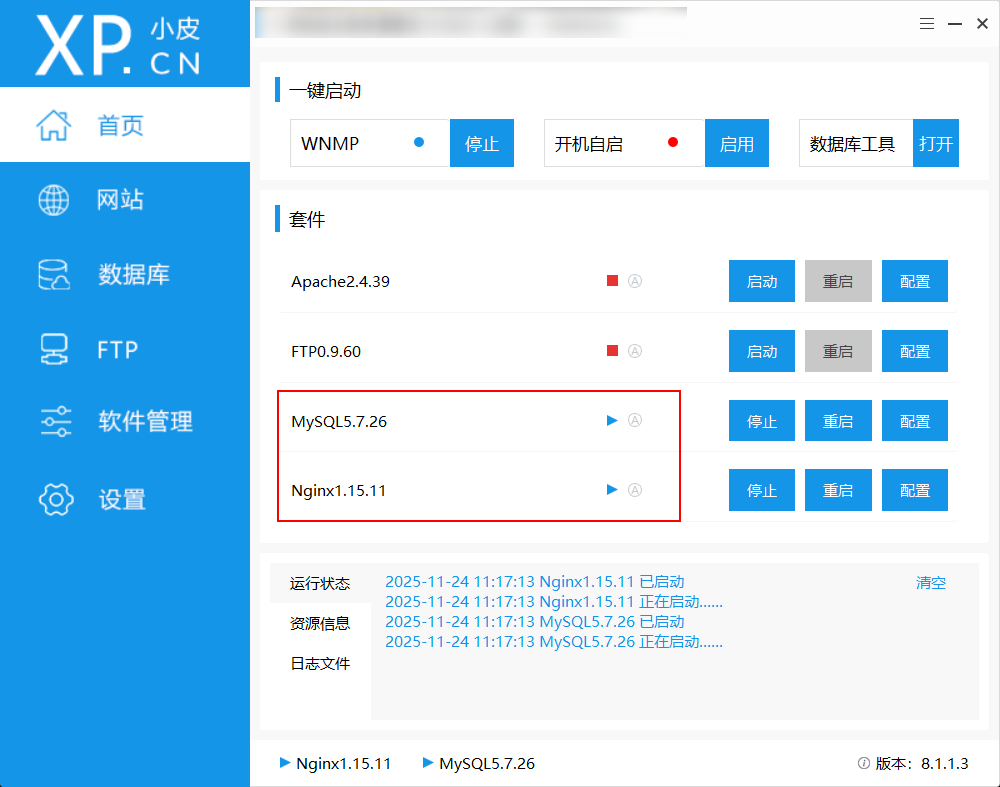
注意:如果mysql启动失败:
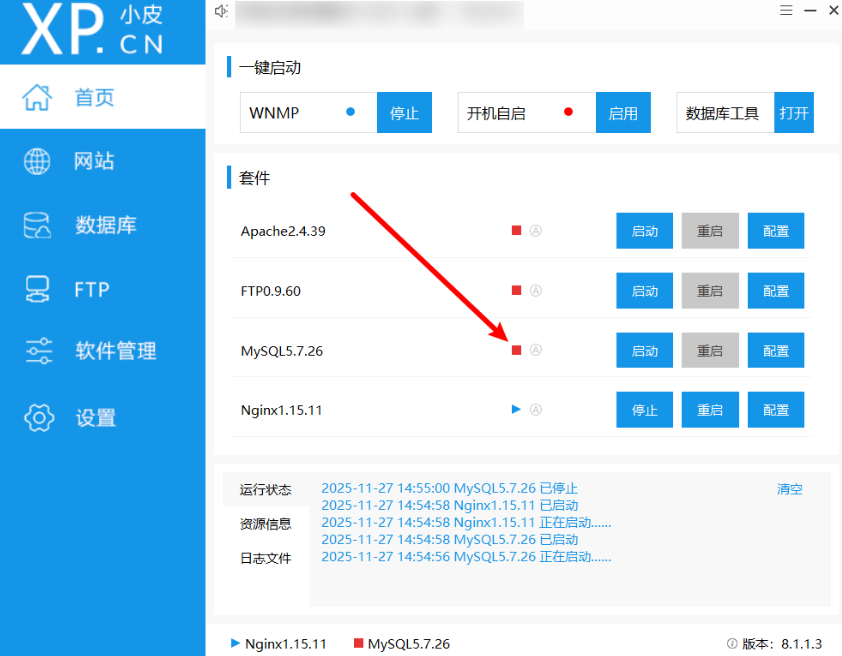
查看后台是不是已经启动了本地安装的mysql:
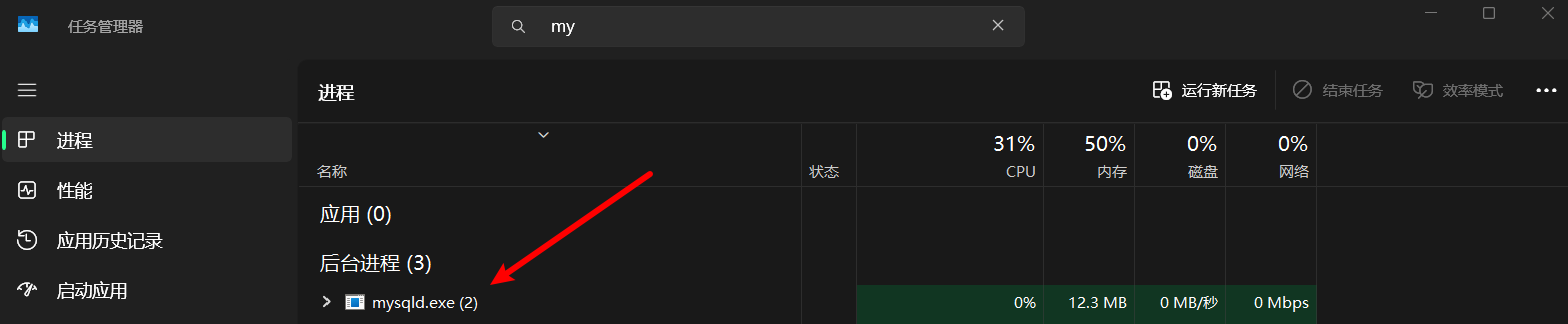
手动结束他,然后重新启动就ok。
开始建站
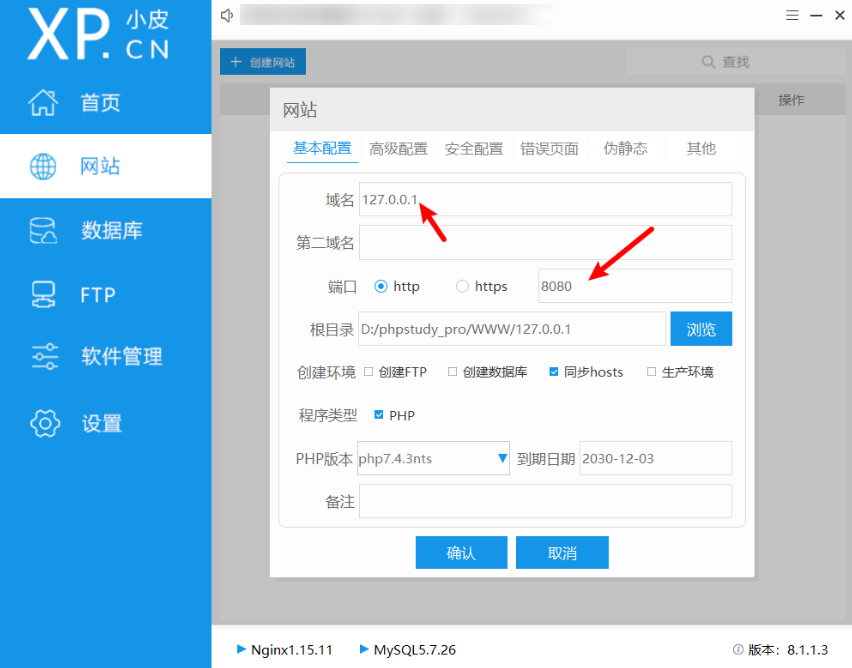
在网站列表中创建一个新的网站:
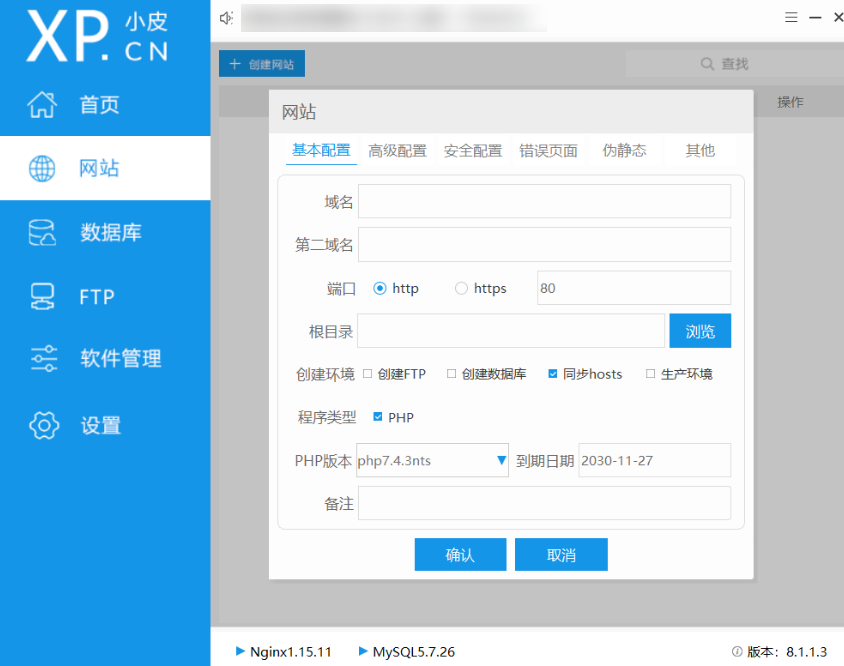
域名填写为本地ip:127.0.0.1,为了避免80端口被占用,我们将80端口修改为8080,点击确定。
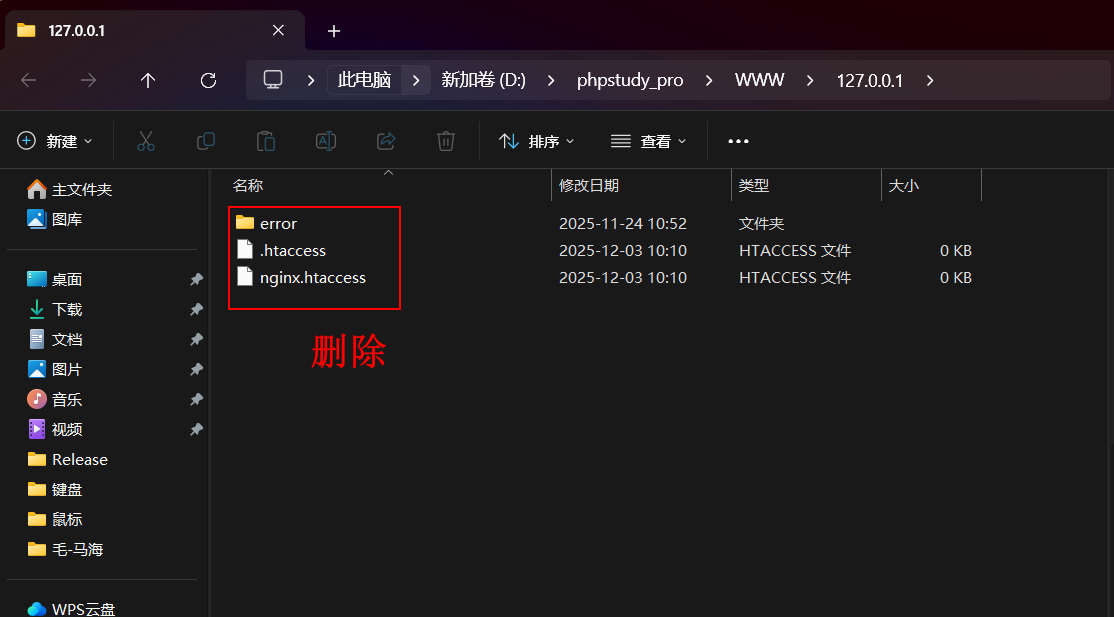
网站创建完成后,在管理选项中,打开根目录,把文件夹里的初始文件全部删除。
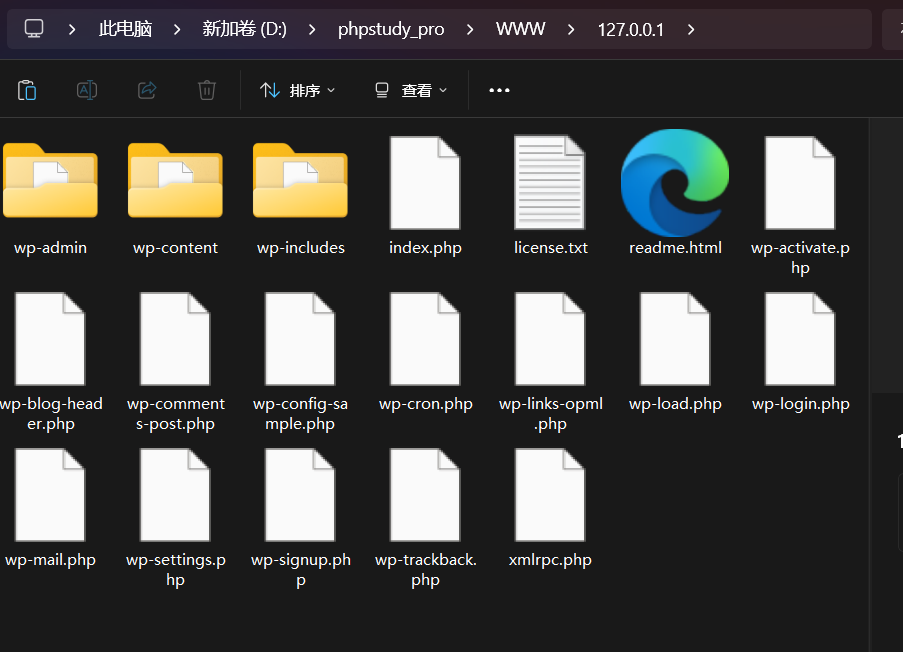
然后,把解压后的wordpress源码中wordpress文件夹里的内容,全部复制过来!
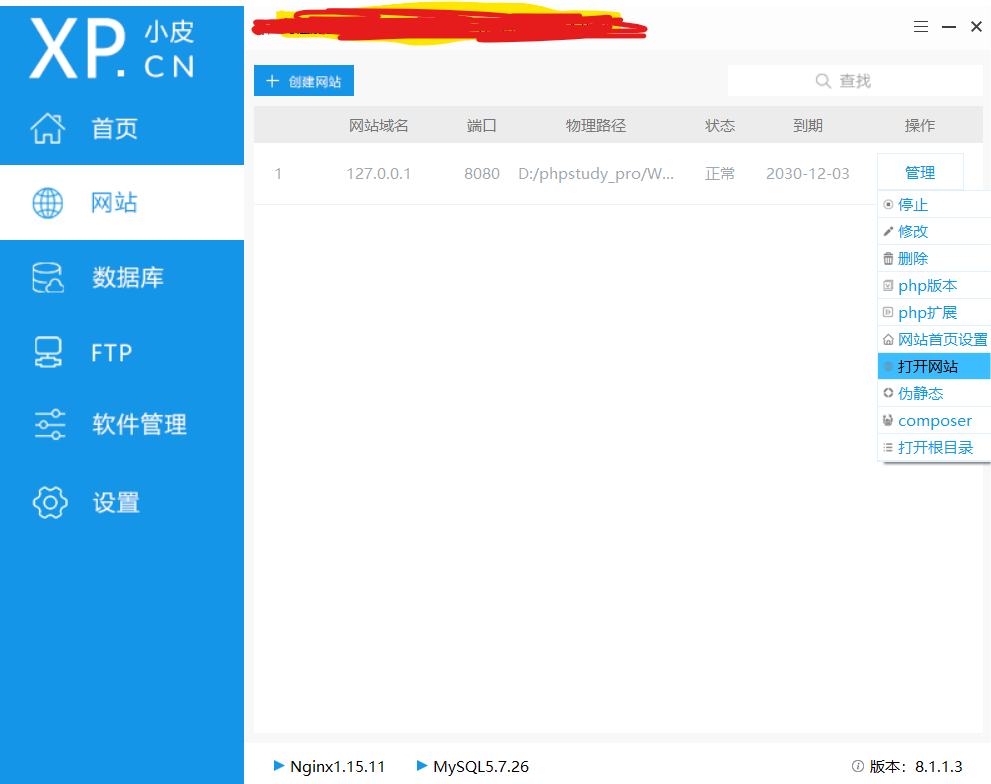
然后点击打开网站:
就会跳转到如下界面(wordpress的安装提示):
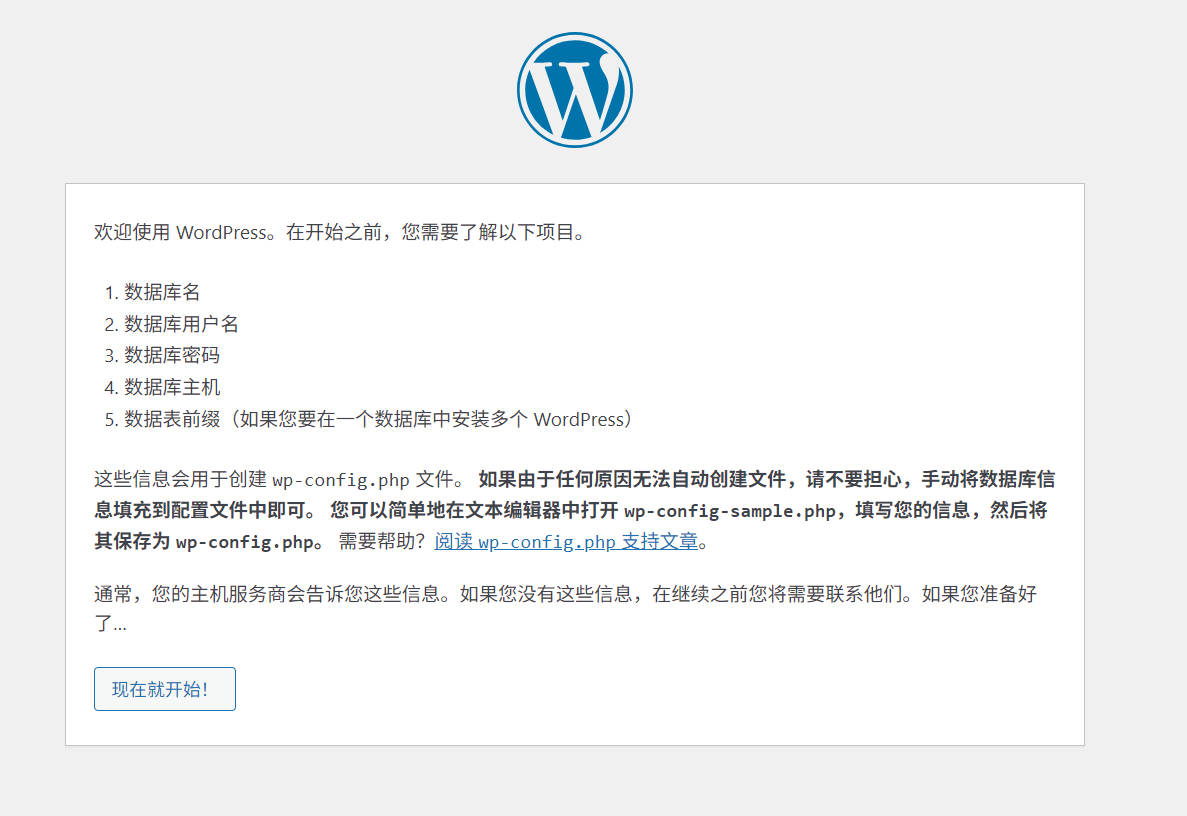
点击现在就开始!
首先,我们需要填写数据库的相关信息:

在填写之前,我们需要先创建一个数据库。我们在小皮面板,找到数据库:

我们下面创建一个新的数据库:为了方便记忆,我们将数据库的名称,用户名和密码都设置为一样的:admin1234。
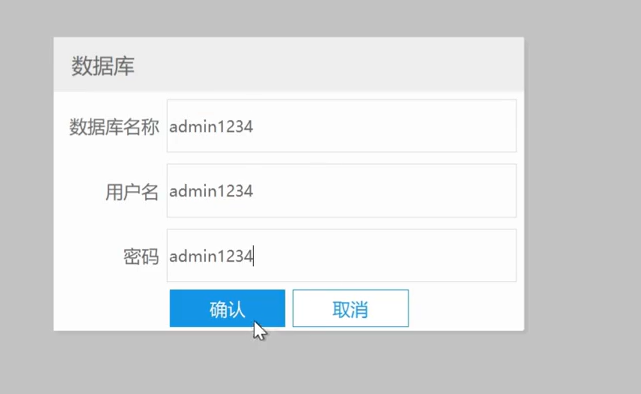
数据库创建成功后,就会看到:
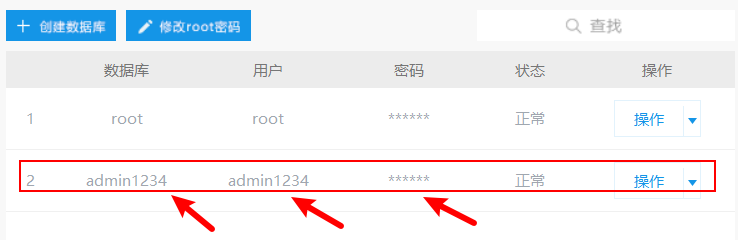
然后,回到网页,我们填写数据库名,用户名和密码。
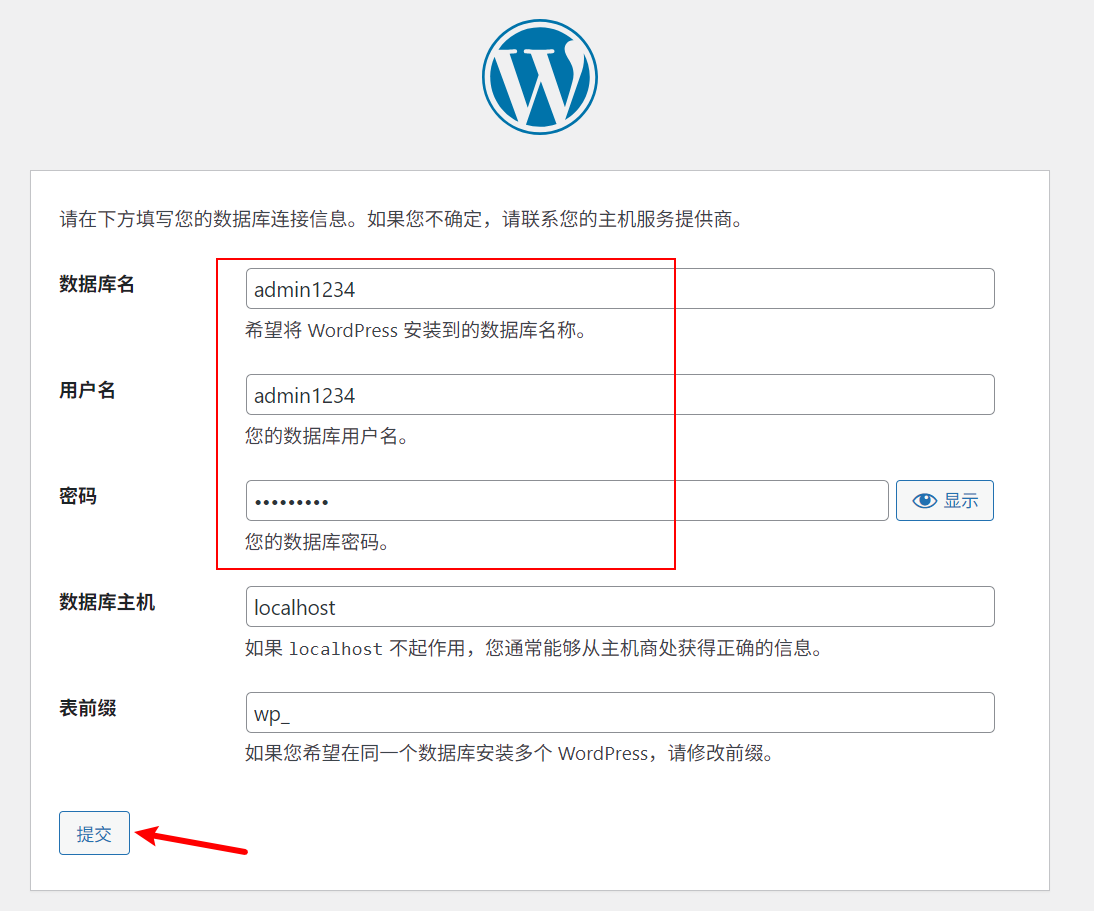
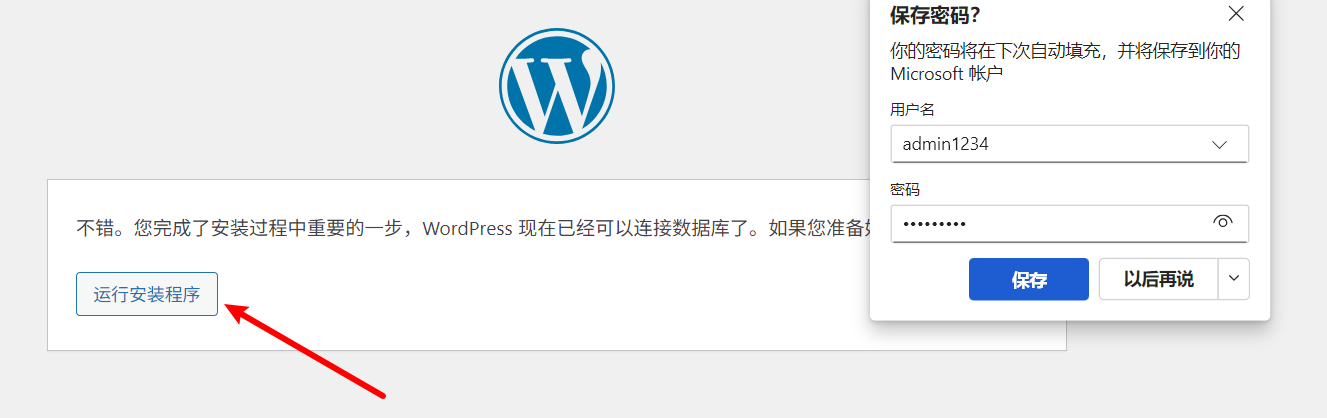
然后,点击提交。成功链接上数据库后,点击:运行安装程序。
就会进入如下界面:
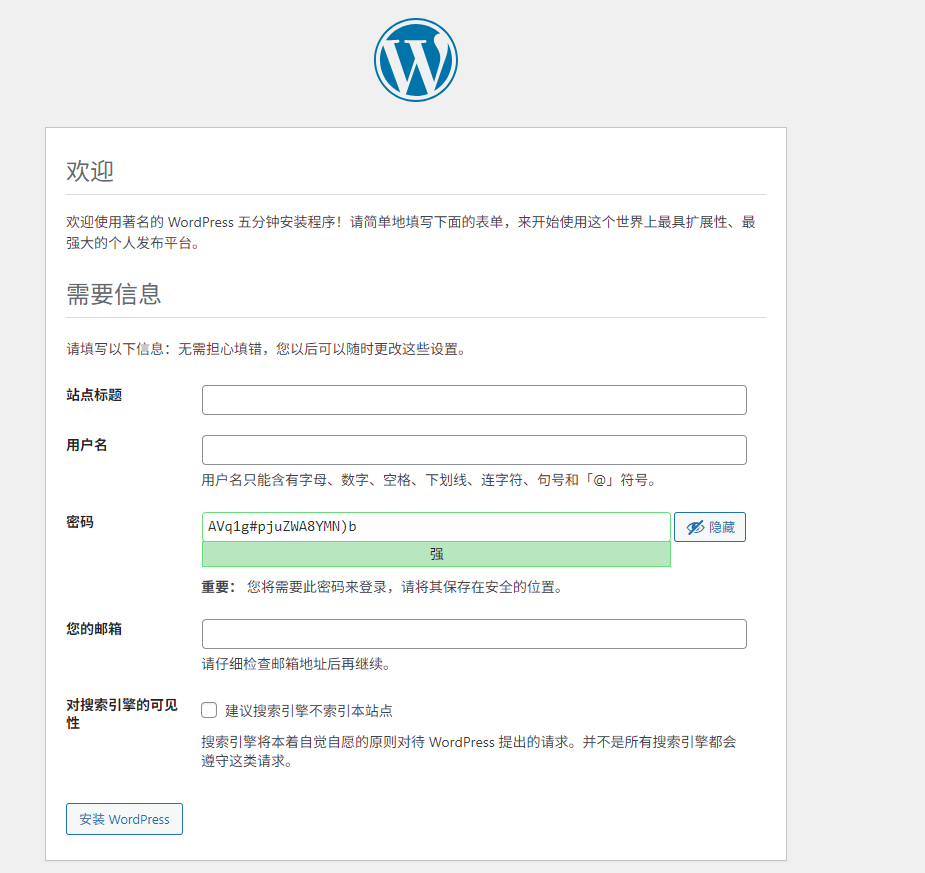
接下来,我们需要设置站点标题(网站的名字,后续可以修改),比如,我们随便填写一个:自己测试de网站。
用户名和密码是网站管理后台的账号密码。会默认生成一个随机的密码。这里要求密码不能过于简单,除非勾选确认使用弱密码。这里:推荐设置的复杂一些,可以直接使用默认生成的密码(找个记事本文件保存下来就行)。下面的电子邮箱是为了防止忘记密码,可以进行身份验证修改密码。
下面有一个选项:建议搜索引擎不索引本站点(一般不勾选,因为都希望自己的网站都被搜到)。
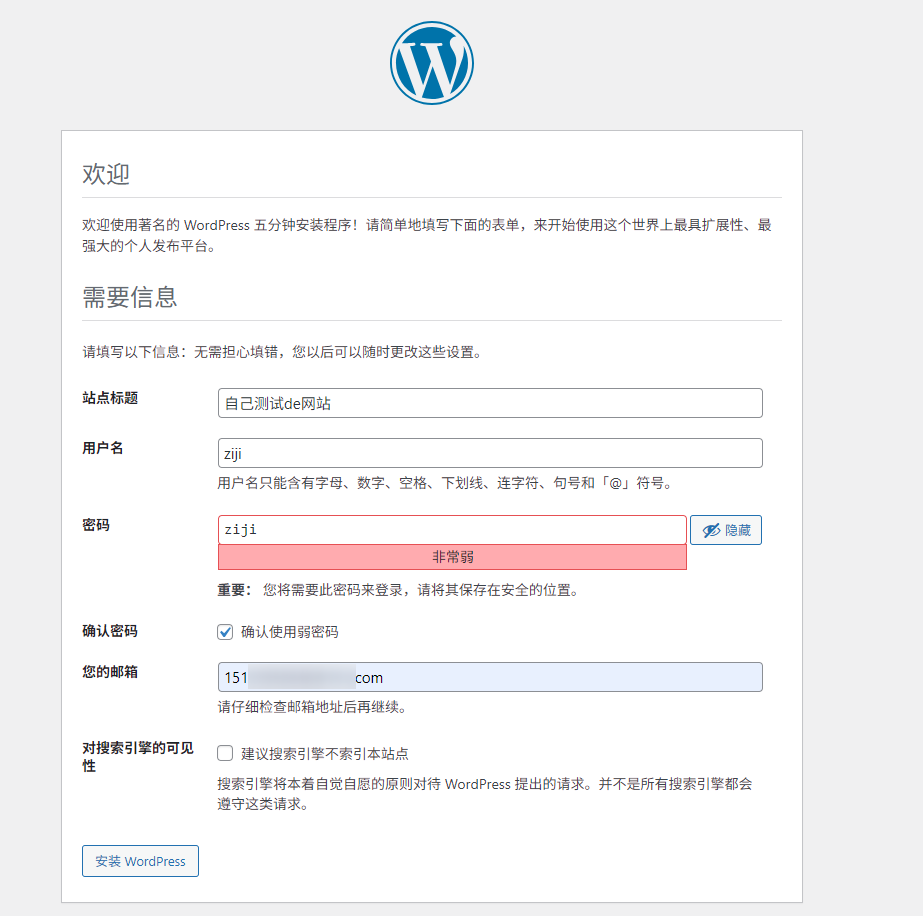
然后,点击安装wordpress。就会看到下面的提示:这表明:wordpress安装成功了!

点击登录,输入刚才设置的用户名和密码。登录到wp后台。
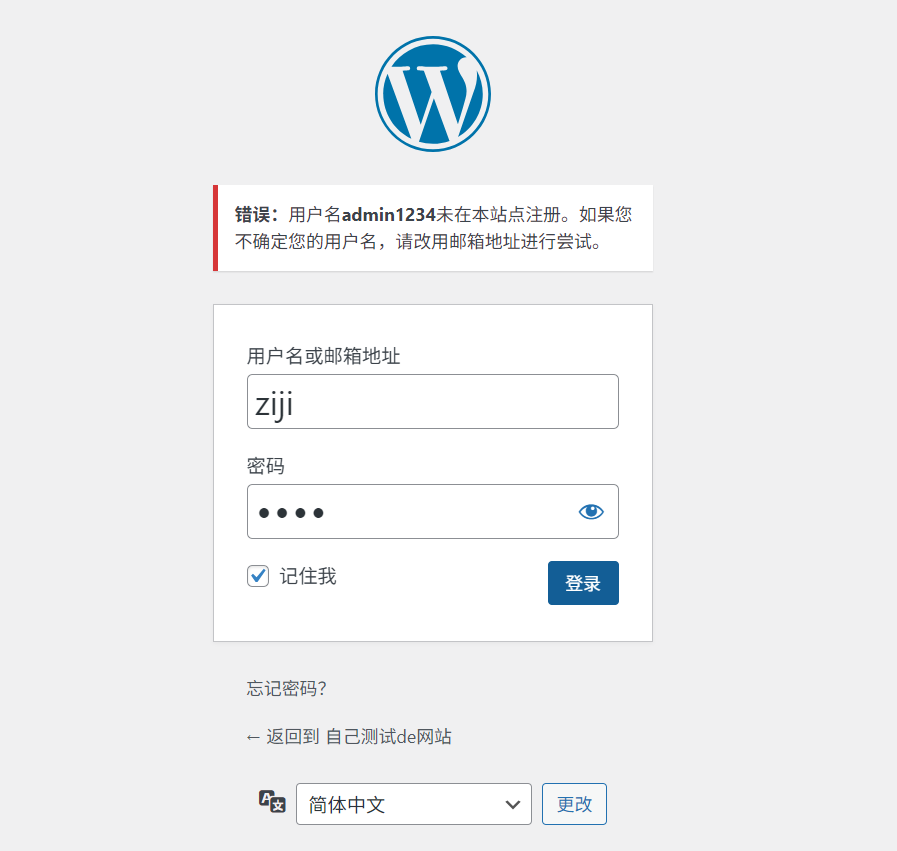
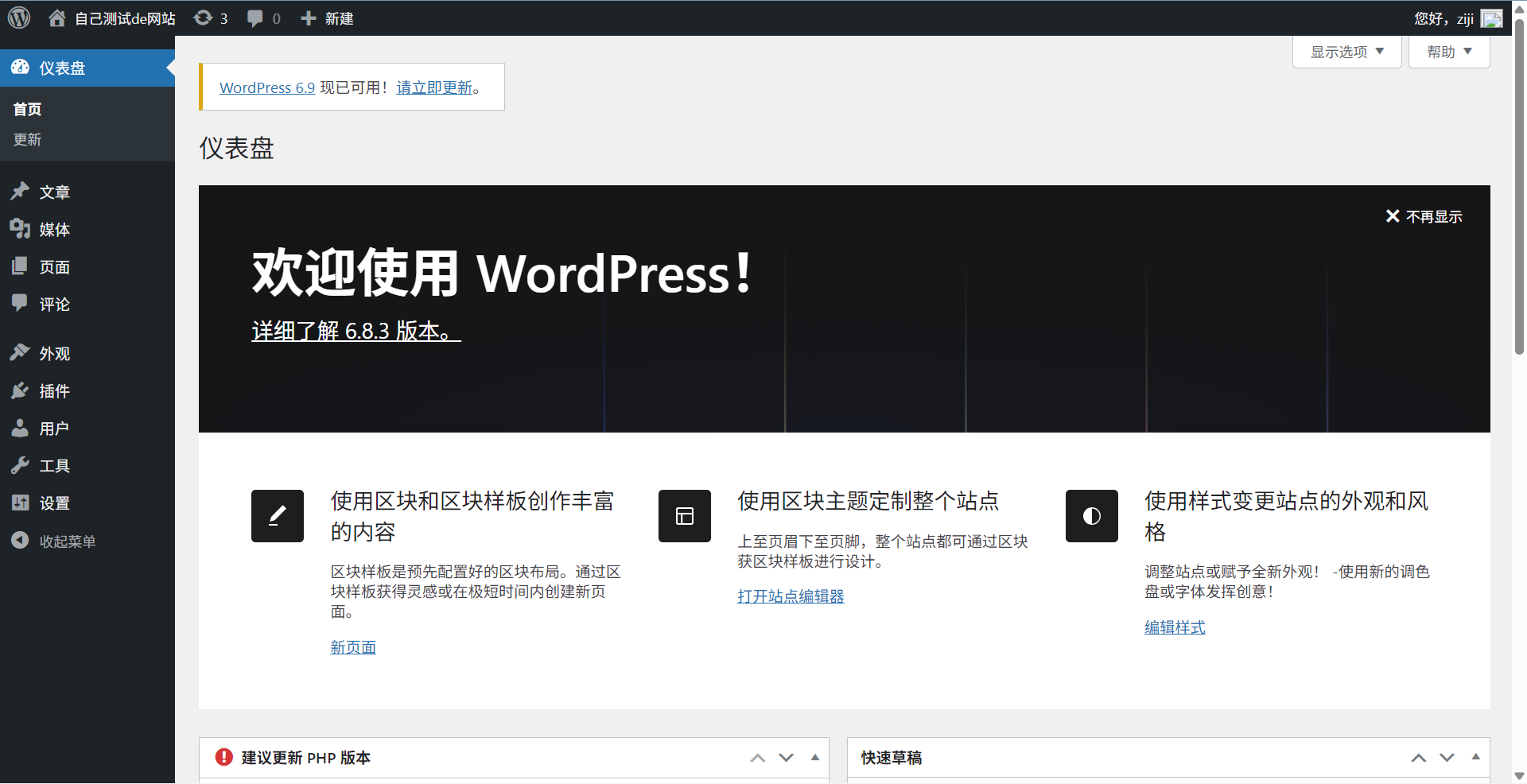
这里就是整个网站的管理页面。
点击左上角的小房子图标,查看站点。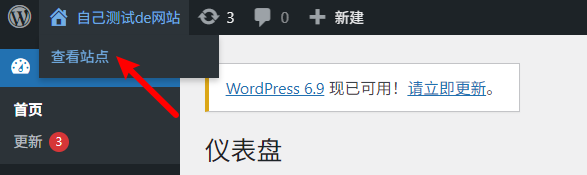
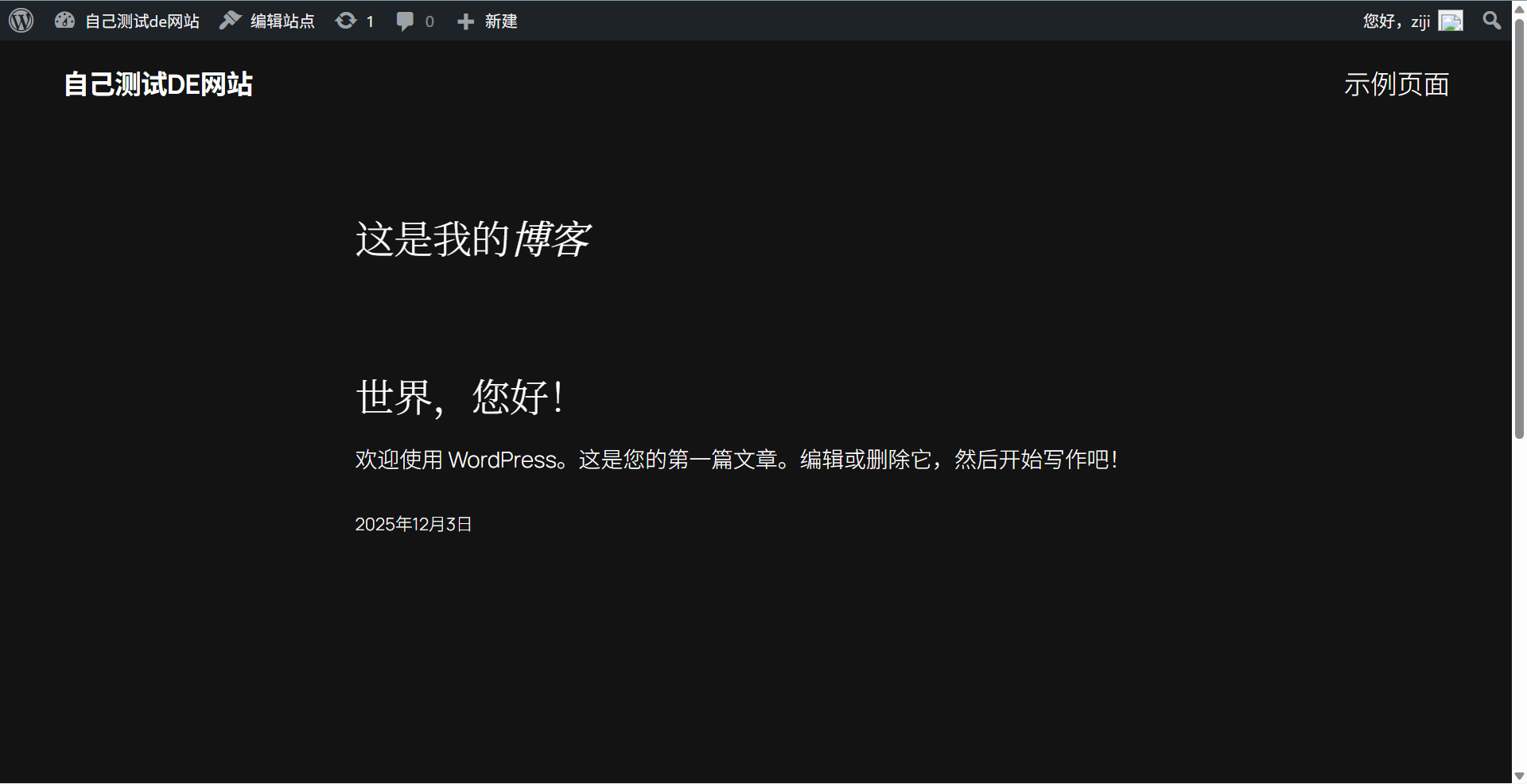
就打开了你的新网站。也就是wp默认的页面:
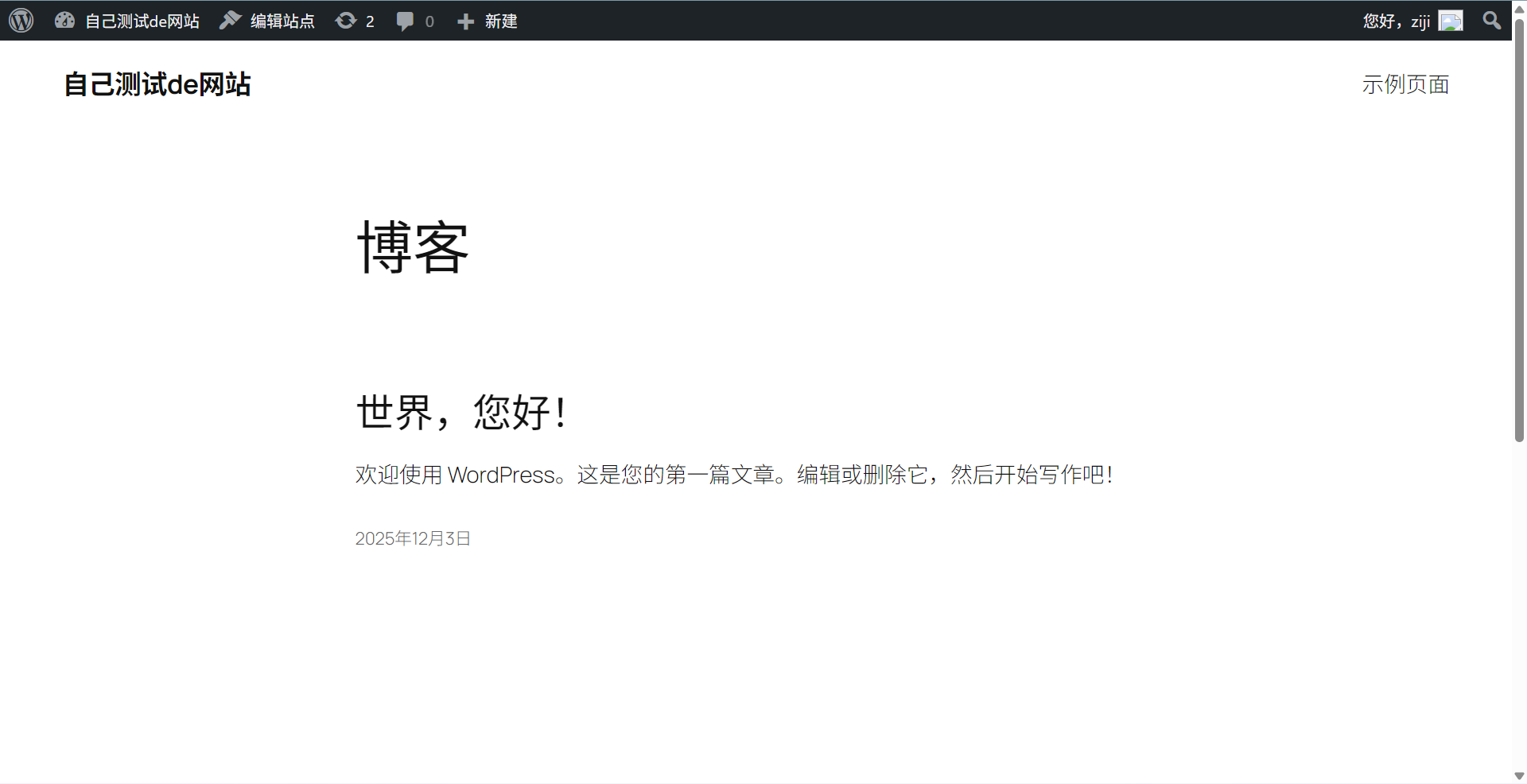
最顶部有一行菜单栏。
比如,我们点击编辑站点,点击后,页面就会进入到编辑模式。我们可以选中一些文字,并对他们进行修改。修改完成后,点击右上角的保存。网站上的内容就被修改了。
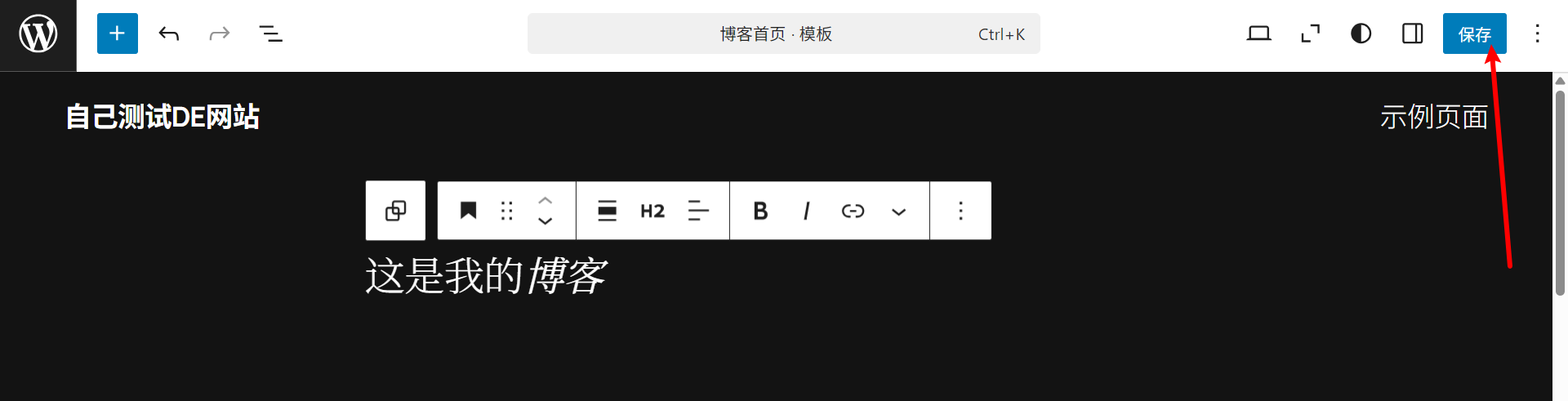
可见WP比pb模板灵活多了,所见即所得。想改哪里,直接点哪里。
不需要懂编程和代码。这也是wp受欢迎的原因。非常容易上手!
但是,有一些功能强大的为了保证网站的整体性,不会让你直接这样点击修改。但是,也有灵活的编辑方式。后面的课程中,我们还会详细讲解到。网站内容编辑完成后,我们点击左上角的图标。
 再次点击,就会回到网站后台。
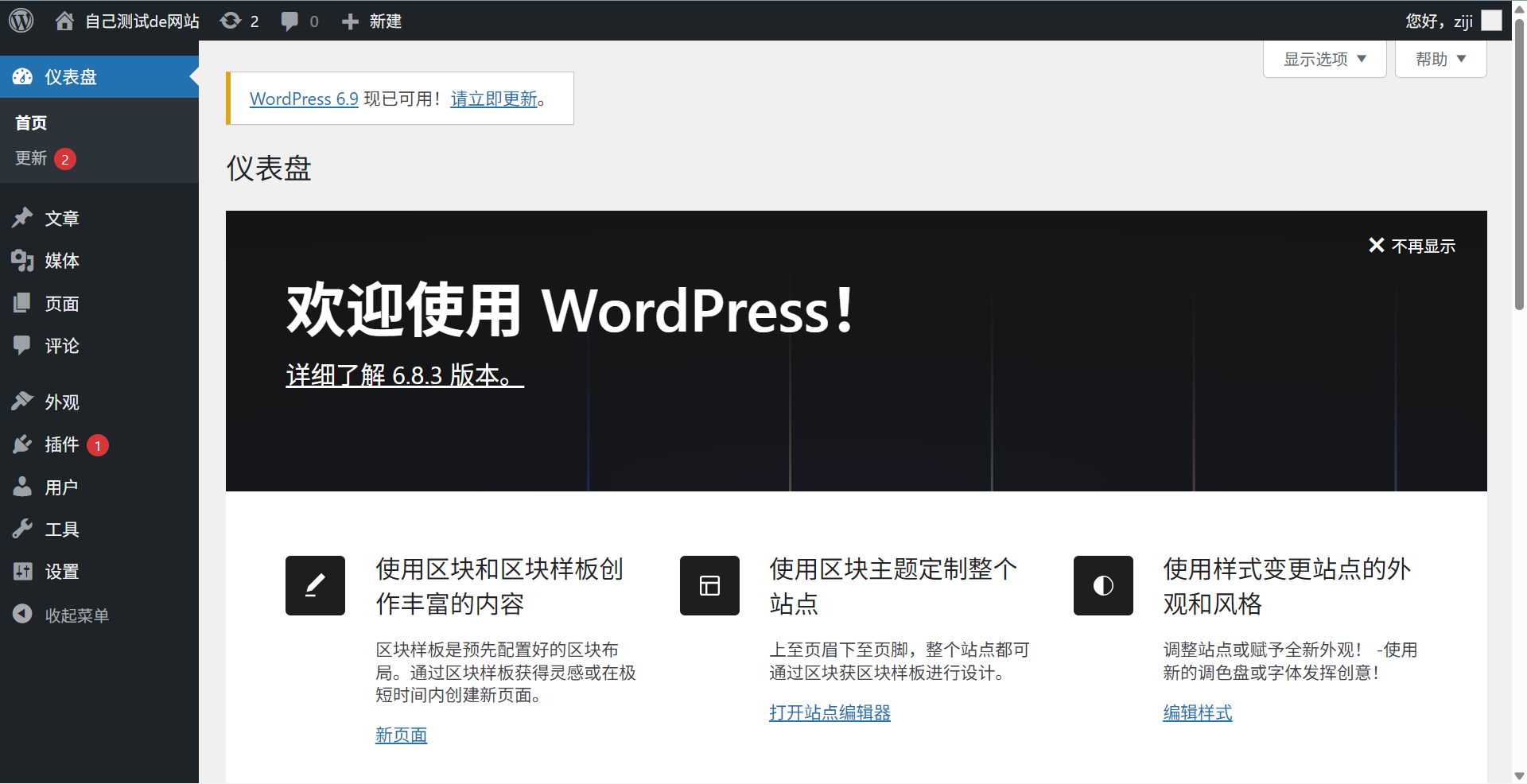
最顶部的编辑菜单是否是所有人都会看到呢?这样,是不是意味着所有人都可以编辑我们的网站了?肯定不会。
我们换一个google浏览器,输入127.0.0.1:8080:
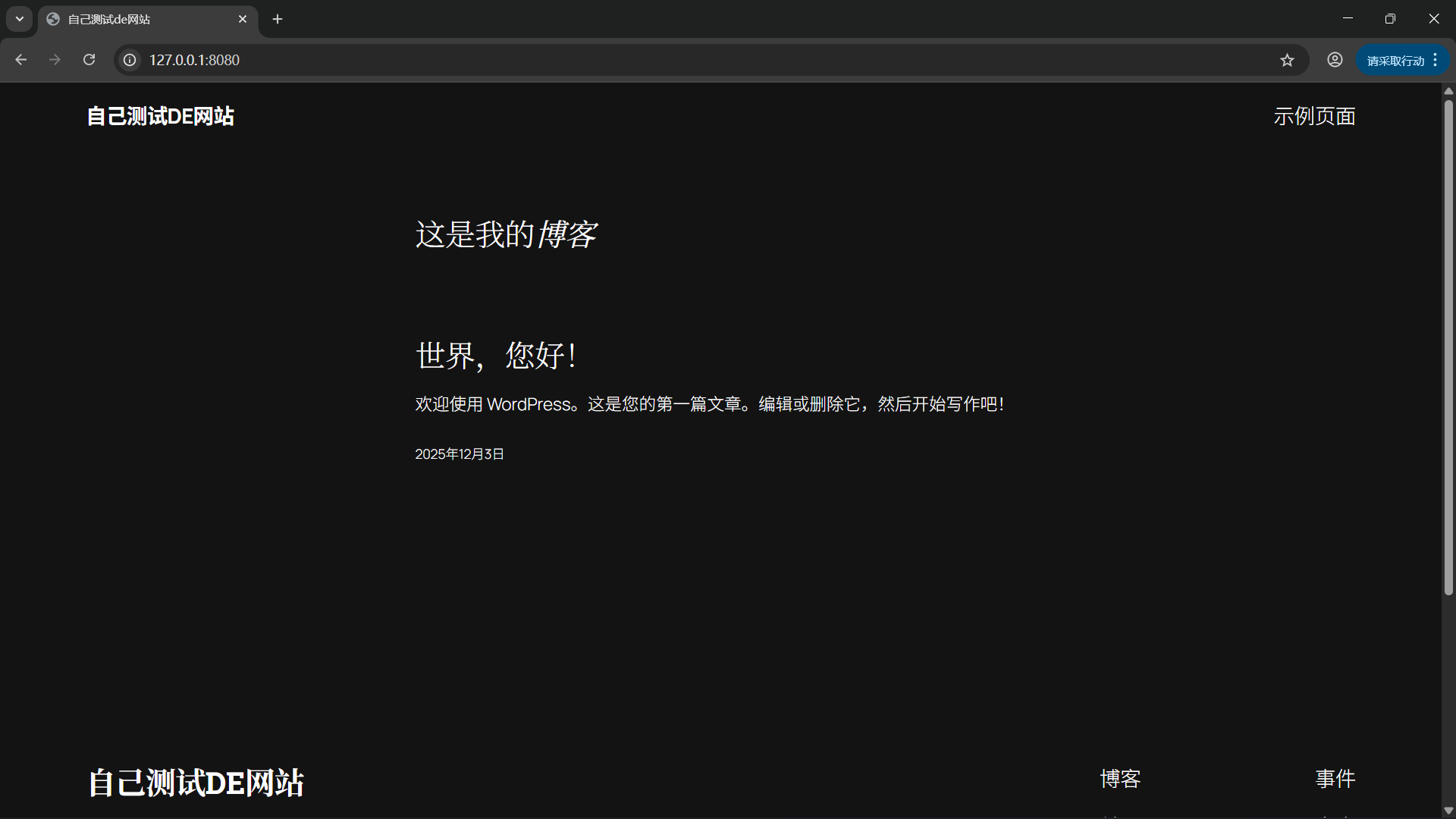
就会发现,顶部并没有出现黑色的编辑菜单(其他用户看到的就是这个效果)。
如果我想继续在谷歌浏览器中编辑网站后台呢?该怎么操作呢?我们可以在网站后面输入/wp-admin:

或者输入:/wp-login.php

都会进入到管理后台的登录界面:
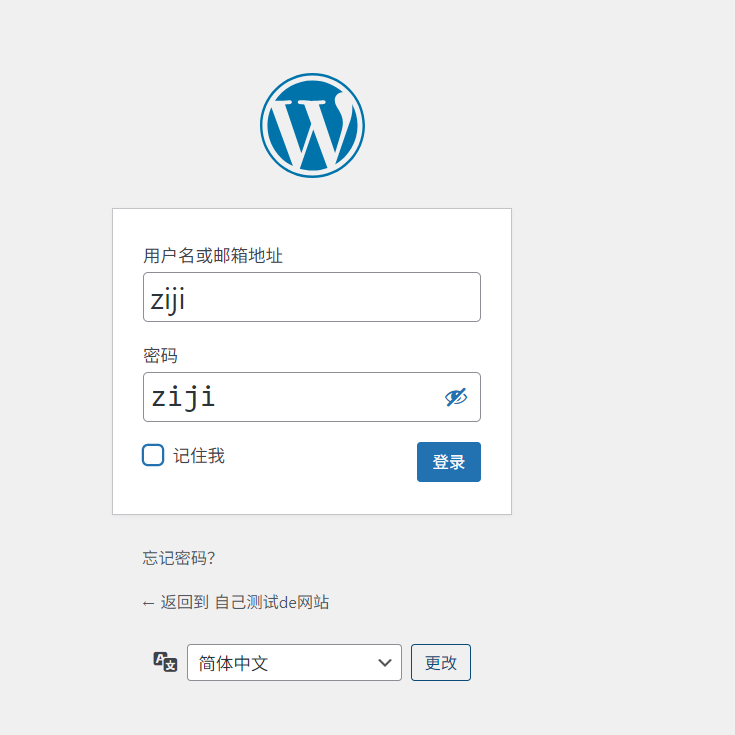
如果别人知道你的网站是wp制作的,他就可以使用这两种方式找到你的登录界面。不用担心,后面,我们会教大家如何隐藏或者修改登录地址。
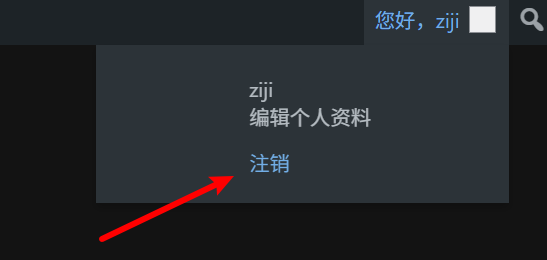
进入到后台后,还是点击查看站点,编辑栏就出现了。如果你不想编辑网站了,可以把鼠标放在右上角的用户名上,点击 注销:
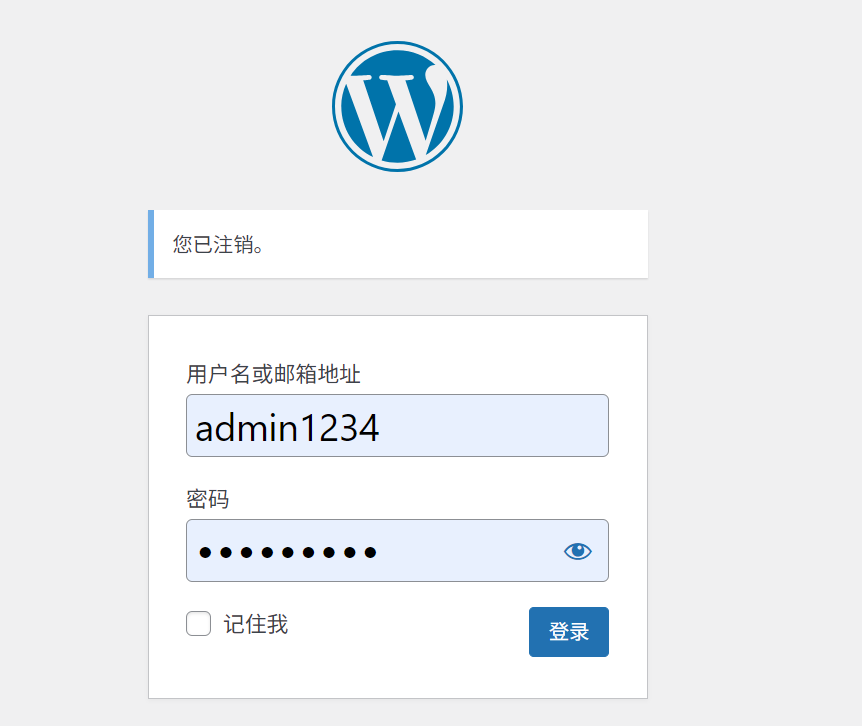
这时,就会退出登录:
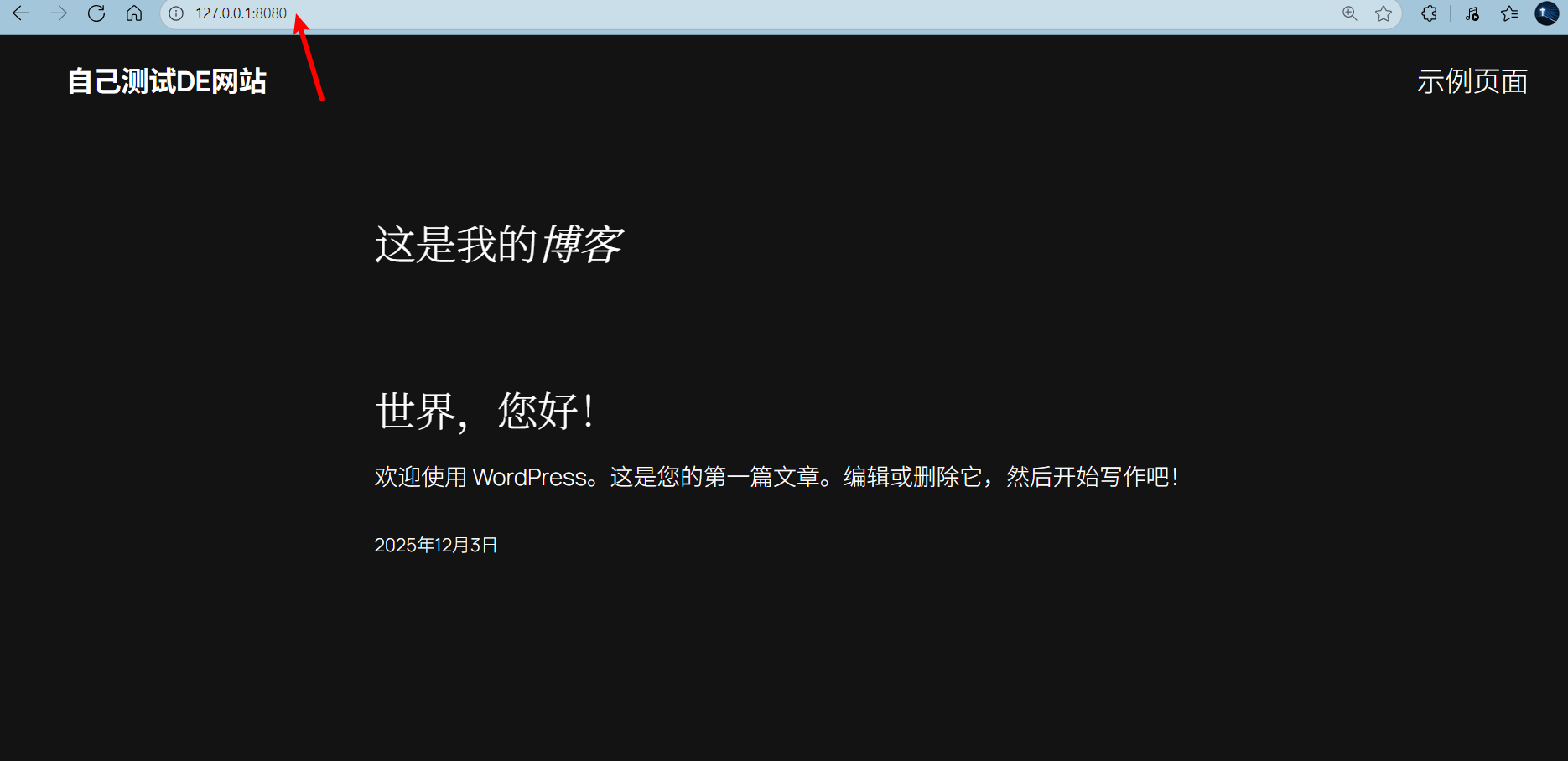
然后,在网址栏中输入127.0.0.1:8080,并回车,此时就会进入到访客模式。
以上就是本地部署wp的方法。
云服务器建站
你可能会想在云服务器上直接部署wp,然后开始制作网站。其实操作逻辑是一样的。下面我们一起看看,如何在云端部署wp?
添加解析记录
首先打开阿里云的dns解析列表。
 添加一条新的解析记录:
记录类型选:CNAME
主机名:随便设置一个比如:wp
记录值填写为主域名:
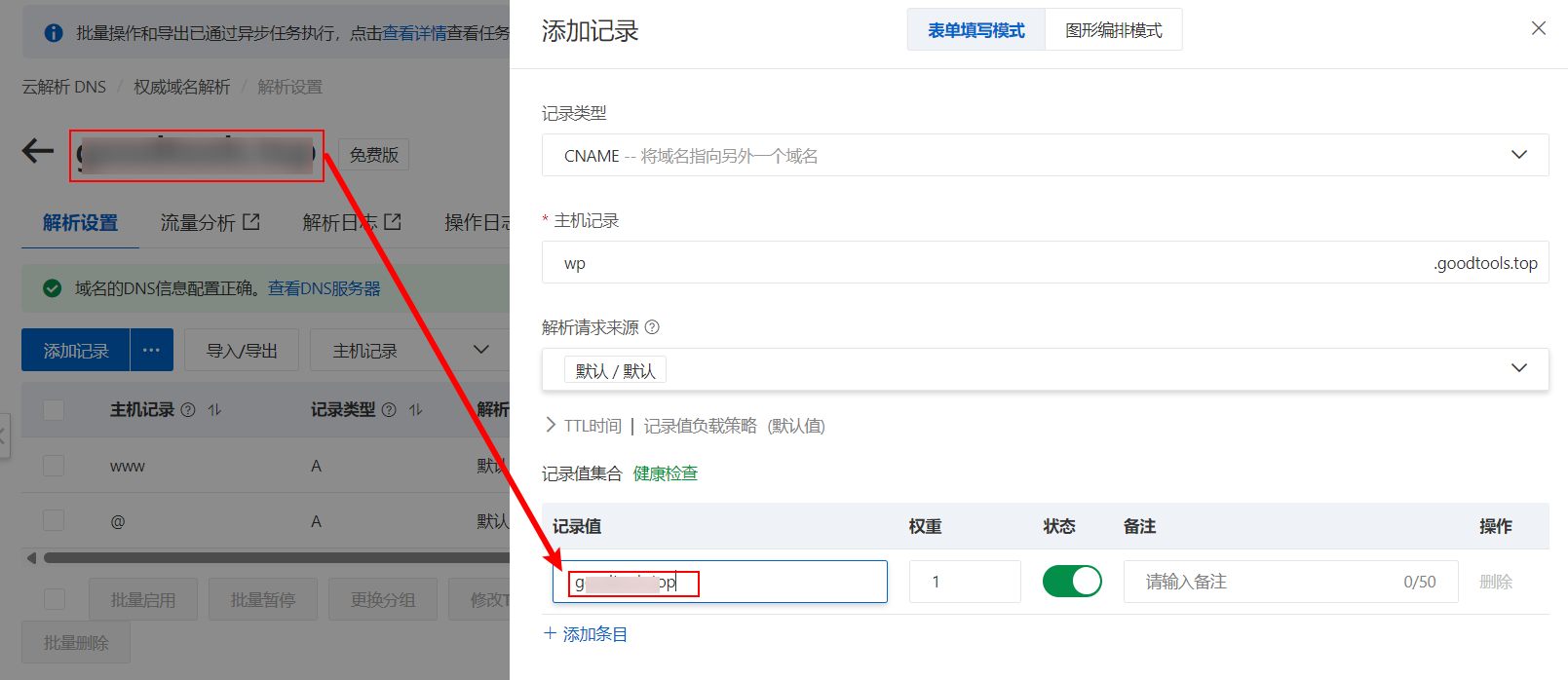 如果你的列表中,没有指向公网IP的主域名。那么,可以把记录类型改为A。记录值填写为云服务器的公网IP地址。
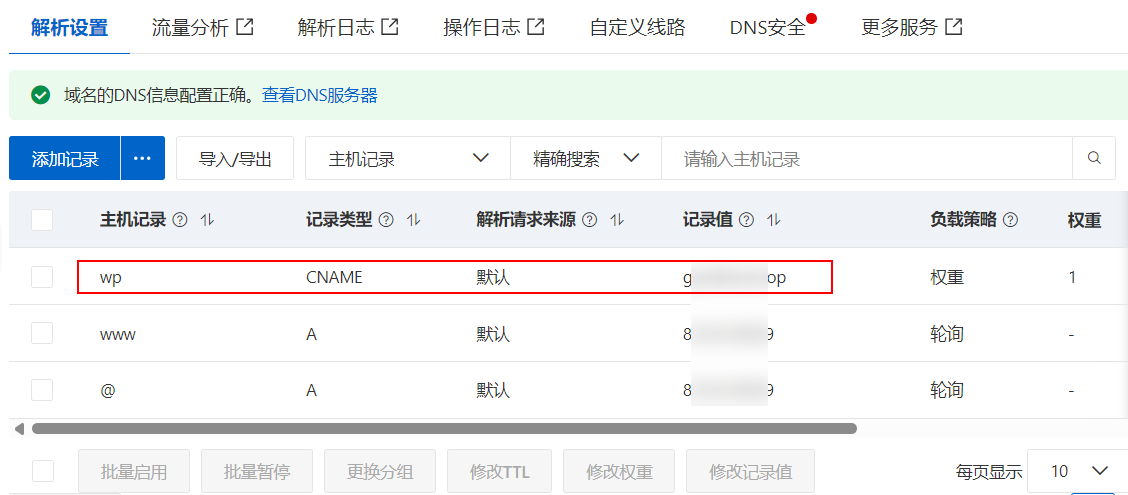
添加完解析记录后,你就得到了一个wp.xxxxxxxxxx 二级域名。
宝塔面板创建网站
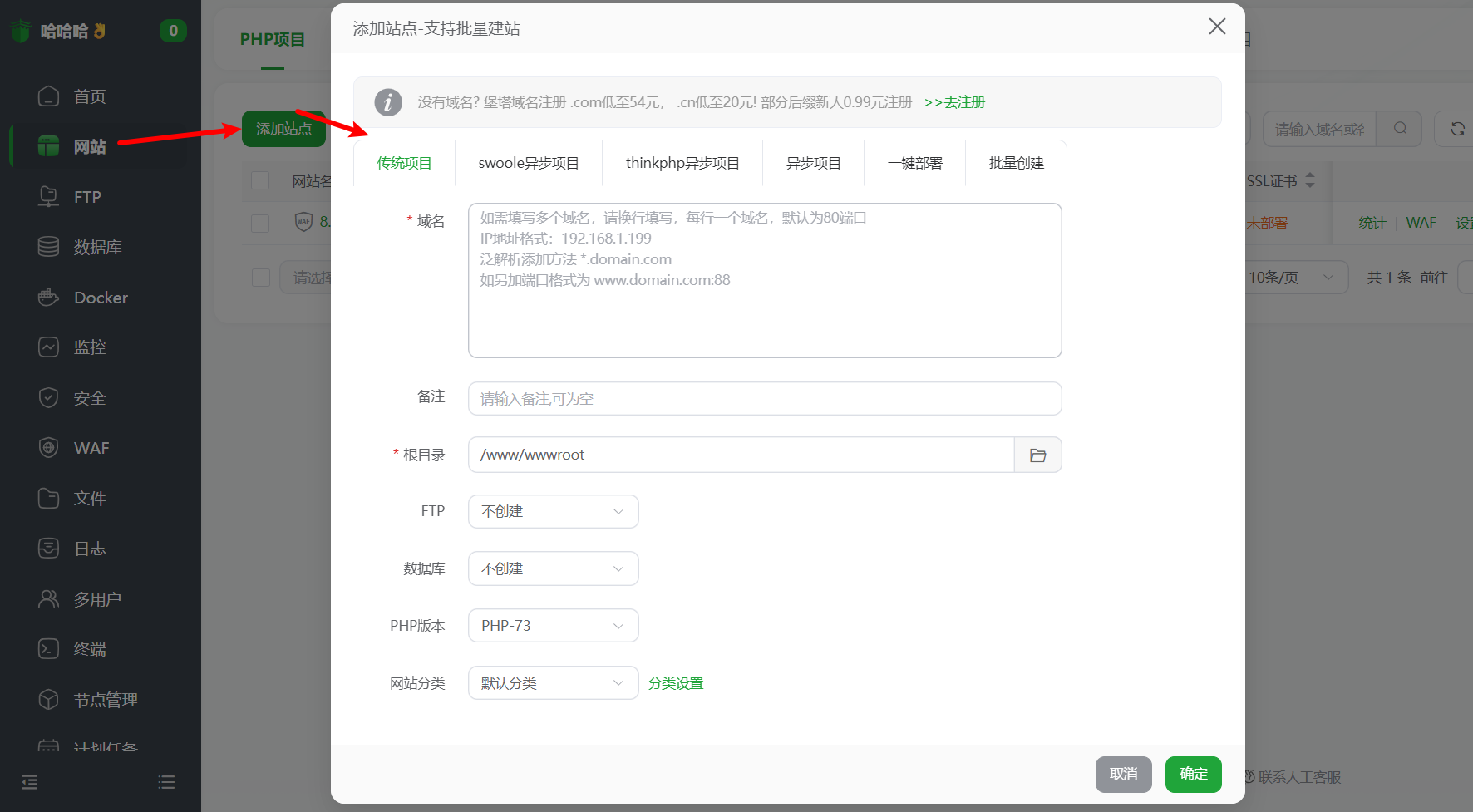
来到宝塔面板,在网站界面中创建一个新的网站。
部署网站
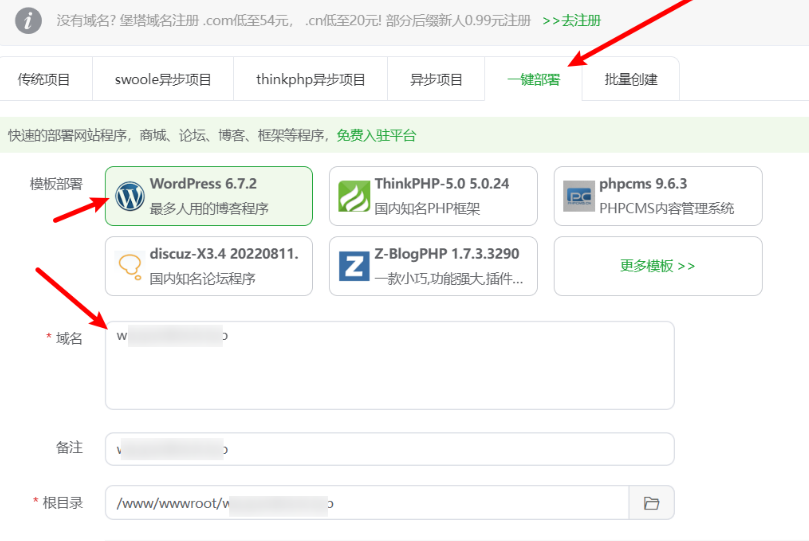
点击一键部署,模板选择为wp,域名填写刚才创建的二级域名。
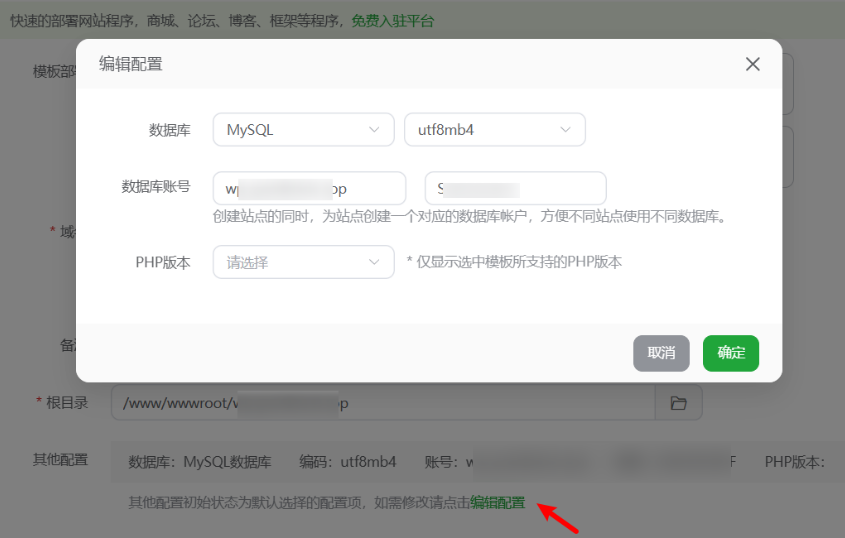
宝塔的一键部署功能会帮你自动创建数据库。点击最底部的编辑配置,可以修改数据库的账号和密码。
点击确定,wp就会自动部署了。成功后,会出现弹窗,告诉你:
数据库名,用户,密码,站点的主页链接。
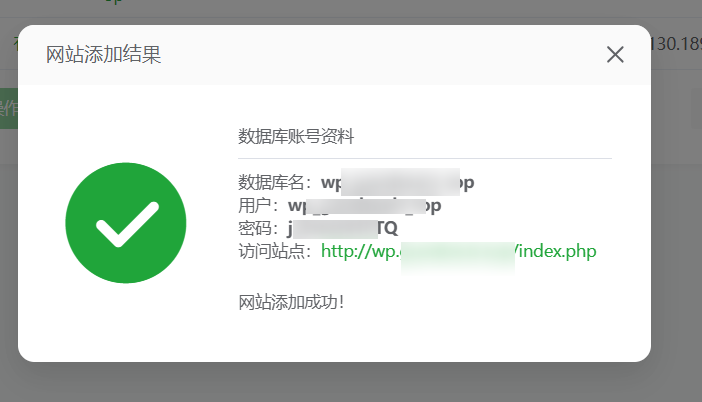
安装wp
点击站点,就可以打开网站:
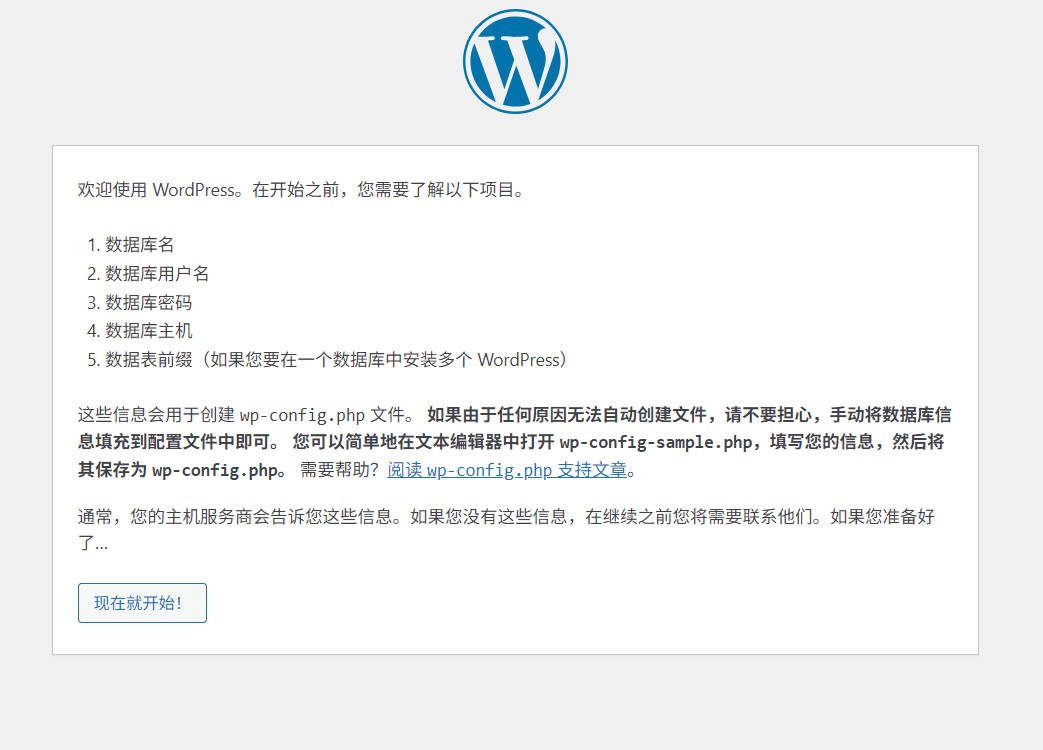
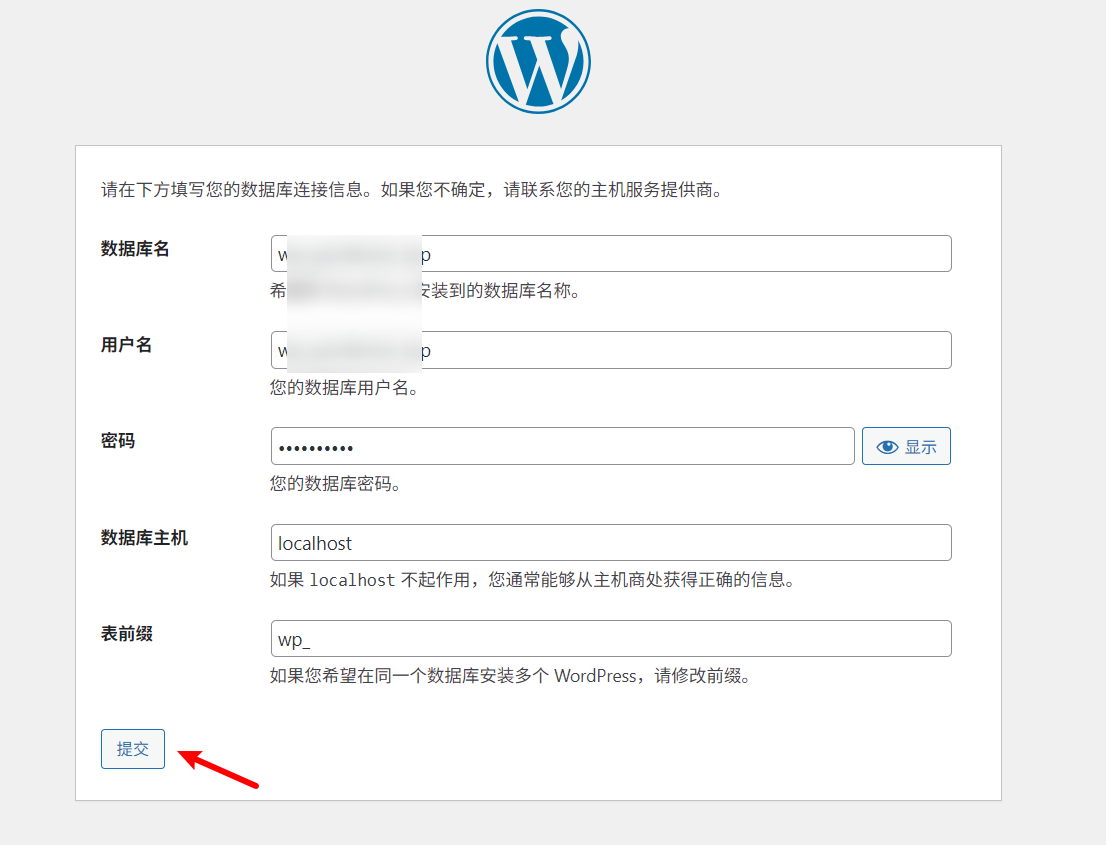
和本地建站一样,首先填写数据库名,用户名,密码(我们直接从弹窗中复制过来即可)。
注意:如果你不小心关掉了弹窗,在宝塔面板左侧的数据库中:

就能看到数据库列表,数据库名和用户名是一样的,密码可以直接点击复制。
下一步,我们填写站点标题设置管理后台的用户名和密码,填写邮箱。
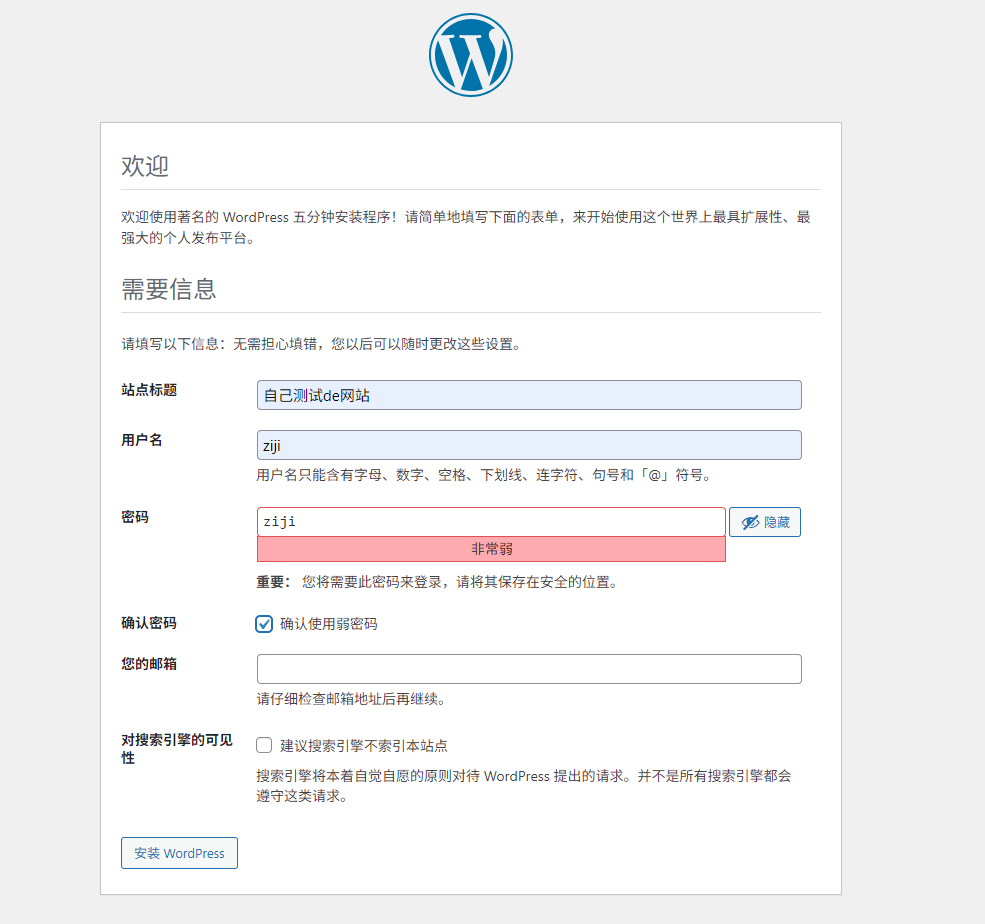
可以看到,安装wp的操作和本地一样。
安装完成后,输入你设置的用户名和密码,登录到管理后台。
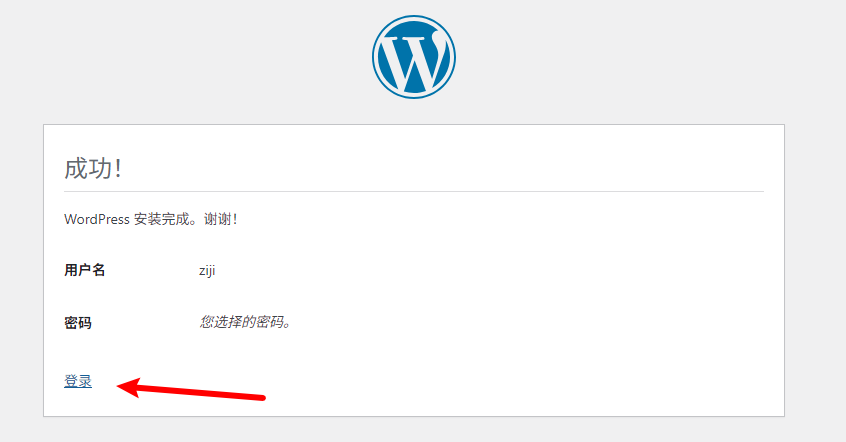
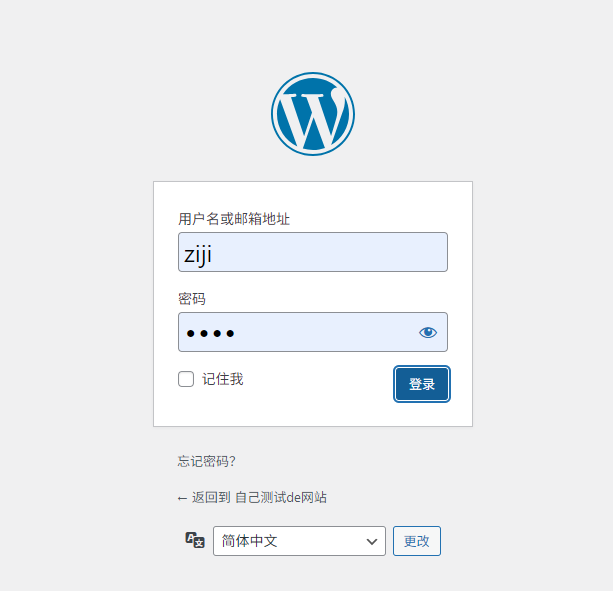
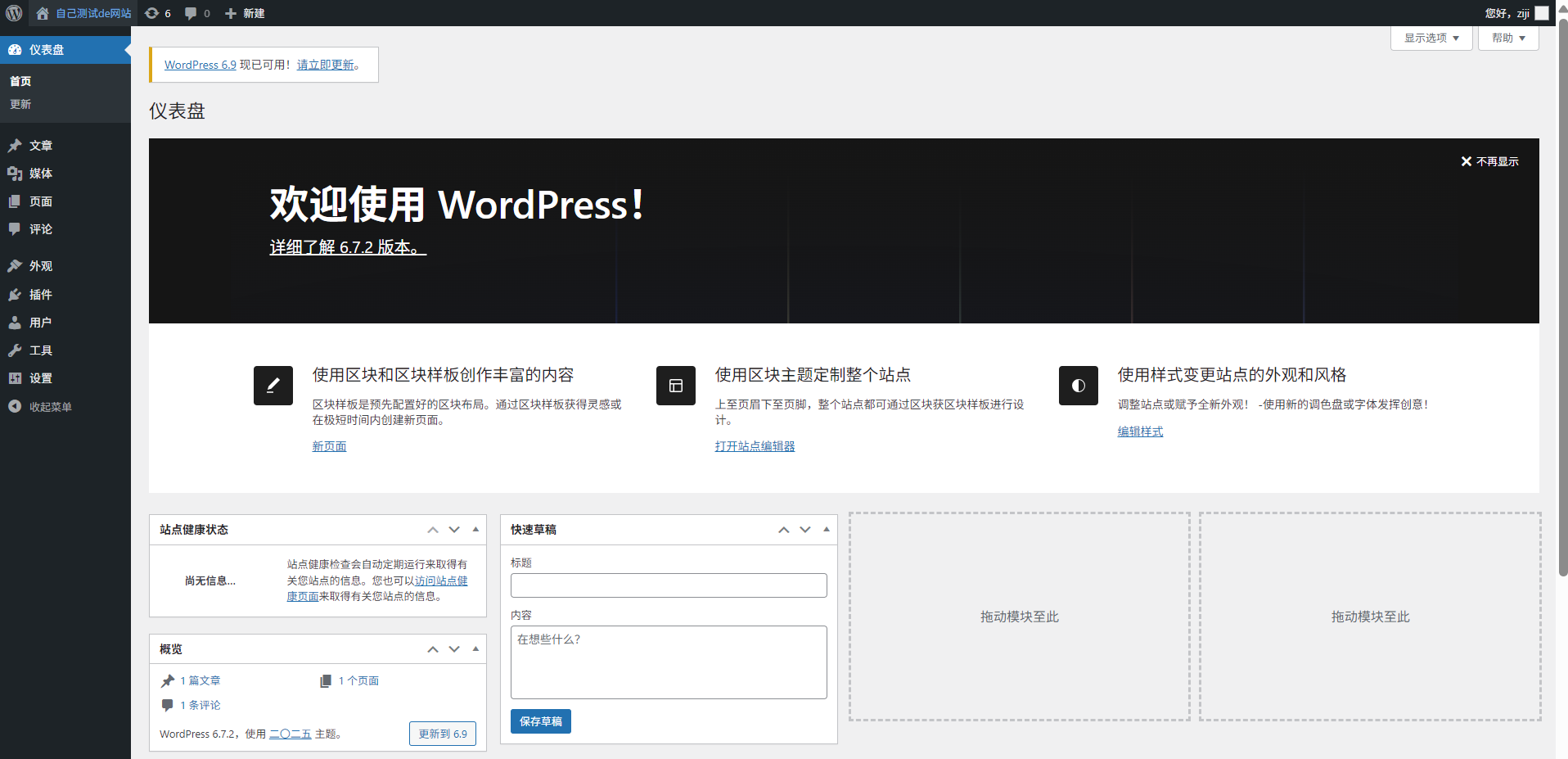
点击查看站点,网站顶部就会出现黑色的编辑菜单栏。
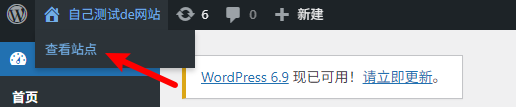
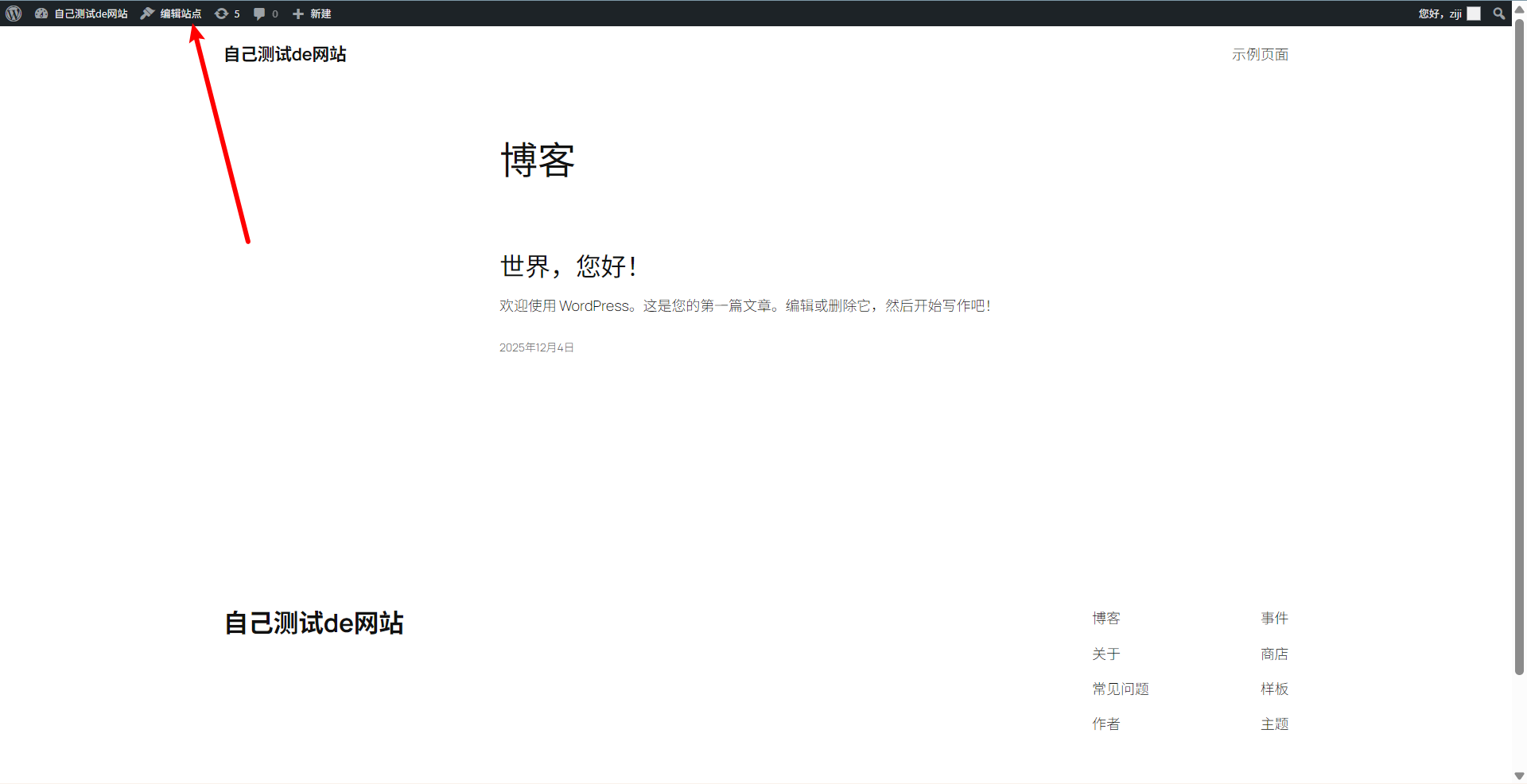
和本地一样。
但是,我们修改内容,相当于是直接修改云服务器上的网站。修改完成后,访客就可以直接看到。
而对于本地部署wp网站,在制作好后,还需要把本地网站迁移到云服务器或者虚拟主机,wp的迁移方式和pb模板不太一样。除了源代码你还需要迁移数据库,本地建站和云端建站的区别不大,你可以现在自己的电脑上把自己网站大体的内容制作好,然后上线到云服务器,后期就可以直接在云服务器上,直接对网站进行修改和维护。
以上就是本节课的内容。
下一篇我们介绍wp的后台管理功能。