WinRaR解压缩软件除了解压缩,还可以用来给压缩包设置密码。那你知道,WinRAR 的加密功能不仅能"加一次密码",还能"自动加密",让你每次压缩时都不用再重复设置密码吗?今天我们就来看看,这两个加密功能有什么区别,以及如何正确选用。
一、WinRAR 两种加密方式的区别
我们先来看看两者的区别:
-
一次加密:创建压缩包的当下手动设置密码,只对这一次生效。
-
自动加密:提前设置一个默认密码,以后压缩文件时自动加密,不用每次都输。
如果你偶尔加密,或者每次加密的密码不同,选"一次加密"。
如果你经常需要加密文件,并且密码固定,那么"自动加密"就是省时利器。
二、如何使用"一次加密"
一次加密是 WinRAR 最常见的加密方式,好处就是简单、灵活,每次压缩都可以设置不同密码。
操作步骤:
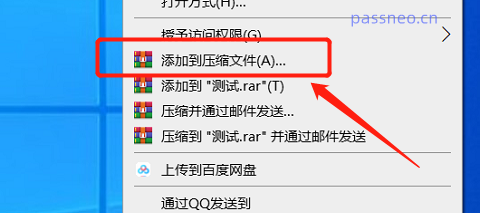
1、右键选中需要压缩的文件或文件夹,点击WinRaR列表中的【添加到压缩文件...】。
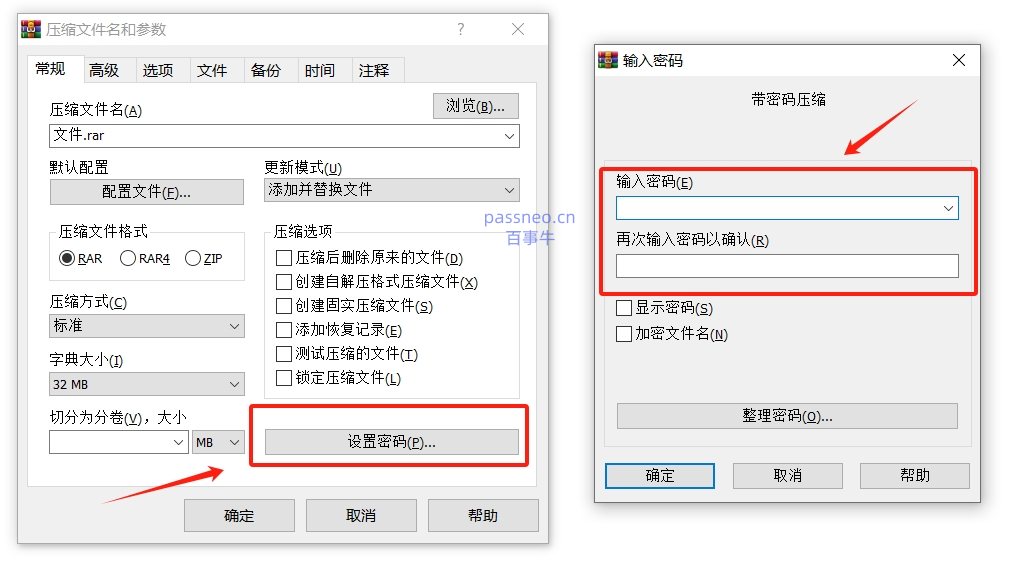
2、在弹出的窗口下方找到【设置密码..】按钮,再次弹出窗口后输入两次密码。
3、点击【确定】,就完成压缩并加密。
三、如何使用"自动加密"
如果你每周都要处理几十个压缩包,那么每次输入密码其实很费时间。
WinRAR 提供的默认压缩配置里的"默认密码自动加密",设置一次,以后 WinRAR 自动帮你加密,非常适合办公室重复操作多的人。
操作步骤:
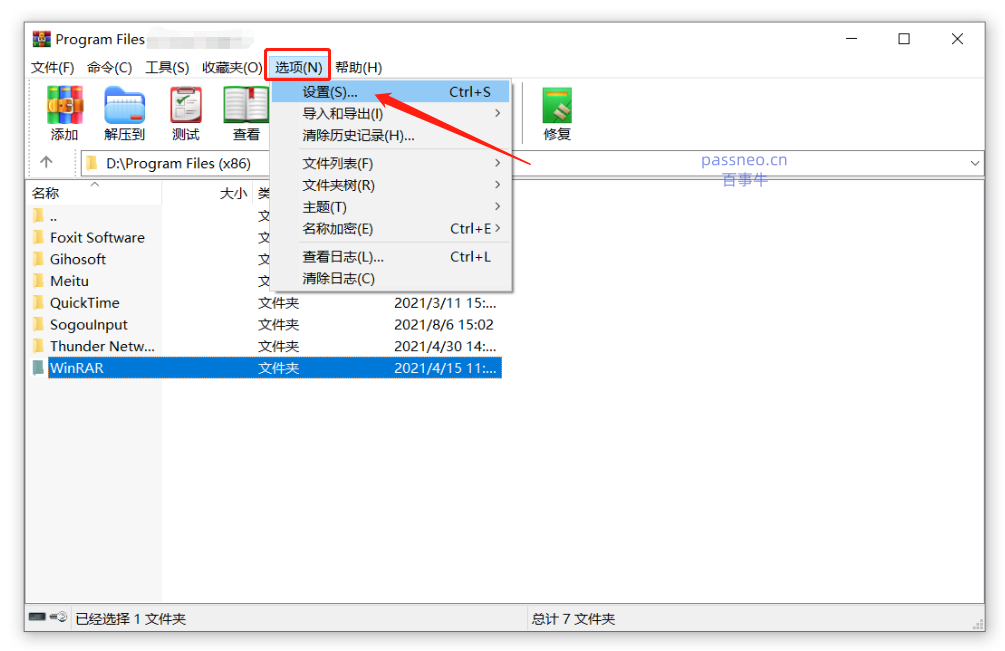
1、打开 WinRAR 主界面 ,点击菜单选项卡【选项】-【设置】。
2、找到【压缩】→【创建默认压缩配置】。
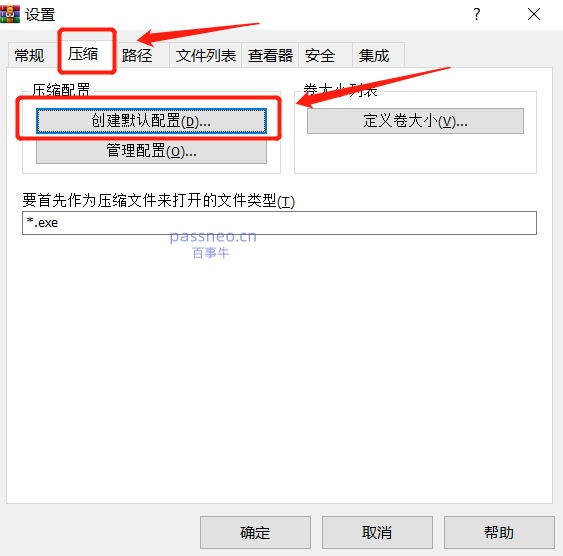
3、在弹出的窗口中点击【设置密码】,再次弹出窗口后,输入你想长期使用的密码。
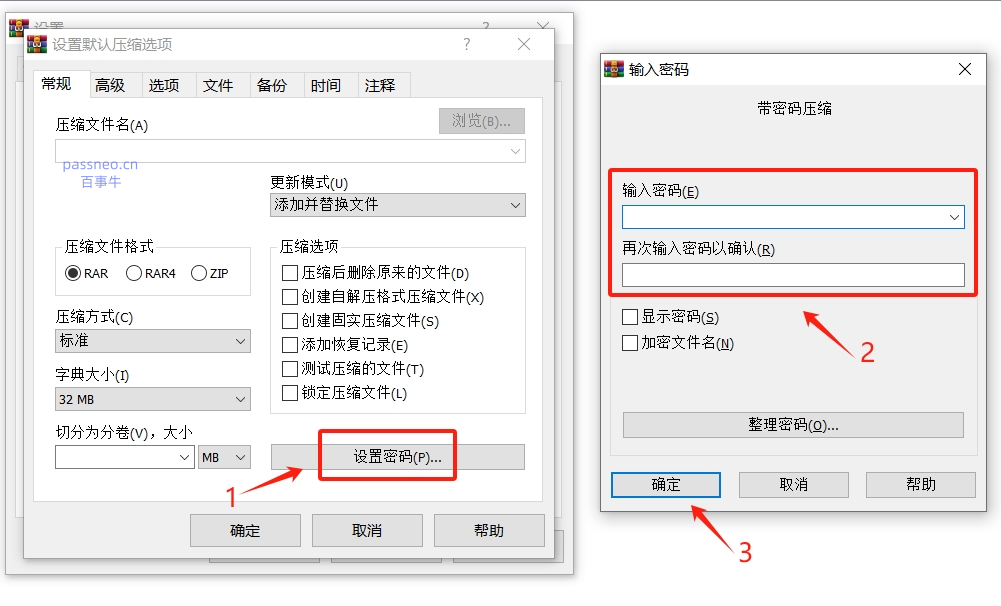
4、点击【保存】关闭所有对话框,即保存为"默认配置"。
从此以后,只要你使用的是 WinRAR 自带的"添加到压缩文件",或者右键的 WinRAR 选项,压缩包都会自动带上密码。

取消方法:
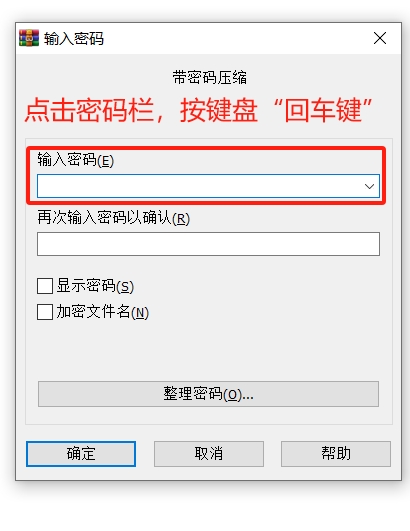
如果后续不再需要自动加密了,可以重复以上设置路径,调出"输入密码"窗口后,选中密码栏,然后按"回车键",再关闭所有窗口,就可以取消了。
四、常见问题
1、WinRaR取消"自动加密"后,原本设置了密码的压缩包,密码还是存在的,不会自动取消。
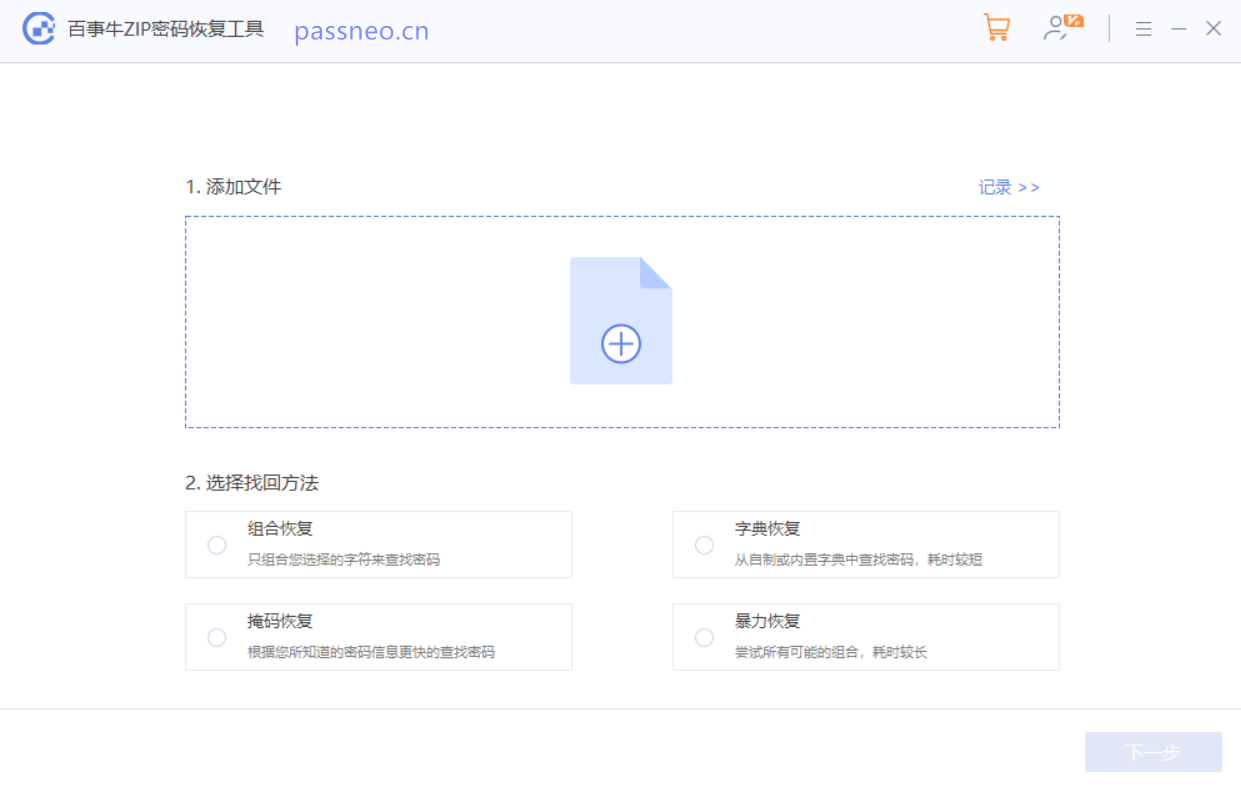
2、如果不小心忘记密码,WinRaR无法恢复密码。这种情况,可以试试第三方工具,比如小编使用的ZIP工具,工具里提供了4种方法,用于找回压缩包密码,并且支持ZIP、RAR、7Z等格式。
WinRAR 的加密功能其实并不复杂,一次加密适合临时保护,自动加密适合高频使用。选对方式,可以让你的工作更高效!