ubuntu-25.10-desktop-amd64安装教程,本次是在Vmware workstation虚拟机中进行安装
省略Vmware workstation安装及虚拟机环境设置只介绍Ubuntu 25.10桌面版安装过程和简单的配置
1、Vmware workstation安装包及鸡火马可在网上找
2、ubuntu-25.10安装镜像可在如清华、阿里、腾讯等镜像源进行下载
1、挂载镜像后开机
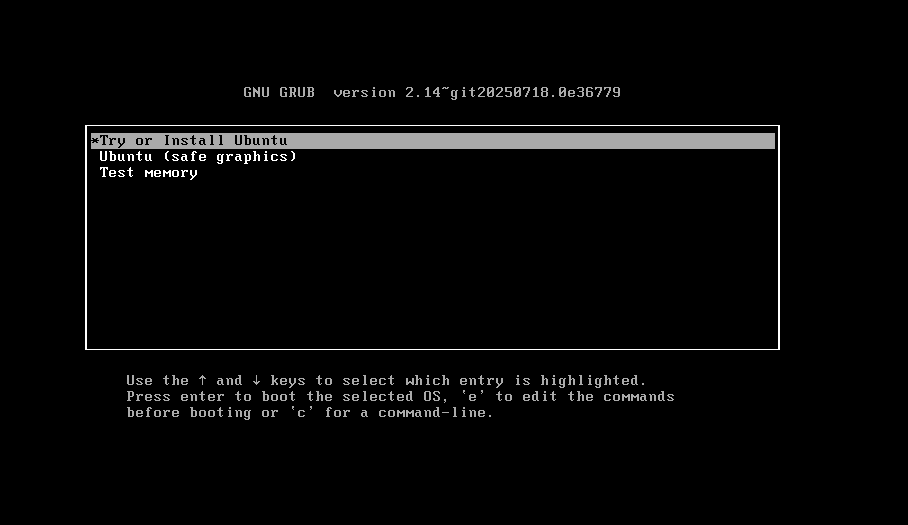
选择 尝试或安装,按回车键确认,方向键选择
然后会卡一会界面,等待一会
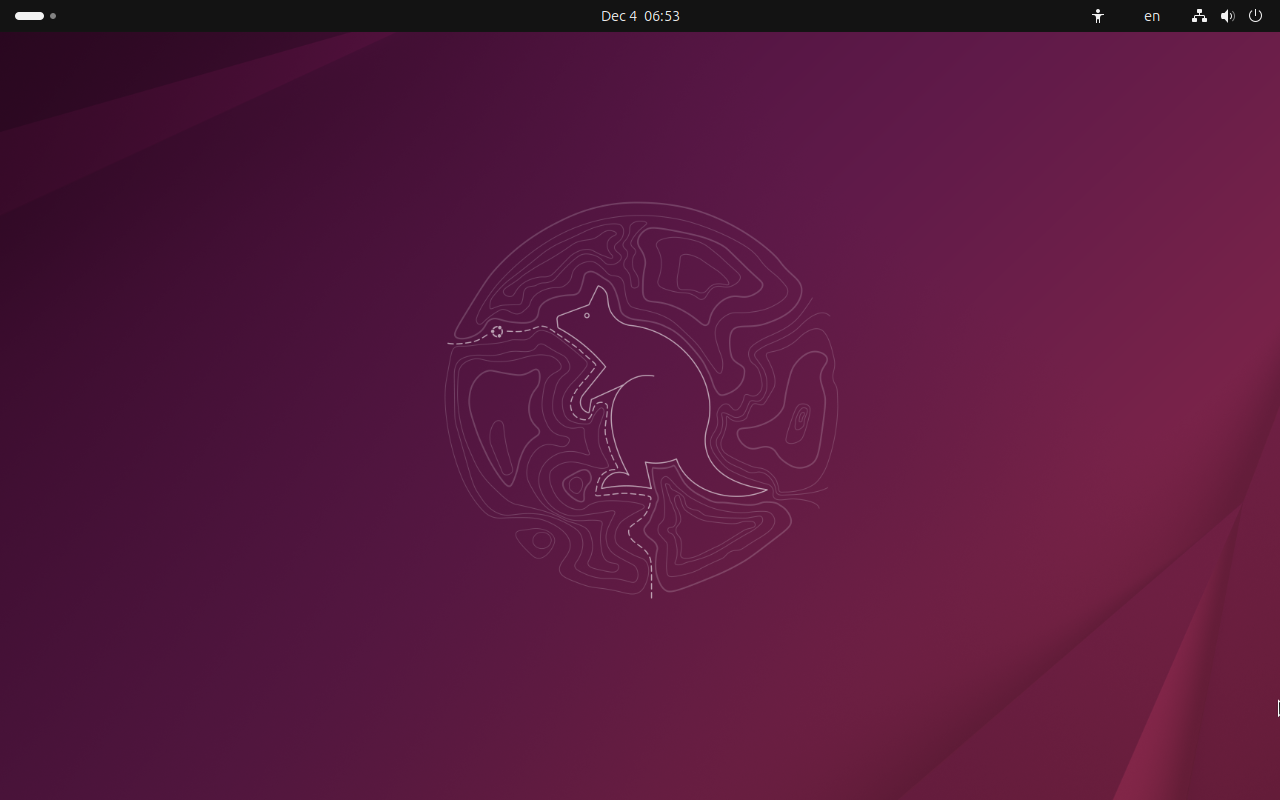
2、选择开机语言
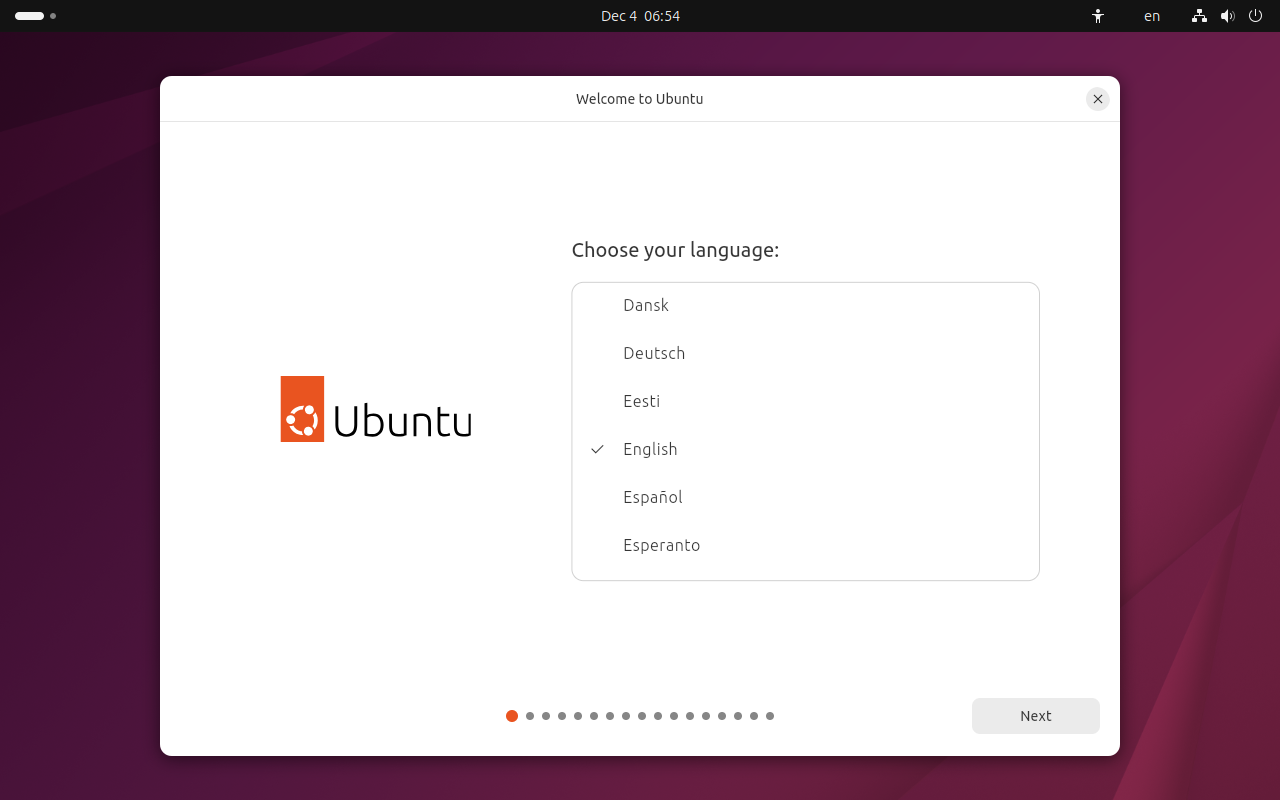
选择系统的语言,有中文简体可以选
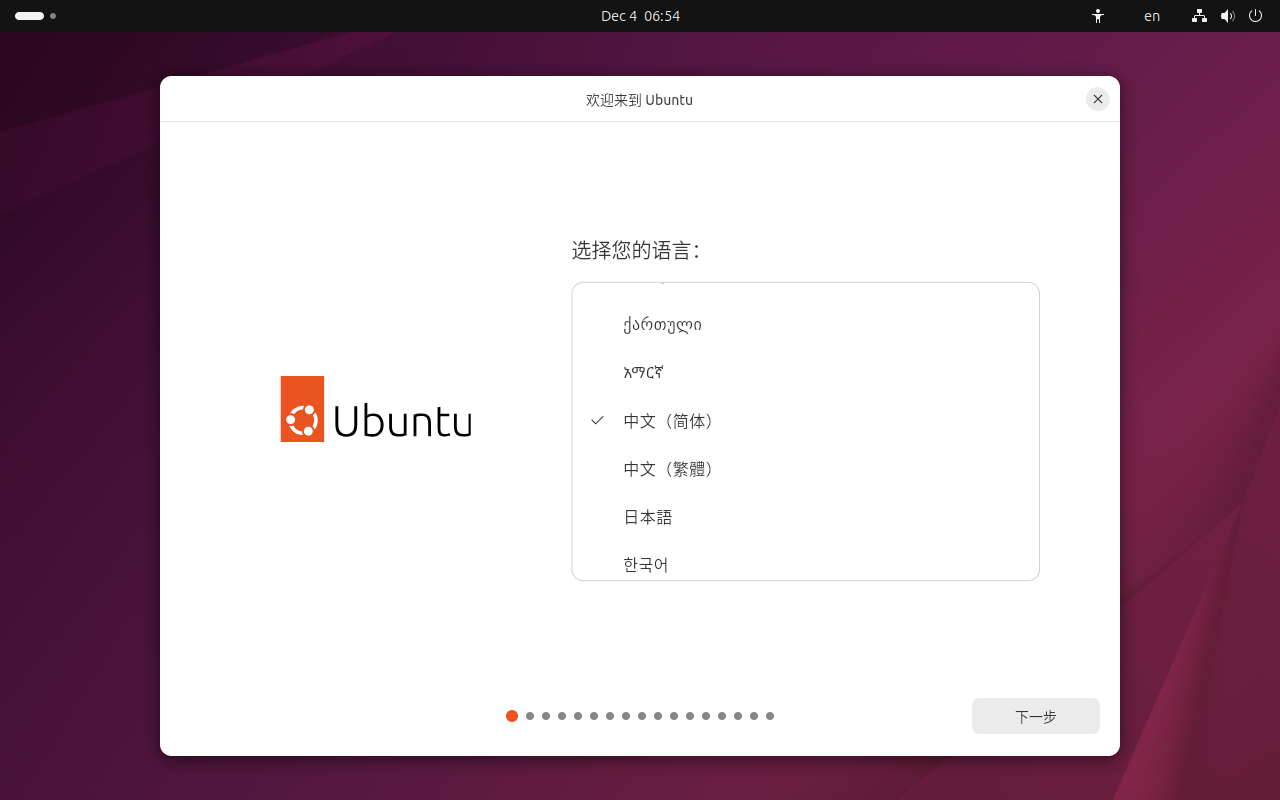
选好后点下一步
3、选择一些功能
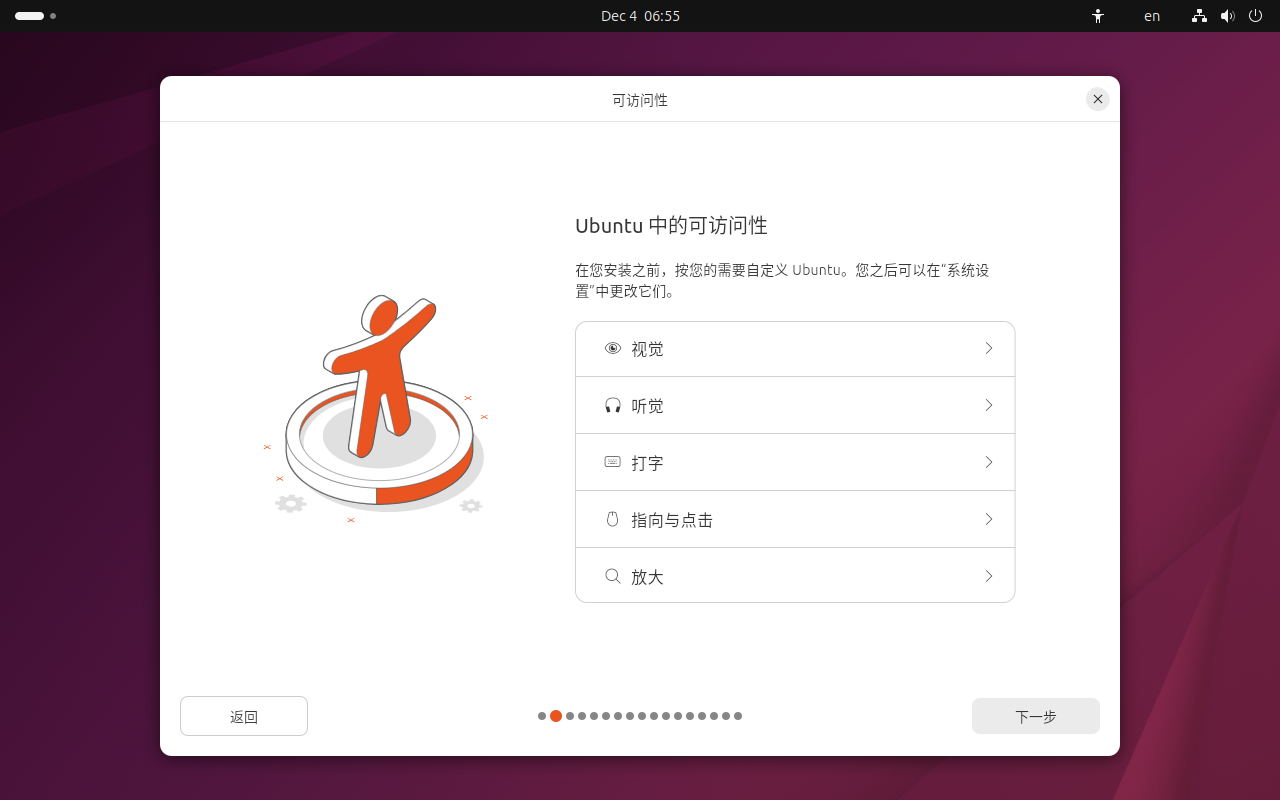
然后是一下功能选择,没特殊需求可以直接下一步
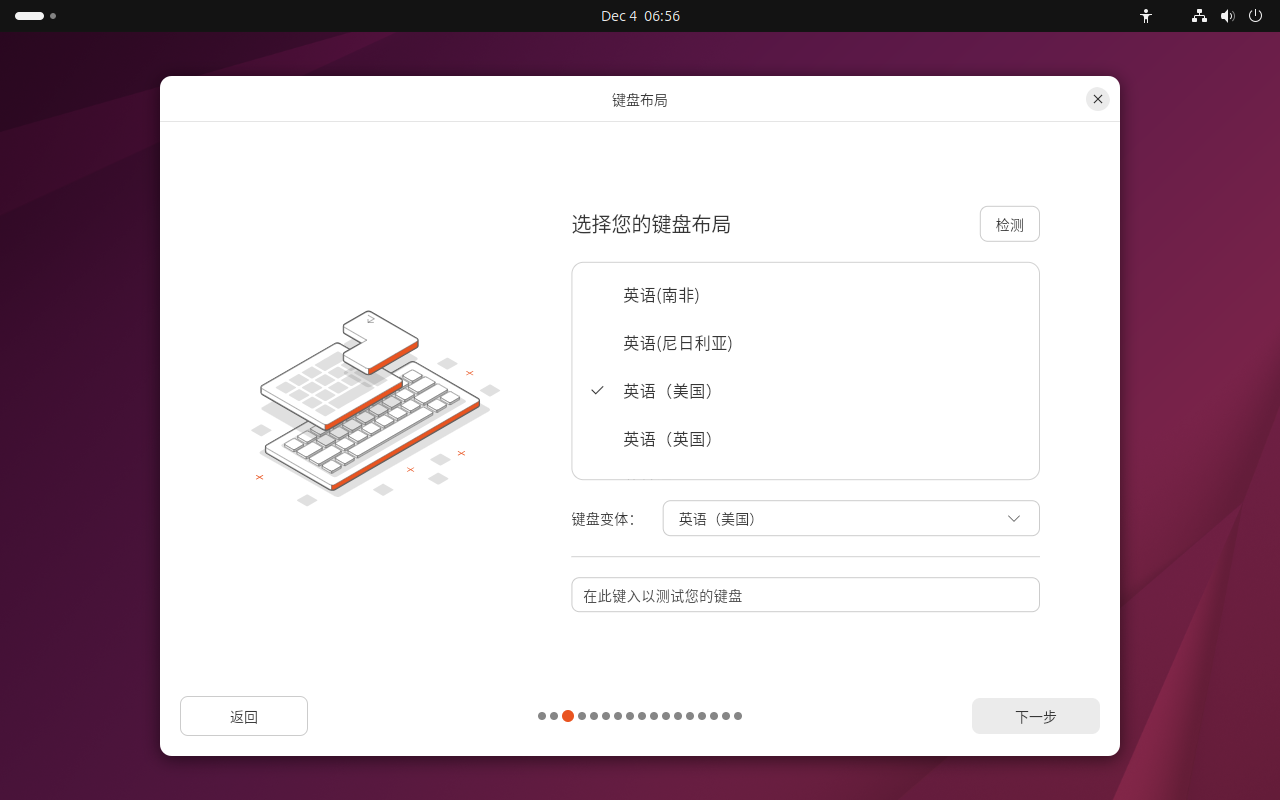
4、键盘设置
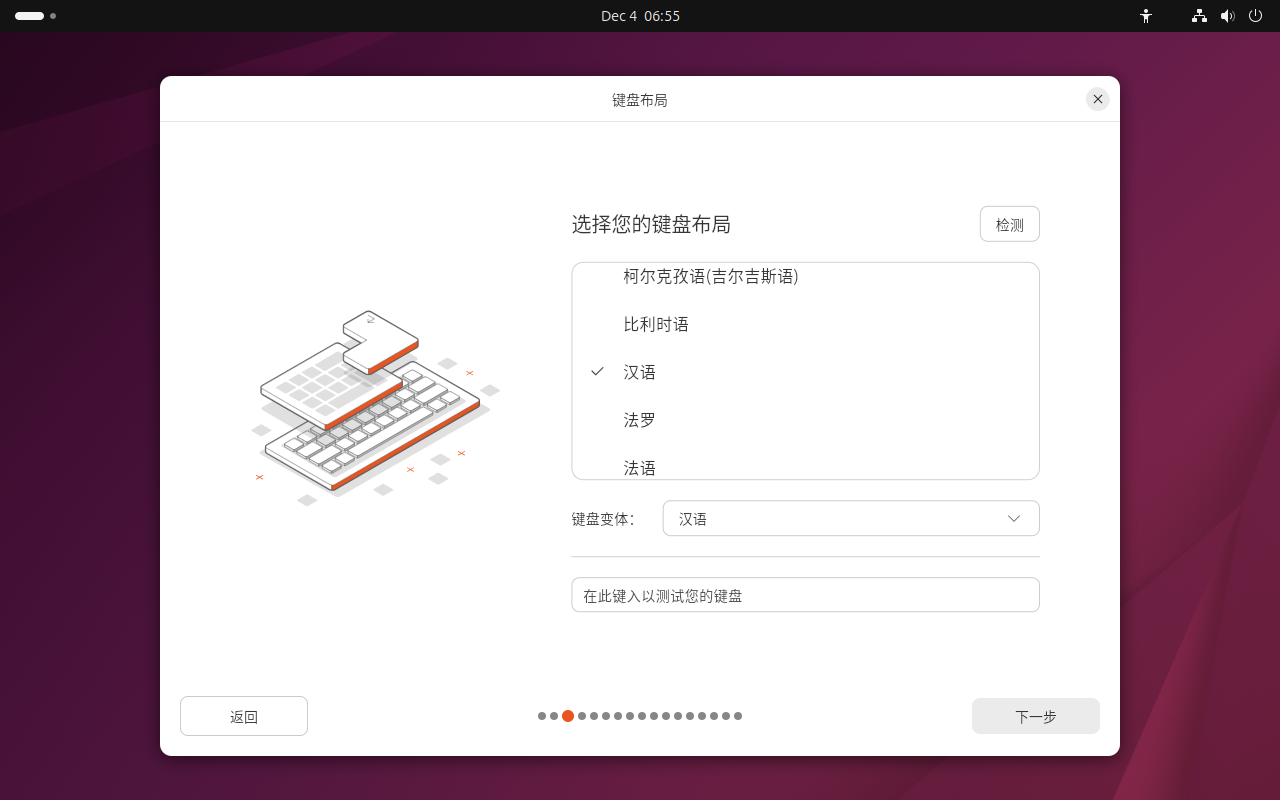
按常规习惯选美式英语键盘,也可以选默认的汉语键盘
5、网络设置
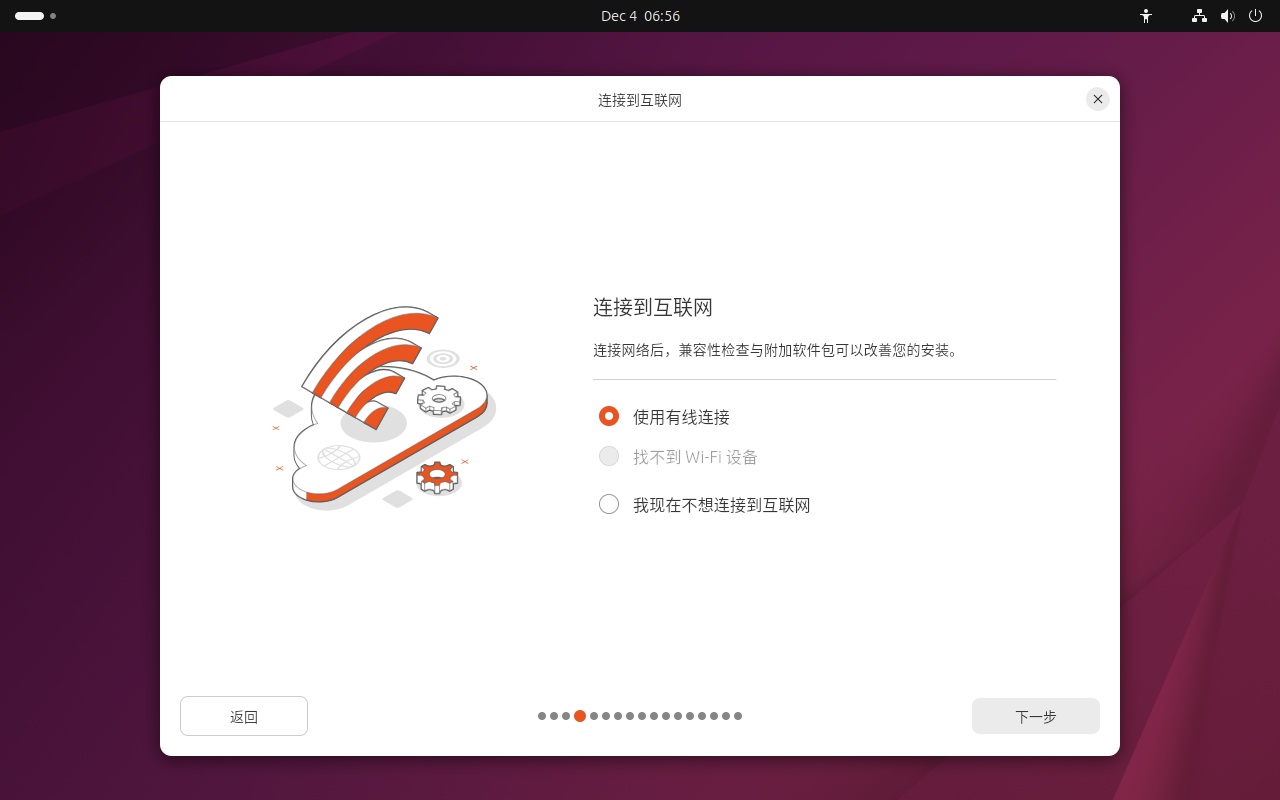
然后就是安装前的软件选择,没网就选现在不连接到互联网,但是没网会影响到后面系统安装过程中的软件预装
6、安装还是试用
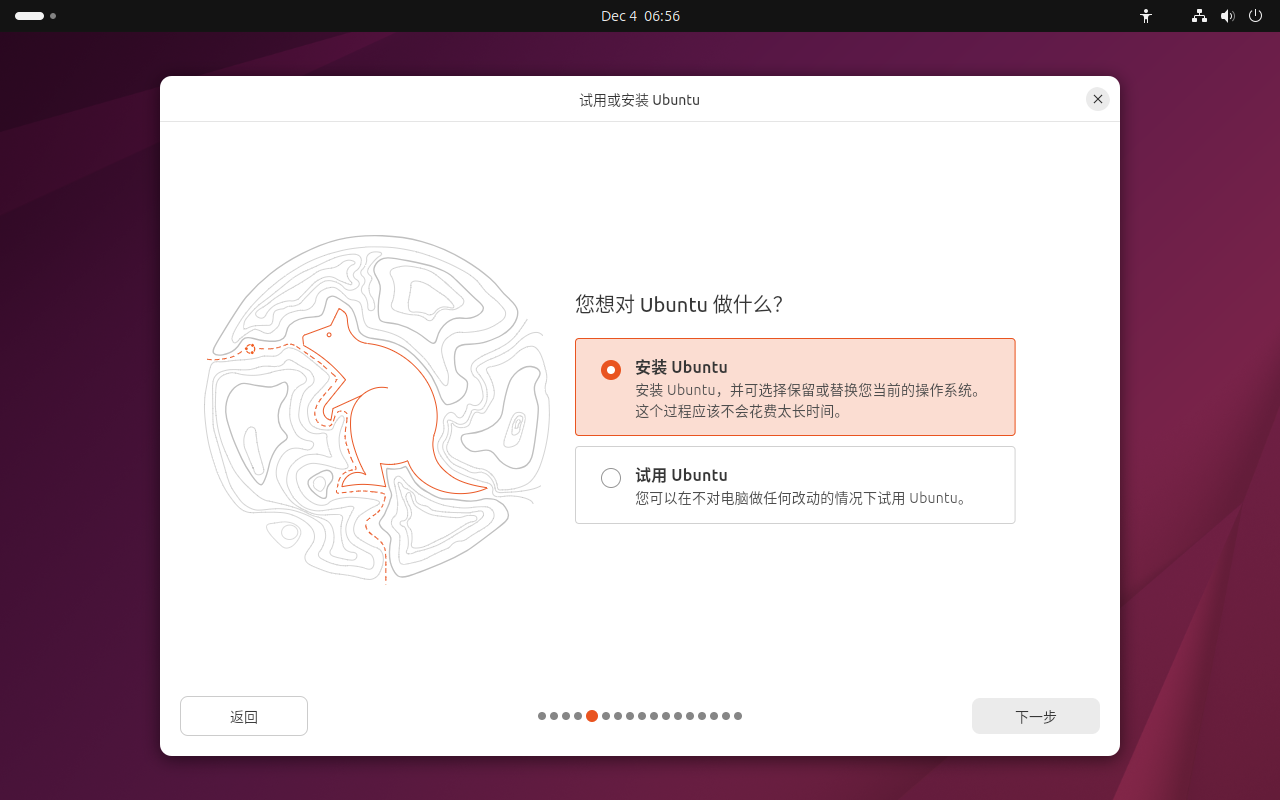
这里选择你是要安装还是试用,如果选试用等于是没有把系统安装到硬盘但是可以测试一些兼容性
7、手动安装还是自动安装
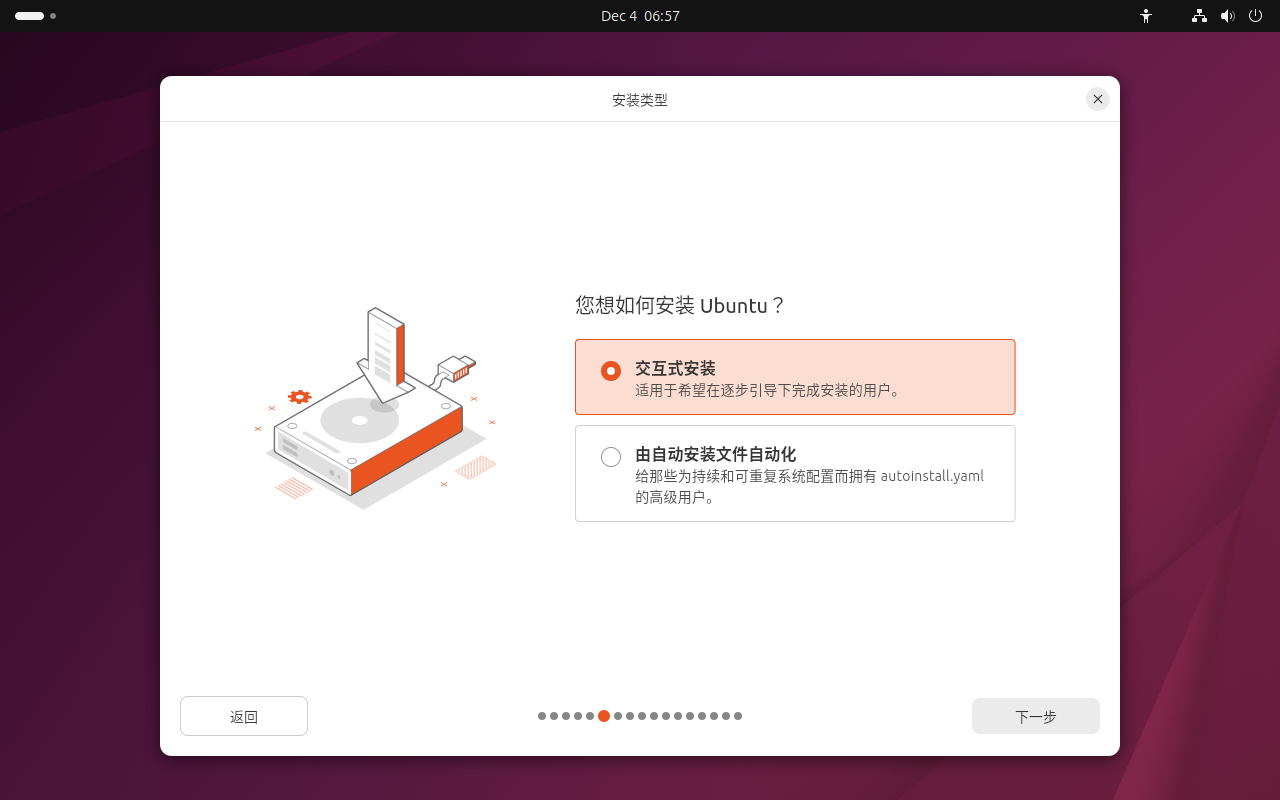
这里如果选下面自动化需要有一个autoinstall.yaml的安装脚本,AutoInstall 工具请自行了解
如果没有请选第一项进行手动安装
8、预装软件
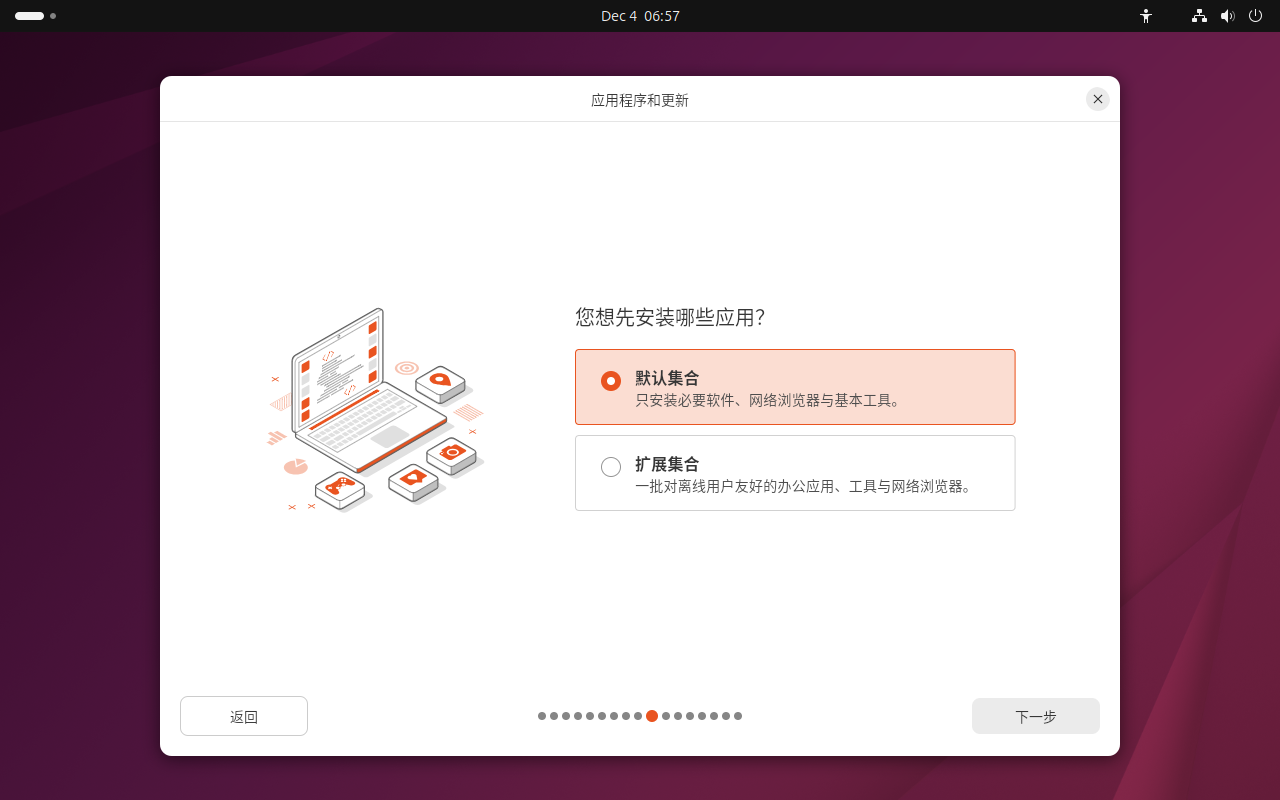
然后选择一些你想预装的软件,这些选择后会影响到系统安装的时长,同时一些软件需要在系统安装时进行联网下载
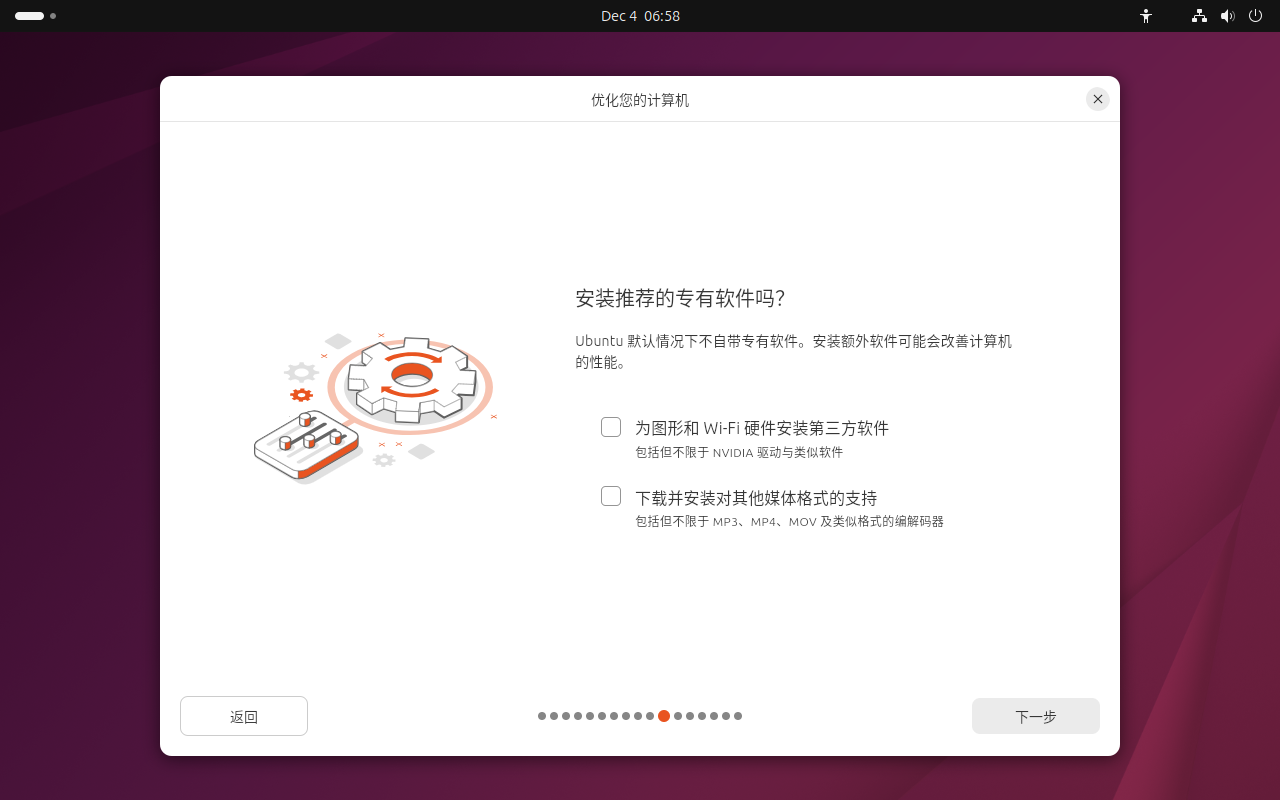
9、系统分区
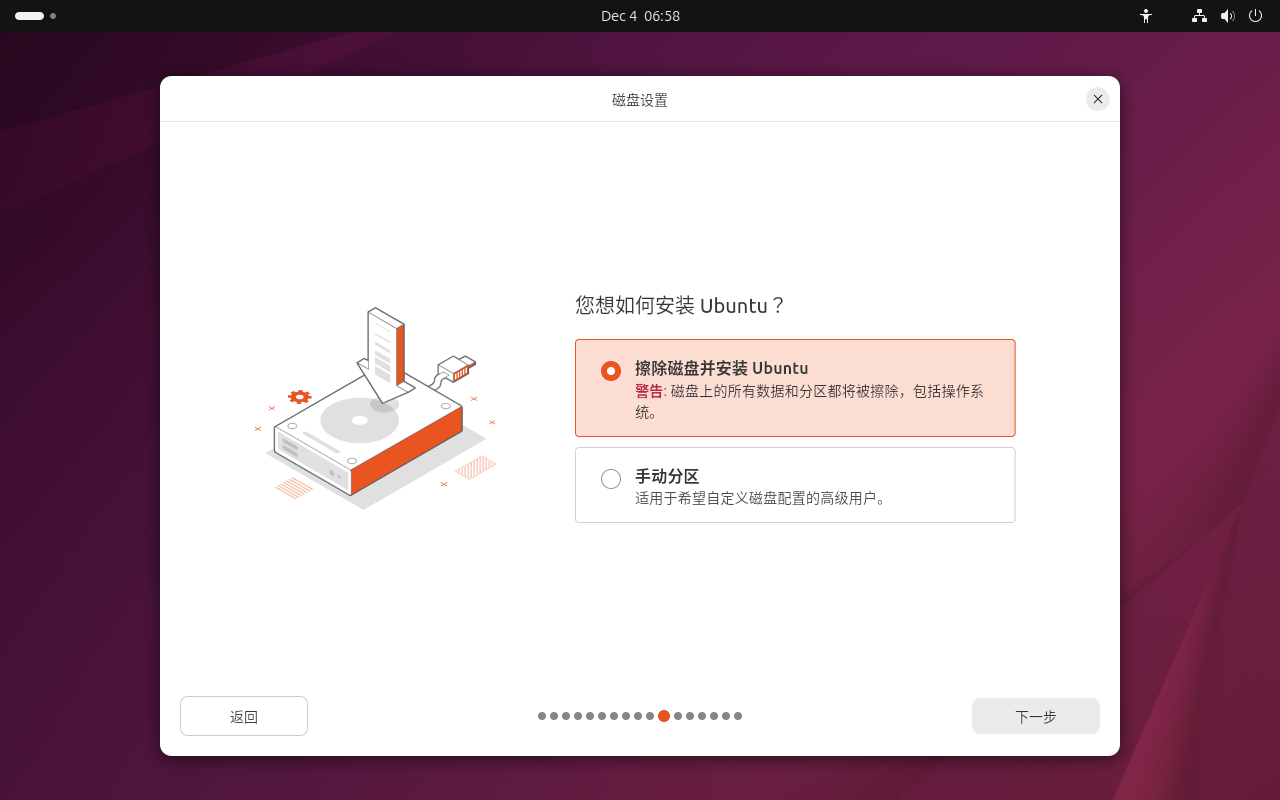
按需选择分区,新手请默认选第一项
10、加密和文件系统
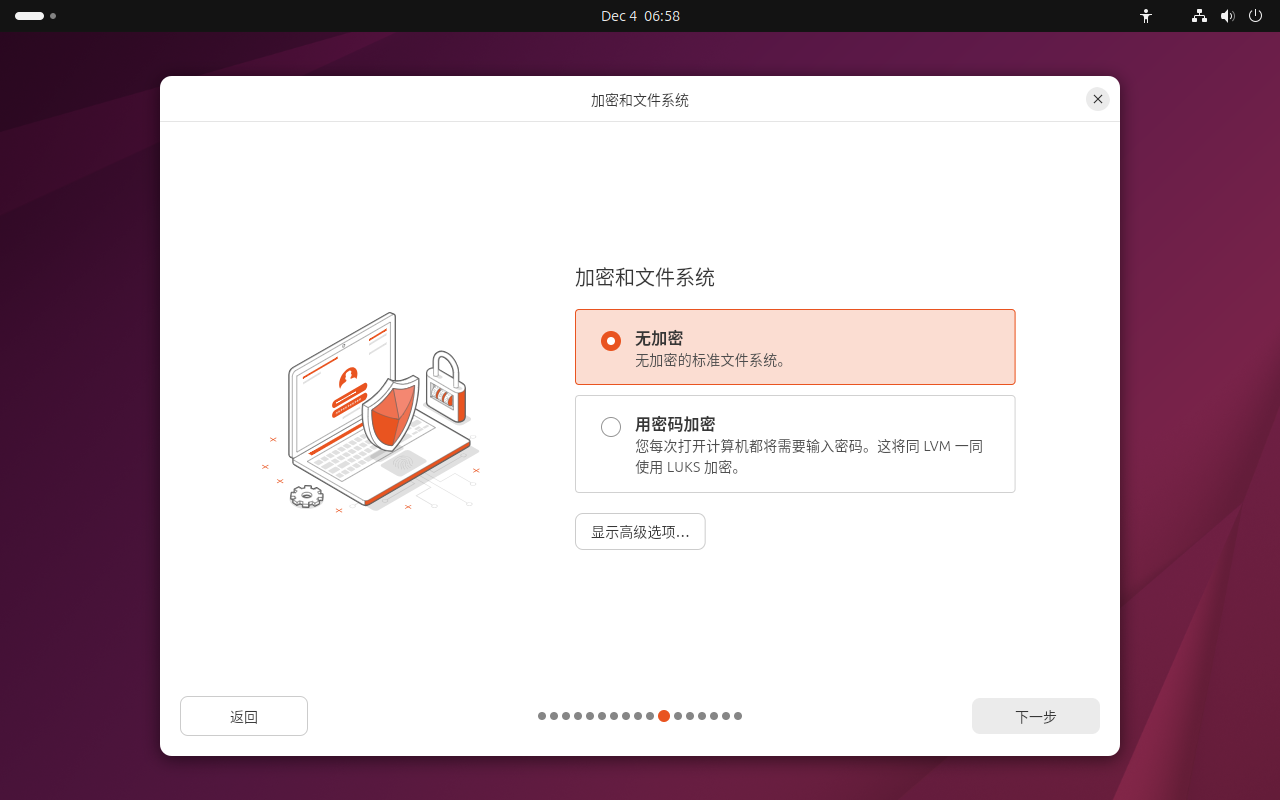
这里就是磁盘的一个加密,没特殊需求的可以默认无加密
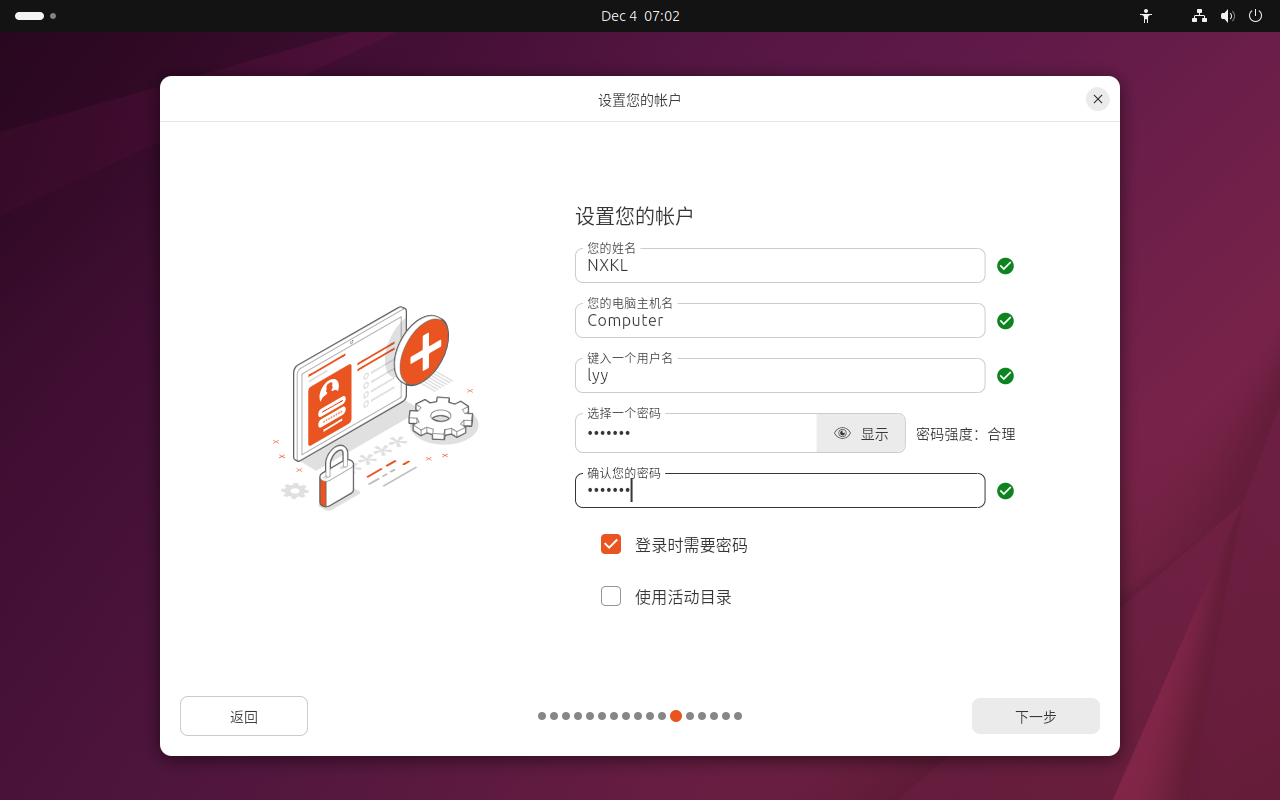
11、创建用户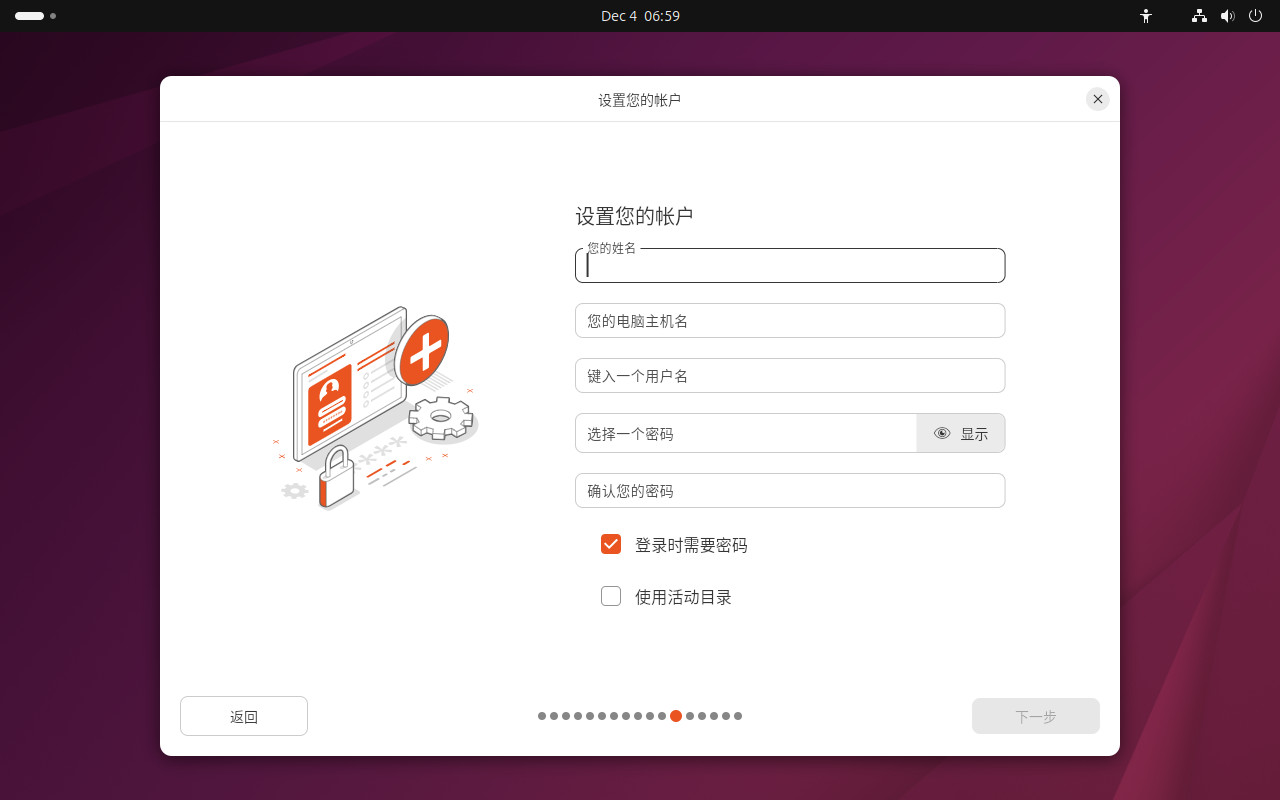
然后在这里设置电脑名和用户名,用户名这里一定要是全小写,用户名和密码就是登录账户和密码
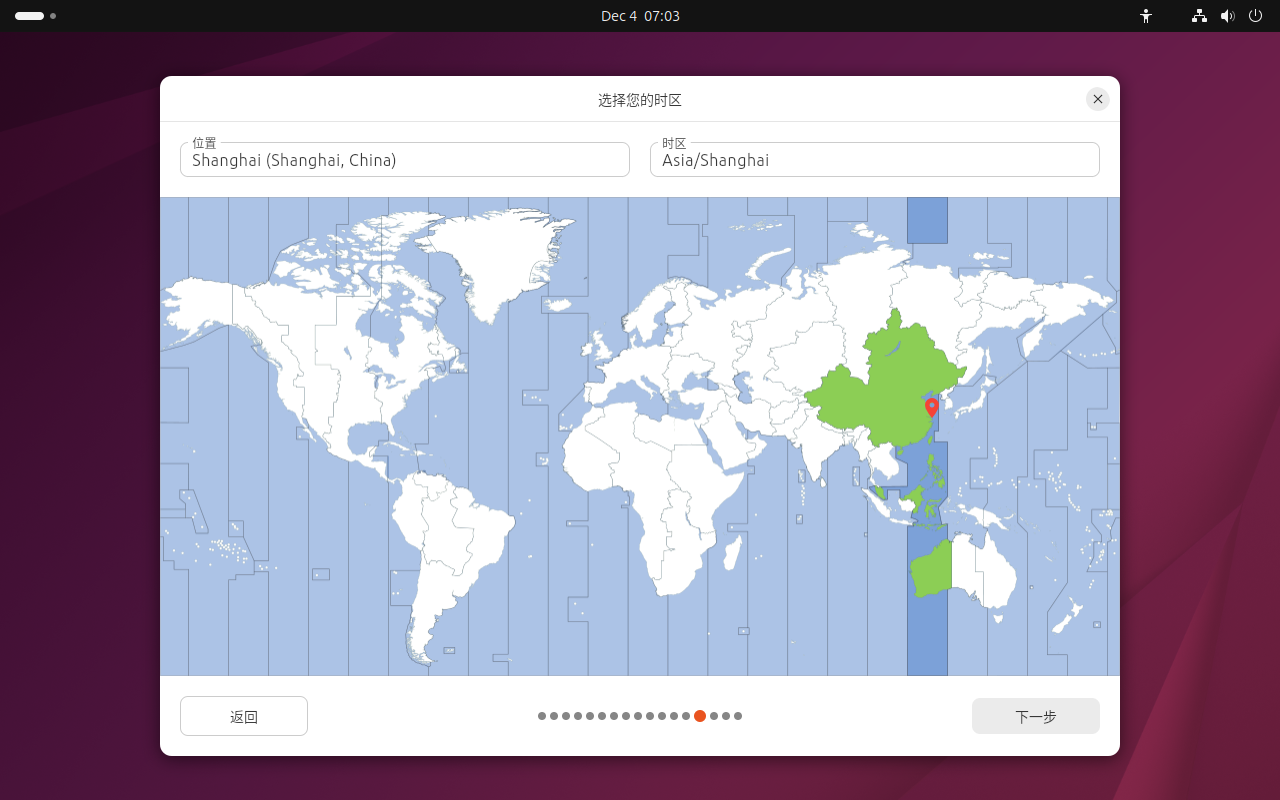
12、选择时区
13、最后的检查
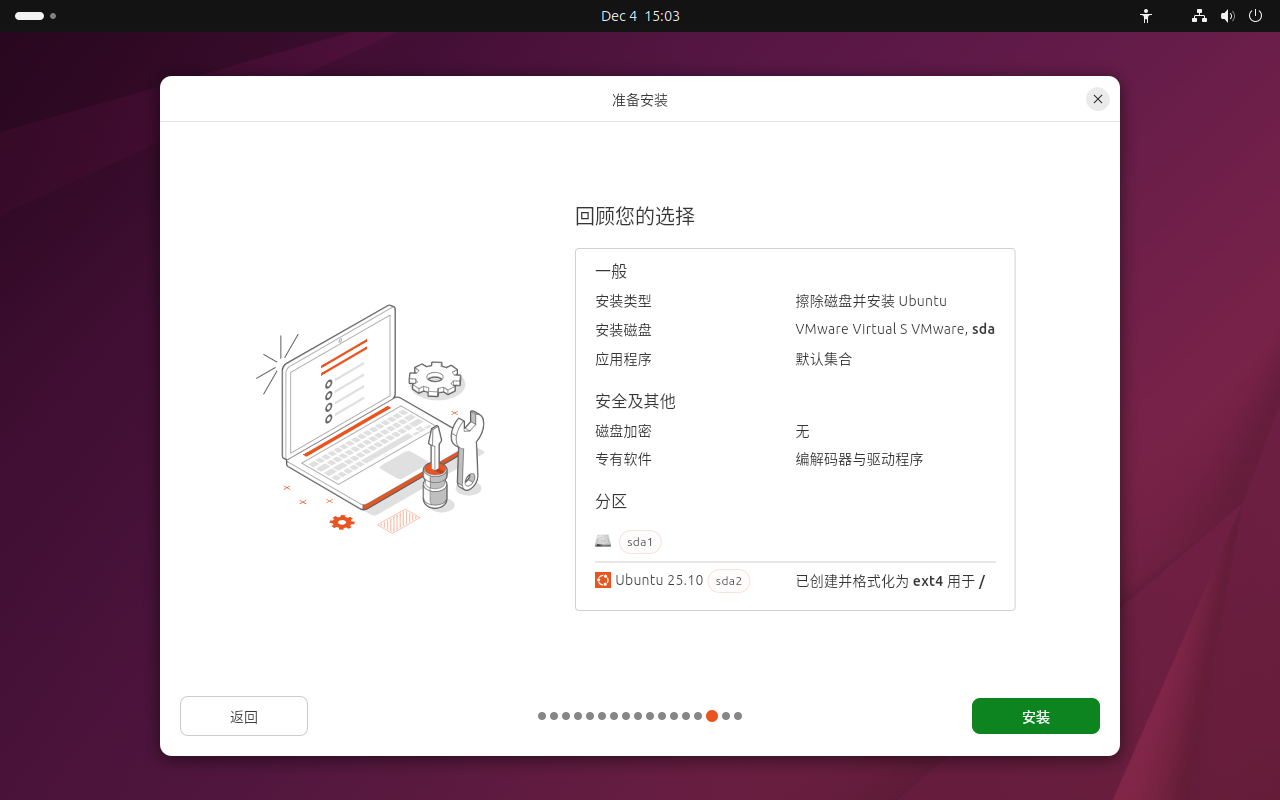
最后的检查,没问题就点安装
14、安装好后重启
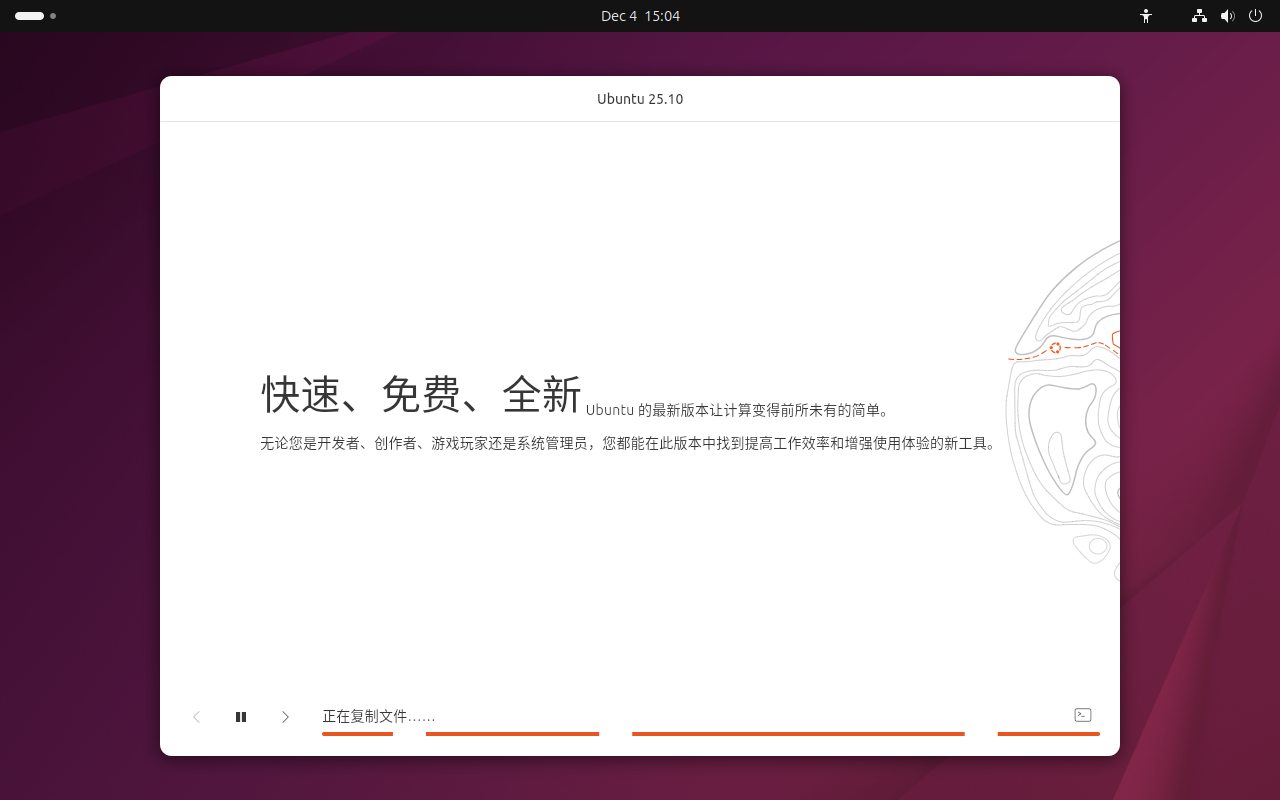
然后就是漫长的等待,时长取决于你选择的预装软件
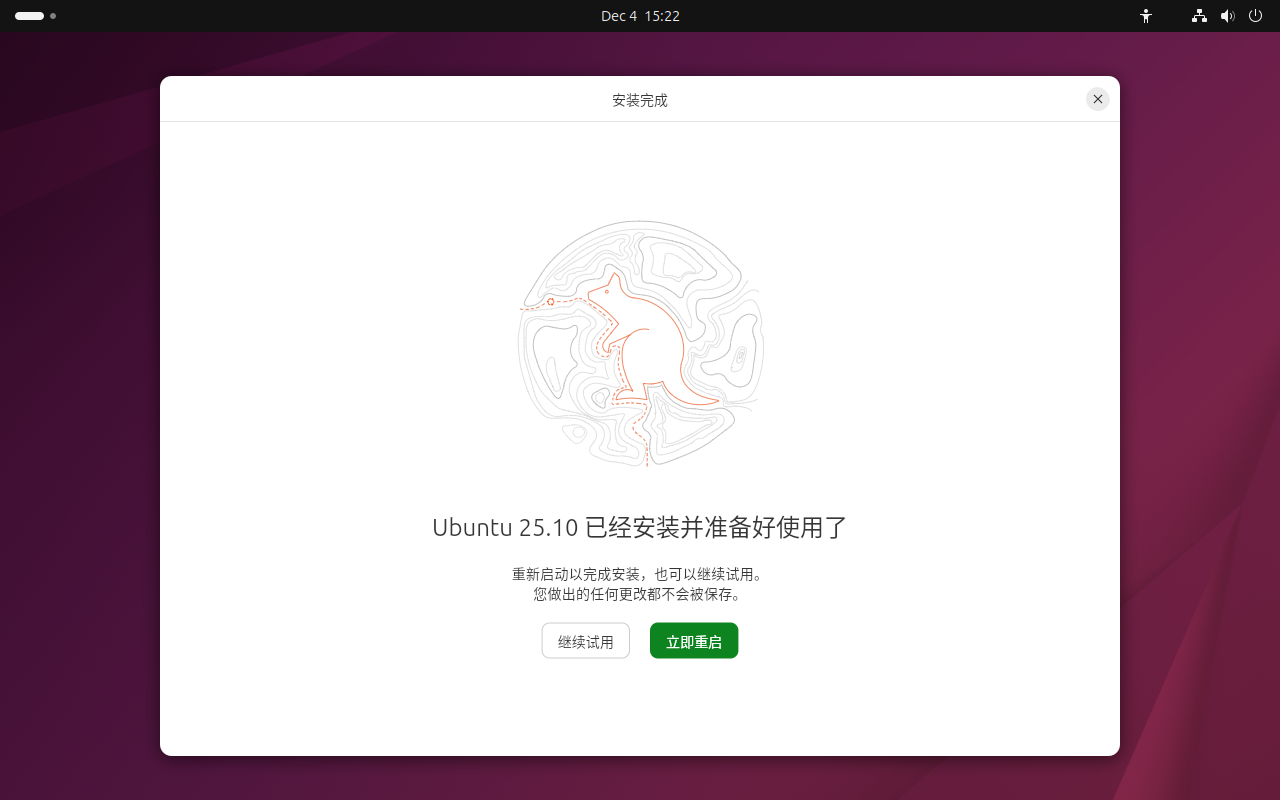
完成后点重启,然后会跳转一个界面需要你手动按一下回车(忘了截图)
15、重启好后登入
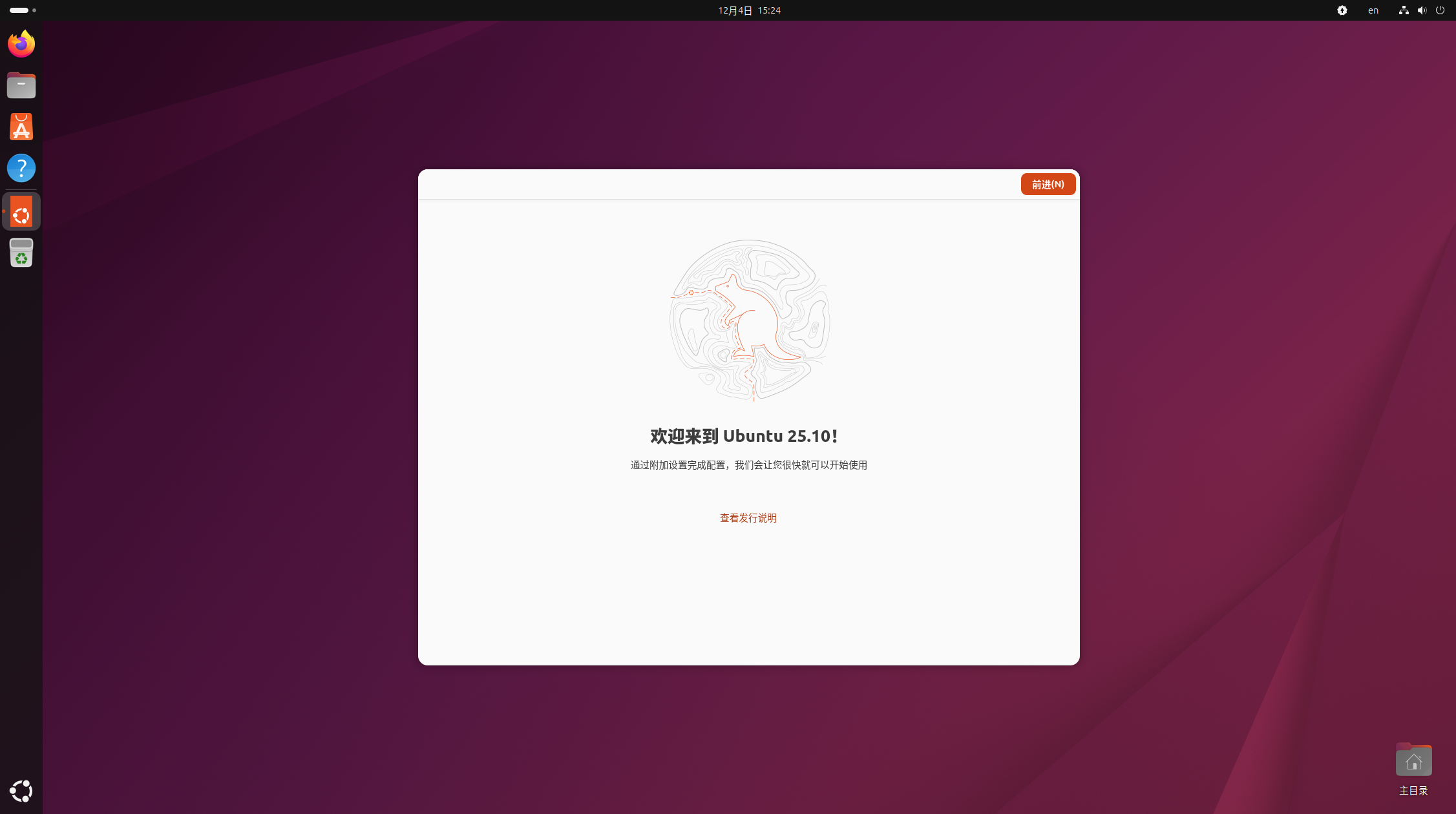
进入系统后就是一些询问和设置,和windows很像就是一些隐私设置,按需自选
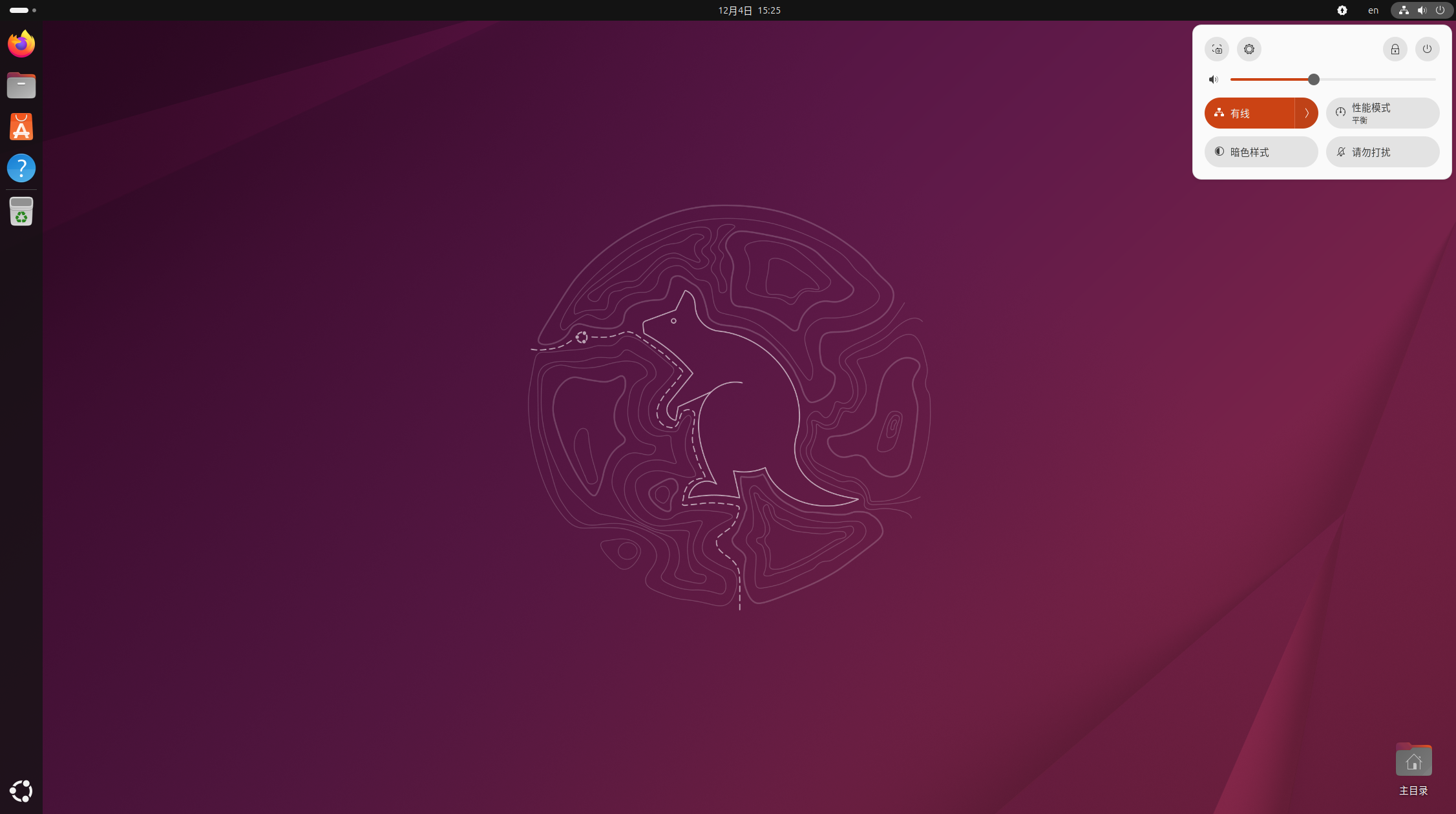
完成后可以点击右上角去更改网卡IP或者一些设置,如果之前预安装的时候设置过可以忽略
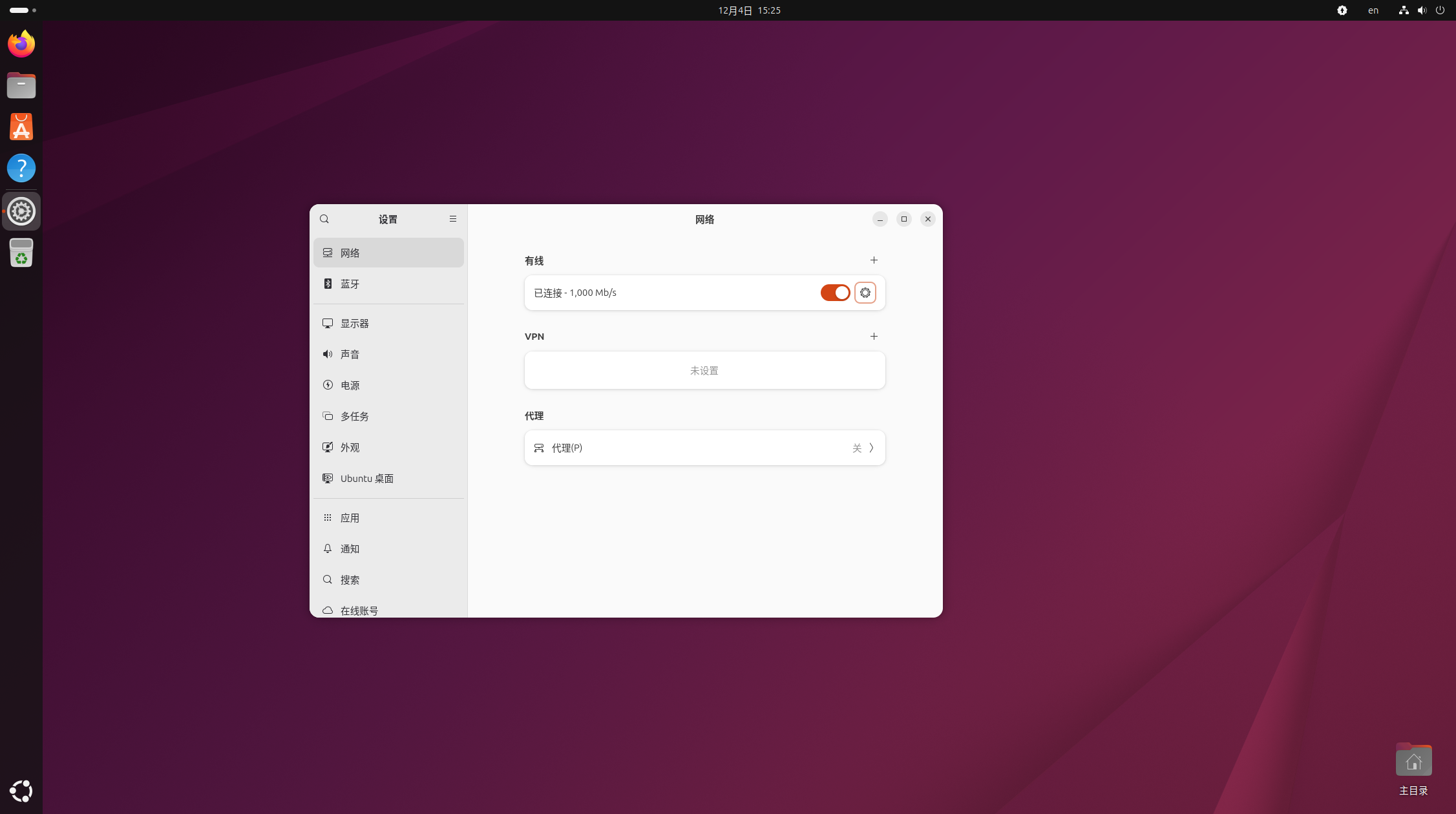
基本上通网后就可以正常使用。